Как загрузить видео на YouTube: Полное руководство на 2026 год

Узнайте, как загрузить видео на YouTube с помощью этого полного руководства. Углубитесь за пределы базовых знаний, чтобы освоить настройки, SEO и видимость на десктопе и мобильных устройствах.
Загрузка видео на YouTube проста. Вы нажимаете на иконку «Создать», выбираете файл видео, и готово. Но сделать видео успешным на YouTube? Это совсем другая история. Настоящая работа — стратегическая часть — начинается после того, как вы выберете файл.
Почему освоение загрузки на YouTube критично для роста
Давайте будем честны: просто выкладывать видео на YouTube и надеяться на лучшее больше не работает. Платформа переполнена. Чтобы выделиться, каждую загрузку нужно воспринимать как запуск продукта. Этот подход больше не опционален; это базовый уровень для всех, кто серьёзно настроен на построение аудитории.
Представьте масштаб конкуренции. В 2026 году каждый минуту создатели загружают более 500 часов нового видеоконтента. Это 720 000 часов нового материала, поступающего на платформу каждый день — объём, который стабильно высок с 2022 года. Вы конкурируете не только за просмотры; вы боретесь за долю внимания огромных аудиторий, таких как 467 миллионов пользователей в Индии или 246 миллионов в США.
От ручной модерации к обнаружению на базе ИИ
Сейчас трудно поверить, но когда YouTube запустили в 2005 году, основатели Чад Хёрли, Стив Чен и Джавад Карим якобы просматривали видео вручную. Это бесконечно далеко от сегодняшней реальности с 2,7 миллиарда человек, заходящих ежемесячно, и просмотром более 1 миллиарда часов контента ежедневно.
Сегодня YouTube работает на сложном двигателе рекомендаций на базе ИИ. Этот алгоритм — привратник, и он использует данные из вашей загрузки, чтобы решить, кто — если кто-то вообще — увидит ваше видео.
Ваш заголовок, описание, миниатюра и теги больше не просто метки. Это прямые команды, которые вы подаёте алгоритму YouTube. Сделать их правильно — самый мощный способ повлиять на то, кто увидит ваш контент.
Хорошо спланированная загрузка даёт алгоритму чёткую дорожную карту: о чём это видео, для кого оно и почему стоит его посмотреть. Если пропустить это, ваше видео может затеряться, показаться не тем людям или просто быть похороненным.
Новый стандарт для создателей контента
Для всех, кто использует YouTube профессионально — создатели, маркетологи, бренды — работа не заканчивается экспортом финальной версии. Процесс загрузки — ключевой этап производства, требующий собственной стратегии.
Вот как выглядит стратегическая загрузка на практике:
- Заголовки на базе SEO: Написание заголовков, которые не только привлекают внимание, но и полны ключевых слов, которые люди действительно ищут.
- Привлекательные описания: Использование этого пространства, чтобы зацепить зрителя, добавить контекст, вставить важные ссылки и посыпать дополнительными релевантными ключевыми словами.
- Миниатюры с высоким воздействием: Создание кастомной миниатюры, которая выделяется на экране и точно сигнализирует, о чём видео.
- Стратегическая разметка тегами: Применение смеси общих и очень специфических тегов, чтобы дать YouTube полную картину темы видео.
Идеальное выполнение этих деталей фундаментально для обнаружения. Точно так же создание убедительных видеорекламы требует уникального подхода, о котором вы можете узнать больше в нашем руководстве по AI ad generator. В переполненном мире YouTube каждая деталь метаданных имеет значение.
Загрузка видео на YouTube с компьютера
Хотя загрузка с телефона быстрая и удобная, версия YouTube Studio для компьютера — это место, где вы можете действительно тонко настроить видео для успеха. Представьте это как центр управления вашего канала. Она даёт максимальный контроль и является основным методом для любого создателя, серьёзно относящегося к производительности и охвату видео.
Начать просто. Зайдите в YouTube Studio, нажмите кнопку «Создать» в правом верхнем углу и выберите «Загрузить видео». Затем просто перетащите файл видео в всплывающее окно или найдите его на компьютере. Это действие запускает загрузку, но именно детали, которые вы заполните дальше, действительно делают разницу.
Если вам нужен обзор всего процесса, это полное руководство по публикации на YouTube от начала до конца — отличный ресурс. Оно идеально для новичков и хорошая освежающая памятка для опытных создателей.
Создание мощного заголовка
Первое, над чем вы поработаете, — Заголовок, и это, пожалуй, самый важный текст, который вы напишете. У него две задачи: привлечь внимание человека и точно сказать алгоритму YouTube, о чём видео. У вас 100 символов, так что каждый должен считаться.
Распространённая ошибка, которую я вижу, — расплывчатый заголовок вроде «Мои мысли о лете». Этого недостаточно. Гораздо лучше: «5 гаджетов, которые обязательно нужны летом 2026 (вы не поверите в №3)». Видите разницу? Второй конкретный, использует ключевое слово «летние гаджеты» и вызывает любопытство. Всегда старайтесь ставить основное ключевое слово ближе к началу заголовка, чтобы дать ему больший вес в алгоритме.
Pro Tip: Перед загрузкой переименуйте сырой файл видео, включив целевое ключевое слово. Например, «summer-gadgets-2026-review.mp4». Это маленький трюк за кулисами, который даёт YouTube раннюю подсказку о теме видео.
Построение описания для обнаружения
Далее — Описание, пространство, которое так часто игнорируют, но оно — золотая жила для обнаружения видео. Здесь вы продаёте видео, предоставляете дополнительную ценность и даёте алгоритму больше контекста. Первые две-три строки критичны, потому что именно их зрители видят в результатах поиска до нажатия «Показать больше».
Используйте это ценное пространство, чтобы развить обещание из заголовка. Для нашего видео с гаджетами хороший зацеп: «Готовы улучшить своё лето? В этом видео я распаковываю и тестирую пять потрясающих гаджетов, которые изменят ваше наслаждение сезоном».
Под этим зацепом структурируйте остальное описание, чтобы оно служило и аудитории, и алгоритму.
- Расширьте контент: Напишите краткий обзор ключевых моментов видео. Можно добавить временные метки для создания глав, что помогает зрителям ориентироваться и повышает видимость в поиске.
- Вставьте важные ссылки: Здесь место для партнёрских ссылок, профилей в соцсетях, вашего сайта или ссылок на другие релевантные видео канала.
- Добавьте релевантные хэштеги: Вставьте до трёх ключевых хэштегов в самый низ (например, #SummerGadgets #TechReview #2026Tech). Они появятся над заголовком видео и помогут YouTube категоризировать его.
Настройка аудитории и плейлистов
Прокрутив вниз страницу «Детали», вы дойдёте до раздела Аудитория. Это важный момент, и он обязателен по закону. Вы должны указать, предназначено ли видео «Для детей». Ошибка здесь может привести к штрафам и отключению ключевых функций, таких как комментарии и персонализированная реклама, так что отвечайте честно.
Плейлисты — ещё один инструмент с неожиданно большим воздействием. Добавить видео в плейлист занимает секунду, но это побуждает зрителей к марафону вашего контента. Когда одно видео заканчивается, следующее в плейлисте запускается автоматически, что повышает общее время просмотра канала — критический метрику для алгоритма YouTube.
Наконец, вы доходите до Миниатюры. Это, возможно, самое важное решение. YouTube предложит авто-генерированные варианты, но вы всегда должны загружать кастомную миниатюру. Убедитесь, что разрешение 1280x720 пикселей и размер менее 2 МБ. Используйте жирный, легко читаемый текст и контрастные цвета, чтобы она выделялась. Отличная миниатюра зарабатывает клик; без неё вся ваша предыдущая работа может остаться незамеченной.
Как загрузить видео с телефона
В мире, где тренды вспыхивают за минуты, возможность загрузить видео на YouTube прямо с телефона — не просто крутой трюк, а основная часть инструментария современного создателя. Так вы ловите тренд, делитесь спонтанным моментом или выводите Short в эфир, пока разговор не ушёл. Знание мобильного процесса загрузки — огромное преимущество.
Всё начинается прямо в приложении YouTube. Просто нажмите большую кнопку «+» внизу экрана. Это откроет меню создателя, где нужно выбрать «Загрузить видео». Затем возьмите любой файл видео прямо из галереи телефона. Эта простая связь делает захват и публикацию моментов на лету невероятно эффективной.
Запуск мобильной загрузки
После выбора видео приложение переведёт вас на экран «Добавить детали». Представьте это как мобильный центр управления для подготовки видео к запуску. Оно может выглядеть проще десктопной версии, но все essentials для солидного старта здесь.
Здесь вы вводите заголовок и описание, решаете видимость видео. Также можно выбрать миниатюру. Хотя YouTube предложит случайные кадры из видео, я всегда рекомендую загрузить кастомное изображение из галереи телефона. Это кардинально меняет привлекательность для взгляда зрителя.
Возможность перейти от съёмки к загрузке в несколько тапов — это революция. Легко забыть, что до 2012 года это был громоздкий процесс только для компьютера. Появление мобильных приложений в том году полностью изменило игру, вызвав взрывной рост создателей по всему миру.
Эта доступность стала огромным драйвером роста YouTube. На самом деле, каналы, публикующие ежедневно, растут в 5–10 раз быстрее, чем те, что постят раз в неделю, — темп, подпитываемый ошеломительными 200 миллиардами ежедневных просмотров платформы. С курсом YouTube на 2,7 миллиарда пользователей к 2026 году (лидирует Индия с 467 миллионами), мобильное создание важнее, чем когда-либо. Больше данных о этих трендах и истории YouTube в этих детальных статистиках YouTube.
Ключевые различия: мобильная vs десктопная загрузка
Мобильное приложение создано для скорости, но эта скорость имеет компромиссы. Важно знать, что приложение делает хорошо, а что лучше оставить компьютеру. Это помогает решить, публиковать ли сразу или отложить оптимизацию.
Что легко сделать на мобильном:
- Загрузка и публикация: Быстро выложить видео.
- Написание заголовков и описаний: Обработать базовые метаданные.
- Установка видимости: Переключаться между Публичным, Приватным или Неопубликованным.
- Добавление в плейлисты: Организовывать контент на ходу.
- Выбор миниатюры: Использовать сгенерированный кадр или кастомное изображение.
Что лучше на компьютере:
- Расширенная разметка тегами: Выделенный раздел тегов в десктопной Studio гораздо удобнее.
- Экранные окончания и карточки: Эти ключевые интерактивные элементы добавляются только с компьютера.
- Кастомные главы: Хотя на мобильном можно вручную ввести метки времени в описание, автоматический инструмент десктопа экономит уйму времени.
- Детали монетизации: Тонкая настройка рекламы требует пространства и контроля десктопного интерфейса.
- Загрузка субтитров: Управление .srt-файлами и другими форматами — только для компьютера.
Какой лучший workflow? Для многих создателей — гибридный подход. Если вы используете инструмент вроде ShortGenius для быстрого актуального контента, мобильная загрузка идеальна. Вы генерируете видео и мгновенно публикуете на YouTube, чтобы оседлать тренд.
Для крупных вечнозелёных видео загрузите с телефона, чтобы запустить процесс, но оставьте Неопубликованным. Затем, вернувшись к компьютеру, добавьте финальные штрихи — экранные окончания, детальные теги, точные главы — перед публикацией. Это даёт лучшее из двух миров: скорость мобильного и мощь десктопной студии.
За пределами базового: освоение расширенных настроек загрузки YouTube
Заголовок, описание и миниатюра готовы. Отличный старт, но не спешите публиковать. Многие создатели упускают возможности, игнорируя следующие настройки, и именно здесь происходит магия.
Эти расширенные опции — ваши секретные оружия для повышения производительности видео. Они отличают простую загрузку от стратегического запуска. Представьте как финальную полировку, которая удерживает зрителей и говорит алгоритму YouTube, что ваш контент топовый. Разница между простым выкладыванием и настоящим успехом.
Чтобы выжать максимум из каждой загрузки, думайте за пределами базового и учитесь оптимизировать видео для YouTube, осваивая всё от метаданных до этих ключевых расширенных настроек.
Использование элементов видео для удержания зрителей
После начальных деталей YouTube покажет Элементы видео. Это шанс добавить интерактивные функции прямо в плеер, создавая пути для зрителей углубиться в канал.
-
Экранные окончания: В последние 5–20 секунд видео можно вывести кликабельную графику. Это золотое место! Используйте для предложения другого видео, призыва к подписке или ссылки на одобренный сайт. Хорошо размещённое окончание — лучшая защита от ухода зрителя к другому каналу. Например, на кулинарном канале свяжите «Идеальный sourdough» с «Sourdough Starter 101».
-
Карточки: Они гораздо тоньше. Карточки — маленькие кликабельные уведомления, появляющиеся в любой момент видео. Идеальны для ссылки на другой контент без потери фокуса зрителя. Допустим, вы рецензируете новый смартфон и упоминаете отдельное видео о тесте камеры — карточка выскочит в тот момент.
Прохождение автоматических «Проверок» YouTube
Далее экран Проверок. Это полностью автоматизировано, но невероятно важно. YouTube сканирует видео на фоне по двум вещам: претензиям по авторским правам и suitability для рекламы.
Если вы случайно использовали отрывок защищённой музыки, здесь это отметят. Система предупредит до публикации, чтобы вы исправили и избежали демонетизации или блокировки.
Выбор правильной настройки видимости
С чистыми проверками вы попадёте на экран Видимости. Этот шаг критичен — определяет, кто и когда увидит видео. Неправильный выбор подорвёт стратегию запуска, так разберём, что значит каждая опция.
Выбор видимости — основа любой контент-стратегии. Эта таблица разбирает, что делает каждая и лучшие сценарии.
Настройки видимости YouTube объяснены
| Настройка | Кто может смотреть | Где появляется | Лучший сценарий |
|---|---|---|---|
| Приватный | Только вы и приглашённые по email. | Полностью скрыто, не появляется публично на YouTube. | Хранение бэкапов видео или обмен черновиком с клиентом/коллегой для отзывов. |
| Неопубликованный | Любой с прямой ссылкой. | Не показывается в поиске, рекомендациях или на странице канала. | Обмен с узким кругом, например, для приватного вебинара или ссылка семье/друзьям. |
| Запланированный | Становится публичным в заданную дату/время. | Остаётся приватным до времени, затем как публичное. | Накопление контента и публикация в пиковые часы аудитории. |
| Публичный | Все на YouTube. | Появляется в поиске, рекомендациях, на канале. Уведомляются подписчики. | Для основных релизов с целью максимального охвата и вовлечённости. |
Как видно, каждая имеет цель. Для большинства Запланированный — основной для стабильного графика без сидения у компьютера на каждый запуск.
Pro Tip: При планировании можно установить как Premiere. Это создаёт публичную страницу просмотра до эфира с обратным отсчётом и чатом. Обычная загрузка превращается в событие сообщества и строит хайп.
Добавление глав и субтитров для премиум-опыта
Не игнорируйте главы и субтитры. Знаю, это требует усилий, но отдача в опыте зрителя и обнаружении огромна.
Главы разбивают видео на временные секции с заголовками. Зрители пропускают к интересному — спасение для длинных туториалов или обзоров. Добавьте, введя метки времени (типа 0:00 Intro и 1:15 Настройка камеры) в описание.
Эта простая диаграмма показывает базовый поток мобильной загрузки: от выбора файла до видимости.
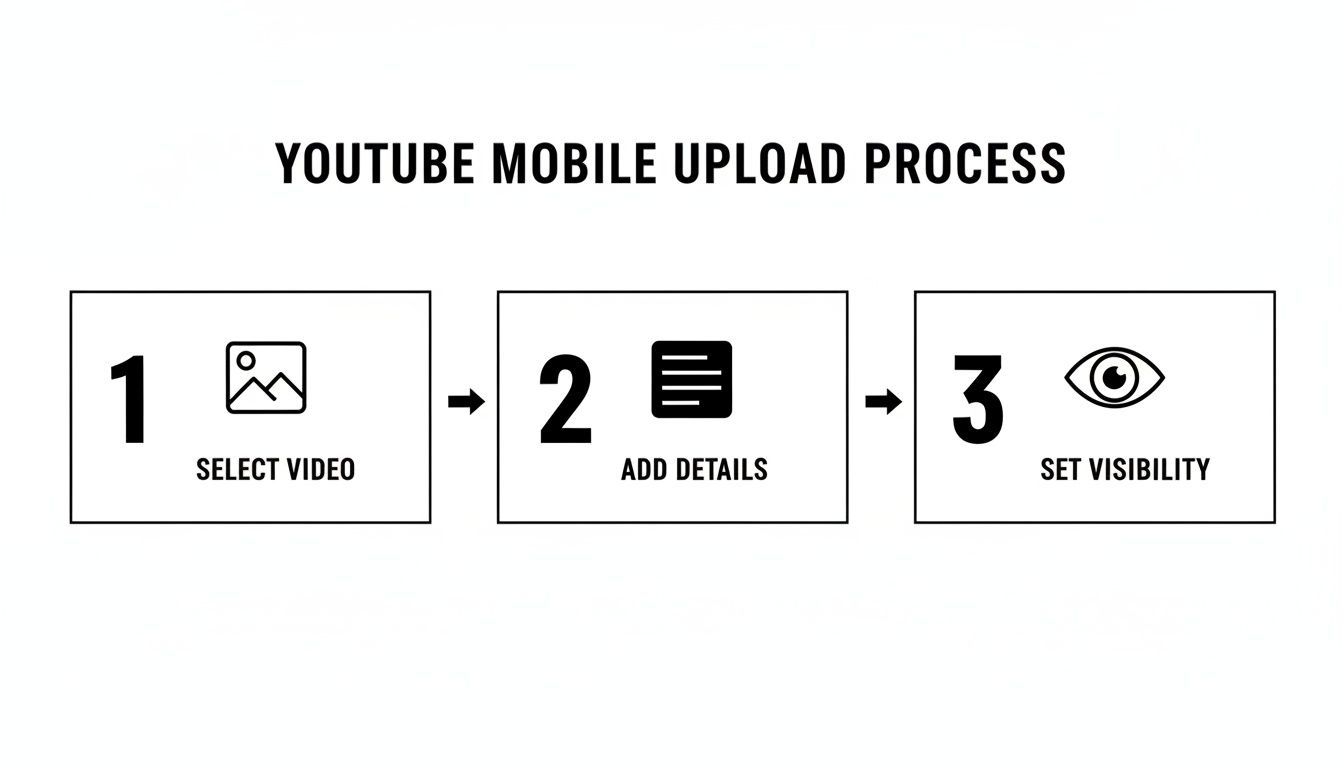
Хотя выглядит как трёхшаговый процесс, средний этап «Добавить детали» — где опции для меток времени глав, критичных для навигации зрителей.
Субтитры — абсолютный must. Они делают видео доступным для глухих или слабослышащих, и не забывайте о 73% людей, смотрящих с выключенным звуком. Автосубтитры YouTube улучшились, но своя .srt гарантирует точность. Бонус: весь текст индексируется YouTube и Google, повышая видимость в поиске.
Больше советов по доступному и визуально крутому контенту, включая миниатюры, в руководстве по ShortGenius image editor.
Автоматизация workflow с умными инструментами
Давайте честно — гринд YouTube реален. Стабильность ключ к росту канала, но и самый быстрый путь к выгоранию. Цикл мозгового штурма, съёмок, монтажа и загрузки кажется бесконечным. Здесь умный workflow меняет всё, превращая канал из стресса в устойчивую систему.
Секрет — перестать относиться к каждому видео как к спешному спринту. Думайте о конвейере контента. Цель — от идеи в мозгу к аудитории с минимальным трением. Когда освоите, освободите тонну энергии для главного: создания крутого контента.
Стабильный ритм публикаций не только возвращает аудиторию, но и посылает сильные сигналы алгоритму YouTube. Когда платформа видит постоянную активность, она охотнее рекомендует канал и помогает находить новых зрителей.
Построение контент-движка с ИИ
Здесь современные инструменты — полная революция. Что если генерировать отполированное брендированное видео — скрипт, закадровый голос и всё — за минуты? Не фантазия. Именно для этого платформы вроде ShortGenius.
Это не робот вместо вас. ИИ берёт рутину, освобождая креатив. Начните с концепта или старого поста в блоге — ИИ структурирует скрипт, генерирует естественный voiceover и собирает черновик.
Не думайте об ИИ как замене креативности. Это ваш новый ассистент по производству. Он берёт повторяющуюся работу, давая время на полировку идей и общение с сообществом.
Я видел, как маркетинговые команды используют это круто. Берут кейс-стади, вставляют ключевые точки в ИИ-инструмент и за час получают дюжину коротких видео-вариаций для YouTube, TikTok и Instagram. Такая скорость раньше требовала целой команды. Это также отличный способ быстро создавать видео из текста, и вы можете увидеть, как работают text-to-video модели.
Стратегическая сила планирования
С видео готово — не давите «Опубликовать». Планирование загрузок — больше чем удобство, это стратегическое преимущество. Накопив бэклог, избавьтесь от аврала и публикуйте осознанно.
Используйте данные. Залезьте в YouTube Analytics, найдите пиковые часы аудитории. Планируя на них, контент попадёт к подписчикам идеально, бустя начальные просмотры.
Простой workflow для планирования:
- Батчинг работы: Выделите время раз в неделю — скажем, утро вторника — на создание нескольких видео.
- Создайте бэклог: Готовое видео загружайте на YouTube с видимостью «Приватный» или «Неопубликованный».
- Планируйте на пики: В библиотеке контента используйте «Запланированный» для публичного выхода в оптимальное время из аналитики.
Этот процесс превращает канал в отлаженную машину. Вы не живёте от дедлайна к дедлайну. Вместо этого всегда впереди на недели, с пространством для экспериментов, общения или перерыва без потухания канала.
Распространённые вопросы о загрузке на YouTube
Даже опытные создатели натыкаются на проблемы при загрузке. От загадочных задержек обработки до путаных форматов — легко сбиться. Я видел всё и собрал шпаргалку по самым частым вопросам от других создателей.
Считайте это личной шпаргалкой по устранению неисправностей. Разберём быстро, чтобы вернуться к главному: созданию крутого контента.
Сколько времени занимает загрузка на YouTube?
Вопрос, который слышу постоянно, и честный ответ: сильно варьируется. Время от компьютера до серверов YouTube зависит от размера файла, скорости upload интернета и нагрузки на серверы YouTube.
Например, короткое 10-минутное видео в 1080p готово за минуты на быстром fiber. Но жирный 30-минутный 4K? Легко час+, даже с хорошим интернетом.
Хорошая новость: YouTube сначала готовит SD-версию, так что смотреть можно почти сразу после загрузки. HD и 4K обрабатываются фоном.
Pro-tip: когда индикатор загрузки на 100%, закройте вкладку. Остальное на стороне YouTube, не нужно нянчиться. Высокие разрешения появятся, как только готовы.
Какой лучший формат видео для YouTube?
Не усложняйте. Для 99% создателей — MP4.
Технически: MP4 с H.264 video codec и AAC-LC audio codec. Золотой стандарт за баланс качества и совместимости — видео выглядит и звучит идеально везде.
Всегда загружайте в максимальном разрешении съёмки. YouTube сжимает всё, так что давайте лучший источник. Сняли в 4K — загружайте 4K. Только так финал будет чётким.
Для YouTube Shorts те же правила, с вертикальным поворотом:
- Формат: MP4 (H.264/AAC).
- Соотношение: Вертикальное 9:16.
- Разрешение: Цельтесь на 1080x1920 пикселей для максимальной чёткости.
Почему видео застряло на обработке?
Ничто не бесит так, как «95% обработано» часами. Распространённая проблема, почти всегда из-за повреждённого файла, который система не понимает.
Не паникуйте: отмените загрузку и переэкспортируйте прямо из редактора. Это решает большинство случаев свежим файлом. Если застряло — очистите кэш браузера или смените. И помните, огромные 4K/8K правда могут обрабатываться часами — иногда нужно потерпеть.
Можно ли изменить детали видео после публикации?
Да, абсолютно! Одна из самых forgiving фич YouTube. После публикации заходите в Studio когда угодно и правьте почти всё.
Можно свободно обновлять:
- Заголовок
- Описание
- Теги
- Миниатюру
- Видимость (например, с Публичного на Неопубликованный)
- Статус монетизации
- Плейлисты
Единственное, что нельзя — сам файл видео. Заметили ошибку в монтаже после? Только удалить и перезагрузить исправленное. Предупреждение: это обнуляет все статы. Потеряете просмотры, комментарии и watch time оригинала.
Готовы перестать бороться с workflow и строить мощное стабильное присутствие на YouTube? С ShortGenius генерируйте и планируйте качественные видео за минуты, а не часы. Пусть наш ИИ берёт тяжести, а вы фокусируетесь на главном: создании. Начните с ShortGenius сегодня!