Как стримить на Twitch: Руководство для начинающих по выходу в эфир

Узнайте, как стримить на Twitch с помощью нашего полного руководства. Мы охватываем необходимое оборудование, настройку ПО и проверенные советы, чтобы помочь вам начать и развить свой канал.
Прежде чем даже думать о выходе в прямой эфир на Twitch, вам нужно подготовить свое оборудование. Это не значит, что вам нужна звукоизолированная студия уровня голливудского блокбастера, но есть несколько обязательных вещей. Надежный PC или консоль, стабильное интернет-соединение, микрофон, который не звучит как динамик в drive-thru, и приличная веб-камера — это четыре столпа любого хорошего стрима. Это ваш базовый набор для стриминга.
Сборка вашего базового набора для стриминга
Погружение в мир оборудования для Twitch может показаться прыжком в глубокий конец бассейна. Хорошая новость? Вы абсолютно можете начать с того, что у вас есть, и развиваться дальше. Первая задача проста: создать стабильный, четкий эфир, где вы будете звездой шоу.
Самый важный элемент головоломки — ваше интернет-соединение. Мы все привыкли слышать о скоростях загрузки для Netflix или игр, но для стриминга скорость отдачи — король. Если ваша отдача медленная или нестабильная, ваш стрим будет выглядеть как пиксельная каша для зрителей, независимо от того, насколько мощный у вас PC. Стремитесь к минимум 6 Mbps скорости отдачи, чтобы комфортно выводить качественный стрим в 1080p.
Вот как выглядит базовая, эффективная настройка для стриминга. Всё дело в том, как части работают вместе.
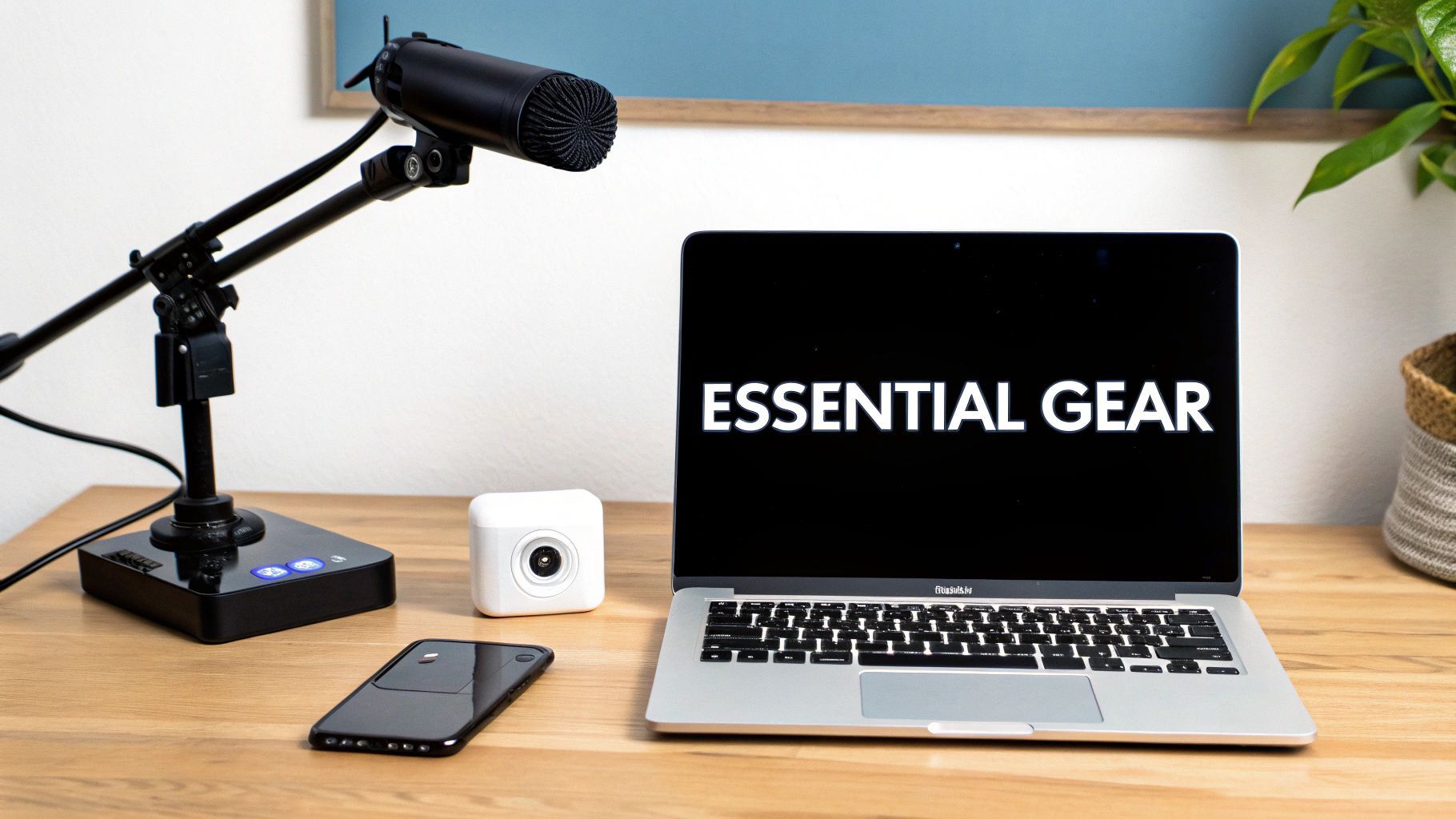
Эта настройка показывает основную связь между вашим аудио, видео и компьютером, который всё это питает. Эта синергия — сердце всей вашей операции.
Основные компоненты оборудования
Ваш PC или консоль — это двигатель, который приводит ваш стрим в движение. Для тех, кто на PC, мощный процессор (CPU) и дискретная видеокарта (GPU) критически важны. Они выполняют тяжелую работу: запускают вашу игру и кодируют видеопоток для Twitch одновременно, не превращая геймплей в слайд-шоу. Если вы стримите с консоли, всё проще, поскольку PlayStation и Xbox имеют встроенный стриминг, хотя capture card — отличная инвестиция для лучшего качества и большего контроля.
С двигателем разобрались, теперь поговорим о частях, которые зрители действительно увидят и услышат.
- Микрофон: Ваш голос — это то, как вы связываетесь с чатом. Поверьте, отдельный USB-микрофон вроде Blue Yeti или Rode NT-USB+ на голову выше хрипящего микрофона в гарнитуре. Четкое, crisp-аудио мгновенно делает стрим более профессиональным и удерживает людей дольше.
- Веб-камера: Люди хотят видеть ваши реакции! Надежная 1080p веб-камера, такая как классическая Logitech C920, — идеальная стартовая точка. Она дает зрителям четкую картинку вас, что огромно для создания community-атмосферы.
Pro Tip: Классическая ошибка новичка — потратить кучу денег на 4K-камеру, используя дешевый микрофон в гарнитуре. Зрители уйдут из стрима с ужасным аудио гораздо быстрее, чем из того, где видео слегка размытое. Всегда, всегда ставьте микрофон на первое место.
Основное оборудование для стриминга в обзоре
Чтобы разобраться в вариантах, я разбил рекомендации по этапам вашего стримингового пути. Вам не нужен столбец "High-End", чтобы преуспеть, но это roadmap для будущих апгрейдов.
| Компонент оборудования | Бюджетный вариант | Средний уровень | Высокий уровень |
|---|---|---|---|
| Микрофон | Микрофон в геймерской гарнитуре | Blue Yeti USB Microphone | Shure SM7B + Audio Interface |
| Веб-камера | Встроенная камера ноутбука | Logitech C920 Pro HD | Sony A6000 + Cam Link 4K |
| Освещение | Хорошо освещенная комната | Elgato Key Light Air | Elgato Key Light (x2) |
| CPU PC | Intel Core i5 / AMD Ryzen 5 | Intel Core i7 / AMD Ryzen 7 | Intel Core i9 / AMD Ryzen 9 |
| GPU PC | NVIDIA GeForce RTX 3050 | NVIDIA GeForce RTX 4060 Ti | NVIDIA GeForce RTX 4080 |
| Скорость интернета | 6+ Mbps отдача | 10+ Mbps отдача | 25+ Mbps отдача (Fiber) |
Выбор правильного оборудования — это баланс между бюджетом и целями. Начните со столбца "Бюджетный вариант", если нужно, и вы всё равно сможете создать отличный стрим.
Когда вы начнете набирать популярность, вы захотите нарезать лучшие моменты в клипы для соцсетей. Так вы растете. Превращение этих клипов в отполированные промо с помощью инструмента вроде генератора AI-рекламы поможет привести новых зрителей обратно на ваш live-стрим, создавая цикл роста, который работает даже offline.
Создание вашего Twitch-канала с нуля
Думайте о своем Twitch-канале как о вашем личном уголке интернета. Это ваша цифровая витрина, место тусовки сообщества и первое, что увидит любой. Прежде чем нырять в стриминговое ПО или беспокоиться о первом "Go Live", вам нужно создать это пространство. Всё начинается с создания аккаунта и выбора username, который запомнится — что-то, отражающее, кто вы или о чем вы.
Как только аккаунт готов, ваша первая и самая важная задача — включить Two-Factor Authentication (2FA). Серьезно, не пропускайте. Twitch требует этого перед стримингом, и это лучший способ защитить аккаунт от злоумышленников. С этим разобрались, пора в Creator Dashboard. Здесь происходит магия.
Оживление страницы канала
Ваш Creator Dashboard — центр управления, где вы начнете формировать идентичность канала. Первые вещи — аватар и баннер: это самые заметные визуалы на странице. По сути, логотип и билборд вашего канала.
- Аватар: Выберите что-то чистое и легко узнаваемое. Хороший хедшот, кастомная иллюстрация или простой логотип — всё отлично работает.
- Баннер профиля: Это большая картинка сверху. Используйте пространство с умом! Разместите расписание стримов, соцсети или брендированные графика, задающие тон стриму.
- Раздел "О канале": Многие упускают это. Используйте панели 'About' , чтобы рассказать, кто вы. Представьтесь, объясните, какие игры или контент любите, укажите правила чата и ссылки на другие соцсети.
Немного мысли о визуальном бренде делает чудеса. Время на размышления о вещах вроде выбора правильного стиля логотипа для бренда поможет выделиться.
Этот дашборд — место, где вы управляете всем: от заголовка стрима до базовых настроек канала.
Освоение здесь ключ к пониманию, как стримить на Twitch. Здесь же вы найдете свой ключевой stream key.
Настройка важных параметров
В дашборде есть вкладка "Stream" с критическими настройками. Самая важная — ваш Primary Stream Key. Это уникальный код, соединяющий стриминговое ПО с Twitch. Храните его как зеницу ока — если кто-то другой получит, он сможет стримить на ваш канал.
Здесь же можно настроить latency. Выберите нормальную для лучшего качества видео или низкую для real-time, интерактивного чата.
Pro Tip: Найдите настройку "Store past broadcasts" и включите сразу. Это заставит Twitch сохранять стримы как VODs (Videos on Demand). Для новичка это абсолютно необходимо. Дает шанс открытий даже offline.
Профессиональный вид канала — больше, чем vanity. Вы конкурируете с 7 миллионами других создателей, стримерящих каждый месяц за 2 миллиона live-зрителей в любой момент. Отполированный, брендированный канал — ваш первый, лучший шанс захватить внимание.
Настройка стримингового ПО как профи
Думайте о стриминговом ПО как о режиссерской будке всего шоу. Это инструмент, захватывающий геймплей, веб-камеру и аудио микрофона, смешивающий их в финальный эфир на Twitch. Для тех, кто учится стримить на Twitch, выбор сводится к двум: OBS Studio и Streamlabs Desktop.
OBS Studio — open-source-гигант. Невероятно гибкий, дает полный контроль над каждым аспектом стрима. Важнее, легкий на ресурсы — спасение, когда PC на пределе из-за требовательной игры.
С другой стороны, Streamlabs построен на той же базе, но в beginner-friendly упаковке. Встроенные инструменты вроде alert boxes, тем и чат-менеджмента — менее пугающе для старта.
OBS против Streamlabs: Сравнение для новичков
Выбор между OBS и Streamlabs — распространенный барьер. Оба справляются, но для разных нужд и уровня комфорта. Таблица разберет ключевые различия для старта канала.
| Функция | OBS Studio | Streamlabs Desktop |
|---|---|---|
| Простота использования | Крутая кривая обучения, но полный контроль после освоения. | Очень дружелюбен к новичкам с guided setup и встроенными функциями. |
| Производительность системы | Легкий, меньше ресурсов. | Может быть ресурсоемким из-за встроенных фич и UI. |
| Кастомизация | Высоко кастомизируемый с огромной библиотекой плагинов. | Менее гибкий; кастомизация ограничена app store. |
| Встроенные функции | A la carte; добавляете alerts, chat через browser sources или плагины. | All-in-one; chat, alerts, темы встроены. |
| Стоимость | 100% бесплатно и open-source. | Бесплатно, но премиум-темы и apps требуют подписки. |
| Для кого | Tech-savvy создатели или те, кому нужен максимум производительности и контроля. | Новички, желающие простой all-in-one опыт. |
В итоге нет "неправильного" выбора. Многие начинают с Streamlabs за простоту, потом переходят на OBS Studio за продвинутый контроль.
Подключение аккаунта Twitch
Первое, что нужно, — связать ПО с каналом Twitch, независимо от выбора. Зайдите в настройки, найдите "Stream" или "Output". Проще всего — логин через Twitch в ПО. One-and-done: авто-подбор сервера и безопасность.
Можно вручную взять stream key из Creator Dashboard. Будьте осторожны — как с паролем.
Создание первой сцены
В стриминге scene — это просто layout всего, что видит аудитория. Подготовьте несколько: для геймплея, чата (full-screen веб-камера) и "Be Right Back" для перерывов.
Каждый элемент в сцене — source. Для базовой геймплей-сцены добавьте ключевые:
- Game Capture: Захватывает видео из игры.
- Video Capture Device: Веб-камера для реакций.
- Audio Input Capture: Микрофон для комментариев.
Добавьте, перетащите для размера и позиции. Обычно игра — full-screen фон, веб-камера в углу.
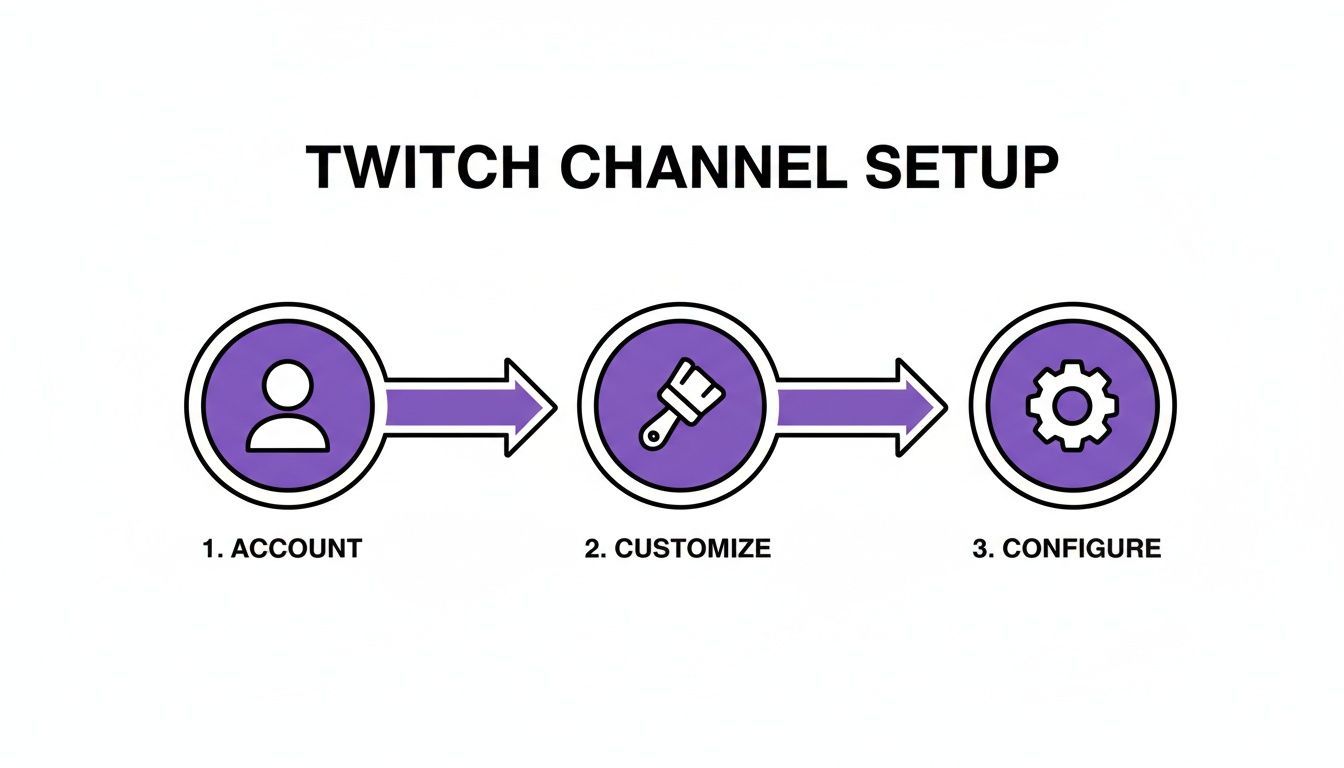
Эта диаграмма идеально иллюстрирует поток: аккаунт создан — кастомизируйте вид канала, настройте ПО для жизни.
Точная настройка выходных параметров для плавного стрима
Это, arguably, самая критичная технастройка. Bitrate и resolution определяют качество и стабильность. Баланс между мощью PC и скоростью отдачи интернета.
Высокий bitrate — лучше качество, но больше нагрузка на интернет. Классическая ошибка — завысить bitrate, приводя к choppy, не смотрибельному стриму.
Для плавного 1080p на 60 fps Twitch рекомендует 4500–6000 kbps. Перед фиксацией — тест скорости. Если отдача <8 Mbps, рассмотрите 720p для стабильности.
Лучше экспериментировать. Проведите private test-стримы, посмотрите VOD на Twitch. Как в action? Аудио четкое? Точная настройка отличает laggy-стрим от профессионального.
Освоение первого стрима и вовлечение зрителей
Момент первого "Go Live" — смесь адреналина и нервов. ПО настроено, сцены готовы, но настоящая работа начинается. От broadcasting к entertainment — про связь, начиная с вас.
Честно, преодолеть стеснение перед камерой — огромный барьер. Сначала awkward, и это нормально. Первая аудитория — друзья или пустота. Тренировочная площадка. Говорите с собой, narrate игру или процесс.
Это практика комментариев. В игре: "Ладно, иду слева, думаю, они ротируют с востока". Привычка "always be talking" — ключевой навык. Гарантирует active, engaging стрим вместо dead air.
Построение сообщества с первого зрителя
Первое сообщение в чате? Огромное дело. Приветствуйте по имени сразу: "Эй, [username]! Добро пожаловать. Как день?" — превратит lurker в участника.
Первые зрители — фундамент. Как взаимодействуете — задает тон сообществу. Относитесь к каждому как к VIP, в начале они именно такие.
С притоком людей — приоритет чат-менеджмент. Введите модерацию и чатбот.
- Модерация: Попросите друга быть первым модом. Держит позитив, банит троллей, пока вы на контенте.
- Чатботы: Настройте простой вроде Streamlabs’ Cloudbot или StreamElements Bot. Команды
!socialsили!scheduleдля FAQ.
Простая структура создает welcoming, safe пространство — то, что заставляет возвращаться.
Решение типичных техпроблем
Ни один стрим не идеален. Будут dropped frames или audio lag. Не паникуйте. Часто из-за завышенного bitrate.
Если choppy — завершите стрим, понизьте bitrate на 500 kbps, перезапустите. Быстрый фикс. Pro tip: держите stats-окно ПО на втором мониторе. Следите за CPU и сетью real-time, ловите проблемы заранее. Troubleshooting on the fly — core-навык.
В итоге, успех первого стрима — confidence и groundwork для сообщества. Twitch масштабируется hugely. Kai Cenat — самый смотримый, 100 миллионов часов просмотров, Ibai's 'La Velada del Año V' — пик 9.33 миллиона concurrent viewers. Потенциал огромен для тех, кто nailed контент и сообщество. Больше статов в breakdown Twitch-трендов.
Рост канала за пределами live
Работа создателя не кончается "Stop Streaming". Часто важнейшее для роста начинается. Перестаньте видеть стрим как одно live-событие — смотрите как гору контента для других платформ.
Multi-platform repurposing сияет. Берите лучшие моменты из VODs, резайте в short-form видео — машина для discovery. TikTok, YouTube Shorts, Instagram Reels заточены под клипы, funnel к live.
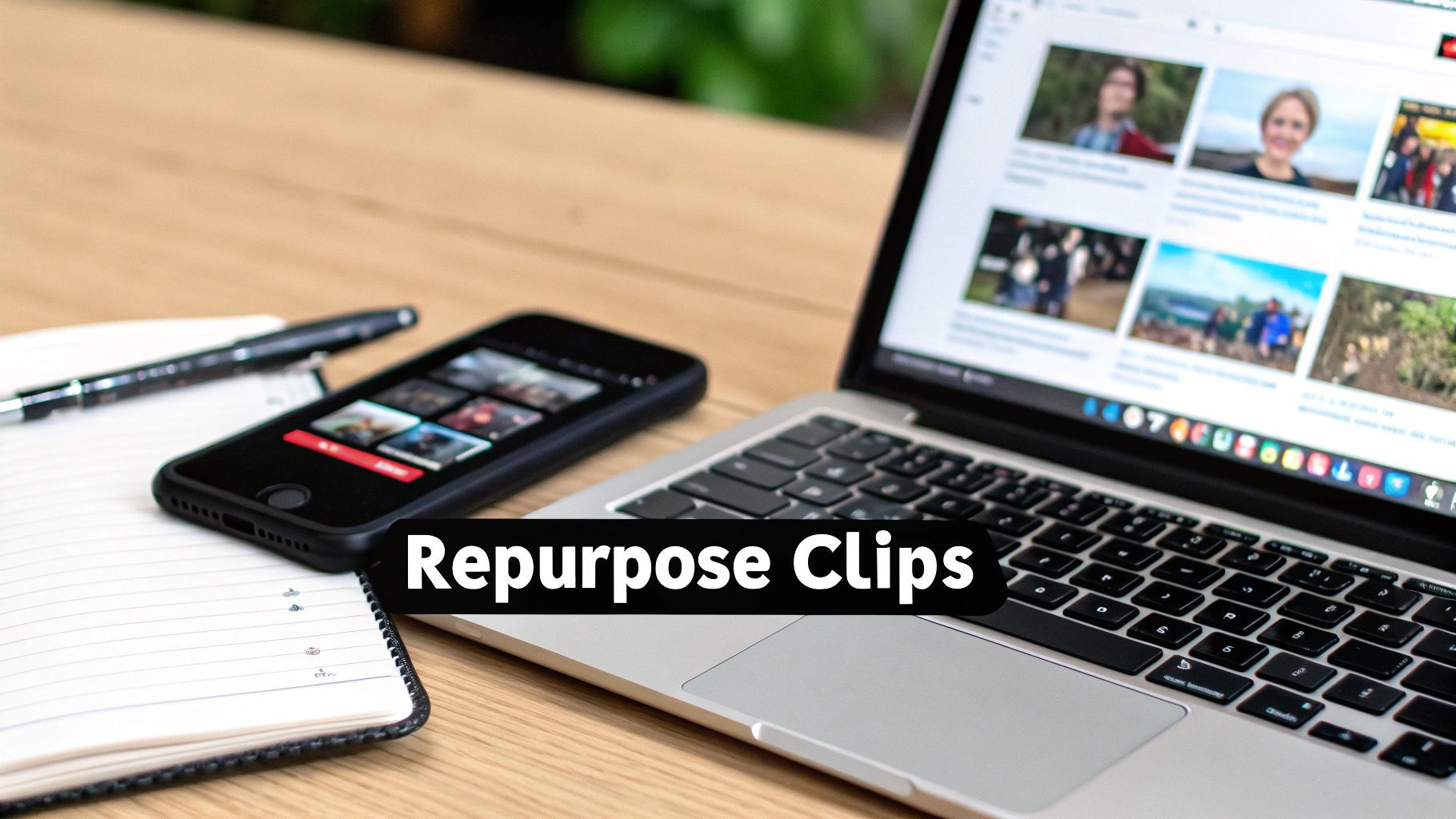
Изображение идеально иллюстрирует workflow: live-контент → bite-sized для мобильных фидов, цикл роста.
Выявление самых shareable моментов
После длинного стрима просмотр часов footage утомителен. Ключ — знать, что искать. Моменты re-watchable, viral-потенциал.
Что ищу всегда:
- Пиковые эмоции: Потеряли контроль от jump scare в horror? Клип.
- Инcredible геймплей: Clutch 1v5 или уникальный шот — short-form gold.
- Смешной banter: Funny обмен с чатом/другом — relatable.
- Полезный совет: Useful tip или insight? Клип. Pure value.
Цель — self-contained моменты, entertaining даже без контекста стрима. Если 30-секундный клип заставит stranger laugh или "wow" — winner.
Эффективный workflow repurposing
Steady short-form — smarter, не harder. Manually клипать Twitch-tools + edit — ок, но AI вроде ShortGenius берут heavy lifting: авто-находят engaging моменты, format для vertical video. Убирает time-sink post-стрима.
Доход с других платформ — serious часть. Подробнее в гайде https://shortgenius.com/blog/skolko-platit-tiktok.
Рост на Twitch — больше live. Активно стройте сообщество на других с effective community management strategies on social media, создавая ecosystem. Контент работает 24/7, offline — productive рост.
Распространенные вопросы о стриминге на Twitch
Прыжок в Twitch — thrill, но нормально overwhelmed. Дюжина вопросов перед "Go Live". Пройдемся по common от новичков.
Многие думают, нужен pro-setup за тысячи. Нет. Стримьте почти бесплатно, особенно с консолью/PC.
Сколько реально стоит начать?
Не ломайте банк. С PlayStation 5 или Xbox Series X/S — консоль, headset, built-in apps. Для PC — комп biggest hurdle.
С подходящим PC начальные затраты <$100. Хороший USB-микрофон + 1080p веб-камера. Деньги в аудио first. Зрители forgiving к video, не к crackly sound.
Biggest ошибка — тратить на ненужное gear. Контент и personality приносят людей, не $400 микрофон. Start lean, найдите, что любите, earnings оплатят upgrades.
Какая скорость интернета нужна?
Критично. Upload speed — король для стриминга, важнее download. Определяет smoothness и качество.
Для stable 1080p Twitch рекомендует ≥6 Mbps отдачи. Проверьте speed test. Медленно? 720p — отличная альтернатива, меньше нагрузка.
Как достичь Twitch Affiliate?
Affiliate — первый milestone для монетизации: subs, Bits, ads. Requirements просты, показывают commitment.
В 30 дней:
- 50 followers.
- 8 часов стриминга total.
- 7 разных дней live.
- Average 3+ concurrent viewers.
Выполните — auto-email. Пока Twitch-монетизация крута, думайте broader. Creator economy на других — ключ. Гайд how much YouTube pays. Diversify для sustainable career.
Готовы вывести контент за live? ShortGenius для стримеров. Авто-находит best моменты из VODs, превращает в viral shorts для TikTok, YouTube Shorts, Reels. Перестаньте тратить часы на edit, repurposing smart way. Посетите https://shortgenius.com , как top creators scale бренды.