Как создать плейлист на YouTube: Полный гид на 2026 год

Узнайте, как создать плейлист на YouTube для ПК и мобильных устройств. Это руководство охватывает настройку, управление, советы по SEO и продвинутые стратегии для роста вашего канала.
Вы, вероятно, достигли той же точки, к которой приходят большинство активных создателей. Канал уже не пустой, но и не выглядит организованным. Видео сложены в порядке загрузки, Shorts стоят рядом с туториалами без контекста, и зритель, закончивший просмотр одного видео, должен сам решать, что смотреть дальше, без особого руководства от вас.
Вот где плейлисты перестают быть просто функцией для уборки и начинают становиться архитектурой канала. Если вы хотите создать хороший плейлист на YouTube, вы не просто группируете видео. Вы формируете пути просмотра, уточняете, о чём ваш канал, и определяете, как разные аудитории перемещаются по вашей библиотеке.
Почему плейлисты YouTube — ваш секретный инструмент роста
Многие создатели сначала изучают механику. Нажать «Сохранить». Назвать плейлист. Выбрать приватность. Готово.
Это полезно, но упускает более важный вопрос. Часто недооценённый вопрос — как сделать плейлист YouTube полезным для обнаружения и глубины сессии, а не просто как его создать. Этот пробел важен, потому что справка YouTube объясняет механику, но не говорит создателям, когда стратегия плейлистов likely превосходит простой список загрузок, особенно теперь, когда в них можно включать и Shorts, как обсуждается в этом анализе разрыва в стратегии плейлистов.
Вот практическая разница:
- Список загрузок показывает, что вы опубликовали.
- Плейлист показывает, что зритель должен смотреть дальше.
- Система плейлистов показывает YouTube и вашей аудитории, как структурирован ваш канал.
Когда я провожу аудит каналов, проблема обычно не в отсутствии контента. Это отсутствие путей. Зритель попадает на сильный туториал, интервью, обзор или Short, но нет чистого следующего шага. Это убивает импульс.
Практическое правило: Если зрителю приходится рыться в ваших загрузках, чтобы продолжить обучение, биндж или покупку, ваша стратегия плейлистов недоразвита.
Плейлисты также помогают разделять намерения. Новым зрителям часто нужен путь для начинающих. Возвращающимся зрителям может понадобиться продвинутый материал. Тёплым лидам — последовательность от образования к контенту, связанному с предложением. Всё это не должно жить в одном беспорядочном потоке.
Что плейлисты на самом деле делают для канала
Хороший плейлист может выполнять несколько задач одновременно:
- Ясность темы для зрителей, которым нужен быстрый обзор вашего канала
- Руководство сессией, чтобы одно видео естественно вело к другому
- Контроль каталога для каналов со смешанными форматами, включая Shorts и длинные видео
- Сегментация аудитории, когда ваш канал обслуживает более одного сценария использования
Ошибка — относиться к плейлистам как к папкам. Папки хранят. Плейлисты направляют.
Если на вашем канале больше чем горстка видео, плейлисты становятся одним из самых простых способов превратить кучу загрузок в осмысленную библиотеку.
Создание первого плейлиста на десктопе
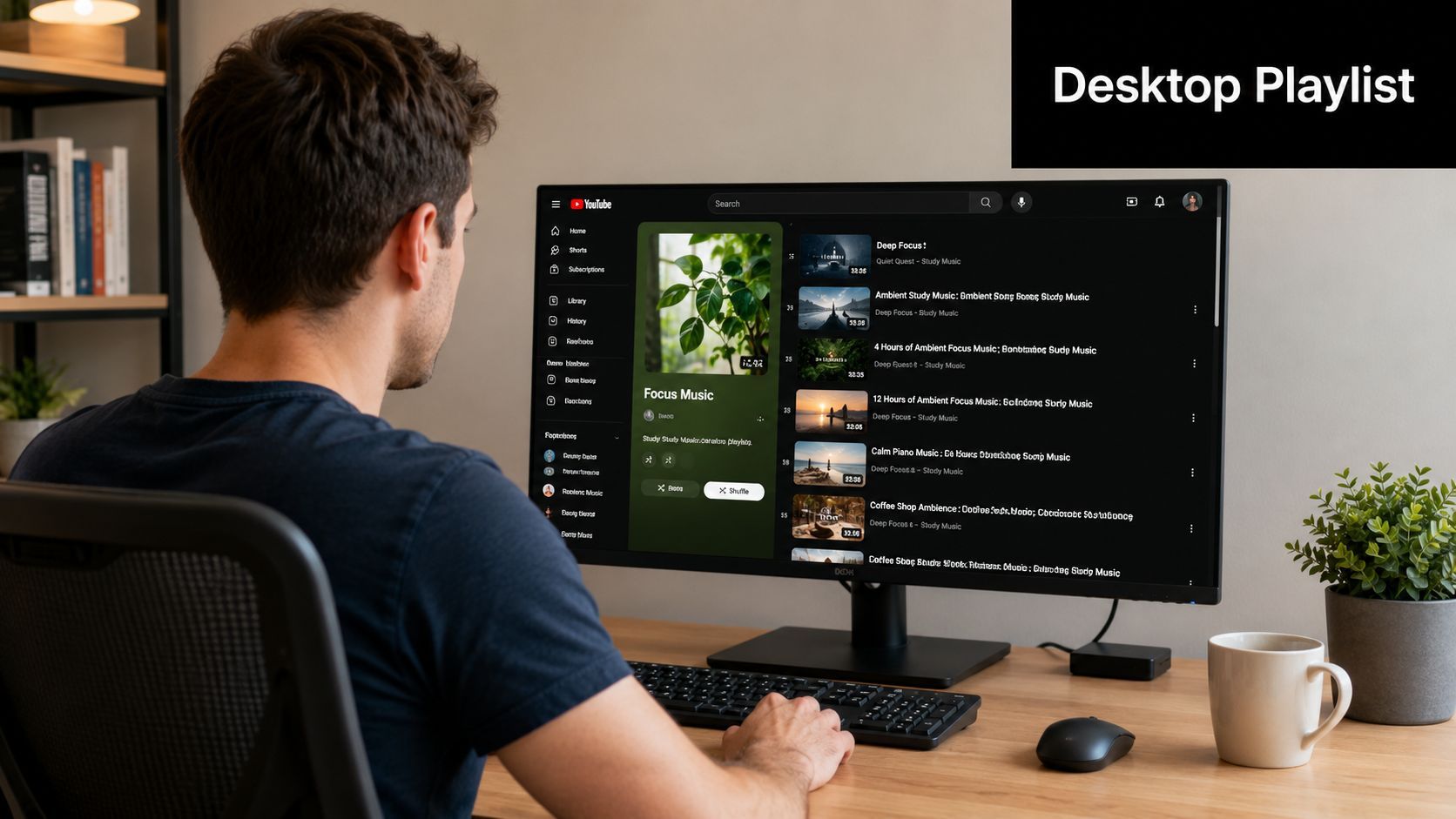
На десктопе создание плейлиста простое. Хорошо его использовать начинается с понимания, что такое плейлисты YouTube.
Согласно справке YouTube по управлению плейлистами на десктопе, плейлисты — это встроенная функция платформы, а не отдельный формат публикации. Их может создать любой, добавить видео или Shorts, выбрать публичную, приватную или неопубликованную видимость, а позже редактировать или удалять. YouTube также позволяет фильтровать содержимое плейлиста по Все, Shorts или Видео, что полезно, когда одна тема контента охватывает несколько форматов.
Самый быстрый рабочий процесс на десктопе
Если вы уже смотрите одно из своих видео, используйте встроенный поток сохранения.
- Откройте видео или Short.
- Нажмите Сохранить.
- Выберите Создать новый плейлист.
- Введите название плейлиста.
- Установите приватность.
- Подтвердите создание.
Это самый быстрый путь, когда вы строите вокруг существующего контента.
Публичный означает, что его может просмотреть любой. Неопубликованный — только люди с ссылкой. Приватный — только вы.
Эти настройки приватности не мелочь. Они меняют, как плейлист функционирует на вашем канале.
Выбор правильной настройки приватности
Используйте это как практическое руководство:
| Видимость плейлиста | Лучший сценарий использования | На что обратить внимание |
|---|---|---|
| Публичный | Организация канала, обнаружение, обмен | Зрители могут сразу оценить плейлист, так что название и порядок важны |
| Неопубликованный | Обзор для клиентов, внутренние согласования, выборочный обмен | Не сильно поможет на странице канала, если никто его там не увидит |
| Приватный | Планирование, черновики, внутренние рабочие процессы | Легко забыть и случайно оставить скрытым |
Для большинства создателей публичный должен быть значением по умолчанию для готовых плейлистов, поддерживающих рост канала. Неопубликованный полезен, когда вы тестируете структуру или отправляете последовательность партнёру, редактору или клиенту перед публикацией на канале. Приватный лучше всего работает как зона подготовки.
Что добавить первым
Не начинайте с вопроса, какие видео vaguely связаны. Начните с вопроса, какую задачу должен выполнять плейлист.
Первый плейлист обычно лучше всего работает в одной из этих форм:
- Начните здесь плейлист для новых зрителей
- Основная тема плейлиста вокруг главной темы канала
- Плейлист серии для связанных эпизодов или уроков
- Кластер Shorts, когда ваш короткий контент поддерживает чёткую тему
Эта пошаговая инструкция показывает процесс на десктопе в действии:
Что работает лучше случайной группировки
Слабый плейлист говорит: «это всё о маркетинге».
Более сильный плейлист говорит: «если вы хотите научиться миниатюрам YouTube, начните здесь, потом посмотрите это, затем это».
Вот сдвиг. На десктопе кнопки просты. Стратегическая часть — решить, строите ли вы последовательность, категорию или путь зрителя.
Создание и управление плейлистами на мобильном
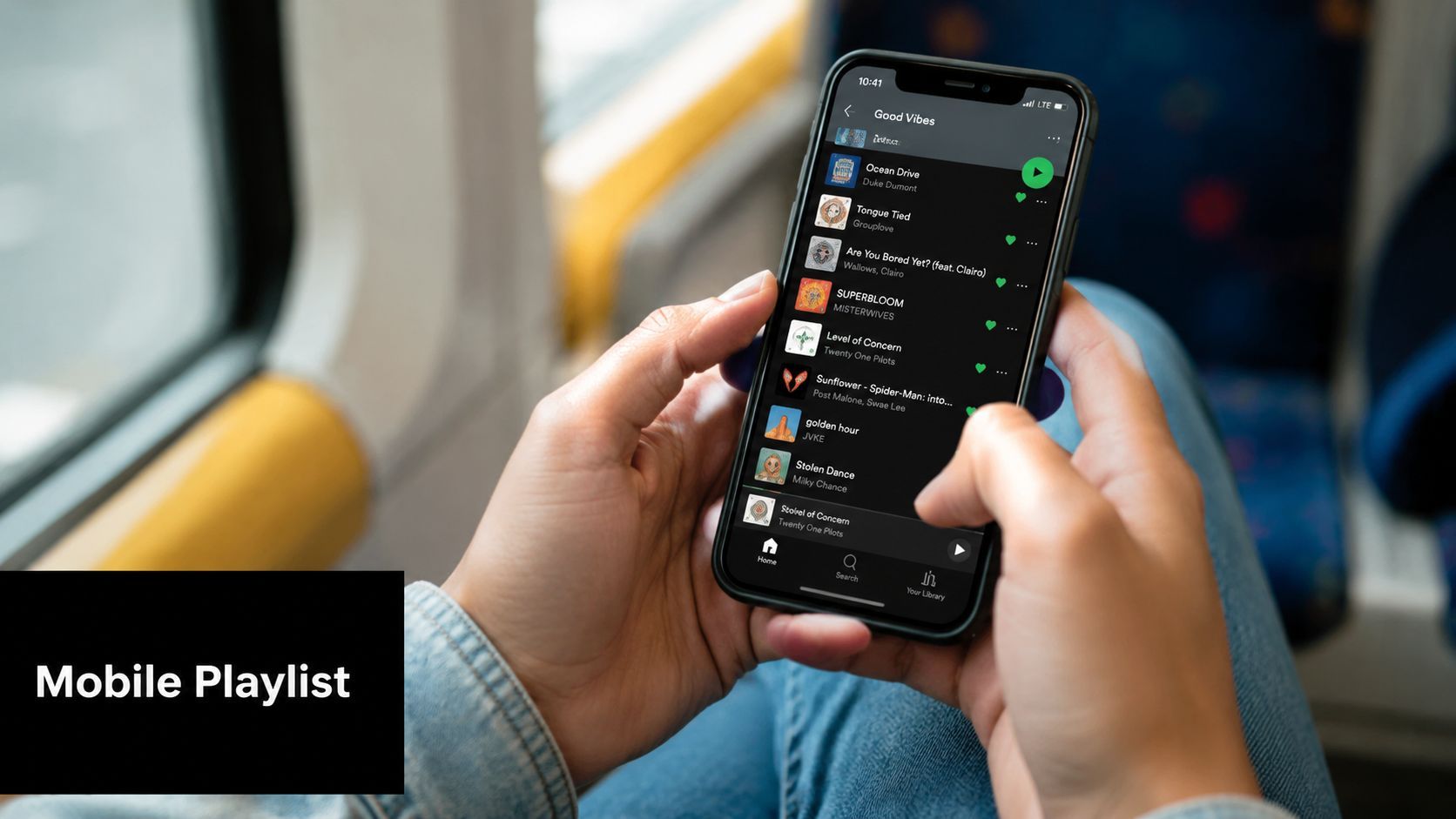
Мобильное — это где происходит много ошибок с плейлистами, потому что приложение создано для скорости. Быстро — это здорово, пока неправильное видео не попадёт в неправильную коллекцию.
Согласно справке YouTube по плейлистам для Android, процесс создания — это трёхшаговый путь. Нажмите Сохранить на видео или Short, выберите Создать новый плейлист, затем назовите плейлист и установите приватность. Вы также можете создавать плейлисты из вкладки Вы , выбирая видео из истории просмотров, что полезно при заполнении темы задним числом после просмотра контента на ходу.
Ключевые точки контроля на мобильном
Самая большая ловушка — поведение сохранения по умолчанию. Если вы нажмёте Сохранить, YouTube может добавить видео в последний использованный плейлист или в Смотреть позже, если вы не нажмёте явно Изменить.
Это важнее, чем кажется. Одно неправильное сохранение может нарушить кураторский путь обучения, продуктовый воронку или публичную страницу серии.
Проверяйте всплывающее окно подтверждения каждый раз. На мобильном это момент, когда организация либо остаётся чистой, либо тихо сбивается с пути.
Вторая ловушка — приватность. Вы устанавливаете её при создании, и если выберете приватный, плейлист увидите только вы. Это ломает публичное продвижение и может расстроить командные рабочие процессы, если кто-то ожидает, что плейлист можно поделить.
Лучшая привычка на мобильном
Когда вы создаёте плейлист на YouTube с телефона, используйте эту быструю рутину:
- Назовите с целью, чтобы точно знать намерение зрителя
- Установите приватность осознанно перед нажатием создания
- Используйте «Изменить» при сохранении вместо доверия умолчанию
- Просмотрите плейлист после добавления, чтобы сразу поймать неправильно разложенные видео
Когда мобильное лучше десктопа
Десктоп лучше для глубокой реструктуризации. Мобильное часто лучше для быстрого захвата.
Если вы на мероприятии, просматриваете контент в поезде или тегируете видео во время утверждения, приложение достаточно быстрое, чтобы строить тематические плейлисты в реальном времени. Оно также полезно для курации из истории просмотров, когда вы уже проверили контент и хотите организовать его без переоткрытия всего на ноутбуке.
Для активных менеджеров каналов мобильное лучше всего работает как инструмент захвата и обслуживания, а не как главное место для проектирования стратегии плейлистов с нуля.
Оптимизация плейлистов для обнаружения и времени просмотра
Создание плейлиста — лёгкая часть. Оптимизация — это где плейлисты начинают реально работать на канал.
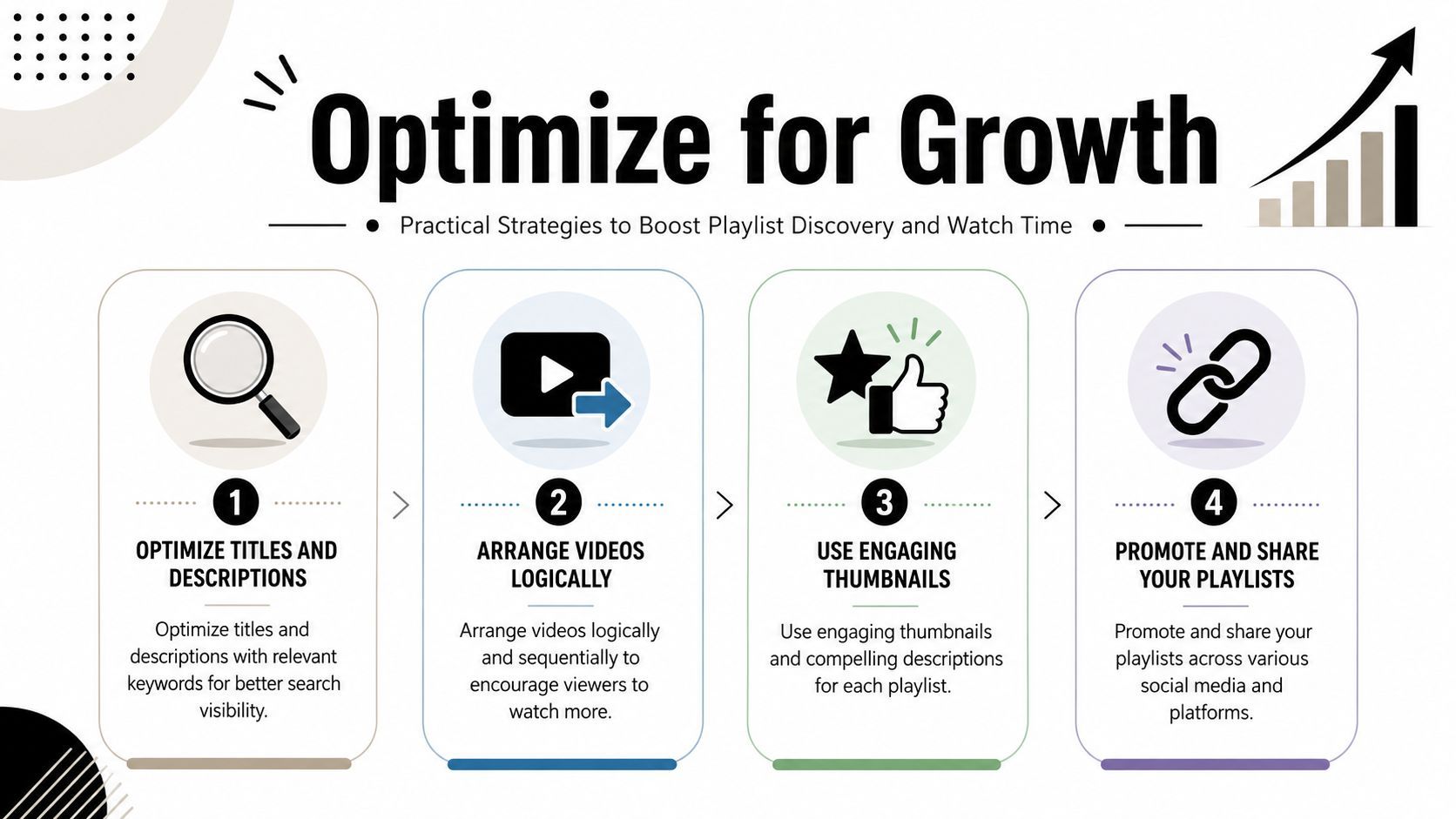
Отраслевые рекомендации обычно советуют строить плейлисты с 8–12 видео, чтобы создать coherent путь просмотра, и расстановка видео в логическом порядке часто подаётся как способ значительно увеличить время просмотра, как отмечено в этом руководстве по оптимизации плейлистов. Я не отношусь к этому диапазону как к жёсткому правилу, но это полезная цель, потому что она заставляет строить что-то достаточно существенное, чтобы оно казалось intentional.
Названия, соответствующие намерению зрителя
Названия плейлистов не должны быть остроумными в первую очередь. Они должны быть ясными в первую очередь.
Если плейлист для начинающих — скажите это. Если это пошаговая последовательность настройки — скажите это. Если это библиотека сравнения продуктов — скажите это. Большинство создателей недооценивают названия плейлистов, а потом удивляются, почему зрители не кликают на них со страницы канала.
Хорошие названия плейлистов обычно делают одно из трёх:
- Ясно называют тему
- Сигнализируют уровень аудитории
- Описывают результат
«Email Marketing» расплывчато. «Email Marketing для начинающих» лучше. «Туториалы по настройке Email Marketing» ещё лучше, если видео поддерживают это обещание.
Описания и миниатюры всё ещё важны
Описание плейлиста даёт YouTube и зрителям дополнительный контекст. Оно также помогает определить обещание плейлиста простым языком.
Используйте описание, чтобы объяснить:
- для кого плейлист
- какую проблему он решает
- какой порядок ожидать зрителю
Если плейлист появляется на главной странице канала, миниатюра тоже важна. Слабая миниатюра делает всю коллекцию похожей на послеthought. Чистый визуальный стиль помогает зрителям понять, что плейлист — это спроектированный путь, а не случайная куча загрузок.
Лучшие плейлисты кажутся отредактированными. Зритель должен почувствовать намерение до клика на первое видео.
Стратегия порядка решает, продолжат ли люди
Это часть, которую создатели пропускают чаще всего.
Используйте хронологический порядок, когда зрителю нужны шаги последовательно. Это работает для курсов, челленджей, эпизодического сторителлинга и туториалов с зависимостями.
Используйте тематический порядок, когда каждое видео может стоять отдельно, но тема unified. Это работает для обзоров, нишевой образовательной информации и объяснителей.
Используйте порядок по намерению, когда плейлист — часть воронки. Начните с широкого полезного материала. Переходите к более конкретному контенту стадии принятия решения только после того, как зритель получит контекст.
Вот простое сравнение:
| Тип плейлиста | Лучший метод сортировки | Обычно работает для |
|---|---|---|
| Серия | Хронологический | Уроки, влоги, документированные сборки |
| Хаб темы | Тематическая кластеризация | Туториалы, обзоры, образовательные библиотеки |
| Плейлист-воронка | Прогрессия по намерению | Коучи, агентства, каналы с продуктовым уклоном |
Что не работает — сбрасывать последние загрузки в плейлист и считать его оптимизированным. Плейлисту нужна внутренняя логика. Если порядок кажется arbitrary, зрители это чувствуют.
Продвинутые стратегии плейлистов для создателей контента
Большинство советов по плейлистам предполагает одну идеальную модель. Создайте серию. Расставьте видео по порядку. Готово.
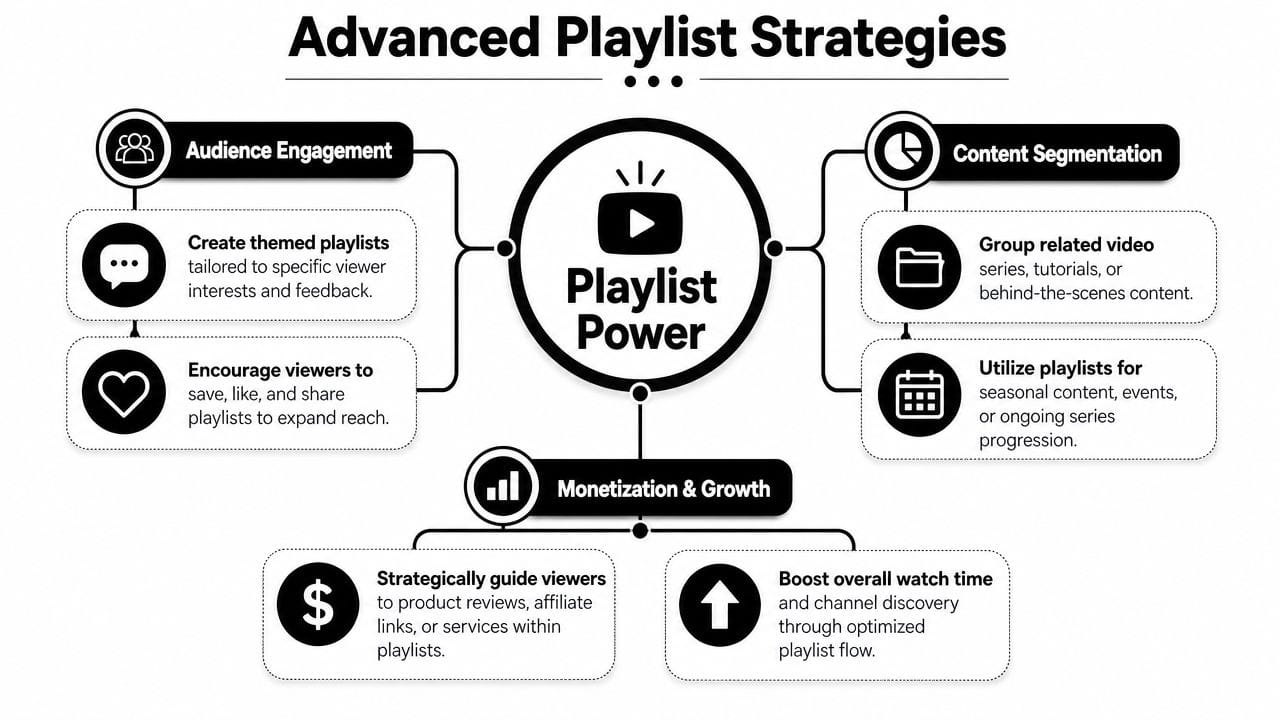
Это работает для некоторых каналов. Это разваливается для создателей со смешанными каталогами, несколькими типами аудитории или бизнес-целями за пределами простого бинджа. Публичные рекомендации часто сильно склоняются к последовательному подходу в стиле «Netflix», но редко отвечают, как справляться со смешанными каталогами или мульти-аудиторными каналами. Вот этот пробел, выделенный в этом обсуждении архитектуры плейлистов для маркетологов и преподавателей.
Библиотека преподавателя
У преподавателя часто одна широкая тема, но несколько стадий зрителя.
Начинающему нужны базовые туториалы. Среднему — детали реализации. Продвинутому — устранение неисправностей, edge-кейсы или стратегическое применение. Если всё это в одном плейлисте, новички перегружены, а продвинутые скучают.
Лучшая настройка — тиередная библиотека. Один плейлист для старта. Один для реализации. Один для глубоких сценариев. Та же тема, разные намерения.
Воронка маркетолога
Маркетологу или сервисному бизнесу обычно нужно, чтобы плейлисты делали больше, чем удерживать зрителей. Плейлист должен поддерживать действие.
Это часто означает построение пути вроде такого:
- Видео осведомлённости, отвечающие на широкие вопросы
- Видео рассмотрения, сравнивающие подходы или объясняющие компромиссы
- Видео стадии принятия решения, показывающие процесс, примеры или соответствие услуги
Это не о том, чтобы заставлять каждого зрителя покупать. Это об удалении трения для тех, кто уже хочет следующий шаг. На бизнес-каналах плейлисты работают лучше всего, когда разделяют образовательное намерение и коммерческое без ощущения, что весь канал — это питч.
Плейлист-воронка должен оставаться полезным, даже если зритель ничего не купит. Если он работает только как sales-контент, люди отвалятся рано.
Создатель со смешанным каталогом
Здесь большинство каналов страдает.
Вы можете публиковать комментарии, туториалы, Shorts, клипы стримов и демо продуктов. Хронологическая организация мало помогает, потому что разные типы зрителей хотят разные опыты. Тематическая кластеризация помогает, но только если кластеры отражают реальное поведение аудитории.
На практике смешанные каталоги обычно нуждаются как минимум в трёх слоях плейлистов:
- Плейлисты входа для аудитории для новичков
- Темовые плейлисты для повторных зрителей, изучающих нишу
- Плейлисты по форматам, когда Shorts, клипы или длинные видео выполняют разные роли
Плейлисты Shorts с целью
Теперь, когда Shorts могут жить внутри плейлистов, у создателей больше гибкости. Это не значит, что каждый Short заслуживает набиваться в каждую релевантную коллекцию.
Shorts хорошо работают в плейлистах, когда выполняют одну из двух задач. Они либо предпросмотр большой темы, либо поддерживают тему быстрыми примерами, хуками или хайлайтами. Они плохо работают, когда прерывают глубокую последовательность обучения и ломают темп.
Если плейлист предназначен для образования или прогрессии воронки, протестируйте, добавляют ли Shorts контекст или просто шум. На многих каналах ответ разный для каждого плейлиста.
Интеграция плейлистов в рабочий процесс контента
Система плейлистов начинает окупаться, когда становится частью публикации, а не проектом уборки, который вы откладываете на потом.
На управляемом канале каждую загрузку нужно размещать до закрытия вкладки. Вопросы просты: Продлевает ли это видео существующую серию, обслуживает ли конкретный путь зрителя или пока остаётся вне текущей структуры плейлистов? Раннее решение сохраняет библиотеку usable. Отсрочка создаёт backlog, а backlog превращает стратегию плейлистов в обслуживание архива.
Я отношу плейлисты к упаковке. Название, миниатюра, описание, экран окончания и назначение плейлиста — всё формирует, что зритель сделает дальше. Если видео выходит в эфир без ясного дома, вы теряете один из самых простых способов направить поток сессии.
Практический рабочий процесс обычно выглядит так:
- Во время загрузки разместите видео в самом сильном существующем плейлисте для этой темы или серии
- После публикации решите, подходит ли оно также для второго плейлиста с другим намерением, например, образование для начинающих или рассмотрение продукта
- Во время еженедельного обзора переупорядочьте плейлисты, когда новая загрузка ослабляет последовательность или вводит лучший вход
- Во время ежемесячной уборки объедините пересекающиеся плейлисты, переименуйте расплывчатые и удалите тонкие коллекции, не поддерживающие реальный путь зрителя
Это важнее по мере роста объёма. Пакетное производство, делегированная публикация и инструменты планирования ускоряют вывод, но также упрощают пропуск misfiled контента. Документированный набор правил плейлистов решает это. Человек, загружающий, должен знать, какие плейлисты связаны с обнаружением, какие поддерживают удержание, а какие перемещают зрителей к серии, предложению или глубокой теме.
Команды, строящие repeatable системы контента, часто мапят эти дорожки до начала производства. Инструмент вроде ShortGenius может помочь организовать сценарии, производство и планирование, но логика плейлистов всё равно нуждается в владельце. Этот владелец решает, что каждый плейлист предназначен делать, как новые видео в него попадают и когда структура нуждается в изменениях.
Лучший признак того, что ваш рабочий процесс работает, прост. Новые видео укрепляют канал в день публикации, потому что уже вписываются в больший путь просмотра.