Cómo transmitir en Twitch: Guía para principiantes para ir en vivo

Aprende cómo transmitir en Twitch con nuestra guía completa. Cubrimos el equipo esencial, la configuración de software y consejos probados para ayudarte a empezar y hacer crecer tu canal.
Antes de que siquiera pienses en transmitir en vivo en Twitch, necesitas preparar tu equipo. Esto no significa que necesites un estudio insonorizado digno de un blockbuster de Hollywood, pero hay algunos imprescindibles. Una PC sólida o consola, una conexión a internet estable, un micrófono que no suene como el altavoz de un drive-thru, y una webcam decente son los cuatro pilares de cualquier buen stream. Este es tu kit esencial de streaming.
Construyendo tu kit esencial de streaming
Saltar al mundo del hardware de Twitch puede sentirse como lanzarte al fondo de la piscina. ¿La buena noticia? Puedes empezar absolutamente con lo que tienes y construir desde ahí. La misión inicial es simple: crear una transmisión estable y clara que deje que tú seas la estrella del show.
La pieza más importante del rompecabezas es tu conexión a internet. Todos estamos acostumbrados a oír sobre velocidades de descarga para ver Netflix o jugar, pero para streaming, la velocidad de subida es la reina. Si tu subida es lenta o inestable, tu stream se verá como un desastre pixelado para tus espectadores, sin importar lo potente que sea tu PC. Querrás apuntar a al menos 6 Mbps de velocidad de subida para transmitir cómodamente un stream de calidad en 1080p.
Aquí tienes un vistazo a cómo se ve un setup básico y efectivo de streaming. Se trata de cómo funcionan las piezas juntas.
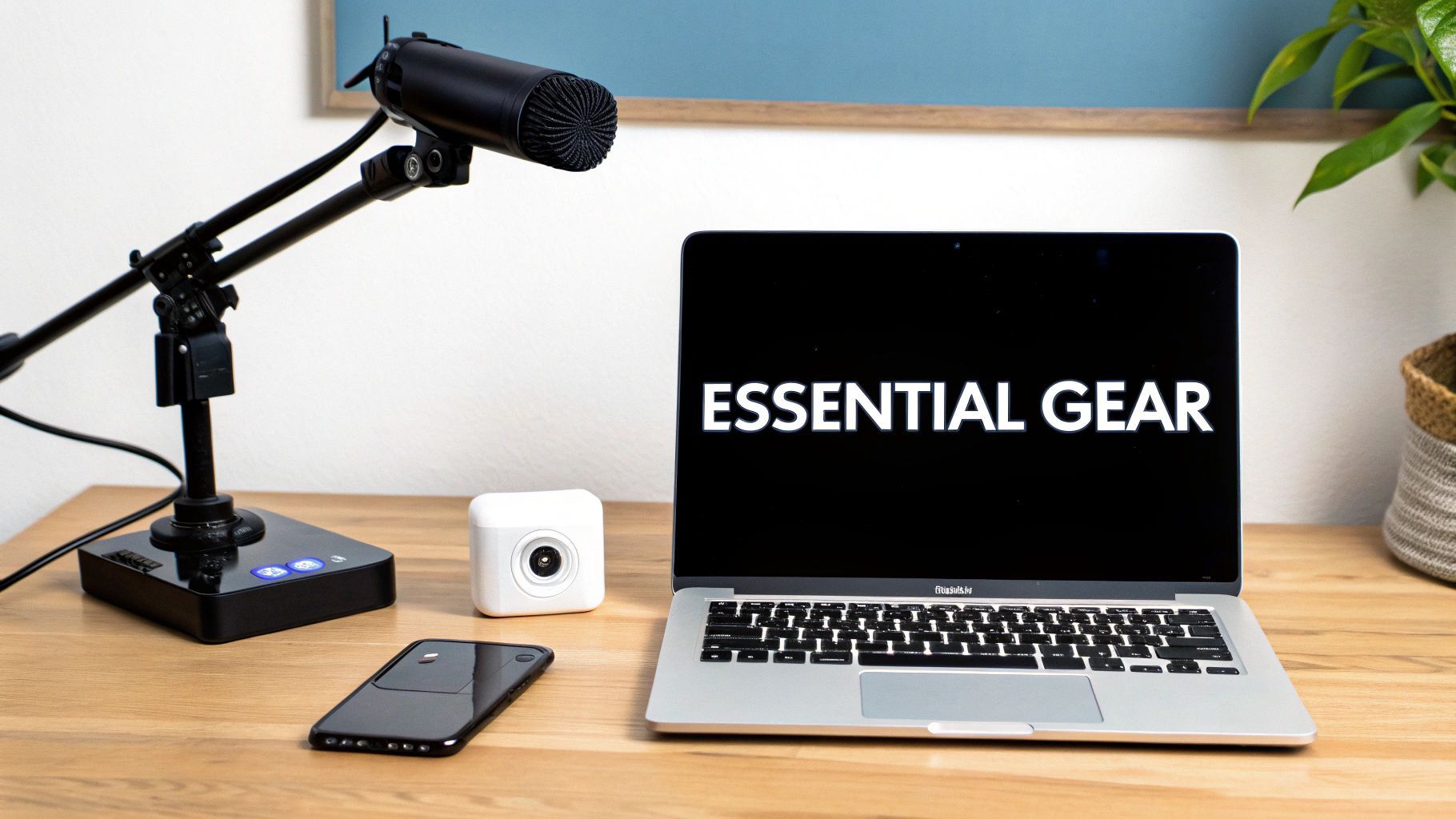
Este setup muestra la relación central entre tu audio, tu video y la computadora que lo impulsa todo. Esa sinergia es el corazón de toda tu operación.
Componentes de hardware principales
Tu PC o consola es el motor que impulsa tu stream. Para cualquiera en PC, un procesador capaz (CPU) y una tarjeta gráfica dedicada (GPU) son críticos. Ellos hacen el trabajo pesado de ejecutar tu juego y codificar el feed de video para Twitch al mismo tiempo sin convertir tu jugabilidad en un slideshow. Si estás transmitiendo desde una consola, las cosas son un poco más simples ya que PlayStation y Xbox tienen el streaming integrado, aunque una tarjeta de captura es una gran inversión para mejor calidad y más control.
Con el motor resuelto, hablemos de las partes que tu audiencia realmente verá y oirá.
- Micrófono: Tu voz es cómo conectas con tu chat. Créeme en esto—un micrófono USB independiente como un Blue Yeti o Rode NT-USB+ está a mundos de distancia de un micrófono de headset crepitante. Un audio claro y nítido hace que tu stream se sienta más profesional de inmediato y mantiene a la gente por más tiempo.
- Webcam: ¡La gente quiere ver tus reacciones! Una webcam confiable de 1080p, como la clásica Logitech C920, es el lugar perfecto para empezar. Les da a los espectadores una imagen clara de ti, lo cual es enorme para construir esa vibra de comunidad.
Consejo pro: Un error clásico de novato es gastar una fortuna en una cámara 4K mientras usas un micrófono de headset barato. Los espectadores abandonarán un stream con audio terrible mucho más rápido que uno con video un poco borroso. Siempre, siempre prioriza tu micrófono primero.
Hardware esencial de streaming de un vistazo
Para entender las opciones, he desglosado algunas recomendaciones basadas en dónde estás en tu viaje de streaming. No necesitas la columna "High-End" para tener éxito, pero esto te da un mapa para futuras mejoras.
| Componente de hardware | Opción económica | Recomendación media | Opción high-end |
|---|---|---|---|
| Micrófono | Micrófono de headset gamer | Blue Yeti USB Microphone | Shure SM7B + Interfaz de audio |
| Webcam | Cámara integrada de laptop | Logitech C920 Pro HD | Sony A6000 + Cam Link 4K |
| Iluminación | Una habitación bien iluminada | Elgato Key Light Air | Elgato Key Light (x2) |
| CPU de PC | Intel Core i5 / AMD Ryzen 5 | Intel Core i7 / AMD Ryzen 7 | Intel Core i9 / AMD Ryzen 9 |
| GPU de PC | NVIDIA GeForce RTX 3050 | NVIDIA GeForce RTX 4060 Ti | NVIDIA GeForce RTX 4080 |
| Velocidad de internet | 6+ Mbps de subida | 10+ Mbps de subida | 25+ Mbps de subida (Fibra) |
Elegir el equipo correcto se trata de equilibrar tu presupuesto con tus metas. Empieza con la columna "Económica" si lo necesitas, y aún así podrás producir un stream de gran apariencia.
Cuando empieces a ganar algo de tracción, querrás cortar tus mejores momentos en clips para redes sociales. Así es como creces. Convertir esos clips en promos pulidos usando una herramienta como un AI ad generator puede ayudarte a traer nuevos espectadores de vuelta a tu stream en vivo, creando un ciclo de crecimiento que funciona para ti incluso cuando estás offline.
Construyendo tu canal de Twitch desde cero
Piensa en tu canal de Twitch como tu rincón personal de internet. Es tu vitrina digital, tu punto de encuentro de comunidad y lo primero que cualquiera verá. Antes de sumergirte en software de streaming o preocuparte por tu primer "Go Live", necesitas construir ese espacio. Todo empieza creando una cuenta y eligiendo un nombre de usuario que pegue—algo que refleje quién eres o de qué se trata.
Una vez que tengas tu cuenta, tu primera y más importante tarea es activar la Autenticación de dos factores (2FA). En serio, no la saltes. Twitch la requiere antes de que puedas transmitir, y es la mejor manera de mantener tu cuenta segura de actores maliciosos. Con eso resuelto, es hora de ir a tu Creator Dashboard. Ahí es donde ocurre la magia.
Dando vida a la página de tu canal
Tu Creator Dashboard es tu centro de comando, y es donde empezarás a dar forma a la identidad de tu canal. Las primeras cosas a abordar son tu foto de perfil y banner—estos son los visuales más prominentes en tu página. Son esencialmente el logo y el cartel de tu canal.
- Foto de perfil: Opta por algo limpio y fácil de reconocer. Una buena foto de cabeza, una ilustración personalizada o un logo simple funcionan genial.
- Banner de perfil: Esta es la gran imagen en la parte superior. ¡Usa este espacio a tu favor! Publica tu horario de streams, agrega tus handles de redes sociales o usa gráficos con marca que establezcan el tono de tu stream.
- Sección Acerca de: Tanta gente pasa por alto esto. Usa los paneles 'Acerca de' para contarles a las personas quién eres. Preséntate, explica qué juegos o contenido amas, establece tus reglas de chat y enlaza a tus otros perfiles sociales.
Un poco de pensamiento en tu marca visual va un largo camino. Tomarte algo de tiempo para pensar en cosas como elegir el estilo de logo correcto para tu marca realmente puede ayudarte a destacar.
Este dashboard es donde manejarás todo, desde lo que dice el título de tu stream hasta los ajustes principales de tu canal.
Familiarizarte aquí es clave para entender cómo transmitir en Twitch. También es donde encontrarás tu stream key tan importante.
Ajustando los ajustes importantes
Dentro del dashboard, encontrarás una pestaña "Stream" con algunos ajustes críticos. El más importante es tu Primary Stream Key. Este es el código único que conecta tu software de streaming con Twitch. Cuídalo con tu vida—si alguien más lo obtiene, puede transmitir a tu canal.
También puedes ajustar tus ajustes de latencia aquí. Puedes elegir latencia normal para la mejor calidad de video posible, o optar por baja latencia para tener una experiencia de chat más en tiempo real e interactiva con tus espectadores.
Consejo pro: Encuentra el ajuste "Store past broadcasts" y actívalo inmediatamente. Esto le dice a Twitch que guarde tus streams como VODs (Videos on Demand). Para un streamer nuevo, esto es absolutamente esencial. Les da a las personas una oportunidad de descubrirte incluso cuando estás offline.
Hacer que tu canal se vea profesional es más que vanidad. Estás compitiendo con más de 7 millones de otros creadores que transmiten cada mes por los ojos de unos 2 millones de espectadores que están en vivo en cualquier momento dado. Un canal pulido y con marca es tu primera y mejor oportunidad de captar un pedazo de esa atención.
Configurando tu software de streaming como un pro
Piensa en tu software de streaming como la cabina del director para todo tu show. Es la herramienta que captura tu jugabilidad, tu feed de webcam y tu audio de micrófono, luego los mezcla todo en la transmisión final que sale en vivo a Twitch. Para cualquiera que recién aprende cómo transmitir en Twitch, la elección casi siempre se reduce a dos opciones principales: OBS Studio y Streamlabs Desktop.
OBS Studio es la potencia open-source. Es increíblemente flexible, dándote control granular sobre cada aspecto de tu stream. Más importante aún, es conocido por ser ligero en recursos del sistema, lo cual es un salvavidas cuando ya estás empujando tu PC al límite con un juego exigente.
Por otro lado, Streamlabs está construido sobre la misma base que OBS pero lo envuelve en un paquete mucho más amigable para principiantes. Viene con herramientas integradas como cajas de alertas, temas y gestión de chat, lo cual puede sentirse menos intimidante si recién estás empezando.
OBS vs Streamlabs: Una comparación para streamers nuevos
Decidir entre OBS y Streamlabs es un obstáculo común inicial para streamers nuevos. Aunque ambos hacen el trabajo, atienden a necesidades y niveles de comodidad técnica ligeramente diferentes. Esta tabla desglosa las diferencias clave para ayudarte a elegir el punto de partida correcto para tu canal.
| Característica | OBS Studio | Streamlabs Desktop |
|---|---|---|
| Facilidad de uso | Curva de aprendizaje más pronunciada, pero ofrece control completo una vez dominado. | Muy amigable para principiantes con setup guiado y funciones integradas. |
| Rendimiento del sistema | Ligero y consume menos recursos del sistema. | Puede ser más intensivo en recursos debido a sus funciones y UI integradas. |
| Personalización | Altamente personalizable con una vasta biblioteca de plugins de terceros. | Menos flexible; la personalización está limitada a su app store integrada. |
| Funciones integradas | A la carta; agregas alertas, chat, etc., vía fuentes de navegador o plugins. | Todo en uno; chat, alertas y temas están integrados directamente en la app. |
| Costo | 100% gratis y open-source. | Gratis para usar, pero muchos temas y apps premium requieren suscripción. |
| Para quién es | Creadores tech-savvy o aquellos que necesitan máximo rendimiento y control. | Streamers nuevos que quieren una experiencia simple todo en uno. |
En última instancia, no hay una elección "equivocada" aquí. Muchos streamers empiezan con Streamlabs por su simplicidad y luego pasan a OBS Studio a medida que ganan confianza y necesitan más control avanzado sobre su broadcast.
Conectando tu cuenta de Twitch
Lo primero que necesitas hacer, no importa cuál software elijas, es enlazarlo con tu canal de Twitch. Sumérgete en el menú de ajustes y busca una pestaña "Stream" o "Output". El método más simple es iniciar sesión en Twitch directamente a través del software. Es una solución de una sola vez que configura automáticamente el mejor servidor para ti y maneja el lado de seguridad.
También puedes hacerlo manualmente obteniendo tu stream key de tu Creator Dashboard de Twitch. Solo ten cuidado con esta clave—si alguien más la obtiene, puede transmitir directamente a tu canal. Trátala como una contraseña.
Construyendo tu primera escena
En el mundo del streaming, una escena es simplemente un layout de todas las cosas diferentes que tu audiencia ve en pantalla. Probablemente querrás tener unas cuantas escenas diferentes listas: una para tu jugabilidad, quizás otra para cuando solo estás charlando con tu audiencia (con webcam en pantalla completa), y una clásica pantalla "Be Right Back" para breaks.
Cada elemento dentro de una escena se llama source. Para armar una escena básica de jugabilidad, necesitarás agregar unas cuantas sources clave:
- Game Capture: Esto es lo que captura el feed de video de tu juego.
- Video Capture Device: Tu webcam. Esto permite que tus espectadores vean tus reacciones.
- Audio Input Capture: Tu micrófono, para que todos oigan tu brillante comentario.
Una vez que las agregues, simplemente haz clic y arrastra para redimensionar y posicionar todo. Un setup común es tener el game capture como la capa de fondo en pantalla completa con una pequeña source de webcam metida en una de las esquinas.
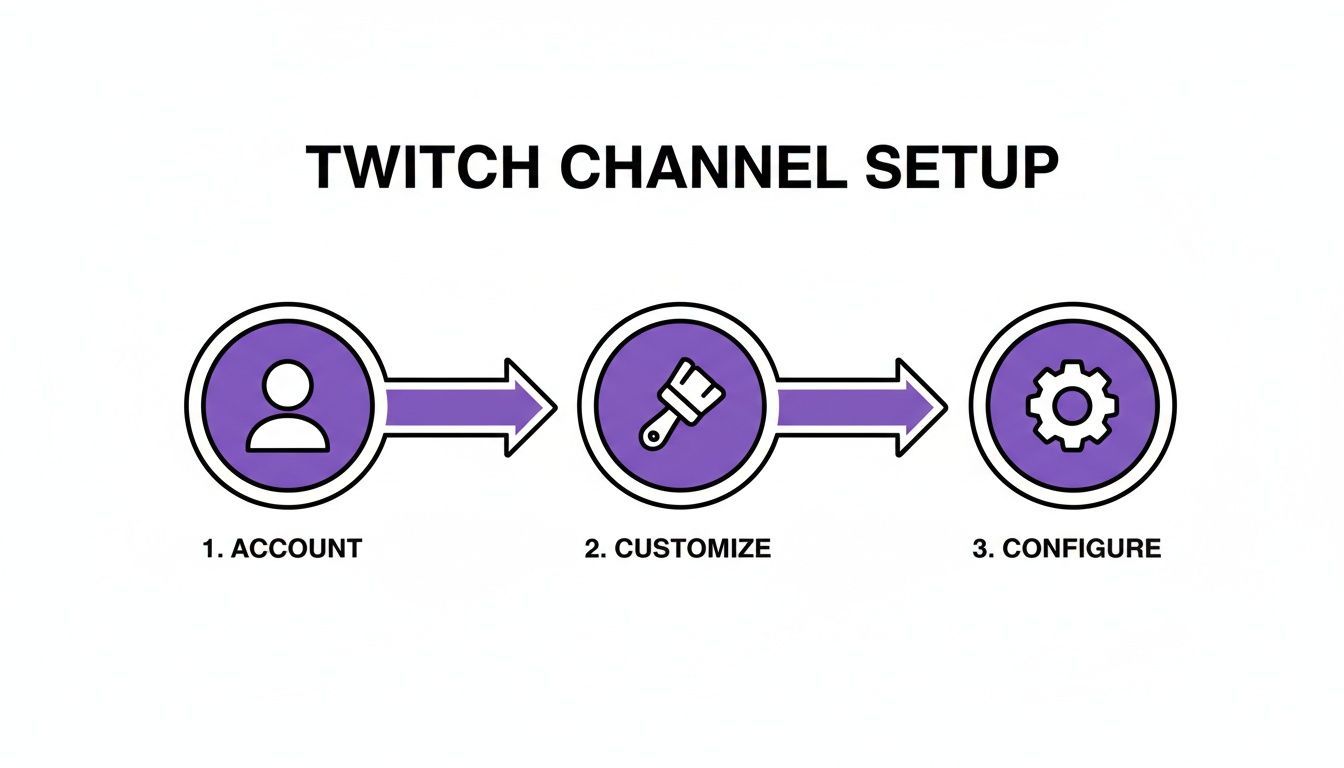
Este diagrama ilustra perfectamente el flujo: una vez que tu cuenta está hecha, se trata de personalizar la apariencia de tu canal y luego configurar el software para darle vida a todo.
Ajustando finamente tus ajustes de salida para un stream suave
Esta es arguably la parte más crítica del setup técnico. Tus ajustes de salida, específicamente tu bitrate y resolución, dictan la calidad y estabilidad de tu stream. Es un acto de equilibrio entre qué tan potente es tu PC y, más importante, qué tan rápida es la velocidad de subida de tu internet.
Un bitrate más alto equivale a mejor calidad de video, pero exige más de tu conexión a internet. Un error clásico es configurar el bitrate demasiado alto, lo que lleva a un stream entrecortado e imposible de ver para tus espectadores.
Para un stream suave en 1080p a 60 frames por segundo (fps), Twitch recomienda un bitrate entre 4500 y 6000 kbps. Antes de fijarlo, haz una prueba de velocidad de internet. Si tu velocidad de subida está por debajo de 8 Mbps, deberías considerar seriamente transmitir en 720p en su lugar para garantizar una transmisión estable.
La mejor manera de clavar estos ajustes es experimentar. Ejecuta unos cuantos streams de prueba privados, luego mira el VOD de vuelta en Twitch. ¿Cómo se ve durante la acción rápida? ¿Es claro el audio? Tomarte el tiempo para ajustar esto es lo que separa un stream frustrante y con lag de un broadcast de calidad profesional.
Dominando tu primer stream y conectando con espectadores
Ese momento en que haces clic en "Go Live" por primera vez es una mezcla extraña de pura adrenalina y nervios que revuelven el estómago. Todo el setup de software y construcción de escenas está hecho, pero ahora empieza el trabajo real. Pasar de solo transmitir a entretener de verdad se trata de conexión, y eso comienza contigo.
Seamos honestos, superar la timidez frente a la cámara es un obstáculo enorme para casi todos. Se siente totalmente incómodo al principio, y está bien. Tu primera audiencia podría ser uno o dos amigos, o quizás solo el vacío. Este es tu terreno de entrenamiento. Usa este tiempo tranquilo para acostumbrarte a hablarte a ti mismo, narrar lo que estás haciendo en el juego o recorrer tu proceso creativo.
Piensa en esto como tu práctica de comentario. Si estás jugando un juego, habla de tu estrategia. "Ok, estoy avanzando por la izquierda aquí porque creo que rotarán desde el este." Este hábito, a menudo llamado "always be talking", es probablemente la habilidad más crítica que un streamer nuevo puede aprender. Asegura que cuando alguien entre a tu stream, encuentre un broadcast activo y atractivo en lugar de silencio muerto.
Construyendo tu comunidad desde el espectador uno
¿Ese primer mensaje de chat? Es un gran asunto. Asegúrate de reconocer a esa persona inmediatamente, por nombre. Algo tan simple como, "¡Hey, [username]! Bienvenido. ¿Cómo va tu día?" puede convertir a un lurker pasivo en una parte activa de tu stream.
Tus primeros espectadores son tu base. Cómo interactúas con ellos establece el tono para toda tu comunidad. Trata a cada persona que se una a tu chat como un VIP, porque en estos primeros días, absolutamente lo son.
A medida que más gente empiece a llegar, manejar el chat se vuelve una prioridad mayor. Aquí es donde traes herramientas básicas de moderación y un chatbot confiable.
- Moderación: Pídele a un amigo de confianza que sea tu primer mod. Ellos pueden ayudar a mantener la vibra positiva y expulsar trolls mientras tú te enfocas en tu contenido.
- Chatbots: Configura un bot simple como Streamlabs’ Cloudbot o el StreamElements Bot. Puedes programar comandos fáciles como
!socialso!schedulepara que el bot maneje preguntas frecuentes por ti.
Poner esta estructura simple en su lugar ayuda a crear un espacio acogedor y seguro, que es exactamente lo que hace que la gente quiera quedarse y volver.
Manejando problemas técnicos comunes
Mira, ningún stream es perfecto. Sí te vas a topar con problemas técnicos como frames caídos o lag de audio. La clave es no entrar en pánico. Más a menudo que no, estos issues surgen porque tu bitrate está configurado demasiado alto para que tu conexión a internet lo maneje.
Si tu stream empieza a ponerse entrecortado, solo termínalo brevemente, baja tu bitrate en los ajustes de tu software unos 500 kbps, y vuélvelo a iniciar. Es un arreglo rápido que usualmente funciona. Un gran consejo pro es mantener la ventana de estadísticas de tu software de streaming abierta en un segundo monitor. Esto te permite vigilar tu uso de CPU y la salud de tu red en tiempo real, para que a menudo puedas detectar problemas antes de que tus espectadores lo noten. Aprender a solucionar problemas sobre la marcha es una habilidad central para cualquier streamer.
En última instancia, arrasar en tu primer stream se trata de construir confianza y sentar las bases para una comunidad. El éxito en Twitch puede escalar a alturas increíbles. Por ejemplo, Kai Cenat fue el streamer más visto recientemente, acumulando más de 100 millones de horas vistas, mientras que el evento 'La Velada del Año V' de Ibai alcanzó un pico impresionante de 9.33 millones de espectadores concurrentes. Esto solo muestra el potencial masivo de la plataforma para creadores que clavan tanto su contenido como su comunidad. Puedes profundizar en más stats como estas en un gran desglose de tendencias de audiencia de Twitch.
Creciendo tu canal más allá de las transmisiones en vivo
Tu trabajo como creador no se detiene el momento en que haces clic en "Stop Streaming". Honestamente, a menudo es cuando empieza parte del trabajo más importante para crecer tu canal. El truco real es dejar de ver tu stream como un evento en vivo único y empezar a verlo como una montaña de contenido potencial para otras plataformas.
Aquí es donde brilla el repurposing de contenido multiplataforma. Al tomar los mejores momentos de tus VODs de horas en Twitch y cortarlos en videos short-form, construyes una máquina poderosa para ser descubierto. Plataformas como TikTok, YouTube Shorts e Instagram Reels están literalmente diseñadas para empujar clips emocionantes a nueva gente, creando un funnel que trae ojos frescos directamente de vuelta a tu stream en vivo.
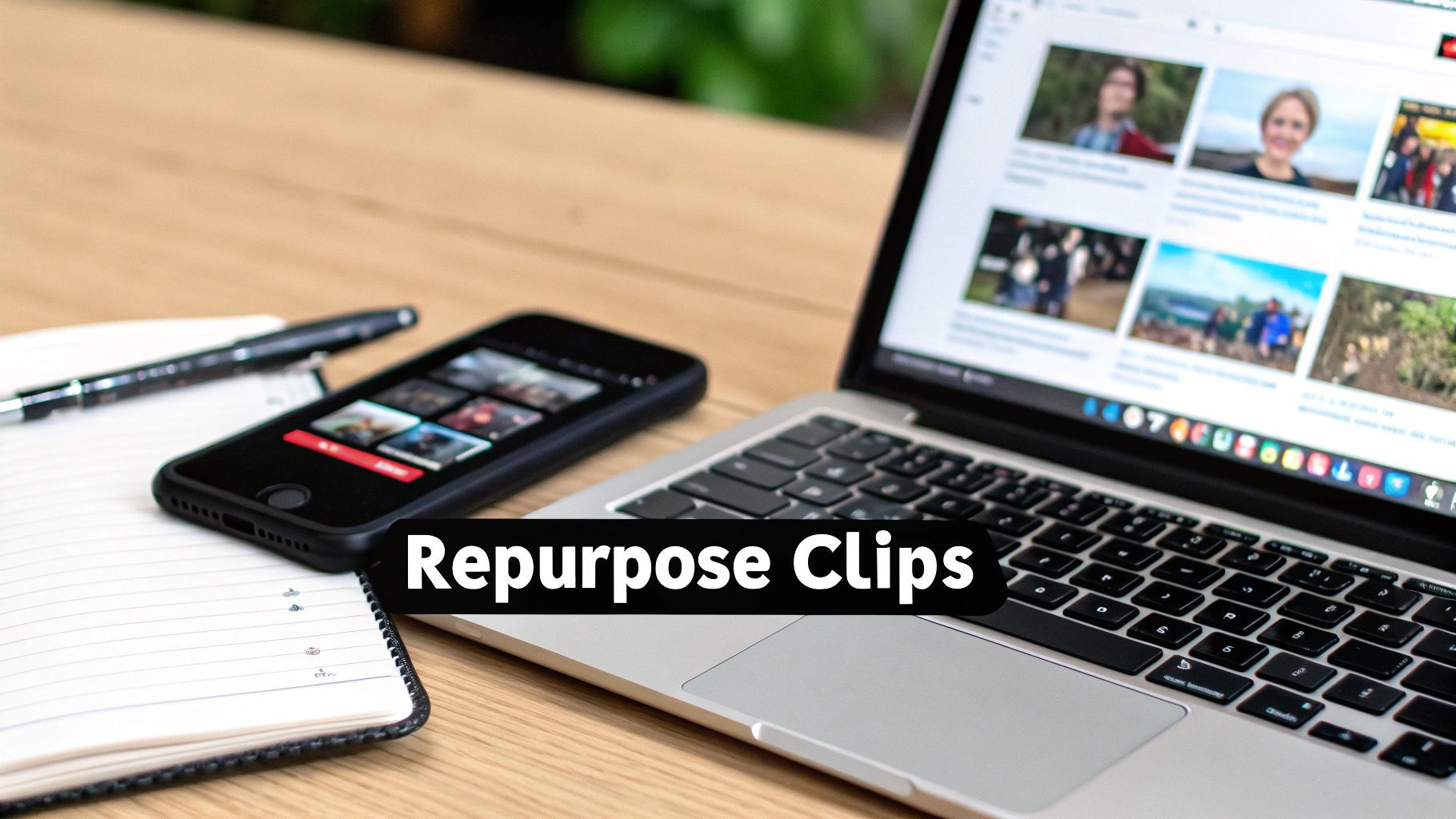
Esta imagen ilustra perfectamente el workflow del creador moderno. El contenido en vivo de tu pantalla principal se convierte en oro bite-sized para feeds móviles, impulsando un ciclo constante de crecimiento y engagement.
Identificando tus momentos más compartibles
Seamos realistas: después de un stream largo, la idea de revisar horas de footage para encontrar ese clip perfecto puede ser agotadora. La clave es saber exactamente qué estás buscando. Estás cazando momentos que son instantáneamente re-visionables y tienen la mejor chance de volverse virales.
Aquí está lo que siempre busco:
- Reacciones emocionales pico: ¿Perdiste completamente la cabeza después de un jump scare en un juego de terror? Ese es un clip.
- Jugabilidad increíble: Una victoria clutch 1v5 o un tiro de una sola vez en la vida es material prime para short-form.
- Bromas hilarantes: Un intercambio genuinamente divertido con tu chat o un amigo con quien estás jugando es super relatable.
- Consejos genuinos: ¿Diste un tip realmente útil o una insight pensada? Clípalo. Eso es valor puro para un espectador.
Tu meta es encontrar momentos autocontenidos que sean entretenidos incluso para alguien que no tiene idea de qué pasaba en el stream completo. Si un clip de 30 segundos puede hacer reír a un extraño total o decir "wow", es un ganador.
Construyendo un workflow eficiente de repurposing
Crear un flujo constante de contenido short-form se trata de trabajar más inteligente, no más duro. Podrías clippear momentos manualmente usando las herramientas de Twitch y luego editarlos tú mismo. Pero herramientas impulsadas por AI, como ShortGenius, están diseñadas para hacer el trabajo pesado por ti al encontrar automáticamente los momentos más engaging y formatearlos perfectamente para video vertical. Esto puede eliminar completamente un time-sink masivo de tu rutina post-stream.
El dinero que ganas en estas otras plataformas también puede convertirse en una parte seria de tus ingresos como creador. Para tener una mejor idea de lo que es posible, puedes profundizar en nuestra guía en https://shortgenius.com/blog/cuanto-paga-tiktok.
Recuerda, crecer en Twitch se trata de más que solo lo que pasa en vivo. Cuando construyes activamente tu comunidad en otras plataformas usando estrategias efectivas de gestión de comunidad en redes sociales, creas un ecosistema poderoso alrededor de tu marca. Tu contenido empieza a trabajar por ti 24/7, convirtiendo tus horas offline en tu período más productivo para crecimiento.
Preguntas comunes sobre streaming en Twitch
Saltar al mundo de Twitch es una emoción enorme, pero también es totalmente normal sentirte un poco abrumado. Probablemente tienes una docena de preguntas zumbando en tu cabeza antes de siquiera pensar en presionar ese botón "Go Live". Vamos a recorrer algunas de las más comunes que oigo de streamers nuevos.
Muchos newcomers se atascan pensando que necesitan un setup pro de miles de dólares desde el principio. Eso simplemente no es verdad. Puedes empezar a transmitir por casi nada, especialmente si ya tienes una consola gamer o una PC decente.
¿Cuánto cuesta realmente empezar?
En serio, no necesitas romper el banco. Si planeas transmitir desde una PlayStation 5 o Xbox Series X/S, puedes empezar solo con la consola, un headset y las apps de broadcasting integradas. Para los de PC, la computadora en sí es el mayor obstáculo.
Asumiendo que tienes una PC que lo maneje, tus costos iniciales pueden estar bien por debajo de $100. Un buen micrófono USB y una webcam sólida de 1080p son todo lo que realmente necesitas. ¿Mi consejo? Pon tu dinero en tu audio primero. Los espectadores son mucho más tolerantes con calidad de video regular que con sonido crepitante e difícil de entender.
El error más grande que veo en streamers nuevos es gastar un montón de plata en equipo que no necesitan aún. Tu contenido y tu personalidad son lo que trae a la gente, no un micrófono de $400. Empieza liviano, descubre qué te encanta transmitir y deja que tus ganancias futuras de streams paguen las mejoras.
¿Qué velocidad de internet necesito realmente?
Esta es crítica. Cuando se trata de streaming, tu velocidad de subida es la reina—es mucho más importante que tu velocidad de descarga. Esto es lo que determina qué tan suave y de alta calidad se ve tu broadcast para todos los que miran.
Para un stream estable en 1080p, Twitch recomienda una velocidad de subida de al menos 6 Mbps. Puedes chequear la tuya en segundos con cualquier prueba de velocidad online gratis. Si tu conexión está un poco lenta, no entres en pánico. Transmitir en 720p es una alternativa perfectamente buena que se ve genial y pone mucho menos estrés en tu ancho de banda.
¿Cómo llego a Twitch Affiliate?
Conseguir esa invitación a Twitch Affiliate es el primer gran hito en tu camino a ganar dinero de tu stream. Esto es lo que desbloquea suscripciones de canal, Bits y tu parte de revenue de ads. Los requisitos son bastante directos y están diseñados para mostrar que estás comprometido a construir una comunidad.
Aquí está lo que necesitas lograr en cualquier ventana de 30 días:
- Conseguir 50 seguidores.
- Transmitir al menos 8 horas totales.
- Ir en vivo en 7 días diferentes.
- Tener un promedio de 3 o más espectadores concurrentes.
Cumple con los cuatro, y Twitch te enviará automáticamente una invitación por email. Aunque ganar en Twitch es una meta fantástica, también es inteligente pensar en el panorama general. Entender la economía de creadores en otras plataformas es clave. Para una perspectiva diferente, checa nuestra guía sobre cuánto paga YouTube. Diversificar tu presencia es cómo construyes una carrera sostenible a largo plazo.
¿Listo para llevar tu contenido más allá del stream en vivo? ShortGenius está hecho para streamers. Encuentra automáticamente los mejores momentos de tus VODs y los convierte en videos short listos para viral en TikTok, YouTube Shorts y Reels. Deja de pasar horas editando y empieza a repurposear tu contenido de manera inteligente. Visita https://shortgenius.com para ver cómo los top creadores están escalando sus marcas.