如何用图片制作电影:创作者指南

通过我们的分步指南,学习如何用图片制作电影。将您的照片转化为精美的视频,包括叙事规划、音乐和导出技巧。
你可能以前做过这样的事。你收集了一文件夹精彩的照片,把它们拖入编辑器,添加一首歌,点击一个主题,结果得到的东西更像屏保而不是电影。
那个差距很重要。从图片制作的电影失败不是因为软件弱。通常是因为图像从未被赋予任务。如果每张照片都“不错”,但没有一张推动故事前进,无论过渡多么精致,结果都会感觉平淡。
这就是如何用图片制作电影的核心答案。首先决定观众应该感受到什么、理解什么、记住什么。编辑はその后才进行。
在编辑前打造你的故事
制作枯燥照片电影的最快方法就是过早打开编辑器。软件让排列图像变得容易,但它无法赋予它们意义。
大多数指南忽略了这个叙事架构步骤。一份资料指出,2 到 3 分钟的视频通常最适合使用 20 到 40 张照片,但更大问题是将这些照片排列成情感或主题弧线,而不是依赖应用的默认主题(照片视频叙事规划研究)。这与编辑者每天看到的现象一致。精选胜过堆积。
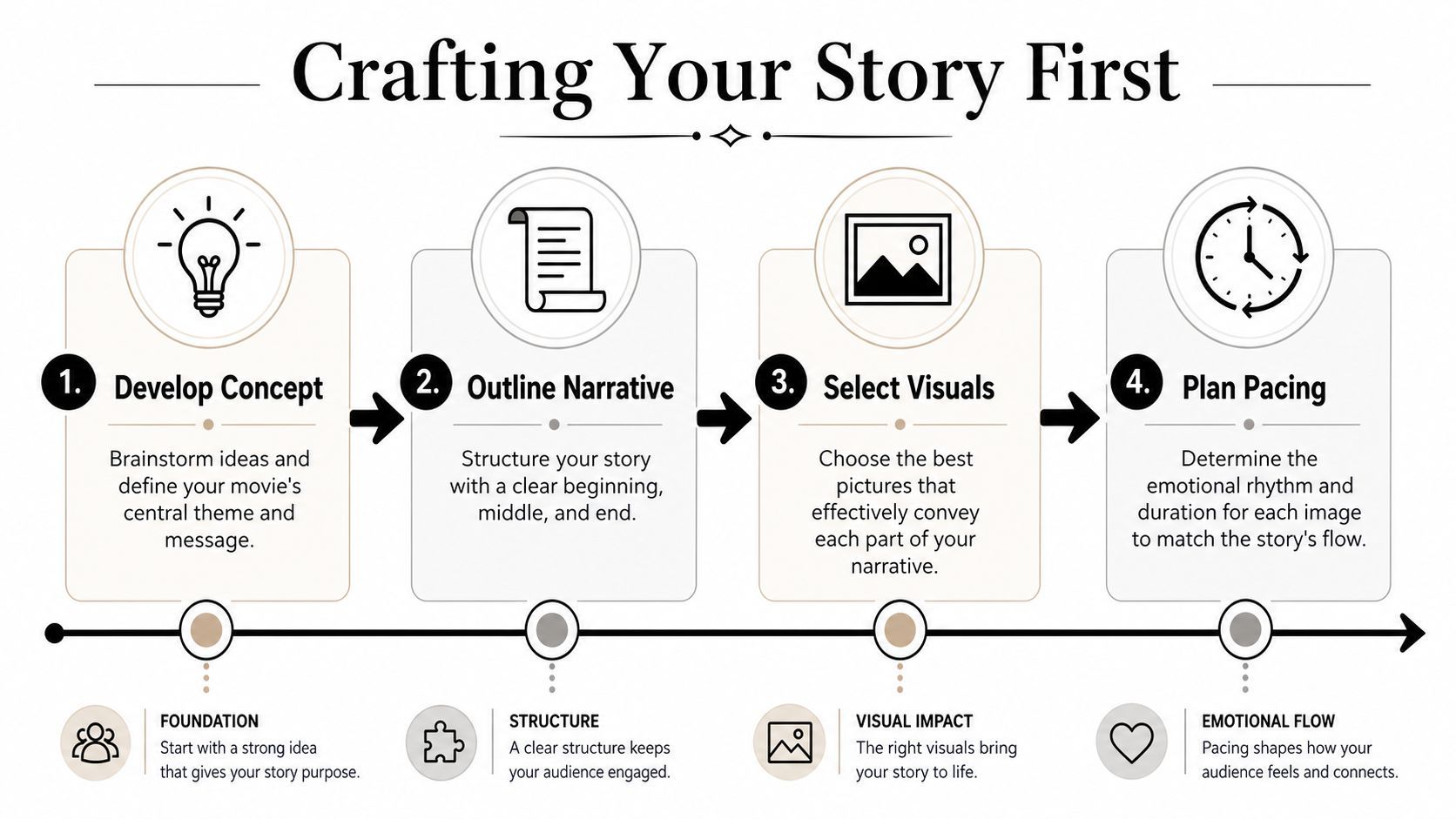
使用简单的三段弧线
你不需要剧本。你需要形状。
照片电影效果好时,它有三个清晰的运动:
-
开头
以情境开头。展示我们在哪里、这是关于谁,或者我们要进入什么样的情绪。对于旅行片,这可能是出发、抵达或第一印象。对于纪念片,这可能是立即确立人物的最强肖像。 -
中间
这里多样性和进展很重要。不要堆叠十张相似的微笑合影。制造对比。将宽景图像与细节混合,安静时刻与活跃时刻混合,摆拍照片与抓拍画面混合。 -
结尾
以收尾结束,而不是剩余照片。选择一张解决情感的最终图像。这可能是旅行的最后日落、一张连接几代人的家庭照,或者一张在更忙碌序列后感觉平静的单张图像。
实用规则: 如果你可以随机打乱你的照片,电影仍然“有效”,那你还没有故事。
剪掉仅具装饰性的照片
一个常见错误是保留图像只是因为它们是好照片,即使它们是糟糕的故事节拍。这两件事不同。
当我为视频整理照片集时,我会问每张图像一个问题:它扮演什么角色? 如果它没有引入、发展、对比或结尾,通常就剪掉。装饰性填充物会减慢节奏,并削弱周围更强的画面。
在编辑前试试这个快速过滤器:
- 保留锚点照片: 定义地点、人物或情感的照片。
- 保留过渡照片: 帮助观众从一个时刻过渡到下一个的图像。
- 剪掉重复照片: 如果两张图像做同样的事,选择构图更清晰或表情更好的那张。
- 剪掉私人但令人困惑的照片: 一张图像对你意义重大,但对观众毫无意义。如果需要解释,就配上旁白或删除它。
对于向客户交付作品的摄影师,这种纪律有助于用引人入胜的幻灯片提升客户交付,让它感觉有意为之,而不是自动生成。
先在纸上构建序列
在打开 Premiere Pro、Final Cut Pro、CapCut、Canva、Google Photos 或任何其他编辑器之前,用通俗语言制作一个粗略的镜头列表。
简单版本如下所示:
| 故事节拍 | 照片选择 | 保留原因 |
|---|---|---|
| 开头 | 抵达图像 | 确立地点 |
| 构建 | 混合抓拍时刻 | 增加能量和进展 |
| 情感高潮 | 最佳特写或关键事件图像 | 赋予作品中心 |
| 收尾 | 结尾肖像或安静细节 | 留下最终感觉 |
这个小步骤改变一切。它赋予每张图像目的,而目的就是将幻灯片变成电影。
选择和准备你的照片
故事存在后,照片选择就更容易了。你不再问“我喜欢哪些图片?”,而是问“哪些图片清晰讲述这个故事?”
这种转变通常导致更小的集合。很好。克制让最终剪辑更强。
像编辑者一样精选,而不是档案管理员
消费者工具反正能强制这种纪律。Google Photos 将用户生成电影限制为每个文件最多 50 张照片或视频,这提醒我们,简洁的故事往往比塞满每张可用图像的冗长时间线更受欢迎。这个上限推动你做出选择,而不是将品味外包给软件。
一种有用方法是分轮筛选:
- 第一轮: 移除明显淘汰品。眨眼、意外重复、模糊图像、尴尬裁剪。
- 第二轮: 移除近似重复。只保留主体最清晰或表情最强的画面。
- 第三轮: 将集合与你的提纲匹配。如果照片不支持故事节拍,就剪掉。
- 第四轮: 检查平衡。连续太多肖像会感觉静态。太多宽景会感觉情感疏离。
你文件夹里最强的照片不一定是序列中最强的照片。
在动画化前修复一致性
图片电影感觉更精致时,图像属于同一个视觉世界。你不需要重度调色。你需要一致性。
关注几个实用修复:
- 考虑运动裁剪: 为微妙平移和缩放留出空间。太紧的裁剪让你无处移动。
- 标准化曝光: 如果一张照片比下一张暗得多或暖得多,剪辑感觉意外。
- 确定风格: 干净自然、怀旧柔和、大胆对比。选一条道。
- 按序列重命名: 按故事顺序编号图像,这样你不会在时间线上拖拽随机文件名。
如果你从混合来源工作,比如手机照片、扫描打印和 DSLR 图像,不要追求完美技术统一。追求视觉和谐。观众更容易原谅格式差异,而不是混乱序列。
为时间线准备文件
这一步以后省去挫败。导出最终选片到一个专用文件夹,让编辑器只看到批准图像。保持文件夹干净有序。
实用准备清单:
| 任务 | 为什么重要 |
|---|---|
| 最终剪选 | 防止时间线杂乱 |
| 一致裁剪方向 | 让运动感觉有意 |
| 基本色彩校正 | 减少图像间突兀跳跃 |
| 有序文件名 | 加速组装 |
编辑者把时间线当排序箱时会浪费时间。时间线应用于节奏和情感,而不是清理。
控制电影节奏并创建运动
大多数图片电影的成功或失败往往取决于节奏和视觉流动。图像可能很好,但如果每张画面停留相同时长且无运动,观众会感觉到机械。他们停止体验故事,开始注意幻灯片。
这个问题很快显现。一份资料报告,68% 的业余照片视频因静态节奏在头 15 秒内被放弃,而使用节拍匹配时机加上动态移动如 Ken Burns 缩放可将平均观看时长提高高达 40%(视频节奏分析)。教训不是“添加更多效果”。而是“给静态图像赋予节奏”。
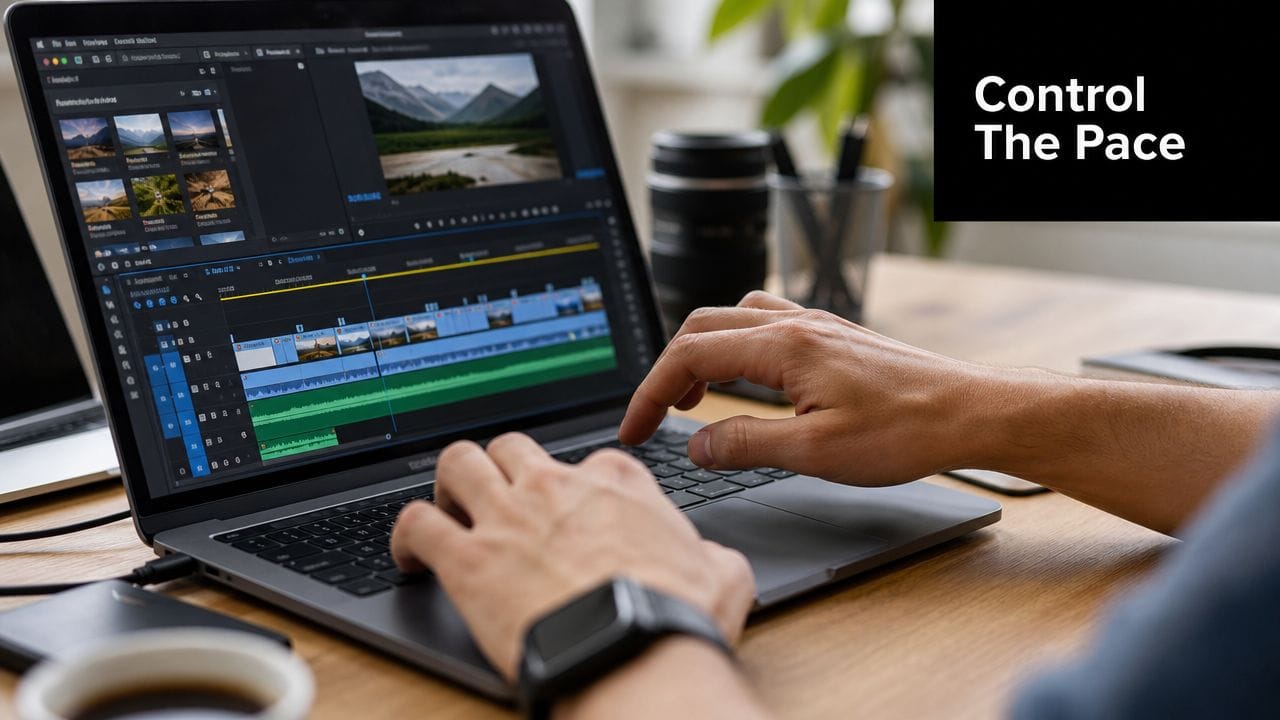
故意变化时长
等时时长是最容易让作品平淡的方法。不是每张图像都值得相同注意力。
有用范围是:
- 反思性、情感性或信息密集时刻每张图像 3 到 5 秒
- 快速、精力充沛部分每张图像 0.5 到 1 秒,配强音乐和简单视觉
这不意味着机械交替。它意味着时长应反映图像的任务。强大肖像往往需要空间。快速旅行细节序列可以更快移动并积累势头。
将剪辑与声音匹配
如果你不听音乐就换图像,视频感觉随意。即使微妙节拍意识也能让图片序列感觉像编辑过的,而不是组装的。
在轨道中寻找这些时刻:
- 节拍掉落或鼓点 用于更干净的剪辑点
- 和弦变化 用于部分转换
- 人声进入 用于情感转折
- ** Breakdown 或停顿** 用于更慢、逗留的图像
观众可能不会意识到为什么剪辑感觉对,但当它与音乐契合时他们会感觉到。
添加运动但不炫耀
Ken Burns 效果 仍然有效,因为它模仿相机意图。缓慢推进创造亲密感。轻微平移宽景图像揭示信息。拉回可创造距离或收尾。
克制使用:
- 推进面部、手部和承载情感的细节。
- 平移广阔场景或多人合影,其中多个点重要。
- 除非作品设计为冲击力和现代感,否则避免快速数字缩放。
- 不要对每张图像应用相同运动。重复会让效果显眼。
一个好规则是决定观众先注意什么,然后朝它移动或横跨它。运动应引导注意力,而不是宣告自己。
保持过渡简单
大多数照片电影需要的过渡比人们想的少。直剪、溶解和偶尔淡入淡出就够了。
花哨过渡往往制造两个问题。首先,它们将注意力从图像拉走。其次,它们破坏基调。一部纪念片不断旋转和擦拭感觉粗心。一部时尚蒙太奇只有溶解可能感觉昏昏欲睡。将过渡风格与主题匹配。
快速决策指南:
| 情境 | 通常有效的方法 |
|---|---|
| 情感致敬 | 溶解、慢淡入淡出 |
| 旅行回顾 | 主要直剪,偶尔柔和溶解 |
| 作品集蒙太奇 | 干净直剪,最少效果 |
| 快速社交短片 | 锐利直剪, selective punch-ins |
运动是将静态序列与可观看序列区分开的东西。它不需要复杂。它需要意图。
添加专业音频层
没有深思熟虑音频的图片电影很少能全力落地。你可以用简单视觉蒙混过去。但粗心声音不行。
音乐给观众情感指令。画外音给观众情境。屏幕文本可在需要时做部分工作,但如果音频层弱,整个作品感觉不完整。
为结构而非仅情绪选音乐
常见错误是单独听起来不错的歌选择。更重要的是它是否支持序列形状。
好的配乐选择通常有:
- 清晰开场感: 让第一张图像有意抵达
- 构建: 让电影中间获得势头
- 释放或收尾感: 让结尾感觉完整
无歌词音乐往往比歌词重的轨道更容易编辑,尤其是照片需承载情感细节时。如果歌曲有人声,确保歌词不与图像竞争或拉扯故事方向。
当图片需要帮助时使用画外音
有些故事视觉明显。其他需要几句话。
简单画外音在以下情况效果好:
- 观众无法一眼理解图像意义
- 序列覆盖长时段,需要连接组织
- 目标是个人化、反思性或纪录片基调
保持脚本朴素。写成你对一个人说话的方式。不要叙述每张图像。在视觉无法承载的地方添加意义。
如果旁白一行重复观众已能看到的内容,就剪掉它。
不要忽略静音观看
许多社交视频音量低或关掉观看。这不使音频不重要。它意味着你的电影需要第二层清晰度。
谨慎使用屏幕文本:
- 地点或日期标题卡
- 简短情境行
- 一句结尾句留下最终想法
文本应支持电影,而不是变成演示文稿。如果每张照片都需要字幕,结构可能需要调整。
最强的照片电影将音乐、旁白和文本作为单一系统使用。每元素填补不同空白。音乐承载感觉。画外音承载意义。文本在无声音时承载清晰度。
为社交媒体及其他导出
强大编辑在导出后仍可能看起来弱。通常问题不是讲故事。它是设置不匹配、过度压缩或不适合平台的格式。
对于社交交付,实用基准是以 H.264 1080p 比特率 8 到 12 Mbps 导出。同一资料还推荐将过渡限制为每 3 到 5 秒一个,指出过度过渡使用可能导致参与度下降 25% 通过观众疲劳(社交导出指南)。这是一个有用约束,因为导出选择和编辑选择相互影响。
保持导出简单
图片电影不需要复杂预设库。你需要保留细节并干净上传的可靠设置。
用这个作为默认清单:
- 编解码器: H.264
- 分辨率: 1080p
- 比特率: 8 到 12 Mbps
- 格式: MP4
这些设置有效,因为它们平衡图像质量和管理文件大小。对于照片驱动视频,这种平衡重要。静态图像会快速暴露压缩问题,尤其在渐变、天空和细节纹理中。
为平台选择帧
不同位置想要不同形状。以重构在心构建序列,确保重要面部和细节不会后期被切掉。
社交媒体视频导出设置 (2026)
| 平台 | 位置 | 宽高比 | 分辨率 (px) | 格式 |
|---|---|---|---|---|
| Reels / Stories | 9:16 | 1080p | MP4 | |
| TikTok | Feed video | 9:16 | 1080p | MP4 |
| YouTube | Standard video | 16:9 | 1920x1080 | MP4 |
如果你需要一站式编辑、调整大小和发布工作流,ShortGenius 是一个将这些步骤结合在单一平台的选择。
注意过渡密度
这是导出阶段最简单的修复之一,因为它真正从时间线开始。如果你每隔一拍就塞过渡,成品视频即使图像好也感觉忙乱。
更干净的规则集如下:
| 编辑选择 | 结果 |
|---|---|
| 更少过渡、更刻意运动 | 更干净、更电影感 |
| 持续过渡效果 | 分心且视觉疲劳 |
| 平台特定重构 | 手机上构图更好 |
| 单一导出母版加调整大小版本 | 更容易分发 |
导出应感觉像最终打磨,而不是紧急修复。如果电影在导出前清晰阅读,以上设置通常保留你构建的内容。
用 AI 加速你的工作流
手动用图片制作电影能培养好直觉。它也耗时。排序图像、映射序列、写旁白、添加运动、组装一切,即使短片也会变成长会话。
如果你考虑定格动画作为同一想法的极端版本,这种工作量就明显了。流畅定格动画的标准是每秒 12 帧,意味着一分钟短片需要 720 个独特帧。这提醒我们,将静态图像转为运动一直很费力。AI 工具能在目标是速度、迭代或批量时减轻组装负担。
用 AI 处理慢的部分
智能使用 AI 不是取代品味。它是移除重复工作。
有用 AI 帮助通常落入几个类别:
- 故事生成: 将图像文件夹转为粗略序列想法
- 画外音起草: 创建首轮脚本和旁白
- 运动建议: 对静态图像应用平移、缩放或动画处理
- 字幕和调整大小: 为不同平台准备变体
如果你想从静态图像创建动画视觉,轻量图像转动画工具能在全编辑前帮助测试运动想法。
一个实用例子是 ShortGenius (AI Video / AI Ad Generator),它在一工作流中结合脚本写作、基于图像的视频组装、画外音、字幕和调整大小。当你已知想要的故事,但不想花大部分时间重建相同生产步骤时,这很有用。
快速产品演示有助于如果你在比较手动和 AI 辅助工作流:
最佳结果仍来自本文开头相同核心原则。首先决定故事是什么。然后让工具加速不需要你全神贯注的部分。
如果你想要更快地将照片集合转为精致短视频,ShortGenius (AI Video / AI Ad Generator) 能帮助脚本、图像转视频组装、画外音、字幕、调整大小和一站式发布。它是创作者、营销者和团队的实用选择,他们需要制作更多基于图片的视频,而无需每次重建过程。