如何使用 ShortGenius 制作高光视频

学习如何使用 ShortGenius 制作高光视频,利用规划、拍摄、编辑和分享的专家技巧来提升参与度并驱动成果。
亮点视频将您的出色时刻浓缩成一段不到 90 秒 的动态剪辑。ShortGenius 简化了每一个步骤——从规划您的故事到发布最终版本——让您可以在几分钟内完成规划、拍摄、编辑和分享。
亮点视频工作流程摘要
用这个简洁的路线图启动您的项目。它突出了每个阶段以及让它栩栩如生的 ShortGenius 功能。
| 阶段 | 关键行动 | ShortGenius 功能 |
|---|---|---|
| 规划 | 在拍摄前定义故事弧 | AI 驱动的脚本大纲 |
| 捕捉 | 实时标记关键时刻 | 剪辑标记功能 |
| 编辑 | 修剪剪辑以保持能量 | 自动修剪建议 |
| 分享 | 使用平台预设导出 | 一键社交发布 |
这个快速概述涵盖了您在整个制作过程中将反复回顾的所有要点。
下面的仪表板截图将这些工具聚焦起来。您会看到项目容器、实时剪辑标记和调整大小选项,全都在一个面板中。
容器整齐组织,标记在现场进行,对于现实世界的拍摄——比如 60 秒的体育回顾——会感觉不那么混乱,更具创意。
您需要知道的关键益处
- 以最激动人心的时刻开头——想象以那个制胜进球开场——从第一帧就吸引观众。
- 在事件发生时标记亮点,这样以后就能减少搜索时间,从不遗漏关键剪辑。
- 通过几下点击,使用匹配的颜色预设和自定义字体保持您的视觉身份完整。
- 通过一次性选择 Instagram Stories、YouTube Shorts 或 LinkedIn 动态预设,更快地将内容推向直播。
- 使用针对性的自动修剪来削减冗余并保持高能量,从而将观看完成率提升 73%。
- 编织一个引人入胜的叙事,让观众无法移开视线。
工作流程实际应用
- 对于体育比赛,捕捉开球前的兴奋氛围,精准标记关键比赛时刻,并快速连续展示最终比分。
- 在产品发布中,实时标记演示时刻,将亮点浓缩成 30 秒 的卷轴,并叠加您的品牌标志。
- 在活动中,聚焦人群反应,将快节奏剪辑串联起来,并直接上传到您的社交频道。
根据我们的实地测试,在开头使用高能量剪辑可以驱动 40% 更高的参与度。
在掌握 ShortGenius 的亮点视频时,将这个备忘单随时备好。它们的一套功能让您在几分钟专注时间内从概念移动到分享就绪。
规划和准备
从确定您想要激发的感情开始。您是在捕捉制胜进球的激情,还是产品发布的兴奋?
草拟一个简单的故事板或列出关键镜头。相信我,几笔涂鸦就能节省以后几小时的疯狂搜索。
打开 ShortGenius 并选择适合您分发的宽高比——Stories、Shorts 或 TikTok。接下来,将您的剪辑、图形和音频组织到清晰标记的容器中。
规划的关键元素
- 概述三个主要节拍:钩子、高潮和最终要点。
- 目标为 30–90 秒,以保持故事简洁且易分享。
- 选择设置正确氛围的配乐或语音风格。
| 平台 | 理想时长 |
|---|---|
| Instagram Reels | 30–60 秒 |
| TikTok | 15–60 秒 |
| YouTube Shorts | 15–90 秒 |
这个小型计划让您保持灵活和专注——不会在时钟倒计时时追逐剪辑。
顺便说一句,视频现在主导了在线流量。预计到 2025 年,它将占所有互联网带宽的 82%。欲了解更深入的探讨,请参阅 Desire Company 博客。
组织您的资产
使用一致的文件命名格式来避免混淆——想想 EVENT_DATE_SCENE。
| 文件命名约定 | 示例 |
|---|---|
| EVENT_DATE_SCENE | Marathon_2023_Start |
| PRODUCT_LAUNCH_SHOT | Launch_2023_Cut1 |
将所有您的 B 镜头拉到一个文件夹中,这样您可以直接拖放到时间线上,而无需搜索。
在导入单个剪辑之前,锁定品牌字体、颜色调色板和标志叠加。
这是 ShortGenius 中故事板的样子的一个快速查看。
视觉容器化您的镜头会加速整个过程。
在按下录制键之前,双重检查分辨率和帧率。没有什么是比不匹配的设置更快破坏编辑的了。
在现场活动——体育比赛或会议——我依赖索引卡。将每个镜头写在卡片上,并将它们排列在白板上。这是低科技,但坚如磐石。
“规划是工作的一半。一个清晰的故事板在编辑中节省数小时,”视频制作人 Mia Chen 说。
每当可能时,侦察地点或进行快速排练,以及早捕捉照明故障和声音问题。
最后,保持一份一页的设备检查清单随时可用。这是我的:
- DSLR 或无反相机
- 云台或稳定器
- 便携照明套件
- 领夹麦克风或现场录音机
- 备用电池和存储卡
掌握这些准备步骤,您将自信地踏上片场,知道每个剪辑都与您的愿景一致。
组织锁定后,您就准备好顺畅地捕捉将您的亮点卷轴带入生命的镜头了。
捕捉您的镜头
您已经草拟了您的镜头,现在是时候转动相机了。玩弄构图——低角度增加戏剧性,紧凑的特写带来原始情感。
柔和的自然光是您最好的朋友。如果太阳不配合,拉出 LED 面板 来驯服刺眼的阴影。当您在移动时,云台或智能手机稳定器会将抖动的剪辑变成流畅、专业镜头。
- 动态构图:混合低角度镜头以获得规模和高角度视图以获得上下文。
- 照明检查清单:在黄金时段拍摄,或拨入您的 LED 面板以柔化对比。
- 稳定设备:三脚架或云台确保流畅的平移和稳定的跟踪。
在拍摄时,轻点 ShortGenius 的剪辑标记来标记出色时刻。这个简单技巧节省您以后从原始卷轴中搜索数小时。
不要忽略音频。捕捉环境音或在现场录制快速语音备忘录。这些笔记添加上下文,并在您进入编辑套件时指导您的叙述。
高效使用剪辑标记
实时标记亮点会从您的日程中削减编辑小时。只需单一下击,ShortGenius 就会锁定最佳部分。
- 在 ShortGenius 中开始录制。
- 在每个亮点处轻点剪辑标记图标。
- 在编辑器中即时审阅标记以确认质量。
这个工作流程让您专注于讲故事,而不是搜寻剪辑。
平衡光线和角度
低角度可以放大运动;特写揭示每个细节。尝试背光来制作情绪化的剪影,或在脸部需要提升时添加填充光。
当自然光不足时,调高那个 LED 面板 并微调其 亮度 和 色温,直到感觉无缝。
那个镜头展示了剪辑标记标志和音频波形并排——所以您在它们发生的那一刻就发现您的最佳时刻。
在现实世界测试中,短形式和亮点卷轴碾压参与度。仅 YouTube Shorts 每天就有超过 70 billion 次观看,并达到 5.91% 的参与率。在 HubSpot 的博客 上阅读更多这些趋势。
“伟大的捕捉从照明和运动开始,”摄像师 Alex Reyes 指出。
在收工之前,在片场审阅您的剪辑。在您还有日光时替换任何抖动或欠曝的镜头。
- 低角度:强调动作中的规模和戏剧性。
- 紧凑特写:捕捉讲述故事的表情。
- 流畅平移:使用云台或稳定支架保持运动流畅。
- 音频笔记:录制语音备忘录来指导您的编辑。
这种方法用您可以在几分钟内组装的精炼镜头填充您的时间线。接下来,在 ShortGenius 中排序您的标记剪辑,并深入编辑。
考虑用颜色编码标志单独标记 B 镜头——蓝色用于反应镜头,绿色用于建立场景。这些视觉提示加速您的时间线组装。
提示:在现场审阅镜头会发现您在后期可能错过的全新角度。
通过在整个拍摄中交替使用广角镜头和特写来保持高能量。
编辑和组装亮点
将您的剪辑带入 ShortGenius,并观看您的故事成形。您之前设置的标记在几秒钟内精确定位每个出色时刻。
将每个剪辑拖到时间线上并修剪到 2–4 秒。那种快节奏吸引观众并保持高势头。
对于流畅的情感转变,交叉溶解是您的朋友。当动作升温时,快速剪辑匹配那种能量。
- 修剪时机减少流失 并提升保留率。
- 交叉溶解 和快速剪辑无缝地将场景编织在一起。
- 音频混音器 在一个地方平衡叙述、音乐和环境音。
使用快捷方式加速编辑
掌握几个键可以将您的编辑时间减半。按 T 切换修剪模式或 M 快速放置标记。
颜色编码容器保持剪辑组织。一个编辑师用黄色标记进球剪辑,用蓝色标记庆祝——节省 40% 的组装时间。
- T = 修剪模式
- M = 添加标记
- S = 切换吸附
- C = 添加交叉溶解
平衡音频级别
ShortGenius 的音频混音器让在语音覆盖下降低音乐变得简单。在现场滑动通道,并应用高通滤波器来切除低于 100Hz 的隆隆声。
欲了解更多见解,请查看这些 essential video editing tips。
专业提示:
- 在每个语音段落的开头和结尾关键帧音量。
- 使用音量包络在叙述下降低音乐。
时间线界面截图
这是时间线与容器和剪辑标记工作的样子。
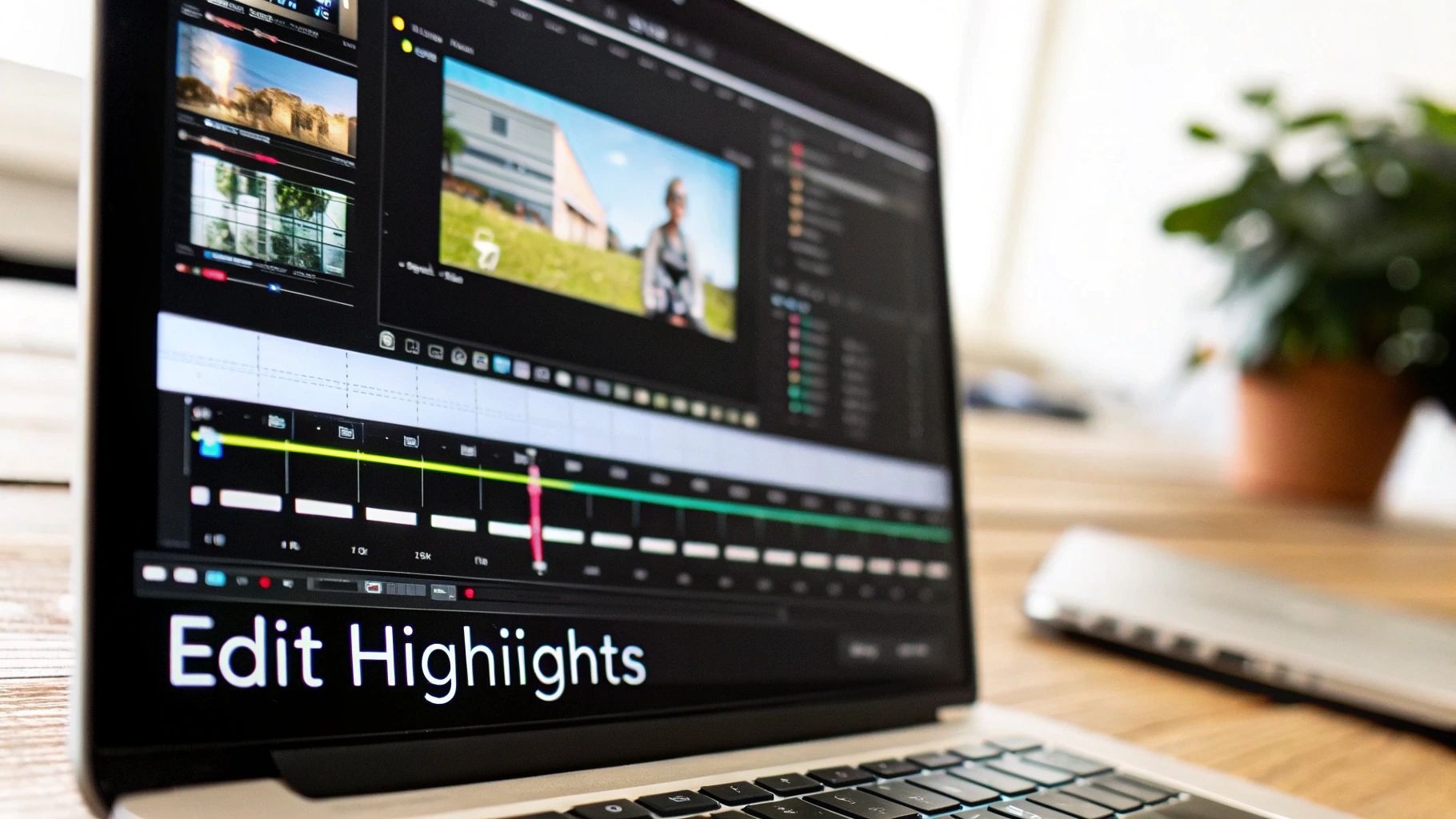
注意排序镜头、精炼修剪和一键应用颜色预设有多么容易。
应用颜色和文本叠加
一键滤镜立即提供一致的美学。或者手动拨入曝光、对比和饱和度以获得独特外观。
叠加文本来突出球员姓名、比分或关键统计。保持叠加简洁且在任何屏幕上易读。
- 坚持简短标签以获得清晰度。
- 在移动设备上预览图形以确保可读性。
探索 ShortGenius 编辑器工具集 以获取所有样式选项。
ShortGenius 计划功能比较
在升级之前,瞥一眼每个层级解锁的工具集。
| 功能 | Basic | Pro | Enterprise |
|---|---|---|---|
| 自动修剪建议 | ✓ | ✓ | ✓ |
| 一键颜色 | 有限预设 | 完整预设库 | 自定义品牌调色板 |
| 时间线容器 | 2 个容器 | 5 个容器 | 无限容器 |
| 快捷键 | 基本修剪 | 高级修剪和剪切 | 自定义键映射 |
每个 Pro 账户获得额外的过渡和更多容器。企业计划让您重新映射键以精确匹配您的工作方式。
使用时间线容器
容器像文件夹一样用于按段分组镜头。我通常为引言、高亮和结尾设置容器。
- 在导入剪辑之前创建容器。
- 将镜头拖入标记组。
- 折叠未使用的容器以清理您的工作空间。
微调颜色分级
预设让您达到 80% 的路程,但手动调整会消除镜头之间的任何不匹配。
- 添加 10% 对比 来提升中调。
- 降低高光以恢复亮区细节。
进行最终审阅
直通播放您的编辑,并注意任何突兀的剪辑或音频下降。然后在手机、平板和桌面测试卷轴以捕捉缩放问题。
- 寻找在移动设备上太小的文本。
- 标记任何剪切的音频峰值。
进行最终调整,锁定时间线,并准备导出。
导出和交付
选择内置预设以一键格式化您的视频用于 TikTok、Instagram、YouTube 和 LinkedIn。使用调度器自动排队发布。
发布后,观看您的 ShortGenius 仪表板以获取参与度见解:
- 观看次数和点赞揭示观众兴趣。
- 观看时间精确定位参与度保持的位置。
- 分享和评论显示最共鸣的内容。
导出和分享您的视频
您的亮点卷轴已精炼并准备好上映。ShortGenius 导出面板引导您通过每个设置,这样您无需猜测就能击中平台规格。
选择正确的导出预设
不同网络要求不同格式。例如:
- Instagram Stories 预设切换到 9:16 并保持文件低于 50 MB。
- YouTube Shorts 预设以 1080p 垂直 9:16 交付,理想用于移动观看。
这些预设防止压缩伪影并确保您的镜头保持清晰。
在导出之前,最后瞥一眼您的字幕和元标签。将您的焦点短语 how to make a highlight video 插入标题和描述中。这是一个快速调整,能提升 SEO 并帮助观众锁定您的内容。
- 为每个通道选择分辨率、比特率和编码器(H.264 在大多数设备上有效)。
- 嵌入字幕或上传 SRT 文件以获得可访问性和搜索排名。
- 自然地将您的主要关键词编织到标题和描述中以最大化可发现性。
自定义高级设置
一旦选择了预设,探索这些微调提示:
- 将 H.264 换成 H.265 以在不牺牲细节的情况下缩小文件。
- 选择可变比特率 (VBR) 以保持在平台限制内。
- 观看实时文件大小估计以避免上传麻烦。
您的所有平台预设、比特率控制和大小预测出现在一个清晰界面中。
- 选择您针对的网络。
- 预览估计文件大小。
- 按下导出并观看进度条工作。
自动化您的发布日程
为什么每天登录,当您可以提前排队发布?内置社交管理器让您提前几周调度 Instagram Stories、YouTube Shorts 或 LinkedIn 更新。这让您腾出时间专注于制作下一个出色卷轴。
设计引人注目的缩略图
一个醒目的缩略图可以将点击率提升 40%。ShortGenius 缩略图制作器让您在几秒钟内叠加品牌颜色、文本和动态静态图像。
将叠加文本保持在三个词或更少,并使用高对比字体用于小型移动屏幕。那种组合保证您的卷轴在拥挤的动态中脱颖而出。
| 平台 | 分辨率 | 宽高比 |
|---|---|---|
| 1080x1920 | 9:16 | |
| YouTube | 1080x1920 | 9:16 |
| 1080x1080 | 1:1 |
关键见解: 根据最近研究,创建醒目缩略图可以将参与度提高 35%。
监控参与度
一旦您的卷轴上线,跳入 ShortGenius 分析。您将想要跟踪:
- 总观看次数和平均观看时间
- 点赞、分享和评论
- 掉落点和最重播段落
那些数据直接反馈到您的下一个项目。调整剪辑长度、打乱段落顺序,或加倍投资于引发最大反应的时刻。
常见问题解答
我们的 FAQ 解决了使用 ShortGenius 制作出色亮点视频的最常见问题。
73% 的营销人员 表示简洁的亮点视频在社交媒体上驱动更高的参与度。
理想亮点视频长度
您将希望将最终剪辑保持在 30–90 秒 之间。这是所有主要社交平台的最佳点。
- Instagram Reels 在 30–60 秒 时闪耀,以获得最大滚动停止力。
- TikTok 用户保持关注 15–60 秒,让您的剪辑简洁有力。
- YouTube Shorts 在 15–90 秒 左右效果最佳,尤其在移动设备上。
这些时间框架帮助您捕捉注意力而不拖沓。
拍摄时标记剪辑
在事件发生时,通过轻点剪辑标记图标来标记出色时刻。
- 在移动或桌面应用中录制。
- 在确切时刻按下标记。
- 在修剪视图中调整或确认那些标记。
这种方法节省大量编辑时间并保持您的工作流程顺畅。
故障排除导出问题
如果您的视频无法导出,双重检查您是否选择了正确的平台预设。还在按下导出之前瞥一眼文件大小估计——不匹配的设置往往导致错误。
添加多个音频轨道
想要混合语音覆盖、音乐和环境音?混音器面板处理一切。
- 使用音量包络在人们说话时降低音乐。
- 在剪辑开头和结尾添加淡入和淡出。
- 应用高通滤波器来静音任何背景隆隆声。
这些简单调整赋予您的视频深度和精炼。
为不同平台重新利用视频
而不是从头重新编辑,为每个通道导出专用版本。ShortGenius 的自动调整大小工具使过程轻松。
- 为故事和短视频选择 9:16,为 YouTube 选择 16:9,或为 Instagram 选择 1:1。
- 更新字幕和标题以匹配每个平台的氛围。
- 更换缩略图以适合新宽高比。
这些快速交换确保您的亮点视频在各处看起来最佳。
关键要点
- 30–90 秒 是您的最佳点。
- 实时标记剪辑以简化编辑。
- 在启动前确认导出预设。
- 叠加音频通道以获得更丰富的音效。
- 为任何平台自动调整大小剪辑。
准备好开始了吗?用 ShortGenius 深入。