Instagram 故事尺寸和规格终极指南

通过我们的 2024 年指南,掌握完美的 Instagram 故事尺寸。获取确切尺寸、宽高比、安全区域以及专业技巧,打造完美内容。
谈到 Instagram Stories,神奇的尺寸是 1080 x 1920 像素。这提供了完美的 9:16 纵横比,专为填充智能手机的整个垂直屏幕而设计。从一开始就掌握这些尺寸是创建沉浸式、专业外观的关键,并避免任何奇怪的黑边或尴尬的裁剪。
Instagram Story 完美尺寸快速指南
掌握正确的 Instagram Story 尺寸是你创建高影响力内容的第一步,也是最重要的一步。不管你是上传精美的视频还是惊艳的照片,坚持 Instagram 的技术规格都能确保你的视觉效果完全按照计划呈现。搞错了,你就会面临模糊图像、视频被裁切的风险,最终导致互动率下降。
把以下规格当作你的速查备忘单。我整理了一张快速参考表格,涵盖了你需要的所有基本技术细节。要获取最新、最详细的尺寸和纵横比信息,最好查看 官方 Instagram Story 尺寸。
Instagram Story 规格快速参考
这张表格是你获取照片和视频所需最关键规格的一站式资源。
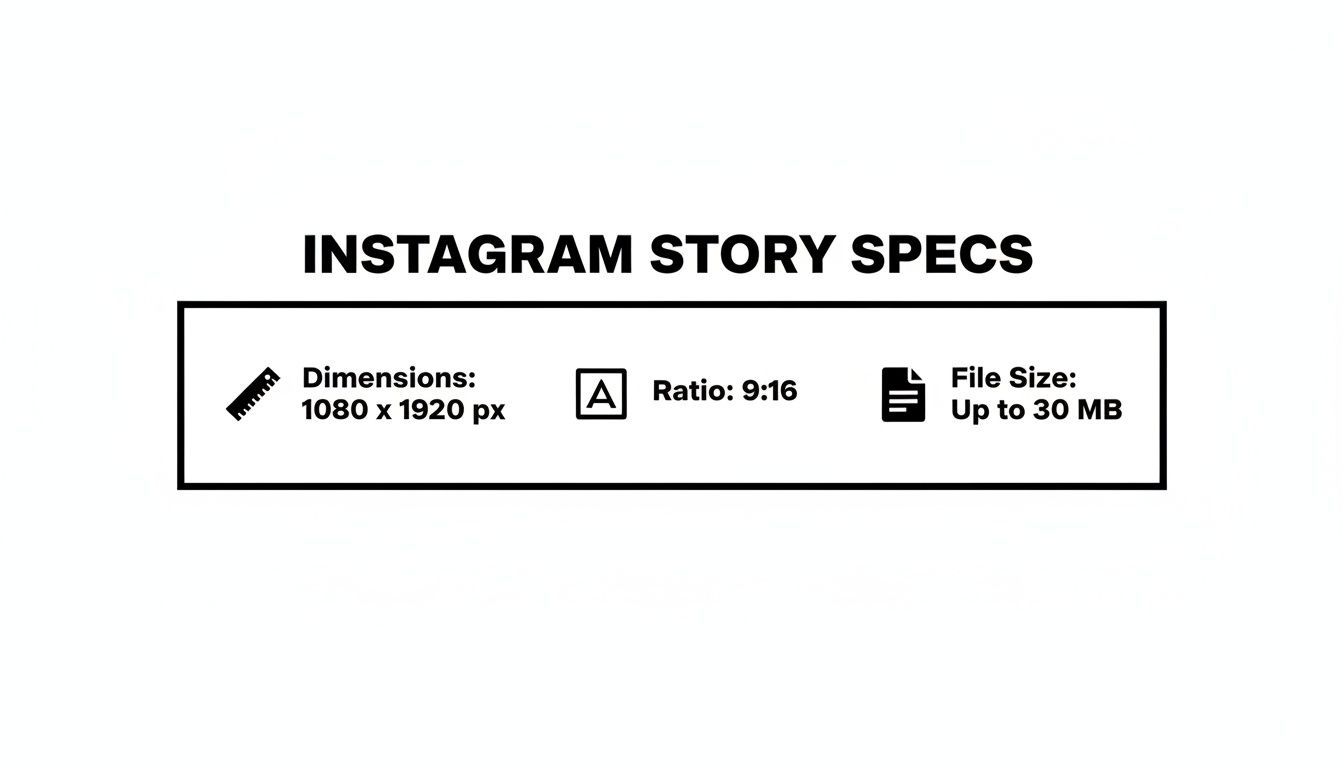
以下是更详细的分解,涵盖你需要了解的一切。
| 规格 | 推荐值 |
|---|---|
| 推荐尺寸 | 1080 x 1920 像素 |
| 纵横比 | 9:16 |
| 照片最大文件大小 | 30 MB |
| 视频最大文件大小 | 4 GB |
| 支持照片格式 | .JPG, .PNG |
| 支持视频格式 | .MP4, .MOV |
熟悉这些数字——尤其是 1080x1920 像素、9:16 比例 和文件大小限制——是基础。这构成了创建每次都显得精致且表现良好的 Story 的技术基础。
为什么正确掌握 Instagram Story 尺寸是颠覆性变革
掌握 Instagram Story 尺寸不仅仅是打个技术勾——这是让你内容看起来专业并留住观众的最重要举措之一。想想看:Story 的整个目的就是创建无缝的全屏体验。这就是为什么神奇的尺寸是 1080 x 1920 像素 搭配 9:16 纵横比。
这些规格专为人们握持手机的方式设计。当你的内容不匹配时,Instagram 会尽力调整,但结果几乎总是令人失望。横向照片会被尴尬地裁切,方形视频会在巨大的、分散注意力的黑边之间漂浮。更糟糕的是,低分辨率图像看起来模糊且不专业。这些小错误会让观众一秒钟内滑走,扼杀你的互动。
现在是一个垂直世界
垂直格式彻底改变了我们在手机上消费内容的方式。自 Instagram Stories 首次出现以来,用户已经习惯于期待填充屏幕每一寸的内容。这是一种沉浸式格式,比旧式的方形或横向帖子更有效地抓住注意力。
对于创作者和品牌来说,学会在这种垂直画布中工作至关重要。这是让你看起来属于平台,还是以错误方式脱颖而出的区别。你必须开始垂直思考,将最重要的文本和视觉元素放置在不会被裁切的位置,以产生最大影响。
尺寸正确的 Story 就是感觉对。它看起来像是平台原生内容,这大大提升了观看时长。事实上,研究显示 62% 的用户 在 Story 中看到品牌后对它更感兴趣。这让正确掌握尺寸成为你策略中不可或缺的部分。
Stories 如何主导社交媒体
Instagram 于 2016 年 8 月 2 日推出 Stories 时,没人知道它会变得如此庞大。其短暂的 24 小时格式迎合了我们对更真实、即时内容的需求。它迅速爆火,到 2017 年底活跃用户达到 5000 万日活跃用户,确立了垂直视频在社交媒体中的霸主地位。
了解正确的 Instagram Story 尺寸 是你与这一庞大受众连接的直接途径。要查看它增长的速度,你可以看看 Instagram 在 Statista.com 上的关键里程碑和增长数据。
导航 Instagram Story 安全区
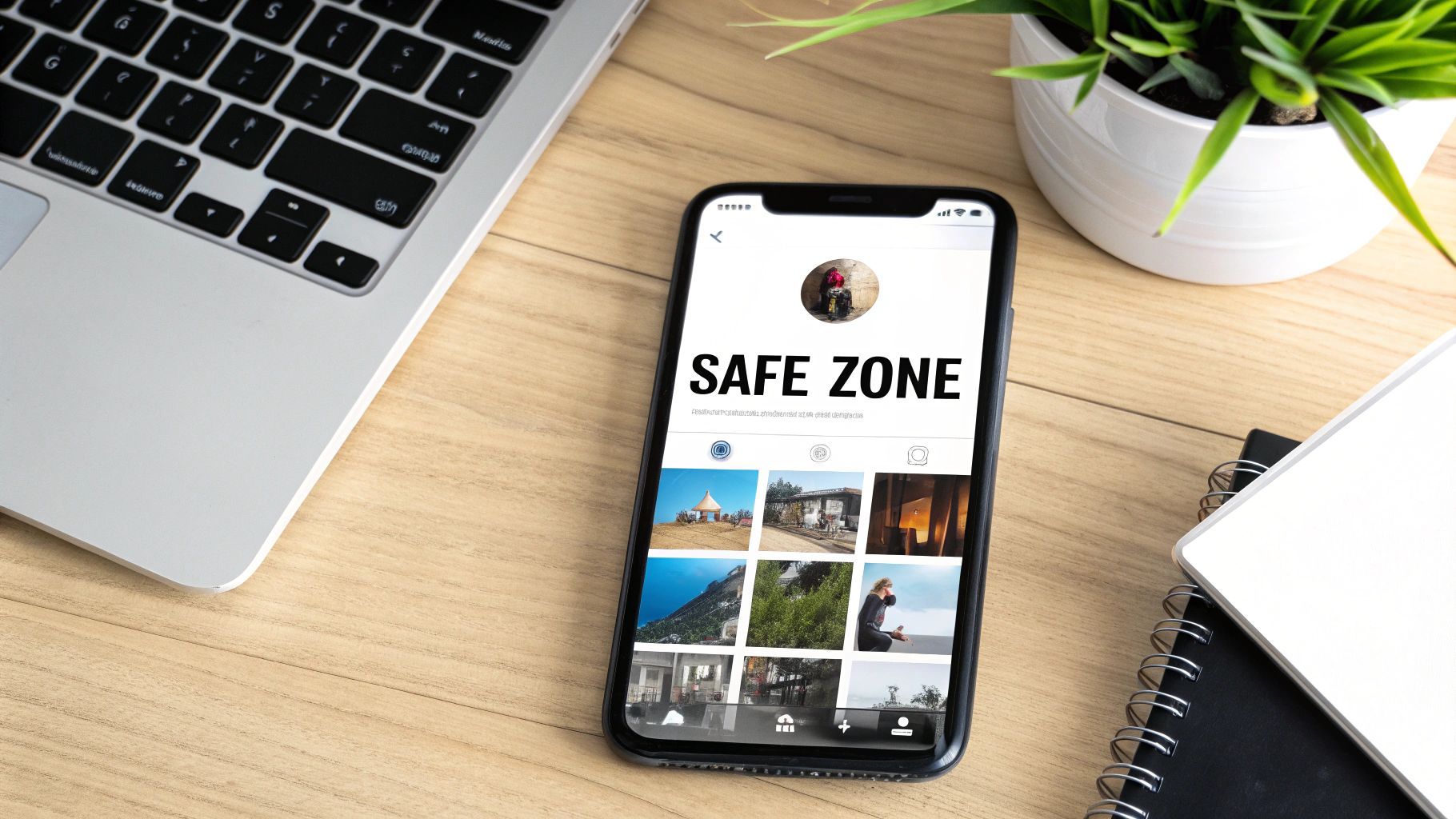
掌握 Instagram Story 尺寸是个好开始,但专业内容真正秘诀是理解 安全区。把它想象成屏幕上的黄金地段——中央区域,确保你的最重要的内容被看到而不会被裁切。
为什么这如此重要?因为 Instagram 会在你的 Story 上叠加自己的界面元素。最顶部有你的头像和用户名。底部有回复栏和其他互动按钮。如果你把关键行动号召或重要文本放在那些位置,它们就会被覆盖。
忽略安全区是新手的经典错误。这会让你的品牌看起来不专业,更糟的是,会让投票或问题框等互动贴纸完全无法点击。
定义禁区
那么,如何避免?很简单:保持关键元素远离屏幕的极顶部和底部。虽然 Instagram 没有给出官方像素数,但创作者社区已经摸索出有效方法。
一个可靠的经验法则是在两端留出缓冲区:
- 顶部边距: 从顶部边缘保持约 250 像素 清空。
- 底部边距: 从底部留出大约 250 像素 空间。
这会创建一个中央观看区域,让你的标志、文本和贴纸在不被遮挡的情况下闪耀。例如,如果你使用自动生成的字幕,把它们放得太低就会被“发送消息”栏遮住。我们有一篇完整指南,教你 如何正确为视频添加字幕,其中涉及放置位置。
在发布前,始终使用预览功能。这是双重检查 Story 的每个重要部分——从文本到行动号召按钮——是否稳稳位于安全区的最佳方式。这是一个小步骤,却对内容表现产生巨大影响。
视频和照片 Story 的技术规格
掌握尺寸只是战斗的一半。要真正搞定 Instagram Stories,你需要关注幕后技术细节。想象一下:Instagram 必须处理你上传的每张照片和每个视频。如果你提供它喜欢的文件的,你会得到更好的结果,避免那种模糊、侵略性压缩毁掉原本优秀的帖子。
把这个当作你的技术规格参考。收藏它、保存它,每次导出内容时回来查看。它能确保你在编辑器中看到的东西,正是粉丝在他们的 feed 中看到的样子。
为了给你一个快速一目了然的参考,以下是视频和照片上传的确切规格详细分解。
视频和照片上传详细要求
| 属性 | 视频规格 | 照片规格 |
|---|---|---|
| 文件格式 | .MP4 或 .MOV | .JPG 或 .PNG |
| 最大文件大小 | 4GB | 30MB |
| 视频编码 | H.264(高级视频编码) | 不适用 |
| 音频编码 | AAC(高级音频编码) | 不适用 |
这些设置是 Instagram 系统的“甜蜜点”,确保你的内容顺畅上传并保留尽可能多的质量。
视频文件要求
对于视频,坚持 Instagram 首选格式是避免上传错误或奇怪播放故障的必备。如果你想避免常见问题,从一开始就设置正确的导出参数即可轻松解决。
以下是你需要设置的确切内容:
- 文件格式: 最佳选择始终是 .MP4,因为它是网络视频的通用标准。.MOV 文件也完全没问题。
- 最大文件大小: 你有巨大的 4GB 空间。对于像 Story 这样的短视频内容,你很可能永远不会接近这个上限。如果你想深入了解剪辑长度如何影响,查看我们的 Instagram Stories 视频长度完整指南。
- 视频编码: 这里行业标准是 H.264,有时称为高级视频编码 (AVC)。这是 Instagram 内置处理的编码,提供质量和文件大小的完美平衡。
- 音频编码: 对于声音,坚持 AAC(高级音频编码)。要获得最干净的音频,确保以 44.1 kHz 采样率和立体声导出。
照片文件要求
对于静态图像,规格更简单,但同样关键,以保持视觉锐利。Instagram 的压缩对具有清晰线条、精细细节或文本叠加的照片特别严厉,因此调整这些设置会产生巨大差异。
以下是你照片 Story 的理想设置:
- 文件格式: 对于大多数照片图像,使用 .JPG,因为其压缩超级高效。对于图形、标志或任何带透明度的图像,选择 .PNG。
- 最大文件大小: 单张照片上限是 30MB。这为推荐的 1080x1920 大小的超高分辨率图像提供了充足余地。
专业提示: 不要只是上传海量的 4K 文件并寄希望于最好。始终以确切的 Instagram Story 尺寸 1080x1920 像素 导出你的内容。强迫 Instagram 为你降采样文件是招致更重压缩和明显质量下降的可靠方式。
避免常见的 Instagram Story 尺寸错误
知道正确的 Instagram Story 尺寸只是战斗的一半;正确 使用 它们才是区分专业人士与普通人的关键。即使是经验丰富的创作者也会陷入几个常见陷阱,导致内容质量下降并伤害互动。让我们走一遍这些错误,这样你就能避开。
我见过的最常见错误是上传横向或方形内容,然后让 Instagram 自己处理。这样做时,应用会变得激进。它会裁切、缩放并毁掉你的媒体以强迫它适应 9:16 框架。结果?尴尬的构图、人物头部被切掉,以及对观众极不协调的体验。
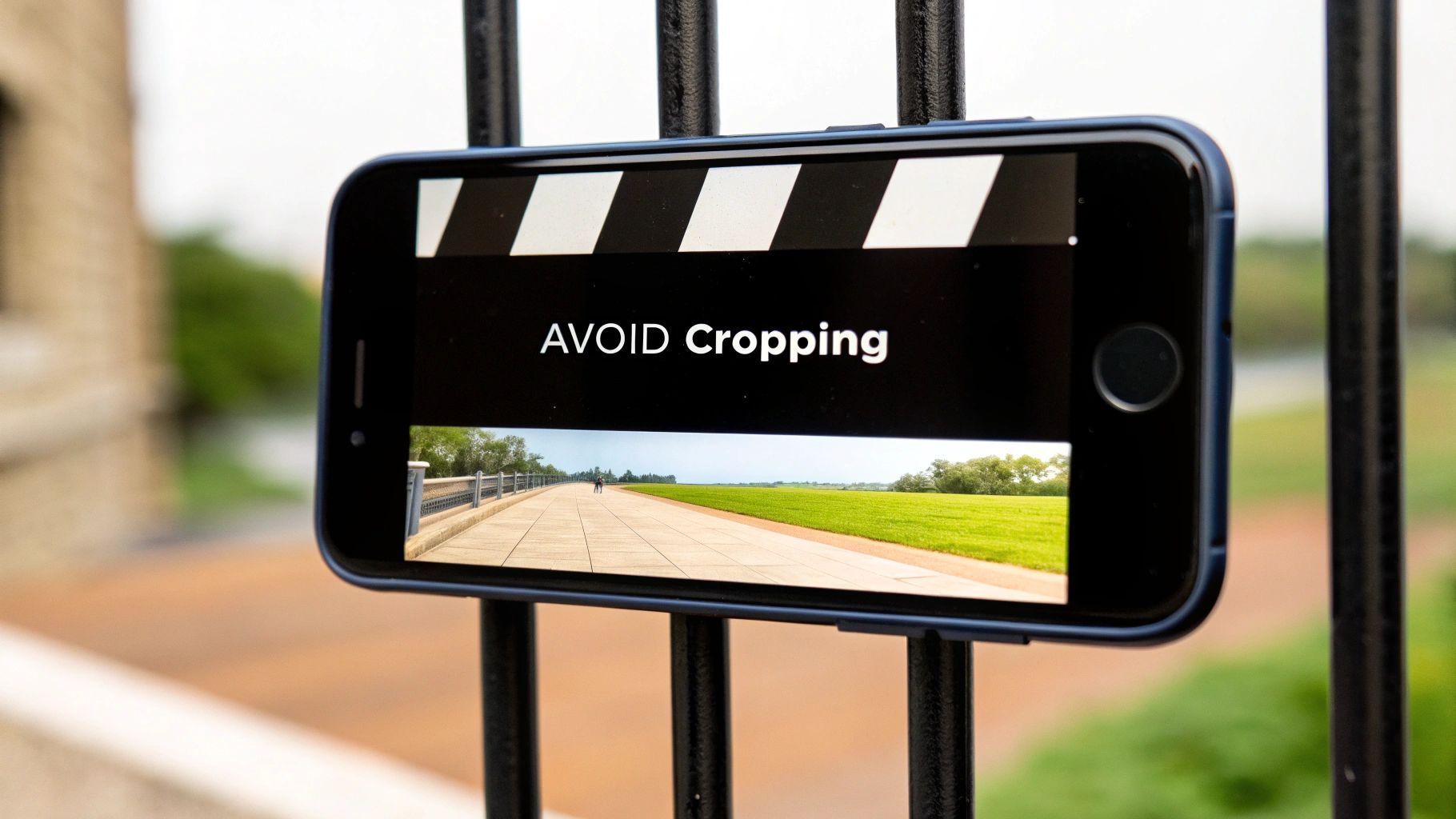
另一个关键失误是忽略安全区。很容易把重要文本、标志或可点击贴纸放在太靠近边缘的位置。但记住,Instagram 的界面——顶部用户名、底部回复栏——会覆盖那些区域。这会立即让你的信息无法阅读,行动号召无法点击。
像素化和低质量
上传低分辨率照片或视频是让你的品牌看起来业余的保证方式。你的原始文件在相机胶卷中可能看起来锐利,但 Instagram 的压缩算法无情。它会把本已小的文件变得像素化和模糊,尤其在现代高清手机屏幕上。始终从推荐的 1080x1920 像素 高质量源素材开始。
为了帮助你避开这些问题,以下是一个在点击“发布”前快速运行的心理检查清单:
- 我的内容真是垂直的吗? 从一开始就规划、拍摄和编辑为 9:16 纵横比。
- 我的关键元素居中了吗? 保持好东西——文本、人脸、标志——远离顶部和底部 250 像素。
- 分辨率足够高吗? 确保最终文件导出为 1080x1920,给 Instagram 的压缩算法提供最佳起点。
养成运行这些检查的习惯完全是颠覆性变革。这是一个简单、主动的习惯,确保你的内容尊重平台的布局,直接带来更好的观看体验并留住观众。
通过避免这些常见失误,你确保创意愿景完全如你所愿呈现。你的内容会看起来锐利、完全互动,并提供 Instagram Story 格式所构建的无缝、专业体验。
使用 ShortGenius 为 Stories 调整内容尺寸
老实说:手动为正确的 Instagram Story 尺寸调整每个视频剪辑是个巨大的时间黑洞。这是个技术琐事,阻碍了真正的创意。这就是像 ShortGenius 这样的工具大放异彩的地方,将繁琐过程变成快速的一键操作。
无论你是重新利用已有视频还是创建全新内容,这个平台从头构建就是为了完美掌握 9:16 纵横比。你可以从 YouTube 等地方拉入横向视频,甚至从简单文本提示生成新剪辑。一旦视频进入编辑器,“Resize” 工具会立即将其重新格式化为完美的 1080x1920 像素。你的内容立即优化为人们在 Stories 上期待的全屏垂直视图。
如果你好奇如何将长视频转为优秀的社交剪辑,我们有一篇完整指南 如何在 Instagram 上发布 YouTube 视频。
智能重构和 AI 驱动编辑
ShortGenius 不只是尴尬地裁切视频两侧。它的 AI 重构功能足够智能,能分析你的素材,找到最重要的东西——如说话的人或移动的产品——并完美居中在新垂直框架中。这意味着你不必手动平移和扫描来避免切掉动作,对于保持关键视觉居中是救星。
调整尺寸只是开始。你可以在平台内处理整个 Story 编辑:
- 生成自动字幕: 立即添加准确、风格化的字幕,确保即使关声也能传达信息。
- 应用品牌套件: 通过一键应用你的品牌特定字体、颜色和标志,保持一切一致且专业。
- 添加吸引效果: 使用动态效果库、光滑过渡和相机移动,让你的 Stories 脱颖而出。
从小时到分钟
对于管理社交媒体的任何人,这种流线型工作流程是颠覆性变革。平台设计为以 1080x1920 像素分辨率和 9:16 纵横比 输出,确保每个视频看起来清晰并填充整个手机屏幕,没有奇怪的黑边或失真。这非常重要,尤其是垂直视频始终获得更高的完成率。
通过使用 AI 调整工具适应横向剪辑、添加引人注目的效果,或许再加个旁白,你会看到互动真实提升。不再花小时与视频编辑软件搏斗,你可以将整个过程统一——从创建、调整尺寸到字幕——只需几分钟完成。这就是你开始一致、大规模生产高质量 Stories 的方式。
为最大质量优化导出设置
你已投入数小时创建完美 Story,但工作还没完。最后、关键步骤是以能经受 Instagram 严苛压缩算法的方式导出。
如果你不给 Instagram 喜欢的文件的,它会激进地重新压缩你的作品,往往将锐利视频变成模糊、像素化的烂摊子。把你的导出设置当作最后一道防线,确保编辑器中看到的东西正是粉丝手机上看到的样子。正确设置意味着告诉你的编辑软件——无论是 Adobe Premiere Pro、Final Cut Pro 还是 CapCut——完美打包视频以适应平台。
Premiere Pro 的 Story 导出设置
对于在 Premiere Pro 编辑的人,这些是我发现的最佳设置,在惊艳质量与可管理文件大小间取得平衡。
- 格式: 选择 H.264。它是网络视频的通用标准,也是 Instagram 期望的。
- 预设: 很好的起点是 Match Source - High bitrate 预设,然后微调。
- 分辨率与帧率: 绝对确保分辨率是 1080x1920。帧率设为 30 fps(帧每秒)。
- 比特率设置: 这里是魔法发生的地方。在比特率设置下,选择 VBR, 2 pass。将目标比特率设为 8 Mbps,最大比特率设为 10 Mbps。使用双通道可变比特率 (VBR) 是专业技巧;它两次分析视频,产生更高品质而不膨胀文件大小。
CapCut 和 Final Cut Pro 设置
其他流行平台的核心理念相同,即使界面略有不同。
-
对于 CapCut: CapCut 的美妙在于其简单性。导出时,只需将分辨率调至 1080p,帧率至 30fps,比特率留为 Recommended。CapCut 为社交媒体构建,其默认优化通常完美。
-
对于 Final Cut Pro: 准备导出时,选择 Master File。在设置标签中,将格式设为 Computer,视频编码为 H.264 Better Quality。双重检查分辨率为垂直 1920 x 1080。
照片小贴士: 虽然视频有很多可调旋钮,照片更简单但同样重要。关键是为任务选择正确文件类型。要了解何时使用哪种格式的详细分解,查看这篇 PNG vs JPG 图像格式指南,决定最适合你的图形。
有疑问?这里是 Instagram Story 尺寸的答案
即使列出了所有规格,在创作高峰期你仍会遇到具体问题。快速解决这些小问题是最快建立良好习惯、停止自我怀疑的方式。我在这里收集了创作者最常问的问题。
把这个当作你的故障排除指南。一旦掌握这些细节,你就能自信发布,知道内容会完全如你设想落地。
我的 Stories 真正最佳分辨率是什么?
坚持 1080 x 1920 像素。这就是神奇数字。导出你的精美 4K 素材并上传可能很诱人,但相信我,这是坏主意。Instagram 看到那个大文件会激进压缩,反而可能让它看起来 比 正确尺寸的 HD 文件 更糟。
当你以原生 1080x1920 分辨率导出内容时,你交给 Instagram 算法一个它确切知道如何处理的文件的。这意味着更少的破坏性压缩,以及对观众更干净、更锐利的效果。
如何处理横向视频用于 Stories?
只是上传横向视频(16:9 拍摄)并寄希望于最好,可能是我见过的最常见错误。如果你这么做,Instagram 会接管。它要么以奇怪方式裁切视频——切掉最重要的动作——要么只是把它放在中间,上下巨大丑陋的黑边。两者都不好看。
唯一专业方式是在上传 前 将横向视频重构为垂直 9:16 纵横比。
- 手动操作: 你可以拉视频进入编辑器,裁切为 9:16,然后逐帧手动调整以保持主体在画面中。它费时,但有效。
- 使用智能工具: 像 ShortGenius 这样的 AI 工具在这里是颠覆性变革。它能分析视频并智能重构,自动将主要主体完美居中在新垂直布局中。
我不能让 Instagram 为我调整一切吗?
你 能,但绝对不该。让 Instagram 处理调整尺寸就像交出你创意愿景的钥匙。平台的算法只有一个任务:让它适应。它不在乎你的构图、主体或信息。它会裁切、缩放、扭曲内容以填充 9:16 空间。
这就是你得到奇怪构图、人物头顶被切掉,以及尖叫“业余”的帖子的方式。要保持作品精致且有意,始终自己将资产调整为正确的 Instagram Story 尺寸 1080x1920 像素。这是区分专业人士与其他人的不可谈判步骤。
停止浪费时间与视频编辑器搏斗。用 ShortGenius,一键将任何视频调整为完美 Instagram Stories,添加专业字幕,并立即应用品牌套件。通过访问 https://shortgenius.com 开始转变你的内容工作流程。