短视频创作者的分屏视频编辑

掌握 TikTok、Reels 和 Shorts 的分屏视频编辑。学习布局、节奏、字幕和平台原生技巧,让观众停下滚动。
你已经构建了对比例,录制了两个反应,并添加了字幕。在时间线上,编辑看起来充满活力。但在手机上,脸部显得拥挤,文本与动作竞争,两个面板似乎同时要求注意力。这就是split screen video editing要么成为强大的叙事工具,要么变成视觉噪音的关键点。
使用得当,分屏能让观众立即理解关系。他们可以看到产品的前后对比、教程动作与结果,或演讲者和反应,而无需等待单独的剪辑。使用不当,它会缩小每个重要细节,让观众比故事本身更费力。
为什么分屏在短视频平台上大获成功
一位创作者发布了一个反应视频,表现平平。设置清晰,但观众必须先看原片,再等反应。情感连接来得太晚。分屏可以通过同时展示触发和响应来解决这个问题,前提是两个面板都保持可读性。
这就是为什么该格式特别适合comparisons, reactions, tutorials, reveals, and demonstrations。它将相关信息压缩到一个视觉区域,而不是强迫观众在看第二段时回忆第一段。布局成为解释的一部分,而不是编辑完成后添加的装饰效果。

一种电影技巧,具有现代实用功能
分屏编辑并非社交媒体的最新发明。分屏实验可追溯到1890s,埃德温·S·波特的《一个美国消防员的生活》(1903)被广泛认为是展示平行感知和动作的早期叙事里程碑。阿贝尔·冈斯在1927年的《拿破仑》中进一步推动了这一想法,使用“Polyvision”并排投影三幅图像。(PremiumBeat's history of split-screen editing)
该技巧在1960年代末和1970年代初变得更加突出,出现在电影和纪录片中,如《托马斯·克朗情事》、《波士顿扼杀者》和《伍德斯托克》。在1964 New York World's Fair,IBM的“Think”展馆据报道使用了17-screen installation,吸引了超过1000万访客,这是数字编辑使工作流程普及之前,多屏展示的公众吸引力的一个例子。(Filmora's overview of split-screen video)
何时选择单帧更好
分屏并不总是更吸引人。当一张脸、手势、产品细节或视觉揭示承载整个时刻时,使用全屏镜头。单帧为主体提供更多像素、更多情感空间和更少的竞争信号。
当面板之间的关系比单个镜头更重要时,选择分屏。如果移除一个面板会导致观众丢失对比、时机或反应,那么该格式很可能在做真正的编辑工作。如果两个面板只是重复相同信息,剪掉一个。
实用规则: 仅当面板改变观众理解时才添加它,而不是因为画面有空间。
在编辑前规划你的面板布局
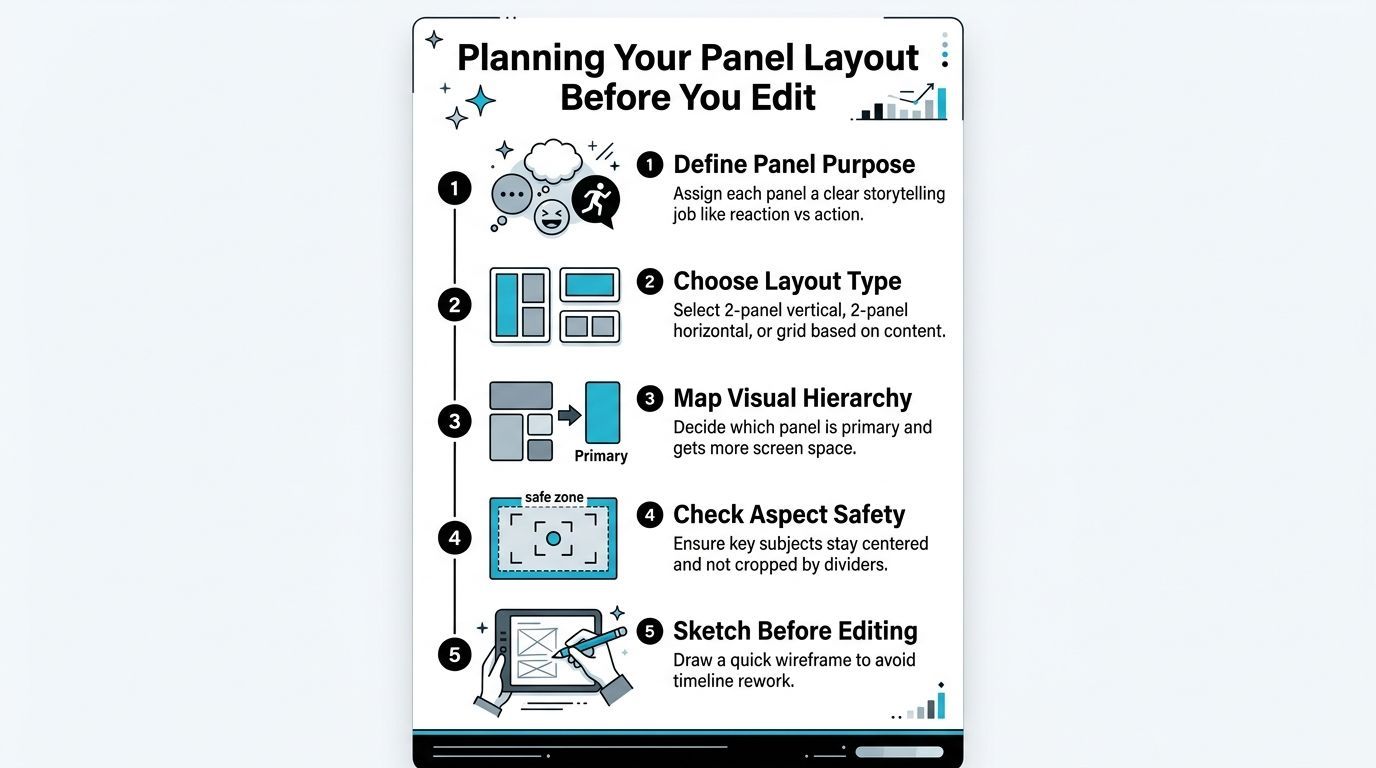
创建混乱分屏的最快方法是在决定每个面板含义之前就打开编辑器。从一句话开始,为每个画面分配任务:“左侧面板显示动作,右侧面板显示结果。”如果你无法清楚描述面板的作用,观众可能也不知道它为什么在那里。
先分配任务,再选择形状
双面板布局通常是最清晰的起点,因为它支持一种直接关系。垂直面板适合两张脸、产品对比或并排反应。水平面板适合需要更多宽度来展示手部、工具或物理空间的演示。
三面板和网格适用于故事有多重视角的情况,但会产生注意力问题。通过大小、位置、运动或对比让一个面板主导,然后让其余面板支持它。多个活跃画面的等重视觉权重往往让观众扫描而不是跟随。
为裁剪设计,而不是源素材
不要将宽屏剪辑放入窄面板,希望原构图幸存。先围绕主体裁剪。检查眼睛、手部、标志、产品边缘和运动在分隔线占用可用空间后是否仍在舒适边距内。
快速线框图可防止昂贵的时间线重做。绘制预期画面,标记分隔线,放置粗略主体框,并为字幕预留区域。草图无需精致。它需要揭示脸部是否会位于文本后面,或产品是否会被面板边界裁切。
在导入素材前使用此规划检查:
- 面板目的: 用几句话写出每个面板的作用。
- 布局选择: 根据动作而非习惯选择垂直、水平或网格。
- 视觉层次: 决定哪个画面获得最强位置或最大区域。
- 宽高比安全: 测试裁剪是否适应预期的手机格式和界面叠加。
- 字幕空间: 在添加字幕或标签前预留空间。
布局应适应最小的实际观看条件。在实际手机上审视粗略设计,而不仅仅在大桌面预览中。编辑器中看起来平衡的构图,一旦每个面板缩小,可能变得难以辨认。
保持观众观看的编辑技巧
以刻意顺序构建编辑。先处理时机,然后修复图像,然后用声音和运动控制注意力。在剪辑关系清晰前添加效果通常会制造更多工作和更少清晰度。
同步重要时刻
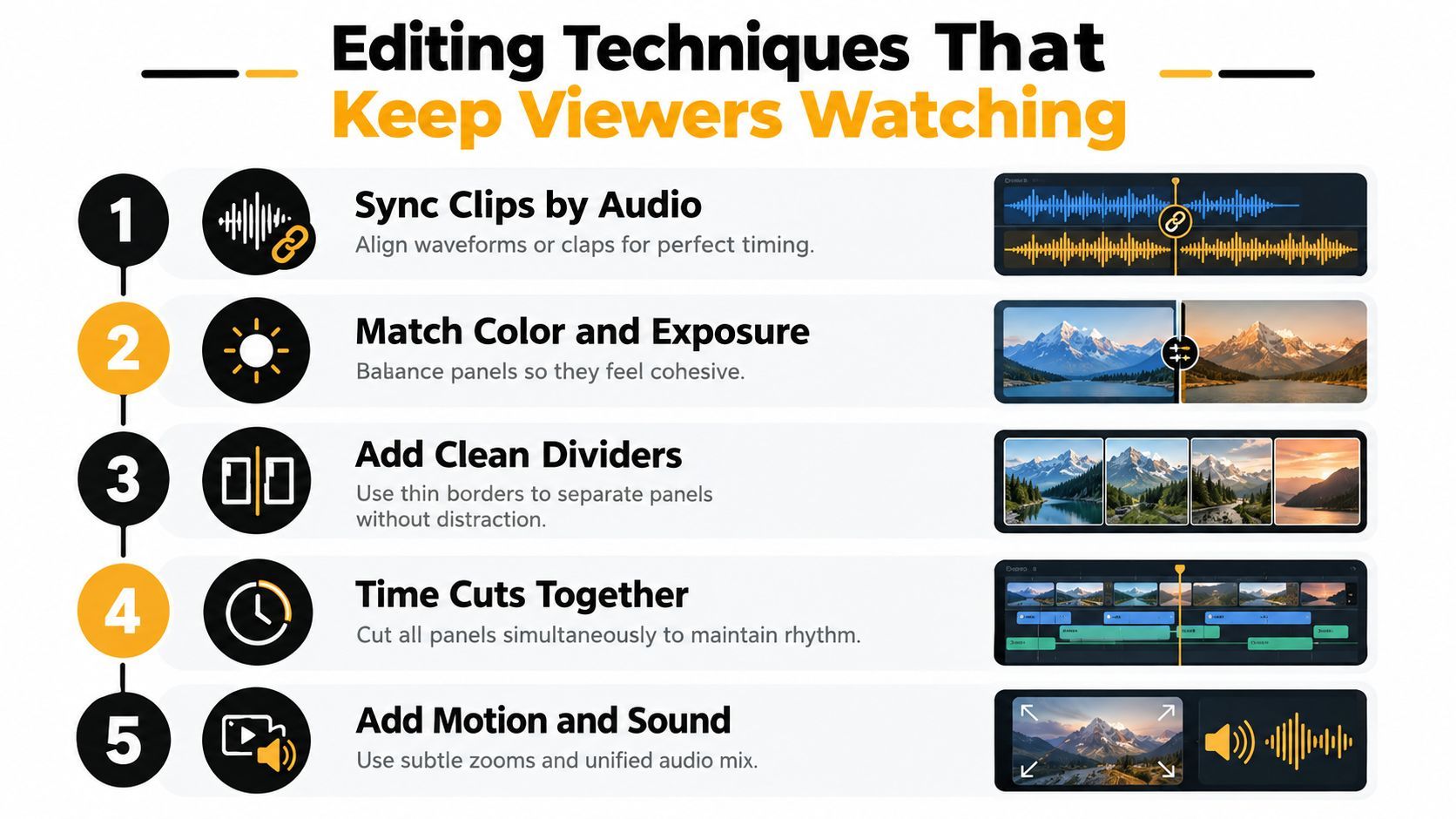
通过拍手、手部动作、口语、节拍或音频波形对齐剪辑。如果素材没有共享线索,选择一个为两个面板提供有意义起点的视觉事件。反应来得太早几分之一秒会感觉假,晚响应会削弱布局本应创建的连接。
剪辑对齐后,围绕共享事件修剪它们。如果一个镜头有死空间,不要强迫每个面板运行相同时长。观众应在每个画面中立即遇到相关动作。
先匹配图像,再添加风格
当剪辑并排时,颜色和曝光差异会更明显。先修正基本问题:曝光、白平衡、对比度和肤色。一个高度饱和的面板旁边是一个暗淡的,会因错误原因吸引注意力。
仅当分隔线改善分离时才添加它。细边框、干净间隙或克制背景可区分面板,而不会成为第三个视觉事件。厚动画边框和装饰帧往往在移动端占用宝贵空间。
音频需要更严格的层次。如果两个演讲者同时说话,决定重叠是否故意。否则,选择一个主要声音,降低支持源,并使用字幕或短声音提示保留上下文。字幕应跟随活跃声音,并与正确面板保持视觉关联。
按照布局逻辑剪辑
当所有面板一起变化时,按节拍硬剪有效。擦除过渡可跟随分隔线方向或引入帧间新关系。独立于多个面板移动的华丽过渡往往会抹除观众试图理解的结构。
谨慎使用运动。微妙的推进可标识活跃面板,小位移可揭示产品细节。如果每个面板同时缩放、弹跳或改变比例,没有什么有优先级。
对于平台原生工作流程,CapCut, Adobe Premiere, DaVinci Resolve和AI辅助编辑器都能处理核心过程。界面不同,但编辑序列一致:同步、裁剪、匹配、分离、混合和审视。多机位研究也强调同步、视角一致性和准确时间定位作为核心技术约束,而不是将面板排列视为纯视觉任务。(Research on multiview editing and technique recognition)
为移动优先观众设计分屏
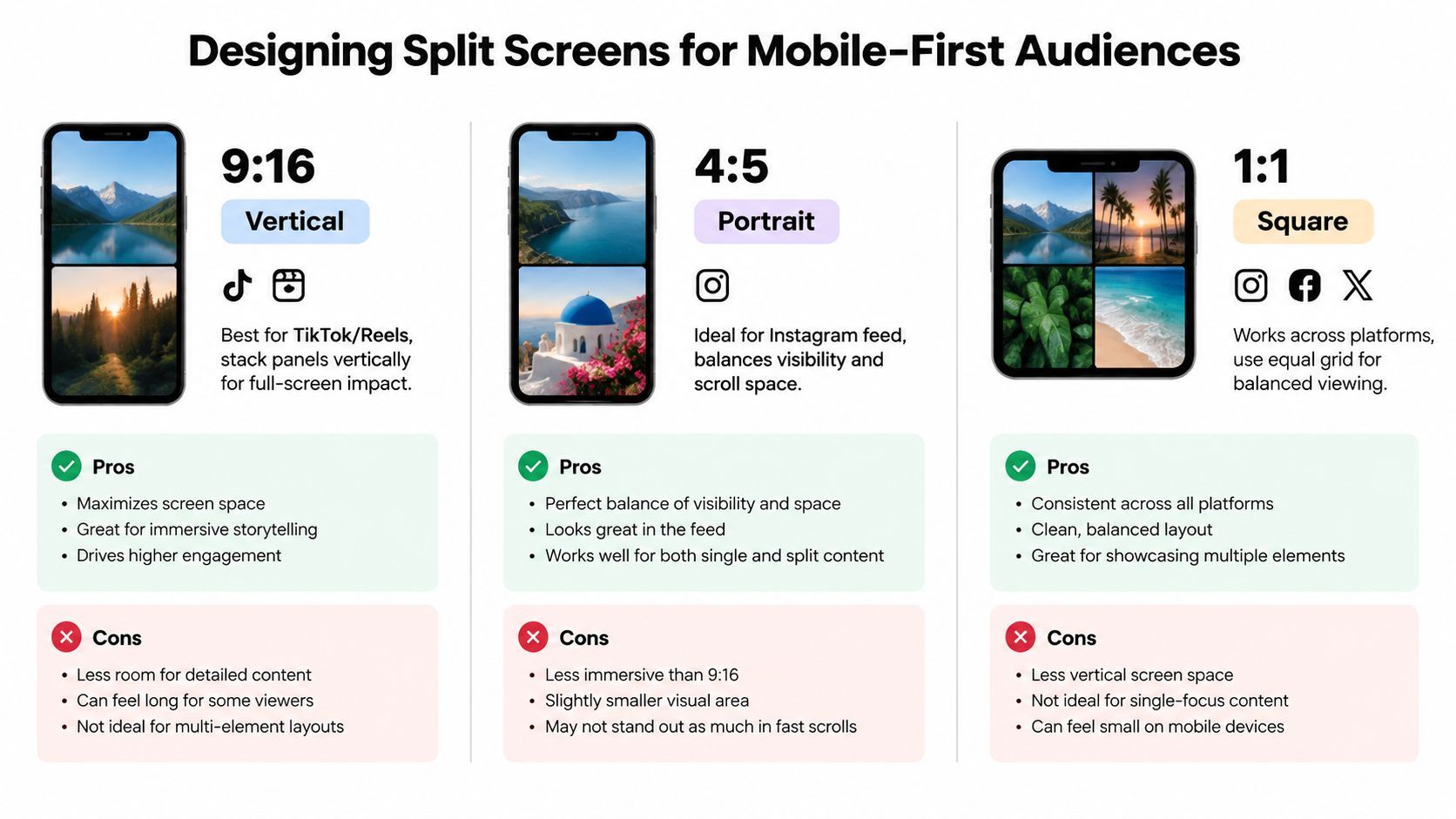
为桌面预览设计的分屏在手机上往往失败,因为观众看到细节更少、设备握持距离不同,并遇到视频周围的平台界面元素。该格式必须为目标画布设计,而不是最后调整大小。
对于9:16 垂直构图,堆叠面板可保留更多用于脸部和演示的可用高度。对于4:5 竖屏,画面在主体大小和Feed可见性之间有不同平衡。1:1 正方形布局可支持平衡网格,但多个剪辑共享画布时每个面板快速丢失空间。正确选择取决于平台位置和故事所需细节量。
构建运动层次
观众的视线需要第一个目的地。为该面板提供最清晰的脸部、最强的手势、最重要的产品或第一个运动。保持支持面板更平静,直到故事要求它们活跃。
一个有用模式是primary action, supporting reaction。让演示在大或视觉更稳定的面板中开始,然后用刻意的注视、表情或字幕引入反应。如果两个面板以等量运动、等量对比和等量文本开始,观众没有可靠入口。
字幕放置遵循相同逻辑。字幕足够靠近活跃演讲者或动作以建立归属,但不要跨越分隔线。当每个面板有自己的字幕区域时,使用一致的对齐和风格,让观众快速学习视觉语法。
将可读性视为无障碍决策
小文本不是小美观缺陷。它可能阻止观众理解声明、指令或产品标签。每条字幕使用更少单词、强对比、宽松行距和足够阅读时长。避免将基本信息置于繁忙面板上或可能被平台控件覆盖的区域。
同时音频会产生另一个理解权衡。两个声音可代表真实对话,但当两者都传递重要信息时,也可能超载观众。考虑交替强调、降低次要声音,或使用字幕明确关系。
减少运动也很重要。多个面板中的快速独立运动可能让偏好少运动或视觉变化较慢的观众更难跟随。以低音量和小屏幕测试成品编辑。如果没有音频解释故事就崩溃,视觉设计需要更多工作。
平台工具越来越使拖放编辑和1080p export易用,而趋势报道指出多面板、节拍同步编辑吸引数百万观看的兴趣增长。这种组合表明创作者需要不止裁剪指导。他们需要为Feed设计的节奏、层次和吸睛构图。(Coverage of video editing trends and multi-panel edits)
当裁剪、字幕位置或面板排列因目标而变时,导出单独版本。到处重用一个主裁剪往往至少在一个位置牺牲主体。
常见分屏错误及修复方法
更多面板并不自动创造更多兴趣。它们创造更多义务。每个添加的画面都需要可读主体、刻意时机、控制声音和存在理由。
画面包含过多信息
拥挤的脸部、裁切的手部、微小的产品细节和不可读标签通常意味着源构图未规划分屏。修复不总是更大画布。移除次要信息、简化裁剪,或回归双面板。
字幕在布局锁定后添加会产生同样问题。文本可能覆盖眼睛、跨越分隔线,或因创作者不愿牺牲素材而变小。在规划中预留字幕空间,并重写文案而不是缩小它。
过渡破坏关系
过渡可能让两个面板感觉像无关剪辑。如果一个面板向左擦除而另一个向右剪切,观众可能花时间解码效果而不是跟随故事。将过渡匹配分隔线、使用同步剪辑,或完全移除过渡。
自动生成编辑也值得手动审视。字幕时机、旁白对齐和面板变化即使软件创建说服力初稿也可能漂移。带声音观看视频,然后无声音观看,检查视觉时机是否仍传达预期序列。
音频要求不可能注意力
两个人全音量说话、音乐与对话竞争、每个面板附带音效会产生拥挤混音。选择主要声音、压低次要源,并使用暂停给观众处理空间。
运行此发布前审计:
- 可读性: 你能在手机上读出每个基本字幕吗?
- 归属: 明显哪个字幕属于哪个面板吗?
- 优先级: 多个画面活跃时,一个画面清楚领先吗?
- 时机: 剪辑、旁白、字幕和反应一起落地吗?
- 必要性: 移除一个面板会让故事更弱吗?
如果最后一个问题的答案是否定,移除它。清晰胜过密集。
使用AI工具扩展分屏制作
布局有效后,将其转化为可重复系统。为重复格式保存面板模板,如反应加源、问题加解决方案,或演示加结果。保持分隔线处理、字幕风格、音频层次和开场运动一致,让观众无需先看标志就能认出系列。
AI辅助工具可减少重复制作工作,但不应取代编辑判断。使用自动化起草脚本、生成场景、创建旁白、字幕对话、调整构图大小和准备备选版本。然后检查每个面板的裁剪安全、时机、发音和视觉一致性。
平台如**ShortGenius (AI Video / AI Ad Generator)**支持脚本写作、图像生成、视频组装、自然旁白、修剪、字幕、调整大小、场景和声音交换、品牌套件应用、项目组织,以及跨主要社交渠道的调度。你可以使用这些功能从通用格式构建分屏系列,然后通过ShortGenius为TikTok、YouTube、Instagram、Facebook或X调整裁剪和节奏。
经得起扩展的制作检查清单
- 定义关系: 决定面板展示对比、反应、指令或同时动作。
- 选择目标画布: 在编辑前创建移动布局,而不是将调整大小视为最终修复。
- 设置注意力顺序: 识别主要面板,并围绕它控制运动、对比、字幕和声音。
- 保护理解: 在实际手机上检查脸部、手部、标志、字幕和界面安全区域。
- 审视自动化过程: 手动修正字幕漂移、尴尬裁剪、不一致声音和竞争音频。
- 刻意创建版本: 当平台要求时更改面板比例、字幕位置或时机。
- 保存系统: 为下次编辑存储预设、品牌元素、音频规则和布局模板。
最佳分屏工作流程不追求最大视觉密度。它们快速创建清晰关系、保留足够移动观看细节,并仅在引导下一个注视时使用运动。
**ShortGenius (AI Video / AI Ad Generator)**帮助你将分屏概念转化为使用AI辅助脚本、场景、旁白、字幕、调整大小和品牌控制的组装视频。构建可重复多面板格式,为每个平台调整,并访问ShortGenius (AI Video / AI Ad Generator)开始制作你的下一个系列。