Hoe om 'n video na YouTube op te laai: Volledige gids vir 2026

Leer hoe om 'n video na YouTube op te laai met hierdie volledige gids. Gaan verder as die basiese om instellings, SEO en vindbaarheid op desktop en mobiel te bemeester.
Uploading 'n video na YouTube is maklik. Jy slaan die 'Create'-ikoon, kies jou videobestand, en jy is weg. Maar om 'n video suksesvol te maak op YouTube? Dis 'n heel ander storie. Die werklike werk—die strategiese deel—begin ná jy jou bestand gekies het.
Waarom Meesterlik die YouTube Oplaai Belangrik is vir Groei
Kom ons wees eerlik, om jou video net op YouTube te gooi en te hoop vir die beste werk nie meer nie. Die platform is volgepak. Om uit te staan, moet jy elke oplaai soos 'n produk-lancering behandel. Hierdie ingesteldheid is nie meer opsioneel nie; dis die basislyn vir enigiemand wat ernstig is oor die bou van 'n gehoor.
Dink aan die skaal van die kompetisie. In 2026 laai skeppers elke minuut meer as 500 uur nuwe videoinhoud op. Dis 720,000 uur nuwe materiaal wat die platform elke dag tref—'n volume wat sedert 2022 konsekwent hoog is. Jy wed nie net vir aanskoue nie; jy veg vir 'n stukkietjie aandag van massiewe gehore, soos die 467 miljoen gebruikers in Indië of die 246 miljoen in die VSA.
Van Handmatige Kuratering na KI-Gedrewe Ontdekking
Dis nou moeilik om te glo, maar terug toe YouTube in 2005 geloods is, het stigters Chad Hurley, Steve Chen en Jawed Karim veronderstel videos met die hand hersien. Dis 'n heel ander wêreld ver van vandag se realiteit, met 2.7 miljard mense wat maandelik inlog en meer as 1 miljard uur inhoud daagliks kyk.
Vandag loop YouTube op 'n gesofistikeerde KI-aanbevelingsenjin. Hierdie algoritme is die hekwaarder, en dit gebruik die data uit jou oplaai om te besluit wie—indien enigiemand—jou video sien.
Jou titel, beskrywing, duimnail en tags is nie meer net eenvoudige etikette nie. Hulle is direkte bevele wat jy aan die YouTube-algoritme gee. Om dit reg te kry is die magtigste manier waarop jy kan beïnvloed wie jou inhoud sien.
'n Goed-beplande oplaai gee die algoritme 'n duidelike roetekaart: dis waaroor my video gaan, dis vir wie dit is, en dis waarom dit die moeite werd is om te kyk. As jy dit oorslaan, kan jou video verlore raak, aan die verkeerde mense gewys word, of eenvoudig begrawe word.
Die Nuwe Standaard vir Inhoudskeppers
Vir enigiemand wat YouTube professioneel gebruik—skeppers, bemarkers, handelsmerke—is die werk nie klaar wanneer jy die finale sny uitvoer nie. Die oplaai-proses is 'n cruciale stadium van produksie wat sy eie strategie vereis.
Hier's hoe 'n strategiese oplaai in die praktyk lyk:
- SEO-Gedrewe Titels: Skryf opskrifte wat nie net aandag trek nie, maar ook vol sleutelwoorde is wat mense eintlik soek.
- Oortuigende Beskrywings: Gebruik daardie spasie om die kykker te haak, konteks te voeg, belangrike skakels te plaas en meer relevante sleutelwoorde te strooi.
- Hoë-Impak Duimnails: Ontwerp 'n pasgemaakte duimnail wat op die skerm uitspring en akkuraat signaal wat die video gaan.
- Strategiese Tagge: Pas 'n mengsel van algemene en hoogs spesifieke tags toe om YouTube 'n volledige prentjie van jou video se onderwerp te gee.
Om hierdie besonderhede perfek te kry is fundamenteel vir ontdekking. Op dieselfde manier vereis die skep van oortuigende video-advertensies sy eie unieke benadering, wat jy meer kan leer met ons gids oor die KI-ad generator. In die oorvol wêreld van YouTube, tel elke stukkie metadata.
Oplaai van Jou Video na YouTube op 'n Desktop
Alhoewel oplaai vanaf jou foon vinnig en gerieflik is, is die desktop-weergawe van YouTube Studio waar jy jou video regtig kan fynstel vir sukses. Dink daaraan as jou kanaal se bevelsentrum. Dit gee jou die meeste beheer en is die gaan-na-metode vir enige skepper wat ernstig is oor sy video se prestasie en bereik.
Om te begin is eenvoudig. Gaan na jou YouTube Studio, klik die ‘Create’-knoppie in die boonste-regte hoek, en kies ‘Upload videos’. Vanaf daar kan jy jou videobestand eenvoudig in die opduikvenster sleep of deur jou rekenaar blaai om dit te vind. Hierdie een aksie begin die oplaai, maar dis die besonderhede wat jy volgende invul wat regtig 'n verskil maak.
As jy 'n voëlsoort-oorsig van die hele proses soek, is hierdie volledige gids oor hoe om op YouTube te pos van begin tot einde 'n fantastiese hulpbron. Dis groot vir nuwekommers en 'n soliede opfrisser vir ervare skeppers.
Die Skep van 'n Kragtige Titel
Die eerste ding waaraan jy werk is die Titel, en dis waarskynlik die belangrikste stuk teks wat jy skryf. Dit het twee take: dit moet 'n persoon se aandag gryp en dit moet aan YouTube se algoritme presies vertel waaroor jou video gaan. Jy kry 100 karakters, so laat elke een tel.
'n Gemeenskaplike fout wat ek sien is 'n vae titel soos "My Gedagtes oor Sommer." Dis net nie genoeg nie. 'n Baie beter opsie sou iets soos "5 Moet-Hê Sommer Gadgets vir 2026 (Jy Glo Nie #3 Nie)." Sien die verskil? Die tweede een is spesifiek, gebruik die sleutelwoord "Sommer Gadgets," en wek nuuskierigheid. Probeer altyd om jou hoof sleutelwoord naby die begin van die titel te plaas om dit meer gewig by die algoritme te gee.
Pro Wenk: Voor jy selfs oplaai, hernoem jou rou videobestand om jou teikensleutelwoord in te sluit. Byvoorbeeld, "summer-gadgets-2026-review.mp4." Dis 'n klein, agter-die-skerms truuk wat YouTube 'n vroeë aanwysing oor jou video se onderwerp gee.
Bou Jou Beskrywing vir Ontdekking
Volgende is die Beskrywing, 'n spasie wat so dikwels oorsien word maar 'n goudmyn is vir die ontdekking van jou video. Hier verkoop jy jou video, voeg ekstra waarde by, en gee die algoritme meer konteks. Die eerste twee of drie reëls is cruciaal omdat dis wat kykkers in soekresultate sien voordat hulle "Toon meer" moet klik.
Gebruik daardie waardevolle spasie om uit te brei op die belofte wat jy in jou titel gemaak het. Vir ons gadget-video sou 'n goeie haak wees: "Gereed om jou somer op te gradeer? In hierdie video, ontpak en toets ek vyf verbasende gadgets wat die manier sal verander waarop jy die seisoen geniet."
Onder daardie aanvanklike haak, struktureer die res van die beskrywing om beide jou gehoor en die algoritme te dien.
- Breid uit oor Jou Inhoud: Skryf 'n kort opsomming van die video se sleutelpunte. Jy kan ook tydstempels byvoeg om hoofstukke te skep, wat nie net kykkers help om te navigeer nie, maar ook kan lei tot beter sigbaarheid in soektogte.
- Sluit Belangrike Skakels In: Dis jou plek vir affiliate-skakels, sosiale media-profiele, jou webwerf, of skakels na ander relevante videos op jou kanaal.
- Voeg Relevante Hashtags By: Plaas tot drie sleutelhashtags heeltemal onderaan (bv. #SummerGadgets #TechReview #2026Tech). Hierdie sal bo jou video se titel verskyn en help YouTube om dit te kategoriseer.
Die Konfigureer van Gehoor en Speellyste
Terwyl jy afrol op die "Details"-bladsy, sal jy by die Gehoor-afdeling uitkom. Dis 'n groot een, en dit word deur die wet vereis. Jy moet verklaar of jou video "Gemaak vir Kinders" is. Om dit verkeerd te kry kan strafregopgelê word en sal sleutelkenmerke soos kommentare en gepersonaliseerde advertensies deaktiveer, so antwoord eerlik.
Speellyste is nog 'n hulpmiddel wat 'n verrassend groot impak kan hê. Om jou video by 'n speellys te voeg neem net 'n sekonde, maar dit moedig kykkers aan om jou inhoud te bingekyk. Wanneer een video eindig, begin die volgende in die speellys outomaties, wat jou kanaal se totale kyktyd opdry—'n kritieke metrika vir die YouTube-algoritme.
Laastens kom jy by die Duimnail. Dit mag die enkele belangrikste besluit wees wat jy neem. YouTube sal 'n paar outo-gegenereerde opsies bied, maar jy moet altyd 'n pasgemaakte duimnail oplaai. Maak seker dit het 'n resolusie van 1280x720 pixels en is onder 2MB. Gebruik vet, maklik-lesbare teks en hoë-kontras kleure om dit te laat uitspring. 'n Groot duimnail is wat die klik verdien; sonder dit kan al jou ander harde werk ongemerk gaan.
Hoe om Videos vanaf Jou Foon op te Laai
In 'n wêreld waar neigings in minute vlamvat, is die vermoë om 'n YouTube-video direk vanaf jou foon op te laai nie net 'n slim truuk nie—dis 'n kernonderdeel van 'n moderne skepper se gereedskap. Dis hoe jy op 'n neiging spring, 'n spontane oomblik deel, of 'n Short lewendig kry voordat die gesprek aangaan. Om jou weg te ken in die mobiele oplaai-proses is 'n groot voordeel.
Dit begin reg binne die YouTube-app. Tik eenvoudig die groot ‘+’-knoppie wat jy onderaan jou skerm sien. Dit bring jou skepper-spyslys op, waar jy ‘Upload a video’ wil slaan. Vanaf daar kan jy enige videobestand reguit uit jou foon se kamerrol gryp. Daardie eenvoudige verbinding is wat die vaslegging en deel van oomblikke op die vlieg so ongelooflik effektief maak.
Jou Mobiele Oplaai Begin Kry
Nadat jy jou video gekies het, neem die app jou na die 'Add details'-skerm. Dink daaraan as jou mobiele bevelsentrum om die video gereed te kry. Dit mag baie eenvoudiger as die desktop-weergawe lyk, maar al die essensiële vir 'n soliede lancering is reg hier.
Dis waar jy jou titel en beskrywing intik en besluit oor die video se sigbaarheid. Jy sal ook 'n duimnail kan kies. Alhoewel YouTube 'n paar ewekansige rame uit jou video sal bied, beveel ek altyd aan om 'n pasgemaakte beeld uit jou foon se foto-galerie op te laai. Dit maak 'n wêreld van verskil in die vang van 'n kykker se oog.
Die vermoë om van opname na oplaai in net 'n paar tikke te gaan is 'n spelveranderende. Dis maklik om te vergeet dat voor 2012, dit 'n lomp, slegs-desktop-proses was. Die koms van mobiele apps daardie jaar het die spel heeltemal verander, wat 'n massiewe toename in skeppers wêreldwyd veroorsaak het.
Hierdie toeganklikheid was 'n groot dryfveer van YouTube se groei. Vandekeer, kan kanale wat daagliks pos 5-10x vinniger groei as dié wat net een keer 'n week pos—'n tempo gevoed deur die platform se ongelooflike 200 miljard daaglikse aanskoue. Met YouTube op koers om 2.7 miljard gebruikers teen 2026 te bereik (gelei deur Indië se 467 miljoen), is mobiele skepping belangriker as ooit. Jy kan meer data oor hierdie neigings en YouTube se geskiedenis sien in hierdie diepgaande YouTube-statistieke.
Sleutelverskille: Mobiel vs. Desktop Oplaai
Die mobiele app is gebou vir spoed, maar daardie spoed kom met 'n paar kompromieë. Dis noodsaaklik om te weet wat die app goed doen en wat beter op jou rekenaar gelaat word. Dit help jou besluit of jy onmiddellik publiseer of sommige optimisering vir later bêre.
Wat Jy Maklik op Mobiel Kan Doen:
- Oplaai en Publiseer: Kry jou video vinnig daar uit.
- Skryf Titels & Beskrywings: Hanteer die basiese metadata.
- Stel Sigbaarheid: Skakel tussen Public, Private of Unlisted.
- Voeg by Speellyste: Hou jou inhoud georganiseer onderweg.
- Kies 'n Duimnail: Gebruik 'n gegenereerde raam of 'n pasgemaakte beeld.
Wat Beter op Desktop is:
- Gevorderde Tagge: Die toegewyde tag-afdeling in die desktop Studio is veel makliker om te gebruik en te bestuur.
- Einde-skerms en Kaarte: Hierdie cruciale interaktiewe elemente kan slegs vanaf 'n rekenaar bygevoeg word.
- Pasgemaakte Hoofstukke: Alhoewel jy tydstempels handmatig in die mobiele beskrywing kan tik, is die desktop se outomatiese hoofstuk-hulpmiddel 'n groot tydbespaarder.
- Monetisasie Besonderhede: Die fynstelling van jou ad-instellings vereis regtig die spasie en beheer van die desktop-koppelvlak.
- Oplaai van Ondertitels/Captions: Die bestuur van .srt-bestande en ander ondertitel-formate is 'n slegs-desktop-taak.
So, wat is die beste werkstroom? Vir baie skeppers is dit 'n hibriede benadering. As jy 'n hulpmiddel soos ShortGenius gebruik om vinnige, tydige inhoud te skep, is die mobiele oplaai perfek. Jy kan 'n video genereer en dit onmiddellik na YouTube stoot om 'n neiging te ry.
Vir groter, ewiggroen videos, kan jy vanaf jou foon oplaai om die proses te begin, maar hou dit Unlisted. Dan, wanneer jy terug by jou rekenaar is, kan jy die afwerk byvoeg—einde-skerms, gedetailleerde tags en presiese hoofstukke—voordat jy publiseer. Dit gee jou die beste van beide wêrelde: die spoed van mobiel en die krag van die desktop-studio.
Verder as die Basiese: Meesterlik YouTube se Gevorderde Oplaai-instellings
So jy het jou titel, beskrywing en duimnail vas. Dis 'n groot begin, maar moenie nog publiseer nie. So baie skeppers mis die boot deur die instellings wat volg te ignoreer, en eerlik, dis waar die towerskouselmaak gebeur.
Hierdie gevorderde opsies is jou geheime wapens vir die opkrik van 'n video se prestasie. Hulle is wat 'n eenvoudige oplaai van 'n strategiese lancering skei. Dink daaraan as die finale politoer wat help om kykkers gehaak te hou en aan die YouTube-algoritme sê dat jou inhoud topklas is. Dis die verskil tussen om 'n video net daar uit te sit en om regtig te weet hoe om dit suksesvol te maak.
Om die meeste uit elke oplaai te kry, moet jy verder as die basiese dink en leer hoe om jou videos vir YouTube te optimaliseer deur alles van metadata tot hierdie cruciale gevorderde instellings te meester.
Die Gebruik van Video-elemente om Kykkers te Hou
Sodra jy verby die aanvanklike besonderhede is, stel YouTube jou voor aan Video Elements. Dis jou kans om interaktiewe kenmerke direk in die video-afspeelprogram by te voeg, en duidelike paaie vir kykkers skep om dieper in jou kanaal te duik.
-
Einde-skerms: In die finale 5-20 sekondes van jou video, kan jy klikbare grafika oppop. Dis prime eiendom! Gebruik dit om nog een van jou videos voor te stel, druk vir daardie inteken-knoppie, of selfs skakel na 'n goedgekeurde webwerf. 'n Goed geplaaste Einde-skerm is jou beste verdediging teen 'n kykker wat na 'n ander kanaal spring. Byvoorbeeld, as jy 'n kookkanaal het, kan jy jou "Perfect Sourdough"-video skakel na jou "Sourdough Starter 101"-video.
-
Kaarte: Hierdie is veel subtieler. Kaarte is klein, klikbare kennisgewings wat op enige punt in jou video kan verskyn. Hulle is perfek om na 'n ander stukkie inhoud te verwys sonder om die kykker se fokus te breek. Sê jy hersien 'n nuwe slimfoon en noem 'n aparte video waar jy sy kamera getoets het—jy kan 'n kaart op daardie presiese oomblik laat oppop om daarna te skakel.
Deurgaan by YouTube se Outomatiese 'Kontroles'
Volgende is die Checks-skerm. Hierdie deel is heeltemal outomaties, maar dit’s ongelooflik belangrik. YouTube skandeer jou video op die agtergrond vir twee hoofdinge: kopiereg-klaims en ad-geskiktheidsprobleme.
As jy per ongeluk 'n snippertjie kopieregmusiek gebruik het, word dit hier gemerk. Die stelsel gee jou 'n waarskuwing voordat jy publiseer, sodat jy die probleem kan regstel en vermy dat jou video demonetiseer word of, erger nog, geblokkeer word.
Die Kies van die Regte Sigbaarheidsinstelling
Met die kontroles klaar, land jy op die Visibility-skerm. Hierdie stap is kritiek—dit bepaal wie jou video sien en wanneer. Om die verkeerde opsie te kies kan jou lanceringstrategie heeltemal ondermyn, so kom ons breek af wat elke instelling regtig beteken.
Die kies van die regte sigbaarheidsinstelling is 'n kernonderdeel van enige inhoudsstrategie. Hierdie tabel breek af wat elke opsie doen en die beste scenario's vir die gebruik daarvan.
YouTube Sigbaarheidsinstellings Verduidelik
| Instelling | Wie Kan Kyk | Waar Dit Verskyn | Beste Gebruikgeval |
|---|---|---|---|
| Private | Slegs jy en mense wat jy via e-pos nooi. | Dit’s heeltemal versteek en sal nêrens openbaar op YouTube verskyn nie. | Die stoor van video-rugsteuns, of deel van 'n vroeë konsep met 'n kliënt of samewerker vir terugvoer. |
| Unlisted | Enigiemand met die direkte skakel. | Sal nie in soekresultate, voorstelle of op jou kanaalblad verskyn nie. | Deel 'n video met 'n uitgesoekte groep, soos vir 'n private webinar, of stuur 'n skakel na familie en vriende. |
| Scheduled | Word openbaar op 'n datum en tyd wat jy stel. | Bly privaat tot die geskeduleerde tyd, dan tree dit soos 'n openbare video op. | Bou 'n inhoudsagterstand op en publiseer konsekwent op piekure vir jou gehoor. |
| Public | Almal op YouTube. | Verskyn in soektogte, aanbevelings en op jou kanaal. Intekenaars word gewaarsku. | Vir al jou hoof inhoudslanceringe wanneer jy vir maksimum bereik en betrokkenheid mik. |
Soos jy kan sien, het elke instelling 'n spesifieke doel. Vir die meeste skeppers is Scheduled die gaan-na vir die handhawing van 'n konsekwente oplaai-skedule sonder om by jou rekenaar te wees vir elke lancering.
Pro Wenk: Wanneer jy 'n video skeduleer, kan jy dit ook as 'n Premiere stel. Dit skep 'n openbare kykblad voordat die video lewendig gaan, kompleet met 'n aftelling en 'n lewendige chat. Dit verander 'n standaard oplaai in 'n gemeenskapsgebeurtenis en bou ernstige opwinding op.
Die Byvoeg van Hoofstukke en Ondertitels vir 'n Premium Ervaring
Moenie op hoofstukke en ondertitels slaap nie. Ek weet, dit neem 'n bietjie ekstra inspanning, maar die vergoeding in kykker-ervaring en ontdekbaarheid is groot.
Hoofstukke breek jou video in tydgebaseerde afdelings, elk met sy eie titel. Dit laat kykkers toe om na die dele te spring waarin hulle die meeste belangstel, wat 'n lewensredder is vir langer handleidings of resensies. Jy kan dit byvoeg deur net tydstempels (soos 0:00 Intro en 1:15 Stel jou kamera op) in jou video se beskrywing te tik.
Hierdie eenvoudige diagram wys die basiese vloei vir 'n mobiele oplaai, van die kies van jou bestand tot die stel van sy sigbaarheid.
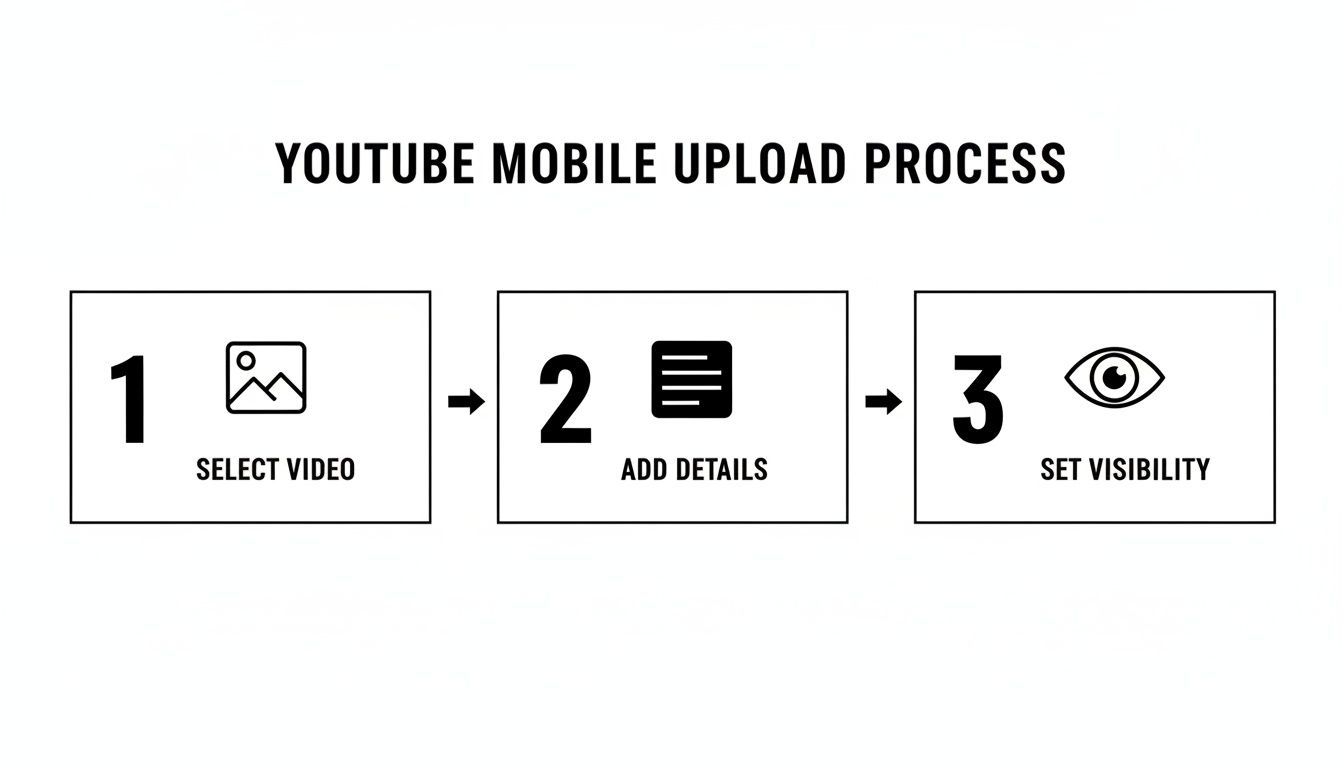
Alhoewel dit soos 'n eenvoudige drie-stap proses lyk, is daardie middelste "Add Details"-stadium waar jy die opsies vind om dinge soos tydstempels vir hoofstukke by te voeg, wat cruciaal is vir die help van kykkers om jou inhoud te navigeer.
Ondertitels, of captions, is 'n absolute moet. Hulle maak jou videos toeganklik vir kykkers wat doof of hardhorend is, en moenie vergeet van die 73% van mense wat videos met die klank af kyk nie. YouTube se outo-ondertitels het verbeter, maar om jou eie pasgemaakte ondertitelbestand (.srt) op te laai waarborg akkuraatheid. As 'n bonus word al daardie teks deur YouTube en Google geïndekseer, wat help jou video in meer soekresultate wys.
Vir meer raad oor die skep van toeganklike en visueel verbasende inhoud, insluitend wenke oor die maak van groot duimnails, kyk na ons gids oor die ShortGenius beeldredigeerder.
Outomatiseer Jou Werkstroom met Slim Hulpmiddels
Kom ons wees eerlik—die YouTube-slaverny is werklik. Om konsekwent te bly is sleutel tot die groei van jou kanaal, maar dis ook die vinnigste manier om uit te brand. Die siklus van breinslag, film, redigeer en oplaai kan relentloos voel. Dis waar 'n slim werkstroom 'n groot verskil kan maak, en jou kanaal van 'n bron van stres in 'n volhoubare stelsel omskep.
Die geheim is om op te hou om elke video as 'n koorsagtige, eenmalige spurt te behandel. Dink eerder aan die bou van 'n inhoudspyplyn. Jou doel moet wees om idees uit jou brein na jou gehoor te kry met so min wrywing as moontlik. Wanneer jy dit perfek kry, bevry jy ongelooflike hoeveelhede mentale energie om te fokus op wat regtig saak maak: die skep van verbasende inhoud.
'n Stabiele publikasie-ritme hou nie net jou gehoor terug vir meer nie; dit stuur ook magtige seine na die YouTube-algoritme. Wanneer YouTube sien jy is konsekwent aktief, is dit meer geneig om jou kanaal aan te bevel en jou te help om nuwe kykkers te vind.
Bou 'n Inhoudsemotor met KI
Dis waar moderne hulpmiddels 'n totale spelveranderende kan wees. Wat as jy 'n gepoleerde, gebrande video kon genereer—skrip, stemoor en alles—in net 'n paar minute? Dis nie 'n veraf fantasie nie. Dis presies waarvoor platforms soos ShortGenius gebou is.
Dit gaan nie daaroor dat 'n robot jou werk doen nie. Dit gaan daaroor om KI die vervelige dele te laat hanteer sodat jy op die kreatiewe kant kan fokus. Jy kan begin met 'n eenvoudige konsep of selfs 'n ou blogpos, en die KI sal help om 'n skrip te struktureer, 'n natuurlike-hoorende stemoor te genereer, en 'n konsepvideo saam te sit.
Moenie aan KI as 'n plaasvervanger vir jou kreatiwiteit dink nie. Dink aan dit as jou nuwe produksie-assistent. Dit neem sorg van die herhalende werk, en gee jou meer tyd om jou idees te poleer en met jou gemeenskap te betrek.
Ek het bemarkingspanne gesien wat dit ongelooflik effektief gebruik. Hulle neem 'n enkele gevallestudie, steek die hoofpunte in 'n KI-hulpmiddel, en loop weg met 'n dosyn kort video-variasies vir YouTube, TikTok en Instagram in minder as 'n uur. Daardie soort spoed en skaal het vroeër 'n hele produksie-span vereis. Dit is ook 'n wonderlike manier om vinnig video-inhoud uit jou bestaande teks te skep, en jy kan sien hoe teks-na-video modelle werk.
Die Strategiese Krag van Skedulering
Sodra jy jou video het, moenie net "Publish" slaan nie. Om jou oplaai te skeduleer is meer as gerief; dis 'n groot strategiese voordeel. Deur 'n agterstand van inhoud op te bou, kan jy die laaste-minuut-gesin stop en begin publiseer met opsetlikheid.
Jy kan eintlik data hier tot jou voordeel gebruik. Duik in jou YouTube Analytics en vind uit wanneer jou gehoor die mees aktief is. Deur jou videos te skeduleer om lewendig te gaan net voor daardie piekure, verseker jy jou inhoud land voor jou intekenaars op die perfekte tyd, wat daardie cruciale aanvanklike aanskoue opkrik.
Hier’s 'n eenvoudige werkstroom vir die bou van 'n kragtige skeduleringsgewoonte:
- Bondel Jou Werk: Stel 'n spesifieke blok tyd elke week opsy—sê 'n Dinsdagoog—om verskeie videos op een slag te skep.
- Skep 'n Agterstand: Sodra jy elke video klaar het, laai dit op YouTube op en stel sy sigbaarheid op "Private" of "Unlisted."
- Skeduleer vir Piektye: Gaan in jou inhoudsbiblioteek en gebruik die "Scheduled"-sigbaarheidsopsie om elke video openbaar te stel op die optimale tye wat jy in jou analities gevind het.
Hierdie proses transformeer jou kanaal in 'n goed geoliede masjien. Jy leef nie meer van sperdatum tot sperdatum nie. In plaas daarvan werk jy altyd 'n paar weke vooruit, wat jou asemruimte gee om te eksperimenteer, met jou kykkers te verbind, of selfs 'n pouse te neem sonder dat jou kanaal donker gaan.
Gemeenskaplike Vrae oor Oplaai na YouTube
Selfs die mees ervare skeppers loop vas tydens die oplaai-proses. Van misterieuse verwerkingsvertrasings tot verwarrende bestandformate, is dit maklik om ontspoor te raak. Ek het alles gesien, en ek het hierdie vinnige-naslaan-gids saamgestel om die mees gemeenskaplike vrae wat ek van ander skeppers hoor aan te pak.
Dink aan dit as jou persoonlike valskerm vir probleemoplossing. Ons sal hierdie probleme vinnig uitsorteer sodat jy kan terugkeer na wat saak maak: die skep van groot inhoud.
Hoe Lank Neem 'n YouTube Oplaai?
Dis 'n vraag wat ek die hele tyd kry, en die eerlike antwoord is: dit wissel wild. Die tyd wat dit neem vir jou video om van jou rekenaar na YouTube se bedieners te gaan kom regtig neer op drie dinge: die bestandsgrootte van jou video, jou internet oplaaispoed, en hoeveel verkeer YouTube se bedieners** op daardie oomblik hanteer.
Byvoorbeeld, 'n kort, 10-minuut video in 1080p mag in minute gereed wees op 'n vinnige veselverbinding. Maar 'n swaar 30-minuut 4K-bestand? Dit kan maklik 'n uur of meer neem, selfs met ordentlike internet.
Die goeie nuus is dat YouTube 'n standaarddefinisie (SD)-weergawe van jou video eerste gereed kry, sodat dit amper onmiddellik ná die aanvanklike oplaai gekyk kan word. Die HD- en 4K-weergawes sal agtergrondverwerking voortgaan.
Hier’s 'n pro-wenk: sodra die aanvanklike oplaai-balk 100% bereik, kan jy die blaaier-oortjie sluit. Die res van die verwerking gebeur aan YouTube se kant, en jy hoef dit nie te oppas nie. Die hoër-resolusie weergawes sal opduik sodra hulle gereed is.
Wat is die Beste Videoformaat vir YouTube?
Moenie dit oordink nie. Vir 99% van skeppers is die antwoord MP4.
Om 'n bietjie meer tegnies te wees, is jou beste weddenskap 'n MP4-bestand met die H.264 video codec en AAC-LC audio codec. Dis die goudstandaard om 'n rede—dit gee jou 'n fantastiese balans van kwaliteit en verenigbaarheid, en verseker jou video lyk en klink groot oral.
Laai altyd, altyd jou video op in die hoogste resolusie waarin jy dit gefilm het. YouTube komprimeer elke video, so jy moet dit die beste moontlike bronbestand gee om mee te werk. As jy in 4K gefilm het, laai in 4K op. Dis die enigste manier om seker te maak die finale produk lyk skerp vir jou gehoor.
En wanneer dit by YouTube Shorts kom, geld dieselfde reëls, net met 'n vertikale draai:
- Formaat: Bly by MP4 (H.264/AAC).
- Aspekverhouding: 'n Vertikale 9:16-verhouding is 'n moet.
- Resolusie: Mik vir 1080x1920 pixels vir die skerpste voorkoms.
Waarom is My Video Vas op Verwerking?
Daar’s niks meer frustrerends as om jou oplaai vas te sien by "95% verwerk" vir ure aan 'n stuk nie. Dis 'n gemeenskaplike probleem, en dit word amper altyd veroorsaak deur 'n beskadigde videobestand wat YouTube se stelsel nie heeltemal kan uitvind nie.
Voordat jy in paniek raak, probeer hierdie eenvoudige oplossing: kanselleer die oplaai en her-eksporteer die video direk uit jou redigeer-sagteware. Hierdie een stap los die probleem die meeste van die tyd op deur 'n vars, skoon bestand te skep. As dit steeds vas is, probeer om jou blaaier se cache te klaring of selfs blaaier te wissel. En onthou, massiewe 4K- of 8K-bestande kan regtig ure neem om te verwerk, so soms is 'n bietjie geduld deel van die spel.
Kan Ek Video-besonderhede na Publisering Verander?
Ja, jy kan beslis! Dis een van YouTube se mees vergewe kenmerke. Sodra jou video lewendig is, kan jy enige tyd terug in YouTube Studio spring om byna alles aan te pas en te optimaliseer.
Jy kan vrylik opdateer:
- Titel
- Beskrywing
- Tags
- Duimnail
- Sigbaarheid (van Public na Unlisted, byvoorbeeld)
- Monetisasie-status
- Speellyste waaraan dit behoort
Die enigste ding wat jy nie kan verander nie is die werklike videobestand. As jy 'n fout in die redigering opmerk ná publisering, is jou enigste opsie om die video te delete en die gekorrigeerde weergawe her-op te laai. Wees net gewaarsku: om dit te doen stel al jou statistieke terug na nul. Jy sal elke aanskou, kommentaar en al die kyktyd van die oorspronklike video verloor.
Gereed om op te hou worstel met jou inhoudswerkstroom en begin bou 'n kragtige, konsekwente teenwoordigheid op YouTube? Met ShortGenius, kan jy hoë-kwaliteit videos genereer en skeduleer in minute, nie ure nie. Laat ons KI die swaarwerk hanteer sodat jy kan fokus op wat jy die beste doen: skep. Begin vandag met ShortGenius!