Hoe om Groenskermvideo soos ’n Pro te Maak

Leer hoe om groenskermvideo te maak met ons volledige gids. Kry praktiese wenke oor beligting, opneem en redigeer vir professionele resultate in 2026.
Jy het dit duisend keer gesien—’n weersekspers wat voor ’n swirlende stormkaart staan, of ’n YouTuber wat lyk of hy op ’n tropiese strand is terwyl hy in sy slaapkamer sit. Dis die towerspel van green screen, ’n tegniek wat jou toelaat om jou werklike agtergrond te ruil vir enige beeld of video wat jy kan voorstel.
Hierdie proses word tegnies chroma keying genoem, maar laat nie die deftige naam jou mislei nie. Die konsep is verbaasend eenvoudig: jy film jouself teen ’n soliede gekleurde agtergrond (gewoonlik ’n spesifieke skakering groen) en gebruik dan sagteware om daardie presiese kleur deursigtig te maak. Dit openbaar enigiets wat jy op die video-laag daaronder geplaas het, en skep ’n naadlose nuwe toneel.
Jou Gids vir Professionele Green Screen Video
Wat eens ’n hoëbegroting Hollywood-triek was, is nou ’n gewilde hulpmiddel vir inhoudskeppers oral. Maar om dit reg te kry, neem dit meer as net ’n groen laken. Die geheim is nie die skerm self nie, maar hoe jy dit gebruik.
Daar is regtig net drie kernbestanddele vir ’n uitstekende green screen-opname:
- ’n Soliede Agtergrond: Dit kan ’n professionele opklapskerm wees, ’n vars geverfde muur, of selfs ’n groot stuk helder groen plakkatbord. Die sleutel is ’n ewe, konsekwente kleur sonder plooie of glans.
- Skoon, Ewe Beligting: Dit is, sonder twyfel, die belangrikste deel. Jy moet jou agtergrond en jou onderwerp apart belig. Om dit verkeerd te doen, is die nommer een rede vir gemorsde, amateuragtige resultate vol vreemde skaduwees en flikkerende rande.
- Die Regte Sagteware: Hier gebeur die towerspel. Jou redigeerhulpmiddel, of dit nou ’n lessenaarprogram, ’n mobiele app of ’n moderne AI-platform is, doen die swaar werk om die groen te verwyder.
Die opkoms van toeganklike green screen-hulpmiddels was ongelooflik om te aanskou. Teen 2023 het skeppers op platforms soos TikTok en Instagram green screen-effekte meer as 2.5 miljard keer elke maand gebruik. Vir handelsmerke is dit nie net ’n gimmick nie; green screen-video’s het bewys dat dit kijkerbetrokkenheid met ’n gemiddeld van 35% verhoog deur meer dinamiese en visueel interessante inhoud moontlik te maak. Jy kan meer oor hierdie neigings en hul impak op inhoudstrategie verken.
Nuwe AI-gedrewe hulpmiddels soos ShortGenius neem dit nog verder deur die hele keying-proses outomaties te maak. Wat eens ’n vervelige, raam-vir-raam-taak was, kan nou in net ’n paar klikke gedoen word. In hierdie gids loop ons jou deur elke stap om daardie professionele voorkoms te kry, van opstelling tot finale uitvoer.
Wil jy die geheim ken vir ’n professioneel ogende green screen-video? Dit het niks te doen met deftige redigeer-invoegmodules of duur sagteware nie. Die werklike towerspel gebeur voor jy ooit opneem.
As jy op jou opstelling bespaar, skep jy net ’n massiewe hoofpyn vir jouself in die redigeerkamer. Vertrou my, om ’n ekstra 20 minute te spandeer om dinge reg te kry op die stel, sal jou ure van frustrasie later spaar.
Kiezen van Jou Green Screen
Eers dinge eers, kom ons praat oor die eintlike skerm. Jy het ’n paar soliede opsies, en wat jy kies, hang werklik af van jou ruimte en hoe gereeld jy dit sal gebruik.
- Opklapskerms: Hierdie is fantasties vir draagbaarheid. As jy in verskillende liggings optel of ’n klein ruimte het, is ’n opklapstofskerm ’n redder in nood.
- Naadlose Papier: Vir ’n super gladde, plooivrye oppervlak, is ’n groot rol chroma key groen papier moeilik te klop. Wees net versigtig om dit nie te skeur nie.
- Chroma Key Verf: As jy ’n toegewyde ateljeeruimte het, is om ’n muur te verf die mees permanente en betroubare oplossing. Geen plooie ooit nie.
Ongeag watter een jy kies, is die enigste belangrikste ding om seker te maak die oppervlak is so glad en plooivry as moontlik. Plooie en skaduwees is die vyande van ’n skoon key.
Voor jy selfs dink om ’n kamera te rig, het jy ’n plan nodig. Hierdie lys dek die absolute essensiële vir ’n soliede green screen-opstelling.
Essensiële Green Screen Opstel Lys
Hier is ’n vinnige naslaan-gids vir die sleutelmateriale en instellings wat jy wil vaslê voor jy begin optel.
| Komponent | Aanbeveling | Waarom Dit Belangrik Is |
|---|---|---|
| Green Screen | Gladde, nie-reflektiewe materiaal (stof, papier of verf) | ’n Konsekwente, ewe kleur is die fondasie vir ’n skoon key. |
| Agtergrond Ligte | Ten minste 2 sagte, gediffundeerde ligte | Skep ’n ewe ligveld oor die skerm, elimineer skaduwees. |
| Onderwerp Ligte | Standaard 3-punt opstelling (Key, Fill, Backlight) | Belig jou onderwerp behoorlik terwyl dit van die agtergrond geskei word. |
| Onderwerp Afstand | Ten minste 6 voet van die skerm | Die beste manier om groen “spill” te voorkom wat op jou onderwerp kaats. |
| Kamera Instellings | Lae ISO, sluitsnelheid 1/100s of vinniger, hoë-kwaliteit codec | Verminder digitale ruis en beweging-smeer, gee die sagteware meer data om mee te werk. |
Om hierdie elemente van die begin af reg te kry, is eerlikwaar die helfte van die stryd gewen. Dis die verskil tussen ’n 10-minute key en ’n 3-uur nagmerrie.
Die Beslissende Rol van Beligting
As ek net een stuk advies vir green screen-werk kon gee, sou dit wees: lig jou agtergrond en jou onderwerp apart. Dit is nie opsioneel nie. Dis die kernbeginsel van goeie chroma keying.
Jou doel vir die green screen is ’n plat, ewe deken van lig. Skaduwees is jou ergste vyand omdat dit verskillende skakerings groen skep, wat die keying-sagteware verwar en lei tot vlekkerige, amateur-resultate. Plaas ten minste twee ligte, een aan elke kant, uitsluitlik vir die beligting van die skerm. Kyk na jou kamera se monitor—die agtergrond moet lyk soos een soliede, lewendige blok groen sonder hot spots of donker kolle.
Hierdie eenvoudige werkstroom breek die hele proses af, van wat ons nou doen tot die finale produk.
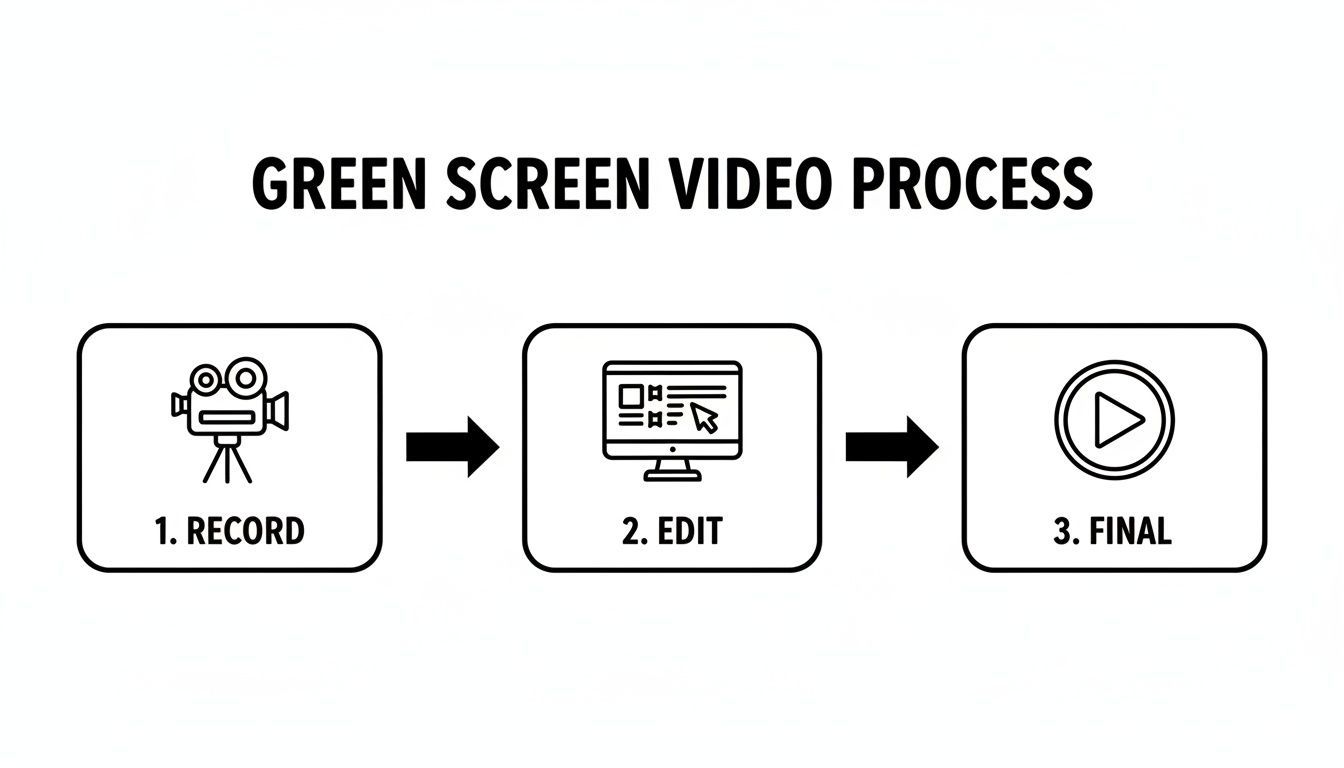
Soos jy kan sien, is ’n suksesvolle finale video gebou op duidelike opname- en redigeerfases. Kry die eerste een reg, en die tweede word oneindig makliker.
Fynafstelling van Jou Onderwerp en Kamera
Sodra jou agtergrond perfek belig is, dan kan jy jou onderwerp belig. Die klassieke drie-punt beligting-opstelling (’n key light, ’n fill light en ’n backlight) is die bedryfs standaard om ’n goeie rede. Die backlight is veral krities hier. Dit tref jou onderwerp se hare en skouers, skep ’n subtiele rand lig wat dit skoon van die green screen skei en daardie vieslike groen halo-effek voorkom.
Ek oordryf nie as ek sê dat slegte beligting agter ’n geskatte 80% van chroma key-foute sit nie. ’n Eenvoudige drie-punt opstelling kan probleemskaduwees met soveel as 70% verminder. Jy het ook nie ’n Hollywood-begroting nodig nie. Vir kortvorm-inhoud kan selfs ’n paar goed geplaaste huishoudelike lampe video-kwaliteitspunte op platforms met tot 40% verhoog. As jy ’n visuele gids nodig het, moet jy kyk na hierdie tutorial oor effektiewe green screen-belighting-tegnieke.
Pro Wenk: Hou altyd jou onderwerp ten minste ses voet weg van die green screen. Hierdie afstand is jou beste verdediging teen kleurspill en stop ook jou onderwerp se skaduwee om op die agtergrond te val.
Laastens, ’n vinnige woord oor kamera-instellings. Stel jou ISO so laag moontlik om korrelrige opnames te vermy. ’n Raserige video is ’n nagmerrie om te key. Gebruik ’n vinniger sluitsnelheid—dink 1/100 of hoër—om beweging-smeer te minimaliseer, want wasige rande is byna onmoontlik vir die sagteware om skoon te volg.
Neem altyd op in die hoogste resolusie en kwaliteit wat jou kamera kan hanteer. Ja, die lêers sal groter wees, maar daardie ekstra data gee jou veel meer buigsaamheid in nageskiet en maak die finale resultaat veel meer professioneel.
Stel Tegnieke vir Perfekte Opnames
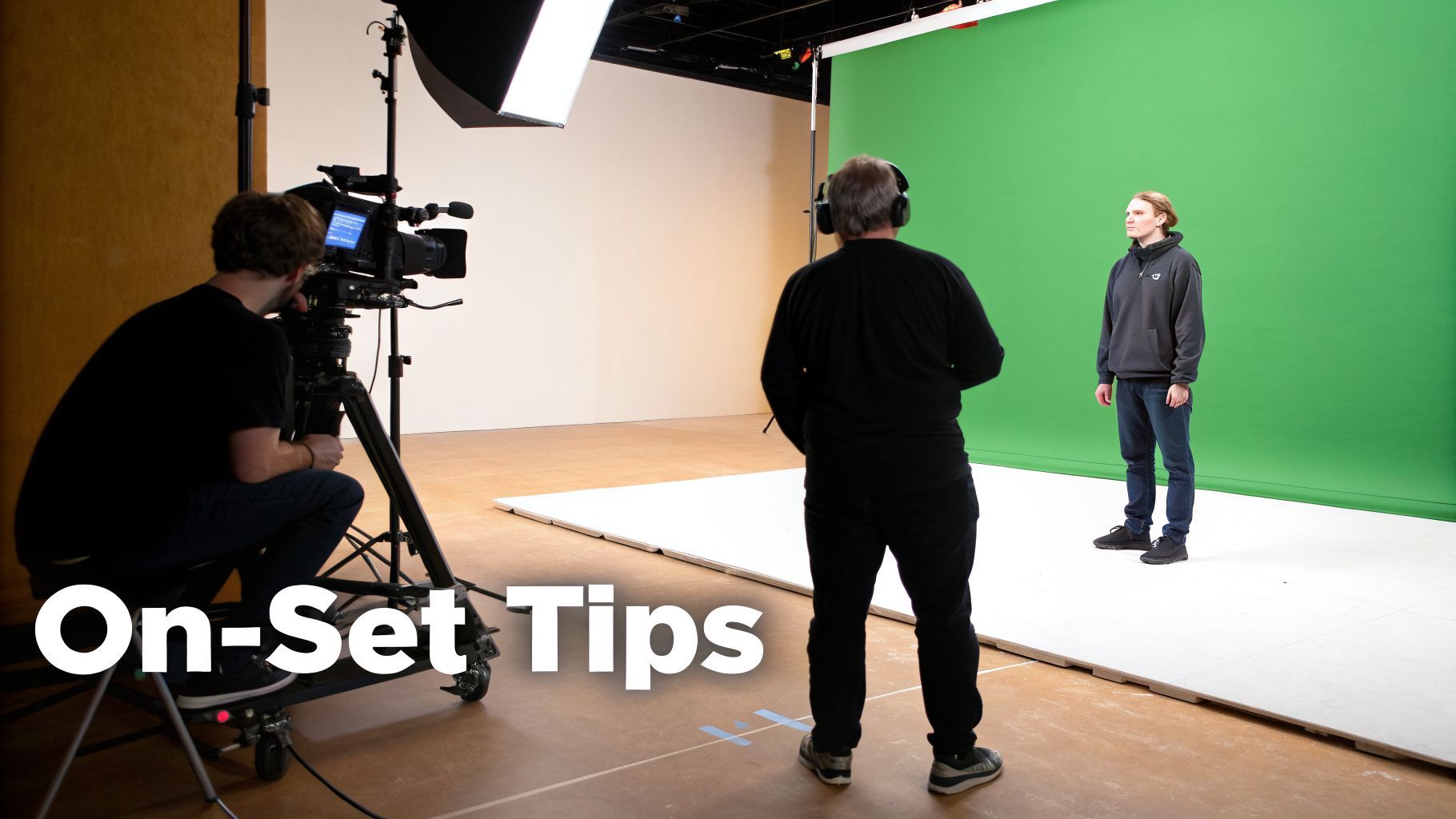 Sodra jou ligte perfek is en die skerm glad, is jy gereed om op te neem. Hier is waar die werklike towerspel gebeur, en ’n bietjie dissipline op die stel kan jou ure van frustrasie in die redigering spaar. Elke keuse wat jy nou maak, beïnvloed direk hoe maklik jou sagteware ’n skoon key kan trek.
Die enigste belangrikste faktor? Afstand. Jy moet absoluut jou onderwerp ten minste ses voet weg van die green screen plaas. Dit is nie net ’n voorstel nie; dis die sleutel om color spill te vermy.
Spill is daardie vieslike, amateuragtige groen halo wat van die skerm kaats en die rande van jou onderwerp besoedel. Dit klou aan hare en die skouers van klere, en dis ’n nagmerrie om later skoon te maak. Daardie ses-voet buffer voorkom ook dat jou onderwerp se skaduwee op die skerm val, wat donker kolle skep wat die sagteware nie kan key nie.
Framing vir Nageskiet Sukses
Wanneer jy jou opname opstel, veg teen die instink om dit perfek in-kamera te frame. Trek eerder terug. Los meer groen ruimte om jou onderwerp as wat jy dink jy nodig het. Dit is jou vrykaart tydens nageskiet.
Hierdie ekstra ruimte gee jou die vryheid om weer te frame, af te sny, of selfs kunsmatige kamerabewegings soos ’n stadige zoom-in of pan te skep. ’n Digte opname is ’n permanente besluit, maar ’n wyer opname is vol moontlikhede.
As jy ’n opname met kamerabeweging beplan, wil jy tracking markers aan jou skerm toevoeg. Dit is net klein, nie-groen vorms—dink swart plakband “X”s—vasgeplak aan die agtergrond. Dit gee jou sagteware verwysings punte om die beweging te volg, verseker dat jou nuwe agtergrond realisties met die kamera beweeg.
Een Eenvoudige Triek Wat die Pros Gebruik Voor jy selfs “aksie” roep op jou eerste neem, neem ’n “clean plate” op. Dit is ’n vinnige, vyf-sekonde opname van net die leë, perfek beligte green screen. Om hierdie verwysingsklip aan jou redigeersagteware te gee, vertel dit presies watter skakering groen om te verwyder, maak jou chroma key ongelooflik akkuraat.
Onderhoud van ’n Skone Opname
Bo en behalwe die groot goed, is dit die klein besonderhede wat jou opnames verhef. Konsekwensie is alles.
- Dump die Bling: Laat jou onderwerp reflektiewe juwele, brille of enigiets blink verwyder. Hierdie oppervlaktes sal groen refleksies optel wat byna onmoontlik is om te regmaak.
- Let op die Beweging: Vinnige bewegings veroorsaak motion blur, skep wasige rande wat ’n hoofpyn is om te key. As die aksie dit toelaat, moedig jou onderwerp aan om ’n bietjie meer doelgerig te beweeg.
- Sluit Dit Af: Sodra jou kamera, driepoot en ligte gestel is, is hulle in steen vas. Moenie dit aanraak nie. Selfs ’n klein stoot kan die beligting op die skerm verander en keying veel moeiliker maak.
Om hierdie stelgewoontes te bemeester, sal jou lewe in die redigeerbaai oneindig makliker maak, sodat jy kan fokus op kreatief wees in plaas van tegniese probleme op te los. Terwyl hierdie fundamente oral geld, is dit die moeite werd om op te let hoe AI gespesialiseerde werkvloeie transformeer, soos om aantreklike AI-powered UGC ads te skep met virtuele stelle en agtergronde.
Goed, jy het die opname genael. Nou vir die pret deel: maak daardie green screen in nageskiet verdwyn. Dit is die chroma keying-fase, waar jy jou sagteware sê om elke laaste piksel van daardie spesifieke groen skakering te verwyder, en dit te ruil vir watter agtergrond jy in gedagte het.
Elke redigeerprogram het sy eie manier om dit te doen, maar die doel is altyd dieselfde: kry ’n skoon skeiding tussen jou onderwerp en die agtergrond sonder om in die rande te byt. Eerlikwaar, hoe beter jou stelbeligting was, hoe minder werk sal jy hier hê. ’n Een-klik key is die droom, maar die meeste van die tyd moet jy ’n bietjie fynafstelling doen vir ’n professionele resultaat.
Keying in Lessenaar Sagteware
As jy maksimum beheer wil hê, wil jy professionele lessenaarredigeerders gebruik. Hulpmiddels soos Adobe Premiere Pro en After Effects is die goue standaard om ’n rede—hulle bied ongelooflik kragtige hulpmiddels vir ’n skoon, presiese key.
In Premiere Pro is jou werkperd die Ultra Key-effek. Sleep dit net op jou green screen-klip, gryp die eyedropper, klik op die groen agtergrond, en poef—dis weg. Die werklike towerspel is egter in die instellingspaneel. Hier kan jy aanpas hoe die key deursigtigheid, skaduwees en lastige ligspill hanteer.
After Effects neem dinge ’n stap hoër met sy Keylight-effek. Dit is legendaries vir hoe goed dit die moeilike goed hanteer, soos fyn hare-detail en motion blur. Jy begin op dieselfde manier—deur die skermkleur te kies—maar Keylight gee jou gevorderde kontroles soos “Screen Gain” en “Screen Balance” om die matte regtig in te stel, wat ’n redder is as jou beligting nie perfek ewe was nie.
’n Pro-wenk wat ek almal gee: kyk altyd na jou “Alpha Channel” of “Matte”-aansig. Hierdie swart-en-wit aansig is die bron van waarheid. Dit wys jou presies wat deursigtig (swart) en wat ondeursigtig (wit) is. Jy mik vir ’n soliede wit onderwerp op ’n soliede swart agtergrond. As jy grys, raserige kolle sien, het jy meer werk om te doen.
Mobiele en AI-Gedrewe Alternatiewe
Jy het beslis nie ’n monster van ’n rekenaar nodig om ’n groot green screen-effek af te trek nie. Mobiele apps het chroma keying verbaasend toeganklik en effektief gemaak.
’n Uitstekende voorbeeld is CapCut. Sy “Chroma Key”-kenmerk is dood eenvoudig: tik die groen agtergrond, gebruik die kleurkieër, en pas dan die intensiteit en skaduwee met ’n paar skyfies aan. Dit is ongelooflik vinnig, intuïtief en meer as goed genoeg vir die meeste sosiale media-inhoud.
Die grootste speeldingverander in onlangse jare is egter AI. Hulpmiddels soos ShortGenius dink die werkstroom heeltemal om. In plaas daarvan dat jy handmatig ’n kleur kies om uit te key, gebruik hierdie platforms dikwels gesofistikeerde AI-modelle vir outomatiese background removal.
Jy laai net jou video op, en die AI doen die swaar werk om die persoon van hul omgewing te identifiseer en uit te sny—geen green screen nodig nie. Dit is ’n massiewe tydspaarder, maar dit open ook kreatiewe deure wat jy dalk nie oorweeg het nie. As jy wil sien hoe ver hierdie tegnologie gekom het, kyk na ons diepduik op https://shortgenius.com/models/text-to-video.
Green Screen Redigeerhulpmiddel Vergelyking
Die regte hulpmiddel vir jou hang werklik af van jou projek se kompleksiteit, jou eie vaardigheidsvlak, en eerlik, hoeveel tyd jy bereid is om in die redigering te spandeer.
Om dit makliker te maak, hier is ’n vinnige vergelyking van die opsies wat ons bespreek het.
| Hulpmiddel | Beste Vir | Keying Metode | Gebruiksgemak |
|---|---|---|---|
| Premiere Pro (Ultra Key) | All-round video redigering | Handmatige chroma key | Intermediate |
| After Effects (Keylight) | Komplekse opnames met fyn besonderhede | Gevorderde handmatige chroma key | Advanced |
| CapCut | Vinnige sosiale media-video’s | Eenvoudige chroma key | Beginner |
| AI Hulpmiddels (ShortGenius) | Spoed en outomatiese werkvloeie | AI background removal | Beginner |
Uiteindelik gaan die keuse van die regte sagteware oor om sy vermoëns by jou kreatiewe visie en werkstroom te pas.
Sodra jou key perfek lyk, vergeet nie die finale afwerking wat jou inhoud toeganklik maak vir almal nie. Om ’n goeie gids vir titels en geslote byskrifte te volg, is ’n cruciale volgende stap. Dit verseker dat jou video deur ’n breër gehoor geniet kan word, wat sleutel is om sy impak en betrokkenheid aanlyn te maksimeer.
Regmaak van Algemene Green Screen Probleme
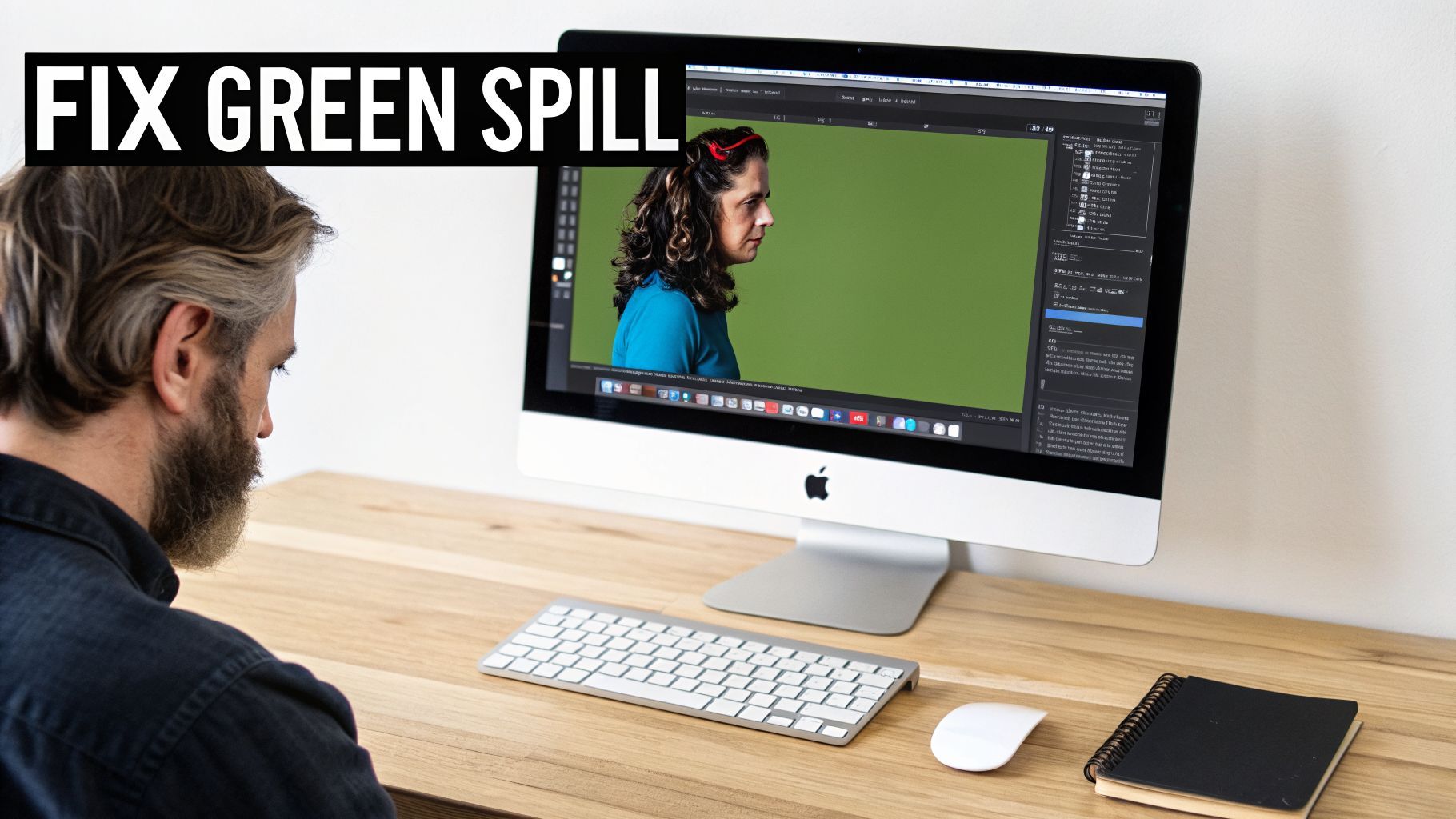
Kom ons wees eerlik: selfs wanneer jy dink jy het die opstelling genael, kan nageskiet jou ’n kurwebal gooi. Om te weet hoe om die onvermydelike green screen-hikkies reg te maak, is wat werklik skoon, professionele opnames skei van iets wat net... verkeerd lyk.
Maar ’n lastige key beteken nie jy moet die neem weggooi en van voor af begin nie. Dit beteken net dis tyd om jou moue op te rol en ’n bietjie fynwerk in die redigering te doen.
Een van die mees algemene probleme wat ek sien, is ’n raserige of “fizzy” key. Dit is wanneer die rande om jou onderwerp lyk of dit kruip en sprankel, en dit is byna altyd die resultaat van optel met hoë ISO. Daardie hoë ISO bring digitale korrel in, en jou keying-sagteware raak verward, nie in staat om die korrel en die werklike rand van jou onderwerp te onderskei nie.
Die regmaak is verbaasend eenvoudig. Die meeste redigeersagteware kom met ’n denoiser-effek. Die truc is om dit op jou klip toe te pas voor jy jou chroma keyer byvoeg. Dit maak die beeld eers skoon, gee die keyer ’n gladde, skoon sein om mee te werk en elimineer prakties daardie afleidende randfizz.
Stryd Teen Ongesinde Groen Spill
Nog ’n duidelike teken van ’n beginner se green screen-video is color spill. Dis daardie vieslike groen halo wat op jou onderwerp se hare, skouers of selfs ’n wit hemp bloei. Dit word veroorsaak deur lig wat van jou green screen kaats en terug op jou talent reflekteer.
Gelukkig het byna elke keying-hulpmiddel wat die sout werd is, ’n ingeboude spill suppression-kenmerk om dit te bestry. Hierdie hulpmiddel fokus op daardie spesifieke skakering groen om jou onderwerp se rande en desatureer dit sonder om die ander kleure te versteur.
- Vind die spill-hulpmiddel: In Adobe Premiere Pro se Ultra Key of After Effects se Keylight, is dit gewoonlik ’n toegewyde skyfie of aftreklys.
- ’n Bietjie gaan ’n lang pad: Wees sag met hierdie effek. Jy wil dit net genoeg opdraai om die groen tint te kanselleer. As jy dit te ver druk, sal jou onderwerp se rande ’n lewelose grys word.
- Kontroleer jou werk: Scrub altyd deur die tydlyn om seker te maak die suppression lyk goed deur die hele klip, veral as jou onderwerp beweeg.
Regmaak van Vlekkerige Keys en Behoud van Detail
Wat as jou key vlekkerig is, agterdogtige groen kolle los of, erger, dele van jou onderwerp deursigtig maak? Dis ’n klassieke teken dat jou green screen nie ewe belig was nie. Jou sagteware trek net die presiese skakering groen wat jy gekies het, en los al die ander agter.
Die Krag van Garbage Mattes In plaas daarvan om te veg vir ’n perfekte key oor die hele raam, fokus net op wat saak maak: die gebied onmiddellik om jou onderwerp. Gebruik ’n “garbage matte”—’n vinnige, growwe masker wat jy teken—om die sleg beligte hoeke en rande van jou skerm af te sny. Dit sê vir die sagteware om daardie probleemareas te ignoreer en sy keying-krag te konsentreer waar dit tel.
Die finale horde is dikwels om daardie fyn besonderhede te red, veral hare. Dis maklik om ’n key te hard te druk en te kyk hoe al daardie delikate snye verdwyn. Die sleutel (speels bedoel) is om die rande van jou matte te verfyn. Soek instellings soos “Matte Finesse,” “Soften,” of “Feather” in jou effekte-paneel. Om net ’n klein bietjie versagting by te voeg, kan help om die hare meer natuurlik in jou nuwe agtergrond te meng, besonderhede terugbring wat jy gedink het vir goed verlore is.
Vir die regtig moeilike kolle, kan jy hierdie tradisionele hulpmiddels met AI paar. As ’n klein afdeling net weier om behoorlik te key, kan jy dalk ’n moderne AI-redigeerder gebruik om daardie spesifieke area te herstel of uit te verf. Ons duik dieper in hoe AI hierdie moeilike take kan hanteer in ons gids oor gevorderde beeldredigering met AI.
Het Jy Green Screen Vrae? Kom Ons Antwoord Hulle.
Sodra jy begin om jou skerm op te stel en opneem, begin die werklike vrae altyd opduik. Om daardie perfekte green screen-opname te kry, gaan oor om aan te pas by jou spesifieke kamer, jou toerusting en wat jy probeer skep. Kom ons pak van die mees algemene hindernisse wat skeppers in die gesig staar.
Green Screen of Blue Screen?
Dit is ’n klassieke. Vir die meeste mense is groen die gewilde standaard, en daar is ’n goeie tegniese rede vir dit. Moderne digitale kamerasensors is die mees sensitief vir groen lig, wat beteken hulle vang meer detail in daardie spesifieke kleurkanal op. Al daardie ekstra data gee jou redigeersagteware meer om mee te werk, wat byna altyd ’n skoner, makliker key beteken.
Wanneer sou jy dan ooit blou gebruik? ’n Blue screen is die enigste logiese keuse as jou onderwerp enigiets groens aanhet. Dink daaroor—’n groen poloshemp, ’n das met ’n groen patroon, of selfs ’n logo op ’n hoed sal saam met jou agtergrond verdwyn. Blue screens het ook ’n effense voorsprong vir die skep van donkerder, stemmiger tonele, aangesien enige kleurspill ’n bietjie natuurliker kan lyk as die lewendige groen gloed.
Kan Ek Werklik ’n Green Screen Video op My Foon Maak?
Jy kan absoluut. Die dae toe jy ’n kragtige rekenaar nodig gehad het om dit af te trek, is verby. Mobiele apps soos CapCut het chroma keying ongelooflik eenvoudig en toeganklik gemaak. Die werkstroom is verbaasend glad: jy importeer net jou green screen-klip, plaas jou nuwe agtergrond op die spoor daaronder, en gebruik die chroma key-effek om die groen te laat verdwyn.
Die werklike geheim vir sukses op mobiel is beligting. Jou slimfoon se kamera het ’n klein sensor wat reeds sukkel in dowwe toestande. Gee dit ’n vegkans deur naby ’n groot, helder venster te film. Daardie sagte, natuurlike lig sal jou green screen veel meer ewe maak, daardie korrelrige video-ruis verminder, en die hele keying-proses tien keer makliker maak.
Is Dit Moontlik Om Dit Sonder Spesiale Ligte Te Doen?
Ja, jy kan beslis sonder ’n pro-beligtingsstel klaarkom, maar jy moet realisties wees oor die resultate. Soos ek genoem het, is ’n groot venster op ’n bewolkte dag jou beste vriend hier. Dit tree op soos ’n reusagtige, gratis softbox, gee jou gediffundeerde lig wat help om jou skerm te belig en daardie harde, lelike skaduwees kwytrak.
Die hoofvangst is dat natuurlike lig onvoorspelbaar is. ’n Wolk wat verbyrol, kan die helderheid en kleur van die lig wat jou skerm tref verander, wat kan lei tot ’n flikker-effek in jou finale video. Jou key mag nie so perfek wees as met ’n beheerde drie-punt beligting-opstelling nie, maar vir die meeste sosiale media-video’s is dit dikwels meer as goed genoeg.
Hoe AI Die Speletjie Verander
AI-hulpmiddels is ’n massiewe afkorting, verander heeltemal hoe ons background removal benader. In plaas daarvan om settings pynlik aan te pas om ’n spesifieke skakering groen te isoleer, kan baie AI-platforms nou outomaties die persoon in die raam opspoor en uit die agtergrond sny—green screen of nie. Dit spaar ’n berg tyd en maak die proses toeganklik vir almal, ongeag hul tegniese vaardighede.
Maar dit stop nie daar nie. AI-gedrewe redigeerders kom dikwels gelaai met enorme biblioteke van virtuele agtergronde, van sleek kantoorstelle tot wilde fantasielandsdeme. Sommiges kan selfs merk-nuwe tonele genereer uit ’n eenvoudige teksversoek. Wat eens ’n komplekse, meervoudige-stap redigertaak was, is nou dikwels ’n een-klik-saak, sodat jy jou energie in die kreatiewe kant kan gooi in plaas van die opmaak.
Gereed om die vervelige redigering oor te slaan en reguit na die kreatiewe deel te spring? Met ShortGenius kan jy AI gebruik om jou agtergrond outomaties te verwyder en jouself in duisende virtuele tonele te plaas in minute. Skep professionele ogende green screen-video’s vinniger as ooit deur https://shortgenius.com te besoek.