Як завантажити відео на YouTube: Повний посібник для 2026 року

Дізнайтеся, як завантажити відео на YouTube з цим повним посібником. Перейдіть за межі базового, щоб освоїти налаштування, SEO та видимість на десктопі та мобільних пристроях.
Завантаження відео на YouTube — це легко. Ви натискаєте на іконку 'Create', вибираєте файл відео, і готово. Але зробити відео успішним на YouTube? Це зовсім інша справа. Справжня робота — стратегічна частина — починається після того, як ви виберете файл.
Чому опанування завантаження на YouTube є критичним для зростання
Давайте будемо чесними: просто кидати своє відео на YouTube і сподіватися на краще вже не працює. Платформа переповнена. Щоб виділитися, ви мусите ставитися до кожного завантаження як до запуску продукту. Цей підхід більше не є опціональним; це базовий рівень для всіх, хто серйозно налаштований на будівництво аудиторії.
Подумайте про неймовірні масштаби конкуренції. У 2026 році щохвилини творці завантажують понад 500 годин нового відеоконтенту. Це 720,000 годин нового відео, яке з'являється на платформі щодня — обсяг, який стабільно високий з 2022 року. Ви змагаєтеся не просто за перегляди; ви боретесь за крихту уваги від величезних аудиторій, як-от 467 мільйонів користувачів в Індії чи 246 мільйонів у США.
Від ручного курирування до AI-керованого відкриття
Тепер важко повірити, але коли YouTube запустився в 2005 році, засновники Chad Hurley, Steve Chen і Jawed Karim нібито переглядали відео вручну. Це світлоїти від сьогоднішньої реальності, з 2.7 мільярдами людей, які заходять щомісяця, і переглядають понад 1 мільярд годин контенту щодня.
Сьогодні YouTube працює на складному AI-двигуні рекомендацій. Цей алгоритм — охоронець, і він використовує дані з вашого завантаження, щоб вирішити, хто — якщо хтось — побачить ваше відео.
Ваш заголовок, опис, ескіз і теги більше не просто прості мітки. Це прямі команди, які ви подаєте алгоритму YouTube. Зробити їх правильно — найпотужніший спосіб вплинути на те, хто побачить ваш контент.
Добре сплановане завантаження дає алгоритму чітку roadmap: ось про що моє відео, ось для кого воно, і ось чому його варто дивитися. Якщо ви це пропустите, ваше відео може загубитися, показатися неправильним людям або просто бути похованим.
Новий стандарт для творців контенту
Для всіх, хто використовує YouTube професійно — творці, маркетологи, бренди — робота не закінчується, коли ви експортуєте фінальний монтаж. Процес завантаження — це ключовий етап виробництва, який вимагає власної стратегії.
Ось як виглядає стратегічне завантаження на практиці:
- Заголовки з SEO: Написання заголовків, які не тільки привертають увагу, але й наповнені ключовими словами, які люди дійсно шукають.
- Привабливі описи: Використання цього простору, щоб зачепити глядача, додати контекст, вставити важливі посилання та посипати ще більше релевантних ключових слів.
- Ескізи з високим впливом: Створення кастомного ескіза, який виділяється на екрані та точно сигналізує, про що відео.
- Стратегічне тегування: Застосування суміші загальних і високоспецифічних тегів, щоб дати YouTube повну картину теми вашого відео.
Ідеальне виконання цих деталей є фундаментальним для відкриття. Так само створення привабливих відеороликів вимагає унікального підходу, про який ви можете дізнатися більше з нашого гайду про AI ad generator. У переповненому світі YouTube кожна деталь метаданих має значення.
Завантаження вашого відео на YouTube з десктопа
Хоча завантаження з телефону швидке й зручне, десктопна версія YouTube Studio — це місце, де ви дійсно можете тонко налаштувати відео для успіху. Думайте про це як про командний центр вашого каналу. Він дає найбільший контроль і є основним методом для будь-якого творця, який серйозно ставиться до продуктивності та охоплення свого відео.
Почати просто. Зайдіть у свій YouTube Studio, натисніть кнопку ‘Create’ у правому верхньому куті та виберіть ‘Upload videos’. Далі просто перетягніть файл відео у спливаюче вікно або перегляньте комп'ютер, щоб знайти його. Ця дія запускає завантаження, але саме деталі, які ви заповните далі, справді роблять різницю.
Якщо ви шукаєте панорамний огляд усього процесу, цей повний гайд про те, як публікувати на YouTube від початку до кінця — чудовий ресурс. Він ідеальний для новачків і солідне оновлення для досвідчених творців.
Створення потужного заголовка
Перше, над чим ви працюватимете, — це Заголовок, і це, безсумнівно, найважливіший текст, який ви напишете. Він має дві задачі: привернути увагу людини та сказати алгоритму YouTube точно, про що ваше відео. Ви отримуєте 100 символів, тож робіть кожен рахунковим.
Поширена помилка, яку я бачу, — невиразний заголовок на кшталт "My Thoughts on Summer". Цього недостатньо. Намного кращий варіант — щось на кшталт "5 Must-Have Summer Gadgets for 2026 (You Won't Believe #3)". Бачили різницю? Другий конкретний, використовує ключове слово "Summer Gadgets" і викликає цікавість. Завжди намагайтеся ставити основне ключове слово на початок заголовка, щоб надати йому більше ваги для алгоритму.
Pro Tip: Перед самим завантаженням перейменуйте сирий файл відео, включивши цільове ключове слово. Наприклад, "summer-gadgets-2026-review.mp4". Це маленька закулісна хитрість, яка дає YouTube ранній натяк на тему вашого відео.
Створення опису для відкриття
Далі йде Опис, простір, який так часто ігнорують, але це золота жила для відкриття вашого відео. Тут ви продаєте відео, надаєте додаткову цінність і годуєте алгоритм контекстом. Перші два-три рядки критичні, бо це те, що глядачі бачать у пошукових результатах, перш ніж натиснути "Show more".
Використовуйте цей цінний простір, щоб розвинути обіцянку з вашого заголовка. Для нашого відео з гаджетами гарний хук: "Ready to upgrade your summer? In this video, I'm unboxing and testing five amazing gadgets that will change the way you enjoy the season."
Під цим початковим хуком структуруйте решту опису, щоб обслуговувати і аудиторію, і алгоритм.
- Розширення контенту: Напишіть короткий підсумок ключових моментів відео. Ви також можете додати таймкодів для створення глав, що не тільки допомагає глядачам орієнтуватися, але й може покращити видимість у пошуку.
- Включення важливих посилань: Тут місце для афілійованих посилань, профілів у соцмережах, вашого сайту чи посилань на інші релевантні відео вашого каналу.
- Додавання релевантних хештегів: Додайте до трьох ключових хештегів унизу (наприклад, #SummerGadgets #TechReview #2026Tech). Вони з'являться над заголовком відео та допоможуть YouTube категоризувати його.
Налаштування аудиторії та плейлистів
Коли прокрутите вниз сторінку "Details", ви дійдете до розділу Audience. Це великий момент, і він обов'язковий за законом. Ви мусите вказати, чи відео "Made for Kids". Помилка тут може призвести до штрафів і вимкне ключові функції, як коментарі та персоналізована реклама, тож відповідайте чесно.
Playlists — ще один інструмент з дивно великим впливом. Додавання відео до плейлиста займає секунду, але спонукає глядачів до марафонського перегляду. Коли одне відео закінчується, наступне в плейлисті стартує автоматично, що підвищує загальний час перегляду каналу — критичну метрику для алгоритму YouTube.
Нарешті, ви дійдете до Thumbnail. Це може бути найважливіше рішення, яке ви приймете. YouTube запропонує авто-генеровані опції, але ви завжди мусите завантажити кастомний ескіз. Переконайтеся, що роздільна здатність 1280x720 пікселів і розмір менше 2MB. Використовуйте жирний, легкочитабельний текст і контрастні кольори, щоб він виділявся. Чудовий ескіз — це те, що приносить клік; без нього вся ваша інша праця може пройти непоміченою.
Як завантажувати відео з телефону
У світі, де тренди спалахують за хвилини, можливість завантажити YouTube-відео прямо з телефону — це не просто крута фішка, а ключова частина інструментарію сучасного творця. Так ви встигаєте за трендом, ділитеся спонтанним моментом чи викладаєте Short, поки розмова не рушила далі. Знання мобільного процесу завантаження — величезна перевага.
Все починається прямо в додатку YouTube. Просто торкніться великої кнопки ‘+’ унизу екрана. Це відкриває меню творця, де ви натиснете ‘Upload a video’. Далі можете взяти будь-який файл відео прямо з галереї камери телефону. Цей простий зв'язок робить захоплення та поширення моментів на льоту неймовірно ефективним.
Запуск мобільного завантаження
Після вибору відео додаток приведе вас до екрана 'Add details'. Думайте про це як про мобільний командний центр для підготовки відео. Він може здаватися простішим за десктопну версію, але всі основи для солідного запуску тут.
Тут ви введете заголовок і опис, вирішите видимість відео. Також зможете вибрати ескіз. Хоча YouTube запропонує кілька випадкових кадрів з відео, я завжди рекомендую завантажити кастомне зображення з галереї телефону. Це робить величезну різницю в приверненні уваги глядача.
Можливість піти від запису до завантаження за кілька торкань — це зміна гри. Легко забути, що до 2012 року це був громіздкий процес тільки з десктопа. Прихід мобільних додатків того року повністю змінив гру, спричинивши масовий сплеск творців у світі.
Ця доступність стала потужним драйвером зростання YouTube. Насправді канали, що публікують щодня, можуть бачити 5-10x швидше зростання, ніж ті, що публікують раз на тиждень — темп, підживлений неймовірними 200 мільярдами щоденних переглядів платформи. З YouTube, що наближається до 2.7 мільярдів користувачів до 2026 року (під проводом Індії з 467 мільйонами), мобільне створення важливіше, ніж будь-коли. Більше даних про ці тренди та історію YouTube ви можете побачити в цих детальних статистиках YouTube.
Ключові відмінності: мобільне vs десктопне завантаження
Мобільний додаток створений для швидкості, але ця швидкість має компроміси. Важливо знати, що додаток робить добре, а що краще залишити комп'ютеру. Це допоможе вирішити, публікувати одразу чи відкласти оптимізацію.
Що легко робити на мобільному:
- Завантаження та публікація: Швидко викласти відео.
- Написання заголовків та описів: Обробити базові метадані.
- Встановлення видимості: Перемикання між Public, Private чи Unlisted.
- Додавання до плейлистів: Організувати контент на ходу.
- Вибір ескіза: Використати згенерований кадр чи кастомне зображення.
Що краще на десктопі:
- Просунуте тегування: Виділений розділ тегів у десктопному Studio набагато зручніший.
- End Screens і Cards: Ці ключові інтерактивні елементи можна додати тільки з комп'ютера.
- Кастомні глави: Хоча на мобільному можна вручну вводити таймкоди в опис, автоматичний інструмент глав десктопа — величезна економія часу.
- Деталі монетизації: Тонке налаштування реклами вимагає простору та контролю десктопного інтерфейсу.
- Завантаження субтитрів: Керування .srt-файлами та іншими форматами — тільки десктоп.
Який найкращий workflow? Для багатьох творців — гібридний підхід. Якщо ви використовуєте інструмент на кшталт ShortGenius для швидкого актуального контенту, мобільне завантаження ідеальне. Ви можете згенерувати відео та одразу запушити на YouTube, щоб встигнути за трендом.
Для більших evergreen-відео завантажте з телефону, щоб запустити процес, але тримайте Unlisted. Потім, коли повернетеся до комп'ютера, додайте фінальні штрихи — end screens, детальні теги, точні глави — перед публікацією. Це дає найкраще з обох світів: швидкість мобільного та потужність десктопної студії.
Понад базовий рівень: опанування просунутих налаштувань завантаження YouTube
Ви закріпили заголовок, опис та ескіз. Чудовий старт, але не натискайте публікувати ще. Багато творців пропускають наступні налаштування, і чесно, саме тут відбувається магія.
Ці просунуті опції — ваші секретні зброї для бусту продуктивності відео. Вони розділяють просте завантаження від стратегічного запуску. Думайте про це як про фінальний лоск, який тримає глядачів і каже алгоритму YouTube, що ваш контент топ-рівня. Це різниця між просто викладанням відео та справжнім знанням, як зробити його успішним.
Щоб отримати максимум від кожного завантаження, думайте понад базовий рівень і навчайтеся оптимізувати відео для YouTube, опанувавши все від метаданих до цих ключових просунутих налаштувань.
Використання Video Elements для утримання глядачів
Після початкових деталей YouTube покаже Video Elements. Це ваш шанс додати інтерактивні функції прямо в плеєр, створюючи чіткі шляхи для глядачів заглибитися в канал.
-
End Screens: В останні 5-20 секунд відео ви можете вивести клікабельну графіку. Це перше місце! Використовуйте для пропозиції іншого вашого відео, бусту підписки чи посилання на затверджений сайт. Добре розміщений End Screen — найкращий захист від відтоку глядача до іншого каналу. Наприклад, якщо у вас кулінарний канал, ви можете зв'язати "Perfect Sourdough" з "Sourdough Starter 101".
-
Cards: Вони набагато тонші. Cards — маленькі клікабельні сповіщення, що з'являються в будь-який момент відео. Ідеальні для посилань на інший контент без розриву уваги. Скажімо, ви рецензуєте новий смартфон і згадуєте окреме відео з тестом камери — card може вискочити в той момент.
Проходження автоматичних 'Checks' YouTube
Далі — екран Checks. Ця частина повністю автоматична, але неймовірно важлива. YouTube сканує відео у фоні на дві головні речі: претензії авторських прав та проблеми з придатністю для реклами.
Якщо ви випадково використали уривок захищеної музики, тут це flagged. Система попереджає до публікації, щоб ви могли виправити та уникнути демонетизації чи, ще гірше, блокування.
Вибір правильного налаштування видимості
З очищеними checks ви потрапите на екран Visibility. Цей крок критичний — визначає, хто бачить відео і коли. Неправильний вибір може підірвати стратегію запуску, тож розберемо, що означає кожне.
Вибір правильного налаштування видимості — ключова частина будь-якої стратегії контенту. Ця таблиця розбирає, що робить кожна опція та найкращі сценарії використання.
Пояснення налаштувань видимості YouTube
| Setting | Who Can View | Where It Appears | Best Use Case |
|---|---|---|---|
| Private | Тільки ви та люди, кого ви запросите email. | Повністю приховане, не з'являється ніде публічно на YouTube. | Зберігання резервних копій відео чи поширення раннього драфту з клієнтом чи колаборатором для фідбеку. |
| Unlisted | Будь-хто з прямим посиланням. | Не показується в пошуку, рекомендаціях чи на сторінці каналу. | Поширення з вибраною групою, як приватний вебінар, чи посилання родині та друзям. |
| Scheduled | Стає публічним у дату та час, які ви встановите. | Залишається приватним до запланованого часу, потім діє як публічне. | Будівництво беклогу контенту та consistent публікація в пік-години аудиторії. |
| Public | Всі на YouTube. | З'являється в пошуку, рекомендаціях та на каналі. Підписники повідомляються. | Для всіх основних релізів контенту, коли мета — максимальний охоплення та залучення. |
Як бачите, кожне має конкретну мету. Для більшості творців Scheduled — основний для утримання consistent графіка завантажень без потреби сидіти за комп'ютером кожного запуску.
Pro Tip: При плануванні відео ви також можете встановити як Premiere. Це створює публічну сторінку перегляду до запуску відео, з таймером і live-чатом. Звичайне завантаження перетворюється на подію спільноти та будує серйозний хайп.
Додавання глав та субтитрів для преміум-досвіду
Не ігноруйте глави та субтитри. Я знаю, це займає трохи зусиль, але вигода для досвіду глядача та відкриття величезна.
Chapters розбивають відео на таймовані секції з власними заголовками. Глядачі можуть пропускати до цікавих частин — рятівник для довгих туторіалів чи рецензій. Додайте їх, просто ввівши таймкоди (як 0:00 Intro та 1:15 Setting up your camera) в опис відео.
Ця проста діаграма показує базовий потік для мобільного завантаження, від вибору файлу до встановлення видимості.
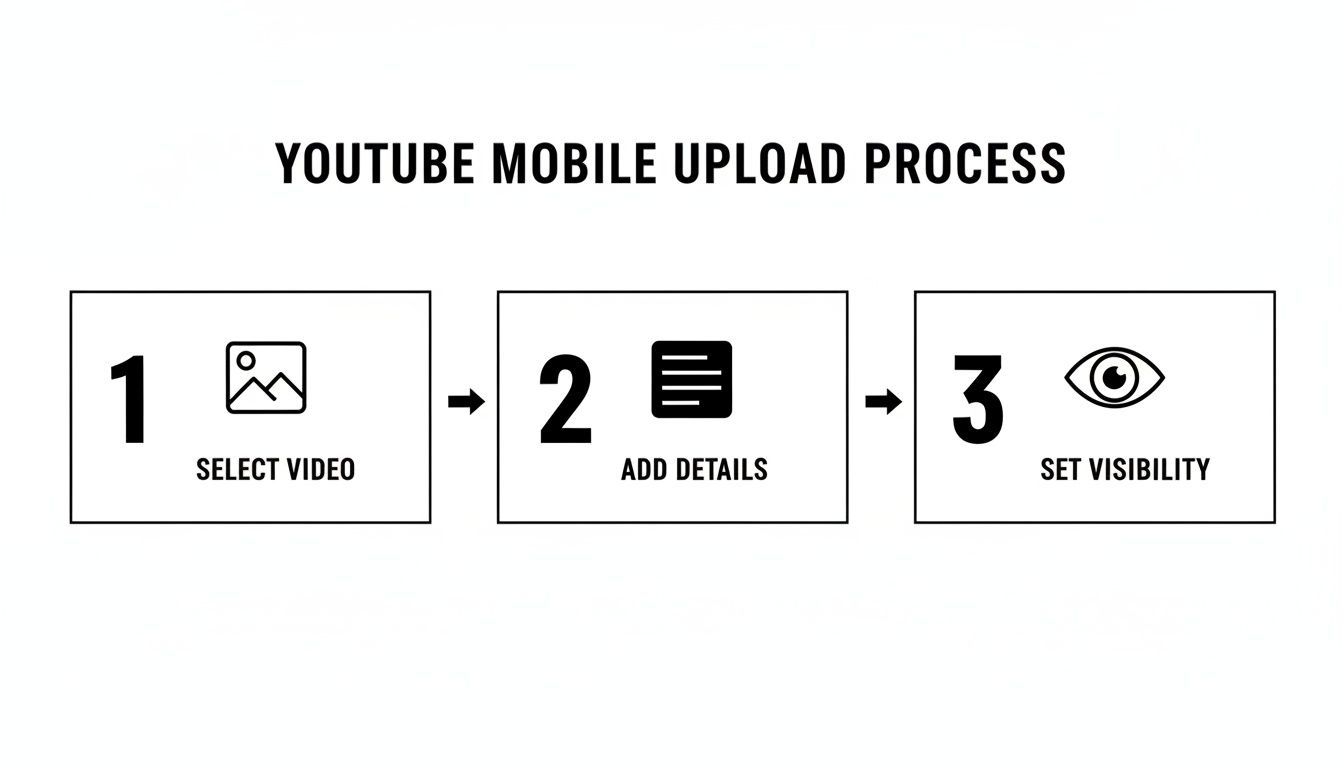
Хоча це виглядає як простий трикроковий процес, середній етап "Add Details" — де опції додавання таймкодів для глав, критичних для навігації глядачів.
Captions, або субтитри, — абсолютний must. Вони роблять відео доступними для глухих чи слабочуючих, і не забувайте про 73% людей, які дивляться відео без звуку. Авто-субтитри YouTube покращилися, але власний .srt-файл гарантує точність. Бонус: весь текст індексується YouTube та Google, що допомагає відео з'являтися в пошуку.
Для більше порад щодо доступного та візуально крутого контенту, включно з tips щодо ескізів, зазирніть у наш гайд про ShortGenius image editor.
Автоматизація workflow розумними інструментами
Давайте чесно — YouTube-гринд реальний. Consistentність ключова для зростання каналу, але це найшвидший шлях до вигорання. Цикл brainstorm, зйомки, монтажу та завантаження здається нестримним. Тут розумний workflow робить різницю, перетворюючи канал з джерела стресу на сталу систему.
Секрет — припинити ставитися до кожного відео як frantic спринт. Замість цього будуйте контент-пайплайн. Мета — діставати ідеї з голови до аудиторії з мінімальним тертям. Коли ви це освоїте, звільняєте купу ментальної енергії на головне: створення крутого контенту.
Сталий ритм публікацій не тільки тримає аудиторію, але й надсилає потужні сигнали алгоритму YouTube. Коли платформа бачить вашу активність, вона частіше рекомендує канал і допомагає знаходити нових глядачів.
Будівництво контент-енджину з AI
Тут сучасні інструменти — total game-changer. А що, якби згенерувати polished, брендоване відео — скрипт, voiceover і все — за хвилини? Це не фантазія. Саме для цього платформи на кшталт ShortGenius.
Це не про те, щоб робот робив вашу роботу. Це про те, щоб AI брав нудні частини, даючи фокус на креативі. Почніть з простої ідеї чи старого поста в блозі, і AI структурує скрипт, згенерує natural voiceover та збере draft-відео.
Не думайте про AI як заміну креативу. Думайте як про нового асистента продакшену. Він бере рутину, даючи час на polish ідей та engagement з спільнотою.
Я бачив, як маркетингові команди використовують це ефектно. Беруть case study, закидають ключові пункти в AI-інструмент і за годину мають дюжину short-відео для YouTube, TikTok та Instagram. Така швидкість і масштаб раніше вимагали цілої команди. Це також крутий спосіб швидко створювати відео з наявного тексту, і ви можете побачити, як працюють text-to-video моделі.
Стратегічна сила планування
Коли відео готове, не просто "Publish". Планування завантажень — більше, ніж зручність; величезна стратегічна перевага. Будуючи беклог, ви припиняєте last-minute scramble і публікуєте з наміром.
Використовуйте дані. Зайдіть у YouTube Analytics, дізнайтеся, коли аудиторія найактивніша. Плануючи на пік-години, забезпечуєте, щоб контент приземлився перед підписниками в ідеальний час, бустячи початкові перегляди.
Простий workflow для планування:
- Batch-робота: Виділіть блок часу щотижня — скажімо, вівторковий ранок — для створення кількох відео одразу.
- Створення беклогу: Закінчуючи кожне, завантажуйте на YouTube і ставте видимість "Private" чи "Unlisted."
- Планування на пік-часи: Зайдіть у бібліотеку контенту й використовуйте "Scheduled", щоб встановити публікацію в оптимальні часи з аналітики.
Цей процес перетворює канал на well-oiled machine. Ви більше не живете дедлайнами. Замість цього працюєте на кілька тижнів вперед, маючи простір для експериментів, зв'язку з глядачами чи перерви без темряви каналу.
Поширені питання про завантаження на YouTube
Навіть найопытніші творці натикаються на проблеми під час завантаження. Від загадкових затримок до заплутаних форматів — легко зійти з рейок. Я бачив усе й зібрав quick-reference гайд для найпоширеніших питань від інших творців.
Думайте як про cheat sheet для troubleshooting. Ми швидко розберемо, щоб ви повернулися до головного: створення крутого контенту.
Скільки часу займає завантаження на YouTube?
Питання, яке я чую постійно, і чесна відповідь: сильно варіюється. Час від комп'ютера до серверів YouTube залежить від трьох речей: розміру файлу відео, вашої швидкості upload інтернету та навантаження на серверах YouTube в той момент.
Наприклад, коротке 10-хвилинне 1080p-відео готове за хвилини на швидкому fiber. Але 30-хвилинний 4K-файл? Легко година чи більше, навіть з нормальним інтернетом.
Добра новина: YouTube спочатку готує SD-версію, тож відео можна дивитися майже одразу після upload. HD та 4K обробляються у фоні.
Pro-tip: коли бар upload дійде до 100%, закрийте вкладку. Решта обробки на боці YouTube, не треба няньчити. Високорозділені версії з'являться, коли готові.
Який найкращий формат відео для YouTube?
Не перебільшуйте. Для 99% творців — MP4.
Технічно: MP4 з H.264 video codec та AAC-LC audio codec. Gold standard з причини — баланс якості та сумісності, відео виглядає й звучить супер скрізь.
Завжди завантажуйте в найвищій роздільній здатності, в якій знімали. YouTube compress кожне відео, тож давайте найкращий source. Зняли в 4K — завантажуйте 4K. Тільки так фінал буде crisp.
Для YouTube Shorts ті ж правила, з vertical twist:
- Формат: Тримайтеся MP4 (H.264/AAC).
- Aspect Ratio: Vertical 9:16 must.
- Роздільна здатність: Цільте 1080x1920 пікселів для sharpest look.
Чому моє відео застрягло на обробці?
Нічого дратівливішого, ніж "95% processed" годинами. Поширена проблема, майже завжди від corrupted файлу, який система не розбере.
Перш ніж панікувати: скасуйте upload і re-export з редактора. Це вирішує більшість випадків свіжим файлом. Якщо все ще, clear cache браузера чи switch браузер. І пам'ятайте, масивні 4K/8K можуть оброблятися годинами — іноді patience грає.
Чи можу я змінити деталі відео після публікації?
Так, абсолютно! Одна з найпрощаючих фіч YouTube. Після live можете в будь-який час у Studio tweak і optimize майже все.
Вільно оновлюйте:
- Title
- Description
- Tags
- Thumbnail
- Visibility (з Public на Unlisted, наприклад)
- Monetization status
- Playlists
Єдине, що не змінити — сам файл відео. Помітили помилку в монтажі після публікації? Тільки delete і re-upload виправленої. Попередження: це reset всіх статів до нуля. Втратите всі перегляди, коментарі та watch time.
Готові припинити боротьбу з workflow і почати будувати потужну consistent присутність на YouTube? З ShortGenius генеруйте та плануйте high-quality відео за хвилини, не години. Нехай наш AI бере важке, щоб ви фокусувалися на своєму найкращому: створенні. Почніть з ShortGenius сьогодні!