Як стрімити на Twitch: Посібник для початківців з виходу в ефір

Дізнайтеся, як стрімити на Twitch з нашим повним посібником. Ми охоплюємо необхідне обладнання, налаштування ПЗ та перевірені поради, які допоможуть вам розпочати та розвинути канал.
Перш ніж ви навіть подумаєте про запуск трансляції на Twitch, вам потрібно зібрати свій gear. Це не означає, що вам потрібна звукоізольована студія рівня голлівудського блокбастера, але є кілька непорушних правил. Надійний PC або консоль, стабільне інтернет-з'єднання, мікрофон, який не звучить як динамік у drive-thru, і пристойна вебкамера — це чотири стовпи будь-якої хорошої трансляції. Це ваш основний streaming toolkit.
Будування вашого основного streaming toolkit
Поринати у світ Twitch hardware — це як стрибати у глибоку воду. Добрі новини? Ви абсолютно можете почати з того, що маєте, і поступово вдосконалювати. Початкова місія проста: створити стабільну, чітку трансляцію, де ви будете зіркою шоу.
Найважливіший елемент пазла — ваше інтернет-з'єднання. Ми всі звикли чути про download speeds для Netflix чи ігор, але для streaming upload speed — король. Якщо ваш upload повільний чи нестабільний, ваша трансляція виглядатиме як піксельний безлад для глядачів, незалежно від того, наскільки потужний ваш PC. Ви хочете прагнути щонайменше 6 Mbps upload speed, щоб комфортно транслювати якісну 1080p-трансляцію.
Ось як виглядає базовий, ефективний streaming setup. Усе про те, як частини працюють разом.
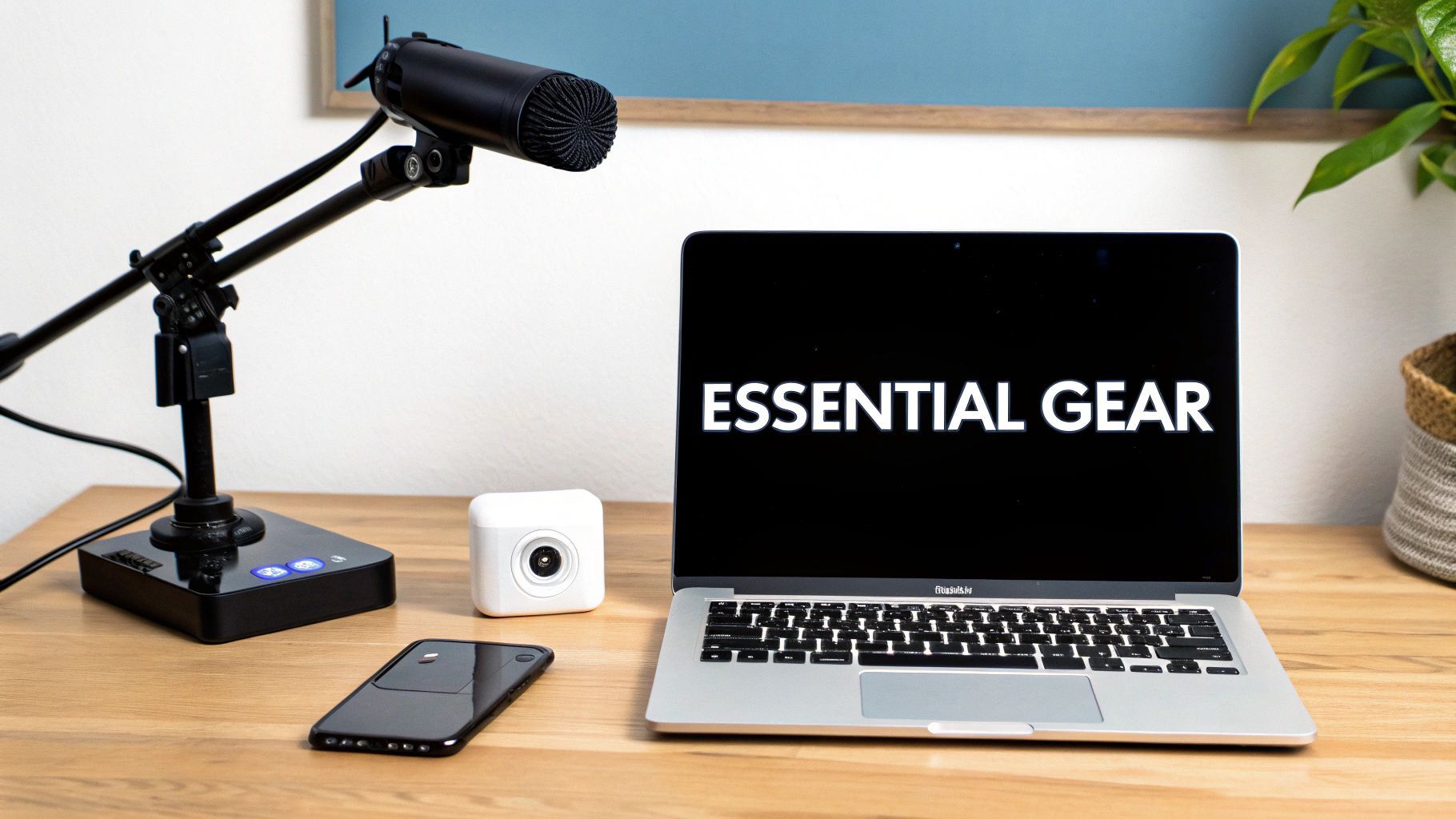
Цей setup показує основний зв'язок між вашим аудіо, відео та комп'ютером, який усе це живить. Ця синергія — серце всієї вашої операції.
Основні компоненти hardware
Ваш PC або консоль — це двигун, який живить вашу трансляцію. Для тих, хто на PC, потужний процесор (CPU) і дискретна відеокарта (GPU) критичні. Вони виконують важку роботу: запускають вашу гру і кодують video feed для Twitch одночасно, не перетворюючи геймплей на слайд-шоу. Якщо ви транслюєте з консолі, все трохи простіше, оскільки PlayStation і Xbox мають вбудований streaming, хоча capture card — чудова інвестиція для кращої якості та контролю.
З двигуном розібралися, давайте поговоримо про частини, які дійсно побачать і почують ваші глядачі.
- Мікрофон: Ваш голос — це те, як ви зв'язуєтеся з чатом. Повірте мені — автономний USB-мікрофон, як Blue Yeti чи Rode NT-USB+, на голову вище тріскучого headset mic. Чисте, чітке аудіо миттєво робить вашу трансляцію професійнішою і тримає людей довше.
- Вебкамера: Люди хочуть бачити ваші реакції! Надійна 1080p вебкамера, як класична Logitech C920, — ідеальне місце для старту. Вона дає глядачам чітку картинку вас, що величезно важливо для створення community vibe.
Pro Tip: Класична помилка новачків — витрачати гроші на 4K-камеру, використовуючи дешевий headset mic. Глядачі швидше покинуть трансляцію з жахливим аудіо, ніж з трохи розмитим відео. Завжди, завжди пріоритизуйте мікрофон першим.
Основний streaming hardware одним поглядом
Щоб розібратися в опціях, я розбив рекомендації залежно від етапу вашої streaming-подорожі. Вам не потрібен стовпець "High-End", щоб досягти успіху, але це roadmap для майбутніх апгрейдів.
| Компонент hardware | Бюджетний варіант | Рекомендація середнього рівня | High-End вибір |
|---|---|---|---|
| Мікрофон | Gaming Headset Mic | Blue Yeti USB Microphone | Shure SM7B + Audio Interface |
| Вебкамера | Вбудована камера ноутбука | Logitech C920 Pro HD | Sony A6000 + Cam Link 4K |
| Освітлення | Добре освітлена кімната | Elgato Key Light Air | Elgato Key Light (x2) |
| PC CPU | Intel Core i5 / AMD Ryzen 5 | Intel Core i7 / AMD Ryzen 7 | Intel Core i9 / AMD Ryzen 9 |
| PC GPU | NVIDIA GeForce RTX 3050 | NVIDIA GeForce RTX 4060 Ti | NVIDIA GeForce RTX 4080 |
| Швидкість інтернету | 6+ Mbps Upload | 10+ Mbps Upload | 25+ Mbps Upload (Fiber) |
Вибір правильного gear — це баланс між бюджетом і цілями. Почніть зі стовпця "Бюджетний варіант", якщо потрібно, і ви все одно зможете створити круту трансляцію.
Коли ви почнете набирати обертів, ви захочете нарізати найкращі моменти на кліпи для соцмереж. Це шлях зростання. Перетворення цих кліпів на відполіровані промо за допомогою інструменту, як генератор AI-реклами, допоможе привести нових глядачів назад до вашої live-трансляції, створюючи цикл зростання, який працює навіть офлайн.
Будування вашого Twitch-каналу з нуля
Уявіть свій Twitch-канал як ваш особистий куточок інтернету. Це ваша цифрова вітрина, місце тусовки спільноти та перше, що побачить будь-хто. Перш ніж пірнати в streaming software чи хвилюватися про перше "Go Live", вам потрібно побудувати цей простір. Усе починається з створення акаунта та вибору username, який запам'ятається — щось, що відображає, хто ви чи про що ви.
Коли акаунт готовий, ваше перше і найважливіше завдання — увімкнути Two-Factor Authentication (2FA). Серйозно, не пропускайте це. Twitch вимагає його перед streaming, і це найкращий спосіб захистити акаунт від зловмисників. З цим розібралися, час йти до Creator Dashboard. Тут відбувається магія.
Оживлення сторінки каналу
Ваш Creator Dashboard — це командний центр, де ви починаєте формувати ідентичність каналу. Перші речі — profile picture і banner, це найпомітніші візуали на сторінці. Вони по суті ваш логотип і білборд каналу.
- Profile Picture: Оберіть щось чисте і впізнаване. Гарний headshot, кастомна ілюстрація чи простий логотип — усе чудово працює.
- Profile Banner: Це велика картинка зверху. Використовуйте цей простір! Розмістіть розклад стрімів, соцмережі чи брендовані графіки, що задають тон трансляції.
- About Section: Багато хто ігнорує це. Використовуйте 'About' панелі, щоб розповісти, хто ви. Представтеся, поясніть, які ігри чи контент любите, викладіть правила чату та лінканьте інші соцпрофілі.
Трохи думок про візуальний бренд робить дива. Витративши час на вибір правильного стилю логотипу для вашого бренду, ви дійсно вирізняєтеся.
Цей dashboard — де ви керуєте всім, від назви трансляції до основних налаштувань каналу.
Звикнути тут — ключ до того, як stream on Twitch. Тут же ви знайдете свій all-important stream key.
Налаштування важливих параметрів
У dashboard є вкладка "Stream" з критичними налаштуваннями. Найважливіше — ваш Primary Stream Key. Це унікальний код, що з'єднує streaming software з Twitch. Бережіть його як зорко — якщо хтось інший його отримає, вони зможуть stream до вашого каналу.
Тут же можна налаштувати latency. Оберіть normal latency для найкращої якості відео чи low latency для real-time, інтерактивного чату з глядачами.
Pro Tip: Знайдіть налаштування "Store past broadcasts" і увімкніть одразу. Це каже Twitch зберігати стріми як VODs (Videos on Demand). Для нового стрімера це абсолютно необхідно. Дає шанс відкрити вас, навіть коли ви офлайн.
Зробити канал професійним — більше, ніж марнославство. Ви конкуруєте з понад 7 мільйонами інших creatorів, які stream щомісяця за увагу близько 2 мільйонів live глядачів у будь-який момент. Полірований, брендований канал — ваш перший найкращий шанс захопити частку уваги.
Налаштування streaming software як про
Уявіть streaming software як режисерську кабіну для всього шоу. Це інструмент, що хапає геймплей, webcam feed і мікрофонне аудіо, змішує їх у фінальну трансляцію, яка йде live на Twitch. Для тих, хто тільки вчиться stream on Twitch, вибір майже завжди зводиться до двох: OBS Studio і Streamlabs Desktop.
OBS Studio — open-source потужність. Неймовірно гнучкий, дає гранульний контроль над кожним аспектом стріму. Важливіше — легкий на ресурси, lifesaver, коли PC і так на межі з вимогливою грою.
З іншого боку, Streamlabs побудований на тій самій базі, що й OBS, але в beginner-friendly упаковці. Має вбудовані інструменти: alert boxes, теми, chat management — менше лякає для новачків.
OBS vs Streamlabs: Порівняння для нових стрімерів
Вибір між OBS і Streamlabs — поширена перша перешкода для новачків. Обидва справляються, але для різних потреб і рівня комфорту. Ця таблиця розбиває ключові відмінності, щоб обрати старт для каналу.
| Функція | OBS Studio | Streamlabs Desktop |
|---|---|---|
| Легкість використання | Крутіший learning curve, але повний контроль після освоєння. | Дуже beginner-friendly з guided setup та вбудованими функціями. |
| Продуктивність системи | Легкий, менше ресурсів. | Більш resource-intensive через вбудовані функції та UI. |
| Кастомізація | Високо кастомізований з величезною бібліотекою плагінів. | Менш гнучкий; кастомізація обмежена app store. |
| Вбудовані функції | A la carte; додаєте alerts, chat тощо через browser sources чи плагіни. | All-in-one; chat, alerts, теми прямо в апці. |
| Вартість | 100% безкоштовний і open-source. | Безкоштовний, але преміум теми та апки потребують підписки. |
| Для кого | Tech-savvy creators чи ті, хто потребує max performance і контроль. | Нові стрімери, які хочуть простий all-in-one setup. |
Зрештою, немає "неправильного" вибору. Багато стрімерів починають з Streamlabs за простоту, а потім переходять на OBS Studio за впевненістю та advanced контролем.
Підключення Twitch-акаунта
Перше, що потрібно, незалежно від софту — зв'язати з Twitch-каналом. Зайдіть у settings, знайдіть "Stream" чи "Output". Найпростіший спосіб — логін через Twitch прямо в софті. One-and-done, автоматично обирає найкращий сервер і security.
Можна вручну: візьміть stream key з Twitch Creator Dashboard. Будьте обережні — якщо хтось отримає, streamуватиме на ваш канал. Ставитеся як до пароля.
Створення першої сцени
У streaming світі scene — це просто layout усього, що бачить аудиторія на екрані. Вам знадобиться кілька сцен: одна для геймплею, інша для чату (full-screen webcam), класична "Be Right Back" для перерв.
Кожен елемент сцени — source. Для базової gameplay-сцени додайте ключові sources:
- Game Capture: Хапає video feed з гри.
- Video Capture Device: Ваша вебкамера, щоб глядачі бачили реакції.
- Audio Input Capture: Мікрофон, щоб усі чули ваш блискучий commentary.
Додали — клацніть і перетягніть для resize та позиціонування. Поширений setup: game capture як full-screen фон з маленькою вебкамерою в кутку.
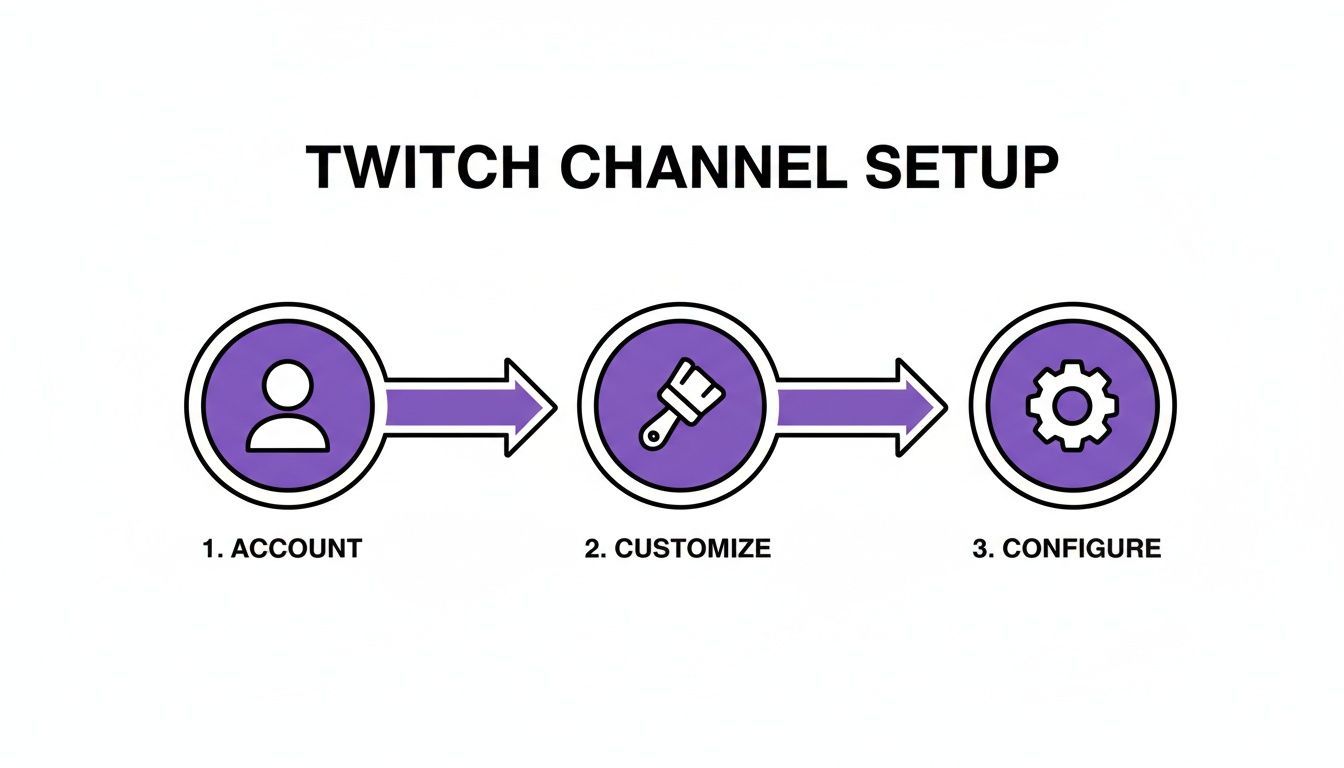
Ця діаграма ідеально ілюструє потік: акаунт створено — кастомізуємо вигляд каналу, потім конфігуруємо софт для життя.
Точне налаштування output settings для smooth stream
Це, мабуть, найкритичніша частина техналаштування. Ваші output settings, зокрема bitrate і resolution, диктують якість і стабільність стріму. Баланс між потужністю PC і, важливіше, upload speed інтернету.
Вищий bitrate = краща video quality, але більше навантаження на інтернет. Класична помилка — зависокий bitrate, що веде до choppy, недивного стріму для глядачів.
Для smooth 1080p на 60 fps Twitch рекомендує bitrate між 4500 і 6000 kbps. Перед фіксацією — запустіть internet speed test. Якщо upload <8 Mbps, серйозно подумайте про 720p для стабільності.
Найкращий спосіб — експериментувати. Запустіть private test streams, подивіться VOD на Twitch. Як виглядає в fast-paced action? Аудіо чітке? Витративши час на тюнінг, ви відокремите frustrating laggy stream від professional-quality broadcast.
Оволодіння першим стрімом та залучення глядачів
Той момент, коли ви клацнете "Go Live" вперше — дивна суміш адреналіну та нервів у животі. Усе софт і сцени готові, але справжня робота починається. Від broadcasting до entertaining — про зв'язок, і це починається з вас.
Чесно, подолати on-camera shyness — величезна перешкода для всіх. Спочатку totally awkward, і це ок. Перша аудиторія — один-два друга чи порожнеча. Це ваш training ground. Використовуйте тихий час, щоб звикнути говорити самі з собою, narrate in-game чи creative process.
Уявіть як commentary practice. У грі — говоріть про стратегію: "Ок, йду ліворуч, бо думаю, вони ротають з сходу." Ця звичка, "always be talking", — найкритичніший skill для нового стрімера. Забезпечує, що коли хтось зайде, знайде active engaging broadcast, а не dead air.
Будування спільноти з першого глядача
Перше chat message? Велика справа. Визнайте людину одразу по імені. Щось просте: "Гей, [username]! Ласкаво просимо. Як день?" — перетворить lurker на active учасника.
Ваші перші глядачі — фундамент. Як ви взаємодієте — задає тон усій спільноті. Ставтеся до кожного в чаті як до VIP, бо на початку вони ними є.
Коли люди потечуть, chat management — пріоритет. Час для базових moderation tools і trusty chatbot.
- Moderation: Попросіть друга стати першим модом. Допоможе тримати positive vibe і банити тролів, поки ви фокусуєтеся на контенті.
- Chatbots: Налаштуйте простий бот як Streamlabs’ Cloudbot чи StreamElements Bot. Програмуйте команди як
!socialsчи!schedule, щоб бот відповідав на FAQ.
Така структура створює welcoming safe space, що робить людей sticky.
Обробка типових техпроблем
Ніякий стрім не ідеальний. Ви зустрінете dropped frames чи audio lag. Ключ — не панікувати. Часто через зависокий bitrate для інтернету.
Якщо стрім choppy — завершіть, знизьте bitrate на 500 kbps у settings, перезапустіть. Quick fix. Pro tip: тримайте stats window софту на другому моніторі. Стежте за CPU usage і network health real-time, spot проблеми до глядачів.
Troubleshoot on the fly — core skill стрімера.
Зрештою, crush першого стріму — про впевненість і groundwork для спільноти. Успіх на Twitch масштабується до неймовірних висот. Наприклад, Kai Cenat — найдивився стрімер, з понад 100 мільйонів годин перегляду, а івент Ibai 'La Velada del Año V' досяг піку 9.33 мільйонів concurrent viewers. Це показує потенціал платформи для creatorів, які nail контент і спільноту. Більше статів у breakdown Twitch viewership trends.
Розвиток каналу за межі live broadcasts
Ваша робота creator не зупиняється на "Stop Streaming". Honestly, часто найважливіша робота для зростання починається. Трюк — перестати бачити стрім як single live event і дивитися як mountain potential content для інших платформ.
Тут multi-platform content repurposing сяє. Берете найкращі моменти з годинних Twitch VODs, ріжете на short-form videos — потужна машина для discovery. TikTok, YouTube Shorts, Instagram Reels побудовані push exciting clips новим людям, funnel назад до live stream.
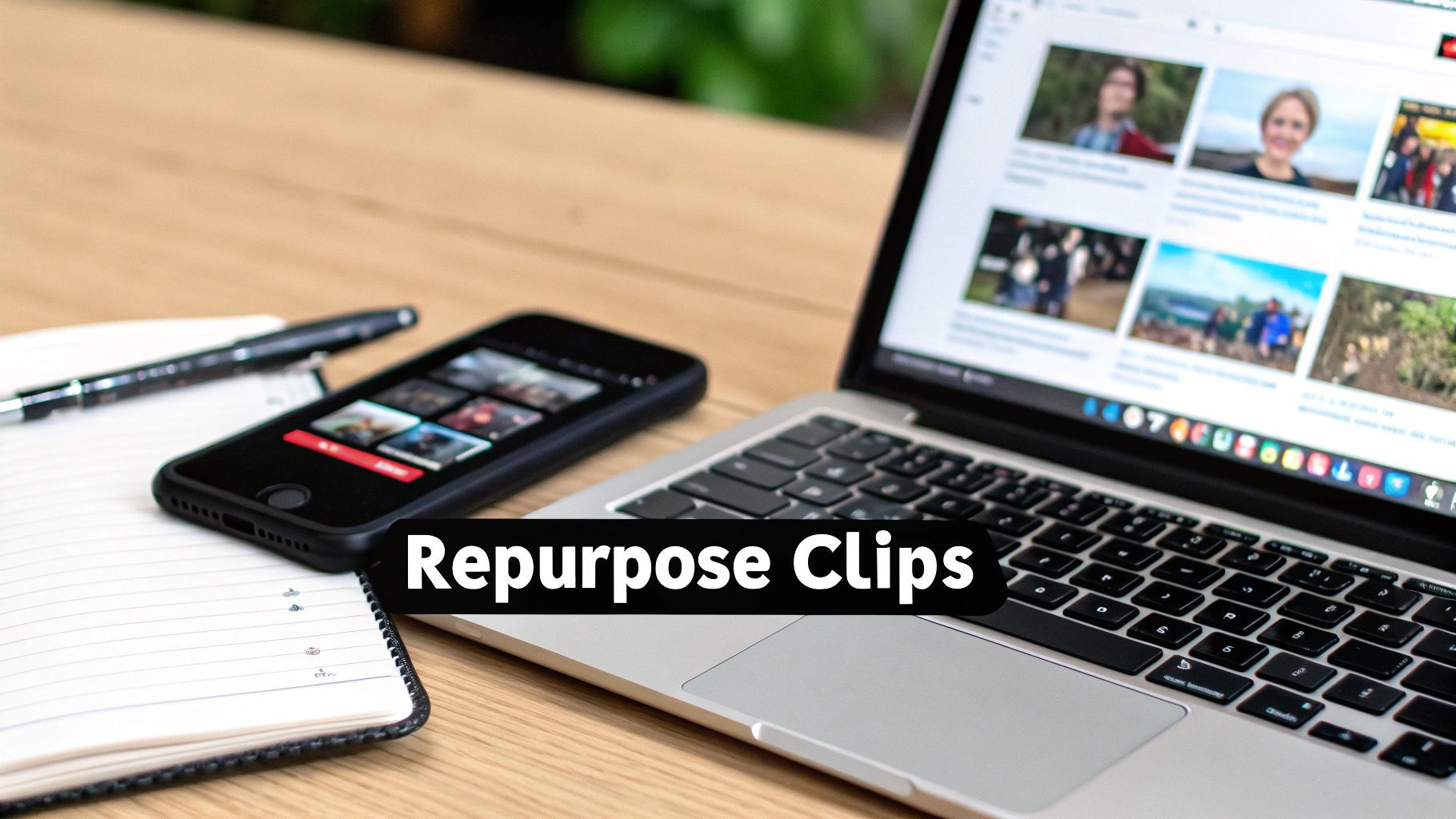
Ця картинка ідеально ілюструє workflow сучасного creator. Live контент з main screen стає bite-sized gold для mobile feeds, constant cycle growth і engagement.
Визначення найshareable моментів
Реально: після довгого стріму scrub годин footage для perfect clip — exhausting. Ключ — знати, що шукати. Моменти instantly re-watchable з шансом на viral.
Ось що я завжди шукаю:
- Peak Emotional Reactions: Повністю з freaka out після jump scare в horror? Clip.
- Incredible Gameplay: Clutch 1v5 win чи once-in-a-lifetime shot — prime short-form.
- Hilarious Banter: Справді смішний exchange з чатом чи другом — super relatable.
- Genuine Advice: Корисний tip чи insight? Clip. Pure value.
Мета — self-contained моменти, entertaining навіть для stranger без контексту full stream. Якщо 30-секундний clip змусить сміятися чи сказати "wow" — winner.
Ефективний repurposing workflow
Створення steady stream short-form — про smarter, не harder. Manually clip через Twitch tools і edit самі. Але AI tools як ShortGenius роблять heavy lifting: auto знаходить engaging моменти, format для vertical video. Видаляє massive time-sink з post-stream routine.
Гроші з інших платформ — serious income. Для сенсу — guide на https://shortgenius.com/blog/skilky-platyty-tiktok.
Пам'ятайте, зростання на Twitch — більше, ніж live. Активно будуйте спільноту на інших платформах з effective community management strategies on social media, створюючи ecosystem навколо бренду. Контент працює 24/7, offline години — найпродуктивніші для зростання.
Поширені питання про streaming на Twitch
Пірнати у Twitch — huge thrill, але нормально feel overwhelmed. Ймовірно, dozen питань перед "Go Live". Проходьмо найпоширеніші від нових стрімерів.
Багато новачків думають, що потрібен pro-level multi-thousand dollar setup одразу. Не правда. Почати stream можна за копійки, особливо з gaming console чи decent PC.
Скільки дійсно коштує почати?
Серйозно, не ламайте банк. Для PS5 чи Xbox Series X/S — консоль, headset, built-in apps. Для PC — комп'ютер biggest hurdle.
При decent PC initial costs < $100. Гарний USB mic і solid 1080p webcam — усе. Порада: гроші в аудіо перші. Глядачі прощають so-so video легше, ніж crackly sound.
Найбільша помилка новачків — ton of cash на непотрібний gear. Контент і personality приваблюють, не $400 mic. Start lean, знайдіть, що любите stream, нехай future earnings платять upgrades.
Яка швидкість інтернету дійсно потрібна?
Критичне. Для streaming upload speed — король, важливіший за download. Визначає smooth high-quality broadcast.
Для stable 1080p Twitch рекомендує ≥ 6 Mbps upload. Check free online speed test. Якщо повільний — 720p perfect alternative, less strain на bandwidth.
Як досягти Twitch Affiliate?
Twitch Affiliate — перший major milestone для монетизації. Unlocks subs, Bits, ad revenue cut. Requirements straightforward, показують commitment до community.
У будь-які 30 днів:
- 50 followers.
- ≥ 8 годин stream.
- Live на 7 різних днів.
- Average 3+ concurrent viewers.
Hit all — auto email invite. Хоча earning на Twitch fantastic, думайте bigger. Creator economy інших платформ key. Для perspective — how much YouTube pays. Diversify — sustainable career.
Готові вивести контент за межі live stream? ShortGenius для стрімерів. Auto знаходить best moments з VODs, turns у viral-ready shorts для TikTok, YouTube Shorts, Reels. Stop hours editing, start smart repurposing. Відвідайте https://shortgenius.com побачити, як top creators scale brands.