Як додати субтитри на TikTok розумним способом

Дізнайтесь, як додавати субтитри на TikTok за допомогою нашого покрокового посібника, що охоплює автосубтитри, ручне редагування та інструменти третіх сторін для кращого охоплення.
Ви публікуєте TikTok, у якому впевнені, що він вистрелить. Хук гострий, монтаж щільний, і починають надходити перші коментарі. Потім хтось пише: «Не чутно». Ваш відеоролик переглядають у кав'ярні, під час гучної поїздки на роботу, в офісі з відкритим плануванням або поруч зі сплячою дитиною. Контент не провалюється через слабку ідею. Він провалюється, бо повідомлення залежить від аудіо, яке багато глядачів не можуть використовувати.
Навчання як додати субтитри на TikTok усуває цю прогалину, але натискання кнопки субтитрів і публікація — це не повний робочий процес. Вбудовані субтитри корисні, але вони можуть неправильно розпізнавати імена, сленг і швидку мову. TikTok також по-різному обробляє опубліковані відео порівняно з LIVE-трансляціями, де вбудовані субтитри в реальному часі досі недоступні. Практична система проста: генерувати субтитри, переглядати кожен рядок, стилізувати їх для перегляду на мобільних пристроях і використовувати інший робочий процес, коли власні інструменти TikTok не справляються.
Чому субтитри вирішують, чи перегляне хтось ваш TikTok
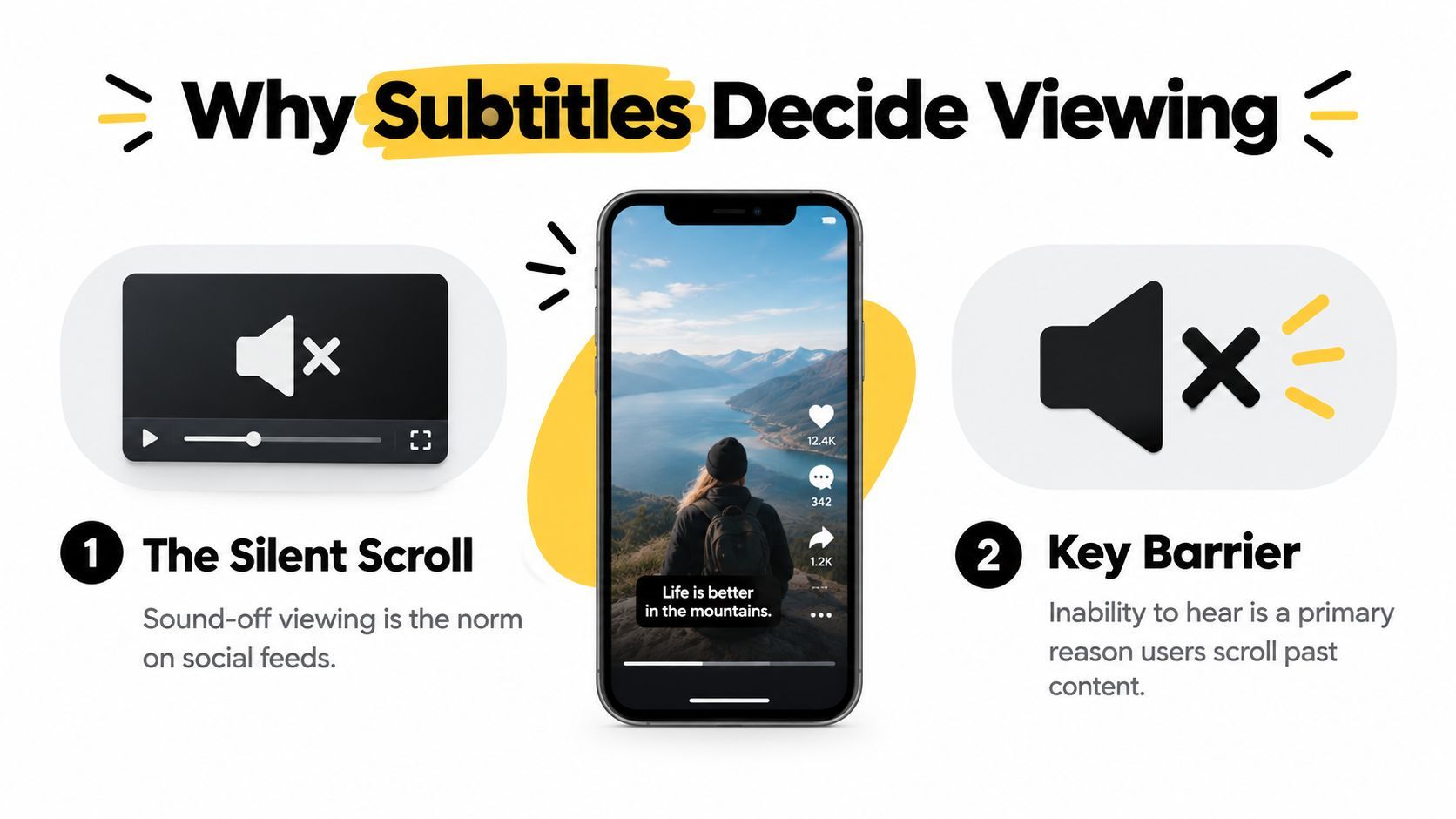
Аудіо часто зникає ще до того, як хук встигне спрацювати. Комутатор може стояти поруч із оголошенням у потязі, батько може гортати стрічку поруч зі сплячою дитиною, а хтось в спільному офісі може ніколи не вмикати звук. Субтитри дозволяють таким глядачам одразу зрозуміти суть, замість того щоб чекати аудіо чи покинути відео.
Це робить субтитри чимось більшим за візуальний аксесуар. Вони — інфраструктура поширення. Глядач може прочитати перше речення, зрозуміти обіцянку і вирішити залишитися. Усні слова також стають видимим контекстом для пошуку, що допомагає глядачам розпізнати, чи відповідає tutorial, пояснення продукту чи думка тому, що вони шукають.
Розгортання власних субтитрів TikTok відображає цю ширшу роль. Платформа запустила вбудовані автосубтитри в квітні 2021, спочатку підтримуючи American English і японську, а потім розширила функцію на додаткові мови. TikTok описав зміну як заходи доступності, особливо для глядачів із порушеннями слуху. Креатори вмикають субтитри під час редагування, а глядачі можуть вимкнути їх з панелі поширення, тому вбудовані субтитри функціонують як шар доступності, керований глядачем, а не просто текст, назавжди впечений у відео. Оригінальне оголошення TikTok про автосубтитри документує цю відмінність.
Субтитри допомагають стежити за ідеєю
Субтитри також полегшують сканування інформації. Глядач може вловити назву продукту, інгредієнт рецепту, технічний термін чи заклик до дій без повторного перегляду кліпу. Це важливо, коли усна подача швидка або монтаж переходить між сценами.
Практичне правило: Якщо ваша ідея важлива, розмістіть її там, де глядачі можуть її прочитати.
Субтитри підтримують глядачів із порушеннями слуху, полегшують сприйняття мови в шумних середовищах і надають вашим постам більш продуманий вигляд. Вони не врятують слабку концепцію чи не замінять сильний початок, але усувають уникнуту причину для скролу.
Обмеження однаково важливе. Автосубтитри — це не вичитаний текст, і вони не вирішують проблеми живих трансляцій. Ставтеся до них як до першого чернетки для завантажених відео, а потім проводьте перевірку перед публікацією.
Як правильно увімкнути автосубтитри TikTok
Почніть із записаного кліпу чи відео з галереї. Після переходу до екрану редагування TikTok знайдіть опцію Captions у інструментах редагування. Залежно від версії додатка та пристрою, вона може відображатися як елемент керування субтитрами або всередині меню тексту й редагування.
TikTok може показати запит на згоду чи opt-in перед обробкою мови. Підтвердіть його, якщо хочете, щоб додаток транскрибував кліп. Якщо ігнорувати цей запит, елемент керування субтитрами може поводитися некоректно, тому не плутайте додаткове підтвердження з невдалим завантаженням.

Виберіть мову мовлення, коли TikTok запропонує селектор мови. Цей крок важливий, бо модель розпізнавання потребує правильного мовного контексту. TikTok розширив підтримку субтитрів і перекладу в липні 2022, спочатку охопивши дев'ять мов: English, Portuguese, German, Indonesian, Italian, Korean, Mandarin, Spanish і Turkish. Оголошення TikTok про розширення мов описує функцію як спосіб зробити публікацію практичнішою для міжнародної аудиторії.
Після завершення обробки згенерований текст з'являється над відео як шар субтитрів. Прочитайте його під час відтворення кліпу, а потім скористайтеся доступними елементами редагування, щоб виправити формулювання, змінити зовнішній вигляд і скоригувати положення тексту на екрані. Тримайте субтитри подалі від зон інтерфейсу TikTok і від важливих візуальних деталей, таких як етикетка продукту чи обличчя спікера.
Дрібні проблеми налаштувань можуть витрачати час
Інструмент субтитрів може виглядати інакше після оновлення додатка, а налаштування мови можуть вимагати повторної перевірки. Якщо елемент керування відсутній, переконайтеся, що TikTok оновлено, і що вибрана мова підтримується в поточному середовищі додатка.
Генерація — це також етап обробки, а не миттєве накладання. Дайте додатку час проаналізувати аудіо, особливо коли кліп містить музику, кількох спікерів чи нечіткий звук. Затримка не означає, що функція не спрацювала.
Головна помилка — публікація одразу після появи транскрипту. Автосубтитри TikTok створюють корисну чернетку, але вона все одно потребує перевірки людиною. Саме на цій перевірці ви ловите помилки, які роблять відполірований відеоролик недбалим.
Редагування субтитрів для точності, таймінгу та стилю
Редактор субтитрів варто сприймати як станцію контролю якості. Після генерації транскрипту TikTok торкніться блоку субтитрів чи його елемента редагування і пройдіться по тексту від початку до кінця. Не переглядайте лише очевидні помилки. Одне неправильне слово може змінити сенс інструкції, твердження про продукт чи панчлайн.
Почніть із слів, які розпізнавання мови часто спотворює:
- Імена та бренди: Замініть фонетичні здогадки правильним написанням, особливо коли ім'я з'являється в хуку.
- Омофони: Перевірте слова на кшталт “their,” “there” і “they're”, читаючи ціле речення, а не ізольований субтитр.
- Технічна лексика: Ручно перегляньте галузеві терміни, назви моделей, інгредієнти, функції ПЗ та абревіатури.
- Перекриття мовлення: Розділіть спікерів, що перекриваються, або перепишіть сегмент, якщо транскрипт злив два голоси в нечитабельний рядок.
Незалежні дослідження показують, чому цей етап не можна пропускати. У вибірці з 300 відео TikTok 19,7% містили принаймні одну помилку субтитрів. Серед цих відео середній рівень помилок на слово становив 7,9%, з діапазоном від 0,5% до 35,7%. Дослідження ACM про точність субтитрів TikTok підтримує практичний висновок: автоматизація економить набір тексту, але не усуває перевірку.
Робіть кожен субтитр легким для відстеження
Розбивайте довгі блоки на короткі, синхронізовані сегменти. Перетягуйте краї на таймлайні, щоб кожен рядок з'являвся, коли спікер його каже, а не із запізненням чи випередженням. Субтитр, що з'являється після завершення речення, змушує глядачів перечитувати попередній момент і може конфліктувати зі зміною сцени.
Цільтеся на не більше двох рядків на екрані. Тримайте кожен сегмент компактним, щоб глядачі могли прочитати його, не втрачаючи візуальну дію. Якщо речення довге, розбийте його на природній фразі, а не між дієсловом та його додатком.
Стиль повинен підтримувати розуміння. Жирний білий текст із темним контуром залишається надійним на змінних фонах. Виділення ключового слова може працювати для акценту, але не виділяйте кожне слово, бо екран стане візуально зашумленим. Використовуйте послідовний шрифт, кольорове оформлення та розміщення в постах, щоб глядачі розпізнавали ваш контент без конкуренції субтитрів.
Перегляньте готовий відеоролик на нормальній швидкості без звуку.
Під час тесту відтворення шукайте субтитри, які потребують повторного читання, перекривають монтажний склей, закривають обличчя чи зникають до завершення ідеї. Також перевірте перший субтитр. Він повинен мати сенс одразу, бо глядачі не мають чекати аудіо спікера, щоб зрозуміти, чому відео заслуговує уваги.
Коли вбудовані субтитри недостатньо
Вбудовані субтитри TikTok — правильна відправна точка для багатьох соло-креаторів. Вони інтегровані в процес публікації, не потребують окремого експорту і дозволяють глядачам керувати відображенням. Компроміс — обмежений контроль над транскрипцією, стилізацією та складнішим аудіо.
TikTok's Ads Manager Video Editor пропонує інший робочий процес. Відкрийте Video Editor, оберіть вкладку Narration, скористайтеся Add Script, якщо голосовер не розпізнано, увімкніть перемикач Caption, виберіть мову субтитрів і згенеруйте субтитри. TikTok стверджує, що редактор автоматично створює розриви речень і рядків, а генерація займає близько однієї хвилини. Потім ви можете змінити шрифт, колір, вирівнювання та інші налаштування субтитрів. Інструкції TikTok щодо субтитрів у Video Editor надають точний процес платформи.
Інструменти третіх сторін додають ще більше гнучкості. AI-редактори корисні для пакетної роботи, багатомовних версій, технічних скриптів і таймінгу на рівні кадрів. Вони також вводять додатковий крок експорту та завантаження, а деякі функції потребують платної підписки. Для команд, що працюють із чутливими клієнтськими матеріалами, перевірте, де обробляються файли, перед відправкою відео на зовнішній сервіс. Ресурси на кшталт посібника OohYeah щодо підтримки доступності можуть допомогти командам мислити ширше за транскрипцію та враховувати загальний досвід перегляду.
| Функція | Вбудовані субтитри TikTok | TikTok Ads Manager Video Editor | AI-інструменти третіх сторін, ShortGenius, Captions, VEED |
|---|---|---|---|
| Найкраще підходить для | Соло-креаторів, що публікують безпосередньо в TikTok | Команд, що готують структуровані активи для реклами чи кампаній | Брендів і креаторів, яким потрібні пакетна обробка, багатомовність чи розширені робочі процеси редагування |
| Робочий процес | Генерація всередині редактора TikTok | Додавання скрипту чи використання розпізнаного narration, потім генерація | Транскрипція та стилізація зовні, потім експорт чи рендер |
| Обробка мов | Вибір із підтримуваних опцій у додатку | Вибір мови субтитрів під час генерації | Часто підтримує ширші проектні робочі процеси, залежно від інструменту |
| Контроль таймінгу | Базові корекції та розміщення | Більш структуровані елементи редагування | Детальніший таймінг і редагування транскрипту |
| Стилізація | Зручна, але обмежена | Редагований шрифт, колір, вирівнювання та пов'язані налаштування | Зазвичай ширші засоби дизайну та анімації |
| Головний недолік | Все одно потребує ручної перевірки точності | Додає тертя Ads Manager для органічних постів | Додатковий крок експорту та можлива вартість підписки |
Обирайте найпростіший інструмент, що відповідає реальним потребам. Вбудовані субтитри пасують для регулярних відео з одним мовцем. Ads Manager має сенс, коли команда вже там працює. Робочий процес третіх сторін виправдовує себе, коли обсяг, локалізація чи візуальний контроль роблять додаткову обробку виправданою.
Субтитри для TikTok LIVE та поширені помилки
Автосубтитри вирішують проблему опублікованих відео, але не всі проблеми публікації в TikTok. Поточні довідкові матеріали TikTok охоплюють субтитри та закриті субтитри для завантаженого контенту, тоді як свіжі огляди продовжують вказувати на прогалину для вбудованих субтитрів у реальному часі під час TikTok LIVE. Сторінка довідки TikTok про субтитри та закриті субтитри — місце, де перевірити поточну поведінку функцій платформи перед плануванням події, залежної від доступності.
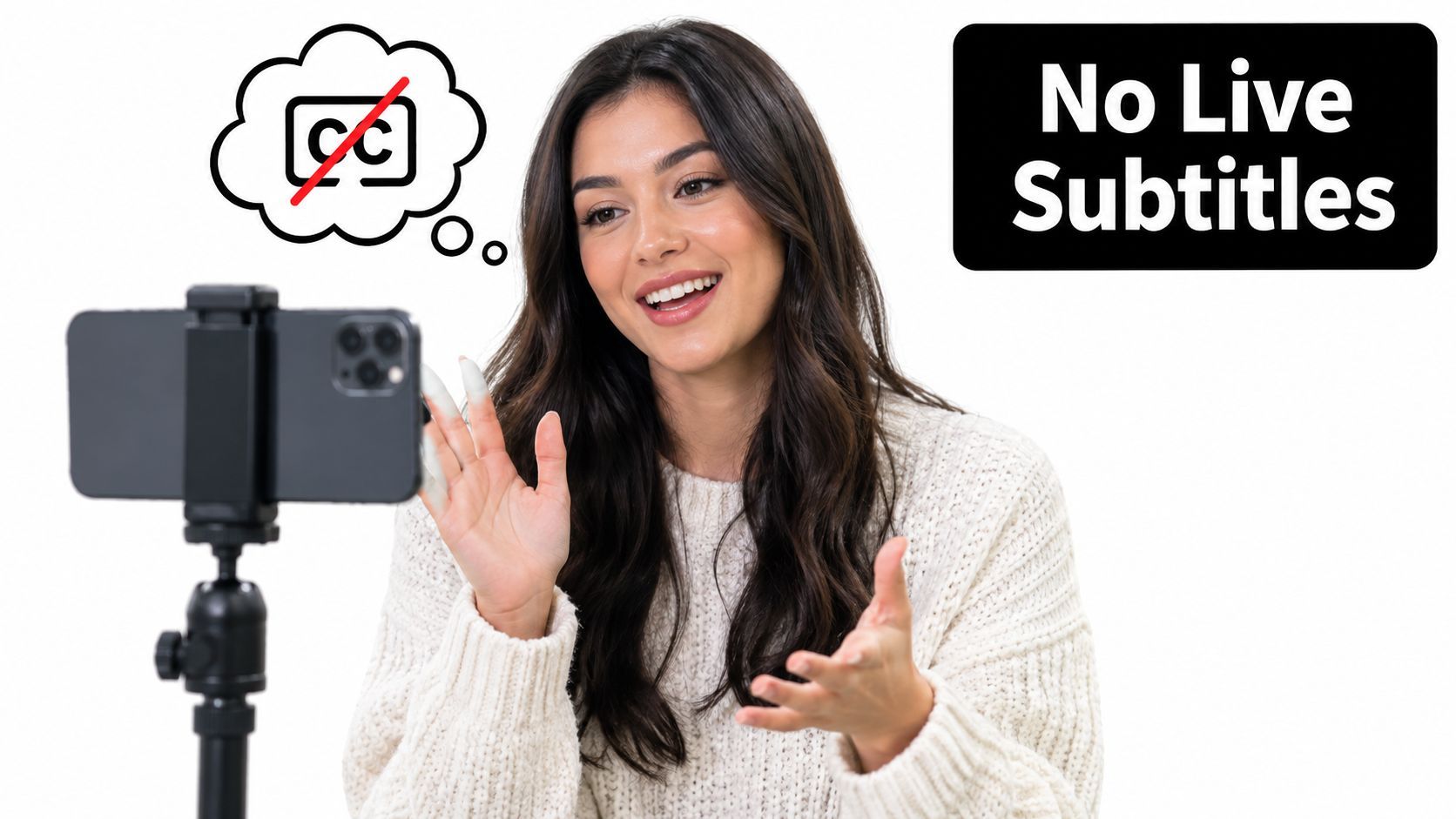
Для живої Q&A, уроку, демонстрації продукту чи інтерв'ю креаторам може знадобитися налаштування третіх сторін, таке як StreamYard, OBS у парі з WebCaptioner чи додаток субтитрів від Restream. Тестуйте повний сигналний шлях перед трансляцією. Оверлей, що виглядає правильно в ПЗ для мовлення, все одно може бути обрізаний чи прихований макетом TikTok.
Помилки, які варто перевірити першими
- Музика перетворюється на фальшивий діалог: Зменште чи приберіть фоновий звук під час мовлення, потім перегенеруйте транскрипт.
- Швидка подача призводить до пропусків: Зменште темп під час запису або редагуйте транскрипт проти оригінального аудіо, а не довіряйте згенерованому реченню.
- Імена неправильні: Додавайте правильне написання вручну щоразу, коли вводиться особа, продукт чи місце.
- Таймінг збивається після обрізки: Генеруйте субтитри після фінального монтажу, а не перед. Якщо пізніше скоротите відео, відтворіть усю доріжку субтитрів.
- Аудіо зі стітчу чи дуету плутається: Перегляньте, якого спікера транскрибував TikTok, і додайте ручний текст для відповідаючого креатора, коли вбудована доріжка його пропустила.
- Промо-формулювання зникає: Перевірте субтитри та текст на екрані проти брендової чи розкривальної мови перед публікацією.
Ці проблеми — не привід відмовлятися від автоматизації. Це привід визначити, де вона закінчується. Для звичайних завантажень фінішна лінія — чистий транскрипт, що відповідає аудіо та залишається читабельним без звуку. Для LIVE фінішна лінія починається з окремого плану субтитрів, бо вбудований робочий процес TikTok не охоплює мовлення в реальному часі.
Найкращі практики, що роблять субтитри ефективними
Глядач повинен розуміти історію без звуку, не поспішаючи читати текст. Тримайте кожен субтитр видимим достатньо довго для читання, потім прибирайте його, коли спікер переходить далі. Короткі сегменти, природні розриви речень і точний таймінг працюють краще, ніж розміщення повного транскрипту в одному великому блоці.
Використовуйте sentence case замість усіх великих літер. Великі літери в кожному рядку роблять субтитри схожими на сповіщення та сповільнюють візуальне сканування. Розміщуйте текст у нижній третині, потім перегляньте готовий TikTok з видимими елементами інтерфейсу. Кнопки, описи та мітка креатора можуть закрити субтитри, що виглядали правильно розміщеними під час редагування.
Дизайн для змінних фонів
Пріоритизуйте контрастність над складним брендингом. Білий текст із темною обробкою надійний, тоді як жовтий на чорному може пасувати деяким візуальним ідентичностям. Брендовані градієнти можуть зникати на тонах шкіри, яскравих стінах, упаковці продуктів чи динамічних кадрах. Просувайтеся по всьому кліпу, бо стиль, що працює на початковому кадрі, може провалитися пізніше.
Використовуйте просту візуальну систему:
- Початковий хук: Покажіть основну обіцянку чи питання перед розвитком усного пояснення.
- Короткі одиниці читання: Розділяйте довге мовлення на компактні фрази, щоб кадр не здавався переповненим.
- Послідовне розміщення: Тримайте субтитри стабільними, переміщуючи їх лише коли вони закривають важливе візуальне.
- Ручний акцент: Виділяйте слова, що несуть ідею, наприклад, попередження, результат чи назву продукту.
- Перевірка без звуку: Перегляньте на нормальній швидкості без аудіо та переконайтеся, що послідовність зрозуміла.
Проведіть останню перевірку на нормальній швидкості відтворення. Перевірте імена, технічні терміни, пунктуацію, розриви рядків і моменти зміни тексту. Автосубтитри часто провалюються на іменах, швидкій подачі, перекритті голосів і змонтованому аудіо. Виправлення цих деталей відокремлює читабельні субтитри від аматорських.
Доступність поширюється й далі транскрипції. Додавайте значущий alt text до зображень, де платформа чи робочий процес публікації це підтримує. Якщо той самий файл перевикористають для Reels і Shorts, розгляньте впечатку субтитрів в експорт. Поведінка вбудованих субтитрів відрізняється між платформами, тоді як видимі субтитри дають більше контролю над фінальним повідомленням.
Для повторюваної короткоформатної продукції ShortGenius може генерувати короткі відео, додавати автосубтитри з виділенням на рівні слів, експортувати вертикальні файли, готові для TikTok, і підтримувати пряме постинг чи планування. Переглядайте рендерений результат перед публікацією, особливо імена, технічну мову та таймінг. Його робочий процес також може поєднувати створення відео, автоматичні субтитри, редагування, вертикальний експорт і інструменти публікації в одному робочому просторі.