Як коректувати кольори зображень для відео та соціальних мереж

Дізнайтеся, як коректувати кольори зображень для мініатюр, реклами та коротких відео. Опануйте баланс білого, експозицію, відтінки шкіри та узгодженість на різних пристроях.
Ви зняли коротку рекламну кампанію на iPhone, бездзеркальну камеру та вебкамеру. Продукт той самий, кольори бренду ті самі, але мініатюра з кожного пристрою розповідає іншу історію. Одна виглядає синьою, інша стає помаранчевою, а кадр з вебкамери штовхає відтінки шкіри до зеленого. Коли ви починаєте налаштовувати насиченість, ви вже не коригуєте кольори зображення. Ви переслідуєте невідповідності.
Щоб коригувати кольори зображення для мініатюр та рекламних креативів, трактуйте процес як контрольований конвеєр. Спочатку встановіть правдоподібне нейтральне зображення, потім відновіть корисні деталі, потім уточніть відтінки людей і кольори бренду, і лише після цього додайте креативний градаційний тон. Цей порядок важливий, бо стильний вигляд не виправить помилку балансу білого, обрізані висвітлення чи обличчя, що змінює колір від одного ракурсу камери до іншого.
Діагностика кольорових проблем перед дотиком до будь-якого слайдера
Більшість повільних сесій корекції починаються з неправильного першого кроку. Редактор відкриває керування температурою, тягне його, доки зображення не здасться приємним, а потім намагається виправити наслідки контрастом і насиченістю. Такий підхід може спрацювати для одного фото, але руйнується на партії мініатюр та варіацій реклами.
Почніть з трьох питань:
- Який домінуючий відтінок? Чи весь кадр теплий, холодний, зелений чи магентовий? Спочатку дивіться на нейтральні об’єкти, а не на яскраву упаковку чи кольоровий одяг.
- Де провалюється експозиція? Чи втрачають яскраві області текстуру, чи тіні ховають деталі обличчя та продукту?
- Чи контраст плаский чи роздавлений? Пласке зображення не має розділення між тонами. Роздавжене зображення має тіні чи висвітлення, що здаються неприродно заблокованими.
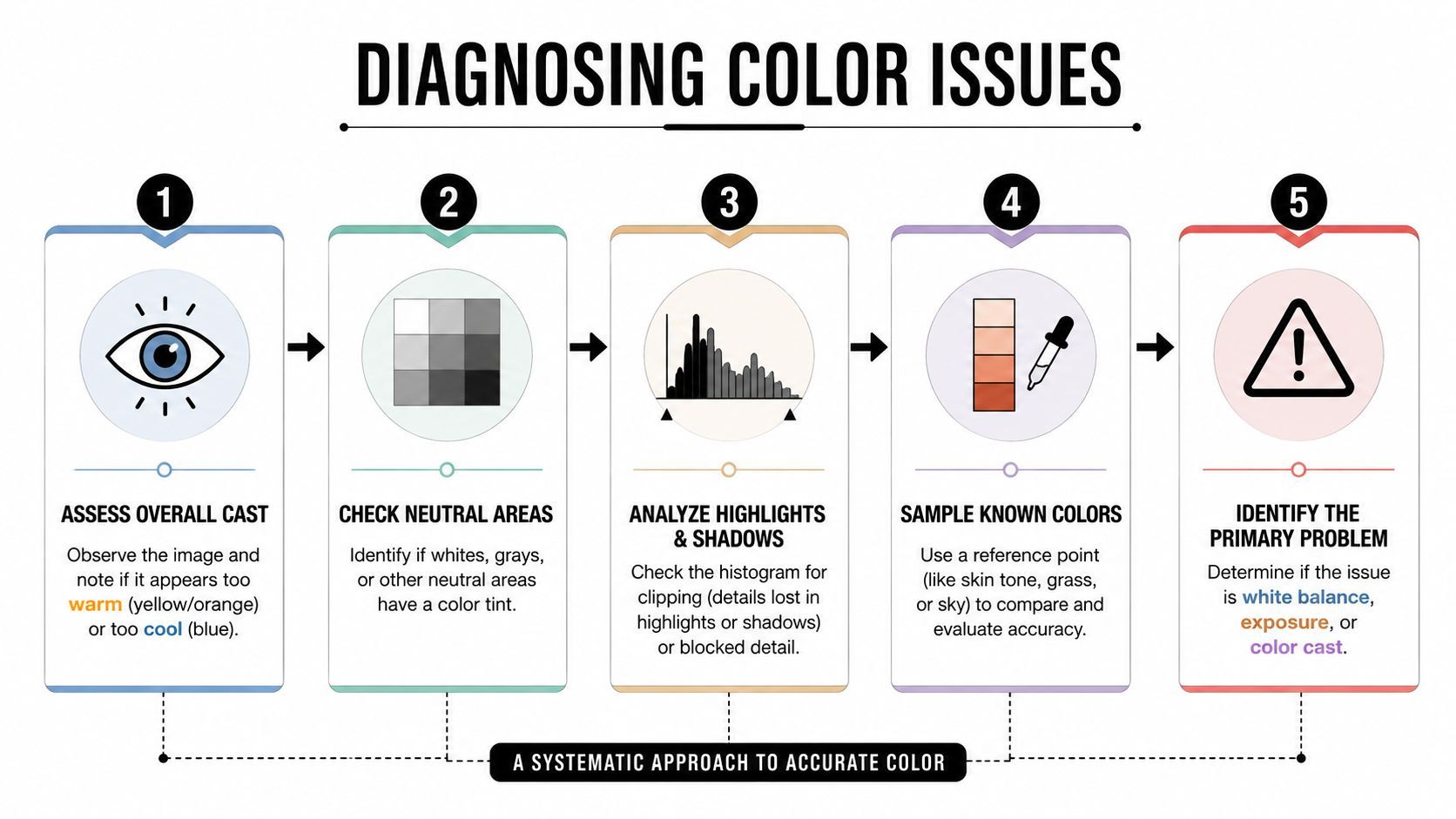
Спочатку читайте нейтральні області
Знімок продукту під вольфрамовим освітленням часто має очевидний помаранчевий відтінок. Кадр на похмурому небі може здаватися синім, але зелено-магентовий зсув може ховатися в середніх тонах. Інтерв’ю з мішаним освітленням складніше, бо денне світло з вікна може охолоджувати одну сторону обличчя, тоді як практична лампа нагріває іншу.
Використовуйте гістограму, щоб зрозуміти розподіл тонів, але не чекайте, що вона виявить кожну кольорову проблему. Гістограма може показати, чи зображення сильно зважене до тіней чи висвітлень. Вона не скаже, чи нейтральна біла сорочка, тож оглядайте зображення та використовуйте vectorscope, коли ваше ПЗ це надає.
Корисним орієнтиром є посібник з кольорової корекції AI-портретів, особливо коли ви порівнюєте тонкі зміни портретів і хочете відокремити правдоподібну корекцію від штучного макіяжу.
Назвіть основну проблему
Оберіть одну домінуючу проблему перед редагуванням. Якщо зображення недоекспоноване і зелене, виправте проблему експозиції настільки, щоб оцінити відтінок, але не компенсуйте всі вади одразу. Позначення основної помилки не дасть вам використовувати насиченість для маскування поганого контрасту чи тон для компенсації неправильного джерела світла.
Практичне правило: Якщо ви не можете описати проблему в одному реченні, ви ще не діагностували її.
Для узгодження камер збережіть кадр з кожного джерела та порівняйте їх пліч-о-пліч в однакових умовах дисплея. Узгодженість кольорів між камерами лишається актуальною технічною проблемою. Дослідження адаптивної корекції балансу білого виявило, що трансформації, залежні від освітлення, безпечніші за фіксовану корекцію при складному просторовому освітленні чи специфіці камери, як описано в цій дослідженні недіагональних моделей балансу білого.
Виправлення балансу білого та експозиції як основи
Баланс білого та експозиція формують технічну базу зручного зображення. Якщо нейтральна точка неправильна, відтінки шкіри, кольори продукту та акценти бренду успадковують помилку. Якщо експозиція неправильна, подальші коригування кривих часто створюють блискуче зображення з втраченою інформацією.
Помістіть пипетку балансу білого на поверхню, яка має бути нейтральною, наприклад, сіру карту, білу стіну чи не надруковану сіру область. Уникайте спекулярних висвітлень, кольорових відблисків та об’єктів, що здаються білими лише тому, що ваші очі адаптувалися до освітлення. Пипетка — це початкова точка, а не вирок.
Температура та тон потребують окремих рішень
Температура вирішує напрямок від теплого до холодного. Tint керує напрямком від зеленого до магентового. Вони взаємодіють, бо зміна одного може зробити інший відтінок помітнішим, особливо в флуоресцентних інтер’єрах, LED-освітленні та сценах з кольоровими стінами.
Зробіть невелику корекцію температури, паузу, а потім переоцініть тон. Не тягніть обидва керунки агресивно. Якщо ви коригуєте зображення з iPhone, пам’ятайте, що обчислювальна обробка вже могла обрати приємний баланс білого та профіль контрасту. RAW-файл з бездзеркалки дає більше нейтрального простору, тоді як кадр з вебкамери може містити запечену обробку, що обмежує відновлення.
Використовуйте гістограму як перевірку
Коли зображення виглядає нейтральним, перевірте гістограму та найяскравіші важливі області. Ви шукаєте розподіл тонів, що зберігає суб’єкт, а не ідеально центровану графіку. Білий продукт може займати верхній кінець без обрізання, тоді як темний фон може лишатися низьким без недоекспозиції всього зображення.
Для кампаній, орієнтованих на продукт, точний колір також залежить від сетингу та візуального контексту. Посібник з lifestyle-фотографії для кращих конверсій допоможе думати за межами самого об’єкта, особливо коли середовище відбиває колір на упаковку чи одяг.
Коли основа стабільна, порівняйте виправлений кадр з сусідніми знімками. Технічно нейтральне зображення все одно може бути неправильним для послідовності, якщо сусідні зображення тепліші, темніші чи контрастніші. Узгоджуйте сет, а не лише окремий файл.
Відновлення висвітлень і тіней без втрати деталей
Робота з мініатюрами швидко викриває тональні помилки. Здутий лейбл продукту стає порожньою формою. Обличчя, поховане в тіні, втрачає вираз при зменшенні та стисненні зображення. Виклик корекції — не зробити кожну область яскравою. Це зберегти деталі, що несуть сенс на малих розмірах дисплея.
Почніть з індикаторів обрізання в редакторі. Зменшуйте highlights перед керуванням whites, коли яскраві області містять відновлювану текстуру. Highlights працюють на ширшій тональній області, тоді як whites визначають кінцеву точку найяскравіших тонів. Використовуйте whites після, щоб встановити чисту верхню межу без сплощення всього зображення.
Працюйте від широкого відновлення до контролю кінцевої точки
Практичний порядок такий:
- Highlights: Відтягніть яскраві регіони, що відволікають від суб’єкта чи ховають текстуру продукту.
- Whites: Встановіть найяскравішу тональну точку після видимості деталей highlights.
- Shadows: Обережно відкрийте темні регіони, особливо навколо очей, волосся та країв продукту.
- Blacks: Встановіть глибину після рішення, скільки інформації тіней потрібно зображенню.
Порядок важливий, бо підняття blacks перед відновленням highlights може зробити зображення сірим і слабким. Відкриття shadows занадто рано також спокушає додати контраст пізніше, що може відтворити втрату деталей, яку ви намагалися уникнути.
Оцінюйте в розмірі доставки
Оглядайте зображення в повній роздільній здатності, щоб виявити шум, смуги та проблеми текстури, але оцінюйте остаточне рішення в розмірі, який побачать люди. Підняття тіні, що виглядає привабливо на 100%, може стати брудним хромошумом після стиснення соцмереж. Це особливо поширене в роликах зі смартфонів та вебкамер, де темні регіони вже містять агресивне шумозаглушення чи шарпінг.
Деяку інформацію не відновити. Якщо джерело обрізало яскравий лоб, білий лейбл чи відбиваючу пляшку, зменшення whites не відтворить втрачену текстуру. Замініть знімок, замаскуйте область чи передизайньте обрізку замість того, щоб силувати слайдер виправити проблему зйомки.
Корисне питання не “Скільки деталей я можу відновити?” А “Які деталі все ще читаються після зменшення та стиснення?”
Для партійної корекції використовуйте той самий візуальний орієнтир по всьому сетові. Метод, що виглядає переконливо на одній камері, може створити інший шум і контраст на іншій. Бенчмарки нелінійного кольорового мапінгу оцінювали як помилку кольору, так і час виконання, підкреслюючи практичний пункт для продакшн-команд: якість і пропускну здатність потрібно розглядати разом, а не окремо. York University color-balance benchmark також описує тренування на понад 65,000 парних зображень і повідомляє узагальнення на моделях камер, не використаних під час тренування.
Коригування відтінків шкіри та кольорового тону для контенту з людьми
Переглядачі можуть не назвати помилку відтінків шкіри, але зазвичай помічають її ефект. Обличчя, що стає помаранчевим, здається перегрітим. Зелений відтінок може зробити когось хворим на вигляд. Магентовий зсув може відірвати макіяж і одяг від решти кадру.
Почніть з vectorscope, коли доступний. Використовуйте маску ізоляції відтінків шкіри чи HSL-виділення, щоб оглянути обличчя без відволікання яскравим фоном. Vectorscope дає повторюваний орієнтир для напрямку відтінку, тоді як ваші очі судять, чи корекція пасує до освітлення та типу шкіри в сцені.
Коригуйте відтінок перед насиченістю
Використовуйте HSL-керунки для цілення на помаранчеві та червоні діапазони, потім зробіть найменший зсув відтінку, що видаляє небажаний відтінок. Флуоресцентне освітлення часто створює зелений вплив, тоді як теплі практичні джерела штовхають обличчя до помаранчевого. Розлив середовища від пофарбованих стін, кольорових вивісок чи упаковки продукту може впливати лише на одну сторону обличчя, тож глобальна корекція може погіршити незачеплену шкіру.
Насиченість зазвичай заслуговує стриманості. Збільшення може зробити обличчя живим на мить, але часто перебільшує почервоніння, макіяж та артефакти стиснення. Помірне зменшення може відновити правдоподібну шкіру, особливо після сильної обробки камерою.
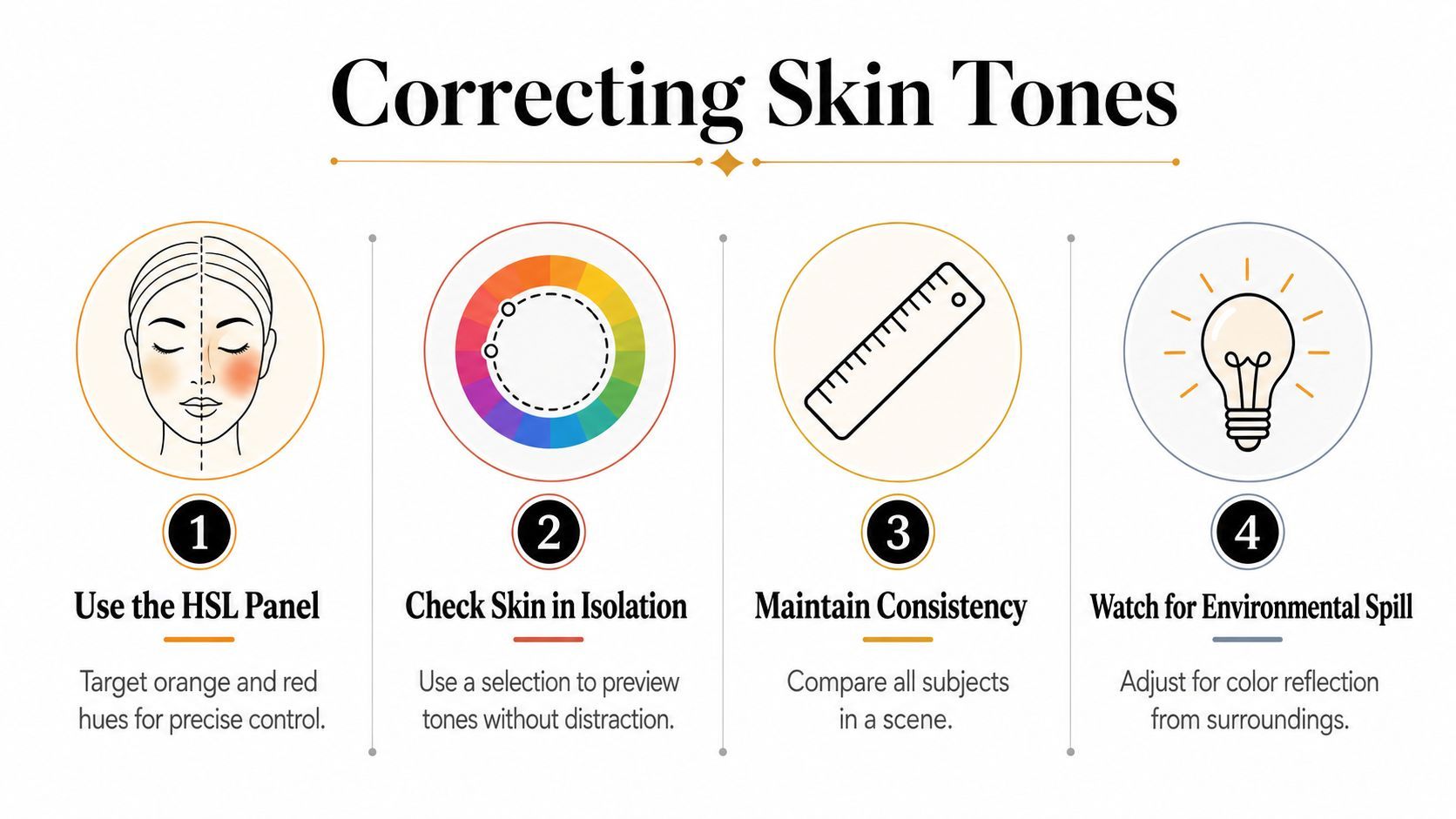
Перевіряйте суб’єкта на тлі сцени
Технічно прийнятна шкіра все одно може виглядати неправильно на синьому фоні чи насиченому кольорі бренду. Порівняйте всіх суб’єктів в одній сцені, потім перегляньте обличчя в повній композиції. Не змушуйте кожного до ідентичного вигляду. Зберігайте природну варіацію, видаляючи відтінок камери чи освітлення.
Для мініатюри пріоритизуйте обличчя, очі та об’єкт, який тримає людина. Ці області несуть повідомлення з першого погляду. Якщо фон конкурує з суб’єктом, селективно зменште його насиченість чи яскравість замість перекорекції шкіри.
Відео нижче пропонує візуальний орієнтир для кольорових рішень портретів і ілюструє, як малі тональні зміни впливають на сприйнятий реалізм.
Завершіть перемиканням корекції увімкнено/вимкнено. Якщо зміна очевидна, але переглядач не може ідентифікувати, що змінилося, ви, ймовірно, близько. Якщо обличчя стає першим, що ви помічаєте, бо виглядає надто живим, зменште корекцію.
Застосування селективних кольорових коригувань та кривих для узгодженості бренду
Нейтральна корекція доводить зображення до правильного району. Узгодженість бренду вимагає свідомішого контролю. Червона упаковка, що зсувається до помаранчевого між камерами, може послабити кампанію, навіть коли загальна експозиція та баланс білого виглядають прийнятними.
Використовуйте селективні керунки для комерційно важливих кольорів. Ізолюйте відтінок продукту, акцент бренду чи колір фону, потім коригуйте відтінок, насиченість та яскравість незалежно. Це безпечніше, ніж підняття глобальної насиченості, що також інтенсифікує шкіру, відблиски та небажані кольори фону.
Цільте на важливий колір, а не на все зображення
Колір продукту може потребувати тонкого зсуву відтінку при стабільній яскравості. Якщо ви змінюєте всі три HSL-властивості разом, можете випадково зробити об’єкт яскравішим, темнішим чи штучнішим за орієнтир бренду. Порівняйте виправлений актив з надійним зображенням упаковки, затвердженою мініатюрою чи палітрою бренду в тому ж керованому кольоровому середовищі.
Маски роблять корекцію точнішою. Маска яскравості може захистити висвітлення на глянцевій упаковці, тоді як кольорова маска ізолює тіло продукту. Розтушуйте виділення, щоб край не створював видимого гало, особливо навколо волосся, скла та відбиваючих поверхонь.
Використовуйте криві для контрольованого розділення
Легка крива може створити глибину без перетворення кожної мініатюри на висококонтрастний постер. Додайте розділення навколо середніх тонів суб’єкта, збережіть важливі деталі обличчя та перевірте темні області на заблоковану текстуру. Важкі S-криві часто роблять артефакти стиснення помітнішими та видаляють м’які переходи, що роблять портрет природним.
Корекція стає градацією. Корекція відповідає, чи зображення когерентне та правдоподібне. Градація відповідає, чи зображення відчувається як бренд.
Узгодженість бренду походить від повторюваних рішень, а не ідентичних значень слайдерів.
Зберігайте пресети лише для коригувань, що лишаються стабільними по джерельному матеріалу. Пресет узгодження камер може добре переноситися в контрольованому сетапі, але провалиться при зміні освітлення, об’єктива чи фону. Створіть повторюваний базовий вигляд, потім тримайте селективні корекції гнучкими для кожного кадру.
Робота між камерами виграє від адаптивних методів, а не припущень, що всі сенсори реагують однаково. Недавні дослідження каліброваних матриць кольорової корекції розглядають узгодженість між сенсорами, що безпосередньо стосується ecommerce-бібліотек, UGC та пайплайнів агенцій з мішаними пристроями. Папір ICCV 2025 про кольорову сталість між камерами надає корисний технічний контекст, чому один універсальний вигляд може провалитися між камерами.
Вибір правильного інструменту для вашого робочого процесу
Правильний редактор залежить менше від престижу, ніж від місця корекції в вашому пайплайні. Lightroom ефективний для статичних мініатюр та партійних пресетів. Photoshop сильніший, коли потрібні маски, композинг, чистка чи точна робота з кольором продукту. Capture One цінний для фотографів, які потребують сильної обробки RAW та профілів камер, тоді як мобільні редактори корисні, коли вся кампанія починається та закінчується на телефоні.
| Інструмент | Швидкість партій | Узгодженість між камерами | Синхронізація з мобільним | Найкраще для |
|---|---|---|---|---|
| Lightroom | Висока для партій статичних та пресетів | Сильна при контрольованих профілях та референсних зображеннях | Сильна в робочих процесах Adobe | Креаторів, що керують повторюваними сетами мініатюр |
| Photoshop | Повільніша для великих партій | Сильна для детального ручного узгодження | Обмежена порівняно з Lightroom | Ретуш продукту, масок та шаруватих композитів |
| Capture One | Сильна для організованих RAW-робочих процесів | Сильна при доступних профілях камер | Залежить від оточуючого робочого процесу | Фото-орієнтованих команд та tethered-зйомки |
| Мобільні редактори | Швидкі для швидких індивідуальних правок | Змінна між пристроями та обробкою додатків | Нативна на мобільному | Корекцій на локації та швидкого публікування |
Узгоджуйте інструмент з вузьким місцем
Одиночний креатор часто виграє від одного редактора, орієнтованого на партії, з пресетами, стабільним експортом та малою бібліотекою референсів. Команда, що керує кількома акаунтами брендів, потребує спільних профілів, конвенцій назв, кроків затвердження та чіткого розрізнення технічної корекції та креативної градації.
AI-автокорекція може зекономити час, коли джерельний матеріал розумно узгоджений, а вихід потребує лише першого проходу. Вона стає проблемою, коли зображення містить мішане освітлення, незвичайні відтінки шкіри, кольорові відблиски чи продукт, чий відтінок мусить лишатися вірним. Переглядайте результат, а не приймайте впевненість алгоритму.
Для команд, що створюють рекламу та зображення, ShortGenius (AI Video / AI Ad Generator) поєднує сценарії, генерацію зображень, складання відео, голосові озвучки, інструменти редагування, ресайзинг та бренд-кіт в одному робочому процесі. Його моделі редагування зображень також підтримують трансформації за промптами, але остаточне затвердження кольору все одно має відбуватися проти референсу бренду та на кількох пристроях.
Масштабований сетап зазвичай гібридний: автоматизуйте повторювану базову корекцію, потім резервуйте людську увагу для шкіри, кольору продукту, мішаного світла та узгодженості кампанії.
Уникнення поширених помилок та експорт для максимальної якості
Корекція може виглядати ідеально в редакторі та все одно провалитися після завантаження. Найпоширеніший винуватець — не відсутній кінематографічний пресет. Це невідповідність між кольоровим простором редагування та припущеннями веб-доставки.
Стандартний RGB-робочий процес сучасної павутини формалізовано через sRGB. HP і Microsoft запропонували його в 1996, W3C опублікував пропозицію 5 листопада 1996, а IEC пізніше формалізував як IEC 61966-2-1:1999, опублікований 18 жовтня 1999. Документація W3C sRGB пояснює, чому цей базис зробив доставку кольору передбачуваною між моніторами, принтерами та веб-робочими процесами.
Тримайте експорт практичним
Для соцмініатюр, обкладинок та рекламних креативів експортуйте RGB-файл з тегом sRGB, якщо платформа явно не вимагає іншого. Adobe RGB може утримувати ширший діапазон для друку, але не є найбезпечнішим дефолтом для звичайної веб-доставки. Не припускайте, що ширший кольоровий простір виглядатиме краще після конверсії чи інтерпретації платформою.
Уникайте шарпінгу як рефлексу. Надмірний шарпінг створює яскраві гало навколо тексту, волосся та країв продукту. Ці гало стають відволікаючішими після ресайзингу та стиснення, особливо навколо висококонтрастних суб’єктів мініатюр.
Остаточний огляд має включати:
- Перевірка пристроїв: Відкрийте експорт на телефоні та десктоп-дисплеї, потім порівняйте з джерелом.
- Перевірка темного режиму: Перегляньте зображення на темних інтерфейсних фонах, щоб тіні та обриси лишалися читабельними.
- Перевірка кольорового простору: Підтвердіть, що файл використовує sRGB для веб-доставки та що профіль вбудований, коли додаток це підтримує.
- Перевірка деталей: Огляньте на 100% на смуги, гало, постеризацію та артефакти стиснення.
- Перевірка послідовності: Помістіть актив поруч з іншими креативами кампанії, щоб зловити дрейф камери чи пресету.
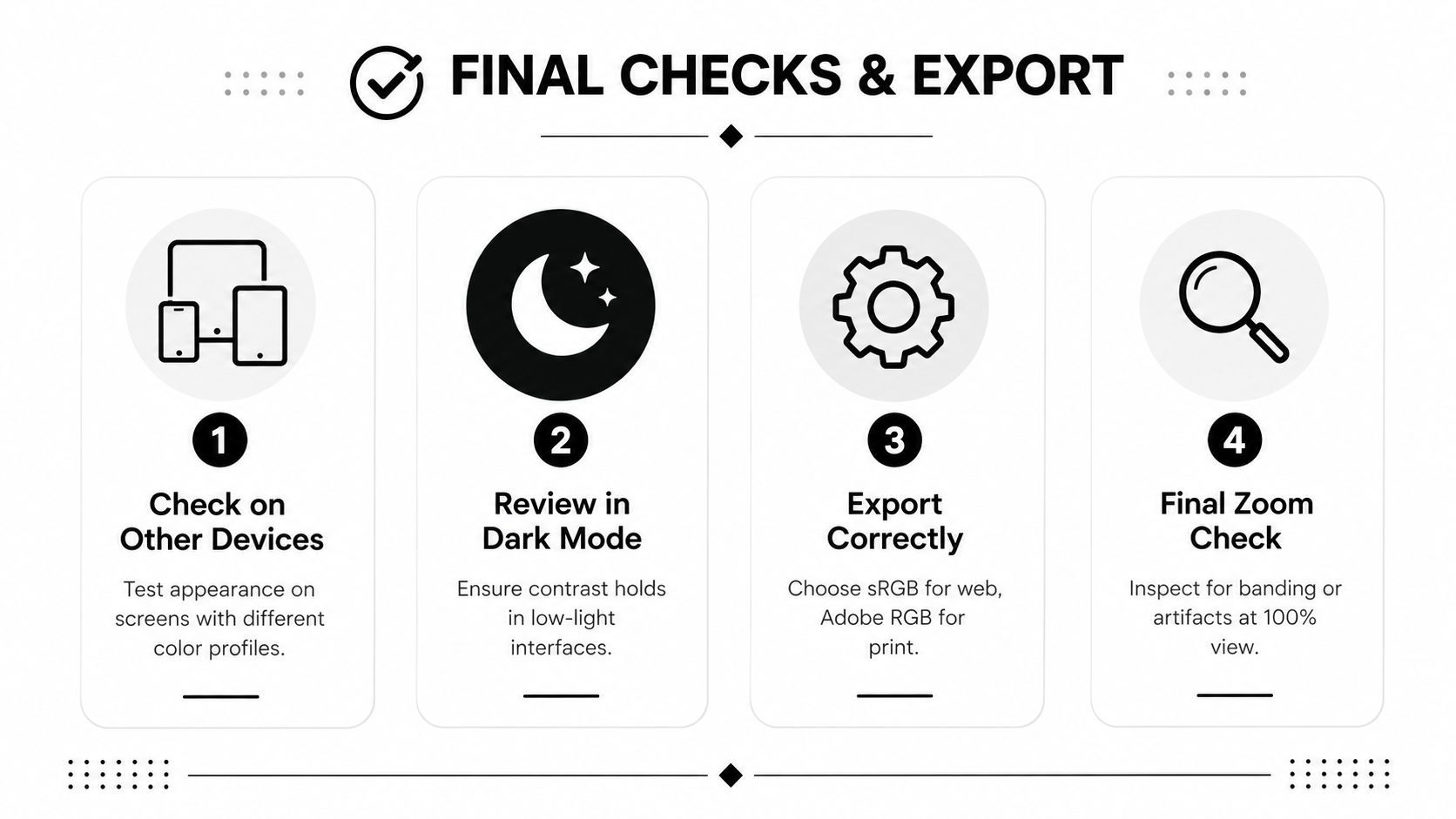
Кольорова корекція також має бути вимірюваною, де обсяг продакшну робить суб’єктивний огляд дорогим. Недавній огляд зазначає, що оцінка якості кольорових зображень все ще бракує стандартизованих датасетів та метрик, тоді як нові системи корекції дедалі балансують точність з швидким інференсом. Огляд 2025 року оцінки якості кольорових зображень — корисне нагадування, що “виглядає краще” не є достатнім стандартом контролю якості для автоматизованого пайплайну.
Ваш остаточний чекліст має зловити три провали перед публікацією: неправильний кольоровий простір, деталі, знищені агресивним відновленням, та корекцію, що пасує одній камері, але не решті кампанії.
ShortGenius (AI Video / AI Ad Generator) допомагає перетворювати виправлені зображення та референси бренду на короткі відео, рекламні креативи, мініатюри, підписи та ресайзовані активи кампанії з інструментами редагування та бренд-кітом вбудованими в той же робочий процес. Відвідайте ShortGenius (AI Video / AI Ad Generator), щоб створювати, уточнювати та організовувати узгоджений мультиканальний контент без втрати контролю над візуальним фінішем.