如何在 Twitch 上直播:新手入門上線指南

透過我們的完整指南,學習如何在 Twitch 上直播。我們涵蓋必備裝備、軟體設定,以及實測有效的技巧,幫助您起步並成長您的頻道。
在你考慮在 Twitch 上直播之前,你需要先整理好你的裝備。這並不意味著你需要一個像好萊塢大片般隔音的錄音室,但有些東西是不可或缺的。一台穩定的 PC 或遊戲主機、穩定的網路連線、不像麥當勞點餐喇叭那樣的麥克風,以及一台不錯的網路攝像頭,是任何優質直播的四大支柱。這就是你的基本直播工具包。
建立你的基本直播工具包
跳入 Twitch 硬體的世界可能感覺像跳進深水區。好消息是?你絕對可以從你現有的東西開始,逐步升級。最初的任務很簡單:建立一個穩定、清晰的直播,讓你成為節目的主角。
拼圖中最重要的一塊是你的網路連線。我們都習慣聽到下載速度適合看 Netflix 或玩遊戲,但對於直播,上傳速度才是王道。如果你的上傳速度慢或不穩定,你的直播對觀眾來說會看起來像像素化的爛攤子,不管你的 PC 多強大。你應該目標至少6 Mbps的上傳速度,才能輕鬆推送優質的 1080p 直播。
以下是一個基本且有效的直播設定範例。這完全取決於各個部件如何協同運作。
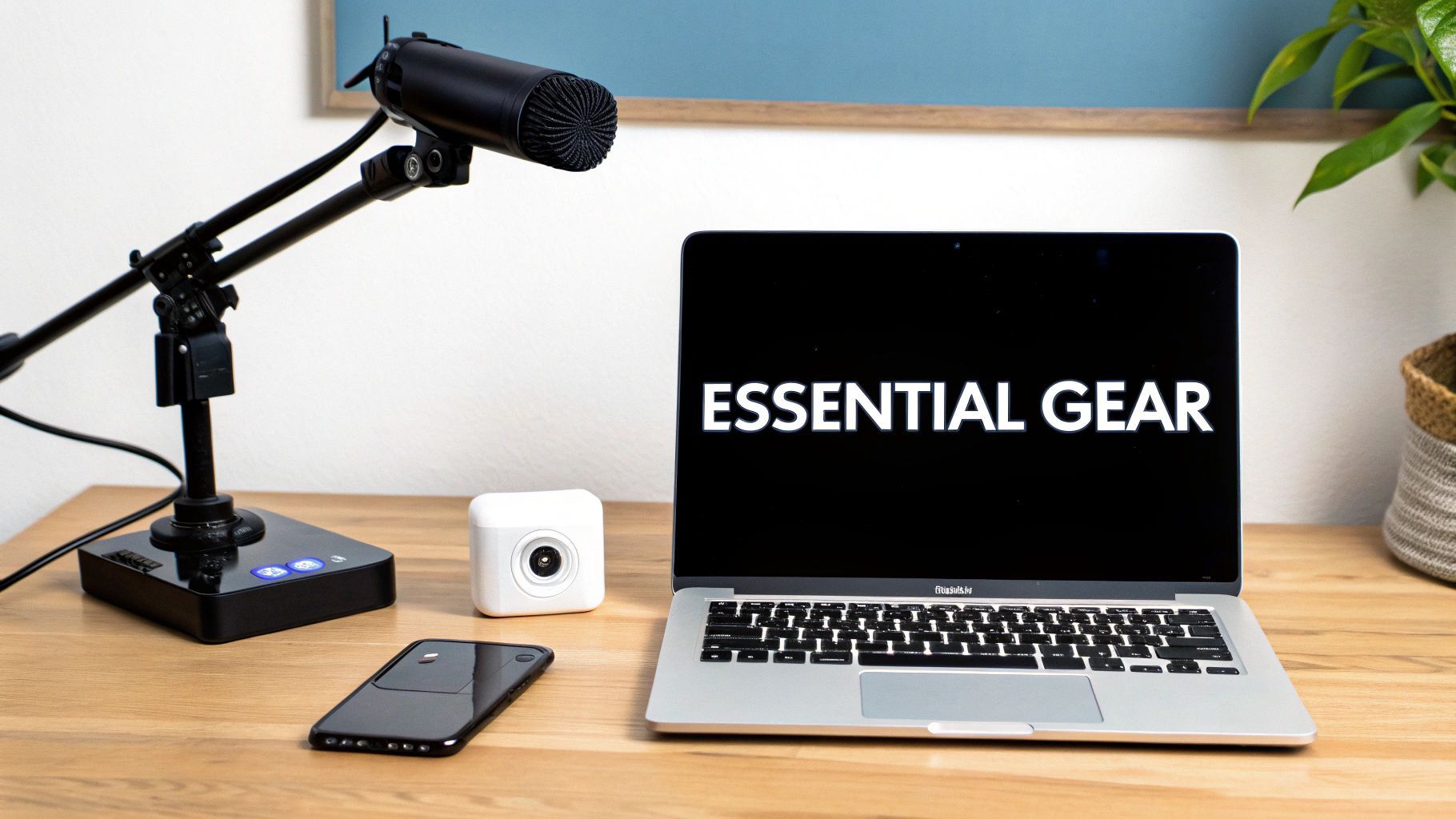
這個設定展示了你的音訊、視訊,以及驅動一切的電腦之間的核心關係。這種協同效應是你整個運作的核心。
核心硬體元件
你的 PC 或遊戲主機就是驅動直播的引擎。對於 PC 使用者,能幹的處理器 (CPU) 和專用顯示卡 (GPU) 是關鍵。它們負責同時運行遊戲並為 Twitch 編碼視訊饋送,而不會讓你的遊戲畫面變成幻燈片。如果你從遊戲主機直播,事情會簡單一些,因為 PlayStation 和 Xbox 已內建直播功能,不過投資一張擷取卡能帶來更好的品質和更多控制。
引擎搞定後,讓我們談談觀眾實際會看到和聽到的部件。
- 麥克風: 你的聲音是與聊天室連結的方式。相信我——像 Blue Yeti 或 Rode NT-USB+ 這樣的獨立 USB 麥克風,與廉價耳機麥克風的天差地別。清晰、脆亮的音訊會立即讓你的直播感覺更專業,並讓觀眾停留更久。
- 網路攝像頭: 觀眾想看你的反應!一台可靠的 1080p 網路攝像頭,如經典的 Logitech C920,是完美的起點。它讓觀眾清楚看到你,這對建立社群氛圍至關重要。
專業提示: 新手常見錯誤是花大錢買 4K 攝像頭,卻用廉價耳機麥克風。觀眾會比看到略微模糊視訊更快離開音訊糟糕的直播。永遠、永遠優先你的麥克風。
基本直播硬體一覽
為了理清選項,我根據你的直播旅程階段分解了一些推薦。你不需要「高階」欄位就能成功,但這給你未來升級的路線圖。
| 硬體元件 | 預算友好選項 | 中階推薦 | 高階選擇 |
|---|---|---|---|
| 麥克風 | 遊戲耳機麥克風 | Blue Yeti USB Microphone | Shure SM7B + Audio Interface |
| 網路攝像頭 | 筆電內建攝像頭 | Logitech C920 Pro HD | Sony A6000 + Cam Link 4K |
| 燈光 | 光線充足的房間 | Elgato Key Light Air | Elgato Key Light (x2) |
| PC CPU | Intel Core i5 / AMD Ryzen 5 | Intel Core i7 / AMD Ryzen 7 | Intel Core i9 / AMD Ryzen 9 |
| PC GPU | NVIDIA GeForce RTX 3050 | NVIDIA GeForce RTX 4060 Ti | NVIDIA GeForce RTX 4080 |
| 網路速度 | 6+ Mbps 上傳 | 10+ Mbps 上傳 | 25+ Mbps 上傳 (光纖) |
選擇合適裝備就是在預算與目標間取得平衡。如果你需要,從「預算友好」欄位開始,你仍能製作出看起來很棒的直播。
當你開始獲得一些關注時,你會想將最佳時刻剪成片段用於社群媒體。這就是成長的方式。使用像 AI 廣告生成器 這樣的工具,將這些片段轉成精美的宣傳,能幫助你將新觀眾帶回直播,創造一個即使你離線也能運作的成長循環。
從頭建立你的 Twitch 頻道
把你的 Twitch 頻道想成你在網際網路上的私人角落。它是你的數位店面、社群聚會地,以及任何人第一眼會看到的东西。在你深入直播軟體或擔心第一次「Go Live」之前,你需要先建立這個空間。一切從建立帳號和挑一個耐記的用戶名開始——反映你是谁或你代表什麼的東西。
帳號建立後,你第一個且最重要的任務是開啟Two-Factor Authentication (2FA)。認真說,別跳過這步。Twitch 實際上要求這一步才能直播,這是保護帳號免受壞人的最佳方式。搞定後,是時候前往你的 Creator Dashboard。這就是魔法發生的地方。
讓你的頻道頁面活起來
你的 Creator Dashboard 是你的指揮中心,這裡是你開始塑造頻道身份的地方。首先處理的是你的頭像和橫幅——這些是你頁面上最顯眼的視覺元素。它們基本上就是你的頻道標誌和廣告看板。
- 頭像: 選擇乾淨、易認的東西。好頭像、自訂插圖或簡單標誌都很好。
- 橫幅: 這是頂部的大圖像。善用這個空間!張貼你的直播時間表、社群媒體帳號,或使用設定直播基調的品牌圖形。
- 關於區塊: 很多人忽略這個。用「關於」面板告訴大家你是誰。介紹自己、解釋你愛玩什麼遊戲或內容、列出聊天規則,並連結到其他社群檔案。
對視覺品牌多花點心思會有很大幫助。花時間思考像為你的品牌選擇合適的標誌風格這樣的事,能真正讓你脫穎而出。
這個儀表板是你管理一切的地方,從直播標題到核心頻道設定。
熟悉這裡是搞懂如何在 Twitch 直播的關鍵。這裡也有你最重要的 stream key。
調整重要設定
在儀表板內,你會找到「Stream」分頁,內有關鍵設定。最重要的是你的Primary Stream Key。這是連結直播軟體到 Twitch 的獨特代碼。像守護生命一樣保護它——如果別人拿到,他們就能直播到你的頻道。
你也可以在這裡調整延遲設定。你可以選擇正常延遲以獲得最佳視訊品質,或選擇低延遲以獲得更即時、互動的聊天體驗。
專業提示: 找到「Store past broadcasts」設定並立即開啟。這會讓 Twitch 將你的直播儲存為 VODs (Videos on Demand)。對新手直播者,這絕對不可或缺。它讓人們即使你離線也能發現你。
讓頻道看起來專業不只是虛榮。你在與每月超過7 million其他創作者競爭,搶奪約2 million同時在線觀眾的注意力。一個精緻、品牌化的頻道是你第一個、最好的機會抓住那份注意力。
像專業人士一樣設定你的直播軟體
把你的直播軟體想成你整個節目的導演室。它是抓取你的遊戲畫面、網路攝像頭饋送和麥克風音訊的工具,然後將它們混合成最終直播到 Twitch 的廣播。對於剛學如何在 Twitch 直播的人,選擇幾乎總是歸結為兩個主要選項:OBS Studio 和 Streamlabs Desktop。
OBS Studio 是開源強者。它極其靈活,讓你對直播的每個細節都有精細控制。更重要的是,它對系統資源負荷輕,這在你用高需求遊戲推 PC 到極限時是救星。
另一方面,Streamlabs 建立在與 OBS 相同基礎上,但包裝成更適合新手的套件。它內建如警報框、主題和聊天管理等工具,對剛起步的人來說不那麼嚇人。
OBS 與 Streamlabs 新手直播者比較
在 OBS 和 Streamlabs 間決定是新直播者的常見第一關卡。雖然兩者都能完成任務,但它們適合略有不同的需求和技術舒適度。這張表格分解關鍵差異,幫助你選擇適合頻道的起點。
| 功能 | OBS Studio | Streamlabs Desktop |
|---|---|---|
| 易用性 | 學習曲線較陡,但掌握後提供完整控制。 | 非常適合新手,具引導設定和內建功能。 |
| 系統效能 | 輕量,消耗較少系統資源。 | 因內建功能和 UI,可能更耗資源。 |
| 自訂 | 高度自訂,擁有大量第三方外掛庫。 | 較不靈活;自訂限於其整合應用商店。 |
| 內建功能 | 單點添加;透過瀏覽器來源或外掛新增警報、聊天等。 | 整合一切;聊天、警報和主題直接內建應用。 |
| 費用 | 100% 免費且開源。 | 免費使用,但許多高級主題和應用需訂閱。 |
| 適合對象 | 懂技術的創作者,或需要最大效能和控制者。 | 想要簡單整合設定的新直播者。 |
最終,這裡沒有「錯」選擇。許多直播者從 Streamlabs 的簡單開始,然後隨著自信增加和需要更進階控制而轉向 OBS Studio。
連結你的 Twitch 帳號
無論選擇哪個軟體,第一件事是將它連結到你的 Twitch 頻道。進入設定選單,尋找「Stream」或「Output」分頁。最簡單方法是直接透過軟體登入 Twitch。這是一勞永逸的解決方案,自動為你設定最佳伺服器並處理安全。
你也可以手動從 Twitch Creator Dashboard 抓取你的stream key。小心這個金鑰——如果別人拿到,他們就能直接直播到你的頻道。像密碼一樣對待它。
建立你的第一個場景
在直播世界中,scene 只是觀眾在螢幕上看到的各種元素的佈局。你可能想要準備幾個不同場景:一個用於遊戲畫面,或許另一個用於單純與觀眾聊天(全螢幕網路攝像頭),以及經典的「Be Right Back」畫面用於休息。
場景中的每個元素稱為source。要組起基本遊戲場景,你需要新增幾個關鍵來源:
- Game Capture: 這抓取遊戲的視訊饋送。
- Video Capture Device: 你的網路攝像頭,讓觀眾看到你的反應。
- Audio Input Capture: 你的麥克風,讓大家聽到你的精彩解說。
新增後,你只需點擊拖曳來調整大小和位置。常見設定是遊戲擷取作為全螢幕背景層,小網路攝像頭來源塞在角落之一。
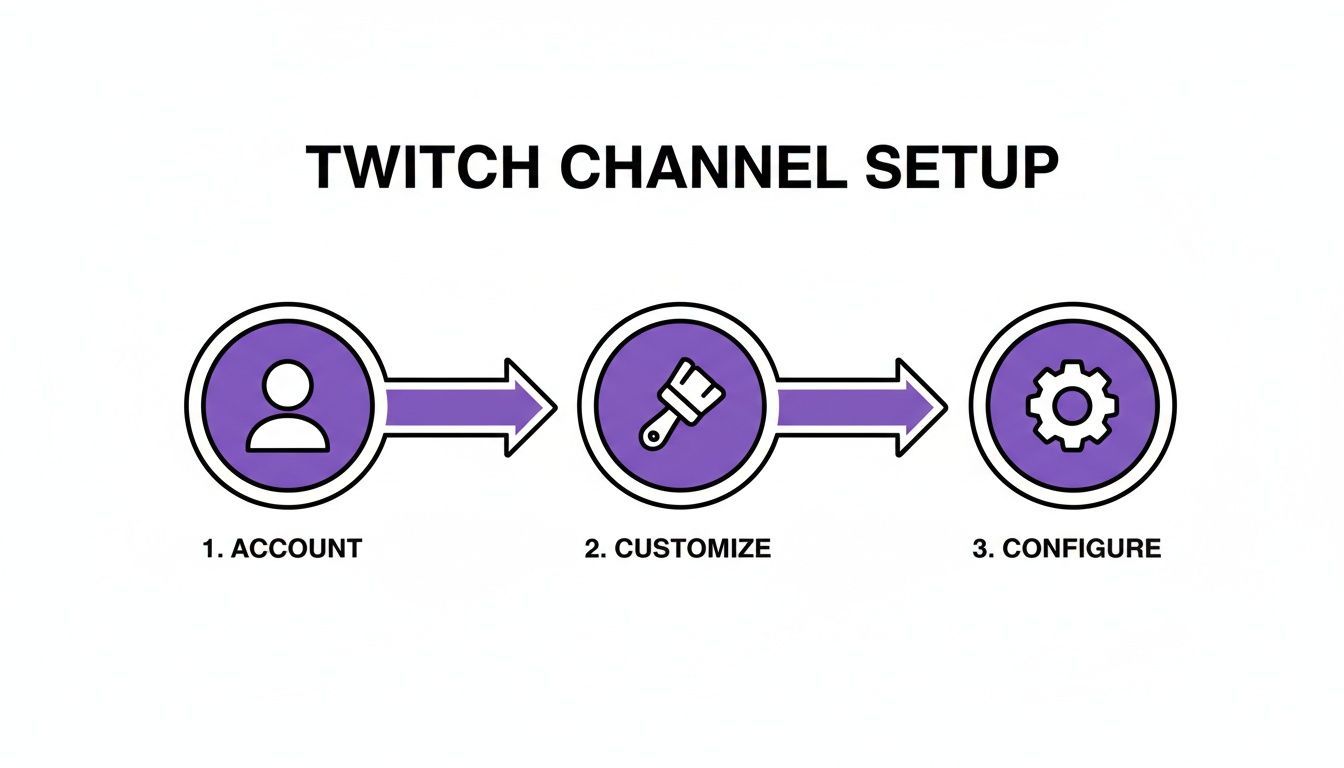
這張圖表完美說明流程:帳號建立後,就是自訂頻道外觀,然後設定軟體讓一切活起來。
微調輸出設定以獲得順暢直播
這可能是技術設定的最關鍵部分。你的輸出設定,特別是bitrate 和 resolution,決定直播的品質和穩定性。這是 PC 效能與(更重要的是)網路上傳速度間的平衡。
更高的 bitrate 等於更好的視訊品質,但對網路連線要求更高。經典錯誤是設定 bitrate 太高,導致觀眾看到斷斷續續、無法觀看的直播。
對於順暢的 1080p 60 fps 直播,Twitch 推薦 bitrate 在 4500 到 6000 kbps 之間。在鎖定前,先跑網路速度測試。如果你的上傳速度低於 8 Mbps,認真考慮改為 720p 以確保穩定廣播。
最佳方式是實驗。跑幾個私人測試直播,然後在 Twitch 上回看 VOD。快節奏動作時看起來如何?音訊清楚嗎?花時間微調這點,就是區分令人沮喪、延遲直播與專業品質廣播的關鍵。
掌握你的第一次直播並吸引觀眾
你第一次點擊「Go Live」的那一刻,是純粹腎上腺素與胃部翻絞的怪異混合。所有軟體設定和場景建立都完成了,但現在真正的工作開始。從單純廣播轉為真正娛樂,全憑連結,而這從你開始。
老實說,克服鏡頭前害羞對幾乎每個人都是巨大障礙。一開始感覺超尷尬,沒關係。你的第一批觀眾可能只有一兩個朋友,或只是空虛。這是你的訓練場。用這安靜時間練習自言自語、敘述遊戲中你在做什麼,或走過你的創作過程。
把它想成你的解說練習。如果你在玩遊戲,談論你的策略。「好,我從左邊推進,因為我覺得他們會從東邊旋轉。」這個習慣,通常稱為「always be talking」,可能是新直播者能學的最關鍵技能。它確保當有人進入你的直播時,他們發現的是活躍、吸引人的廣播,而不是死寂。
從第一位觀眾建立社群
第一條聊天訊息?這是大件事。確保立即用名字認可那個人。像「嘿,[username]!歡迎加入。你今天過得如何?」這樣簡單的事,就能將被動潛水者轉為直播的活躍部分。
你的第一批觀眾是基礎。你如何與他們互動,設定了整個社群的基調。把每個加入聊天的觀眾當 VIP 對待,因為在這些早期日子,他們絕對是。
當更多人陸續加入,管理聊天變得更優先。這時引入基本審核工具和可靠聊天機器人。
- 審核: 請你信任的朋友當第一個 moderator。他們能幫助維持正面氛圍,並踢出巨魔,讓你專注內容。
- 聊天機器人: 設定像 Streamlabs’ Cloudbot 或 StreamElements Bot 的簡單機器人。你能程式化簡單指令如
!socials或!schedule,讓機器人處理常見問題。
建立這個簡單結構有助創造歡迎且安全的空間,這正是讓人們想停留並回來的關鍵。
處理常見技術小問題
看吧,沒有一個直播完美。你一定會遇到掉幀或音訊延遲等技術問題。關鍵是別慌張。大多數情況下,這些問題是因為 bitrate 設定太高,你的網路連線無法處理。
如果直播開始卡頓,簡短結束它,在軟體設定中降低 bitrate 約 500 kbps,然後重新啟動。這是通常有效的快速修復。絕佳專業提示是將直播軟體的統計視窗開在第二螢幕上。這讓你即時監控 CPU 使用率和網路健康,常能在觀眾察覺前發現問題。學會即時故障排除是任何直播者的核心技能。
最終,碾壓你的第一次直播是關於建立自信並為社群奠基。Twitch 上的成功能擴展到驚人高度。例如,Kai Cenat 最近是最受矚目的直播者,累積超過100 million hours watched,而 Ibai 的「La Velada del Año V」活動達到驚人的9.33 million 同時觀眾高峰。這顯示平台對掌握內容與社群的創作者有巨大潛力。你能在 Twitch 觀眾趨勢的絕佳分解中挖掘更多此類數據。
讓你的頻道超越直播成長
作為創作者的工作不會在你點擊「Stop Streaming」時停止。老實說,那往往是成長頻道的一些最重要工作開始的時候。真正訣竅是別再把直播視為單一直播事件,而是視為其他平台的潛力內容山脈。
這就是多平台內容再利用真正發光的地方。從你數小時 Twitch VOD 中取出最佳時刻,切成短影片,你就建立了一台強大的發現機器。像 TikTok、YouTube Shorts 和 Instagram Reels 這樣的平台,正是為推送刺激片段給新人群而生,創造一個將新眼睛帶回你直播的漏斗。
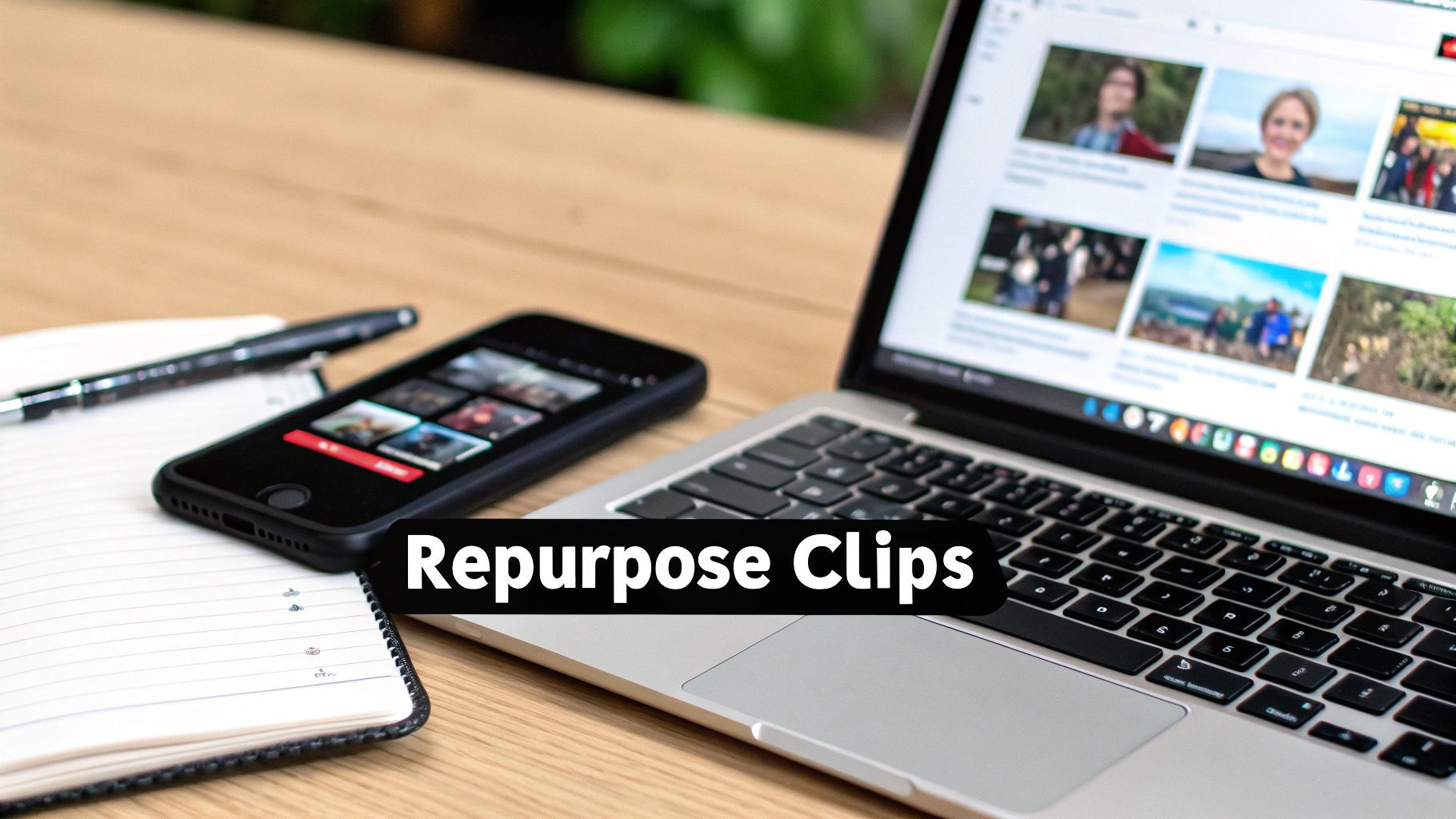
這張圖像完美說明現代創作者的工作流程。你主螢幕的直播內容變成行動饋送的迷你黃金,驅動持續的成長與互動循環。
找出你最易分享的時刻
老實說:長直播後,瀏覽數小時畫面找那個完美片段的想法很累人。關鍵是確切知道你在找什麼。你在尋找即時可重看且最有病毒潛力的時刻。
以下是我總是尋找的:
- 巔峰情緒反應: 在恐怖遊戲中被跳嚇嚇到崩潰?那是片段。
- 驚人遊戲畫面: 關鍵 1v5 勝或一生一次的射擊是短片絕佳素材。
- 爆笑對話: 與聊天室或玩伴的真正有趣交流超有共鳴。
- 真誠建議: 丟出真正有用的提示或深刻見解?剪它。那是純粹價值。
你的目標是找出自成一體、即使對不了解完整直播的人也娛樂的時刻。如果 30 秒片段能讓陌生人笑或說「哇」,就是贏家。
建立高效再利用工作流程
建立穩定的短片內容流是關於更聰明工作,而非更努力。你可以用 Twitch 工具手動剪輯時刻,然後自己編輯。但像 ShortGenius 這樣由 AI 驅動的工具,專為你自動找出最吸引人時刻,並完美格式化成直向影片。這能完全移除你直播後例行公事的巨大時間消耗。
你在其他平台的收入也能成為創作者收入的嚴重部分。要更好地了解可能性,你能深入我們的指南 https://shortgenius.com/blog/tiktok-zhi-fu-duo-shao。
記住,在 Twitch 成長不只關於直播發生的事。當你使用社群媒體的有效社群管理策略積極在其他平台建立社群,你就為品牌創造強大生態系統。你的內容開始24/7為你工作,將離線小時轉為成長的最生產力時期。
Twitch 直播常見問題
跳入 Twitch 世界是巨大刺激,但感覺有點不知所措也很正常。在你考慮按「Go Live」前,你腦中可能有十幾個問題。讓我們走過我從新直播者聽到的一些最常見問題。
許多新人卡在認為一開始就需要專業級、多千美元設定。那不是真的。你絕對可以用幾乎零成本開始直播,尤其是如果你已有遊戲主機或不錯 PC。
開始直播真正需要多少成本?
認真說,你不必破產。如果你計劃從 PlayStation 5 或 Xbox Series X/S 直播,你只需主機、耳機和內建廣播應用就能開始。對 PC 使用者,電腦本身是最大障礙。
假設你有能處理的 PC,你的初始成本能遠低於**$100**。好的 USB 麥克風和穩定的 1080p 網路攝像頭就是你真正需要的。我的建議?先投資音訊。觀眾對普通視訊品質寬容得多,遠勝於噼啪作響、難懂的聲音。
我見過新直播者最大錯誤是花大錢買還不需要的裝備。你的內容和個性是吸引人的關鍵,不是 $400 麥克風。從精簡開始,找出你愛直播什麼,讓未來直播收入支付升級。
我真正需要什麼網路速度?
這點至關重要。對於直播,你的上傳速度是王道——遠比下載速度重要。這決定你的廣播對每個觀眾看起來多順暢和高品質。
對於穩定的 1080p 直播,Twitch 推薦至少6 Mbps上傳速度。你能用任何免費線上速度測試在幾秒內檢查。如果你的連線稍慢,別慌。720p 直播是完美替代,看起來很棒且對頻寬壓力小得多。
如何達到 Twitch Affiliate?
獲得 Twitch Affiliate 邀請是你賺錢直播路上的第一大里程碑。這解鎖頻道訂閱、Bits 和你的廣告收入分成。要求很直接,設計來顯示你致力建立社群。
在任何 30 天內達到以下:
- 獲得50 位追蹤者。
- 總直播至少8 小時。
- 在7 個不同日子上線。
- 平均3 位或更多同時觀眾。
達成這四項,Twitch 會自動寄邀請郵件。雖然在 Twitch 賺錢是絕佳目標,但思考大局也很聰明。了解其他平台的創作者經濟是關鍵。為了不同觀點,查看我們的指南 YouTube 付多少錢。多元化你的存在是長期建立永續事業的方式。
準備讓你的內容超越直播?ShortGenius 為直播者打造。它自動從你的 VOD 找出最佳時刻,並轉成適合 TikTok、YouTube Shorts 和 Reels 的病毒短片。別再花小時編輯,從聰明方式開始再利用內容。訪問 https://shortgenius.com 查看頂尖創作者如何擴展品牌。