Instagram 影片寬高比指南:2026 年所有格式

掌握 Instagram Reels、Stories 和 Feed 貼文的影片寬高比。取得確切像素尺寸、安全區域,以及最大化觸及率的匯出設定。
您已經開啟素材,剪輯即將完成,現在 Instagram 提出一個看似簡單的問題。您想將此片段作為 Reel、Story 還是動態牆貼文?以及哪種 Instagram 影片寬高比 在上傳後能維持良好效果?
這就是大多數問題的開始。以橫向導向輸出的檔案在 Premiere 中看起來乾淨俐落,但上傳到 Reels 後卻出現空白空間、標題被截斷,或裁切埋沒了鏡頭最佳時刻。檔案技術上被接受,但功能上較弱,因為 Instagram 不會僅因影片符合規格就給予獎勵,而是獎勵充分利用畫面的影片。
為什麼寬高比是分發決策
我看過無數次相同的錯誤。創作者完成強勁的 16:9 剪輯,輸出檔案、上傳到 Instagram,然後才發現平台將其轉換成豎向畫面中的一條小帶。畫面仍會播放,但已無法像全高片段那樣吸引注意力。
這就是為什麼 Instagram 影片寬高比 是分發決策,而非最終修飾選擇。它決定了當觀眾滑動時,您的影片佔據多少手機顯示區域,這會改變片段是否被視為主要內容,或僅是動態牆中的另一項目。Instagram 目前的指引建議使用 豎向 9:16 以獲得全螢幕呈現,Stories 和 Reels 應輸出為 1080 × 1920 pixels,而動態牆影片則屬於不同類別,常見偏好 4:5、1:1 和 16:9,視呈現位置而定 (Hootsuite's 2025 to 2026 sizing guidance)。
螢幕空間就是注意力空間
填滿手機螢幕的片段更容易被注意到、更容易閱讀,並更容易持續觀看。較小的畫面會讓更多介面元素可見,從而將注意力從影片本身拉走。
豎向優先製作之所以勝出,是因為行動視窗是預設觀看環境。創作者現在先設計螢幕佔有率,然後再將相同剪輯調整為次要呈現位置。即使支援較寬比例,實際問題仍相同:畫面是否佔據足夠螢幕以在滑動中存活。
實用規則: 如果您輸出的第一版片段是橫向輸出,您已經選擇了一條不利於行動動態牆的分發路徑。
這也是為什麼窄幅或畫中畫片段在動態牆中感覺薄弱。影像區域變小,周圍 UI 佔據主導,觀眾的視線在剪輯定格前就移開。對 Instagram 而言,寬高比不只是畫布大小,它決定影片感覺像是主角還是背景雜音。如果您需要豎向構圖決策的參考對照,Veo3 AI vertical video guide 是不錯的交叉檢查。
每個 Instagram 影片格式的精確尺寸
乾淨的工作流程從每個呈現位置的單一交付目標開始。有意為該目標輸出。Reels 和 Stories 使用相同的全螢幕豎向畫面,而 動態牆影片 則位於較窄頻段,上傳到格柵或動態牆後行為不同。Instagram 目前的指引將 Stories 和 Reels 設為 1080 × 1920 pixels 與 9:16 比例,而動態牆影片常見使用 4:5 於 1080 × 1350,以及其他支援標準比例如 1:1 和 16:9。
將每個呈現位置視為獨立的母版輸出,而非同一檔案的裁切。這在剪輯室和上傳佇列中都很重要。對動態牆影片,支援範圍比許多創作者想像的更廣,最有效率的交付格式是 Instagram 動態牆範圍 1.9:1 到 4:5 內的 4:5 於 1080 × 1350 px。對 Reels,雖然有更廣的上傳範圍,但 9:16 仍最適合全螢幕播放器。如果您需要豎向構圖決策的參考對照,Veo3 AI vertical video guide 作為注重佈局的補充很有用,尤其適合建立可重複的豎向工作流程。
| Format | Recommended Size | Aspect Ratio | Supported Range |
|---|---|---|---|
| Reels | 1080 × 1920 px | 9:16 | 1.91:1 到 9:16 |
| Stories | 1080 × 1920 px | 9:16 | 全螢幕豎向 |
| Feed video | 1080 × 1350 px | 4:5 | 1.9:1 到 4:5 |
| Feed video alternative | 1080 × 1080 px | 1:1 | 支援標準比例 |
| Feed video alternative | 1920 × 1080 px | 16:9 | 支援標準比例 |
此表格關乎速度,而非死記。當客戶需要快速周轉,或您批量輸出發佈時,在開啟渲染佇列前知曉目標可節省修訂。它也避免您在剪輯鎖定後「修復」片段成錯誤形狀。
使用格式,而非僅檔案
許多創作者要求單一通用輸出設定。這是錯誤問題。更好的問題是:剪輯的哪個版本需要佔據螢幕,哪個僅需在動態牆存活。
動態牆影片一種處理,全螢幕社群另一種,輪播影片更像貼文而非廣播時段。如果不確定片段屬哪類,從畫面出發,反推目的地。輸出應匹配呈現位置,而非強迫位置接受弱裁切。
高表現影片背後的螢幕佔有原則
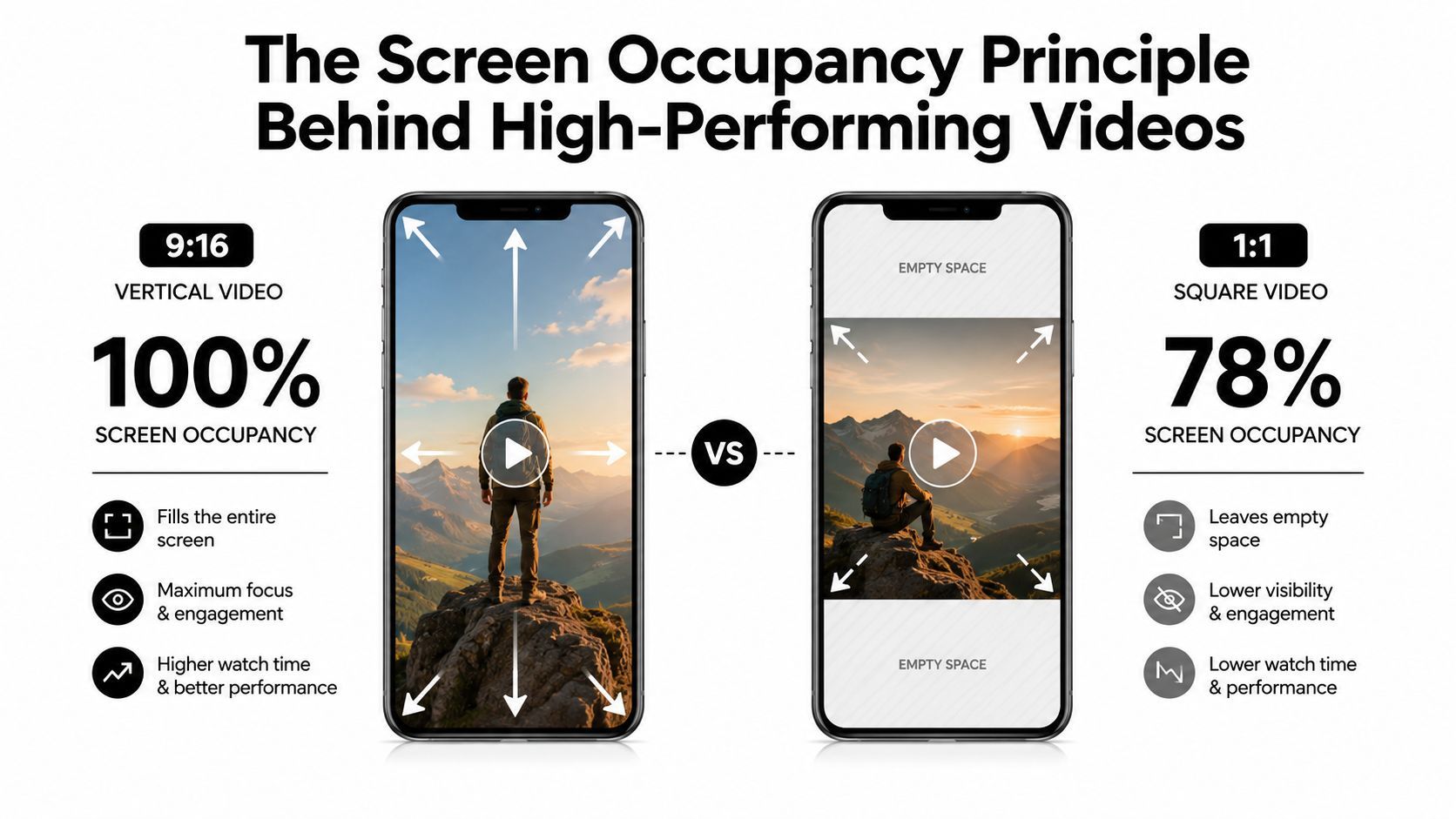
片段可能符合 Instagram 技術規格,卻仍輸掉畫面。強迫寬幅輸出進入豎向動態牆浪費空間,方形貼文讓應用程式佔據比故事更多的螢幕。實用勝利不只是符合規格,而是盡可能佔有行動視窗。
這就是為什麼 4:5 常見於動態牆工作。它填滿比 1:1 更多的手機畫面,且感覺比擠入豎向應用的橫向畫面不那麼擁擠。Instagram 支援的動態牆範圍仍允許多種寬高比,但最有效利用螢幕的格式通常獲得第一眼青睞。
另一份 Instagram Reels dimensions guide 也強化相同豎向發佈工作流程概念。如果您為分發而建構,而非單一輸出預設,比例必須匹配呈現位置,而非僅來源時間軸。
為什麼更多螢幕佔有通常表現更好
填滿更多手機畫面的畫面對觀眾要求更少。較少空白邊緣、較少浪費空間,以及較少關於視線先去哪的疑慮。在擁擠動態牆中,這讓鉤子感覺立即而非部分。
反之則快速發生。黑邊、柱狀框,或橫向構圖塞入豎向動態牆會縮小可用畫面,每丟失像素都減少臉部、產品、動作或文字落地的空間。這是實用問題,而非美觀問題。
最佳畫面通常是讓應用程式為您更努力運作的那個。如果主體太小、裁切太弱,或動作遠離中心,滑動會在訊息有機會前懲罰它。
動態牆影片是寬高比決策最清晰之處
動態牆呈現暴露了「允許格式」與「有效格式」差異。Instagram 可能支援多種寬高比,但一版本仍能在忙碌動態牆中更好利用螢幕,這就是為什麼 4:5 於 1080 × 1350 是我首選的動態牆內容輸出,用以競爭注意力。
脫口秀片段、產品示範,或重要構圖的視覺訊息通常從螢幕佔有受益多於電影寬度。如果剪輯需快速閱讀,畫面應服務滑動。這是工作流程優先選擇,避免常見錯誤:輸出方便比例並希望平台補救。
廣泛格式參考,支援範圍與交付規格見 SocialPilot's specifications,實用比例比較也見 JoinBrands analysis。
您必須設計繞過的安全區與 UI 覆蓋
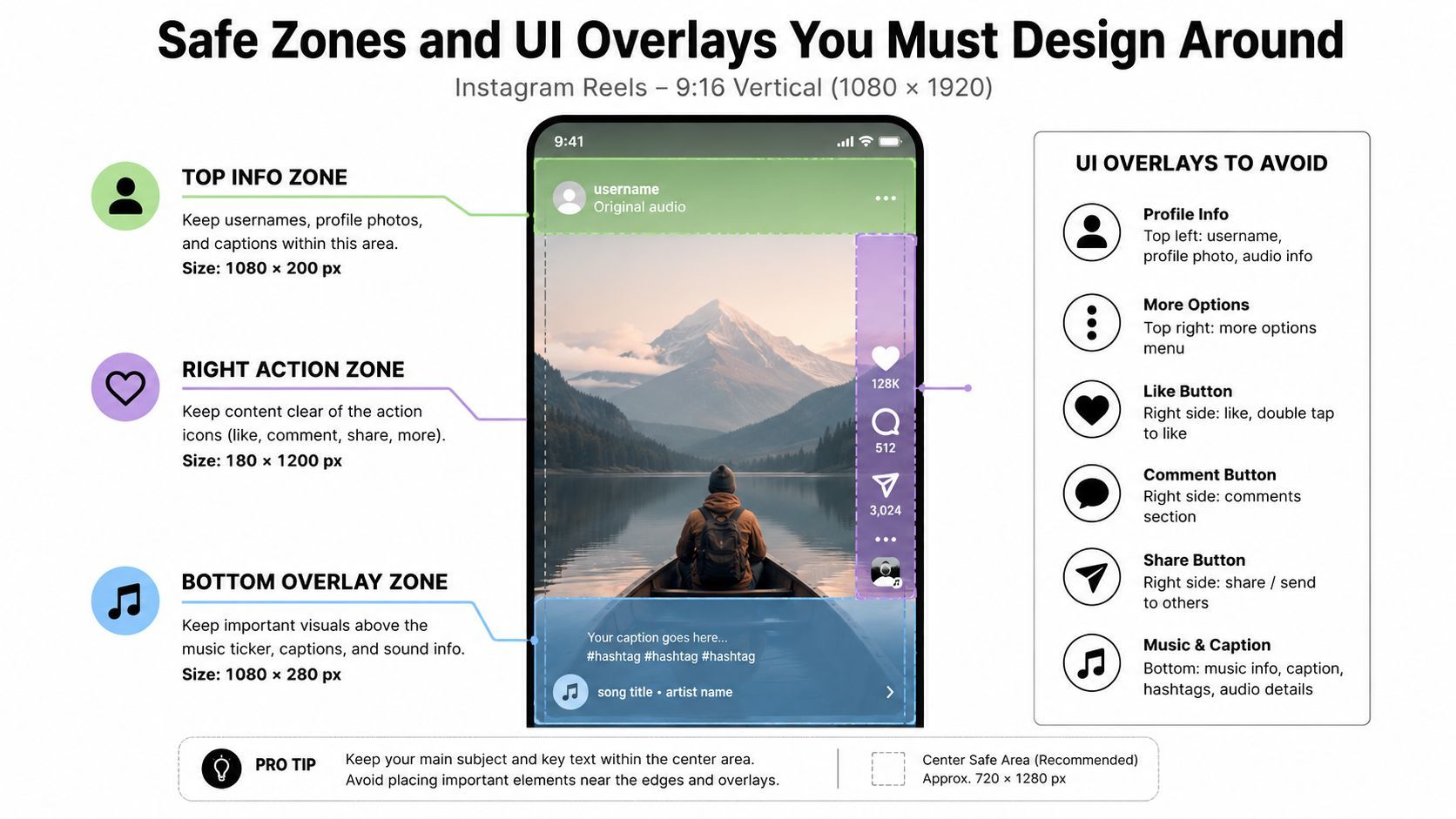
完美比例仍可能失敗,如果畫面重要部分位於 Instagram 介面下。應用程式會以使用者名稱、標題、圖示、進度條、貼紙及其他元素覆蓋您的影片,改變可讀影像多少。最安全習慣是先設計中央動作,並將文字、標誌、臉部遠離 Instagram 偏好佔據的邊緣。
對豎向呈現,以頻段思考而非整畫面。頂部與底部區域最易被 UI 侵害,Reels 的右邊緣是圖示堆疊竊取注意力處。在舊廣告指引中,常建議頂部留約 250 pixels、底部 340 pixels 用於 Story 覆蓋與行動呼籲元素,這即使非廣告製作仍是實用提醒 (Snappa's Instagram ad size guidance)。
重要元素放置何處
對 Reels 和 Stories,將關鍵主體置於畫布中間。這意味臉部、標誌、產品標籤與 CTA 文字應位於不會被應用程式邊框壓縮的中央區。如果下三分之一太低,標題欄會吞噬它。如果標題太高,個人資料與進度元素會竊取它。
實用剪輯習慣有助於此。在編輯器中加入導引覆蓋,而非僅格線。我常在時間軸建臨時安全區圖層,輸出草稿至手機,檢查片段在應用程式中的閱讀效果,再核准最終版。這比修復已發佈貼文更快。
最佳實務: 設計每個豎向母版,讓核心訊息即使底部三分之一部分不可讀仍合理。
簡單工作方法
在確定最終畫面前,使用以下檢查:
- 頭部遠離頂邊緣。 社群裁切無情,尤其人物構圖太緊時。
- 標題置於下 UI 頻段上方。 勿依賴應用程式保留下三分之一。
- 避免右邊緣呼籲。 Reels 圖示可能直接覆蓋有用視覺資訊。
- 以草稿上傳測試。 在 Premiere 中看起來好的,在原生應用程式可能壞掉。
設計紀律有回報。影片技術完美,卻若 UI 佔據錯誤畫面部分仍失清晰。安全區非裝飾,而是畫面一部分。
常見裁切陷阱與避免方法
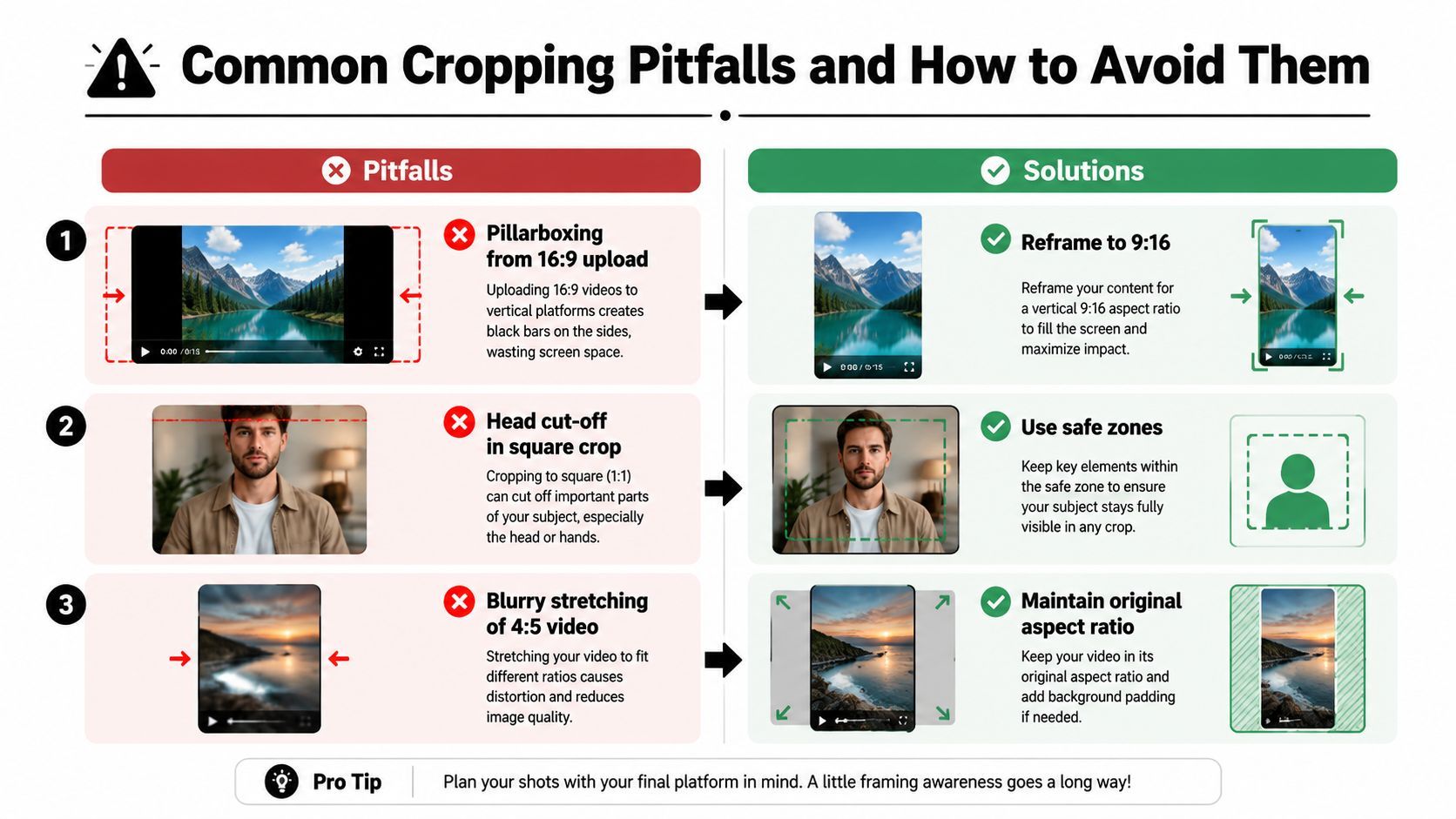
浪費剪輯的最快方式是將每個呈現位置視為接受相同裁切。在橫向時間軸看好的片段,一碰 Reels 就失敗,因為應用程式會框它、裁它,或強迫觀眾注意力至錯誤畫面部分。實際決策不只是檔案是否豎向,而是裁切是否保護主體、動作與賣點影像部分。
三種最常見錯誤
從 16:9 上傳的柱狀框 最易察覺。片段仍播放,但動態牆兩側讓出螢幕空間,結果感覺像重複利用資產而非原生貼文。修正是重構為 9:16,或從頭在豎向畫布建構,將動作置於視線自然落點。
方形裁切中的頭部截斷 發生於主體居中太緊,編輯假設畫面會持穩。實際上,頂邊緣被介面元素、縮圖壓縮或後續調整多裁像素吞噬。頭頂留喘息空間,讓臉部夠高,小裁切仍清晰可讀。
4:5 影片模糊拉伸 通常來自錯誤版本縮放或從扁平時間軸輸出。影像技術填滿空間,但細節變軟、文字邊緣失銳利,整個剪輯看起來過度處理。保持來源寬高比完整,從原剪輯調整,而非已擠壓檔案。
豎向仍可看電影感
有些編輯試圖保留寬銀幕鏡頭,將其置入黑框稱完成。這解決幾何問題,但常浪費過多螢幕佔有,動態牆偏好高聳立即視覺。更強方法是重建成豎向使用,攜原影像加模糊背景或樣式延伸填滿未用空間,不分散主體。
當場景依賴氛圍時,我用此方法。刻意背景處理像設計一部分,黑邊通常像妥協。片段保留氣氛,應用程式獲 Instagram 想要的填滿手機畫面。
需從一母版產生多版本團隊,ShortGenius 等工具有助保持調整工作流程,不需手動重建每個剪輯。
輸出設定與多格式調整工作流程
輸出設定僅在檔案乾淨上傳存活時才有意義。對 Instagram,這意味保持母版銳利,避免上傳前額外再壓縮,從正確來源時間軸建對寬高比。實用規則簡單:在剪輯階段保持品質完整,讓平台無需救援損壞檔案。
模板導向工作流程比手建每個版本省時得多,當一專案需多呈現位置。ShortGenius resize workflow 可將編輯、調整預設、標題與品牌套件置一處,然後將相同專案推向排程多頻道發佈。對需輸出豎向 Reels、4:5 動態牆切片及其他變體而無需從頭重建的團隊,基於預設的調整是維持管線運作的部分。
輸出目標依呈現位置。Reels 和 Stories 需要 1080 × 1920 豎向母版,動態牆影片以螢幕佔有為目標通常在 1080 × 1350 表現更好,廣動態牆仍支援方形或寬銀幕變體若內容特定需求。重點是在輸出前正確設定時間軸與畫布,讓編碼器損害最少。
不浪費時間的工作流程
- 從最高品質來源開始。 若仍需多呈現位置版本,勿早下階。
- 建一母版剪輯。 將標題、動圖與品牌元素置獨立圖層,便於調整時乾淨移動。
- 從時間軸產生每個寬高比。 從剪輯調整,而非扁平後輸出檔案。
- 手動檢查裁切。 自動重構有用,但發佈前仍需人眼。
- 每個目的地輸出一次。 重用一檔案於每個平台通常某處損品質。
輸出時注意事項
最大實用問題通常非比例本身。編輯讓構圖漂移,渲染預設仍指向錯誤畫布。若主體太近邊緣,調整立即暴露錯誤。若檔案離開時間軸前已損壞,Instagram 只讓問題更難修。
我偏好輸出按鈕觸前攔截。驗證母版畫布、文字位置與主體構圖在每個目的地調整後仍穩固,然後確認輸出匹配預期呈現位置再入上傳佇列。
結構化工作流程勝即興。一致調整管線讓相同鏡頭跨呈現位置可用,避免輸出、檢查、重剪、輸出循環。
每個 Instagram 影片的發佈前檢查清單
最終檢查應無趣。若發佈時猜寬高比、安全區或輸出尺寸,工作流程太鬆。目標是讓最後審核感覺機械,因為這能攔截毀貼文的東西,創意工作已完成。
Reels
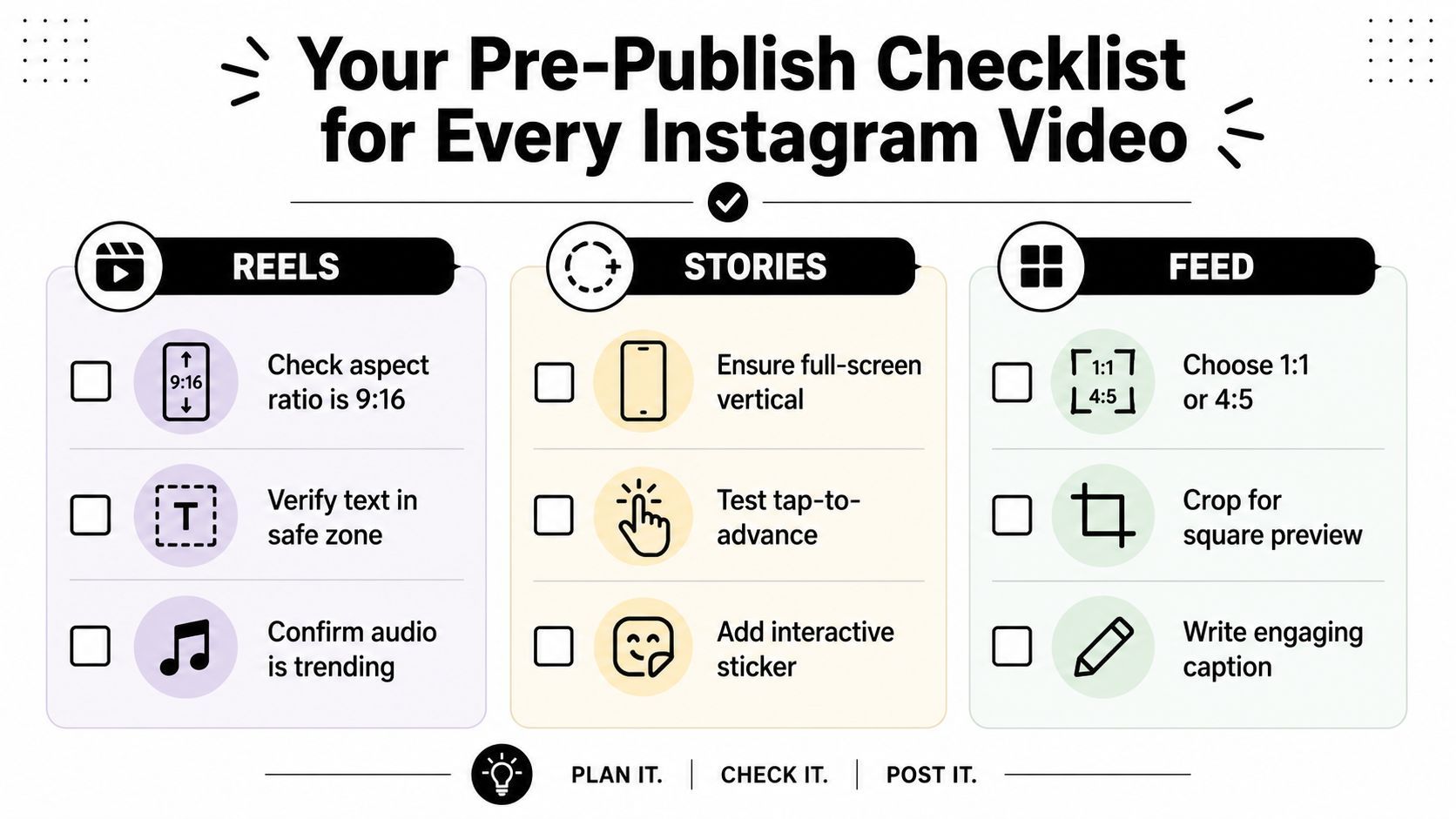
- 檢查 9:16 構圖。 確認輸出為 1080 × 1920 並填滿螢幕。
- 驗證文字在安全區。 將標題與 CTA 複製遠離 UI 邊緣。
- 檢查主體頭部空間。 緊裁切在顯示器好、手機壞。
Stories
- 確保全螢幕豎向交付。 Stories 應作為乾淨 9:16 畫布落地。
- 測試點擊前進節奏。 若鏡頭依賴慢揭,保持簡潔。
- 有意添加互動元素。 貼紙與按鈕應支持訊息,而非覆蓋。
Feed
- 有意選擇 1:1 或 4:5。 若要更多螢幕佔有,4:5 通常是更強首選。
- 為縮圖預覽裁切。 動態牆影像須在觀眾點擊前可讀。
- 寫匹配畫面的標題。 視覺與文字應感覺如一貼文,而非兩想法。
簡單決策規則讓流程簡易。若片段需最大螢幕擁有,用 9:16。若為動態牆影片且鉤子依賴可見主體,用 4:5。若創意依賴廣構圖,接受選擇呈現勝佔有並據此構圖。
若無法解釋所選比例如何助觀眾,該比例可能不對。
每次上傳前跑此檢查,整管線更易。您花少時修裁切,多時發佈已適合應用程式的片段。
若想從頭更快產生正確 Instagram 影片寬高比,ShortGenius (AI Video / AI Ad Generator) 可助您從一工作流程組裝、調整、標題與排程豎向與動態牆就緒版本。適合需乾淨 9:16 Reels、4:5 動態牆輸出與一致品牌格式,而無需手動重建每個剪輯。