Instagram 限時動態尺寸與規格的終極指南

透過我們的 2024 指南,掌握完美的 Instagram 限時動態尺寸。獲取精確尺寸、寬高比、安全區域,以及專業小技巧,打造完美內容。
當談到 Instagram Stories 時,神奇的數字就是 1080 x 1920 像素。這給你完美的 9:16 寬高比,設計用來填滿智慧型手機的整個垂直螢幕。一開始就掌握這些尺寸是創造沉浸式專業外觀的關鍵,並避免任何奇怪的黑邊或尷尬的裁切。
完美 Instagram Story 尺寸的快速指南
掌握正確的 Instagram Story 尺寸是你創造高影響力內容的第一步,也是最重要的一步。不管你是上傳光滑的影片還是驚豔的照片——堅持 Instagram 的技術規格,就能確保你的視覺效果完全按照你的規劃呈現。搞錯了,就可能導致影像模糊、影片被裁切,最終造成互動率下降。
把以下規格當作你的快速參考表。我已經整理了一張快速參考表格,涵蓋你需要的所有基本技術細節。關於尺寸和寬高比的最最新詳細資訊,建議查看 官方 Instagram Story 尺寸。
Instagram Story 規格快速參考
這張表格是你的一站式資源,包含照片和影片最關鍵的規格。
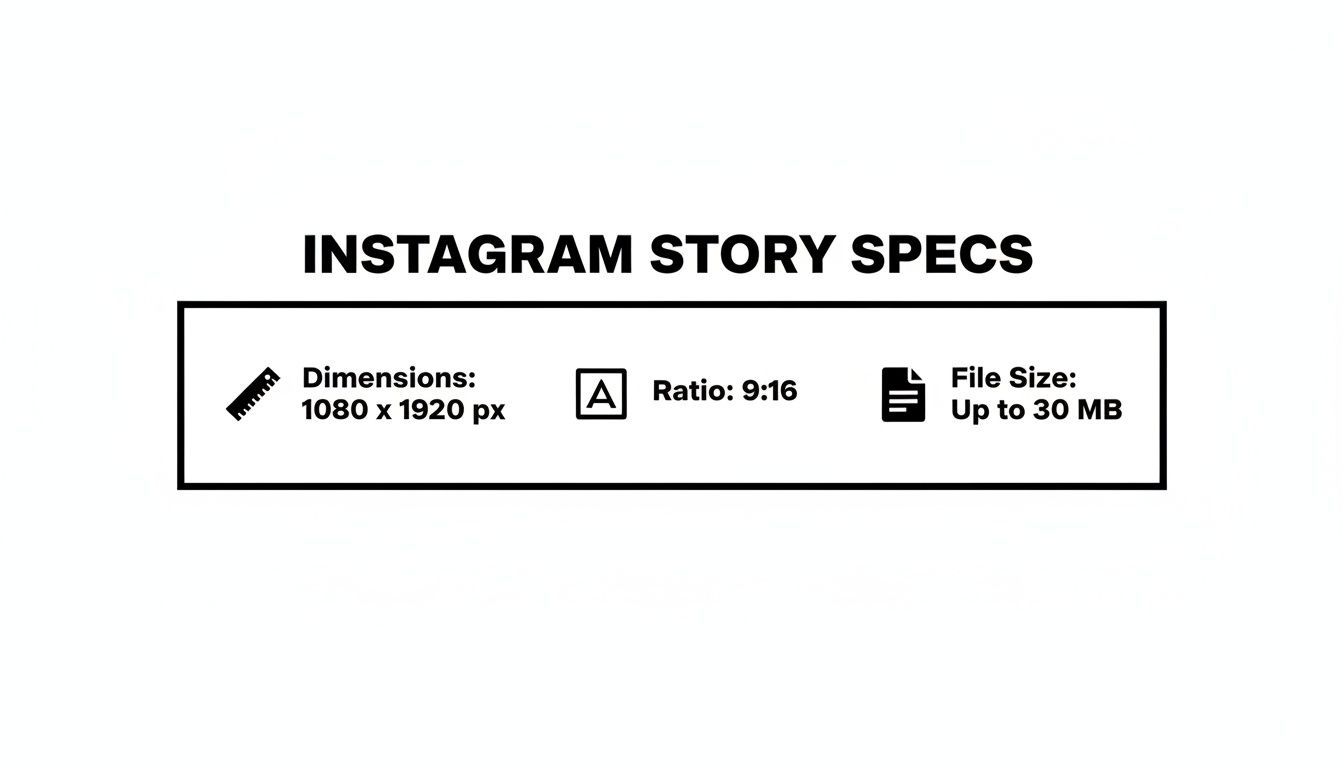
以下是更詳細的說明,涵蓋你需要知道的一切。
| 規格 | 建議 |
|---|---|
| 建議尺寸 | 1080 x 1920 像素 |
| 寬高比 | 9:16 |
| 照片檔案大小上限 | 30 MB |
| 影片檔案大小上限 | 4 GB |
| 接受的照片格式 | .JPG, .PNG |
| 接受的影片格式 | .MP4, .MOV |
熟悉這些數字——尤其是 1080x1920 像素、9:16 比例和檔案大小限制——是基本要務。這是創造每次都看起來精緻且表現優異的 Stories 的技術基礎。
為什麼掌握正確 Instagram Story 尺寸是遊戲規則改變者
掌握 Instagram Story 尺寸不只是打勾的技術任務——這是你讓內容看起來專業並留住觀眾的最重要事情之一。想想看:Stories 的整個目的是創造無縫的全螢幕體驗。這就是為什麼神奇數字是 1080 x 1920 像素 搭配 9:16 寬高比。
這些規格專門為人們拿手機的方式設計。當你的內容不合適時,Instagram 會盡力調整,但結果幾乎總是令人失望。橫向照片會被尷尬裁切,或方形影片會在中間浮動,兩側有巨大的干擾黑邊。更糟的是,低解析度影像看起來模糊而不專業。這些小錯誤可能讓觀眾一秒內滑走,扼殺你的互動率。
現在是垂直世界
垂直格式完全改變了我們在手機上消費內容的方式。自 Instagram Stories 推出以來,用戶已經習慣期待填滿螢幕每吋的內容。這是種沉浸式格式,比舊式的方形或橫向貼文更有效地抓住注意力。
對創作者和品牌來說,學會在這個垂直畫布中工作至關重要。這是看起來融入平台與脫穎而出(但錯的原因)的差別。你必須從垂直思考,將最重要的文字和視覺放在不會被裁切的位置,以產生最大影響。
正確尺寸的 Story 就是感覺對了。它看起來像是平台的原生內容,這大大提升觀看時間。事實上,研究顯示 62% 的受訪者 表示在 Stories 中看到品牌後,對該品牌更感興趣。這讓掌握尺寸成為策略中不可妥協的部分。
Stories 如何征服社群媒體
Instagram 於 2016 年 8 月 2 日推出 Stories 時,沒人知道它會有多大影響力。它短暫的 24 小時格式迎合了我們對更真實、當下內容的渴望。它爆紅,到 2017 年底達到 500 萬每日活躍用戶,並確立垂直影片在社群媒體中的強大地位。
了解正確的 Instagram Story 尺寸 是你連結龐大觀眾的直通車。要看它成長有多快,可以查看 Instagram 在 Statista.com 的關鍵里程碑和成長數據。
導航 Instagram Story 安全區
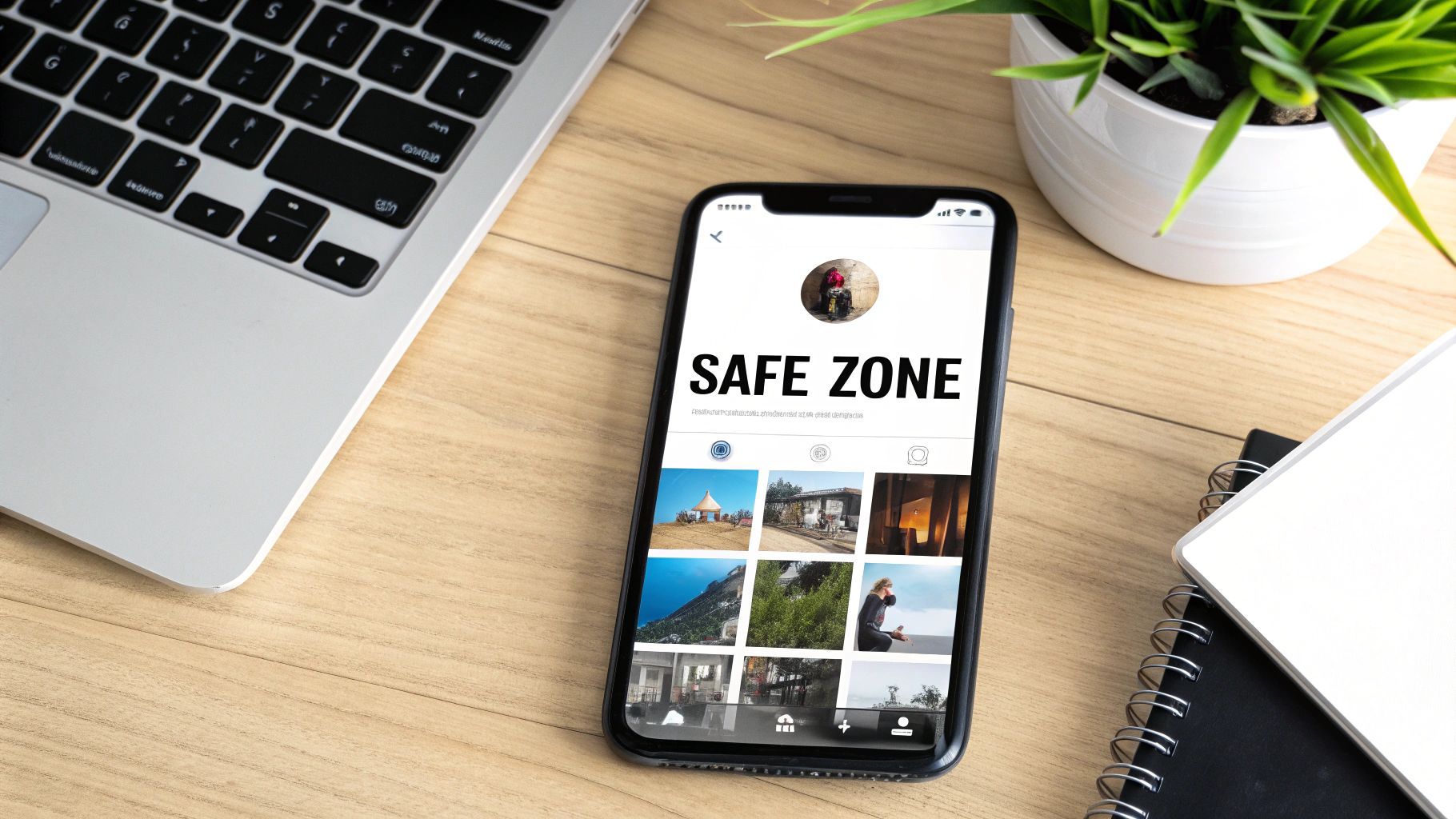
掌握 Instagram Story 尺寸是很好的開始,但專業內容的真正秘訣是了解 安全區。把它想成螢幕上的黃金地段——中央區域,保證你的最重要的內容不會被遮蓋或裁切。
為什麼這這麼重要?因為 Instagram 會在你的 Story 上疊加自己的介面元素。最上方有你的個人頭像和使用者名稱。下方有回覆列和其他互動按鈕。如果你把關鍵的行動呼籲或重要文字放在那些位置,就會被蓋住。
忽略安全區是新手的經典錯誤。這會讓你的品牌看起來不專業,更糟的是,互動貼紙如投票或問答框會完全無法點擊。
定義禁區
那怎麼避免?很簡單:把關鍵元素遠離螢幕的極端上方和下方。雖然 Instagram 沒有提供官方像素數,但創作者社群已經找出有效方法。
一個可靠的經驗法則是在兩端留出緩衝區:
- 上方邊距: 從上方邊緣保持約 250 像素 清空。
- 下方邊距: 從下方留出約 250 像素 空間。
這創造出一個中央觀看區域,讓你的商標、文字和貼紙能閃耀而不被阻礙。例如,如果你使用自動產生字幕,放得太低就會被「傳送訊息」列遮住。我們有完整指南教你 如何正確為影片加入字幕,其中提到放置位置。
在上傳前,總是用預覽功能檢查。這是確認 Story 的每個重要部分——從文字到行動呼籲按鈕——都穩穩位於安全區的最佳方法。這是個小步驟,卻對內容表現有巨大影響。
影片與照片 Stories 的技術規格
掌握尺寸只贏了一半戰鬥。要真正搞定 Instagram Stories,你需要注意幕後的技術細節。想像一下:Instagram 必須處理你上傳的每張照片和影片。如果你給它喜歡的檔案,就能得到更好的結果,避免那種模糊、過度壓縮毀掉原本優秀貼文的問題。
把這當作你的終極參考,書籤它、儲存它,匯出內容時隨時回來。這能確保你在編輯器看到的,正是粉絲在動態中看到的。
為了給你快速一覽,以下是影片和照片上傳的詳細規格分解。
影片與照片上傳詳細需求
| 屬性 | 影片規格 | 照片規格 |
|---|---|---|
| 檔案格式 | .MP4 或 .MOV | .JPG 或 .PNG |
| 檔案大小上限 | 4GB | 30MB |
| 影片編解碼器 | H.264 (Advanced Video Coding) | 不適用 |
| 音訊編解碼器 | AAC (Advanced Audio Coding) | 不適用 |
這些設定是 Instagram 系統的「甜蜜點」,確保內容順利上傳並保留最大品質。
影片檔案需求
談到影片,坚持 Instagram 偏好的格式是不可妥協的,如果你想避免令人沮喪的上傳錯誤或怪異播放問題。這是常見問題,從一開始設定正確匯出就能輕鬆解決。
以下是你需要設定的精確項目:
- 檔案格式: 最佳選擇永遠是 .MP4,因為它是網路影片的通用標準。.MOV 檔案也完全沒問題。
- 檔案大小上限: 你有巨大的 4GB 可玩。對 Stories 這種短片內容,你很可能永遠碰不到上限。如果你想深入了解片長如何影響,可查看我們的 Instagram Stories 影片長度完整指南。
- 影片編解碼器: 業界標準是 H.264,有時稱 Advanced Video Coding (AVC)。這是 Instagram 設計處理的編解碼器,提供品質與檔案大小的絕佳平衡。
- 音訊編解碼器: 聲音用 AAC (Advanced Audio Coding)。要獲得最乾淨音訊,確保以 44.1 kHz 取樣率和立體聲匯出。
照片檔案需求
靜態影像的規格較簡單,但對保持視覺銳利同樣關鍵。Instagram 的壓縮對有清晰線條、細節或文字疊加的照片特別嚴苛,因此調整這些設定有巨大差別。
以下是照片 Stories 的理想設定:
- 檔案格式: 大多數相片影像用 .JPG,其壓縮超有效率。圖形、商標或需透明度的影像,用 .PNG 最佳。
- 檔案大小上限: 單張照片上限 30MB。這對建議的 1080x1920 高解析度影像有足夠空間。
專業提示: 別只是上傳巨大的 4K 檔案並寄望好運。總是以精確的 Instagram Story 尺寸 1080x1920 像素 匯出內容。強迫 Instagram 為你縮減檔案是招致更重壓縮和明顯品質下降的保證方式。
避免常見 Instagram Story 尺寸錯誤
知道正確的 Instagram Story 尺寸只贏了一半;真正正確使用它們才是區分專業人士與其他人的關鍵。即使經驗豐富的創作者也可能落入幾個常見陷阱,損害內容品質並傷害互動率。讓我們走一遍這些錯誤,讓你避開。
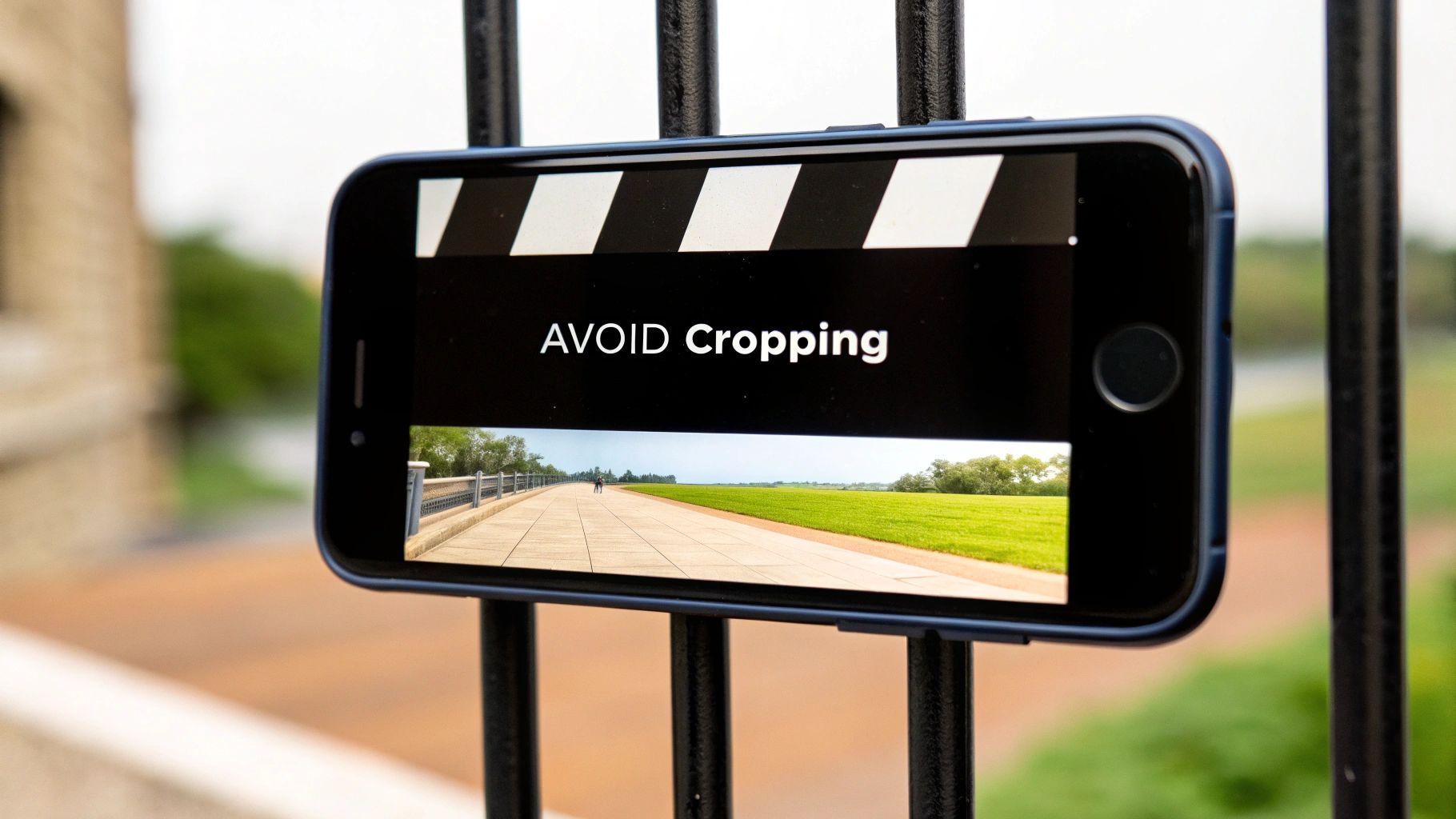
我最常見的錯誤是上傳橫向或方形內容,然後讓 Instagram 自己搞定。這樣做時,App 會變得積極。它會裁切、縮放、毀掉你的媒體來強迫塞進 9:16 框架。結果?尷尬構圖、人物頭部被切掉,以及對觀眾極不協調的體驗。
另一個關鍵失誤是忽略安全區。很容易把重要文字、商標或可點擊貼紙放得太靠近邊緣。但記住,Instagram 的介面——上方使用者名稱、下方回覆列——會蓋住那些區域。這瞬間讓你的訊息無法閱讀,行動呼籲無法點擊。
像素化和低品質
上傳低解析度照片或影片是讓品牌看起來業餘的保證方式。你的原始檔案在相簿中可能看起來銳利,但 Instagram 的壓縮演算法無情。它會讓本已小的檔案看起來像素化和模糊,尤其在現代高解析度手機螢幕上。總是以建議的 1080x1920 像素 高品質來源素材開始。
為了幫你避開這些問題,以下是上傳前快速心智檢查清單:
- 我的內容真是垂直的嗎? 從一開始規劃、拍攝、編輯為 9:16 寬高比。
- 我的關鍵元素有置中嗎? 把好東西——文字、臉部、商標——遠離上方和下方 250 像素。
- 解析度夠高嗎? 確保最終檔案以 1080x1920 匯出,給 Instagram 壓縮演算法最佳起點。
養成這些檢查習慣是徹底改變遊戲規則的簡單主動習慣。它確保內容尊重平台的版面,直接帶來更好的觀看體驗並留住觀眾。
透過避免這些常見失誤,你確保創意願景完全如你預期呈現。你的內容會看起來銳利、完全互動,並提供 Instagram Story 格式設計的無縫專業體驗。
使用 ShortGenius 為 Stories 調整內容尺寸
老實說:手動調整每個影片片段到正確的 Instagram Story 尺寸是巨大的時間黑洞。這是阻礙創意的技術苦差。這就是 ShortGenius 這種工具大放異彩的地方,將繁瑣過程變成一鍵快速作業。
不管你是重新利用現有影片還是創造全新內容,平台從頭設計就鎖定 9:16 寬高比。你可以從 YouTube 等地方拉入橫向影片,甚至從簡單文字提示產生新片段。一旦影片在編輯器中,「Resize」工具瞬間將它重製成完美的 1080x1920 像素。你的內容立即優化為人們在 Stories 上預期的全螢幕垂直視圖。
如果你好奇如何將長影片轉成絕佳社群片段,我們有完整指南教你 如何在 Instagram 上傳 YouTube 影片。
智慧重構與 AI 驅動編輯
ShortGenius 不只是尷尬地裁掉影片兩側。它的 AI 重構功能夠聰明分析你的素材,找出最重要的東西——如說話的人或移動的產品——並完美置中在新垂直框架中。這意味你不必手動平移掃描來避免切掉動作,對保持關鍵視覺置中是救星。
調整尺寸只是開始。你可以在平台內處理整個 Story 編輯:
- 產生自動字幕: 瞬間加入準確、風格化的字幕,讓訊息即使關聲音也能傳達。
- 套用品牌套件: 以一鍵套用你的品牌專屬字體、顏色和商標,保持一切一致專業。
- 加入吸睛效果: 用動態效果庫、光滑轉場和攝影機移動讓 Stories 脫穎而出。
從小時到分鐘
對管理社群媒體的人來說,這種簡化工作流程是遊戲規則改變者。平台設計輸出 1080x1920 像素解析度和 9:16 寬高比,確保每個影片看起來清晰並填滿整個手機螢幕,沒有奇怪黑邊或扭曲。這是大事,尤其垂直影片持續有更高的完成率。
使用 AI 調整工具適應橫向片段、加入吸睛效果,或許再加語音旁白,就能看到互動率實質提升。不用花小時跟影片編輯軟體搏鬥,你能統一整個過程——從創作、調整尺寸到字幕——全在幾分鐘內完成。這就是你開始一致大量產高品質 Stories 的方式。
完美匯出設定以獲得最大品質
你已花數小時創造完美 Story,但工作還沒結束。最後關鍵步驟是以能經受 Instagram 嚴苛壓縮演算法的方式匯出。
如果你不給 Instagram 喜歡的檔案,它會積極重新壓縮你的作品,常將銳利影片變成模糊像素化爛攤。把匯出設定想成最後防線,確保編輯器中的畫面正是粉絲手機上看到的。搞對這點就是告訴你的編輯軟體——不管是 Adobe Premiere Pro、Final Cut Pro 或 CapCut——完美打包影片給平台。
Premiere Pro 的 Stories 匯出設定
對在 Premiere Pro 編輯的人,這些是我發現的最佳設定,平衡驚豔品質與可控檔案大小。
- 格式: 選擇 H.264。這是網路影片通用標準,也是 Instagram 預期。
- 預設: 絕佳起點是 Match Source - High bitrate 預設,之後再微調。
- 解析度與幀率: 絕對確認解析度是 1080x1920。幀率設為 30 fps (每秒畫格)。
- 位元率設定: 這是魔法所在。在 Bitrate Settings 下,選 VBR, 2 pass。目標位元率設 8 Mbps,最大位元率 10 Mbps。使用兩遍可變位元率 (VBR) 是專業招式;它兩次分析影片,產生更高品質而不膨脹檔案大小。
CapCut 和 Final Cut Pro 設定
其他熱門平台的原理相同,雖然介面略不同。
-
CapCut: CapCut 的美妙在於簡單。匯出時,只需將解析度調到 1080p、幀率 30fps,位元率留 Recommended。CapCut 為社群媒體設計,其預設優化通常完美。
-
Final Cut Pro: 準備匯出時,選擇 Master File。在 Settings 標籤,格式設 Computer,影片編解碼器 H.264 Better Quality。雙確認解析度是垂直 1920 x 1080。
照片小提示: 雖然影片有很多調整旋鈕,照片簡單得多但同樣重要。關鍵是選對工作用的檔案類型。想知道何時用哪種格式的詳細分解,可查看 PNG vs JPG 影像格式指南 來決定最適合你的圖形。
有問題?這裡有 Instagram Story 尺寸的解答
即使列出所有規格,你在創作時仍會遇到特定問題。解決這些惱人小問題是最快建立良好習慣、不再猶豫的方法。我已彙整創作者最常問的問題。
把這當作你的故障排除指南。一旦掌握這些細節,你就能完全自信上傳,知道內容會如你想像般呈現。
Stories 的真正最佳解析度是什麼?
堅持 1080 x 1920 像素。這就是神奇數字。你可能想匯出華麗的 4K 素材並上傳,但相信我,這是壞主意。Instagram 看到那巨大檔案會積極壓縮,反而讓它看起來比正確尺寸的 HD 檔案還糟。
當你以原生 1080x1920 解析度匯出內容時,就是給 Instagram 演算法它熟悉的檔案。這意味更少破壞性壓縮,並為觀眾帶來更乾淨、銳利的結果。
如何處理橫向影片用於 Stories?
只是上傳橫向影片 (16:9 拍攝) 並寄望好運,可能是我最常見的錯誤。如果你這麼做,Instagram 會接管。它要嘛以怪異方式裁切影片——切掉最重要動作——要嘛在中間塞入,上方下方巨大醜陋黑邊。兩者都不好看。
唯一專業方式是在上傳前將橫向影片重構為垂直 9:16 寬高比。
- 手動做: 拉影片進編輯器,裁到 9:16,然後逐格手動調整畫面保持主體。這花時間,但有效。
- 使用智慧工具: AI 驅動工具如 ShortGenius 在此是遊戲規則改變者。它能分析影片並智慧重構,自動將主體完美置中在新垂直版面。
我不能讓 Instagram 幫我調整一切嗎?
你能,但絕對不該。讓 Instagram 處理調整就像交出創意願景的鑰匙。平台的演算法只有一個任務:讓它合適。它不管你的構圖、主體或訊息。它會裁切、縮放、扭曲內容,只為填滿 9:16 空間。
這就是你得到怪異構圖、人物頭頂被切掉,以及尖叫「業餘」的貼文的方式。要保持作品精緻有意圖,總是自己將資產調整到正確的 Instagram Story 尺寸 1080x1920 像素。這是區分專業人士的不可妥協步驟。
別浪費時間跟影片編輯器搏鬥。用 ShortGenius,一鍵將任何影片調整成完美 Instagram Stories,加入專業字幕,並瞬間套用品牌套件。改造你的內容工作流程,立即造訪 https://shortgenius.com 開始。