短影片創作者的分屏影片編輯

精通 TikTok、Reels 和 Shorts 的分屏影片編輯。學習布局、節奏、字幕,以及平台原生技巧,讓觀眾停下滑動。
你已經建立比較、錄製兩個反應,並加入字幕。在時間軸上,編輯看起來充滿活力。但在手機上,臉部感覺擁擠,文字與動作競爭,兩個面板似乎同時要求注意力。這就是 分屏影片編輯 要嘛成為強大的敘事工具,要嘛變成視覺噪音的關鍵點。
善用分屏,能讓觀眾立即理解關係。他們可以看到產品前後對比、教學動作與結果,或演說者與反應,而無需等待獨立剪輯。使用不當,則會壓縮每個重要細節,讓觀眾比故事所需付出更多努力。
為什麼分屏在短影片平台上大放異彩
一位創作者發布的反應影片表現平平。設定清楚,但觀眾必須先看原始片段,再等反應出現。情感連結來得太晚。分屏能解決這個問題,同時顯示觸發與回應,前提是兩個面板仍保持可讀性。
這就是為什麼這種格式特別適合 比較、反應、教學、揭露與示範。它將相關資訊壓縮至單一視覺場域,而非強迫觀眾在觀看第二鏡頭時回想第一鏡頭。布局成為解說的一部分,而非編輯完成後才添加的裝飾效果。

電影手法轉變為現代實用工作
分屏編輯並非社群媒體的新發明。分割畫格實驗可追溯至 1890 年代,Edwin S. Porter 的 Life of an American Fireman(1903 年)被廣泛引用為早期敘事里程碑,用以呈現平行感知與動作。Abel Gance 在 1927 年的 Napoleon 中更進一步,使用「Polyvision」並排投影三幅影像。([PremiumBeat 的分屏編輯歷史](https://www.premiumbeat.com/blog/split-screen-editing-and-composing/))
此手法在 1960 年代末與 1970 年代初更為突出,出現在如 The Thomas Crown Affair、The Boston Strangler 與 Woodstock 等電影與紀錄片中。在 1964 年紐約世界博覽會,IBM 的「Think」館據報使用 17 屏裝置,吸引 超過 1,000 萬訪客,這是數位編輯普及前,多屏呈現的公眾吸引力範例。([Filmora 的分屏影片概覽](https://filmora.wondershare.com/video-creative-tips/what-is-split-screen.html))
何時單一畫格才是更好選擇
分屏並非自動更吸引人。當單一臉部、手勢、產品細節或視覺揭露承載整個時刻時,使用全螢幕鏡頭。單一畫格提供更多像素、更多情感空間,以及更少競爭訊號。
當面板間關係比個別鏡頭更重要時,才選擇分屏。如果移除一個面板會讓觀眾失去比較、時機或反應,則此格式正發揮真正編輯作用。若兩個面板僅重複相同資訊,則剪掉一個。
實用規則: 只在面板改變觀眾理解時才添加,而非僅因畫格有空間。
編輯前規劃你的面板布局
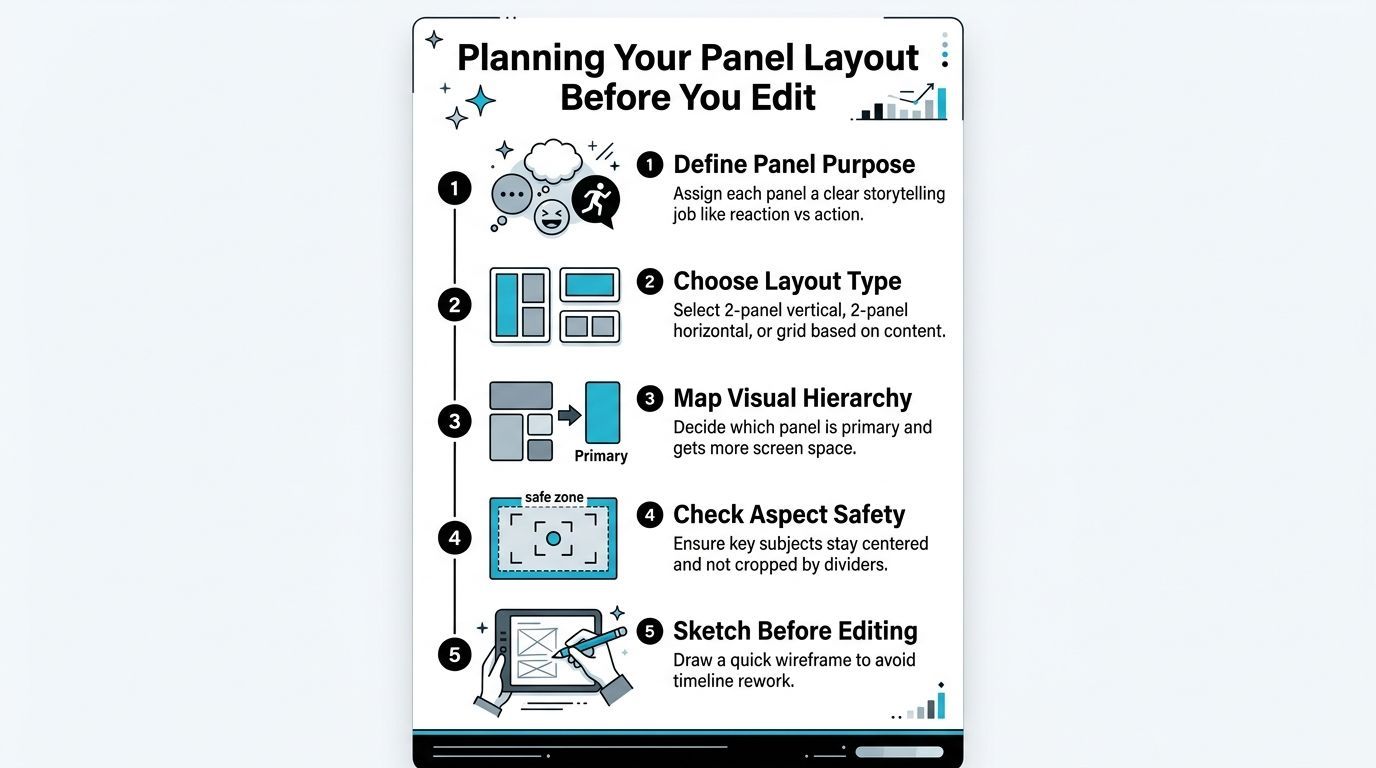
最快製造混亂分屏的方法,就是在決定每個面板意義前就開啟編輯器。先用一句話為每個畫格指派任務:「左面板顯示動作,右面板顯示結果。」若無法清楚描述面板角色,觀眾很可能不知其存在原因。
先指派任務,再選擇形狀
雙面板布局通常是最清晰的起點,因為它支援單一直接關係。垂直面板適合兩個臉部、產品比較或並排反應。水平面板適合需要更多寬度來顯示手部、工具或物理空間的示範。
三面板與格狀適合故事有多重視角時,但會產生注意力問題。透過大小、位置、移動或對比,讓一個面板主導,剩餘面板則支援。多個活躍畫格的平等視覺重量,常讓觀眾掃視而非追隨。
為裁切設計,而非原始素材
勿將寬銀幕片段塞入狹窄面板,並期望原始構圖倖存。先圍繞主體裁切。檢查眼睛、手部、logo、產品邊緣與移動是否在分隔線佔用可用空間後,仍留在舒適邊距內。
快速線框圖可避免昂貴的時間軸重工。繪製預期畫格,標記分隔線,放置粗略主體方塊,並保留字幕區域。草圖無需精緻,只需揭示臉部是否會被文字遮擋,或產品是否被面板邊界切割。
在匯入素材前,使用此規劃檢查:
- 面板目的: 用幾個字寫下每個面板角色。
- 布局選擇: 根據動作而非習慣,選垂直、水平或格狀。
- 視覺階層: 決定哪個畫格獲得最強位置或最大區域。
- 寬高比安全: 對預期手機格式與介面覆蓋測試裁切。
- 字幕空間: 在添加字幕或標籤前保留空間。
布局應能在最小實際觀看條件下存活。在實際手機上檢視粗略設計,而非僅大型桌面預覽。編輯器中看來平衡的構圖,一旦每個面板縮小時,可能變得難以辨識。
保持觀眾注視的編輯技巧
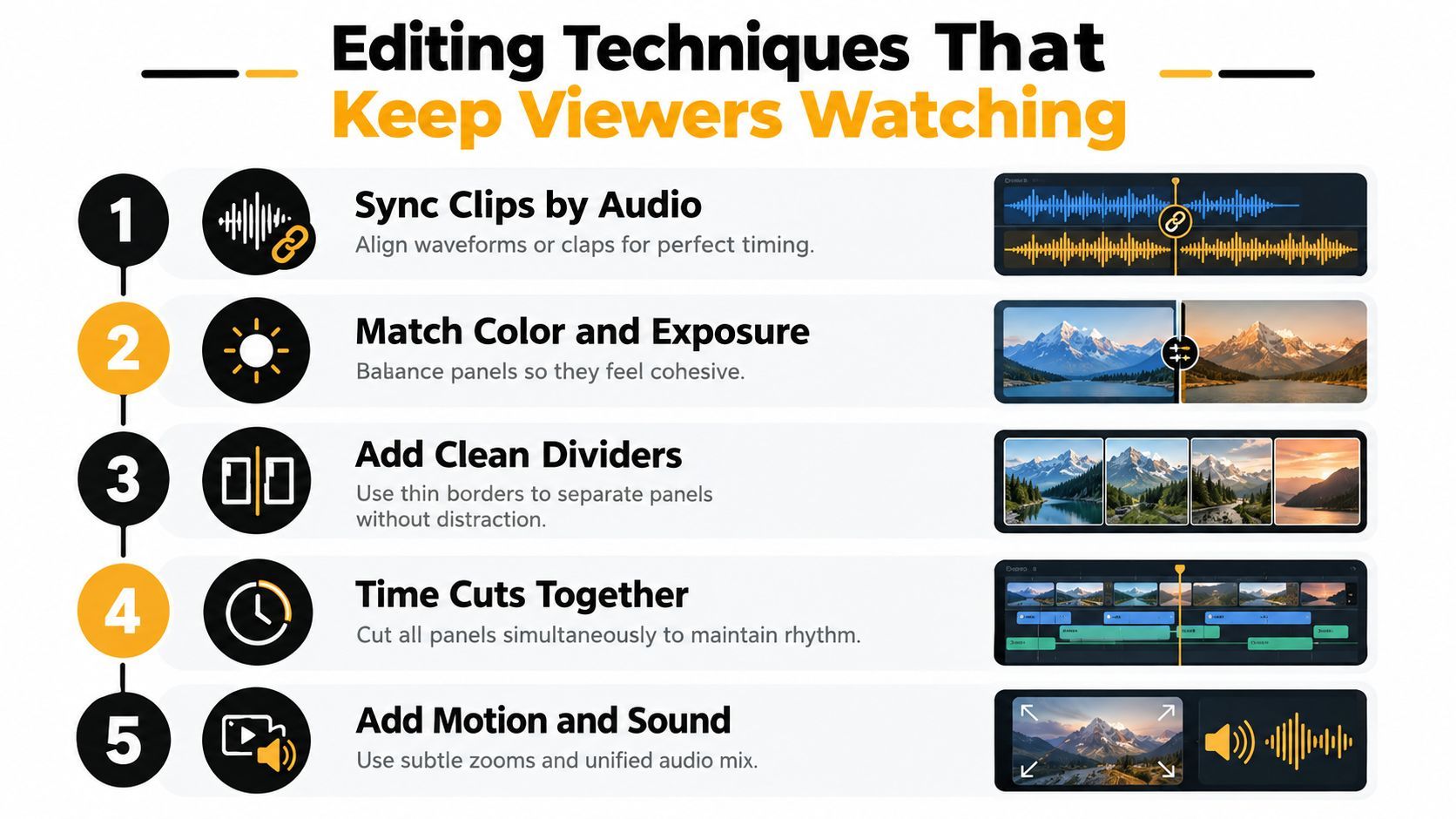
依序建構編輯。先處理時機,再修正影像,再用聲音與移動控制注意力。在片段關係明確前添加效果,通常只會製造更多工作與更少清晰度。
同步重要時刻
依拍手、手勢、口語、節拍或音波對齊片段。若素材無共享提示,選擇視覺事件為兩個面板提供有意義起點。反應早到零點幾秒可能感覺假,遲到的回應則削弱布局本應創造的連結。
片段對齊後,圍繞共享事件修剪。勿強迫每個面板相同持續時間,若一鏡頭有死空。觀眾應在每個畫格立即遭遇相關動作。
先匹配影像,再施以樣式
片段並排時,色彩與曝光差異更明顯。先修正基本問題:曝光、白平衡、對比與膚色。高飽和面板旁邊的黯淡面板,會因錯誤原因拉走注意力。
僅在改善分離時才添加分隔線。細邊框、乾淨間隙或低調背景,能區分面板而不成為第三視覺事件。厚動畫邊框與裝飾框常在手機上耗費寶貴空間。
音訊需要更嚴格階層。若兩個演說者同時說話,決定重疊是否刻意。否則,選一主要聲音,降低輔助來源,並用字幕或短音效提示保留脈絡。字幕應追隨活躍聲音,並視覺上關聯正確面板。
以布局邏輯剪輯
所有面板共同變換時,節拍硬剪可行。抹除轉場若跟隨分隔線方向或引入新畫格關係,也可行。獨立橫越多面板的華麗轉場,常抹除觀眾試圖理解的結構。
謹慎使用移動。細微推入可標識活躍面板,小偏移可揭示產品細節。若每個面板同時縮放、彈跳或變換尺度,則無優先順序。
針對平台原生工作流程,CapCut、Adobe Premiere、DaVinci Resolve 與 AI 輔助編輯器皆能處理核心流程。介面不同,但編輯順序一致:同步、裁切、匹配、分離、混音與檢視。多機位研究也強調同步、視角一致與精準時間定位為核心技術限制,而非純視覺任務。([多視角編輯與技巧辨識研究](https://cveu.github.io/2022/papers/0017.pdf))
為手機優先觀眾設計分屏
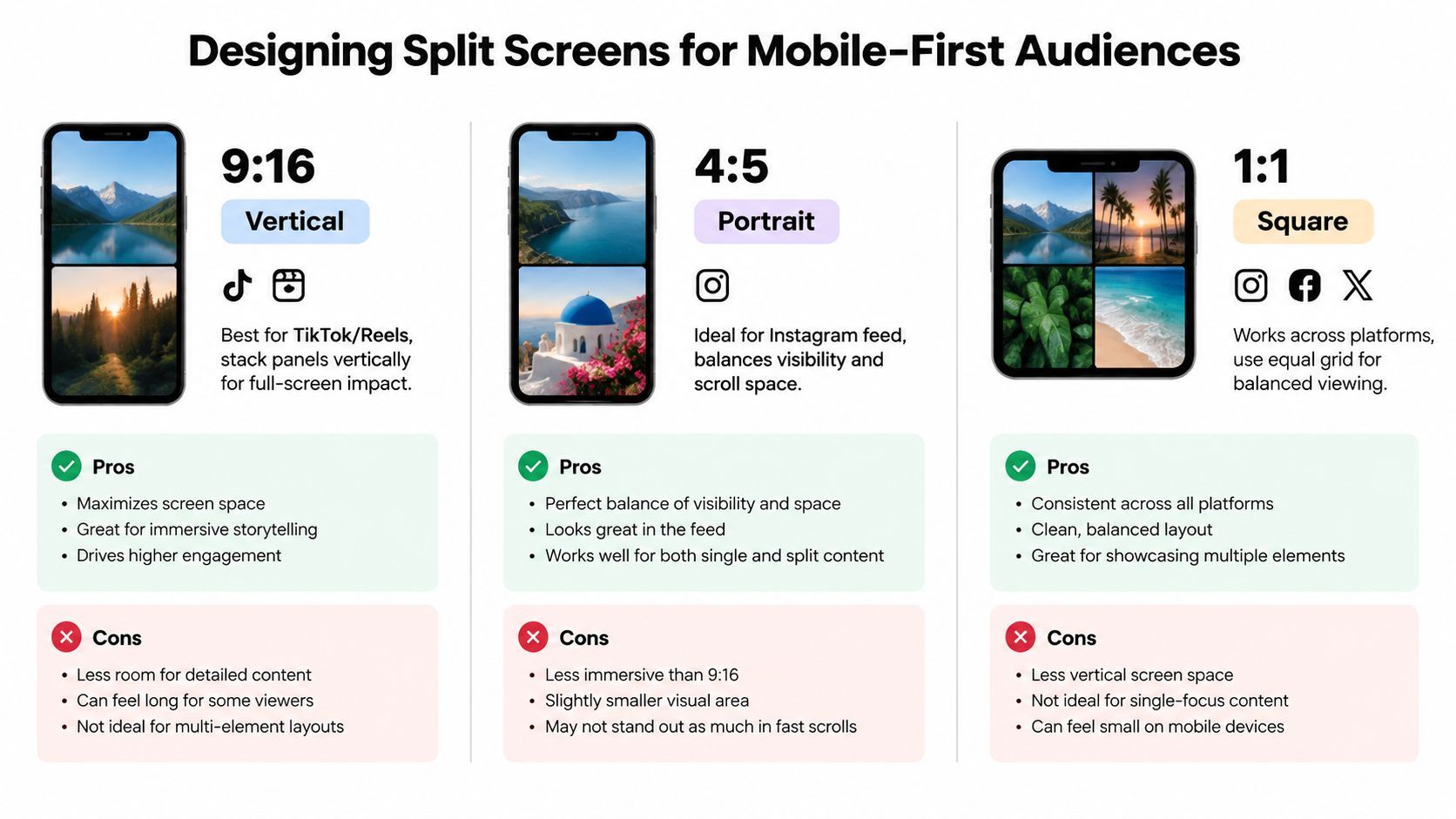
為桌面預覽設計的分屏,常在手機上失敗,因為觀眾看見細節較少、持握距離不同,並遭遇平台介面元素環繞影片。此格式須為目標畫布設計,而非最後才調整大小。
針對 9:16 垂直構圖,堆疊面板可保留更多可用高度給臉部與示範。4:5 直式,畫格在主體大小與饋送可見度間有不同平衡。1:1 正方形布局 可支援平衡格狀,但多片段共享畫布時每個面板迅速失空間。正確選擇取決於平台位置與故事所需細節量。
建立移動階層
觀眾視線需要第一目的地。給予該面板最清晰臉部、最強手勢、最重要產品或第一移動。讓輔助面板保持平靜,直到故事要求其活躍。
有用模式為 主要動作、輔助反應。讓示範在大或視覺穩定面板開始,然後以刻意眼神、表情或字幕引入反應。若兩個面板以平等移動、對比與文字起頭,觀眾無可靠入口。
字幕位置遵循相同邏輯。讓字幕夠接近活躍演說者或動作以確立歸屬,但勿跨分隔線。若每個面板有自身字幕區,使用一致對齊與樣式,讓觀眾快速學會視覺文法。
將可讀性視為無障礙決策
小文字非輕微美學缺陷。它可能阻止觀眾理解主張、指示或產品標籤。每個字幕使用更少字詞、強對比、寬裕行距與足夠持續時間閱讀。避免將必要資訊置於繁忙面板或易被平台控制覆蓋區域。
同時音訊產生另一理解權衡。兩個聲音可呈現真實對話,但同時傳遞重要資訊時也可能過載觀眾。考慮交替強調、降低次要聲音,或用字幕明確化關係。
減少移動也很重要。多面板快速獨立移動,可能讓偏好少移動或視覺變化較慢的觀眾更難追隨。以低音與小螢幕測試成品編輯。若無音訊解說故事崩潰,視覺設計需更多工作。
平台工具日益讓拖拉編輯與 1080p 匯出 易用,而趨勢報導指出多面板、節拍同步編輯吸引數百萬觀看。這組合顯示創作者需多於裁切指示。他們需要節奏、階層與止拇指構圖,專為饋送設計。([影片編輯趨勢與多面板編輯報導](https://www.reddit.com/r/VideoEditors/comments/1se5aaw/i_tracked_11_video_editing_trends_across_tiktok/))
當裁切、字幕位置或面板排列依目的地變化時,匯出獨立版本。到處重用單一主裁切,常犧牲至少一處的主體。
常見分屏錯誤與修正方法
更多面板不自動產生更多興趣。它們產生更多義務。每添加畫格需可讀主體、刻意時機、控制聲音與存在理由。
畫格包含過多資訊
擁擠臉部、裁切手部、微小產品細節與不可讀標籤,通常表示原始構圖未規劃分割。修正不總是大畫布。移除次要資訊、簡化裁切,或回歸雙面板。
字幕在布局鎖定後添加,也產生相同問題。文字可能遮眼、跨分隔線,或因創作者拒絕犧牲素材而變小。在規劃時保留字幕空間,並改寫文案而非縮小。
轉場破壞關係
轉場可能讓兩個面板感覺如無關片段。若一面板左抹除而另一右硬剪,觀眾可能花時間解碼效果而非追隨故事。讓轉場匹配分隔線、使用同步剪輯,或完全移除轉場。
自動生成編輯也需人工檢視。字幕時機、旁白對齊與面板變化可能漂移,即便軟體首渡說服力強。以有聲、無聲觀看影片,檢查視覺時機是否仍傳達預期順序。
音訊要求不可能注意力
兩人全音量說話、音樂競爭對白、每個面板附音效,產生擁擠混音。選主要聲音、壓低次要來源,並用停頓給觀眾處理空間。
執行此發佈前審核:
- 可讀性: 手機上能否讀每個必要字幕?
- 歸屬: 明顯哪個字幕屬哪個面板?
- 優先: 多畫格活躍時,一畫格明顯領先?
- 時機: 剪輯、旁白、字幕與反應同步落地?
- 必要性: 移除面板是否讓故事變弱?
若最後問題答案為否,移除它。清晰勝過密度。
以 AI 工具擴展分屏製作
布局奏效後,將其轉為可重複系統。儲存常用格式面板範本,如反應加來源、問題加解決方案,或示範加結果。保持分隔線處理、字幕樣式、音訊階層與開頭移動一致,讓觀眾認出系列而無需先看 logo。
AI 輔助工具可減少重複製作工作,但不應取代編輯判斷。用自動化草擬腳本、生成場景、建立旁白、字幕對白、調整構圖大小與準備替代版本。然後檢查每個面板的裁切安全、時機、發音與視覺一致。
如 ShortGenius (AI Video / AI Ad Generator) 等平台支援腳本撰寫、影像生成、影片組裝、自然旁白、修剪、字幕、調整大小、場景與聲音交換、品牌套件應用、專案組織,以及跨主要社群排程。你可利用這些功能從共通格式建構分屏系列,然後透過 ShortGenius 為 TikTok、YouTube、Instagram、Facebook 或 X 調整裁切與節奏。
適用擴展規模的製作檢查清單
- 定義關係: 決定面板顯示比較、反應、指示或同時動作。
- 選擇目標畫布: 編輯前建立手機布局,而非視調整大小為最終修復。
- 設定注意力順序: 標識主要面板,並圍繞其控制移動、對比、字幕與聲音。
- 保護理解: 在實際手機檢查臉部、手部、logo、字幕與介面安全區域。
- 檢視自動通過: 人工修正字幕漂移、尷尬裁切、不一致聲音與競爭音訊。
- 刻意建立版本: 平台要求時變更面板比例、字幕位置或時機。
- 儲存系統: 儲存預設、品牌元素、音訊規則與布局範本供下次編輯。
最佳分屏工作流程不追逐最大視覺密度。它們快速建立清晰關係、保留足夠手機觀看細節,並僅在引導下一眼時使用移動。
ShortGenius (AI Video / AI Ad Generator) 助你將分屏概念轉為 AI 輔助腳本、場景、旁白、字幕、調整大小與品牌控制的組裝影片。建構可重複多面板格式,為每個平台調整,並造訪 ShortGenius (AI Video / AI Ad Generator) 開始製作你的下一系列。