Ghid Raport de Aspect Video Instagram pentru Fiecare Format în 2026

Stăpâneşte raportul de aspect al videoclipurilor Instagram pentru Reels, Stories şi postări în feed. Obţine dimensiuni exacte în pixeli, zone sigure şi setări de export care maximizează reach-ul.
Ai materialul deschis, editul este aproape gata, iar acum Instagram pune o întrebare aparent simplă. Vrei acest clip ca un Reel, o Story sau o postare în feed, și care raport de aspect video Instagram va rezista după încărcare?
Aici începe de obicei durerea. Un export orientat orizontal arată curat în Premiere, apoi ajunge în Reels cu spațiu mort, un subtitlu tăiat sau un crop care îngroapă cel mai bun moment al cadrului. Fișierul este acceptat tehnic, dar este funcțional mai slab, deoarece Instagram nu recompensează clipurile doar pentru că se potrivesc, ci pe cele care folosesc bine ecranul.
De ce raportul de aspect este o decizie de distribuție
Am văzut aceeași greșeală de sute de ori. Un creator finalizează un edit puternic 16:9, îl exportă, îl încarcă pe Instagram și abia atunci observă că platforma l-a transformat într-o bandă mică într-un ecran vertical. Cadrul încă se redă, dar nu mai concurează pentru atenție așa cum face un clip pe înălțime completă.
De aceea, raportul de aspect video Instagram este o decizie de distribuție, nu o alegere de finisare. Controlează cât din ecranul telefonului ocupă videoul tău când cineva derulează, și asta schimbă dacă clipul pare subiectul principal sau doar un alt element din feed. Ghidul actual al Instagram indică vertical 9:16 pentru plasări pe tot ecranul, cu Stories și Reels exportate la 1080 × 1920 pixels, în timp ce videourile din feed stau pe o altă linie și favorizează în mod obișnuit 4:5, 1:1 și 16:9 în funcție de unde apar (ghidul Hootsuite pentru dimensiuni 2025-2026).
Spațiul de ecran este spațiu de atenție
Un clip care umple ecranul telefonului este mai ușor de observat, mai ușor de citit și mai ușor de urmărit. Un cadru mai mic lasă mai mult din interfață vizibilă, ceea ce atrage atenția departe de video însuși.
Producția verticală-first a câștigat deoarece viewport-ul mobil este mediul implicit de vizualizare. Creatorii proiectează acum mai întâi pentru ocuparea ecranului, apoi adaptează același edit pentru plasări secundare mai târziu. Chiar și când un raport mai lat este suportat, întrebarea practică rămâne aceeași: ocupă cadrul suficient de mult din ecran pentru a supraviețui derulării.
Regulă practică: dacă prima versiune a unui clip pe care o exportezi este un export orizontal, alegi deja o cale de distribuție care lucrează împotriva feed-ului mobil.
De aceea, clipurile înguste sau cu letterbox se simt slabe în feed. Zona imaginii devine mai mică, UI-ul din jur preia controlul, iar ochii privitorului trec mai departe înainte ca editul să se stabilizeze. Pentru Instagram, raportul de aspect nu este doar o dimensiune de pânză, decide dacă videoul pare evenimentul principal sau zgomot de fundal. Dacă vrei o referință companion pentru decizii de framing vertical, ghidul Veo3 AI pentru video vertical este un verificator util.
Dimensiuni exacte pentru fiecare format de video Instagram
Un workflow curat începe cu un țintă de livrare per plasare. Exportă intenționat pentru acea țintă. Reels și Stories folosesc același cadru vertical pe tot ecranul, în timp ce videourile din feed stau într-o bandă mai îngustă și se comportă diferit odată ce ajung în grilă sau feed. Ghidul actual al Instagram plasează Stories și Reels la 1080 × 1920 pixels cu raport 9:16, în timp ce videourile din feed folosesc în mod obișnuit 4:5 la 1080 × 1350, alături de alte raporturi standard suportate precum 1:1 și 16:9.
Tratează fiecare plasare ca pe un export master propriu, nu ca un crop al aceluiași fișier. Asta contează în baia de editare și în coada de încărcare. Pentru videourile din feed, intervalul suportat este mai larg decât cred mulți creatori, iar formatul de livrare cel mai eficient este 4:5 la 1080 × 1350 px în intervalul feed al Instagram de 1.9:1 la 4:5. Pentru Reels, există intervale mai largi de încărcare, dar 9:16 se potrivește cel mai bine player-ului pe tot ecranul. Dacă ai nevoie de o referință companion pentru decizii de framing vertical, ghidul Veo3 AI pentru video vertical este util ca supliment orientat pe layout, mai ales dacă construiești un workflow vertical repetabil.
| Format | Dimensiune recomandată | Raport de aspect | Interval suportat |
|---|---|---|---|
| Reels | 1080 × 1920 px | 9:16 | 1.91:1 la 9:16 |
| Stories | 1080 × 1920 px | 9:16 | Vertical pe tot ecranul |
| Feed video | 1080 × 1350 px | 4:5 | 1.9:1 la 4:5 |
| Feed video alternativ | 1080 × 1080 px | 1:1 | Raport standard suportat |
| Feed video alternativ | 1920 × 1080 px | 16:9 | Raport standard suportat |
Tabelul este despre viteză, nu memorare. Când un client vrea o întoarcere rapidă sau faci exporturi în lot pentru un lansare, cunoașterea țintei înainte de a deschide coada de render economisește revizii. Îți menține și clipul departe de „repararea” într-o formă greșită după ce editul este deja blocat.
Folosește formatul, nu doar fișierul
Mulți creatori cer o setare universală de export. Este întrebarea greșită. Întrebarea mai bună este care versiune a tăierii trebuie să dețină ecranul și care doar să supraviețuiască feed-ului.
Videourile din feed primesc un tratament, socialul pe tot ecranul altul, iar videourile carousel se comportă mai mult ca o postare decât ca un slot de broadcast. Dacă nu ești sigur unde aparține un clip, începe de la cadru și lucrează înapoi de la destinație. Exportul ar trebui să se potrivească plasării, nu să forțeze plasarea să accepte un crop slab.
Principiul ocupării ecranului din spatele videourilor cu performanță ridicată
Un clip poate îndeplini specificațiile tehnice ale Instagram și totuși să piardă cadrul. Un export lat forțat într-un feed vertical irosește spațiu, iar o postare pătratică lasă mai mult ecran aplicației decât poveștii propriu-zise. Câștigul practic nu este doar conformitatea, ci deținerea cât mai mult din viewport-ul mobil pe care îl permite formatul.
De aceea, 4:5 apare mereu pentru lucrul în feed. Umple mai mult telefonul decât 1:1, și se simte mai puțin aglomerat decât un cadru orizontal strâns într-o aplicație verticală. Intervalul suportat al feed-ului Instagram lasă loc pentru multiple raporturi de aspect, dar formatul care folosește ecranul cel mai eficient este cel care de obicei primește prima privire.
Un ghid separat pentru dimensiunile Instagram Reels întărește și el aceeași idee de workflow pentru publicarea verticală. Dacă construiești pentru distribuție în loc de un preset unic de export, raportul trebuie să se potrivească plasării, nu doar timeline-ului sursă.
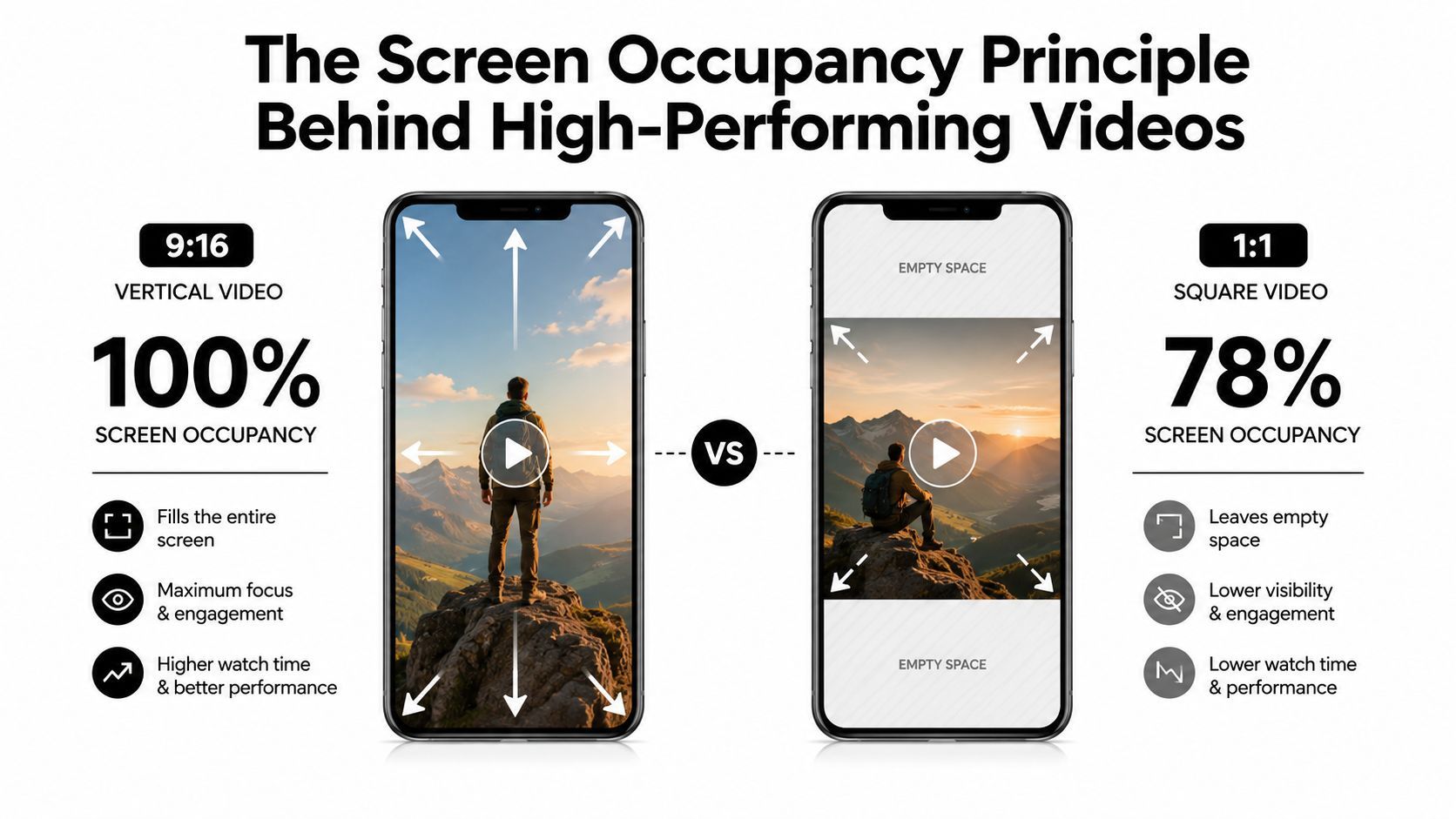
De ce un ecran mai ocupat performează de obicei mai bine
Un cadru care umple mai mult telefonul cere mai puțin de la privitor. Există mai puțin margine moartă, mai puțin spațiu irosit și mai puțin dubiu despre unde ar trebui să meargă ochii mai întâi. Într-un feed aglomerat, asta face ca hook-ul să pară imediat în loc de parțial.
Inversul se întâmplă rapid. Bare negre, pillarboxing sau o compoziție orizontală împinsă într-un feed vertical micșorează imaginea utilizabilă, iar fiecare pixel pierdut reduce spațiul disponibil pentru față, produs, mișcare sau text pe care încerci să-l faci să aterizeze. Este o problemă practică, nu cosmetică.
Cel mai bun cadru este de obicei cel care face aplicația să lucreze mai mult pentru tine. Dacă subiectul este mic, crop-ul este slab sau mișcarea stă prea departe de centru, derularea îl va pedepsi înainte ca mesajul să aibă șansă.
Feed video este unde decizia de raport este cea mai clară
Plasarea în feed expune diferența dintre un format permis și unul eficient. Instagram poate suporta mai multe raporturi de aspect, dar o versiune folosește totuși ecranul mai bine într-un feed aglomerat, și de aceea 4:5 la 1080 × 1350 este primul export la care apelez pentru conținutul din feed care trebuie să concureze pentru atenție.
Un clip talking-head, demo de produs sau mesaj vizual cu framing important beneficiază de obicei mai mult de ocuparea ecranului decât de lățime cinematică. Dacă tăierea trebuie citită rapid, cadrul ar trebui să servească derulării. Aceasta este alegerea workflow-first și evită greșeala comună de a exporta la un raport convenabil și a spera că platforma va face restul.
Pentru referințe mai largi de format, intervalele suportate și specificațiile de livrare sunt acoperite în specificațiile SocialPilot, iar comparația practică de raporturi este reflectată și în analiza JoinBrands.
Zone sigure și suprapuneri UI în jurul cărora trebuie să proiectezi
Un raport perfect poate totuși eșua dacă partea importantă a cadrului stă sub interfața Instagram. Aplicația acoperă videoul tău cu nume de utilizator, subtitluri, icoane, bare de progres, stickere și alte elemente care schimbă cât din imagine este lizibilă. Cel mai sigur obicei este să proiectezi acțiunea centrală mai întâi și să ții textul, logo-urile și fețele departe de marginile pe care Instagram le ocupă preferat.
Pentru plasări verticale, gândește-te în benzi în loc de întregul cadru. Zonele de sus și de jos sunt cele mai predispuse să fie compromise de UI, iar marginea dreaptă în Reels este unde stiva de icoane fură atenția. În ghiduri mai vechi de ads, creatorilor li se spune adesea să lase aproximativ 250 pixels sus și 340 pixels jos pentru suprapuneri Story și elemente call-to-action, ceea ce este un memento practic util chiar și când nu construiești un ad (ghidul Snappa pentru dimensiuni Instagram ad).
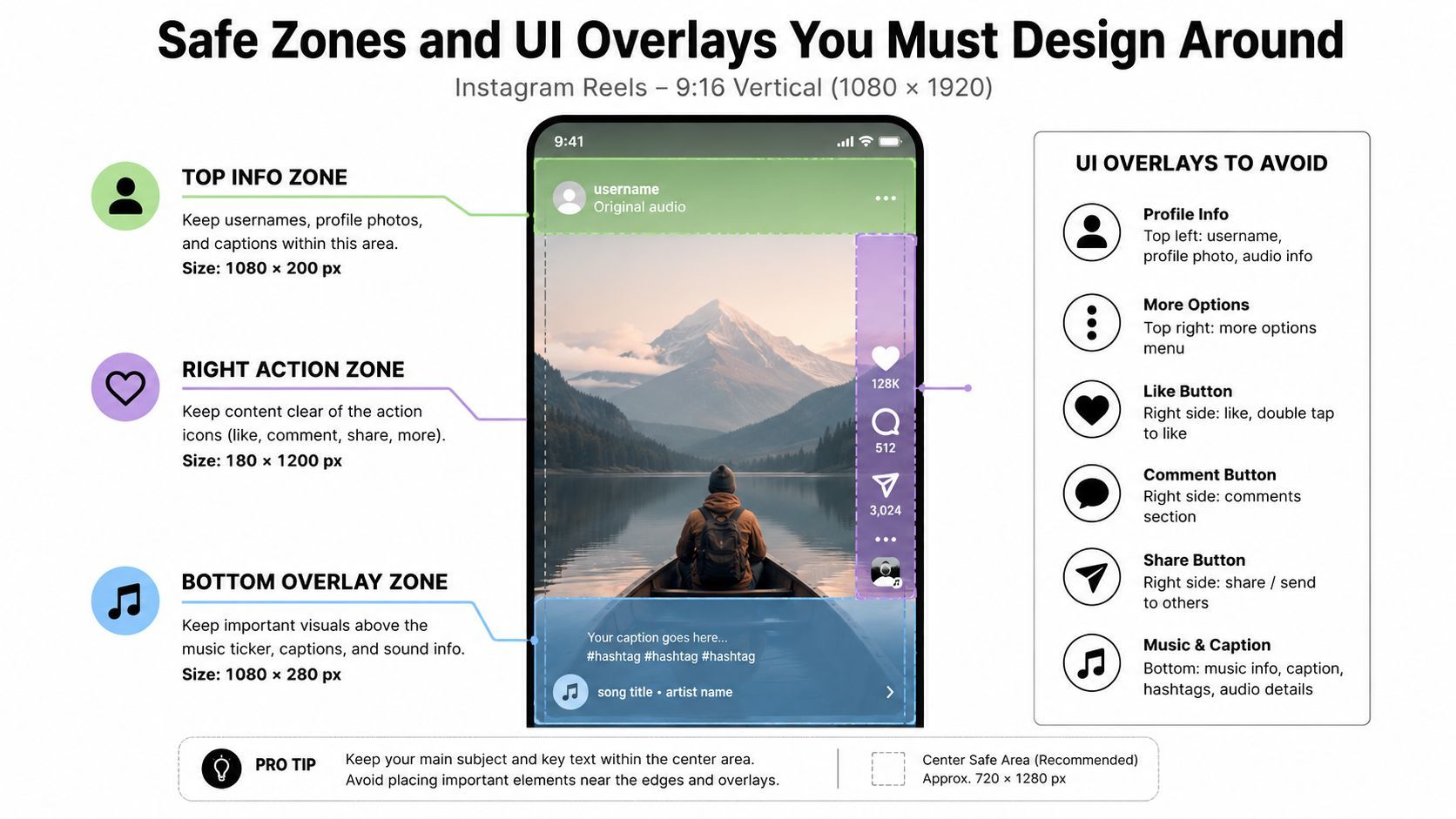
Unde să ții lucrurile importante
Pentru Reels și Stories, ține subiectul critic în mijlocul pânzei. Asta înseamnă că fețele, logo-urile, etichetele de produs și textul CTA ar trebui să stea într-o zonă centrală care nu va fi zdrobită de chrome-ul aplicației. Dacă lower-third-ul tău stă prea jos, câmpul de subtitluri îl va mânca. Dacă titlul stă prea sus, elementele de profil și progres îl vor fura.
Un obicei practic de editare ajută aici. Adaugă overlay-uri cu ghiduri în editorul tău, nu doar o grilă. Adesea construiesc un strat temporar de safe-zone în timeline, export un draft pe telefon și verific cum se citește clipul în aplicație înainte de a aproba versiunea finală. Asta este mai rapid decât repararea unei postări publicate.
Cea mai bună practică: proiectează fiecare master vertical astfel încât mesajul de bază să aibă încă sens dacă partea inferioară a treimii devine parțial ilizibilă.
O metodă simplă de lucru
Folosește următoarele verificări înainte de a confirma un cadru final:
- Ține capetele departe de marginea de sus. Crop-urile social sunt neiertătoare, mai ales când o persoană este cadraată prea strâns.
- Păstrează subtitlurile deasupra benzii UI inferioare. Nu te baza pe aplicație să-ți păstreze lower-third-ul.
- Evită callout-urile pe marginea dreaptă. Icoanele Reels pot sta direct deasupra informațiilor vizuale utile.
- Testează cu o încărcare draft. Ce arată bine în Premiere se poate strica în aplicația nativă.
Disciplina de proiectare dă roade. Video-ul poate fi tehnic perfect și totuși să piardă claritatea dacă UI-ul deține partea greșită de ecran. Zonele sigure nu sunt decorațiune. Fac parte din cadru.
Greșeli comune de cropping și cum să le eviți
Cea mai rapidă cale de a irosi un edit este să tratezi fiecare plasare ca și cum ar accepta același crop. Un clip care arată bine într-un timeline orizontal poate eșua în momentul în care ajunge în Reels, deoarece aplicația îl va fie boxa, fie cropa, fie va forța atenția privitorului pe partea greșită a cadrului. Decizia reală nu este doar dacă fișierul este vertical. Este dacă crop-ul protejează subiectul, mișcarea și partea din imagine care vinde cadrul.
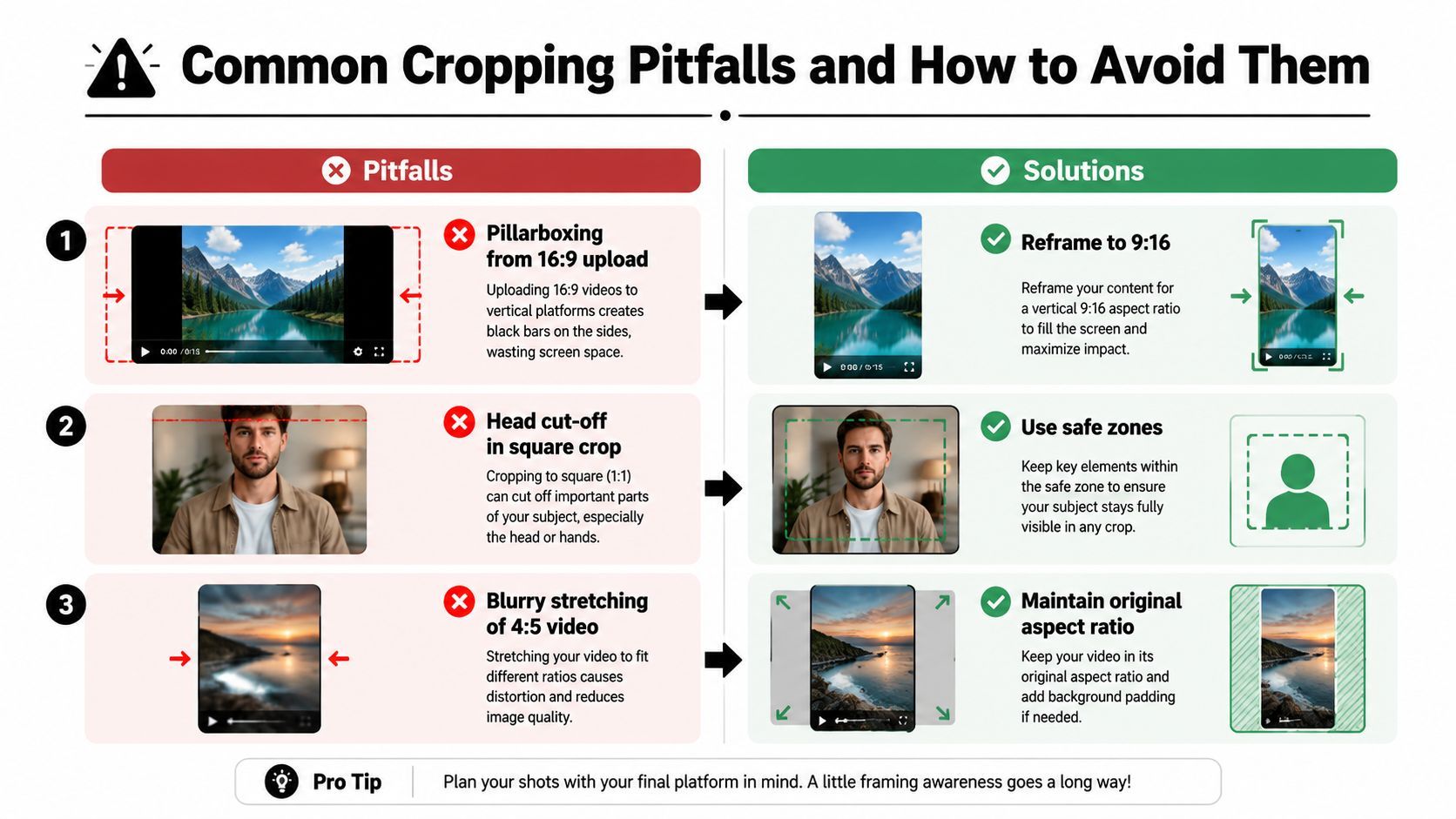
Cele trei greșeli care apar cel mai des
Pillarboxing dintr-un upload 16:9 este cea mai ușoară greșeală de observat. Clipul încă se redă, dar feed-ul cedează spațiu de ecran pe ambele părți, iar rezultatul pare un asset reutilizat în loc de o postare nativă. Soluția este să reframezi în 9:16 sau să construiești piesa pe o pânză verticală de la început, cu acțiunea plasată unde ochii aterizează natural.
Tăierea capului într-un crop pătrat se întâmplă când subiectul este centrat prea strâns și editorul asumă că cadrul va ține. În practică, marginea de sus este mâncată de elemente de interfață, compresie thumbnail sau o pasă ulterioară de resize care taie câțiva pixeli în plus decât se aștepta. Lasă spațiu de respirație deasupra liniei de păr și ține fața suficient de sus încât un crop mic să se citească clar.
Întinderea blurată a unui video 4:5 vine de obicei din scalarea versiunii greșite a fișierului sau exportul dintr-un timeline aplatizat. Imaginea poate umple tehnic spațiul, dar detaliile fine devin moi, marginile textului își pierd claritatea, iar întreaga tăiere începe să pară supraprocesată. Păstrează raportul de aspect sursă intact și redimensionează din editul original, nu dintr-un fișier care a fost deja strâns o dată.
Verticalul poate arăta încă cinematic
Unii editori încearcă să păstreze cadrele widescreen lăsându-le într-un cadru negru și declarându-le finite. Asta rezolvă problema geometrică, dar deseori irosește prea multă ocupare a ecranului pentru un feed care recompensează vizualuri înalte și imediate. O abordare mai puternică este să reconstruiești cadrul pentru uz vertical, apoi să porți imaginea originală cu un fundal blurat sau o extensie stilizată care umple spațiul neutilizat fără să distragă de la subiect.
Folosesc acea abordare când scena depinde de atmosferă. Un tratament deliberat de fundal se citește ca parte din design, în timp ce o bară neagră dură pare de obicei un compromis. Clipul își păstrează starea de spirit, iar aplicația primește un cadru care umple telefonul așa cum vrea Instagram.
Pentru echipe care trebuie să genereze mai multe versiuni dintr-un master, un tool precum ShortGenius ajută să țină workflow-ul de resize în mișcare fără să reconstruiască fiecare tăiere manual.
Setări de export și workflow de redimensionare multi-format
Setările de export contează doar dacă fișierul supraviețuiește încărcării curat. Pentru Instagram, asta înseamnă să ții masterul clar, să eviți recompresia extra înainte de încărcare și să construiești raportul de aspect corect din timeline-ul sursă potrivit. Regula practică este simplă: păstrează calitatea intactă în stadiul de editare ca platforma să nu încerce să salveze un fișier deteriorat.
Un workflow bazat pe template-uri economisește mult mai mult timp decât construirea manuală a fiecărei versiuni când un proiect are nevoie de multiple plasări. Un workflow de resize ShortGenius poate ține editarea, preset-urile de resize, subtitlurile și aplicarea brand kit-ului într-un singur loc, apoi să mute același proiect spre publicare multi-canal programată. Pentru echipe care trebuie să producă Reels verticale, crop-uri 4:5 pentru feed și alte variante fără să reconstruiască fiecare tăiere de la zero, redimensionarea bazată pe preset-uri este partea care ține pipeline-ul în mișcare.
Ținta de export depinde de plasare. Reels și Stories au nevoie de un master vertical 1080 × 1920, videourile din feed performează de obicei mai bine la 1080 × 1350 când scopul este ocuparea ecranului, iar feed-ul mai larg poate suporta încă variante pătrate sau widescreen când conținutul le cere specific. Punctul este să setezi timeline-ul și pânza corect înainte de export, apoi să lași encoderul să facă cât mai puțină pagubă posibilă.
Un workflow care nu irosește timp
- Începe de la sursa cu cea mai înaltă calitate. Nu downscalezi devreme dacă mai ai nevoie de versiuni pentru multiple plasări.
- Construiește un edit master. Ține subtitlurile, motion graphics și elementele de brand pe straturi separate ca să se miște curat în timpul resize-ului.
- Generează fiecare raport de aspect din timeline. Redimensionează din edit, nu dintr-un fișier post-export aplatizat.
- Verifică pasul de crop manual. Auto-reframe este util, dar tot are nevoie de ochi umani înainte de publicare.
- Exportă o dată per destinație. Reutilizarea unui fișier pentru fiecare platformă de obicei costă calitate undeva.
La ce să fii atent în timpul exportului
Cea mai mare problemă practică nu este de obicei raportul însuși. Editorii lasă framing-ul să derapeze, apoi preset-ul de render rămâne țintit pe pânza greșită. Dacă subiectul este prea aproape de margine, pasul de resize expune greșeala imediat. Dacă fișierul este deja compromis înainte să părăsească timeline-ul, Instagram doar face problema mai greu de reparat.
Prefer să prind acele probleme înainte ca butonul de export să fie atins. Verifică că pânza master, plasarea textului și framing-ul subiectului rezistă după ce fișierul este redimensionat pentru fiecare destinație, apoi confirmă că output-ul se potrivește plasării intenționate înainte să intre în coada de încărcare.
Un workflow structurat bate improvizația. Un pipeline consistent de resize ține aceeași lovitură utilizabilă peste plasări și evită ciclul de export, inspectare, re-editare și export din nou.
Checklist-ul tău pre-publicare pentru fiecare video Instagram
Verificarea finală ar trebui să fie plictisitoare. Dacă ghicești raportul de aspect, zonele sigure sau dimensiunile de export la momentul publicării, workflow-ul este prea lejer. Scopul este să faci ultima revizuire să pară mecanică, deoarece așa prinzi lucrurile care strică o postare după ce toată munca creativă este deja făcută.
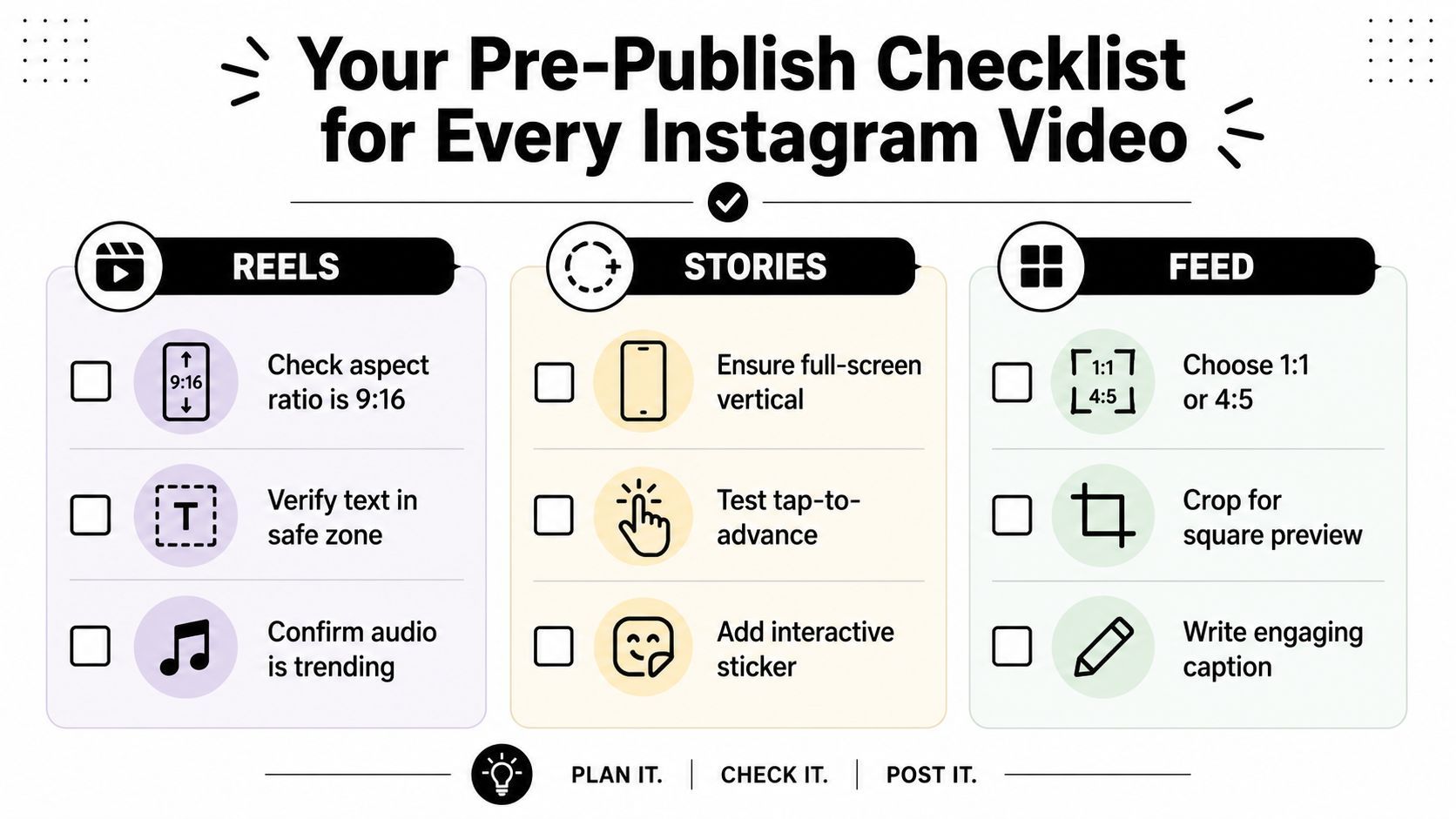
Reels
- Verifică framing-ul 9:16. Confirmă că exportul este 1080 × 1920 și umple ecranul.
- Verifică textul în zona sigură. Ține titlurile și copy-ul CTA departe de marginile UI.
- Inspectează headroom-ul subiectului. Crop-urile strânse arată bine pe monitor și rău pe telefon.
Stories
- Asigură livrarea verticală pe tot ecranul. Stories ar trebui să aterizeze ca o pânză curată 9:16.
- Testează pacing-ul tap-to-advance. Dacă shot-ul depinde de o dezvăluire lentă, ține-l concis.
- Adaugă elemente interactive intenționat. Stickerele și butoanele ar trebui să susțină mesajul, nu să-l acopere.
Feed
- Alege 1:1 sau 4:5 intenționat. Dacă vrei mai multă ocupare a ecranului, 4:5 este de obicei prima alegere mai puternică.
- Crop pentru preview-ul thumbnail. Imaginea din feed trebuie să se citească înainte ca privitorul să apeleze play.
- Scrie un subtitlu care se potrivește cadrului. Vizualul și textul ar trebui să pară o singură postare, nu două idei separate.
O regulă rapidă de decizie simplifică procesul. Dacă clipul are nevoie de deținere maximă a ecranului, folosește 9:16. Dacă este un video feed și hook-ul depinde de subiectul vizibil, folosește 4:5. Dacă creativul se bazează pe o compoziție mai lată, acceptă că alegi prezentarea peste ocupare și cadrează în consecință.
Dacă nu poți explica de ce raportul ales ajută privitorul, raportul probabil nu este cel potrivit.
Rulează acea verificare înainte de fiecare încărcare, iar întregul pipeline devine mai ușor. Vei petrece mai puțin timp reparând crop-uri și mai mult timp publicând clipuri care se potrivesc deja aplicației pentru care sunt construite.
Dacă vrei o cale mai rapidă de a produce raportul de aspect video Instagram corect de la început, ShortGenius (AI Video / AI Ad Generator) te poate ajuta să asamblezi, redimensionezi, subtitrezi și programezi versiuni verticale și gata de feed dintr-un singur workflow. Este util când ai nevoie de Reels curate 9:16, exporturi 4:5 pentru feed și formatare brand consistentă fără să reconstruiești fiecare tăiere manual.