Deblochează o Calitate Uimitoare: Upscale Video AI

Învață un flux de lucru practic pentru upscale video AI. Acoperă pregătirea materialului, setări optime, procesare în lot și export pentru rețelele sociale cu ShortGenius.
Ai un clip care ar trebui să funcționeze.
Poate este o mărturie veche de la un client înregistrată pe telefon. Poate este footage generat de utilizatori care surprinde emoția perfect, dar arată moale pe un ecran modern. Poate este un top performer din trecut pe care vrei să-l republici, să-l decupezi și să-l transformi în asset-uri fresh de formă scurtă. Ideea este puternică. Fișierul sursă nu este.
Aici upscale video ai încetează să mai fie o noutate și devine un instrument de producție.
Un bun AI upscaling poate salva footage pe care altfel l-ai arunca. Un slab AI upscaling irosește ore, exagerează zgomotul de compresie și oferă fețe cu aspect plastic, supra-gătit, pe care spectatorii le observă instant. Diferența ține de workflow. Calitatea sursei, alegerea modelului, gestionarea batch-urilor și deciziile de export contează mai mult decât promisiunile de marketing de pe homepage-ul unui tool.
De ce AI Video Upscaling Este o Superputere a Creatorilor
Footage-ul de rezoluție joasă avea odată un plafon dur. Îl puteai mări, dar nu îl puteai îmbunătăți cu adevărat. Scaling-ul tradițional întindea pixeli. Făcea clipurile mai mari, nu mai bune.
AI video upscaling funcționează diferit. Folosește deep learning pentru a reconstrui detalii, a interpreta pixeli înconjurați și a păstra mișcarea între frame-uri. Ultima parte contează. O singură imagine poate arăta sharp și totuși să eșueze ca video dacă marginile tremură sau texturile pâlpâie de la un frame la altul.
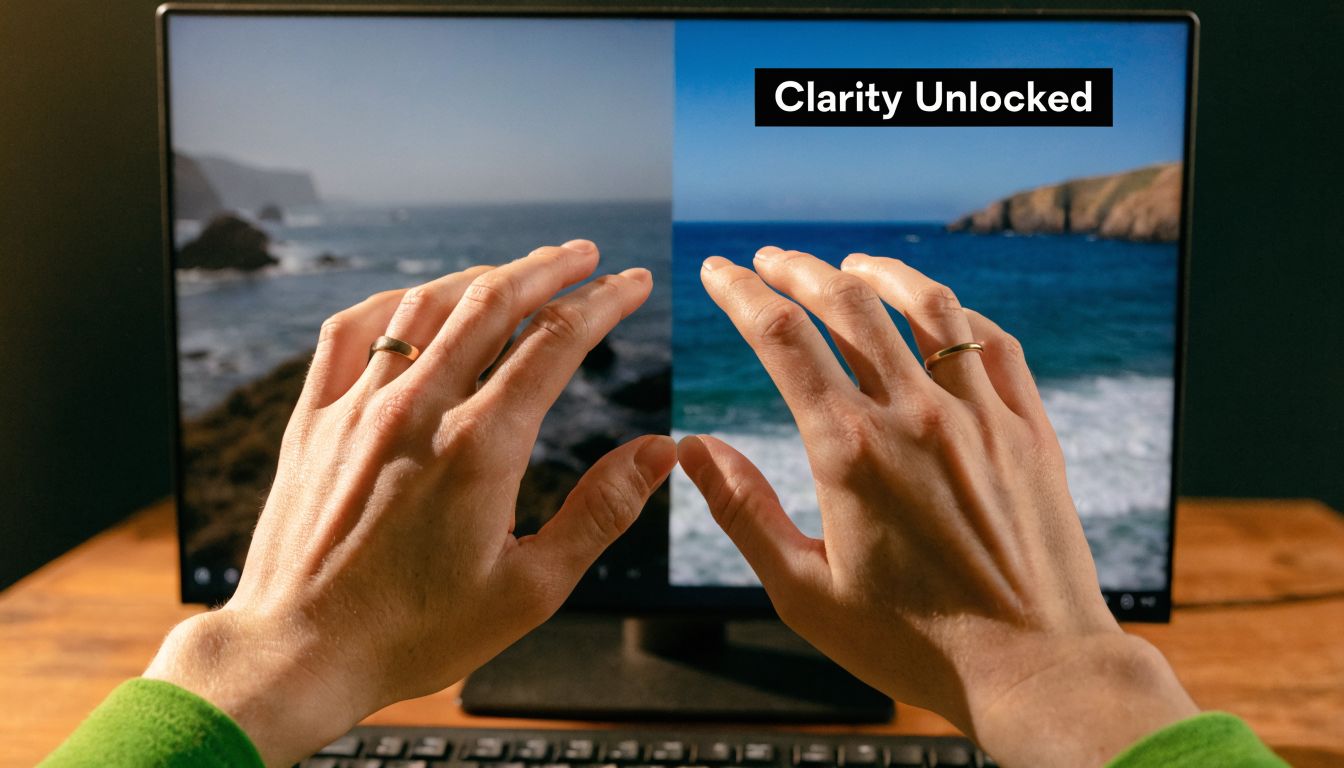
De ce contează acum pentru creatori
Nu mai este o truc de restaurare de nișă. Piata de Software AI Video Upscaling a crescut de la 550 milioane USD în 2024 la 670 milioane USD în 2025 și este proiectată să ajungă la 5 miliarde USD până în 2035, cu un CAGR de 22.3%, determinată de cererea pentru livrare 4K și calitate vizuală mai puternică pentru engagement, conform Wise Guy Reports despre piața de software AI video upscaling.
Asta se potrivește cu ce se confruntă creatorii în fiecare săptămână:
- Footage vechi încă are valoare: Interviuri vechi, webinar-uri, demo-uri și testimonials conțin adesea idei demne de republicare.
- UGC este rar capturat perfect: Hook-uri grozave vin din clipuri imperfecte.
- Fiecare platformă penalizează moliciunea: Decuparea, redimensionarea și recomprimarea footage-ului slab face defectele mai evidente.
Regulă practică: Folosește AI upscaling pentru a recupera conținut puternic. Nu te aștepta să salveze cinematografie slabă, focus ratat sau blur de mișcare puternic.
Există și un unghi mai larg al workflow-ului. Dacă deja transformi un asset în multe, upscaling-ul devine parte din repackaging, nu doar reparație. De aceea se potrivește natural alături de AI content repurposing. Un singur sursă low-res poate deveni shorts, editări square și repost-uri refreshed dacă cureți sursa înainte să redimensionezi și distribui.
La ce excelează cel mai bine
AI upscaling strălucește în câteva situații specifice:
| Use case | De ce funcționează |
|---|---|
| Clipuri arhivate | Poate restaura claritatea fără a reconstrui manual fiecare shot |
| Screen recordings | Ajută marginile de text și elementele UI să supraviețuiască mai bine compresiei |
| UGC pentru ads | Ridică calitatea de bază înainte de captions, branding și exporturi |
| Editări sociale decupate | Headroom extra de rezoluție ajută când transformi un master în multiple formate |
Dacă ai nevoie de un refresh rapid despre ce înseamnă livrarea de rezoluție mai înaltă în practică, această defalcare de la https://shortgenius.com/blog/what-is-4-k-resolution este utilă înainte să decizi dacă un clip merită un finish 4K.
Pregătirea Footage-ului Sursă pentru un Upscaling Impecabil
Cea mai mare greșeală cu upscale video ai este să-i dai cel mai prost fișier pe care îl ai și să speri că modelul face magie.
Nu va face.
Piața se mișcă rapid. Piata de Video Enhancing AI Tool este proiectată să ajungă la 1.166 milioane USD până în 2032, cu un CAGR de 37.1%, alimentată de sisteme deep learning care oferă boost-uri instant de rezoluție 2x până la 4x reducând în același timp bandwidth-ul, conform Intel Market Research despre piața de video enhancing AI tool. Dar modele mai bune nu anulează input-uri proaste.

Auditează clipul înainte să-l procesezi
Înainte să pun orice în coadă, verific dacă clipul este un bun candidat sau o capcană.
Folosește acest audit scurt:
- Daune de compresie: Dacă vezi macroblocking, mosquito noise sau detalii șterse, modelul poate trata daunele ca textură reală.
- Blur de mișcare: AI poate ascuți marginile, dar nu poate recupera detalii care nu au existat niciodată în frame.
- Focus: Ușor moale poate fi workable. Focus ratat rămâne de obicei ratat.
- Stabilitate frame: Clipurile shaky sunt mai grele de upscale curat, mai ales dacă fundalul se dezintegrează deja.
- Linia de fișier: Exportă din cea mai apropiată originală pe care o găsești. Nu upscale un fișier deja comprimat de mai multe ori.
Alege sursa potrivită, nu doar cea mai mare
Creatorii adesea aleargă după rezoluție întâi. Asta e invers.
Un master 720p mai curat poate performa mai bine decât un repost 1080p bătătorit. Contează dacă sursa păstrează informație de imagine reală. Dacă ai opțiuni, alege fișierul cu cea mai puțină recomprimare și cele mai puține editări încorporate.
Dacă sursa arată deja zgomotoasă, crunchy și instabilă la dimensiunea nativă, upscaling-ul face de obicei problemele mai ușor de văzut.
Ce să repari înainte de upscaling
O puțină pregătire salvează multe rerender-uri.
-
Decupează clipul întâi
Nu procesa aer mort, starturi false sau take-uri alternative dacă nu le vei folosi. -
Separă tipurile de footage
Talking head, gameplay, animație și screen capture se comportă diferit. Nu le băga în același preset batch. -
Gestionează cleanup-ul evident devreme
Dacă fișierul are nevoie de denoise de bază sau deinterlacing, fă asta înainte de pasul de upscale. -
Rulează un sample scurt
Ia un moment demanding din clip. Mișcare rapidă de mână, detalii păr, mișcare cameră, text fin. Dacă sample-ul eșuează, render-ul complet nu va îmbunătăți ulterior.
Candidați proști pentru AI upscaling
Unele clipuri nu merită compute-ul.
- Download-uri sociale puternic filtrate
- Meme-uri repostate mici
- Footage cu breakup sever low-light
- Clipuri unde fețele sunt deja distorsionate de compresie
Sună strict, dar protejează timpul tău. Cel mai bun workflow începe cu selecția, nu cu setările software-ului.
Alegerea Modelului AI și Setărilor Potrivite
Cele mai multe upscale-uri eșuate vin din același obicei. Oamenii încarcă un clip, aleg output-ul cel mai înalt, împing sharpening prea departe și asumă că mai multă procesare înseamnă mai multă calitate.
Nu este așa.
Modele diferite fac trade-off-uri diferite. Unele păstrează realismul. Unele inventează mai multă textură. Unele se comportă bine pe animație și luptă pe piele. Unele sunt stabile pe mișcare. Altele produc frame-uri statice impresionante și artefacte temporale urâte.
Un benchmark util stă în spatele tuturor. În AI upscaling, modele deep-learning precum basicVSR++ pot obține scoruri VMAF cu peste 13% mai mari decât Lanczos tradițional la upscaling de la 540p la 1080p, cu câștiguri PSNR de 2-4dB, dar limitele hardware pe GPU-uri consumer pot cauza rate de eșec de 50%+ pentru clipuri 4K mai lungi de 2 minute din cauza lipsei de VRAM, așa cum notează At Scale Conference coverage despre on-device video playback upsampling.
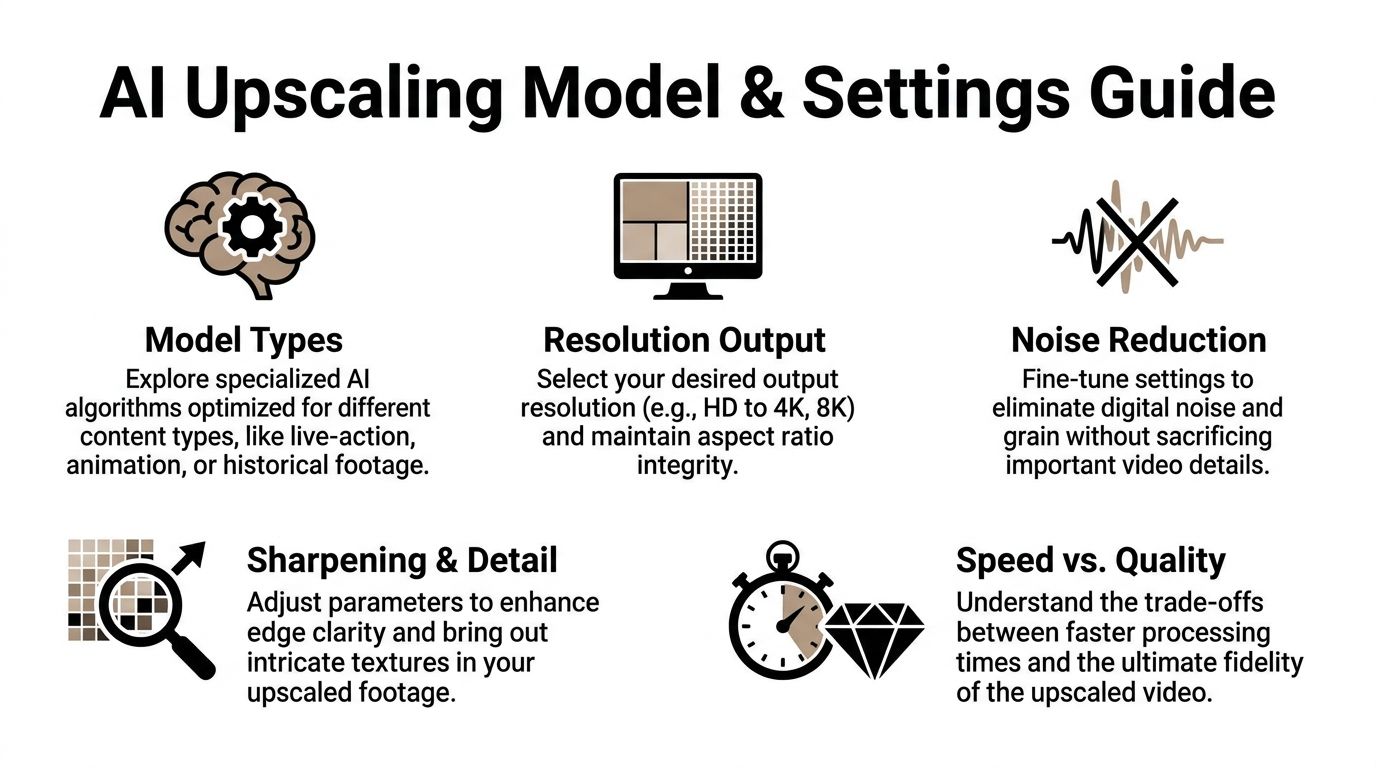
Alegerea modelului începe cu tipul de footage
O modalitate simplă de a gândi la modele:
| Tip footage | Ce să prioritizezi | Mod de eșec comun |
|---|---|---|
| Live action | Piele naturală, mișcare stabilă, sharpening reținut | Fețe cerioase |
| Animație | Linii curate, consistență margini | Haloing în jurul contururilor |
| Gameplay | Gestionare mișcare, claritate text/UI | Ghosting în scene rapide |
| Footage arhivat | Reconstrucție conservatoare | Textură falsă care schimbă aspectul original |
Dacă un tool oferă multiple familii de modele, nu folosi un preset universal. Asta e cum ajungi cu interviuri oversharpened și animație muddy în același folder de proiect.
Pentru editori care compară tool-uri și workflow-uri înainte să se angajeze într-un stack, această rundă de la https://shortgenius.com/blog/cele-mai-bune-programe-editare-video-ai-2025 ajută să încadrezi unde se potrivește upscaling-ul într-un pipeline de editare mai larg.
Setările care contează cel mai mult
Multe etichete UI sună tehnic, dar se comportă predictibil.
Denoise
Folosește denoise când sursa are zgomot vizibil pe care modelul îl confundă cu detalii. Folosește mai puțin decât crezi că ai nevoie.
Prea mult denoise despoaie textură din piele, țesături și fundaluri. Apoi sharpening încearcă să reconstruiască crispness fals deasupra unei imagini aplatizate.
Deblock
Deblock ajută când ai daune de compresie. Poate netezi marginile de bloc urâte înainte ca modelul de upscale să le exagereze.
Este util pe clipuri descărcate și exporturi vechi. Este periculos pe footage deja curat pentru că poate înmoia marginile pe care vrei să le păstrezi.
Sharpen
Sharpen este unde render-ul este adesea distrus.
Un puțin sharpening poate recupera definiția marginilor. Prea mult creează halo-uri, păr casant și aspectul sintetic „AI enhanced”. Dacă un sample arată impresionant pe pauză, dar urât în mișcare, sharpening-ul este adesea vinovatul.
Setarea sharpen potrivită ar trebui să dispară în video-ul final. Dacă spectatorii pot simți procesarea, de obicei este prea agresivă.
Strategia de rezoluție bate forța brută
Să mergi direct la 4K este adesea mișcarea greșită. Pentru conținut social, 1080p sau un pas modest în sus poate arăta mai curat decât un fișier mai mare cu detalii inventate.
Iată comparația practică:
| Abordare | Avantaj | Dezavantaj |
|---|---|---|
| Salt direct la 4K | Dimensiune output maximă | Mai mult detaliu halucinat, render-uri mai grele |
| Pas la 1080p întâi | Control mai bun, QA mai ușoară | Punct extra de decizie |
| Upscale moderat doar | Mai rapid, mai sigur pentru livrare socială | Before-and-after mai puțin dramatic |
Calea din mijloc câștigă surprinzător de des. Păstrezi controlul asupra texturii și mișcării și eviți să petreci noaptea renderizând un fișier care totuși se comprima dur la upload.
Un walkthrough vizual rapid ajută când reglezi asta:
Procesare locală versus cloud
Alegerea asta ține mai puțin de ideologie și mai mult de constrângeri.
Procesare locală îți dă control. De asemenea îți blochează mașina și expune limitele GPU rapid.
Procesare cloud elimină bottleneck-ul hardware, dar schimbi controlul asupra timing-ului, structurii de cost și uneori setărilor fine în funcție de platformă.
Alege local când:
- Ai nevoie de preset-uri repetabile pe o mașină cunoscută
- Testezi intens
- Vrei supraveghere directă pe fiecare pas
Alege cloud când:
- GPU-ul tău eșuează pe clipuri mai lungi
- Ai nevoie de acces team
- Preferi să editezi în timp ce render-urile se întâmplă în altă parte
Construiește preset-uri, apoi nu le încrede orbește
Preset-urile salvează timp. Încrederea oarbă distruge calitatea.
Păstrează câteva preset-uri de start pe tip de conținut, apoi testează fiecare sursă nouă cu un segment scurt înainte să lansezi render-ul complet. Un preset pentru footage talking-head curat. Altul pentru UGC rough. Altul pentru animație sau screen recordings.
Disciplina asta contează mai mult decât numele brandului pe software.
Stăpânirea Workflow-ului de Batch Upscaling
Upscaling-ul unui clip este un experiment. Upscaling-ul a douăzeci de clipuri este operațiuni.
Mulți creatori pierd frecvent timp. Tratează fiecare fișier ca un job custom, supraveghează exporturile și rerun-ează render-uri eșuate pentru că nimic nu a fost organizat de la început. Un workflow batch rezolvă asta.
Conform Audials guidance despre greșeli de începător în AI video upscaling, experții recomandă să începi cu video de calitate înaltă, minim comprimat și să testezi salturi incrementale de rezoluție precum 720p la 1080p înainte de 4K pentru a evita rezultate nenaturale și timpi de render 4x mai lungi. Aceeași ghidare notează că modele agresive pot produce rate de artefacte de 20-30% în scene cu mișcare intensă, scăzând la sub 5% cu un workflow corect.
Un workflow local overnight
Pentru tool-uri desktop, setup-ul cel mai sigur este plictisitor intenționat.
-
Creează trei foldere
Foloseștesource,test-rendersșifinal-upscaled. Ține-le separate. -
Redenumește clipurile înainte de queue
Adaugă tag-uri de platformă sau proiect în numele fișierelor ca să tracezi eșecurile rapid. -
Grupează după comportamentul footage-ului
Nu amesteca UGC shaky cu footage studio polished într-un singur preset batch. -
Rulează un stress test pe grup
Alege cel mai greu clip din fiecare categorie. Mișcare rapidă, păr, text, cadre cu mulțime. Dacă funcționează, clipurile mai ușoare urmează de obicei. -
Pune job-urile complete overnight
Lasă mașina să renderizeze când nu editezi.
Un workflow batch cloud
Workflow-urile cloud funcționează mai bine când ai volum, colaborare sau o mașină care nu poate duce sarcina.
Procesul este diferit:
- Uploadează doar surse aprobate: Nu folosi cloud-ul ca sorting room.
- Folosește convenții clare de naming: Confuzia de versiuni se agravează rapid în proiecte shared.
- Documentează preset-ul: Momentul în care un batch bun aterizează, salvează configurația exactă.
- Atribuie ownership de review: Cineva trebuie să verifice output-urile, nu doar să confirme că fișierele există.
Ce să verifici după un batch run
O coadă de render completă nu este același cu un batch utilizabil.
Verifică astea întâi:
| Verificare | De ce contează |
|---|---|
| Consistență mișcare | Flicker-ul se ascunde adesea până la playback |
| Fețe și mâini | Modelele agresive eșuează aici întâi |
| Text fin și UI | Grozav pentru screen recordings, ușor de stricat |
| Integritate frame rate | Mismatches creează stutter la export |
| Aspect ratio | Gestionare incorectă cauzează crop-uri awkward ulterior |
Batch upscaling-ul salvează timp doar dacă pasul de verificare este rapid și necruțător.
Greșeli care distrug scala
Cele mai mari eșecuri vin de obicei din proces, nu din calitatea modelului.
- Un preset pentru fiecare clip: Rapid, dar nesigur.
- Fără sample render: Asta e cum te trezești cu un folder plin de fișiere neutilizabile.
- Sări QC pentru că thumbnail-urile arată bine: Multe artefacte apar doar la playback.
- Upscaling după multiple exporturi de edit: Fiecare re-encode scade plafonul tău.
Pentru echipe, scopul nu este doar procesare mai rapidă. Este procesare predictibilă. Un sistem batch stabil face din upscale video ai parte din producția regulată în loc de misiune de salvare de fiecare dată când apare un asset low-res.
Editare Post-Upscale și Preset-uri Smart de Export
Un fișier upscaled nu este un fișier finit.
Este mai degrabă un negativ restaurat. Încă trebuie să-l modelezi, să-l verifici și să-l exporti pentru locul unde va trăi. Ultima parte contează pentru că creatorii adesea aleargă după rezoluție ignorând condițiile de livrare.
Întrebarea ROI este reală. După cum notează Cloudinary’s guide to using AI to upscale video, multe tool-uri promit 4K, dar platforme precum TikTok și Instagram Reels downscalează conținutul oricum. Asta ridică o întrebare practică pentru creatori. Este un upscale 4K benefic, sau un export HD optimizat ar performa la fel de bine pentru viewing mobile-first?
Pasul de cleanup contează
Modelele AI introduc adesea probleme subtile care nu apar în frame-uri statice side-by-side.
Cele comune includ:
- Drift de culoare: Tonurile de piele pot schimba ușor după enhancement.
- Chatter de margini: Detaliu fin poate pulsa pe mișcare.
- Inconsistență textură: Păr, țesături și fundaluri pot alterna între sharp și soft.
Tratez editarea post-upscale ca finishing work, nu polish opțional.
Repară culoarea înainte de export
Chiar și un grade light poate unifica imaginea. Potrivește tonurile de piele, trage înapoi highlight-urile dacă upscale-ul le-a făcut casante și asigură-te că negrurile nu au devenit crunchy.
Review mișcarea la playback
Nu inspecta doar grab-uri de frame. Uită-te la clip full screen, apoi iar pe telefon. Problemele de mișcare se revelează la playback, nu în screenshots.
Dacă un upscale arată grozav pe pauză și ciudat în mișcare, exportul nu este gata.
Export-uri smart bat export-urile max
Creatorii adesea merg pe „highest quality available”. Sună sigur, dar nu este întotdeauna util.
Pentru distribuție short-form, gândește în termeni de platform fit:
| Destinație | Mindset default mai bun | Ce să eviți |
|---|---|---|
| TikTok | Master HD curat, stabil | Fișiere uriașe cu câștig vizibil marginal |
| Instagram Reels | Rezistență puternică la compresie | Export-uri oversharpened care se strică după upload |
| YouTube Shorts | Text crisp și mișcare stabilă | Render-uri needless oversized dacă sursa era slabă |
Punctul nu este că 4K este rău. Este că 4K nu este automat mai bun pentru fiecare upload social.
O politică practică de export
Folosește acest set de reguli:
-
Exportă pentru platformă, nu pentru mândria ta
Spectatorii se interesează de claritate și smoothness mai mult decât de meniul tău de setări de render. -
Păstrează un master arhivă high-quality
Salvează un master curat pentru reutilizare viitoare, crop-uri sau livrare client. -
Creează derivate specifice platformei
Un fișier arhivă, apoi export-uri tunate pentru nevoi vertical, square sau horizontal. -
Verifică rezultatul uploadat
Platformele sociale sunt parte din lanțul de rendering. Exportul tău local nu este look-ul final.
Mulți creatori compromit calitatea la export. Petrec timp upscalând, apoi predau rezultatul final compresiei platformei fără strategie. Preset-urile smart de export protejează munca deja făcută.
Automatizarea Upscaling-ului într-un Pipeline ShortGenius
Upscaling manual funcționează când repari un clip. Se prăbușește când produci conținut social săptămânal pe multiple canale.
Asta este bottleneck-ul pentru echipe. Conform Perfect Corp coverage despre limitările workflow-ului de AI video enhancer, cea mai mare provocare este integrarea upscaling-ului în workflow-uri multi-channel pentru că majoritatea tool-urilor standalone lipsesc batch processing la scară sau disponibilitate API. Un pipeline unificat de publishing contează mai mult decât o altă app de enhancement izolată.
Ce ar trebui să facă automatizarea cu adevărat
Un pipeline automatizat util nu doar „adaugă upscale”.
Ar trebui să gestioneze un lanț ca ăsta:
- Ingest clipul sursă
- Routează-l după tipul de conținut
- Aplică preset-ul de enhancement potrivit
- Trece rezultatul în editare
- Redimensionează și ambalează pentru fiecare canal
- Programează distribuția
Această structură transformă upscaling-ul dintr-un pas de reparație în infrastructură.
Unde se potrivește în producție
Pentru echipe short-form, cel mai bun punct de inserție este de obicei devreme. Curăță asset-ul vizual înainte de captions, branding, reframing și exporturi.
Asta contează pentru că fiecare pas ulterior depinde de sursa care arată stabil. Dacă adaugi captions animate, cut-ins și overlay-uri brand pe footage slab întâi, apoi încerci să upscale ulterior, forțezi modelul să interpreteze elemente de design și daune de compresie în același timp.
O ordine mai sigură este:
| Etapă | Secvență mai bună |
|---|---|
| Gestionare sursă | Selectează și aprobă clip raw |
| Enhancement | Upscale și curăță mișcarea întâi |
| Strat edit | Adaugă captions, trim-uri, branding, voice |
| Distribuție | Export pe platformă și publish |
O mențiune de platformă, folosită unde trebuie
Într-un workflow unificat, ShortGenius poate sta în acel lanț de producție ca o opțiune pentru echipe care vor video assembly, voiceovers, editing, resizing, scheduling și automatizare API-driven în același mediu. Un astfel de setup contează când încerci să transformi footage rough în output repetabil fără să sarupe fișiere între app-uri separate. Dacă construiești un sistem mai larg în jurul producției recurente de canale, acest ghid despre https://shortgenius.com/blog/automatizare-youtube-ai este relevant pentru că automatizarea funcționează doar când fiecare pas de producție se conectează curat.
Ce funcționează și ce nu
Ce funcționează
- Tratarea upscaling-ului ca etapă de preprocessing
- Salvarea preset-urilor pe clasă de footage
- Automatizarea paselor repetitive, nu a judecății estetice
- Păstrarea unui pas de review uman înainte de publish
Ce nu
- Trimite fiecare clip prin același profil de enhancement
- Automatizare fără ownership QC
- Construirea unui pipeline care cere wrangling manual de fișiere între tool-uri
- Asumarea că footage AI-generated și organic se comportă la fel sub upscale
Câștigul nu este doar footage mai frumos. Câștigul este eliminarea unui bottleneck manual în plus din producția de conținut.
Pentru agenții, echipe brand și creatori high-volume, asta este schimbarea fundamentală. Upscaling-ul încetează să fie o reparație specială pentru fișiere proaste și devine un proces standard de background. Recuperezi mai mult footage utilizabil, petreci mai puțin timp pe cleanup repetitiv și păstrezi calitatea output-ului consistent pe canale.
Dacă vrei să transformi acest workflow într-un sistem repetabil, ShortGenius (AI Video / AI Ad Generator) aduce crearea video, editing, resizing, voiceovers, scheduling și publishing automatizat într-o singură platformă, astfel încât upscaling-ul să se integreze într-un pipeline de producție mai larg în loc să rămână o sarcină manuală one-off.