Cum să faci video cu ecran verde ca un profesionist

Află cum să faci video cu ecran verde cu ghidul nostru complet. Obține sfaturi practice despre iluminare, filmare și editare pentru rezultate profesionale în 2026.
L-ai văzut de o mie de ori — un prezentator meteo stând în fața unei hărți cu furtună în vârtej, sau un YouTuber care pare a fi pe o plajă tropicală în timp ce stă în dormitorul său. Asta e magia ecranului verde, o tehnică care îți permite să înlocuiești fundalul din lumea reală cu orice imagine sau video îți imaginezi.
Acest proces se numește tehnic chroma keying, dar nu lăsați numele pretențios să vă păcălească. Conceptul este surprinzător de simplu: vă filmați pe un fundal de culoare solidă (de obicei o nuanță specifică de verde) și apoi folosiți un software pentru a face acea culoare exactă transparentă. Aceasta dezvăluie orice ați plasat pe stratul video de dedesubt, creând o scenă nouă fără cusur.
Ghidul dvs. pentru video cu ecran verde profesional
Ceea ce era odată un truc hollywoodian cu buget mare este acum un instrument esențial pentru creatorii de conținut de pretutindeni. Dar pentru a-l face bine, este nevoie de mai mult decât o simplă foaie verde. Secretul nu este ecranul în sine, ci modul în care îl folosiți.
Sunt doar trei ingrediente esențiale pentru un cadru excelent cu ecran verde:
- Un fundal solid: Poate fi un ecran profesional retractabil, un perete proaspăt vopsit sau chiar o bucată mare de carton verde strălucitor. Cheia este o culoare uniformă și consistentă, fără cute sau strălucire.
- Iluminare curată și uniformă: Aceasta este, fără îndoială, partea cea mai critică. Trebuie să iluminați fundalul și subiectul separat. A greși aici este principala cauză a rezultatelor dezordonate, cu aspect amateur, pline de umbre ciudate și margini pâlpâitoare.
- Software-ul potrivit: Aici se întâmplă magia. Instrumentul dvs. de editare, fie că este un program desktop, o aplicație mobilă sau o platformă AI modernă, face toată munca grea de îndepărtare a verdelui.
Ascensiunea instrumentelor accesibile pentru ecran verde a fost incredibilă de urmărit. Până în 2023, creatorii de pe platforme precum TikTok și Instagram foloseau efecte de ecran verde de peste 2,5 miliarde de ori în fiecare lună. Pentru branduri, aceasta nu este doar o fantezie; videourile cu ecran verde au demonstrat că cresc implicarea spectatorilor cu o medie de 35%, permițând conținut mai dinamic și vizual interesant. Puteți explora mai multe despre aceste tendințe și impactul lor asupra strategiei de conținut.
Noile instrumente alimentate de AI precum ShortGenius duc acest lucru și mai departe, automatizând întregul proces de keying. Ceea ce era odată o sarcină tedioasă, cadru cu cadru, poate fi acum realizat în doar câteva clicuri. În acest ghid, vă vom ghida prin fiecare pas pentru a obține acel aspect profesional, de la configurare până la exportul final.
Vreți să știți secretul pentru un video cu ecran verde cu aspect profesional? Nu are nimic de-a face cu pluginuri de editare sofisticate sau software scump. Magia reală se întâmplă înainte să apăsați butonul de înregistrare.
Dacă faceți rabat la configurare, vă creați doar o durere de cap masivă în camera de editare. Încredeți-vă în mine, petrecând 20 de minute în plus pentru a face lucrurile corect pe platou vă va economisi ore întregi de curățare frustrantă mai târziu.
Alegerea ecranului verde
În primul rând, să vorbim despre ecranul propriu-zis. Aveți câteva opțiuni solide, iar alegerea depinde de spațiul dvs. și de frecvența utilizării.
- Ecrane retractabile: Acestea sunt fantastice pentru portabilitate. Dacă filmați în locații diferite sau aveți un spațiu mic, un ecran textil pop-up este o salvare.
- Hârtie seamless: Pentru o suprafață super netedă, fără cute, un sul mare de hârtie chroma key verde este greu de învins. Doar aveți grijă să nu o rupeți.
- Vopsea chroma key: Dacă aveți un spațiu dedicat de studio, vopsirea unui perete este cea mai permanentă și sigură soluție. Fără cute, niciodată.
Indiferent de care alegeți, cel mai important lucru este să vă asigurați că suprafața este cât mai netedă și fără cute posibil. Cutele și umbrele sunt dușmanii unei key curată.
Înainte să vă gândiți măcar să îndreptați o cameră, aveți nevoie de un plan. Această listă de verificare acoperă esențialele absolute pentru o configurare solidă cu ecran verde.
Lista esențială de verificare pentru configurarea ecranului verde
Iată un ghid rapid de referință pentru materialele și setările cheie pe care le veți dori să le fixați înainte de a începe filmarea.
| Componentă | Recomandare | De ce este important |
|---|---|---|
| Ecran verde | Material neted, nereflectant (țesătură, hârtie sau vopsea) | O culoare consistentă și uniformă este baza pentru o key curată. |
| Lumini pentru fundal | Cel puțin 2 lumini moi, difuze | Creează un câmp uniform de lumină pe ecran, eliminând umbrele. |
| Lumini pentru subiect | Configurare standard 3-puncte (Key, Fill, Backlight) | Iluminează corect subiectul, separându-l de fundal. |
| Distanța subiectului | Cel puțin 6 picioare de ecran | Cea mai bună modalitate de a preveni „spill”-ul verde care sare pe subiect. |
| Setări cameră | ISO scăzut, viteză obturator 1/100s sau mai rapidă, codec de calitate înaltă | Reduce zgomotul digital și blur-ul de mișcare, oferind software-ului mai multe date cu care să lucreze. |
Să faceți aceste elemente corect de la început înseamnă cu adevărat că ați câștigat jumătate din bătălie. Este diferența dintre o key de 10 minute și un coșmar de 3 ore.
Rolul decisiv al iluminării
Dacă aș putea da un singur sfat pentru lucrul cu ecran verde, ar fi acesta: iluminați fundalul și subiectul separat. Aceasta nu este opțională. Este principiul de bază al unui bun chroma keying.
Scopul pentru ecranul verde este o pătură plană și uniformă de lumină. Umbrele sunt cel mai rău dușman, deoarece creează nuanțe diferite de verde, care confundă software-ul de keying și duc la rezultate pete, cu aspect amateur. Plasați cel puțin două lumini, una pe fiecare parte, dedicate exclusiv iluminării ecranului. Priviți monitorul camerei — fundalul ar trebui să arate ca un bloc solid, vibrant de verde, fără puncte fierbinți sau zone întunecate.
Acest flux de lucru simplu descompune întregul proces, de la ce facem acum până la produsul finit.
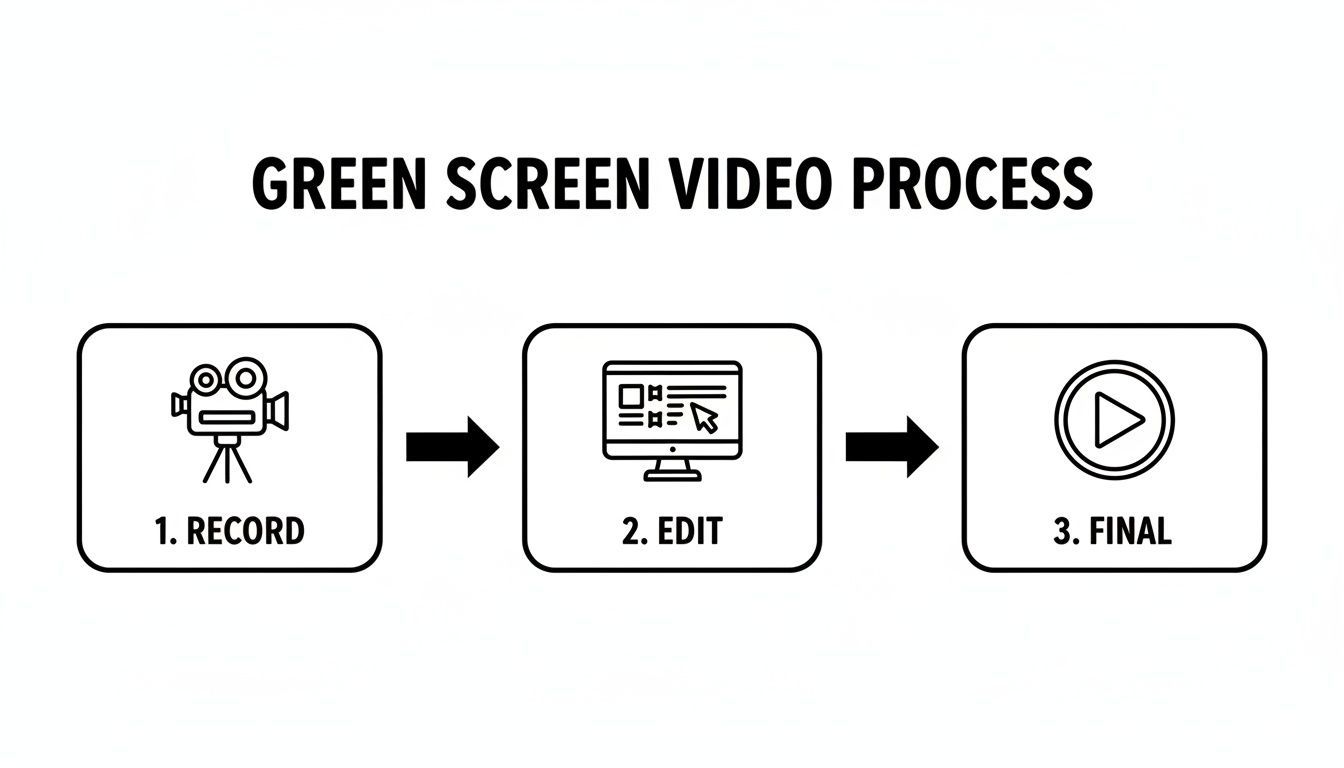
După cum vedeți, un video final de succes se bazează pe faze distincte de înregistrare și editare. Reușiți prima, și a doua devine infinit mai ușoară.
Reglarea subiectului și a camerei
Odată ce fundalul este perfect iluminat, atunci puteți ilumina subiectul. Configurarea clasică three-point lighting (o lumină principală, una de umplere și una din spate) este standardul industriei dintr-un motiv întemeiat. Lumina din spate, în special, este critică aici. Lovește părul și umerii subiectului, creând un rim subtil de lumină care îi separă curat de ecranul verde și previne acel efect urât de halo verde.
Nu exagerez când spun că o iluminare proastă stă în spatele estimativ 80% din eșecurile de chroma key. O configurare simplă three-point poate reduce umbrele problematice cu până la 70%. Nu aveți nevoie de un buget hollywoodian. Pentru conținut short-form, chiar și câteva lămpi casnice bine plasate pot crește scorurile de calitate video pe platforme cu până la 40%. Dacă aveți nevoie de un ghid vizual, ar trebui să vizionați acest tutorial despre tehnici eficiente de iluminare pentru ecran verde.
Sfat Pro: Păstrați întotdeauna subiectul la cel puțin șase picioare distanță de ecranul verde. Această distanță este cea mai bună apărare împotriva spill-ului de culoare și oprește umbra subiectului să cadă pe fundal.
În final, un cuvânt rapid despre setările camerei. Setați ISO cât de scăzut posibil pentru a evita imaginile granulare. Un video zgomotos este un coșmar la keying. Folosiți o viteză de obturator mai rapidă — gândiți-vă la 1/100 sau mai mare — pentru a minimiza blur-ul de mișcare, deoarece marginile neclare sunt aproape imposibil de urmărit curat de software.
Filmați întotdeauna în cea mai înaltă rezoluție și calitate pe care camera le poate gestiona. Da, fișierele vor fi mai mari, dar acele date suplimentare vă oferă mult mai multă flexibilitate în post-producție și face rezultatul final mult mai profesional.
Tehnici pe platou pentru filmări impecabile
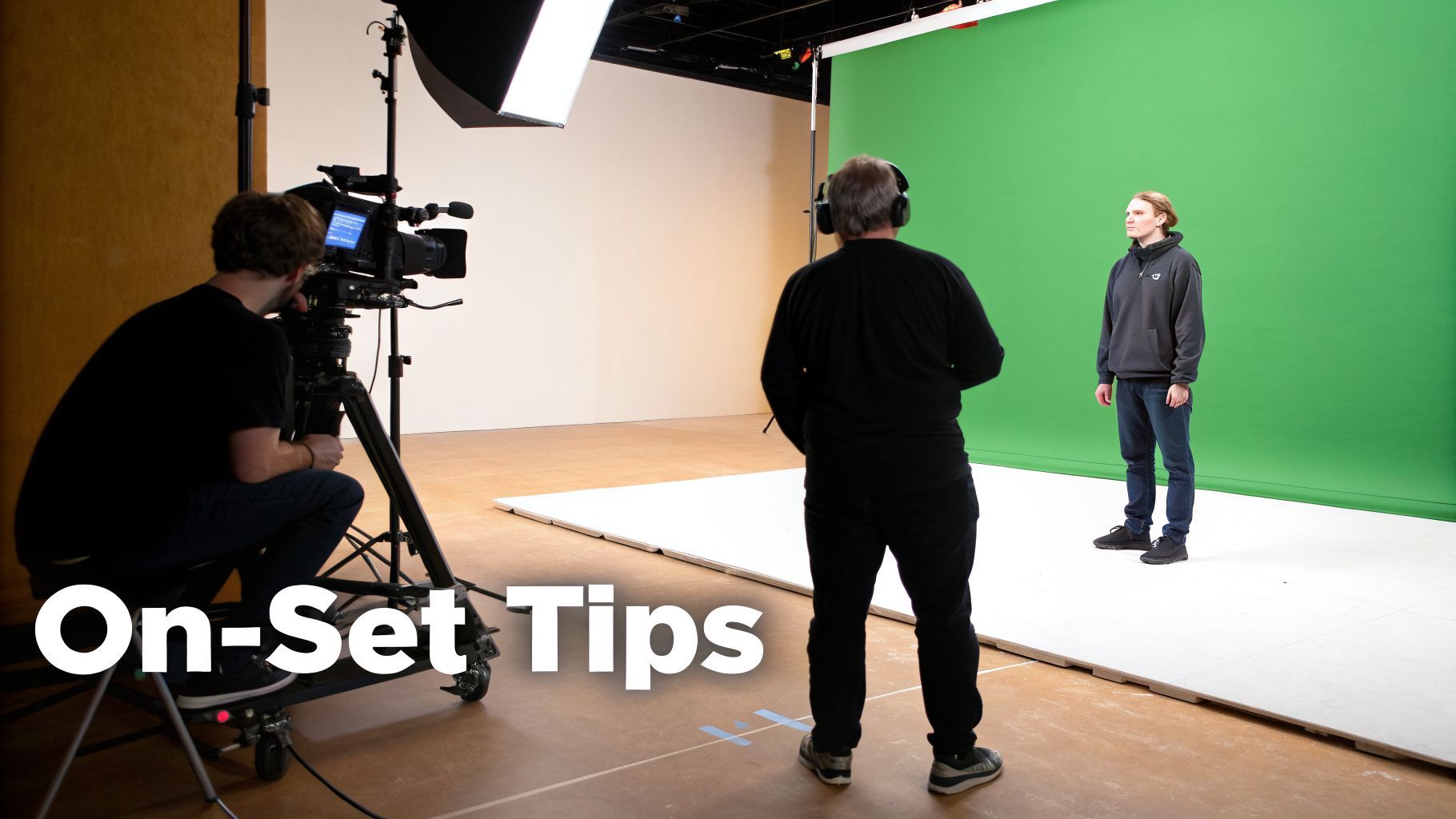 Odată ce luminiile sunt perfecte și ecranul neted, sunteți gata de filmare. Aici se întâmplă magia reală, iar puțină disciplină pe platou vă poate economisi ore de frustrare în editare. Fiecare alegere pe care o faceți acum influențează direct cât de ușor poate software-ul să extragă o key curată.
Factorul cel mai important? Distanța. Trebuie absolut să plasați subiectul la cel puțin șase picioare distanță de ecranul verde. Aceasta nu este doar o sugestie; este cheia pentru a evita color spill.
Spill-ul este acel halo verde urât, cu aspect amateur, care sare de pe ecran și contaminează marginile subiectului. Se lipește de păr și umerii hainelor, și este un coșmar să-l curățați mai târziu. Acele șase picioare buffer previn și umbra subiectului să cadă pe ecran, ceea ce creează puncte întunecate pe care software-ul nu le poate key-ui.
Cadraj pentru succes în post-producție
Când aliniați cadru, luptați împotriva instinctului de a-l face perfect în cameră. În schimb, trageți-vă înapoi. Lăsați mai mult spațiu verde în jurul subiectului decât credeți că aveți nevoie. Acesta este biletul dvs. gratuit de ieșire din închisoare în post-producție.
Acest spațiu suplimentar vă oferă libertatea de a re-cadra, tăia sau chiar crea mișcări artificiale de cameră precum un push-in lent sau pan. Un cadru strâns este o decizie permanentă, dar un cadru mai larg este plin de posibilități.
Dacă planificați un cadru cu mișcare de cameră, veți dori să adăugați tracking markers pe ecran. Acestea sunt doar forme mici, non-verzi — gândiți-vă la 'X'-uri din bandă neagră — lipite pe fundal. Ele oferă software-ului puncte de referință pentru a urmări mișcarea, asigurând că noul fundal se mișcă realist odată cu camera.
Un truc simplu pe care îl folosesc profesioniștii Înainte să spuneți „acțiune” la prima dublă, înregistrați o „clean plate”. Aceasta este o filmare rapidă de cinci secunde doar cu ecranul verde gol, perfect iluminat. Dând acest clip de referință software-ului de editare, îi spuneți exact ce nuanță de verde să elimine, făcând chroma key-ul incredibil de precis.
Menținerea unui cadru curat
Dincolo de lucrurile mari, detaliile mici ridică filmările la un alt nivel. Consistența este totul.
- Renunțați la bijuterii: Cereți subiectului să scoată bijuteriile reflectorizante, ochelarii sau orice lucioasă. Aceste suprafețe vor capta reflexii verzi aproape imposibil de reparat.
- Atenție la mișcare: Mișcările rapide cauzează motion blur, creând margini fuzzy care sunt o durere de cap la keying. Dacă acțiunea permite, încurajați subiectul să se miște mai deliberat.
- Blocați totul: Odată ce camera, trepiedul și luminiile sunt setate, rămân așa. Nu le atingeți. Chiar și o mică împinsătură poate altera iluminarea ecranului și face keying-ul mult mai greu.
Stăpânirea acestor obiceiuri pe platou vă va face viața în baia de editare infinit mai ușoară, permițându-vă să vă concentrați pe creativitate în loc să reparați probleme tehnice. Deși aceste fundamente se aplică peste tot, merită menționat cum AI transformă fluxuri de lucru specializate, precum crearea de reclame UGC alimentate de AI compelling AI-powered UGC ads folosind seturi și fundaluri virtuale.
Bine, ați reușit filmarea. Acum partea distractivă: faceți ecranul verde să dispară în post-producție. Aceasta este etapa de chroma keying, unde îi spuneți software-ului să elimine fiecare ultim pixel de acea nuanță specifică de verde, înlocuindu-l cu orice fundal aveți în minte.
Fiecare program de editare are propria sa metodă, dar scopul este întotdeauna același: obțineți o separare curată între subiect și fundal fără a mușca din margini. Sincer, cu cât iluminarea pe platou a fost mai bună, cu atât mai puțină muncă veți avea aici. O key cu un singur clic este visul, dar de obicei va trebui să faceți ajustări fine pentru un rezultat profesional.
Keying în software desktop
Dacă doriți control maxim, veți folosi editoare desktop profesionale. Instrumente precum Adobe Premiere Pro și After Effects sunt standardul de aur dintr-un motiv — oferă instrumente incredibil de puternice pentru o key curată și precisă.
În Premiere Pro, calul de bătaie este efectul Ultra Key. Trageți-l doar pe clipul cu ecran verde, luați pipeta, dați clic pe fundalul verde și puff — a dispărut. Magia reală, totuși, este în panoul de setări. Aici puteți ajusta cum key-ul gestionează transparența, umbrele și spill-ul enervant de lumină.
After Effects duce lucrurile la un alt nivel cu efectul său Keylight. Este legendar pentru cât de bine gestionează lucrurile grele, precum detaliile fine de păr și motion blur. Începeți la fel — selectând culoarea ecranului — dar Keylight vă oferă controale avansate precum „Screen Gain” și „Screen Balance” pentru a regla cu adevărat matte-ul, ceea ce este o salvare dacă iluminarea nu a fost perfect uniformă.
Un sfat pro pe care îl dau tuturor: verificați întotdeauna vizualizarea „Alpha Channel” sau „Matte”. Această vizualizare alb-negru este sursa adevărului. Vă arată exact ce este transparent (negru) și ce este opac (alb). Țintiți un subiect solid alb pe un fundal solid negru. Dacă vedeți zone gri, zgomotoase, mai aveți de lucru.
Alternative mobile și alimentate de AI
Cu siguranță nu aveți nevoie de un computer monstruos pentru a realiza un efect grozav de ecran verde în zilele noastre. Aplicațiile mobile au făcut chroma keying-ul surprinzător de accesibil și eficient.
Un exemplu excelent este CapCut. Caracteristica sa „Chroma Key” este extrem de simplă: atingeți fundalul verde, folosiți selectorul de culoare și apoi ajustați intensitatea și umbrele cu câțiva sliders. Este incredibil de rapid, intuitiv și mai mult decât suficient pentru majoritatea conținutului de social media.
Cel mai mare schimbător de jocuri din ultimii ani este însă AI. Instrumente precum ShortGenius regândesc complet fluxul de lucru. În loc să selectați manual o culoare de eliminat, aceste platforme folosesc adesea modele AI sofisticate pentru background removal automat.
Încărcați doar video-ul, iar AI face toată munca grea de identificare și izolare a persoanei din mediul înconjurător — fără ecran verde necesar. Aceasta economisește o tonă de timp, dar deschide și uși creative la care nu v-ați gândit. Dacă vreți să vedeți cât de departe a ajuns această tehnologie, verificați analiza noastră detaliată pe https://shortgenius.com/models/text-to-video.
Comparație instrumente de editare ecran verde
Instrumentul potrivit pentru dvs. depinde cu adevărat de complexitatea proiectului, nivelul dvs. de abilitate și, sincer, cât timp sunteți dispus să petreceți în editare.
Pentru a vă face mai ușor, iată o comparație rapidă a opțiunilor acoperite.
| Instrument | Cel mai bun pentru | Metodă keying | Ușurință de utilizare |
|---|---|---|---|
| Premiere Pro (Ultra Key) | Editare video all-around | Chroma key manual | Intermediar |
| After Effects (Keylight) | Cadre complexe cu detalii fine | Chroma key manual avansat | Avansat |
| CapCut | Video-uri rapide social media | Chroma key simplu | Începător |
| Instrumente AI (ShortGenius) | Viteză și fluxuri automate | AI background removal | Începător |
În final, alegerea software-ului potrivit înseamnă potrivirea capacităților sale cu viziunea creativă și fluxul dvs. de lucru.
Odată ce key-ul arată perfect, nu uitați ultimele retușuri care fac conținutul accesibil tuturor. Urmând un ghid bun pentru subtitrări și closed captions este un pas crucial următor. Asigură că video-ul poate fi savurat de un public mai larg, ceea ce este cheia pentru maximizarea impactului și implicării online.
Remedierea problemelor comune cu ecranul verde
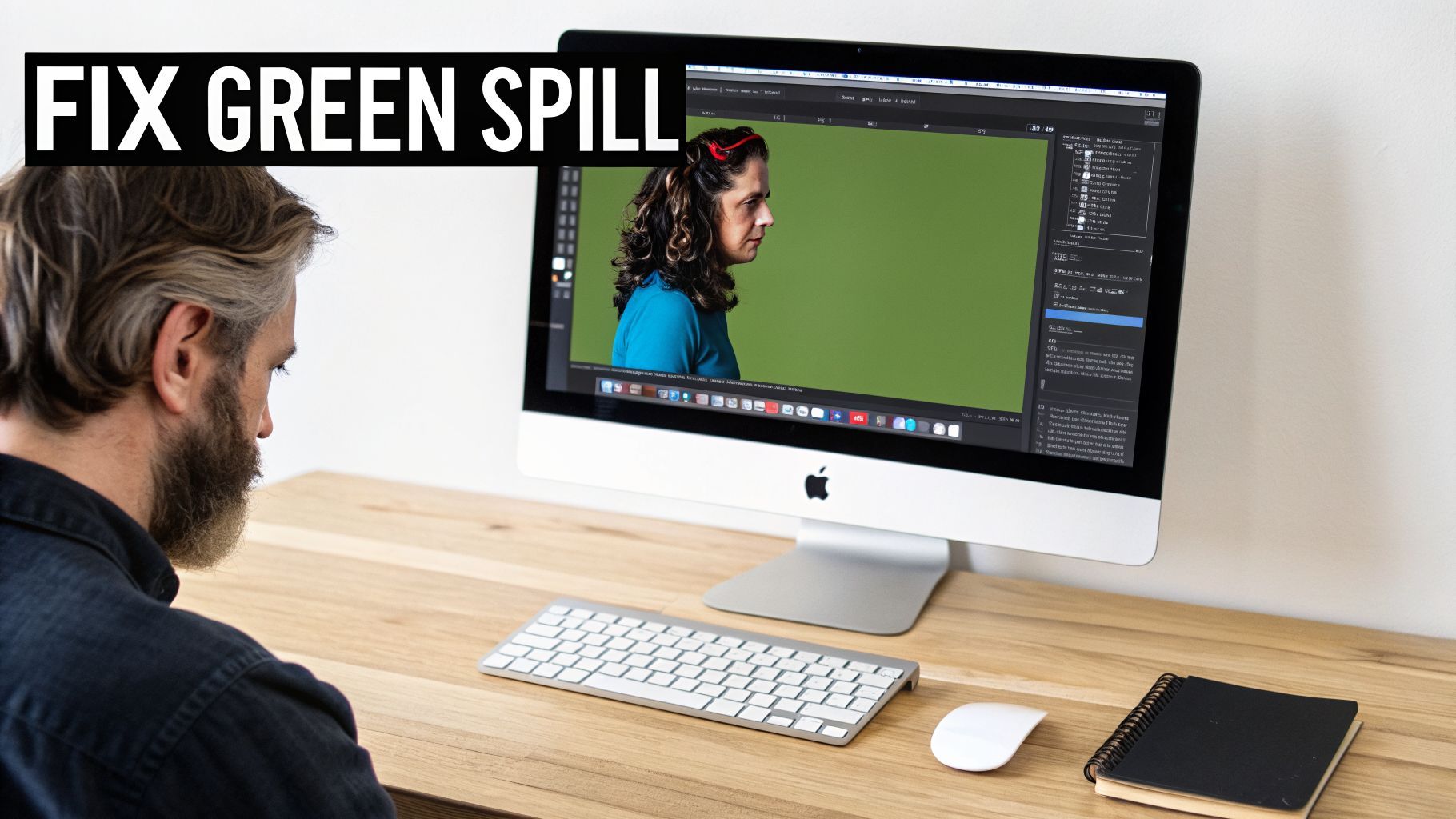
Să fim sinceri: chiar și când credeți că ați reușit configurarea, post-producția vă poate arunca o minge curbă. A ști cum să remediați inevitabilele probleme cu ecranul verde este ceea ce separă cu adevărat filmările curate, profesionale de ceva ce arată... ciudat.
Dar o key tricky nu înseamnă că trebuie să aruncați duba și să începeți de la zero. Înseamnă doar că e timpul să vă suflecați mânecile și să faceți puțină finisare în editare.
Una dintre cele mai comune probleme pe care le văd este o key zgomotoasă sau „fizzy”. Aceasta este când marginile din jurul subiectului par să se târască și să scânteieze, și este aproape întotdeauna rezultatul filmării cu un ISO mare. Acel ISO mare introduce granulație digitală, iar software-ul de keying se confundă, neputând diferenția între granulație și marginea reală a subiectului.
Remedierea este surprinzător de simplă. Majoritatea software-urilor de editare vin cu un efect denoiser. Trucul este să-l aplicați pe clip înainte să adăugați keyer-ul chroma. Aceasta curăță imaginea mai întâi, oferind keyer-ului un semnal neted, curat cu care să lucreze și eliminând practic acel fizz enervant de margine.
Lupta împotriva spill-ului verde nedorit
Un alt semn clar al unui video cu ecran verde de începător este color spill. Acesta este halo-ul verde urât pe care îl vedeți sângerând pe părul subiectului, umeri sau chiar o cămașă albă. Este cauzat de lumina care sare de pe ecranul verde și se reflectă înapoi pe talent.
Din fericire, aproape fiecare instrument de keying vrednic de numele său are o funcție integrată de spill suppression pentru a combate asta. Acest instrument se concentrează pe acea nuanță specifică de verde din jurul marginilor subiectului și o desaturează fără a strica celelalte culori.
- Găsiți instrumentul spill: În Ultra Key din Adobe Premiere Pro sau Keylight din After Effects, acesta este de obicei un slider dedicat sau un meniu dropdown.
- Puțin merge mult: Fiți blând cu acest efect. Vreți să-l creșteți doar cât să anulați tenta verde. Dacă îl forțați prea mult, marginile subiectului vor deveni gri fără viață.
- Verificați munca: Parcurgeți întotdeauna timeline-ul pentru a vă asigura că supresia arată bine pe tot clipul, mai ales când subiectul se mișcă.
Remedierea key-urilor pete și păstrarea detaliilor
Ce faceți dacă key-ul este pete, lăsând în urmă petche verzi încăpățânate sau, mai rău, făcând părți din subiect transparente? Acesta este un semn clasic că ecranul verde nu a fost iluminat uniform. Software-ul elimină doar nuanța exactă de verde selectată, lăsând toate celelalte în urmă.
Puterea Garbage Mattes În loc să luptați pentru o key perfectă pe întregul cadru, concentrați-vă pe ce contează: zona imediată din jurul subiectului. Folosiți un „garbage matte” — o mască rapidă, grosieră pe care o desenați — pentru a tăia colțurile și marginile prost iluminate ale ecranului. Aceasta îi spune software-ului să ignore acele zone problematice și să concentreze puterea de keying unde contează.
Ultimul obstacol este adesea salvarea detaliilor fine, mai ales părul. Este ușor să zdrobiți o key prea tare și să vedeți toate firele delicate dispărând. Cheia (cu joc de cuvinte) este să rafinați marginile matte-ului. Căutați setări precum "Matte Finesse", "Soften" sau "Feather" în panoul de efecte. Adăugând doar o cantitate mică de înmuiere poate ajuta părul să se amestece mai natural în noul fundal, aducând înapoi detalii pe care credeți că le-ați pierdut definitiv.
Pentru zonele cu adevărat dificile, puteți combina aceste instrumente tradiționale cu AI. Dacă o secțiune mică refuză să key-uiească corect, ați putea folosi un editor AI modern pentru a repara sau picta acea zonă specifică. Explorăm mai în detaliu cum AI poate gestiona aceste sarcini grele în ghidul nostru despre editare avansată de imagini cu AI.
Aveți întrebări despre ecran verde? Să le răspundem.
Odată ce începeți să configurați ecranul și să apăsați înregistrare, întrebările din lumea reală încep să iasă la suprafață. Obținerea cadrului perfect cu ecran verde înseamnă învățarea adaptării la camera dvs. specifică, echipament și ce încercați să creați. Să abordăm unele dintre cele mai comune obstacole cu care se confruntă creatorii.
Ecran verde sau ecran albastru?
Aceasta este o clasică. Pentru majoritatea oamenilor, verde este standardul de bază, și există un motiv tehnic bun pentru asta. Senzorii moderni ai camerelor digitale sunt construiți să fie cei mai sensibili la lumina verde, ceea ce înseamnă că capturează mai multe detalii în acel canal de culoare specific. Toate acele date suplimentare oferă software-ului de editare mai mult cu care să lucreze, ceea ce înseamnă aproape întotdeauna o key mai curată și mai ușoară.
Deci, când ați folosi albastru? Un ecran albastru este singura alegere logică dacă subiectul are ceva verde pe el. Gândiți-vă — o cămașă polo verde, o cravată cu model verde sau chiar un logo pe șapcă va dispărea odată cu fundalul. Ecranele albastre au și un mic avantaj pentru crearea scenelor mai întunecate, mai moody, deoarece orice spill de culoare poate arăta un pic mai natural decât strălucirea verde vibrantă.
Pot să fac cu adevărat un video cu ecran verde pe telefonul meu?
Absolut da. Au trecut zilele când aveai nevoie de un computer puternic pentru asta. Aplicații mobile precum CapCut au făcut chroma keying-ul incredibil de simplu și accesibil. Fluxul de lucru este surprinzător de lin: importați doar clipul cu ecran verde, puneți noul fundal pe pista de dedesubt și folosiți efectul chroma key pentru a face verdele să dispară.
Secretul real al succesului pe mobil este iluminarea. Camera telefonului dvs. are un senzor minuscul care se luptă deja în condiții slabe de lumină. Dați-i o șansă luptând filmând lângă o fereastră mare, luminoasă. Acea lumină naturală, moale va face ecranul verde mult mai uniform, va reduce zgomotul video granulat și va face întregul proces de keying de zece ori mai ușor.
Este posibil să fac asta fără lumini speciale?
Da, cu siguranță vă puteți descurca fără un kit pro de iluminare, dar trebuie să fiți realiști în privința rezultatelor. După cum am menționat, o fereastră mare într-o zi noroasă este cel mai bun prieten aici. Acționează ca un softbox uriaș, gratuit, oferind lumină difuză care ajută la iluminarea ecranului și eliminarea umbrelor dure, urâte.
Principala capcană este că lumina naturală este imprevizibilă. Un nor care trece poate schimba luminozitatea și culoarea luminii care lovește ecranul, ceea ce poate duce la un efect de pâlpâire în video-ul final. Key-ul dvs. s-ar putea să nu fie la fel de impecabil ca cu o configurare controlată three-point lighting, dar pentru majoritatea video-urilor de social media, este adesea mai mult decât suficient.
Cum schimbă AI jocul
Instrumentele AI sunt un shortcut masiv, schimbând complet modul în care abordăm eliminarea fundalului. În loc să ajustați meticulos setări pentru a izola o nuanță specifică de verde, multe platforme AI pot acum detecta automat persoana în cadru și a o tăia din fundal — cu sau fără ecran verde. Aceasta economisește o tonă de timp și face procesul accesibil tuturor, indiferent de abilitățile tehnice.
Dar nu se oprește aici. Editorii alimentați de AI vin adesea cu biblioteci uriașe de fundaluri virtuale, de la seturi de birouri elegante la peisaje fantasy sălbatice. Unele pot chiar genera scene noi din simpla descriere text. Ceea ce era odată o sarcină complexă, multi-pas, este acum adesea o chestiune de un singur clic, permițându-vă să vă canalizați energia în partea creativă în loc de curățare.
Gata să săriți peste editarea tedioasă și să treceți direct la partea creativă? Cu ShortGenius, puteți folosi AI pentru a elimina automat fundalul și a vă plasa în mii de scene virtuale în minute. Creați video-uri cu ecran verde cu aspect profesional mai rapid ca niciodată vizitând https://shortgenius.com.