Rozmiar Reels na Instagramie – Referencja ze specyfikacjami i wskazówkami

Opanuj ostateczne specyfikacje rozmiaru Reels na Instagramie, strefy bezpieczne, ustawienia eksportu oraz workflowy AI do skalowania wideo dla perfekcyjnych Reels o wysokim zaangażowaniu.
Eksp ortujesz Reel, wygląda ostro w twoim edytorze, a potem Instagram go zmiękcza, obcina dolny tekst lub sprawia, że twój starannie umieszczony tytuł staje się w połowie ukryty za interfejsem. To moment, w którym większość twórców zdaje sobie sprawę, że „po prostu zrób go pionowy” to za mało.
Dobrze opanowanie Reels size Instagram specyfikacji to częściowo kwestia rozdzielczości, ale większym problemem jest dyscyplina układu. Reel musi przetrwać kilka kontekstów oglądania naraz: odtwarzanie na pełnym ekranie, podgląd w feedzie, siatka profilu oraz nakładki interfejsu, które mogą zakrywać tekst i wezwania do działania. Jeśli twój workflow sprawdza tylko rozmiar płótna, nadal stracisz ważne detale.
Ten przewodnik traktuje Reels jak format produkcyjny, a nie luźną szablon. Omawia faktyczne kategorie specyfikacji, które mają znaczenie, mniej oczywiste zachowania kadrowania w feedzie i siatce, ustawienia eksportu, które wytrzymują po wgraniu, praktyczne błędy marnujące dobre ujęcia oraz workflow z AI do dostosowywania jednego pionowego mastera do wielu placementów bez odbudowywania edycji od zera.
Wstęp
Większość problemów z Reelami nie zaczyna się na Instagramie. Zaczynają się w edycji.
Twórca tnie na szerokiej sekwencji, skaluje ujęcia, aż „wyglądają dobrze”, dodaje napisy na dole, eksportuje duży plik i zakłada, że platforma zajmie się resztą. Potem wgranie trafia na żywo, a rezultat jest znajomy: rozmyte krawędzie, dziwne kadrowanie, ukryte napisy lub okładka wyglądająca inaczej niż klatka z odtwarzania.
Dlatego rozmowa o Reels size Instagram musi wykraczać poza jedną liczbę. Tak, płótno ma znaczenie. Ale równie ważne są limity czasu trwania, wymagania odtwarzania, zachowanie kadrowania w feedzie oraz bezpieczne umiejscowienie tekstu, twarzy i CTA.
To, co działa, to powtarzalny workflow. Buduj na właściwym płótnie, kadru j pod kątem wielu wyświetlaczy, eksportuj pod enkoder Instagrama i zmieniaj rozmiar tylko z czystego mastera. Ten proces oszczędza więcej czasu niż poprawianie zepsutych wgr ań po fakcie.
Kategorie specyfikacji i przegląd
Specyfikacje Instagram Reels są łatwiejsze do zarządzania, gdy przestaniesz traktować je jako jedno ustawienie, a zaczniesz jako stos ograniczeń. Niektóre wpływają na jakość obrazu. Inne na widoczność. Kilka decyduje, czy wgranie w ogóle działa tak, jak zamierzałeś.
Ten podział to model mentalny, którego używam przed każdą edycją.
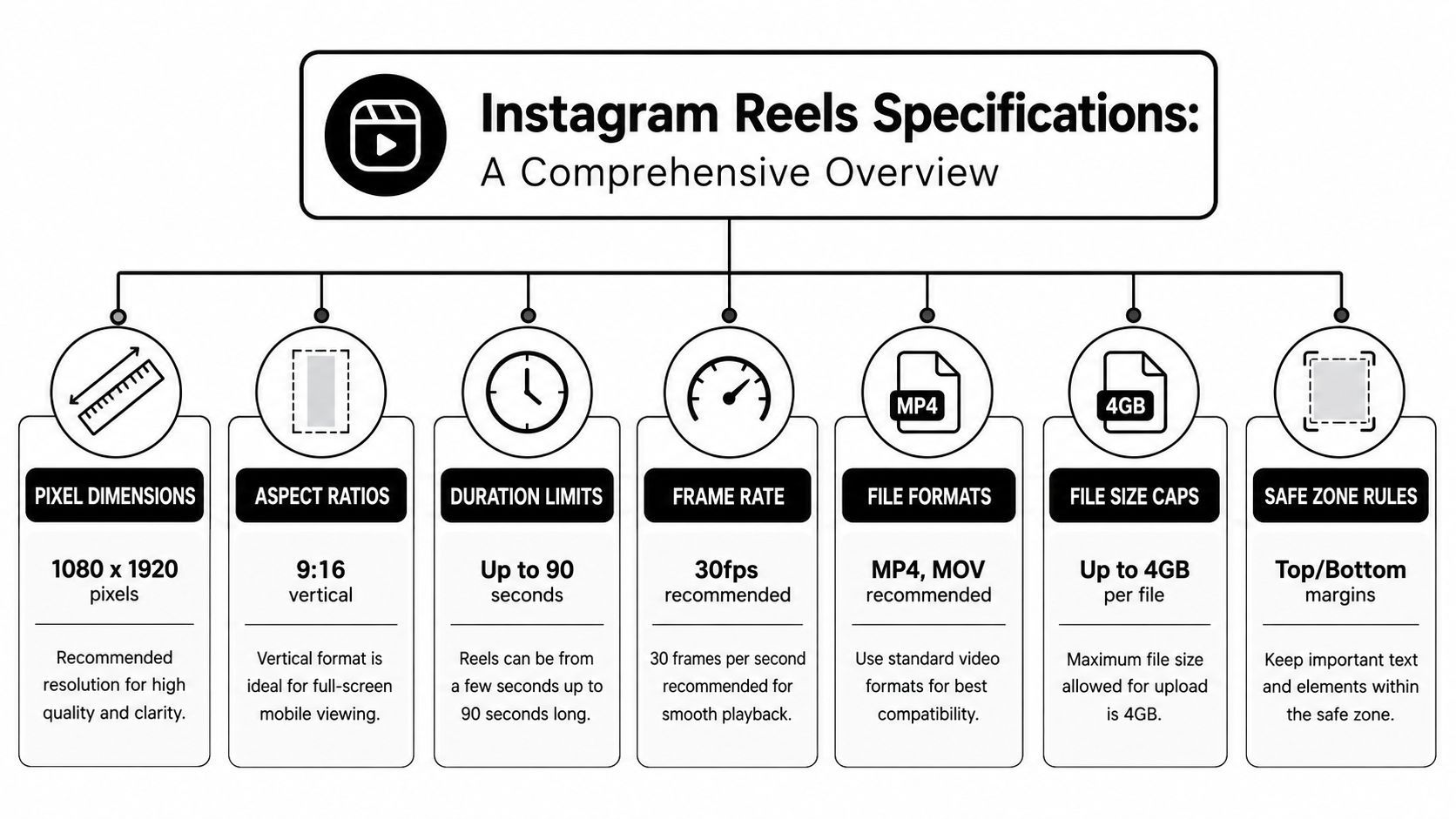
Podstawowe kategorie produkcyjne
Na najwyższym poziomie specyfikacje Reelów dzielą się na te grupy:
- Specyfikacje płótna. Rozdzielczość i stosunek proporcji definiują ramkę roboczą. Jeśli to jest źle, każda późniejsza korekta staje się naprawcza zamiast celowa.
- Ograniczenia odtwarzania. Czas trwania i liczba klatek na sekundę wpływają na to, czy materiał czuje się natywnie na platformie i czy odtwarzanie pozostaje płynne.
- Dane wejściowe kompresji. Format pliku, kodek, bitrate i rozmiar pliku kształtują, jak Instagram ponownie koduje twoje wgranie.
- Zasady wyświetlania. Podgląd w feedzie, siatka profilu i odtwarzanie na pełnym ekranie nie pokazują tego samego kadru, więc kompozycja musi przetrwać więcej niż jeden widok.
- Planowanie strefy bezpiecznej. Tekst, twarze, loga i CTA potrzebują zasad umiejscowienia, a nie zgadywania.
Jak kategorie współdziałają
Powszechny błąd to optymalizacja jednej kategorii, ignorując następną w dół strumienia.
Na przykład, twórca może nagrać piękne surowe ujęcia, ale jeśli eksportuje na złym płótnie, Instagram musi interweniować. Technicznie poprawne wgranie nadal może zawieść, jeśli ważny tekst siedzi zbyt nisko. Dłuższy film może spełniać zasady wgrania, ale nadal czuć się ospały w feedzie zbudowanym wokół szybkich decyzji i powtórek.
Praktyczna zasada: Traktuj swój Reel jak asset pionowy na pełny ekran jako pierwszy, potem przetestuj go pod kątem feedu i siatki przed eksportem.
Prosta hierarchia pomaga:
| Kategoria | Co kontroluje | Dlaczego ma znaczenie |
|---|---|---|
| Płótno | Kształt ramki i rozdzielczość | Zapobiega zniekształceniom i niepotrzebnemu skalowaniu |
| Czas trwania | Czas odtwarzania | Wpływa na tempo i prawdopodobieństwo ukończenia lub powtórki przez widza |
| Ruch | Liczba klatek na sekundę | Utrzymuje ruch czysty i odtwarzanie stabilne |
| Kompresja | Kodek, format, bitrate, rozmiar pliku | Redukuje widoczne pogorszenie po wgraniu |
| Wyświetlanie | Wygląd w feedzie i siatce | Chroni kadrowanie poza widokiem na pełnym ekranie |
| Strefa bezpieczna | Umiejscowienie tekstu i kluczowych wizualizacji | Zapobiega nakładkom i kadrowaniom ukrywającym komunikat |
Gdy myślisz w ten sposób, produkcja Reelów staje się spokojniejsza. Nie edytujesz już pod jeden ekran. Edytujesz pod format, który zmienia kształt w zależności od miejsca, w którym widz go napotka.
Szczegóły wymiarów pikseli i stosunku proporcji
Reel może wyglądać idealnie wykadrowany w edytorze, a mimo to czuć się źle, gdy trafi na Instagram. Powód jest prosty. Nie projektujesz pod jeden widok. Projektujesz pod płótno 9:16 na pełny ekran, które jest też podglądane w ciaśniejszych kadrowaniach w feedzie i siatce.
Specyfikacja produkcyjna jest nadal prosta: eksportuj w 1080 pikseli szerokości na 1920 pikseli wysokości w stosunku proporcji 9:16. To płótno robocze dla Reels i zapobiega nadmiernemu skalowaniu przez Instagram.
Eksporty powyżej 1080 to miejsce, gdzie twórcy często marnują czas. Pionowy plik 4K brzmi bezpieczniej na papierze, ale w praktyce Instagram nadal musi go zmniejszyć i ponownie skompresować. Ten dodatkowy krok może zmiękczyć krawędzie, tekst i detale skóry zamiast je zachować. Zazwyczaj trzymam finalny master w 1080×1920, chyba że potrzebuję większej wersji archiwalnej dla innych platform lub przyszłych recutów.
Wgrania o zbyt niskiej rozdzielczości zawodzą inaczej. Jeśli źródło jest za małe, prosisz edytor o upscale najpierw, a Instagram o kompresję potem. Ten stos zwykle objawia się jako zamulone detale, słabe renderowanie tekstu i mniej stabilny obraz podczas ruchu.
Lepszy workflow to budowa pod płótno docelowe od początku:
- Ustaw sekwencję na 1080×1920
- Przekadrowuj ujęcia wewnątrz tego płótna podczas edycji
- Sprawdź rozmiar tekstu i umiejscowienie obiektów przed eksportem
- Eksportuj master Reel zamiast polegać na zmianie rozmiaru przez Instagram
Jeśli prowadzisz też płatne placementy, porównaj swój organiczny kreatywny z Koast's ad dimension insights. Placementy reklamowe i organiczne Reels często dzielą to samo bazowe płótno, ale nie zawsze kadrowane i nakładane w ten sam sposób.
Ukryty problem to zachowanie podglądu. Odtwarzanie na pełnym ekranie używa całej ramki 9:16. Podgląd w feedzie jest ciaśniejszy, zazwyczaj pokazując kadrowanie 4:5, co oznacza, że góra i dół są obcinane w miejscach, gdzie wielu twórców umieszcza napisy, etykiety produktów lub gesty rąk.
Tu kończą się wystarczać tabele specyfikacji.
Reel z idealnymi wymiarami technicznymi nadal może być źle wykadrowany pod dystrybucję. Jeśli twarz siedzi zbyt wysoko, kadrowanie feedu może ją stłoczyć. Jeśli wezwanie siedzi zbyt nisko, podglądy mogą sprawić, że wyda się ciasne, zanim widz w ogóle otworzy Reela. Miniaturki siatki dodają kolejną warstwę, bo nagradzają centrowaną kompozycję znacznie bardziej niż kinowe umiejscowienie na krawędzi.
Moja zasada jest prosta. Używaj pełnego płótna 1080×1920 na ruch i energię wizualną, ale komponuj, jakby centrum musiało przetrwać ciaśniejsze kadrowania. W praktyce oznacza to trzymanie tekstu, twarzy, log i dowodów produktu z dala od ekstremalnej góry i dołu, chyba że są dekoracyjne.
Tu też workflow z AI resizing oszczędza czas. Zamiast ręcznie odbudowywać każdą wariację, narzędzia takie jak ShortGenius mogą pomóc w zmianie rozmiaru, przekadrowaniu i podglądzie pionowych assetów szybciej, by złapać problemy z kadrowaniem przed wgraniem. Chodzi nie o automatyzację dla niej samej. Chodzi o zobaczenie, jak ten sam Reel trzyma się w pełnym ekranie, feedzie i siatce, zanim Instagram podejmie te decyzje za ciebie.
Szczegóły czasu trwania i liczby klatek na sekundę
Reel może spełniać zasady wgrania Instagrama, a mimo to ciągnąć się, bo timing jest zły.
Długość wpływa na retencję, powtórki i czy cięcie przetrwa powierzchnie podglądu bez poczucia spowolnienia. Instagram wspiera krótkie Reels i, dla niektórych kont i workflow, znacznie dłuższe wgrania. W codziennej produkcji prostsze jest pytanie. Czy pomysł zasługuje na każdą sekundę na ekranie?
Limity długości w realnej produkcji
Zazwyczaj wybieram czas trwania po ustaleniu haka, a nie przed. Żart, reveal, ruch produktu lub szybka transformacja często działa najlepiej jako ciasne cięcie. Tutorial, reakcja lub historia może być dłuższa, ale tylko jeśli każdy beat dodaje nowe informacje.
Praktyczna zasada edycji to usuwanie setupu, który wizual już wyjaśnia. Jeśli widz zrozumie punkt z pierwszego ujęcia, podpis lub voiceover powinien iść prosto do payoffu.
Używaj czasu trwania w zależności od zadania:
- Krótkie Reels pasują do reveali, before-and-after, wizualnych haków i prostych momentów produktu.
- Średniej długości Reels pasują do jednej idei z szybkim setupem i payoffem.
- Dłuższe Reels pasują do walkthroughs, komentarza i tutoriali potrzebujących sekwencji i wyjaśnień.
Krótsze nie jest automatycznie lepsze. Martwy czas to główny problem. Reel 20-sekundowy z czystym tempem zwykle przewyższy 10-sekundowy wypchany pauzami, wolnymi tytułami lub powtarzanymi klipami.
Liczba klatek na sekundę to wybór kontroli jakości
Dla liczby klatek na sekundę 30 FPS to bezpieczna domyślna wartość. Pasuje do typowego oglądania Reels i pomaga unikać problemów z ruchem po rekompresji przez Instagram.
Problemy zwykle zaczynają się w edycjach mieszanych kamer. Twórca nagrywa telefonem w 30 FPS, wrzuca B-roll w 24 FPS, dodaje screen recording w innej liczbie klatek, potem eksportuje bez sprawdzenia ustawień timeline. Wgranie może przejść, ale ruch może wyglądać nierówno, animacja tekstu mniej czysta, a szybki ruch rąk pokazuje niezgodność pierwszy.
Używaj tej prostej normy:
| Wybór edycji | Co zwykle się dzieje |
|---|---|
| Ustaw timeline na 30 FPS od początku | Ruch pozostaje spójny przez eksport |
| Mieszaj klipy źródłowe bez konformowania liczby klatek | Odtwarzanie może wyglądać szarpane lub niespójne |
| Eksportuj poniżej timeline edycji | Artefakty kompresji i problemy z ruchem stają się bardziej zauważalne |
Jeśli ujęcia były nagrane w 60 FPS dla płynniejszego ruchu lub lekkiego slow motion, trzymaj edycję celową. Albo dostarcz prawdziwy timeline 30 FPS, albo spowalniaj klip celowo. Losowe mieszanie 30 i 60 bez korekty to miejsce, gdzie wiele Reels zaczyna czuć się amatorsko.
Moje uprzedzenie produkcyjne jest proste. Tnij pod ukończenie najpierw, potem poleruj pod ruch. Jeśli Reel trzyma uwagę i odtwarza się czysto w 30 FPS, spełnia zadanie.
Wytyczne strefy bezpiecznej i kadrowania
Skończysz Reel, wygląda zrównoważenie w edytorze, a wgranie nadal obcina tę jedną rzecz, która miała znaczenie. Zwykle to tekst haka w podglądzie feedu, linia napisów pod UI Instagrama lub twarz, która wyglądała centrowana w 9:16, ale czuje się stłoczona, gdy siatka profilu przejmuje.
Planowanie strefy bezpiecznej to naprawia. Tabele specyfikacji mówią ci rozmiar płótna. Zwykle nie mówią, jak inaczej ten sam Reel jest pokazywany w widoku Reels, home feedzie i twojej siatce. Te zmiany wyświetlania to miejsce, gdzie dobre edycje zaczynają wyglądać niedbale.
Umieść komunikat w centrum, nie tylko w ramce
Traktuję środek Reela jako chronioną strefę. Trzymaj hak, twarz, produkt, cenę i CTA zgrupowane wokół centralnego kwadratowego regionu pionowego płótna. Góra i dół mogą nadal nosić ruch, akcję tła, teksturę lub tekst wspierający, ale rdzeń komunikatu powinien przetrwać ciaśniejsze kadrowanie.
Ten kompromis ma znaczenie. Dramatyczna kompozycja na całą wysokość może wyglądać mocniej w edytorze, ale jeśli cena sprzedaży, linia napisów lub talking head siedzi zbyt blisko krawędzi, widoki feedu i siatki ukarzą to.
Praktyczny porządek umiejscowienia:
- Twarze i mówiący subiekty powinny zostać blisko centrum, by kontakt wzrokowy nadal działał w ciaśniejszych podglądach.
- Tekst haka powinien siedzieć powyżej dolnej strefy interfejsu i poniżej górnej krawędzi, z wystarczającą paddingiem po obu stronach.
- CTA potrzebują przestrzeni wokół. Jeśli język przycisku lub cue URL siedzi blisko dołu, to pierwsza rzecz, która zostanie stłoczona.
- Logo, zastrzeżenia i drobne detale należą do bezpieczniejszych pozycji tylko jeśli muszą być przeczytane. W przeciwnym razie traktuj je jako wtórne.
Ukryty problem kadrowania to nie tylko pionowe
Wielu twórców sprawdza luz na górze i dole, potem zapomina o kadrowaniu siatki. To błąd.
Reel może wyglądać dobrze w odtwarzaniu na pełnym ekranie, a zawieść na profilu, bo podgląd siatki jest ciaśniejszy i mniej wybaczający. Jeśli moment miniaturki zależy od tekstu rozciągniętego szeroko w lewo lub prawo, lub subjektu wykadrowanego nisko dla stylu, siatka może zamienić klarowną kompozycję w mylącą. Ten sam problem pojawia się w podglądach feedu, gdzie widoczna strefa często czuje się bardziej kwadratowa niż oryginalna edycja.
Używam prostej zasady. Jeśli Reel musi sprzedać ideę jednym rzutem oka, centralny kwadrat musi mieć sens sam w sobie.
Nakładki dolne powodują najwięcej unikniętych błędów
Instagram umieszcza elementy interfejsu na dolnej części ekranu. Wypalone napisy często zderzają się z tą strefą pierwsze, zwłaszcza gdy są duże, wieloliniowe lub animowane.
Trzymaj tekst lower-third wyżej niż wydaje się konieczne w edytorze. Ten dodatkowy margines rzadko szkodzi designowi, a zapobiega powszechnemu zaskoczeniu po wgraniu, gdzie napisy, tekst oferty lub linia „follow for part 2” ląduje pod UI.
Jeśli tekst wydaje się ledwo bezpieczny, nie jest bezpieczny.
Szybki check kadrowania przed eksportem
Przeprowadź ten check przed renderem:
- Obejrzyj edycję z wyłączonymi guides i zapytaj, czy główna idea nadal czyta się w kadrowaniu centrociężkim.
- Pauzuj na klatce okładki i sprawdź, czy nadal działa w kwadratowym widoku siatki.
- Szukaj napisów, punktów cenowych i CTA blisko dolnej krawędzi.
- Przesuń każdy borderline tekst do środka przed eksportem.
Jeśli używasz narzędzi AI resizing takich jak ShortGenius później w workflow, ten check nadal ma znaczenie. AI może zmieniać rozmiar i przekadrowywać szybko, ale nie zawsze zgadnie, które słowo, twarz lub etykieta produktu musi pozostać widoczna na każdej powierzchni Instagrama. Najszybszy workflow to komponowanie z zmianami kadrowania w głowie najpierw, potem używanie AI do generowania bezpiecznych wariacji zamiast naprawy słabego layoutu po fakcie.
Zalecenia eksportu i najlepsze ustawienia
Reel może wyglądać ostro w edytorze, a trafić na Instagram bardziej miękki, ciasny lub stłoczony niż oczekiwano po wgraniu. Ustawienia eksportu decydują, ile jakości zachowasz, ale wpływają też, czy kadrowanie przetrwa kompresję i zmiany wyświetlania w feedzie, siatce i pełnym ekranie.
Cel eksportu to czysty, przewidywalny plik. Instagram i tak go rekompresuje, więc wysyłanie oversized mastera zwykle dodaje wagę bez ochrony detali.
Najbezpieczniejsza baza to MP4 z H.264 video i AAC audio.
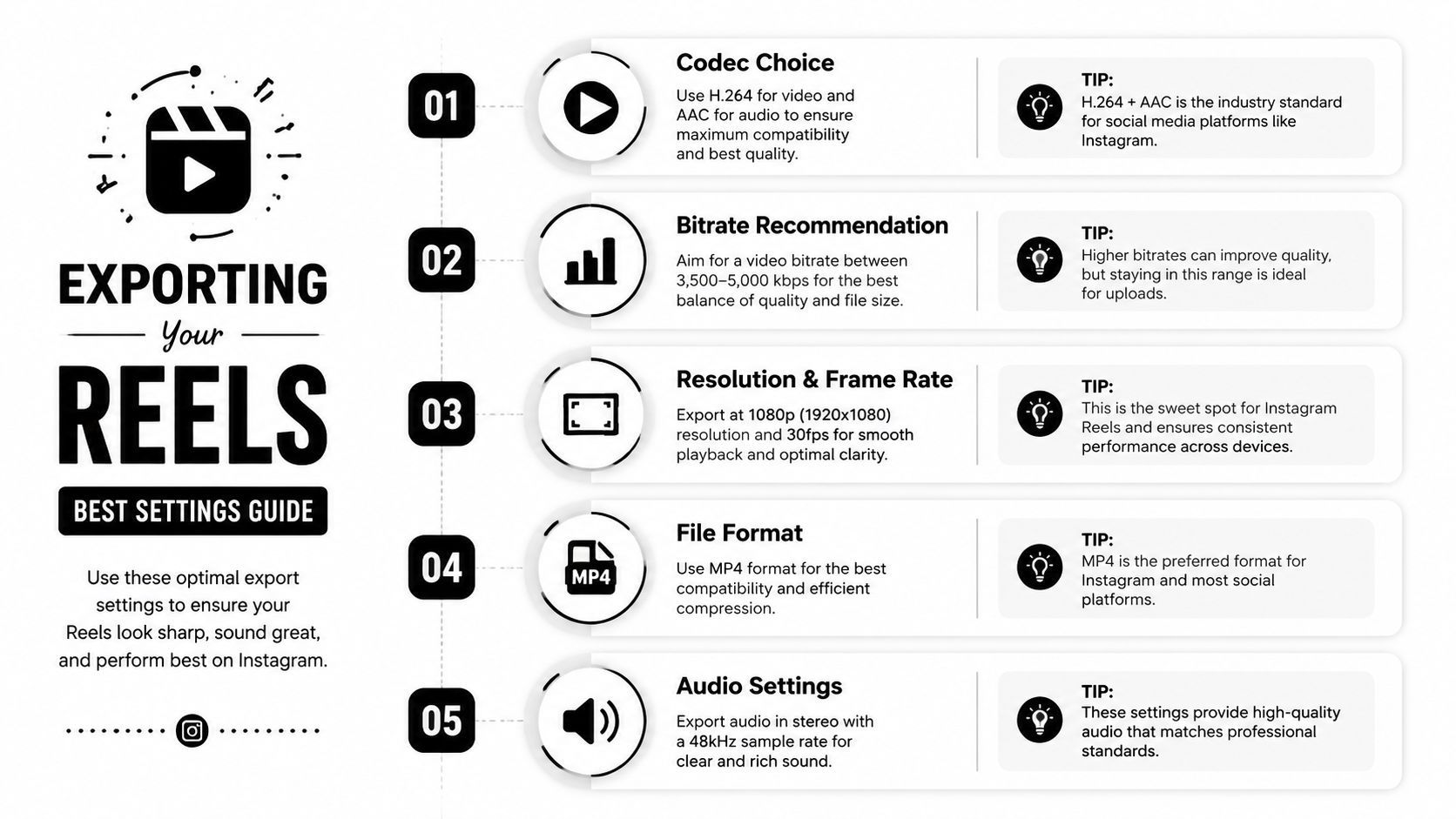
Ustawienia eksportu, które wytrzymują
Oto preset, którego używam do standardowego dostarczenia Instagram Reel:
- Format: MP4
- Kodek wideo: H.264
- Kodek audio: AAC
- Płótno: dopasuj do finalnej sekwencji Reel
- Liczba klatek na sekundę: eksportuj w tej samej liczbie klatek co edycja
- Bitrate: umiarkowany, nie nadmierny
Bitrate to miejsce, gdzie wielu twórców przesadza. Silnie skompresowane źródło nie stanie się czystsze z ogromnym eksportem, a oversized plik daje Instagramowi więcej pracy przy finalnym transcodzie. Jeśli źródło jest dobre, umiarkowany bitrate zwykle trzyma się lepiej niż rozdęte ustawienia przekraczające potrzeby platformy.
Rozmiar pliku ma znaczenie też dla workflow. Trzymaj eksporty rozsądnie lekkie, by wgrania kończyły się czysto na mobile i nie zapraszały kolejnej rundy niepotrzebnej kompresji, bo plik był zbudowany pod archiwum, nie social delivery.
Praktyczny workflow edytora
Ustaw pionowe płótno na początku edycji. Brzmi podstawowo, ale rozwiązuje wiele problemów delivery przed eksportem.
W Premiere Pro trzymam sekwencję w finalnych wymiarach Reel, eksportuję z H.264 i sprawdzam wyrenderowany plik na telefonie przed wgraniem. Podgląd desktopowy to za mało. Tekst, który wygląda komfortowo w programie, może nadal wydawać się niski, gdy Instagram doda interfejs.
W Final Cut Pro lub DaVinci Resolve ta sama zasada. Buduj pod finalną ramkę najpierw, potem eksportuj dokładnie to, co zatwierdziłeś. Jeśli Reel będzie też używany gdzie indziej, zrób wersję platform-specific zamiast jednego mastera i stosu last-minute crops.
Ten kompromis jest wart. Jeden uniwersalny eksport oszczędza kilka minut. Osobne eksporty zwykle ratują post.
Gdzie eksport i kadrowanie się krzyżują
Jakość eksportu to tylko połowa roboty. Druga połowa to zachowanie kompozycji na powierzchniach Instagrama, które nie wyświetlają Reela w ten sam sposób.
Ramka może być technicznie poprawna przy eksportcie, a zawieść w podglądzie feedu lub siatce profilu, bo subjekt siedzi zbyt wysoko, tekst za nisko lub okładka wybrana bez sprawdzenia ciaśniejszej widocznej strefy. Dlatego traktuję eksport jako finalny pass jakościowy, nie tylko przycisk render. Sprawdzam faktyczny output, pauzuję na okładce i potwierdzam, że centralna kompozycja nadal niesie komunikat, jeśli Instagram przytnie prezentację.
Jeśli używasz ShortGenius do zmiany rozmiaru lub adaptacji tego samego kreatywnego do wielu placementów, eksportuj czystego pionowego mastera najpierw. Potem pozwól AI obsłużyć alternatywne wersje i passes reframingu. Ten workflow jest szybszy niż ratowanie słabego kadru po tym, jak kompresja już zmiękczyła plik.
Szybka tabela troubleshooting pomaga złapać typowe problemy:
| Problem | Prawdopodobna przyczyna | Poprawka |
|---|---|---|
| Miękki obraz po wgraniu | Eksport zbudowany z słabego skalowania lub oversized render | Eksportuj z finalnego docelowego płótna |
| Widoczne artefakty | Pliki re-eksportowane przez wiele rund kompresji | Używaj najczystszego mastera i ogranicz passes eksportu |
| Problemy z audio | Niezgodność kodeka lub eksportu | Trzymaj się AAC w MP4 |
| Tekst wydaje się stłoczony po poście | Problem kadrowania, nie kodowania | Przesuń elementy przed eksportem |
Powszechne błędy do uniknięcia
Reel może wyglądać dobrze w timeline edycji, a zawieść, gdy Instagram zacznie go przycinać pod różne powierzchnie. Widzę to najczęściej w wideo zbudowanych pod odtwarzanie na pełnym ekranie, ocenianych tylko pod tym kątem. Podgląd feedu i siatka profilu szybko eksponują błędy.
Kosztowne błędy rzadko są techniczne w oczywisty sposób. To błędy kadrowania, timingu i workflow, które wymuszają słaby crop na końcu.
Błędy, które ciągle wracają
- Zacznij od horizontalnego mastera i wymuś pionowy później. Plik może nadal eksportować czysto, ale kompozycja zwykle pęka. Twarze siedzą zbyt wysoko, napisy ściskane, a centrum ramki przestaje pracować.
- Umieszczanie tekstu tam, gdzie tylko widz na pełnym ekranie go komfortowo widzi. Reel może być czytelny w odtwarzaniu i bałagan w podglądzie feedu lub na okładce siatki. To różne checki.
- Wybór okładki bez testu ciaśniejszego kadru. To jeden z najbardziej pomijanych problemów. Okładka zrównoważona w pełnej ramce może obciąć twarz, tytuł lub produkt, gdy trafi na siatkę profilu.
- Renderowanie oversized plików ze złego płótna. Duże eksporty nie chronią jakości, jeśli edycja była słabo zesklowana upstream. Tylko dają Instagramowi więcej pliku do rekompresji.
- Pozwalanie, by edycja dotarła za późno. Długie introw, wolne karty tytułowe i opóźnione haki szkodzą retencji, zanim widz w ogóle dotrze do punktu.
Jeden nawyk powoduje kilka z tych naraz. Twórcy kończą edycję, eksportują, wgrywają, a dopiero potem zauważają, że mówiący subjekt siedzi zbyt nisko dla feedu lub tekst okładki jest obcięty na siatce.
To uniknięte.
Moja zasada jest prosta. Zatwierdź Reela w trzech widokach przed postingiem: odtwarzanie na pełnym ekranie, podgląd feedu i okładka siatki profilu. Jeśli komunikat działa tylko w jednym, kadrowanie nie jest skończone.
Błąd za błędem
Wiele słabych Reels to nie złe edycje. To złe adaptacje.
Zespoły często budują jedną wersję, potem próbują zmusić każdy placement do jej przyjęcia. Lepszy workflow to budowa mocnego pionowego mastera, trzymanie subjektu i kluczowego tekstu blisko centrum, i tworzenie alternatywnych crops przed eksportem, jeśli ten sam asset musi działać gdzie indziej. Jeśli używasz ShortGenius do resizingu, pozwól mu obsłużyć pierwszy pass reframingu, potem review manualnie pod kątem cropu okładki i widoczności feedu. AI oszczędza czas, ale nie zawsze wie, które słowo, twarz lub krawędź produktu ma największe znaczenie.
Praktyczny test jest prosty. Jeśli ktoś zrozumie Reela bez polegania na malutkim dolnym tekście lub detalu krawędzi, asset jest zwykle bezpieczny. Jeśli historia zależy od perymetru ramki, oczekuj problemów po wgraniu.
Cross-posting i wariacje wyświetlania
Pojedynczy Reel nie pojawia się tak samo wszędzie wewnątrz Instagrama. Dlatego jeden master może wyglądać idealnie w odtwarzaniu, a mimo to źle na profilu lub w głównym feedzie.
Platforma każe twórcom myśleć warstwami. Widok na pełnym ekranie jest immersyjny. Prezentacja feedu bardziej selektywna. Wyświetlanie siatki jeszcze surowsze. Jeśli ignorujesz te różnice, twój content może czuć się niespójny, nawet gdy plik sam w sobie jest technicznie poprawny.
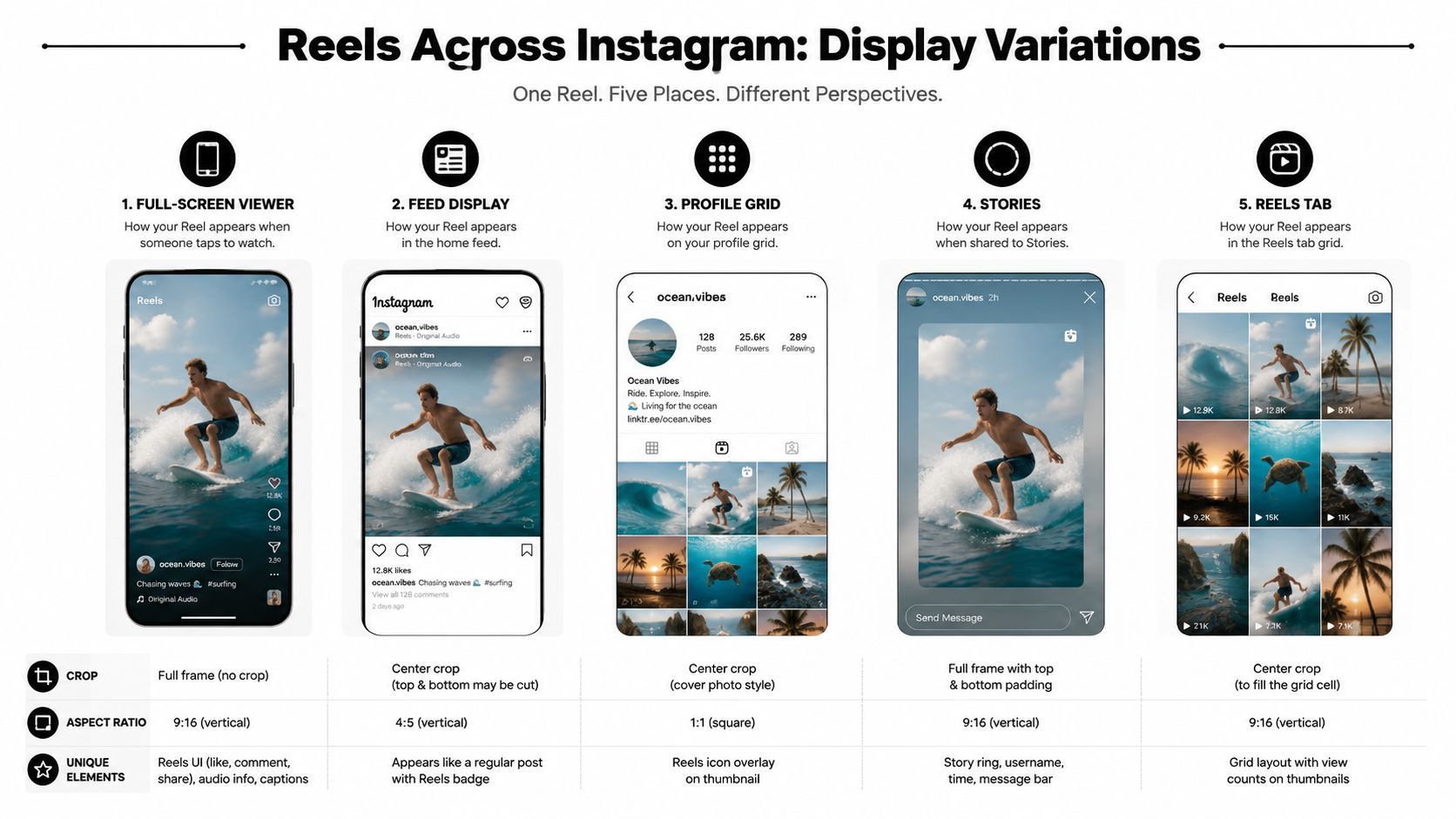
Jak jeden Reel zmienia się w placementach
Oto praktyczne porównanie:
| Placement | Co się zmienia | Na co uważać |
|---|---|---|
| Widok na pełnym ekranie | Reel czuje się najbliżej twojej intencji edycji | Świetne dla immersyjnego kadrowania, ale nakładki nadal mają znaczenie |
| Główny feed | Podgląd staje się bardziej restrykcyjny | Kompozycja góry i dołu ma mniejsze znaczenie niż klarowność centrum |
| Siatka profilu | Kadrowanie staje się bardziej selektywne | Okładki i umiejscowienie tytułu mają większe znaczenie |
| Share w Stories | Kontekst i interfejs się zmieniają | Trzymaj komunikat czytelny bez polegania na malutkim tekście |
| Zakładka Reels | Content czuje się bardziej natywnie dla pionowego przeglądania | Mocne klatki otwarcia mają duże znaczenie |
Kiedy jeden canvas wystarczy, a kiedy nie
Jeśli Reel jest prosty, jak talking head, demo produktu lub czysty motion graphic, jeden dobrze wykadrowany pionowy master często wystarcza. Potrzebujesz tylko zdyscyplinowanego umiejscowienia kluczowych elementów.
Jeśli kawałek używa gęstego tekstu, side-by-side layoutów lub designu zależnego od krawędzi, osobne wersje mogą być warte dodatkowego kroku. Podgląd feedu i prezentacja profilu nie zawsze niosą tę samą kompozycję równie dobrze.
Kilka praktycznych nawyków pomaga:
- Wybierz celową okładkę zamiast ufać losowej klatce.
- Sprawdź crop siatki profilu przed publikacją, jeśli estetyka strony ma znaczenie.
- Buduj z centralną strefą komunikatu, by Reel przetrwał zredukowaną przestrzeń wyświetlania.
- Unikaj malutkich etykiet i drobnego druku, które działają tylko w pełnym ekranie.
Cross-posting wewnątrz Instagrama to mniej duplikacja, więcej odporności. Dobry Reel zachowuje znaczenie, gdy platforma zmienia ramkę wokół niego.
Szybki workflow resizingu z użyciem ShortGenius
Gdy masz czystego pionowego mastera, najszybszy sposób na repurposing to zmiana rozmiaru z tego mastera, nie z wcześniej wyeksportowanego cropu. To zachowuje logikę kompozycji i redukuje szansę na stacking kompresji lub misalignment grafik.
Dla zespołów potrzebujących wielu wersji szybko, ShortGenius może obsłużyć resizing wspomagany AI, aplikację brand kit i eksport przez formaty z jednego pliku źródłowego.
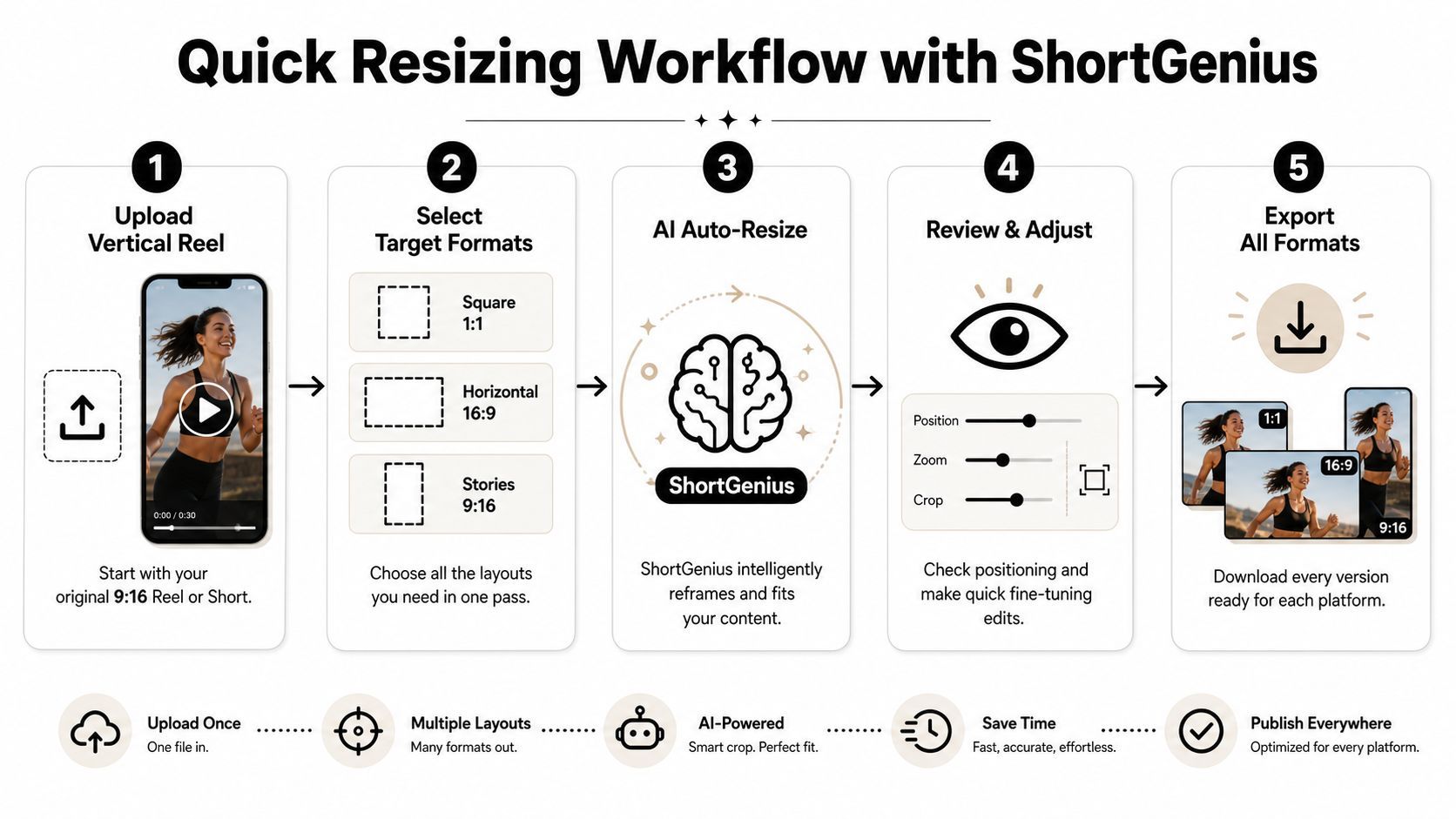
Praktyczna sekwencja resizingu
Zacznij od ukończonego pionowego mastera, nie surowych klipów. Master już zawiera zatwierdzony timing, napisy i rytm wizualny.
-
Wgraj zatwierdzonego mastera Reel
Wrzuć finalny pionowy plik po sprawdzeniu bezpieczeństwa cropu i umiejscowienia napisów. -
Wybierz formaty docelowe
Wybierz placementy, których potrzebujesz, jak kwadrat dla kanałów feed-heavy, horizontalny dla szerszego reuse lub inny pionowy output dla Stories i short-form platforms. -
Uruchom pass AI resize
Pozwól narzędziu przekadrować ramkę i adaptować layout automatycznie jako pierwszy pass. Te oszczędności czasu stają się najbardziej widoczne w realnym workflow produkcyjnym, bo manualne reframing przez wiele outputów jest powtarzalne i łatwe do spieprzenia.
Co nadal potrzebuje ludzkiego checku
AI może obsłużyć ciężką robotę, ale nie powinno dostać finalnej aprobaty bez review.
Sprawdź focal framing
Jeśli subjekt dużo się rusza, potwierdź, że crop nadal priorytetyzuje właściwą osobę lub obiekt. Auto-framing zwykle zbliża się, ale „zbliża się” to za mało, gdy twarz, produkt lub on-screen demo jest punktem.
Sprawdź nakładki i napisy
Nawet dobry automatyczny resize może wepchnąć tekst w słabą pozycję dla nowego aspect ratio. Review wszystkich kart tytułowych, lower-thirds, napisów i ekranów CTA z tym samym mindsetem safe-zone, którego użyłeś dla oryginalnego Reela.
Narzędzie resizingowe powinno skracać mechaniczną robotę. Nie powinno zastępować osądu co do kadrowania i czytelności.
Eksportuj cały zestaw naraz
Największy gain workflow to zatwierdzenie wszystkich wersji w jednym passie. Zamiast ręcznie odbudowywać napisy, loga i crops scen w osobnych timeline'ach, dostosuj raz, potwierdź i eksportuj pakiet gotowy do publishingu przez kanały.
Taki system jest zwłaszcza użyteczny dla agencji, social managerów i solo twórców publikujących tę samą ideę w kilku miejscach bez chęci fresh editu pod każdą platformę.
Szybka karta referencyjna cheat sheet
Gdy jesteś na deadlinie, nie chcesz czytać długiego przewodnika od nowa. Chcesz krótkiej listy, która trzyma twoje decyzje eksportu i kadrowania czyste.
Oto working cheat sheet, którą trzymałbym obok każdej edycji Reel.
Instagram Reels Quick Reference
| Parametr | Zalecana wartość |
|---|---|
| Rozdzielczość | 1080 × 1920 |
| Stosunek proporcji | 9:16 pionowy |
| Minimalna akceptowana długość | 3 sekundy |
| Standardowy limit wgrania dla większości użytkowników | 90 sekund |
| Rozszerzony maksimum dla wybranych twórców | 15 minut |
| Najlepiej performujący krótki zakres | 7 do 15 sekund |
| Zakres silnego zasięgu i ukończeń | 7 do 30 sekund |
| Minimalna rozdzielczość dolna | 720 pikseli |
| Liczba klatek na sekundę | 30 FPS minimum |
| Format pliku | MP4 |
| Kodek wideo | H.264 |
| Kodek audio | AAC |
| Zalecany bitrate | ~3,500 kbps |
| Limit rozmiaru pliku | 4GB |
| Praktyczny cel rozmiaru pliku | Poniżej 512MB |
| Wygląd podglądu feedu | 1080 × 1350 |
| Strefa bezpieczna dla kluczowego contentu | Centralny kwadrat 1:1 |
| Dolna strefa ostrożności UI | Trzymaj dolne 14% wolne |
Najbardziej użyteczny sposób użycia tej karty jest prosty. Buduj edycję na właściwym płótnie, chroń centrum, czyść dolną strefę, trzymaj runtime ciasny i eksportuj pod faktyczne zachowanie delivery Instagrama zamiast pod podgląd edytora.
Jeśli przekształcasz jednego Reela w powtarzalny system contentu, ShortGenius (AI Video / AI Ad Generator) może pomóc generować, zmieniać rozmiar, edytować i pakować platform-ready short-form videos z jednego workflow, co jest zwłaszcza użyteczne, gdy potrzebujesz Instagram-ready pionowych outputów obok wersji dla innych kanałów.