Proporcje pionowego wideo: Kompletny przewodnik

Opanuj proporcje pionowego wideo dzięki specyfikacjom platform dla TikTok, Reels i Shorts, w tym strefom bezpiecznym, wskazówkom dotyczącym rozdzielczości oraz strategiom zmiany rozmiaru.
Wyeksportowałeś dopracowany film w proporcji 16:9, wgrałeś go na TikTok i obserwowałeś, jak obiekt kurczy się do małego prostokąta otoczonego pustą przestrzenią. Materiał nie jest koniecznie zły. Okno, przez które go dostarczyłeś, jest nieodpowiednie dla powierzchni wyświetlania.
To okno to proporcja pionowego wideo, proporcjonalna relacja między szerokością a wysokością klatki. Gdy potraktujesz proporcje jako decyzję dystrybucyjną, a nie tylko szczegół techniczny, wybór eksportu staje się znacznie prostszy. Będziesz wiedział, kiedy używać pełnoekranowego 9:16, kiedy 4:5 jest bardziej przydatne w feedzie, i jak dostosować istniejący materiał bez obcinania ważnej osoby lub produktu.
Dlaczego pionowe wideo wygląda dobrze na telefonie
Proporcje opisują kształt klatki wideo, a nie jej rozdzielczość. Dwie liczby oddzielone dwukropkiem, gdzie pierwsza reprezentuje szerokość, a druga wysokość. Klatka 16:9 jest szeroka, podczas gdy 9:16 jest wysoka.
Wyobraź sobie klatkę jako ramkę obrazu lub okno. Pokój za oknem może pozostać dokładnie taki sam, ale zmiana proporcji okna zmienia to, co widzi widz. Klatka 9:16 daje wąskie, wysokie otwarcie. Klatka 16:9 daje szerokie, niskie otwarcie. Liczby opisują kształt tego otworu, a nie rozmiar oryginalnego nagrania.
Dlaczego orientacja telefonu zmienia odpowiedź
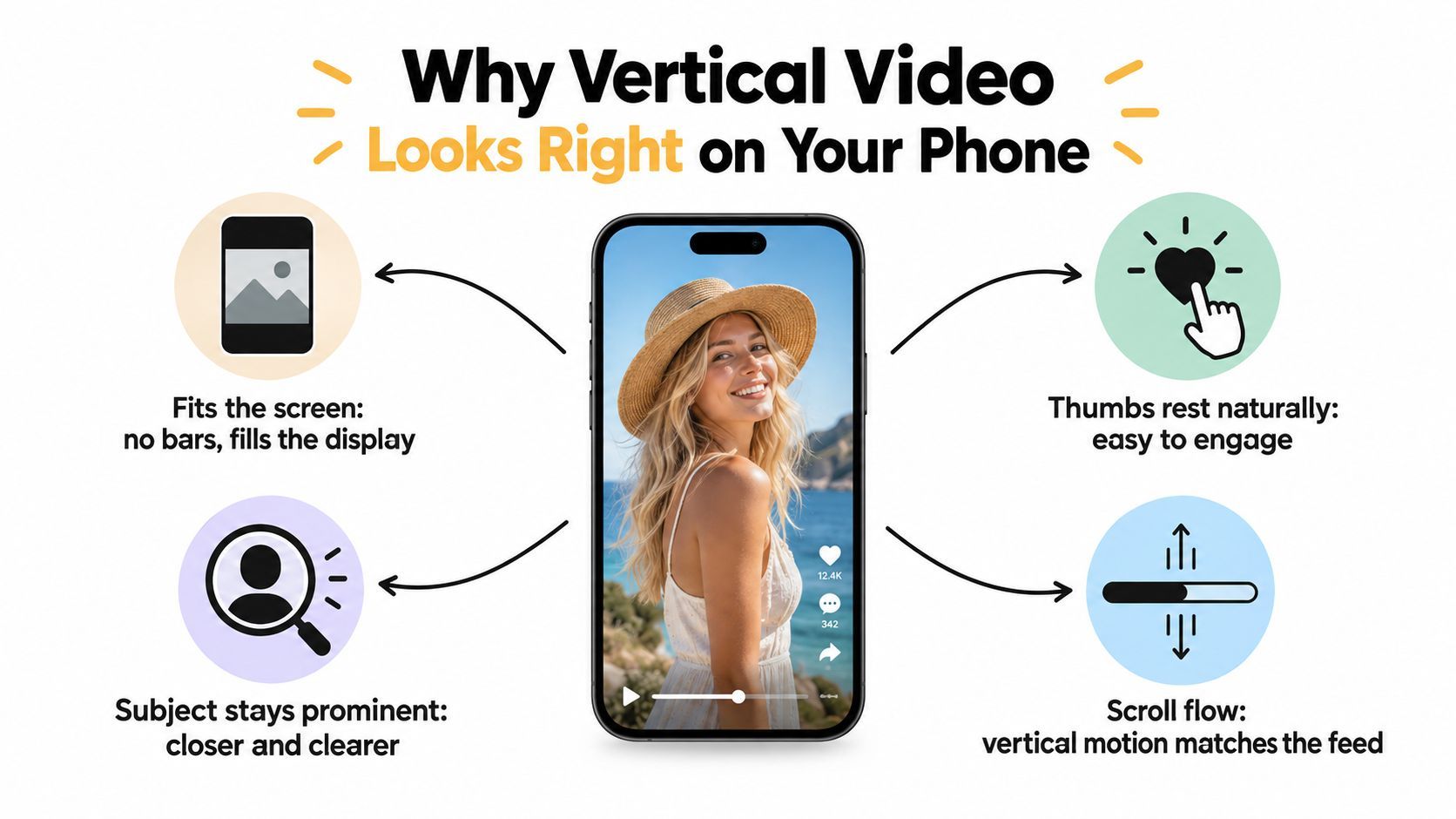
Smartfon trzymany naturalnie jest wyższy niż szerszy. Klatka portretowa pasuje do tego chwytu, więc może wypełnić wyświetlacz od krawędzi do krawędzi. Klatka pozioma nie pasuje do kształtu telefonu. Platforma musi wtedy dodać pustą przestrzeń, obciąć boki lub wyświetlić wideo jako mniejszy prostokąt wewnątrz feedu.
To niedopasowanie wpływa na więcej niż wygląd. Pełnowysokościowa klatka daje obiektowi większą obecność wizualną podczas przewijania. Sprawia też, że wideo wydaje się natywne dla feedu, a nie jak klip telewizyjny wklejony do aplikacji mobilnej.
Zmiana nastąpiła, gdy platformy społecznościowe przeprojektowały feedy pod kątem pionowego oglądania na smartfonach. Historyczne relacje branżowe, cytujące dane z 2015 Internet Trends Mary Meeker, podają, że pionowe oglądanie wzrosło z 5% czasu oglądania do 29% w ciągu pięciu lat (historia proporcji pionowego wideo według Castr). Ta zmiana wyjaśnia, dlaczego wideo portretowe przeszło z nietypowego formatu do strategicznego wyboru produkcyjnego.
Zasada produkcji: Wybierz klatkę pod kątem miejsca, w którym ludzie będą oglądać, a nie kształtu, w którym nagrano materiał.
Praktyczny domyślny wybór
Dla pełnoekranowych platform short-form 9:16 to standardowy kształt portretowy. Powszechny rozmiar produkcyjny to 1080 × 1920 pikseli, czyli Full HD obrócone pionowo, wypełniające telefon trzymany pionowo (wytyczne Google Ads dotyczące pionowego wideo).
To nie znaczy, że każde umieszczenie społecznościowe powinno dostawać 9:16. Pełnoekranowy feed wideo i feed z mieszaną treścią mają różne warunki oglądania. Twoim zadaniem jest wybór klatki, która daje treści wystarczająco dużo miejsca w danym środowisku.
Główne proporcje pionowe wyjaśnione
Jeśli druga liczba jest większa, klatka jest portretowa. Jeśli obie liczby są równe, to kwadrat. Jeśli pierwsza jest większa, klatka jest szersza.
Oto kształty, z którymi najprawdopodobniej się spotkasz:
- 9:16: Wysoka klatka portretowa przypominająca telefon w twojej dłoni. Przeznaczona do pełnoekranowych wideo na TikTok, Instagram Reels, Stories i YouTube Shorts.
- 4:5: Umiarkowanie wysoka klatka portretowa, bliższa wydrukowi, który mógłbyś schować za magnesem na lodówce. Daje postom w feedzie więcej wysokości bez zajmowania całego wyświetlacza telefonu.
- 1:1: Kwadratowa klatka, podobna do klasycznego kształtu posta na Instagramie. Szerokość i wysokość są równe.
- 16:9: Szerokoekranowa klatka, jak wyświetlacz laptopa obrócony bokiem lub telewizor. Technicznie pozioma.
- 2:3: Wysoki kształt zdjęcia statycznego związany ze standardową fotografią z aparatu na film. Jest portretowa, ale wyższa niż 4:5 i nie jest domyślnym wyborem dla short-form wideo.
Ta sama proporcja może być renderowana w różnych rozmiarach pikseli. Na przykład, 9:16 opisuje kształt, podczas gdy 1080 × 1920 opisuje wymiary pikselowe. Nie myl tych pojęć. Większy plik może zachować więcej detali, ale nadal ma ten sam kształt klatki, jeśli relacja szerokość-wysokość pozostaje 9:16.
Popularne proporcje pionowe i kwadratowe na pierwszy rzut oka
| Proporcja | Powszechna nazwa | Analogia kształtu | Typowe zastosowanie |
|---|---|---|---|
| 9:16 | Pełnoekranowy portret | Smartfon trzymany pionowo | TikTok, Reels, Stories, Shorts |
| 4:5 | Wysoki portret feedu | Pionowy wydruk za magnesem | Posty w feedzie na Instagramie i innych |
| 1:1 | Kwadrat | Kwadratowy post społecznościowy lub wydruk | Mieszane umieszczenia w feedzie |
| 16:9 | Szerokoekranowy krajobraz | Ekran laptopa lub telewizora | Długie formy, desktop i TV |
| 2:3 | Portret foto | Standardowe zdjęcie na filmie | Fotografia statyczna i wybrane feedy wizualne |
Kluczowe rozróżnienie to portret-friendly i pełnoekranowy natywny. Zarówno 4:5, jak i 9:16 są wyższe niż szersze, ale zajmują różne ilości feedu i wspierają różne decyzje kreatywne. Talking-head Short zazwyczaj potrzebuje pełnej wysokości 9:16. Ogłoszenie produktu konkurujące z innymi postami w feedzie może skorzystać z szerszego śladu wizualnego 4:5.
Specyfikacje platform dla TikTok, Reels i Shorts
Pionowy master powinien pasować do miejsca docelowego, gdzie widzowie go zobaczą. Dla pełnoekranowego odtwarzania na TikTok, Instagram Reels i YouTube Shorts używaj 1080 × 1920 pikseli przy 30 fps jako praktycznego punktu wyjścia. H.264 to niezawodny kodek dostawy. HEVC też może działać, jeśli workflow edycji i miejsce docelowe konsekwentnie go wspierają. Testuj wgrany plik na faktycznej platformie, ponieważ akceptacja i finalne transkodowanie mogą się różnić.
Używaj tej tabeli jako odniesienia produkcyjnego. Rozdzielczość opisuje wymiary pikselowe, podczas gdy kształt klatki określa, jak obraz zajmuje ekran.
Specyfikacje eksportu dla TikTok, Reels, Shorts i LinkedIn
| Platforma | Rozdzielczość | Częstotliwość klatek | Kodek | Uwagi |
|---|---|---|---|---|
| TikTok | 1080 × 1920 | 30 fps bazowo | H.264 lub HEVC | Twórz pod pionowe, pełnoekranowe oglądanie |
| Instagram Reels | 1080 × 1920 lub 1080 × 1350 do feedu | 30 fps bazowo | H.264 lub HEVC | Reels wspierają pełnoekranowe 9:16, 4:5 pasuje do niektórych kontekstów feedu |
| YouTube Shorts | 1080 × 1920 | 30 fps bazowo | H.264 lub HEVC | Używaj pionowej klatki dla doświadczenia Shorts |
| LinkedIn pionowe wideo | 1080 × 1920 tam, gdzie umieszczenie to wspiera | 30 fps bazowo | H.264 | Sprawdź faktyczny podgląd feedu, bo LinkedIn jest bardziej zorientowany na feed |
Dla TikTok, Reels i Shorts 9:16 to najbezpieczniejszy master, bo te miejsca skupiają się na pionowym oglądaniu. Umieszczenia w feedzie na Instagramie mogą wymagać 4:5, więc zdecyduj, czy wideo będzie żyć w pełnoekranowym playerze, czy konkurować z innymi postami. LinkedIn zasługuje na przegląd feed-first, gdzie tekst, kontekst profesjonalny i podgląd przewijania mogą być równie ważne co immersja.
Trzy częste błędy eksportu to: 1080 × 1356 nie jest 9:16, więc da inną klatkę niż zamierzona. Mniejszy plik może wyglądać miękko po wgraniu, gdy oryginalny master był czysty. Z drugiej strony, wyjątkowo duży master edycyjny nie gwarantuje lepszego odtwarzania, bo platformy zazwyczaj transkodują wgrane wideo. Przewidywalny plik dostawy ułatwia kontrole jakości i rozwiązywanie problemów.
Adaptacja materiału 16:9 wymaga decyzji ramkowania przed eksportem. Oczyść wokół obiektu dla wersji 9:16 pełnoekranowej lub zachowaj więcej kontekstu bocznego w wersji 4:5 do feedu. Sprawdź twarze, produkty i napisy przy finalnym cropie, nie tylko w osi czasu edycji. Dla marketerów nieruchomości strategie reelów nieruchomości mogą pomóc połączyć wybór kompozycji z tourami listingów, haczykami i dystrybucją.
Kiedy 4:5 pokonuje 9:16 w feedzie
9:16 wygrywa, gdy widz wchodzi w tryb pełnoekranowego oglądania. Klatka wypełnia telefon, widz poświęca uwagę wideo, a kreatywność może użyć całego wysokiego płótna.
4:5 wygrywa, gdy wideo konkuruje wewnątrz feedu. Jest wyższe niż kwadrat, ale nie wymusza tej samej kompozycji pełnoekranowej. To może dać produktowi, twarzy lub nagłówkowi silniejsze pierwsze wrażenie, zachowując więcej kontekstu poziomego.
Decyzja feedu
W For You feed na TikTok 9:16 to naturalny wybór, bo doświadczenie jest zaprojektowane wokół pełnoekranowego pionowego odtwarzania. Instagram Reels też faworyzuje 9:16 dla samego Reela, podczas gdy post w feedzie na Instagramie może czynić 4:5 bardziej odpowiednim wyborem. LinkedIn to głównie środowisko feedu, więc treść powinna być oceniana w podglądzie przewijającego się posta, a nie tylko w pełnoekranowym playerze.
Wideo 9:16 umieszczone w mieszanym feedzie może mieć ważne detale wypchnięte ku krawędziom, konkurującym z elementami interfejsu. Kompozycja 4:5 często daje szerszą centralną scenę dla demonstracji produktu, prezentera lub ogłoszenia z tekstem. Kompromis jest jasny: 4:5 poświęca trochę immersyjnej wysokości, podczas gdy 9:16 poświęca elastyczność w układzie feedu.
Tabela decyzji Feed vs Pełny ekran 4:5 vs 9:16
| Platforma | Domyślny widok feedu | Zachowanie 4:5 | Zachowanie 9:16 | Zalecany wybór |
|---|---|---|---|---|
| TikTok | Pełnoekranowy pionowy feed | Może nie wykorzystać pełnego wyświetlacza | Natywne doświadczenie pełnoekranowe | 9:16 |
| Instagram feed | Mieszany feed postów | Silny ślad portretowy w feedzie | Może zachęcać do pełniejszego traktowania oglądania | 4:5 dla postów w feedzie |
| Instagram Reels | Feed wideo zorientowany na pełny ekran | Przydatne dla wybranych umieszczeń w feedzie | Natywny kształt Reela | 9:16 dla Reels |
| Feed profesjonalny oparty na przewijaniu | Może prezentować informacje wyraźnie w feedzie | Używaj tylko, gdy umieszczenie dobrze wspiera wysoką klatkę | Testuj 4:5 i 9:16 według umieszczenia |
Jeśli kampania potrzebuje zarówno feedu, jak i pełnoekranowej dystrybucji, stwórz dwie wersje z tej samej edycji. Nie zmieniaj rozmiaru jednego pliku i nie zakładaj, że każdy tytuł, twarz czy detal produktu pozostanie poprawnie umieszczony. Workflow dual-format wymaga więcej czasu na przegląd, ale chroni kompozycję przed automatycznym cropem.
Strefy bezpieczne i gdzie naprawdę lądują napisy
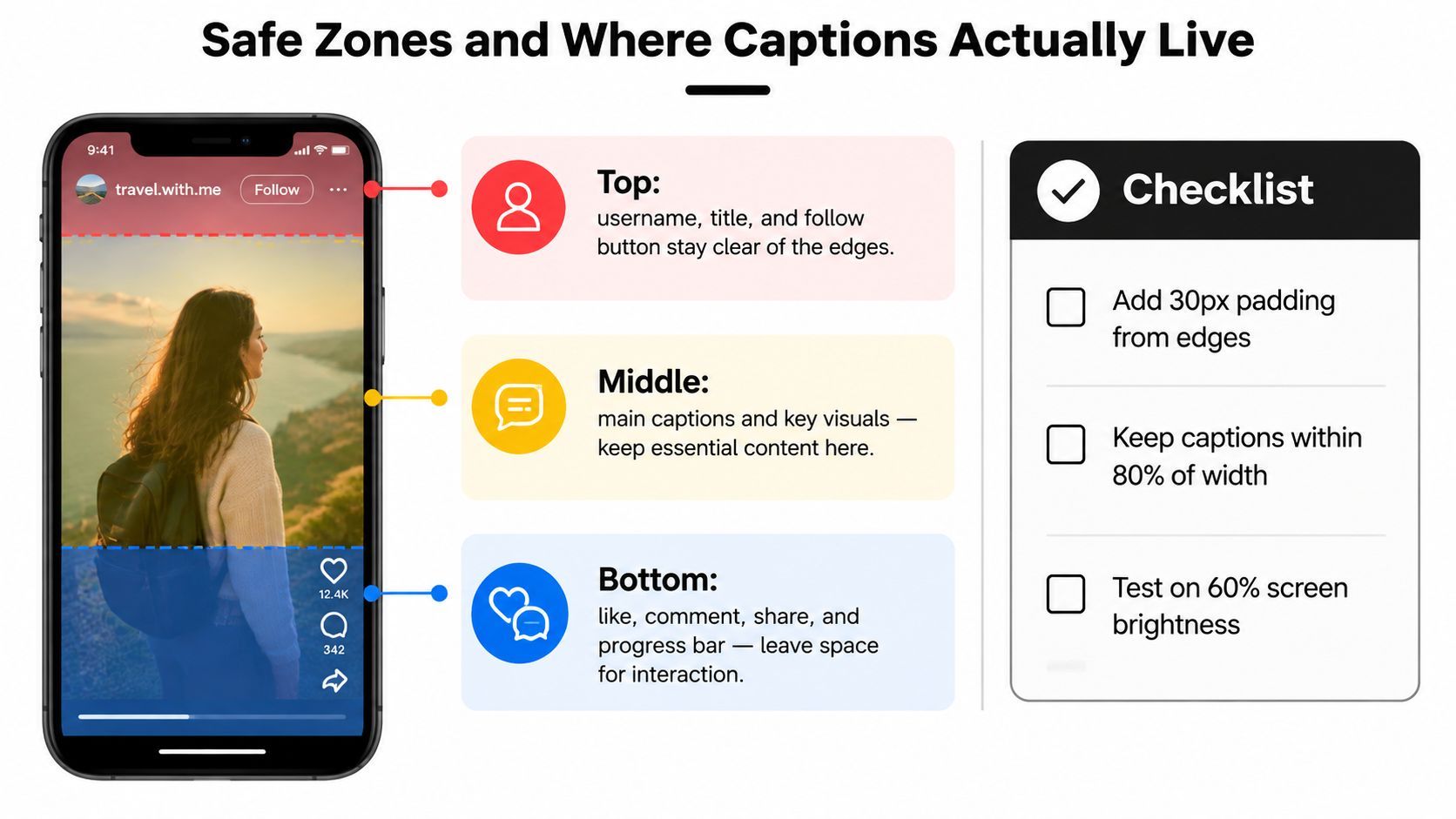
Strefa bezpieczna to niewidoczna область wewnątrz klatki wideo, gdzie kluczowy tekst i akcja powinny pozostać widoczne. Platformy nakładają nazwy użytkowników, napisy, przyciski interakcji, paski postępu i inne elementy interfejsu na wideo. Te kontrolki różnią się w zależności od umieszczenia, więc żaden pojedynczy overlay nie gwarantuje idealnego pokrycia wszędzie.
Zbuduj układ trzech stref
Traktuj klatkę jako trzy regiony robocze:
- Góra: Trzymaj tytuły, loga i kontekst otwarcia z dala od samej krawędzi. Nazwy użytkowników, kontrolki follow i nagłówki platform mogą zajmować tę область.
- Środek: Umieść twarz mówcy, akcję produktu, kluczowy wizual i najważniejsze napisy tutaj. To najbardziej niezawodny region dla istotnych informacji.
- Dół: Zostaw miejsce na opisy, etykiety audio, komentarze, kontrolki interakcji i wskaźniki postępu. Napisy zakotwiczone zbyt nisko mogą zniknąć pod interfejsem.
Praktyczna szablona overlay powinna zawierać przezroczystą klatkę 9:16, centralny prostokąt treści, górny pasek wykluczenia i dolny pasek wykluczenia. Dodaj przykłady UI specyficzne dla platformy podczas przeglądu finalnego cięcia, bo czysty płótno edycji nie pokazuje, co widzi publiczność po wgraniu.
Sprawdzenie napisów: Jeśli widz musi je przeczytać, by zrozumieć przekaz, nie umieszczaj ich na dolnej krawędzi ani w prawym górnym rogu.
Umieszczenie napisów, które przetrwa feed
Trzymaj tytuł w górnej trzeciej części, ale nie przy samej górze. Umieszczaj podpisy w centralnej strefie czytelności, mniej więcej między górnymi a dolnymi regionami interfejsu. Trzymaj kluczowe wizuale z dala od dolnych 250 pikseli jako zabezpieczenie robocze, zwłaszcza gdy wideo zawiera stałe napisy lub pasek postępu.
Unikaj umieszczania krytycznego tekstu w prawym górnym rogu na Reels, gdzie kontrolki udostępniania i inne mogą interferować. Trzymaj bloki tekstu węższe niż pełna klatka, by nie kolidowały z bocznymi kontrolkami, i przeglądaj je w faktycznym rozmiarze telefonu, zamiast polegać tylko na dużym podglądzie desktopowym.
Jeśli budujesz napisy z mowy, dedykowany przewodnik po technologii napisów ukrytych może pomóc zespołowi myśleć poza wypalanym tekstem i rozważyć dostępność, timing oraz jakość transkrypcji. Zasada edycji pozostaje ta sama: napisy muszą być czytelne bez zasłaniania obiektu lub bycia zasłoniętymi przez aplikację.
Przekształcanie poziomego materiału w pionowy bez utraty obiektu
Nagranie 16:9 zawiera znacznie więcej szerokości, niż może wyświetlić klatka 9:16. Konwersja to decyzja ramkowania, nie proste skalowanie. Wybierasz, która część oryginalnej kompozycji pozostaje widoczna, które informacje są obcinane i gdzie wideo będzie dystrybuowane.
Statyczny crop centralny
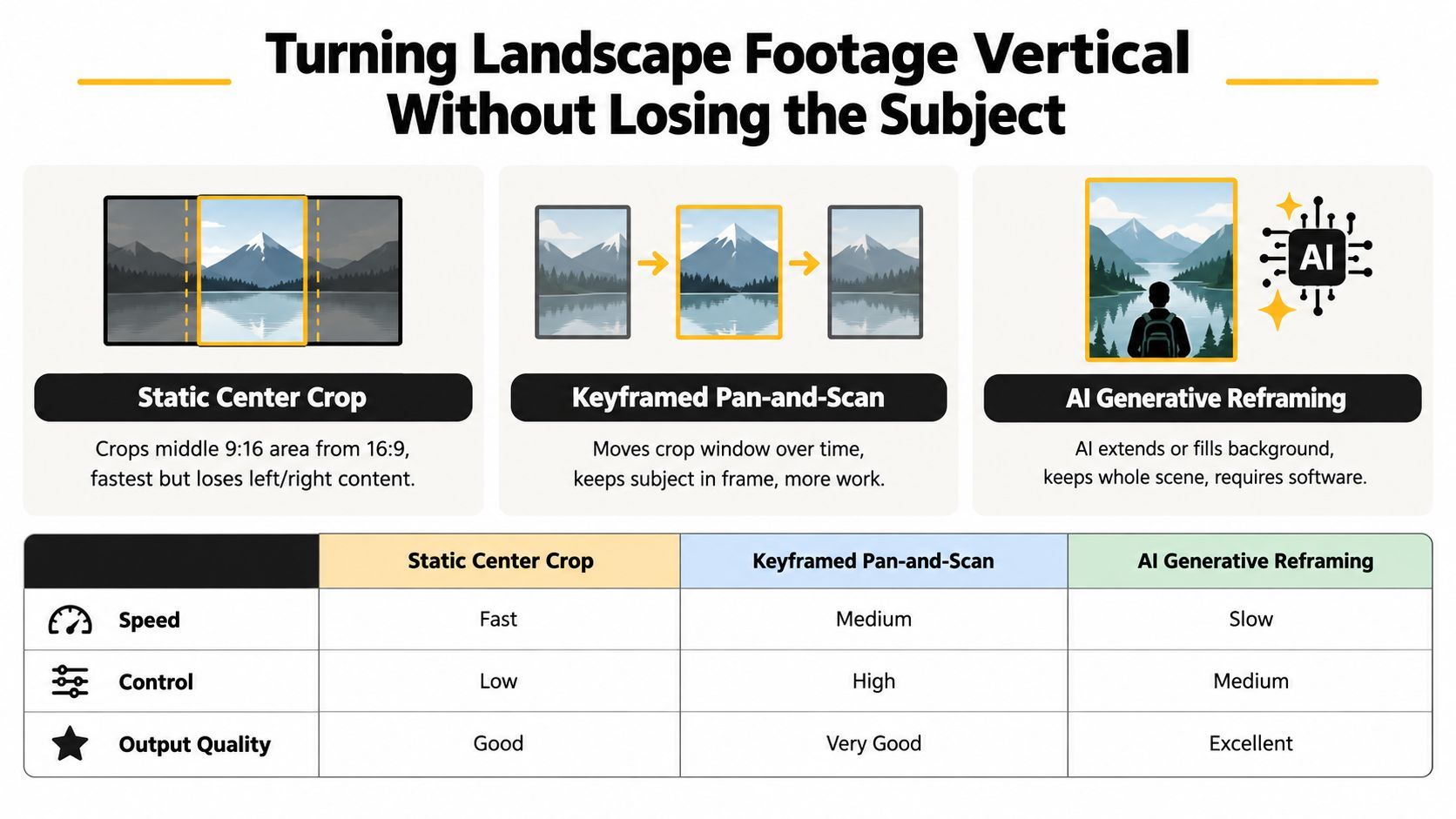
Statyczny crop bierze środkową część klatki i powiększa ją, by wypełnić pionowe płótno. Jest szybki i może działać dla pojedynczego prezentera sframowanego ciasno w środku.
Ograniczeniem jest brak adaptacji. Jeśli mówca pochyla się na bok, wchodzi inna osoba lub produkt jest poza środkiem, crop może usunąć detal czyniący ujęcie zrozumiałym. Powiększenie pozostałego obrazu może też uwypuklić miękkość i kompresję.
Keyframowany pan-and-scan
Pan-and-scan przesuwa okno cropu w miarę rozwoju sceny. Edytor może zacząć od wywiadującego, przejść na gościa, potem śledzić produkt lub akcję, zachowując oryginalne nagranie. Daje bezpośrednią kontrolę i zazwyczaj lepiej zachowuje scenę niż stały crop centralny.
Przeglądaj ruch przy normalnej prędkości odtwarzania. Późna korekta może obciąć twarz, a szybka może rozproszyć widzów. Wywiady z dwoma osobami, szerokie b-roll, sport i akcyjne ujęcia często korzystają z manualnych keyframe'ów, bo edytor decyduje, co zasługuje na uwagę w każdym momencie.
Automatyczne i generatywne reframing
Narzędzia Auto Reframe w Adobe Premiere Pro i smart conform w Final Cut Pro mogą śledzić obiekt i repositionować crop. Usługi jak Opus Clip i workflow w stylu ShortGenius mogą przyspieszyć adaptację, gdy zespół ma wiele plików źródłowych.
Automatyczne reframing pomaga, gdy oryginalny materiał zawiera użyteczne treści niepasujące do kompozycji pionowej. Nadal wymaga pełnego przeglądu. System może śledzić najbardziej widoczną twarz, pomijając produkt, gest lub drugiego mówcę niosącego historię. Narzędzia generatywne mogą rozszerzać lub wypełniać tło, ale sprawdź wynik pod kątem ciągłości wizualnej.
Podjedź decyzję o proporcji przed kręceniem, gdy to możliwe. Kręć natywnie 9:16, gdy pełnoekranowe pionowe to główne miejsce docelowe. Wybierz 4:5, gdy treść należy do feedu i krótsza klatka pasuje do kontekstu dystrybucji. Używaj pan-and-scan lub automatycznego reframingu, gdy crop centralny usunąłby ważną akcję. Celem nie jest wciskanie każdego źródła w jeden format. To zachowanie obiektu i przekazu w klatce, jaką pokaże każda platforma.
Ustawienia eksportu i szybki workflow skalowania
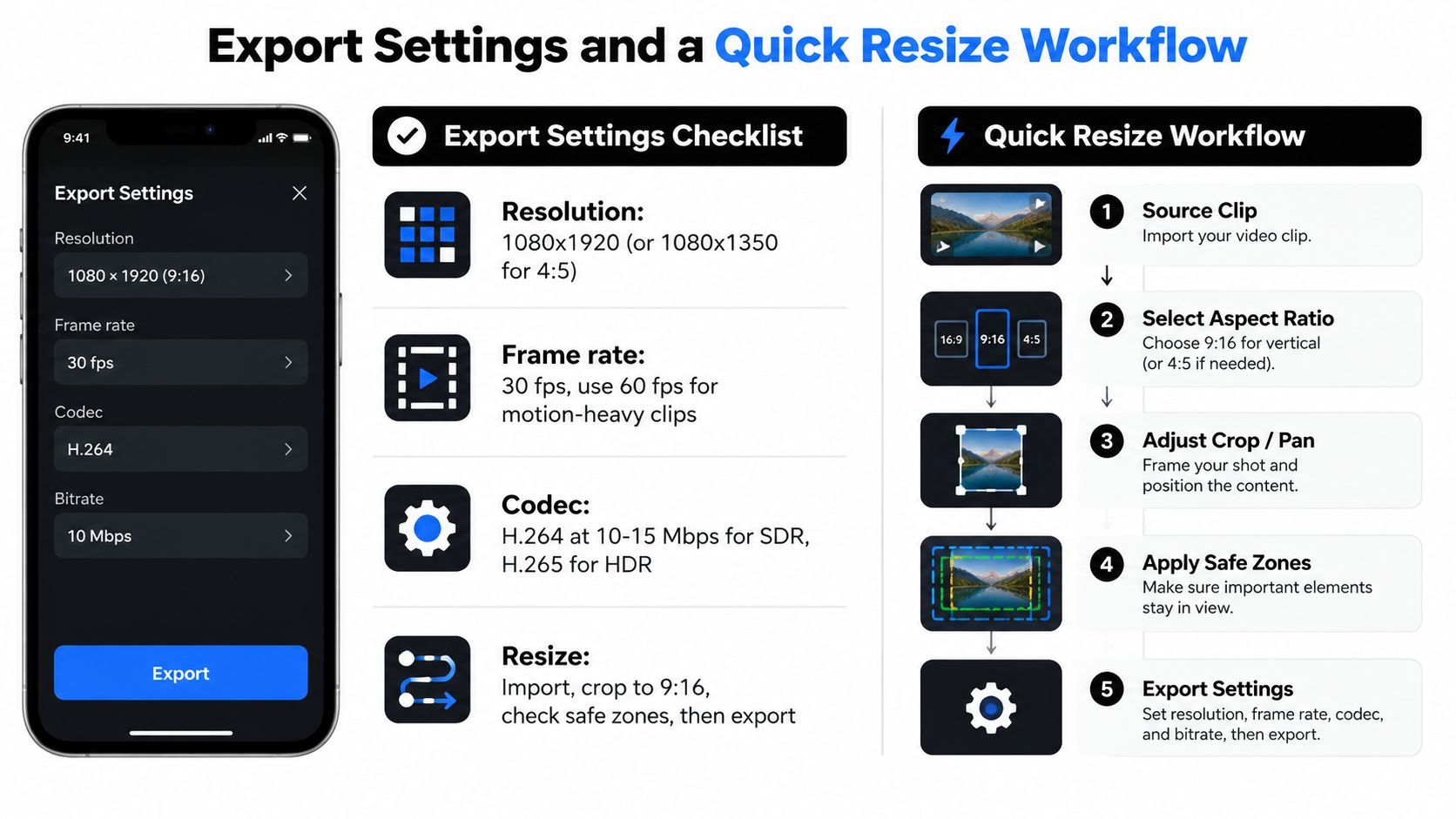
Stwórz czysty pionowy master, potem wyprowadź wersje platformowe z niego. Dla dostawy pełnoekranowej używaj 1080 × 1920. Dla wersji 4:5 do feedu używaj 1080 × 1350. Ustaw częstotliwość klatek na 30 fps dla zwykłego materiału, rezerwując 60 fps dla treści z intensywnym ruchem, gdy źródło i workflow platformy to uzasadniają.
Praktyczny preset dostawy wygląda tak:
- Rozdzielczość: 1080 × 1920 dla 9:16 lub 1080 × 1350 dla 4:5.
- Częstotliwość klatek: 30 fps, z 60 fps dla klipów z intensywnym ruchem.
- Kodek wideo: H.264 dla niezawodnej dostawy lub H.265 dla workflow wspierających HDR.
- Audio: AAC stereo z zatwierdzonym presetem jakości audio zespołu.
- Bufor przeglądu: Zostaw krótki bufor na początek i koniec, by napisy i cięcia nie były obcinane podczas wgrywania lub trymowania.
Pięcioetapowy workflow skalowania
- Duplikuj projekt. Zachowaj master i stwórz wyraźnie nazwaną sekwencję pionową.
- Zmień kształt sekwencji. Wybierz 9:16 lub 4:5 przed repositioningiem klipów.
- Wybierz metodę reframingu. Używaj cropu centralnego dla stabilnych ujęć pojedynczego obiektu, pan-and-scan dla ruchu i automatycznego reframingu dla większych partii.
- Włącz overlay stref bezpiecznych. Sprawdź tytuły, napisy, twarze, produkty i wezwania do działania względem UI docelowej platformy.
- Eksportuj nazwane wersje. Używaj Adobe Media Encoder, HandBrake lub Compressor z presetami specyficznymi dla destynacji.
Nazwij pliki według platformy, proporcji i wersji, np. listing-tour_tiktok_9x16_v02 lub launch-post_instagram_4x5_v01. Przechowuj źródło, plik projektu, napisy, overlaye i eksporty w oddzielnych folderach. Członek zespołu powinien zrozumieć docelowe umieszczenie bez otwierania każdego wideo.
Dla materiału nieruchomości wskazówki DwellShot dotyczące pionowego wideo oferują przydatny kontekst do przygotowania materiałów wizualnych pod marketing portretowy. Trzymaj finalną decyzję związaną z umieszczeniem, nie tylko z wymiarami źródłowego obrazu czy wideo.
Wdrożenie właściwego nawyku pionowego
Traktuj proporcje jako wybór dystrybucyjny podejmowany przed produkcją. Klatka określa, gdzie stoją ludzie, ile ruchu się mieści, jak szybko pojawia się tekst i czy produkt pozostaje widoczny po cropie.
Storyboard w kształcie telefonu daje ekipie jasny cel. Dla pełnoekranowego TikTok, Reels czy Shorts szkicuj najpierw klatkę 9:16 i trzymaj twarze, produkty, gesty i planowany tekst wewnątrz. Jeśli docelowe umieszczenie to feed, gdzie 4:5 działa lepiej, stwórz tę wersję świadomie, zamiast wciskać master 9:16 w węższe okno.
Trzymaj overlay stref bezpiecznych w Premiere Pro, CapCut lub DaVinci Resolve. Trwały szablon pozwala edytorom wychwycić kolizje napisów, pokrycie interfejsem i cropy krawędziowe podczas cięcia, gdy reframing jest jeszcze łatwy.
Zakończ przeglądem w rozmiarze telefonu. Sprawdź otwarcie, pierwszy napis, główną akcję i finalne wezwanie do działania z zaznaczonymi obszarami interfejsu platformy. Handoff powinien komunikować destynację, proporcję i regułę ramkowania, a nie mówić „zrób to pionowe”.
Dla zespołów produkujących wiele wersji ShortGenius wspiera tworzenie pionowe-first, obróbkę napisów i brandu, workflow skalowania oraz organizację assetów multi-platformowych. Przegląd edytorski nadal decyduje, czy każdy crop zachowuje zamierzony obiekt.