Porównanie oprogramowania do edycji dla GoPro

Odkryj najlepsze oprogramowanie do edycji dla GoPro z porównaniem funkcji obok siebie, planów cenowych, przepływów pracy i presetów eksportu do mediów społecznościowych w jednym kompleksowym przewodniku.
Twoja karta GoPro jest znowu pełna. Masz folder z drganymi klipami, kilka czystych momentów i żadnej oczywistej ścieżki od surowego materiału akcji do czegoś, co możesz opublikować, zanim moment straci na aktualności. To jest podstawowy problem z oprogramowaniem do edycji dla GoPro. Wybór oprogramowania to nie tylko przycinanie klipów – decyduje, czy spędzisz godzinę na polerowaniu jednej edycji, czy zbudujesz workflow, który zamieni ten sam materiał w strumień gotowych do publikacji klipów.
| Oprogramowanie | Stabilizacja | Dewarping | Wsparcie dla kolorów / LOG | Workflow proxy | Maks. rozdzielczość | Ceny |
|---|---|---|---|---|---|---|
| GoPro Quik | Podstawowe, narzędzia nastawione na akcję | Ograniczona, nastawiona na proste poprawki | Proste edytowanie | Mobilne, nie zaawansowany workflow proxy | Zależna od workflow, dla edycji konsumenckiej | Darmowa ścieżka konsumencka |
| Adobe Premiere Pro | Głęboka kontrola dla materiału akcji | Silne opcje ręcznej korekty | Profesjonalny workflow kolorów | Wspierany | Obsługuje wysoką jakość, do 8K w porównaniach | Subskrypcja |
| Final Cut Pro | Silna dla workflow opartych na Apple | Solidne opcje korekty | Profesjonalne narzędzia kolorów | Wspierany | Obsługuje wysoką jakość, do 8K w porównaniach | Jednorazowa licencja |
| DaVinci Resolve | Silna, zwłaszcza do profesjonalnego wykończenia | Silne opcje ręcznej korekty | Głęboka kontrola kolorów i zaawansowane grading | Wspierany | Obsługuje wysoką jakość, do 8K w porównaniach | Darmowa i płatna wersja |
| Filmora | Przyjazne dla action-cam narzędzia | Przydatne do typowych poprawek GoPro | Dobre do szybkich edycji | Mniej zaawansowane niż pro NLE | Wymieniane jako 8K w porównaniach | Subskrypcja i opcje warstwowe |
| Shotcut | Podstawowy edytor dla prostych workflow | Ograniczona w porównaniu do pro narzędzi | Podstawowe narzędzia kolorów | Ograniczony | Często pozycjonowany jako lżejszy edytor | Darmowy |
Wstęp do oprogramowania do edycji dla GoPro
Twórca kończy spływ rzeką, zjazd na rowerze górskim lub rodzinną wycieczkę i za każdym razem widzi ten sam problem. Materiał wygląda świetnie na kamerze, ale po przeniesieniu na laptopa lub telefon często wymaga kadrowania, stabilizacji i cięć, zanim będzie gotowy do publikacji. Dlatego odpowiednie oprogramowanie do edycji dla GoPro ma znaczenie – edycja musi obsłużyć zarówno obraz, jak i workflow.
Konsumencka ścieżka GoPro teraz skupia się na Quik, oficjalnym edytorze wideo i zdjęć. Strona aplikacji podkreśla automatyczne edycje, przycinanie i narzędzia synchronizacji dla szybkiego obiegu, co pasuje do wzorców nagrywania GoPro, gdzie klipy są rejestrowane w dużych ilościach i często w ruchu. Ta zmiana pokazuje szerszą ewolucję oczekiwań. Wielu twórców chce teraz edytora, który szybko zamieni surowy materiał akcji w coś gotowego do publikacji, bez zmuszania każdego klipu do ciężkiego procesu desktopowego.
Dlaczego workflow się zmienił
Strzelcy action-cam rzadko potrzebują pustej osi czasu i pełnej odbudowy postprodukcji od zera. Zwykle potrzebują szybkiego sposobu na stabilizację, przycięcie i udostępnienie, a potem poważniejszej ścieżki, gdy projekt przeradza się w highlight reel, brandowany post social media lub sekwencję wielo-kamerową.
Praktyczna zasada: Jeśli klip ma być opublikowany szybko, wybierz narzędzie, które redukuje decyzje. Jeśli ma stać się wypolerowaną historią, wybierz narzędzie, które zachowuje kontrolę.
Niezależne przewodniki porównawcze umieszczają Adobe Premiere Pro, Final Cut Pro, DaVinci Resolve i GoPro Quik wśród głównych edytorów dla GoPro, pokazując wyraźną drabinę od szybkich edycji konsumenckich po pro-grade timeline'y z opcjami wyjścia 4K a nawet 8K, w zależności od edytora. Ten podział wyjaśnia kluczową decyzję. Nie wybierasz jednej uniwersalnej aplikacji – wybierasz między wygodą, kontrolą i tym, ile z twojego materiału chcesz zamienić w gotową treść. Dla twórców, którzy chcą też szybko repurposować klipy, ta decyzja coraz częściej obejmuje, czy workflow może zasilać narzędzia takie jak ShortGenius do szybkich wersji short-form bez odtwarzania edycji od zera.
Kluczowe funkcje oprogramowania do edycji dla GoPro
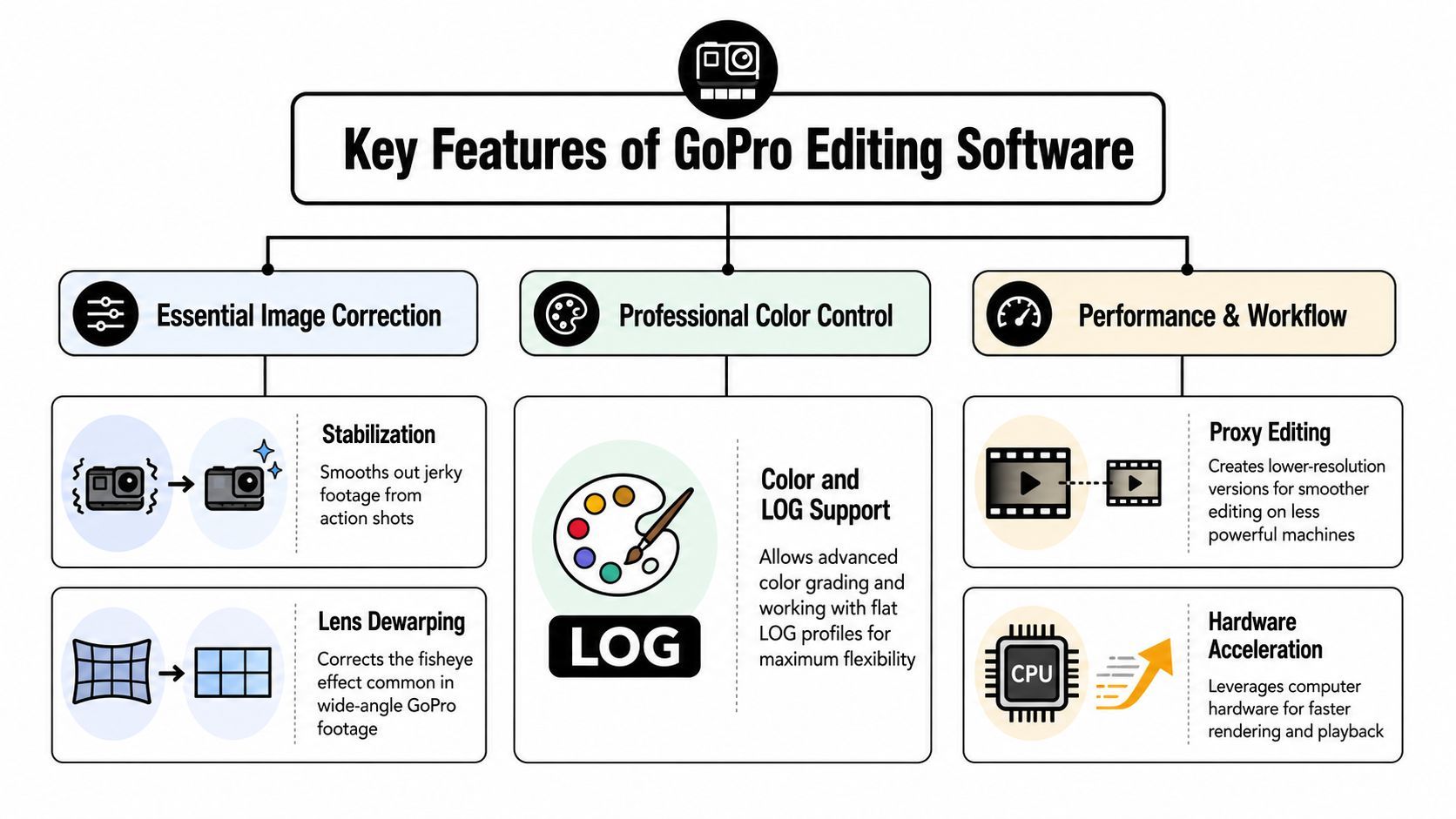
Korekcja obrazu to pierwszy filtr
Surowy klip z biegu szlakiem rzadko zawodzi tylko przez kadrowanie. Zwykle zawodzi, bo obraz wciąż niesie ruch, kształt soczewki i kąt kamery z jazdy. Dla materiału GoPro stabilizacja i korekcja distortionu soczewki są na szczycie listy, a źródła porównań trzymają je obok speed ramping, multicam i edycji 360-stopniowej jako funkcje najważniejsze w workflow action-cam. To pasuje do sposobu nagrywania tych klipów, bo kamera porusza się z obiektem zamiast stać w miejscu.
Drgający zjazd staje się użyteczny, gdy stabilizacja usuwa najgorsze wibracje. Super-szeroki klip staje się łatwiejszy do oglądania, gdy dewarping redukuje efekt fisheye. Bez tych dwóch poprawek nawet ostry klip 4K może wciąż wydawać się amatorski, bo sama perspektywa odciąga uwagę od akcji.
Kolory i wydajność oddzielają narzędzia casual od narzędzi wykańczających
Materiał GoPro korzysta też z kontroli kolorów, zwłaszcza jeśli nagrywasz płaskie profile lub mieszasz kąty z różnych kamer. Pro edytory radzą sobie z tym lepiej, bo są zbudowane do korekty, gradingu i dopasowywania, nie tylko przycinania. Dlatego narzędzia jak DaVinci Resolve i Premiere Pro zostają w przewodnikach porównawczych dla bardziej wymagających workflow, podczas gdy lżejsze edytory są zwykle lepsze do szybkiego obiegu. Dla szerszego porównania oprogramowania poza workflow GoPro, porównanie edytorów wideo na 2026 pokazuje, jak edytory konsumenckie i pro różnią się pod względem użyteczności, głębi timeline i kontroli eksportu.
Przydatny skrót: Jeśli twoje klipy już wyglądają blisko finalnie i potrzebujesz tylko szybkiej publikacji, lżejszy edytor wystarczy. Jeśli materiał potrzebuje dopasowania, balansu lub wielu przejść, będziesz chciał pełnego NLE.
Inna ukryta funkcja to proxy media. Dla materiału action-cam nagrywanego w 4K/5.3K, proxy utrzymują responsywność timeline, umożliwiając cięcie bez ciągłych zacinania. Niezależne wskazówki wskazują na wsparcie proxy i sprzętowo przyspieszone odtwarzanie w DaVinci Resolve, Adobe Premiere Pro i Final Cut Pro, podczas gdy narzędzia konsumenckie są opisywane jako mniej zdolne do długich lub złożonych timeline'ów. Ta różnica decyduje, czy edycja pozostaje użyteczna podczas pracy, czy każde przewijanie zmienia się w opóźnienie.
Co naprawdę ma znaczenie w praktyce
- Stabilizacja na pierwszym miejscu: Czyści ruch, zanim spędzisz czas na kolorach czy napisach.
- Dewarping następny: Uczynia szeroko-kątny materiał czytelnym, zwłaszcza w bliskich ujęciach akcji.
- Wsparcie proxy ważne później: Nie czyni klipu lepszym wizualnie, ale utrzymuje timeline użyteczną.
- Edycja 360 nie jest już niszowa: Stała się częścią normalnego zestawu narzędzi GoPro dla twórców chcących social-ready reframingu, jak pokazano w aktualizacji 360 GoPro.
Niewyraźny wniosek jest prosty. Dla GoPro najlepszy edytor to nie ten z największą liczbą przycisków. To ten, który szybko poprawia obraz, tak że zostaje ci czas na opakowanie klipu dla platformy, na którą publikujesz, lub przekazanie go do workflow repurposingu takiego jak ShortGenius bez odtwarzania cięcia od zera.
Porównanie najlepszych oprogramowań do edycji dla GoPro
Narzędzia do edycji GoPro dzielą się na dwa modele pracy. Jeden jest zbudowany dla szybkiego obiegu i minimalnego setupu, drugi dla pełnej kontroli postprodukcji. Niezależne przewodniki trzymają Premiere Pro, Final Cut Pro, DaVinci Resolve i GoPro Quik w centrum porównania, podczas gdy Filmora i inne lżejsze edytory wypełniają środek dla twórców, którzy chcą więcej kontroli niż app mobilna, bez zobowiązywania się do pełnego workflow kinowego.
Szersze porównanie oprogramowania pomaga wyjaśnić, dlaczego ten podział ma znaczenie. Dyskusja porównanie edytorów wideo na 2026 jest przydatna, bo pokazuje, jak edytory konsumenckie i pro różnią się pod względem użyteczności, głębi timeline i kontroli eksportu, a te różnice kształtują workflow GoPro tak samo jak listy funkcji.
Porównanie funkcji oprogramowania do edycji dla GoPro
| Oprogramowanie | Stabilizacja | Dewarping | Wsparcie kolorów/LOG | Workflow proxy | Maks. rozdzielczość | Ceny |
|---|---|---|---|---|---|---|
| Adobe Premiere Pro | Silna | Silna | Profesjonalny grading | Tak | Do 8K w porównaniach | Subskrypcja |
| Final Cut Pro | Silna | Silna | Profesjonalny grading | Tak | Do 8K w porównaniach | Jednorazowa licencja |
| DaVinci Resolve | Silna | Silna | Najgłębsza kontrola kolorów w grupie | Tak | Do 8K w porównaniach | Darmowa i płatna wersja |
| GoPro Quik | Podstawowa, nastawiona na szybki obrót | Podstawowa | Ograniczona w porównaniu do pro NLE | Nie pozycjonowana jako proxy-heavy NLE | Ścieżka edycji konsumenckiej | Darmowa |
| Filmora | Przyjazne dla action-cam narzędzia | Przydatna do typowych korekt | Dobra do szybkich edycji | Bardziej ograniczona niż pro NLE | Wymieniana jako 8K w porównaniach | Ceny warstwowe |
| Shotcut | Podstawowa | Ograniczona | Podstawowa | Ograniczony | Często używana do prostszych timeline'ów | Darmowa |
Premiere Pro i Final Cut Pro wyróżniają się, gdy projekt dotyczy kontroli. Ich wsparcie proxy utrzymuje długie timeline'y w ryzach, co ma znaczenie, gdy mieszasz kilka klipów GoPro, dodajesz stabilizację i robisz więcej niż jedno przejście reframingu. DaVinci Resolve należy do tego samego poziomu, ale jego najmocniejszą zaletą jest praca z kolorami, więc twórcy dbający o wykończenie często traktują go jako narzędzie finishing-first.
GoPro Quik siedzi w innej kategorii. Nie jest odpowiedzią na gęstą timeline czy zaawansowaną korektę. Jest odpowiedzią, gdy potrzebujesz przejść od kamery do social postu bez budowania systemu postprodukcji wokół edycji.
Filmora to narzędzie mostkowe. Przegląd CyberLink podkreśla funkcje nastawione na akcję jak speed ramping, reframing, stabilizacja i szablony dla action-cam, co czyni go bardziej użytecznym niż generyczny podstawowy edytor, gdy celem jest publikowalny klip, a nie ćwiczenie gradingu. Dlatego często ląduje w środku decyzji zakupowych.
Niewyraźny wniosek jest taki, że „oprogramowanie GoPro” to nie jedna kategoria. To stos. Quik obsługuje najszybsze edycje, Filmora pokrywa praktyczną pracę twórców, a pro NLE obsługują materiał, gdy praca kamery musi być traktowana jak prawdziwy asset produkcyjny, w tym przypadki, gdzie tniesz raz i repurposujesz wynik przez workflow taki jak ShortGenius bez odtwarzania edycji od zera.
Wymagania systemowe i ceny edytorów dla GoPro
Sprzęt zmienia edytor bardziej niż listy funkcji. Edytor GoPro może wydawać się ograniczony, jeśli komputer nie radzi sobie z materiałem 4K/5.3K, zwłaszcza gdy stabilizacja, reframing i praca z kolorami wejdą na timeline. Dlatego wsparcie proxy ma takie znaczenie. Proxy i sprzętowo przyspieszone odtwarzanie utrzymują pro edytory użyteczne na rzeczywistych maszynach, a nie tylko na idealnych setupach testowych.
Dopasuj edytor do maszyny
Na laptopie lżejsze narzędzia lub pro edytory z proxy to bezpieczniejszy wybór. Utrzymują responsywność timeline i redukują pauzy, które zmieniają małe przycięcia w wolną pracę. Na średnim desktopie Filmora lub Resolve Free mogą obsłużyć ambitniejszy projekt GoPro, jeśli obciążenie mediów pozostaje rozsądne.
High-end stacja robocza to miejsce, gdzie Premiere Pro, Final Cut Pro i DaVinci Resolve mają największy sens. Te narzędzia są zbudowane, by dźwigać więcej obciążenia bezpośrednio, a workflow proxy ułatwia skalowanie, gdy projekt rośnie z kilku klipów w dłuższy montaż.
Praktyczna zasada: Jeśli twój komputer zwalnia, zanim grading nawet ruszy, workflow potrzebuje najpierw dostosowania.
Logika cen też ma znaczenie
Quik to niskotarciowy punkt startowy, bo to własna konsumencka ścieżka edycji GoPro. To czyni go naturalnym wyborem, gdy cena i szybkość mają większe znaczenie niż głębia timeline. Premiere Pro to opcja ciężka na subskrypcji dla osób już pracujących w ekosystemie Adobe. Final Cut Pro to czystszy wybór jednorazowej licencji dla edytorów Mac-based chcących poważnej kontroli bez cyklicznych płatności. DaVinci Resolve wyróżnia się, bo jego darmowa wersja wciąż należy do tej samej rozmowy co płatne pro narzędzia. Dla szybkiego repurposingu Quik może też stać na czele workflow, który później przekazuje klipy do ShortGenius na szybkie wariacje social bez odtwarzania edycji od zera.
Decyzja budżetowa zwykle podąża tą samą logiką co sprzętowa. Darmowe i lekkie narzędzia działają, gdy materiał potrzebuje tylko czystego przycięcia. Płatne NLE mają sens, gdy edycje są częste, timeline'y złożone lub materiał musi przetrwać wiele przejść rewizji.
Presety eksportu dla platform social
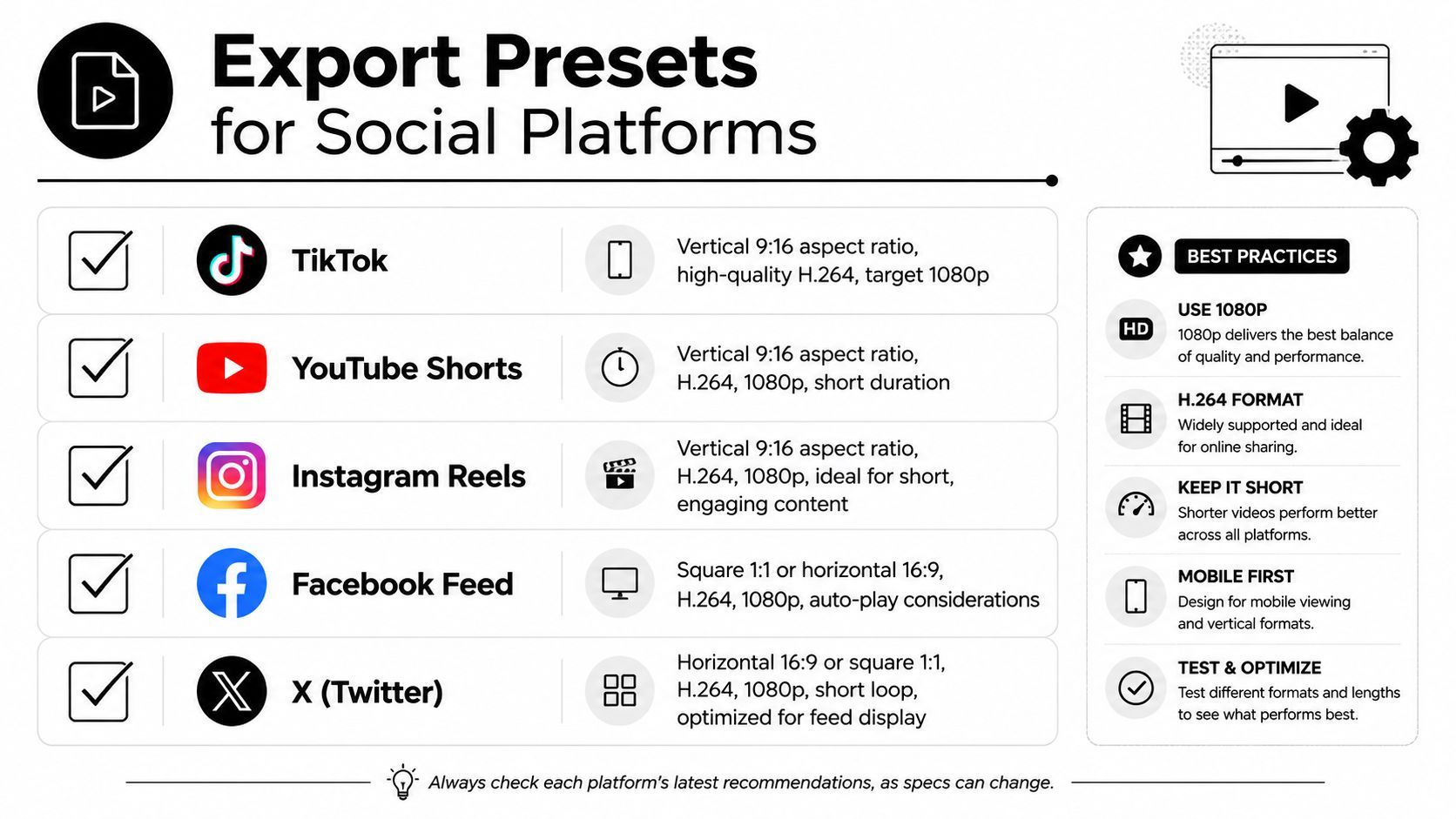
Ustawienia eksportu mają znaczenie, bo klip GoPro, który wygląda mocno w edytorze, wciąż może zawieść na platformie. Kluczowa sztuczka to dopasowanie eksportu do feedu, nie tylko do surowego materiału. Jeśli zmieniasz szeroki materiał GoPro w treści social, pionowe kadrowanie i czysta kompresja robią więcej niż fancy efekt timeline.
TikTok i Reels chcą pionowego na pierwszym miejscu
Dla TikTok i Instagram Reels bezpieczna ścieżka to pionowe 9:16, H.264 i 1080p. Ten format daje czysty kadr na napisy, reframing akcji i tekst na ekranie bez marnowania miejsca na nieużywane poziome obszary. YouTube Shorts podąża tą samą logiką, bo format jest zbudowany wokół szybkiego pionowego oglądania.
Platformy feed potrzebują elastyczności
Facebook Feed i X radzą sobie z kwadratowymi i poziomymi formatami, ale eksport powinien być prosty i czysty. Kwadratowy 1:1 lub poziomy 16:9 działa najlepiej, gdy chcesz, by klip przetrwał podglądy feed bez awkward kadrowania. H.264 pozostaje powszechnym wyborem dla kompatybilności, a 1080p to praktyczny cel dla szerokiego odtwarzania na urządzeniach.
Zbuduj presety raz
Preset w Premiere, Resolve, Final Cut czy Filmora oszczędza czas, bo przestajesz odtwarzać te same ustawienia wyjścia dla każdego cięcia. To ma znaczenie, jeśli repurposujesz jedną sesję GoPro w kilka klipów. Każda platforma dostaje swoją wersję, a edycja pozostaje spójna od jednego uploadu do następnego.
- TikTok: Pionowe 9:16, H.264, 1080p, zaprojektowane dla punchy otwierających kadrów.
- YouTube Shorts: Pionowe 9:16, H.264, 1080p, pacing short-form.
- Instagram Reels: Pionowe 9:16, H.264, 1080p, kadrowanie przyjazne napisom.
- Facebook Feed: Kwadratowe 1:1 lub poziome 16:9, H.264, 1080p, zoptymalizowane pod autoplay.
- X: Poziome 16:9 lub kwadratowe 1:1, H.264, 1080p, zwięzłe i gotowe na feed.
Chodzi o to, by nie przerabiać eksportu na siłę. Chodzi o usunięcie tarcia, tak by klip wyglądał intencjonalnie, gdziekolwiek wyląduje.
Workflow do edycji i repurposingu klipów GoPro
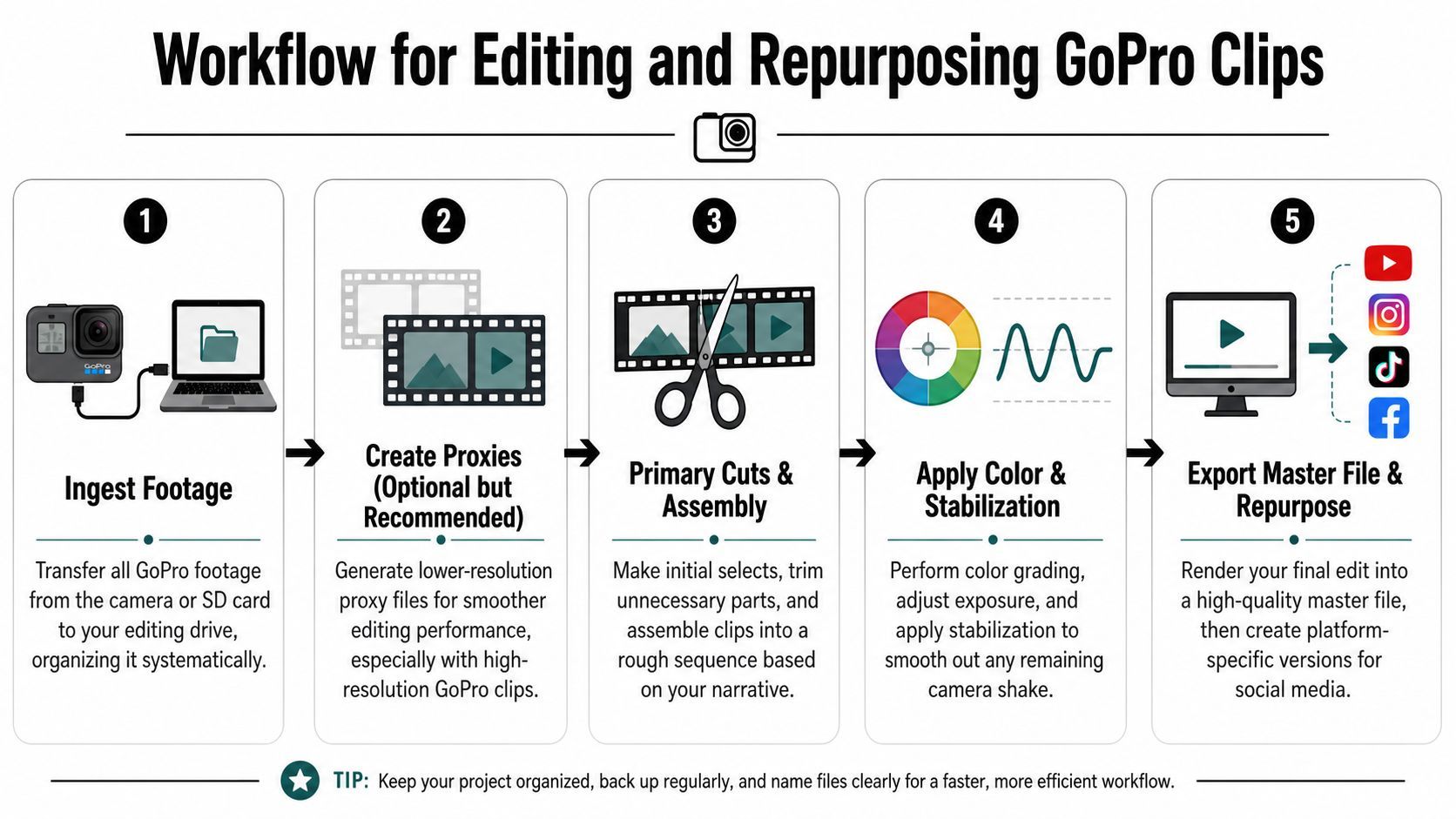
Materiał GoPro staje się użyteczny, gdy proces traktujesz jako sekwencję decyzji, nie pojedyncze przejście przez timeline. Kolejność ma znaczenie. Stabilizowanie klipów, zanim wiesz, które ujęcia wejdą, marnuje czas, a grading przed zablokowaną edycją zwykle oznacza powrót do pracy, która nie była jeszcze potrzebna. Czystszy workflow zaczyna się od organizacji plików i kończy wersjami zbudowanymi dla konkretnych platform.
Workflow, który utrzymuje materiał w ruchu
- Importuj materiał. Skopiuj pliki z kamery lub karty SD do strukturalnego układu dysku, tak by klipy były łatwe do znalezienia i nie rozproszone po losowych folderach.
- Utwórz proxy. To opcjonalne, ale pomaga dużo, gdy pliki źródłowe są ciężkie lub komputer nie jest zbudowany pod szybkie odtwarzanie.
- Zrób podstawowe cięcia. Wybierz selekcje, usuń martwy czas i ukształtuj surową historię, zanim dotkniesz zaawansowanych efektów.
- Zastosuj kolory i stabilizację. Na tym etapie materiał jest wykończony, zbalansowany i wyczyszczony.
- Eksportuj mastera i repurposuj. Renderuj główną wersję najpierw, potem zamień ją w wyjścia dla platform, na których będzie oglądana.
Krok repurposingu ma teraz większe znaczenie, bo GoPro pchnęło edycję ku dostawie specyficznej dla formatu, zwłaszcza z reframingiem 360 wideo dla social output. Praktyczny rezultat jest jasny. Edycja nie jest już tylko o korekcie ujęcia – chodzi o zamianę surowej akcji w klipy działające w formatach feed.
Gdzie pasuje ShortGenius
Jeśli workflow kończy się jednym eksportem mastera, marnujesz czas. ShortGenius pasuje po głównej edycji jako warstwa repurposingu, gdzie szybkie przycinanie, napisy, zmiana rozmiaru, zamiana scen i planowanie pomagają zamienić jedną edycję GoPro w wiele wersji platformowych. To setup ma znaczenie, gdy wąskim gardłem nie jest core edycja, ale szybkie wypuszczanie wariantów.
Praktyczna zasada: Wykończ główną historię raz, potem niech warstwa repurposingu obsłuży formaty platform i cadence postów.
Najczystszy setup zwykle łączy pro edytor do bazowego cięcia z szybkim systemem wyjścia dla wersji social. Ten podział utrzymuje wysoką jakość bez zmieniania każdego klipu w świeży manualny projekt.
Rekomendacje i idealni użytkownicy edytorów dla GoPro
Harmonogram nagrywania wielkości telefonu wymaga edytora, który szybko obraca klipy. GoPro Quik pasuje do tego przypadku, bo to własny konsumencki edytor GoPro, zbudowany wokół mobilnego obiegu. Twórcy potrzebujący szybkiej ścieżki od importu do posta dostaną tu najmniej tarcia.
DaVinci Resolve ma najmocniejszy przypadek dla materiału potrzebującego gradingu, multicam lub ostrożniejszego wykończenia. Jego darmowa wersja utrzymuje dostępny punkt wejścia, dając edytorom przestrzeń do obsługi bardziej wymagających projektów GoPro bez zbyt wczesnego przejścia na płatne narzędzie.
Premiere Pro pasuje do klipów GoPro siedzących w większych projektach kreatywnych i potrzebujących głębszej kontroli timeline. Final Cut Pro to silna opcja Mac-based dla edytorów chcących profesjonalnych możliwości z prostszym modelem licencyjnym. Filmora pasuje do twórców chcących narzędzi action-cam bez zobowiązywania się do pełnego pro NLE, a Shotcut wystarcza do podstawowych edycji, gdzie budżet ma większe znaczenie niż zaawansowane funkcje workflow.
Zespoły short-form potrzebują drugiej warstwy po głównej edycji. ShortGenius należy tam jako warstwa repurposingu, obsługująca przycinanie, napisy, zmianę rozmiaru, zamianę scen i planowanie po wykończonym bazowym cięciu. To setup ma znaczenie, bo trudna część to często nie zrobienie jednego czystego mastera, ale zamiana tego mastera w kilka wersji gotowych na platformy bez ponownego otwierania całego projektu.
Najjaśniejszy workflow to podzielony workflow. Użyj pro edytora do core cięcia, potem szybkiego systemu wyjścia dla wersji social i cadence postów. To podejście utrzymuje główną edycję pod kontrolą i pozwala na repurposing bez zmuszania każdego klipu do nowego manualnego projektu.