Masowe wgrywanie YouTube Shorts: Jak wsadowo przygotować i zaplanować błyskawicznie

Dowiedz się, jak masowo wgrywać YouTube Shorts, wsadowo przygotowywać pliki i efektywnie planować. Unikaj błędów i publikuj konsekwentnie dzięki sprawdzonym workflowom.
Skończyłeś edytować tygodniową porcję Shorts, wyeksportowałeś pliki, a teraz czeka YouTube Studio. Wgrywanie jednego wideo na raz oznacza powtarzanie tej samej pracy z metadanymi, otwieranie tych samych kontroli widoczności i ręczne sprawdzanie każdego zaplanowanego posta. Samo wgrywanie nie jest problemem. Tarcie pochodzi z utrzymywania tytułów, opisów, miniaturek, ustawień prywatności i czasów publikacji zsynchronizowanych w całej partii.
Masowe wgrywanie YouTube Shorts pomaga, przekształcając tę powtarzalną sesję w kontrolowany proces przyjmowania. YouTube Studio pozwala wybrać wiele Shorts naraz, ale nie czyni całego kalendarza publikacji jednym kliknięciem. Każdy Short nadal potrzebuje własnych ostatecznych szczegółów i decyzji o harmonogramie, dlatego zwycięski workflow łączy przygotowanie partii z dokładną recenzją na poziomie pojedynczego wideo.
Dlaczego masowe wgrywanie YouTube Shorts oszczędza godziny co tydzień
Praktyczna partia zazwyczaj zaczyna się przed otwarciem YouTube Studio. Wideo są już wyedytowane, nazwane w kolejności i dopasowane do arkusza kalkulacyjnego zawierającego ostateczny tytuł, opis, hashtagi, notatkę o miniaturce, wybór widoczności i zaplanowany czas publikacji. Gdy pliki trafią do Studio naraz, przetwarzanie może odbywać się równolegle, podczas gdy twórca przechodzi przez szczegóły.
Centrum pomocy YouTube na pulpicie dokumentuje natywny limit wyboru do 15 Shorts naraz do wgrania, co umożliwia wieloplikowe przyjmowanie wewnątrz platformy (YouTube Help). Ten limit jest przydatny, ale nie oznacza, że YouTube opublikuje 15 Shorts jednym poleceniem. Platforma nadal wymaga od twórców otwarcia każdego szkicu, uzupełnienia szczegółów i wyboru, czy pozostaje prywatny, staje się publiczny, czy jest zaplanowany.
Co naprawdę robi natywny workflow
Pomyśl o masowym wgrywaniu jako o pasie przygotowawczym, a nie automatycznej maszynie do publikacji.
- Przyjmowanie plików: Wybierz kilka gotowych pionowych wideo w jednej sesji wgrywania na pulpicie.
- Równoległe przetwarzanie: Pozwól YouTube przetwarzać pliki, podczas gdy przygotowujesz powiązane metadane.
- Uzupełnianie szkiców: Otwórz każdy element przez EDIT DRAFT i dokończ szczegóły wideo, co jest workflowem wzmocnionym przez instrukcje z Centrum pomocy YouTube.
- Indywidualny harmonogram: Ustaw widoczność i timing dla każdego Shorta osobno.
Ta różnica zmienia sposób planowania pracy. Jeśli wgrasz 15 plików bez przygotowanych metadanych, po prostu przeniesiesz powtarzalne zadanie do zatłoczonego pulpitu. Jeśli przygotujesz informacje wcześniej, partia stanie się szybkim ćwiczeniem weryfikacyjnym zamiast sesją pisania.
Praktyczna reguła: Grupuj mechaniczną pracę, ale nigdy nie grupuj swojego osądu. Każdy Short zasługuje na indywidualny tytuł, opis, ustawienie odbiorców i czas publikacji.
YouTube opisuje tworzenie Shorts przez standardowe przepływy wgrywania zarówno na urządzeniach mobilnych, jak i na pulpicie, odzwierciedlając ewolucję formatu z produktu mobilnego-first w normalną część workflowu publikacji kanału (YouTube for Creators). Dla większości solowych twórców mniejsza partia produkcyjna jest łatwiejsza do recenzji niż wypychanie natywnego limitu za każdym razem. Grupa 5 do 10 Shorts jest często wygodnym rozmiarem roboczym według wskazówek workflowu twórców (ShortSync's bulk upload guide), podczas gdy pełna pojemność 15 plików działa lepiej, gdy pliki i metadane są już wysoko zorganizowane.
Przygotowanie Shorts do bezbłędnych masowych wgrywań
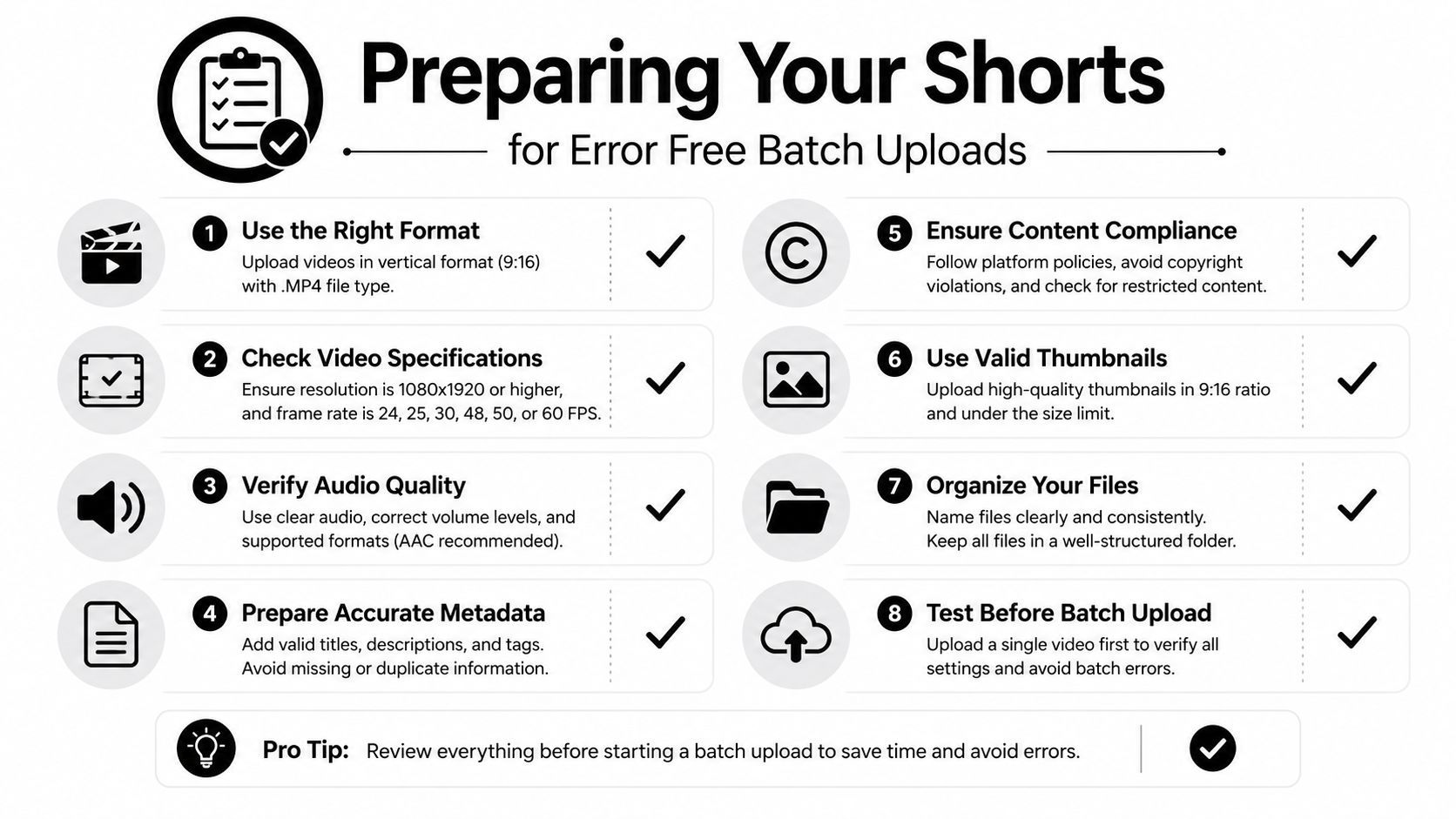
Najszybsza sesja wgrywania to ta, która nie wymaga ponownego eksportu. Przed wyborem plików potwierdź, że każde wideo jest zaprojektowane tak, by kwalifikować się jako Short i że jego nazwa pliku może być dopasowana do właściwych metadanych bez zgadywania.
Dokumentacja programowego wgrywania YouTube używa tego samego ogólnego systemu wgrywania wideo dla Shorts zamiast dedykowanego endpointu Shorts. Praktycznie przygotuj pionowe wideo 9:16, ogólnie 60 sekund lub mniej, i użyj MP4 z H.264, gdy chcesz szeroko wspieraną kombinację eksportu (YouTube Data API upload documentation).
Użyj systemu plików odzwierciedlającego kolejność publikacji
Utwórz jeden folder dla partii, potem nazwij każdy plik z wyraźną sekwencją i tematem. Wzorzec taki jak 01-topic-hook.mp4, 02-topic-demo.mp4 i 03-topic-mistake.mp4 ułatwia identyfikację pliku podczas przełączania między szkicami. Unikaj niejasnych nazw jak final-final2.mp4, zwłaszcza gdy kilka wideo dzieli podobny materiał.
Przechowuj zasoby wspierające blisko. Jeśli używasz niestandardowych miniaturek, nadaj obrazowi pasującą nazwę bazową, tak by 02-topic-demo.mp4 pasował do 02-topic-demo.jpg. Spójne eksporty też mają znaczenie. Mieszanie kodeków, rozmiarów klatek czy ustawień audio może stworzyć nierówne wyniki przetwarzania i utrudnić rozwiązywanie problemów.
Przygotuj metadane poza YouTube Studio
Arkusz kalkulacyjny powinien odpowiadać na każde pytanie, jakie zada Studio. Użyj jednego wiersza na Short i włącz:
- Tytuł: Napisz ostateczny tytuł przed wgraniem, zamiast polegać na nazwie pliku lub improwizować na pulpicie.
- Opis: Przygotowuj zdanie otwierające, istotne linki i powtarzające się hashtagi z wyprzedzeniem.
- Miniaturka: Zapisz dokładną nazwę pliku miniaturki lub oznacz Short jako gotowy do wybranej klatki.
- Widoczność: Zdecyduj, czy szkic pozostaje prywatny, staje się publiczny, czy otrzymuje czas harmonogramu.
- Status recenzji: Dodaj prosty checkbox dla metadanych, miniaturki, napisów i ostatecznej recenzji odtwarzania.
To także miejsce na budowanie powtarzalnych nawyków produkcyjnych. Jeśli twój zespół tworzy wiele zasobów wizualnych dla kilku platform, szersze zasady workflowu w tym przewodniku po batch processing for social posts mogą pomóc zorganizować pliki źródłowe i powtarzane kroki produkcyjne przed dystrybucją.
Chodzi nie o wyeliminowanie recenzji. Chodzi o przeniesienie pisania i podejmowania decyzji z dala od interfejsu wgrywania, gdzie rozproszenia i podobnie nazwane szkice tworzą uniknione błędy. Zachowaj pierwszą partię skromną, jeśli wciąż rozwijasz system, potem rozszerzaj ku natywnemu limitowi Studio, gdy arkusz i konwencja nazewnicza wydadzą się niezawodne.
Oto krótki check przed wgraniem:
- Potwierdź, że wideo jest pionowe i wyeksportowane spójnie.
- Sprawdź, czy nazwa pliku pasuje do właściwego wiersza arkusza.
- Sprawdź tytuł, opis, hashtagi i zasób miniaturki.
- Potwierdź zamierzone ustawienie prywatności i czas harmonogramu.
- Przenieś tylko gotowe pliki do folderu wgrywania.
Krok po kroku wizualny może pomóc zobaczyć, jak proces na pulpicie się składa:
Jak masowo wgrywać YouTube Shorts w YouTube Studio
Workflow pulpitu Studio to sekwencja ekranów, nie pojedyncza akcja wgrywania. Otwórz najpierw przygotowany folder i arkusz, potem trzymaj oba pod ręką, gdy Studio tworzy indywidualne szkice wideo.
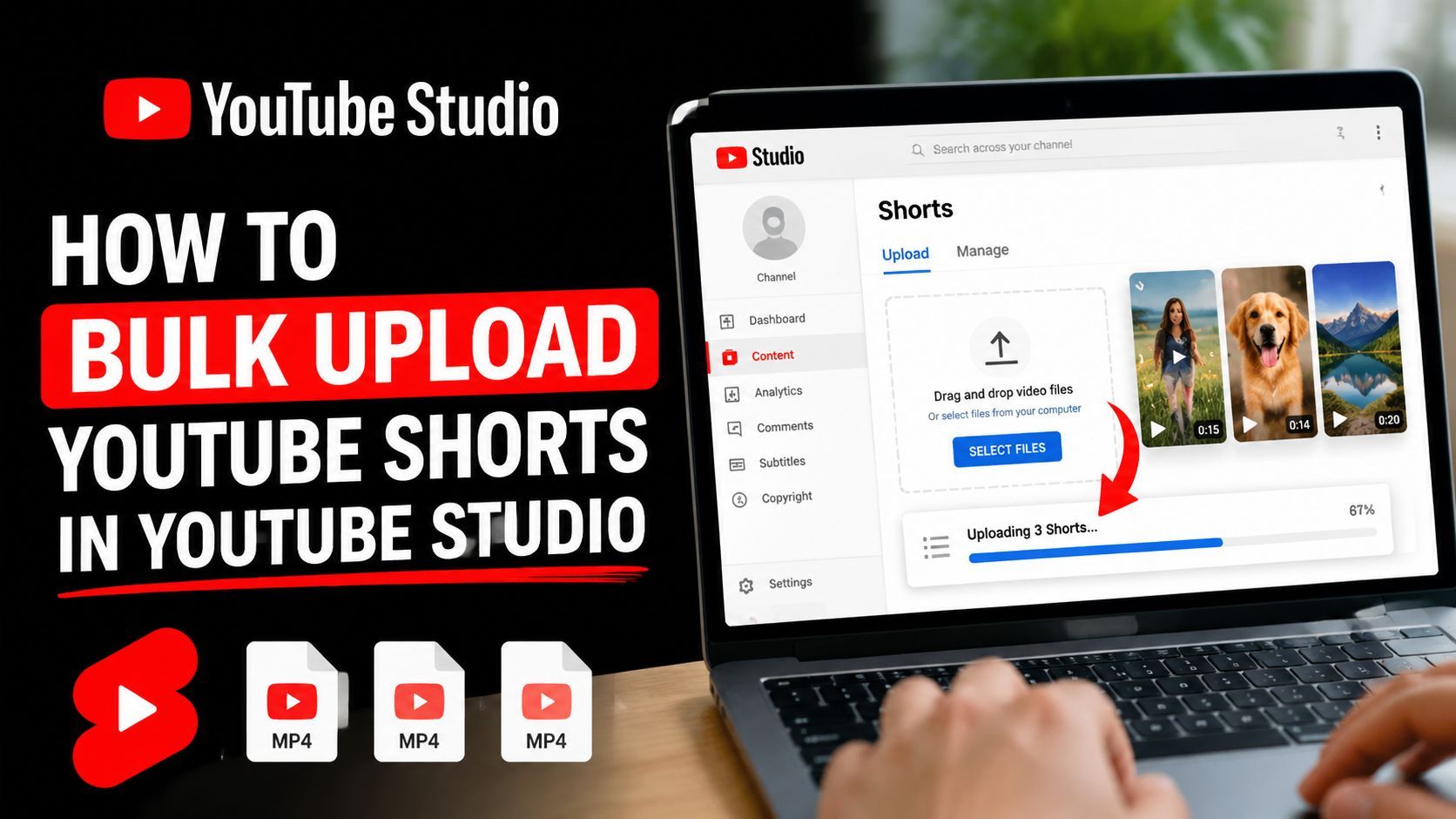
Rozpocznij wieloplikowe wgrywanie
- Zaloguj się do YouTube Studio z przeglądarki pulpitu.
- Kliknij Create w prawym górnym rogu, potem wybierz Upload videos.
- W selektorze plików wybierz przygotowane Shorts naraz. Dokumentowany limit pulpitu to do 15 plików na partię.
- Kliknij Select lub potwierdź wybór plików, potem poczekaj, aż karty wgrywania pojawią się w Studio.
- Obserwuj wskaźniki postępu. Plik może skończyć wgrywanie, podczas gdy status przetwarzania jest jeszcze w toku, więc zostaw stronę otwartą, aż karty się ustabilizują.
- Wybierz indywidualną kartę wideo, by otworzyć jej szczegóły. Użyj listy kart lub kontroli szkiców, by przechodzić przez partię.
Jeśli plik zawiedzie podczas wyboru lub przetwarzania, przeczytaj komunikat na tej karcie wideo przed kontynuacją. Usuń zawiediony element, popraw lokalny plik i wgrywaj ponownie, zamiast zakładać, że Studio go powtórzy. Wideo, które wgrało się pomyślnie, może nadal pozostać niekompletne, aż szczegóły szkicu zostaną zapisane.
Uzupełnij szczegóły szkicu
Dla każdego wideo wybierz EDIT DRAFT, gdy Studio udostępni tę kontrolę, jak opisano w YouTube Help. Ekran szczegółów zawiera pola tytułu i opisów, kontrole miniaturek, ustawienia odbiorców i inne opcje publikacji. Porównaj wyświetlany szkic z pasującym wierszem arkusza przed zapisaniem.
Użyj kontroli Show more, gdy potrzebujesz ustawień niewidocznych w początkowym widoku. Jeśli brakuje tytułu, opisu lub miniaturki, popraw ten szkic przed otwarciem następnego. Trzymaj ustawienie widoczności na Private, dopóki praca nie jest skończona, potem zapisz szkic i wróć do listy partii.
Zaplanuj każdy ukończony Short
Otwórz sekcję widoczności dla ukończonego szkicu i wybierz Schedule. Wybierz datę i czas, sprawdź wyświetlony strefę czasową, potem kliknij Schedule, by zatwierdzić ustawienie. Studio stosuje ten timing tylko do bieżącego wideo, więc powtórz akcję dla każdego Shorta z innym czasem wydania.
Po zapisaniu otwórz listę zaplanowanych treści i sprawdź widoczną datę i czas przy każdym wideo. Jeśli szkic nadal pokazuje Private lub brakuje czasu, otwórz to wideo ponownie i popraw ustawienie. Wgrywanie jest skończone, gdy każda karta ma zapisane szczegóły i zamierzone statusy publikacji, nie gdy samo przeniesienie pliku dojdzie do końca.
Opcje harmonogramowania i automatyzacji poza natywnym wgrywaniem
Natywne Studio to mocne dopasowanie, gdy chcesz bezpośredniej kontroli i kalendarz ogranicza się do YouTube. Trzyma pliki i ustawienia wewnątrz kanału, ale workflow pozostaje manualny na etapach metadanych i harmonogramowania. Narzędzia zewnętrzne mogą zmniejszyć powtarzalną pracę platformy, podczas gdy proces oparty na API może wspierać niestandardowe systemy wewnętrzne.
| Metoda | Najlepsze dla | Limit masowy | Kontrola harmonogramowania |
|---|---|---|---|
| Natywne YouTube Studio | Twórców publikujących bezpośrednio na YouTube | Do 15 plików na sesję przyjmowania pulpitu, według YouTube's Help Center | Indywidualne uzupełnianie szkiców i harmonogramowanie |
| Harmonogram zewnętrzny | Zespołów koordynujących YouTube z innymi kanałami social media | Zależy od narzędzia i workflowu konta | Kolejki oparte na kalendarzu, napisy specyficzne dla platformy i scentralizowana recenzja |
YouTube Data API videos.insert | Deweloperów i zespołów produkcyjnych budujących wewnętrzny pipeline | Regulowane przez dostęp API, autoryzację i wybory implementacji | Programowalne wgrywanie i obsługa metadanych, z logiką harmonogramowania budowaną przez zespół |
Wybierz natywne Studio, gdy kontrola jest najważniejsza
Studio to najprostsza droga. Możesz sprawdzić każdy szkic w tym samym środowisku, w którym Short się opublikuje, i nie musisz łączyć innej usługi. Kompromis jest jasny: tytuły, opisy, widoczność i timing nadal wymagają uwagi wideo po wideo.
Użyj harmonogramu do pracy dystrybucyjnej
Harmonogram zewnętrzny ma więcej sensu, gdy ta sama kreatywna partia musi być dostosowana do wielu platform. Może scentralizować kalendarz treści i zmniejszyć powtarzalne wgrywania, ale musisz sprawdzić uprawnienia konta, obsługiwane funkcje YouTube, zachowanie miniaturek i jak narzędzie obsługuje metadane specyficzne dla platformy.
Przydatne pytanie nie brzmi, czy automatyzacja brzmi szybciej. Zapytaj, czy zachowuje kroki recenzji, których kanał potrzebuje. Wskazówki na temat small business automation są tu pomocne, bo dobry system automatyzacji usuwa powtarzalne przekazywanie bez ukrywania decyzji, które nadal wymagają człowieka.
Rozważ API dla niestandardowego pipeline'u
Do programowej publikacji YouTube używa standardowego przepływu wgrywania videos.insert z autoryzacją OAuth 2.0 i zakresem youtube.upload. Oficjalna dokumentacja API wyjaśnia metodę wgrywania, ale zespoły nadal muszą zbudować własną walidację plików, mapowanie metadanych, obsługę błędów, logikę harmonogramowania i kontrole recenzji (YouTube Data API upload guide).
Shortsy spełniające wymagania pionowe i czasu trwania są obsługiwane jako normalne wgrywania wideo w tym celu. To wygodne dla deweloperów, ale oznacza też, że API nie rozwiąże magicznie klasyfikacji kreatywnej, jakości metadanych czy osądu publikacji. Automatyzacja jest najbardziej przydatna po tym, jak system treści jest już zdyscyplinowany.
Częste błędy do uniknięcia przy masowym wgrywaniu Shorts
Większość nieudanych partii nie zawodzi, bo twórca kliknął zły przycisk wgrywania. Zawodzą, bo relacja plik-do-metadanych przerywa się gdzieś między folderem edycji a listą zaplanowanych treści.
Niedopasowany tytuł może sprawić, że dobry Short będzie trudny do zidentyfikowania później. Pośpieszony opis może pominąć ważny link. Grupa szkiców zaplanowana bez ostatecznej проверки może opublikować się z złą miniaturką lub niezamierzonym ustawieniem widoczności.
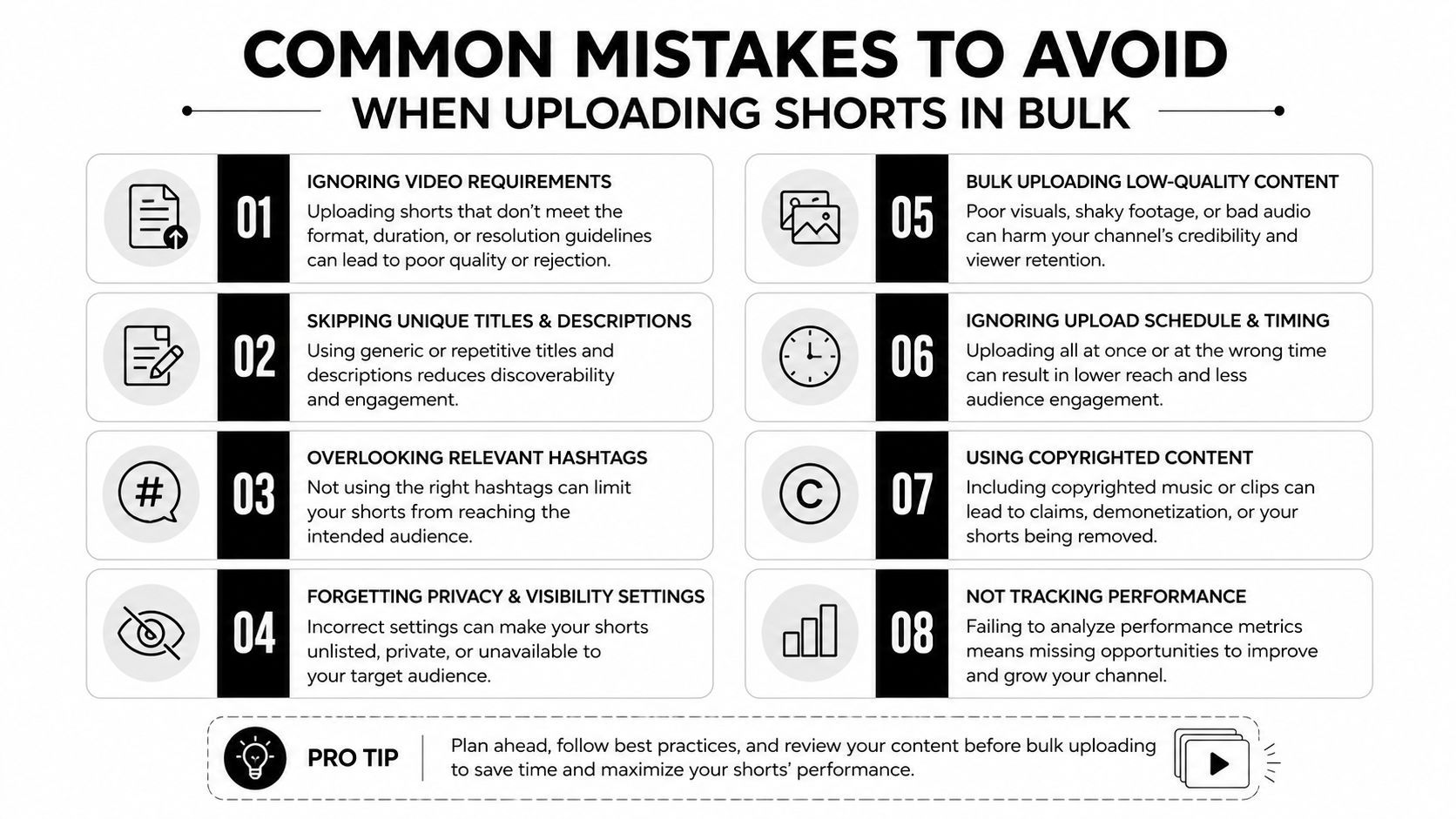
Chroń mapowanie metadanych
Użyj jednego wiersza arkusza na plik i skopiuj nazwę pliku do wiersza przed napisaniem tytułu. Ten mały krok daje stabilną referencję, gdy kilka Shorts obejmuje ten sam temat. Nie ufaj pamięci, by odróżnić podobne szkice po zakończeniu przetwarzania.
Uważaj na te punkty awarii:
- Niespójne nazewnictwo: Niejasna nazwa pliku ułatwia wybranie złego szkicu.
- Powielone tytuły: Podobne tytuły zmniejszają klarowność w kalendarzu i utrudniają późniejsze raportowanie.
- Niedokończone opisy: Brak wezwania do działania lub linku często wskazuje, że szkic nigdy nie był recenzowany.
- Nieprawidłowy format: Plik nie spełniający specyfikacji pionowego Shorta może wymagać ponownego przetwarzania lub eksportu.
- Przedwczesna publikacja: Zostawienie szkicu publicznego, gdy partia jest niekompletna, usuwa bufor recenzji.
- Zwarte timingi: Zaplanowanie wszystkiego naraz może stworzyć bałaganiczny kalendarz publikacji zamiast celowego rytmu.
- Pominięta weryfikacja: Nigdy nie zakładaj, że zapisany szkic ma zamierzony harmonogram, dopóki nie sprawdzisz listy zaplanowanych.
- Przepełnione partie: Używanie maksymalnej pojemności wgrywania w każdej sesji może stworzyć niepotrzebną presję metadanych.
Użyj recenzji dzień-wcześniej jako bramy jakości, nie opcjonalnego rytuału. Potwierdź tytuł, opis, miniaturkę, widoczność i harmonogram dla każdego nadchodzącego Shorta. Publikowanie konsekwentnie jest cenniejsze niż oszczędzenie kilku minut na przyjmowaniu wgrywania, a potem poprawianie unikniętych błędów po tym, jak treści są live.
Zbuduj powtarzalny system dla konsekwentnej publikacji Shorts
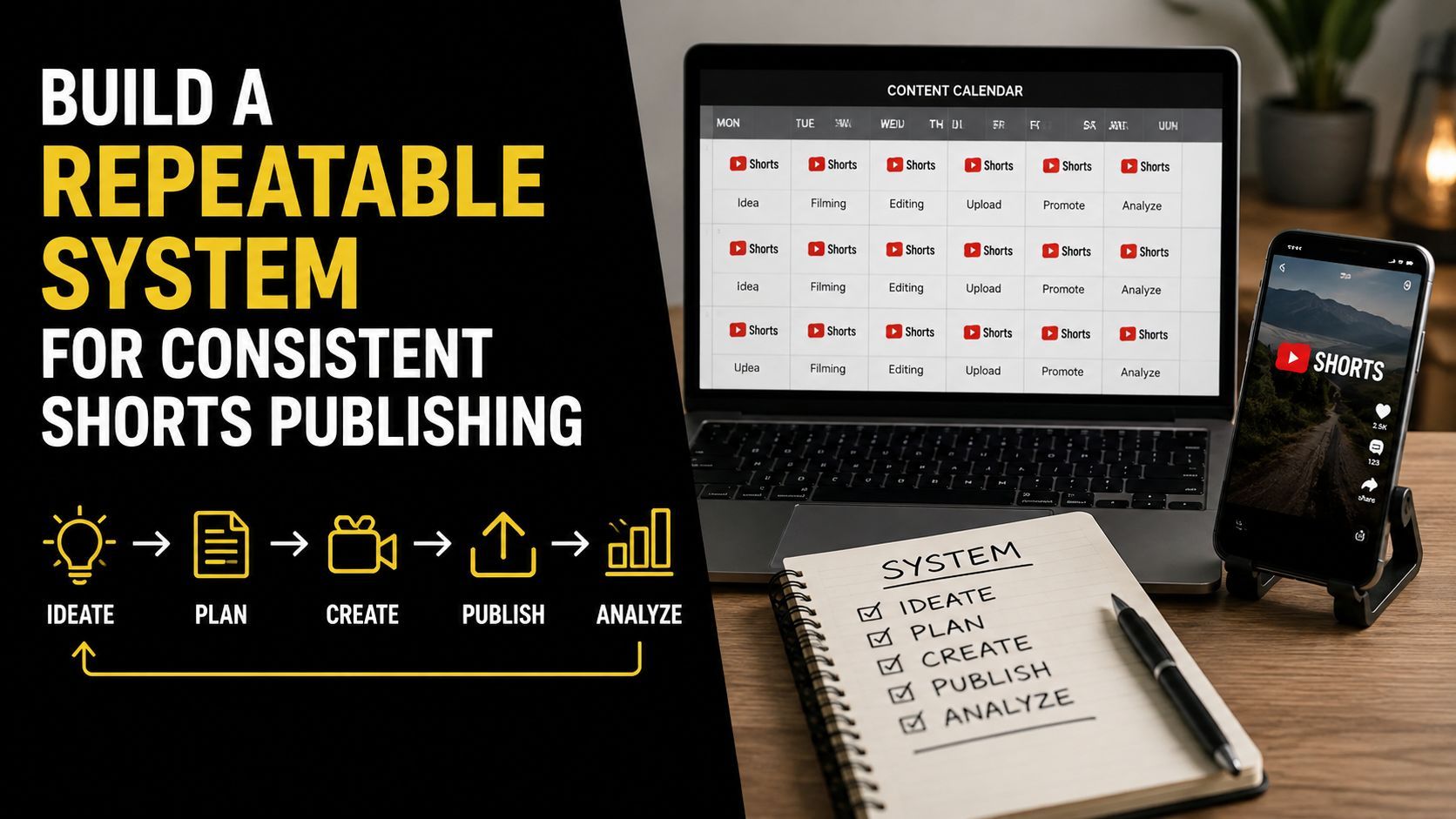
Dzień partii powinien kończyć się zaplanowanymi Shortsami, nie folderem niedokończonych szkiców. Zbuduj workflow wokół tematu, potem oddziel produkcję, metadane, wgrywanie i weryfikację. Ta struktura ułatwia przetwarzanie 5 do 15 wideo bez opóźnień całej kolejki przez jedno brakujące pole.
Trzymaj decyzje kreatywne z dala od dnia wgrywania. Skończ edycję najpierw, potem przygotuj tytuły, opisy, ustawienia widoczności i czasy publikacji w arkuszu. Dopasowuj każdy wiersz do pliku, wgrywaj gotowe wideo naraz w YouTube Studio i uzupełnij szkice przed indywidualnym zaplanowaniem.
Prosty tygodniowy rytm
- Tworzenie: Wyprodukuj połączoną grupę wokół jednego tematu lub formatu.
- Pakowanie: Eksportuj spójnie i przygotuj pasujące metadane.
- Etap przygotowawczy: Wgrywaj partię i zostaw szkice prywatne.
- Harmonogramowanie: Przypisz czasy publikacji, potem sprawdź zapisany harmonogram.
- Recenzja: Sprawdź nadchodzącą kolejkę przed tym, jak cokolwiek pójdzie live.
Arkusz kalkulacyjny to warstwa kontroli tego procesu. Pokazuje, które Shortsy są gotowe, które metadane potrzebują recenzji i które elementy nadal wymagają harmonogramu. Gdy workflow jest stabilny, zwiększaj rozmiar partii stopniowo zamiast wypełniać natywny limit wgrywania za każdym razem.
Dla twórców dystrybuujących poza YouTube, ShortGenius wnosi pisanie skryptów, generowanie obrazów, montaż wideo, voiceovery, edycję, organizację projektów i harmonogramowanie social media do jednego workspace'u. Jakość hooka nadal wpływa na to, czy widz zostanie, więc te przykłady three-second hook dla founderów mogą pomóc ukształtować otwierający moment każdego Shorta.
Zacznij od jednego powtarzalnego dnia partii. Po kilku cyklach bez błędów metadanych czy harmonogramowania rozszerz kolejkę ostrożnie.
ShortGenius (AI Video / AI Ad Generator) może dać twórcom jedno miejsce do organizacji serii Shorts od pomysłu po publikację. Użyj go, gdy oddzielne foldery, arkusze i narzędzia harmonogramowania tworzą niepotrzebne przekazywanie.