Jak stworzyć wideo z najlepszymi momentami za pomocą ShortGenius

Dowiedz się, jak stworzyć wideo z najlepszymi momentami za pomocą ShortGenius, korzystając z porad ekspertów dotyczących planowania, nagrywania, edycji i udostępniania, aby zwiększyć zaangażowanie i osiągnąć wyniki.
Wideo z podsumowaniem kondensuje Twoje najważniejsze momenty w dynamiczny klip trwający mniej niż 90 sekund. ShortGenius upraszcza każdy krok — od mapowania Twojej historii po publikację ostatecznej wersji — dzięki czemu możesz planować, nagrywać, edytować i udostępniać w kilka minut.
Podsumowanie Przepływu Pracy dla Wideo z Podsumowaniem
Rozpocznij swój projekt za pomocą tej kompaktowej mapy drogowej. Podkreśla ona każdą fazę i funkcję ShortGenius, która ożywia ją.
| Faza | Kluczowe działanie | Funkcja ShortGenius |
|---|---|---|
| Planowanie | Zdefiniuj łuk fabuły przed nagrywaniem | Zarys scenariusza napędzany AI |
| Nagrywanie | Oznacz kluczowe momenty w czasie rzeczywistym | Funkcja znaczników klipów |
| Edycja | Przytnij klipy, aby zachować energię | Sugestie automatycznego przycinania |
| Udostępnianie | Eksport z presetami platformy | Publikowanie w social mediach jednym kliknięciem |
To szybkie podsumowanie obejmuje wszystkie niezbędne elementy, do których będziesz wracać przez cały proces produkcji.
Zrzut ekranu pulpitu poniżej skupia te narzędzia. Zauważysz kosze projektów, znaczniki klipów na żywo i opcje zmiany rozmiaru — wszystko w jednym panelu.
Dzięki koszom uporządkowanym i oznaczaniu na bieżąco, realne sesje zdjęciowe — jak 60-sekundowe podsumowanie sportowe — wydają się mniej chaotyczne i bardziej kreatywne.
Kluczowe Korzyści, Które Powinieneś Znać
- Zacznij od najbardziej ekscytującego momentu — wyobraź sobie otwarcie z tym zwycięskim golem — aby zahaczyć widzów od pierwszego kadru.
- Oznaczaj wyróżnienia w momencie ich powstawania, dzięki czemu skrócisz czas wyszukiwania później i nigdy nie przegapisz kluczowego klipu.
- Zachowaj swoją tożsamość wizualną dzięki pasującym presetom kolorów i niestandardowym czcionkom w kilka kliknięć.
- Wypuszczaj treści szybciej, wybierając presety dla Instagram Stories, YouTube Shorts lub feedu LinkedIn jednym ruchem.
- Zwiększ wskaźniki oglądania o 73%, korzystając z ukierunkowanych automatycznych przycięć, które usuwają zbędne elementy i utrzymują wysoką energię.
- Utkaj angażującą narrację, od której widzowie nie mogą oderwać wzroku.
Przepływ Pracy w Działaniu
- Na meczu sportowym uchwyć przedmeczowy dreszcz, wskaż kluczowe zagrania i ujawnij wynik końcowy w szybkiej sekwencji.
- Na premierach produktów oznaczaj momenty demo na żywo, skondensuj wyróżnienia w 30-sekundowy reel i nałóż logo marki.
- Podczas wydarzeń skup się na reakcjach tłumu, połącz szybkie cięcia i prześlij bezpośrednio do swoich kanałów social media.
Używanie klipów o wysokiej energii na początku może zwiększyć zaangażowanie o 40%, według naszych testów w terenie.
Trzymaj tę ściągawkę pod ręką, gdy opanujesz wideo z podsumowaniami za pomocą ShortGenius. Ich zestaw funkcji pozwala przejść od koncepcji do gotowego do udostępnienia w kilka skupionych minut.
Planowanie i Przygotowanie
Zacznij od określenia emocji, którą chcesz wzbudzić. Czy uchwycisz dreszcz zwycięskiego gola, czy podekscytowanie premierą produktu?
Naszkicuj prosty storyboard lub wypisz kluczowe ujęcia. Zapewniam, kilka bazgrołów oszczędzi godziny chaotycznego wyszukiwania później.
Otwórz ShortGenius i wybierz proporcje, które pasują do dystrybucji — Stories, Shorts lub TikTok. Następnie zorganizuj klipy, grafiki i audio w wyraźnie oznakowanych koszach.
Kluczowe Elementy do Planowania
- Zarysuj trzy główne punkty: haczyk, szczyt i ostateczne przesłanie.
- Celuj w 30–90 sekund, aby historia była zwięzła i łatwa do udostępnienia.
- Wybierz ścieżkę dźwiękową lub styl głosu, który ustawi odpowiedni nastrój.
| Platforma | Idealny Czas Trwania |
|---|---|
| Instagram Reels | 30–60 sekund |
| TikTok | 15–60 sekund |
| YouTube Shorts | 15–90 sekund |
Ten mini-plan utrzymuje Cię zwinnego i skupionego — bez gonienia klipów, gdy zegar tyka.
Przy okazji, wideo teraz dominuje w ruchu internetowym. Oczekuje się, że do 2025 roku będzie stanowić 82% całego pasma internetowego. Dla głębszego spojrzenia zobacz blog Desire Company.
Organizowanie Twoich Zasobów
Używaj spójnego formatu nazw plików, aby uniknąć pomyłek — pomyśl o EVENT_DATA_UJĘCIE.
| Konwencja Nazwy Pliku | Przykład |
|---|---|
| EVENT_DATA_UJĘCIE | Maraton_2023_Start |
| PREMIERA_PRODUKTU_UJĘCIE | Launch_2023_Cut1 |
Zbierz cały swój b-roll w jeden folder, abyś mógł wrzucić go na oś czasu bez polowania.
Zablokuj czcionki marki, palety kolorów i nakładki logo, zanim zaimportujesz pierwszy klip.

Oto szybki widok, jak wygląda storyboard w ShortGenius.
Wizualne kosze Twoich ujęć przyspieszają cały proces.
Przed naciśnięciem przycisku nagrywania, sprawdź dwa razy rozdzielczość i klatkaż. Nic nie psuje edycji szybciej niż niezgodne ustawienia.
Na wydarzeniach na żywo — meczach sportowych lub konferencjach — polegam na fiszkach. Napisz każde ujęcie na karcie i ułóż je na tablicy. To niskie technologie, ale solidne jak skała.
„Planowanie to połowa pracy. Jasny storyboard oszczędza godziny w edycji”, mówi producentka wideo Mia Chen.
Kiedykolwiek możesz, zwiń lokalizację lub przeprowadź szybką próbę, aby złapać problemy z oświetleniem i dźwiękiem wcześnie.
W końcu, trzymaj pod ręką jednowymiarową listę kontrolną sprzętu. Oto moja:
- Aparat DSLR lub bezlusterkowiec
- Gimbal lub stabilizator
- Przenośny zestaw oświetleniowy
- Mikrofon krawatowy lub rejestrator terenowy
- Zapasowe baterie i karty pamięci
Dopracuj te kroki przygotowawcze, a wkroczysz na plan pewny siebie, wiedząc, że każdy klip pasuje do Twojej wizji.
Z organizacją zablokowaną, jesteś gotowy do kręcenia — płynnie uchwycisz ujęcia, które ożywią Twój reel z podsumowaniem.
Nagrywanie Twoich Ujęć
Naszkicowałeś ujęcia, teraz czas włączyć kamerę. Baw się kadrowaniem — niskie kąty dodają dramatyzmu, ciasne zbliżenia wydobywają surowe emocje.
Miękkie, naturalne światło to Twój najlepszy przyjaciel. Jeśli słońce nie współpracuje, wyjmij panel LED, aby poskromić ostre cienie. A gdy jesteś w ruchu, gimbal lub stabilizator smartfona zamieni drgające klipy w płynne, profesjonalne ujęcia.
- Dynamiczne Kadrowanie: Mieszaj ujęcia z niskiego kąta dla skali z widokami z wysokiego kąta dla kontekstu.
- Lista Kontrolna Oświetlenia: Nagrywaj wokół złotej godziny lub ustaw panel LED, aby złagodzić kontrasty.
- Sprzęt Stabilizujący: Statyw lub gimbal zapewnia płynne panoramy i stabilne śledzenie.
Podczas nagrywania, dotknij znacznika klipu w ShortGenius, aby oznaczyć wyróżniające się momenty. Ten prosty trik oszczędza godziny polowania przez surowe rolki później.
Nie pomijaj audio. Uchwyć dźwięk otoczenia lub nagraj szybkie notatki głosowe na miejscu. Te notatki dodają kontekstu i kierują narracją, gdy wejdziesz do studia edycji.
Efektywne Używanie Znacznika Klipu
Oznaczanie wyróżnień w czasie rzeczywistym skraca godziny edycji. Jednym dotknięciem ShortGenius blokuje najlepsze fragmenty.
- Rozpocznij nagrywanie w ShortGenius.
- Dotknij ikony znacznika klipu przy każdym wyróżnieniu.
- Przejrzyj znaczniki natychmiast w edytorze, aby potwierdzić jakość.
Ten przepływ pracy pozwala skupić się na opowiadaniu historii zamiast na poszukiwaniu klipów.
Balansowanie Światła i Kątów
Niskie kąty mogą wzmacniać ruch; zbliżenia ujawniają każdy szczegół. Spróbuj podświetlenia, aby stworzyć nastrojowe sylwetki lub dodaj światło wypełniające, gdy twarze potrzebują podświetlenia.
Gdy naturalne światło zawodzi, podkręć ten panel LED i dostrój jego jasność i temperaturę barwową, aż będzie bezszwowe.
To ujęcie pokazuje, jak znaczniki klipu i fale audio siedzą obok siebie — dzięki czemu zauważysz najlepsze momenty w chwili ich powstawania.
W testach w realnym świecie, krótkie formy i reele z podsumowaniami miażdżą zaangażowanie. Sam YouTube Shorts notuje ponad 70 miliardów dziennych wyświetleń i wskaźnik zaangażowania 5.91%. Przeczytaj więcej o tych trendach na blogu HubSpot.
„Świetne ujęcia zaczynają się od oświetlenia i ruchu”, zauważa wideograf Alex Reyes.
Przed zakończeniem, przejrzyj klipy na miejscu. Wymień wszelkie drgające lub niedoświetlone ujęcia, póki jeszcze masz światło dzienne.
- Niskie Kąty: Podkreśl skalę i dramat w akcji.
- Ciasne Zbliżenia: Uchwyć ekspresje, które opowiadają historię.
- Płynne Panoramy: Utrzymaj ruch płynny za pomocą gimbala lub stabilnego rig'u.
- Notatki Audio: Nagraj notatki głosowe, aby kierować edycją.
To podejście wypełnia Twoją oś czasu wypolerowanymi ujęciami, które możesz złożyć w kilka minut. Następnie, posortuj oznaczone klipy w ShortGenius i zanurz się w edycji.
Rozważ oznaczanie b-roll osobno za pomocą zakodowanych kolorami znaczników — niebieski dla ujęć reakcji, zielony dla scen ustawiających. Te wizualne wskazówki przyspieszają składanie osi czasu.
Wskazówka: Przeglądanie ujęć na miejscu odkrywa świeże kąty, które możesz przegapić w postprodukcji.
Utrzymuj wysoką energię, na przemian szerokie ujęcia i zbliżenia przez całą sesję zdjęciową.
Edycja i Składanie Wyróżnień
Wrzuć klipy do ShortGenius i patrz, jak Twoja historia nabiera kształtów. Znaczniki, które ustawiłeś wcześniej, wskazują każdy wyróżniający się moment w sekundy.
Przeciągnij każdy klip na oś czasu i przytnij do 2–4 sekund. To szybkie tempo zahacza widzów i utrzymuje wysokie tempo.
Dla płynnych zmian emocjonalnych, krzyżowe rozpuszczania są Twoim przyjacielem. Gdy akcja nabiera tempa, szybkie cięcia pasują do tej energii.
- Czas przycinania zmniejsza odpływ i zwiększa retencję.
- Krzyżowe rozpuszczania i szybkie cięcia łączą sceny bezszwowo.
- Mikser audio balansuje narrację, muzykę i otoczenie w jednym miejscu.
Przyspieszanie Edycji Skrótami
Opanowanie kilku klawiszy może skrócić czas edycji o połowę. Naciśnij T, aby przełączyć tryb przycinania lub M, aby dodać znaczniki w mgnieniu oka.
Zakodowane kolorami kosze utrzymują klipy zorganizowane. Jeden edytor oznacza klipy goli na żółto, a celebracje na niebiesko — oszczędzając 40% czasu na składaniu.
- T = Tryb Przycinania
- M = Dodaj Znacznik
- S = Przełącz Przyciąganie
- C = Dodaj Krzyżowe Rozpuszczenie
Balansowanie Poziomów Audio
Mikser audio ShortGenius ułatwia wyciszenie muzyki pod voiceovery. Przesuwaj kanały na bieżąco i zastosuj filtr górnoprzepustowy, aby wyciąć pomruki poniżej 100Hz.
Dla więcej wskazówek, sprawdź te niezbędne wskazówki edycji wideo.
Pro wskazówki:
- Ustaw kluczowe klatki głośności na początku i końcu każdego segmentu głosowego.
- Użyj obwiedni głośności, aby obniżyć muzykę pod narracją.
Zrzut Ekranu Interfejsu Osi Czasu
Oto widok osi czasu z koszami i znacznikami klipów w akcji.
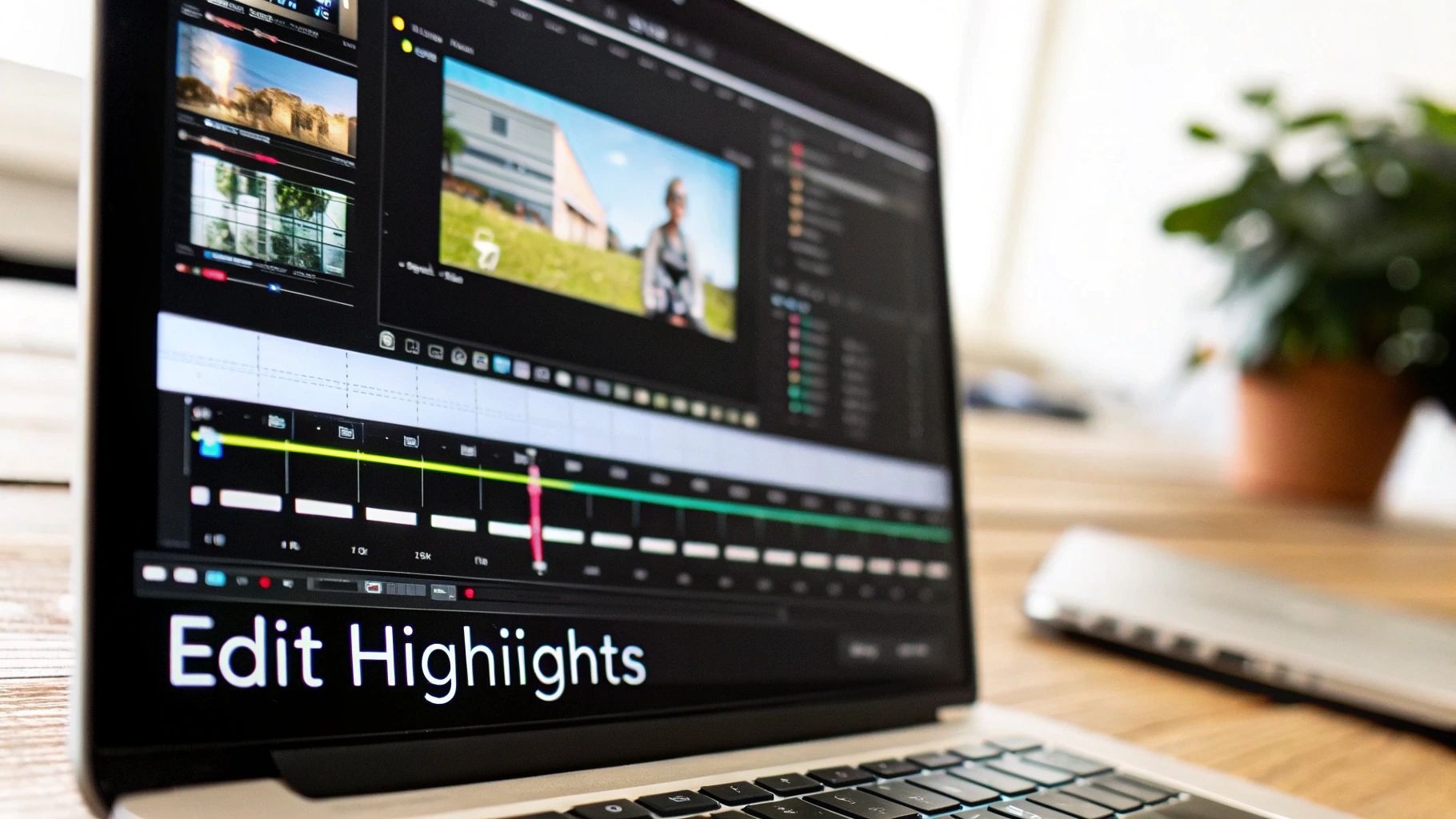
Zauważ, jak łatwo jest sortować ujęcia, dopracowywać przycięcia i stosować presety kolorów jednym kliknięciem.
Nakładanie Koloru i Tekstu
Jedno-klikowe filtry dostarczają spójnej estetyki natychmiast. Lub ręcznie ustaw ekspozycję, kontrast i saturację dla unikalnego wyglądu.
Nałóż tekst, aby podkreślić imiona graczy, wyniki lub kluczowe statystyki. Utrzymuj nakładki zwięzłe i czytelne na każdym ekranie.
- Trzymaj się krótkich etykiet dla jasności.
- Podglądaj grafiki na urządzeniu mobilnym, aby zapewnić czytelność.
Poznaj zestaw narzędzi edytora ShortGenius dla wszystkich opcji stylizacji.
Porównanie Funkcji Planu ShortGenius
Przed uaktualnieniem, rzuć okiem na zestaw narzędzi, który odblokowuje każdy poziom.
| Funkcja | Basic | Pro | Enterprise |
|---|---|---|---|
| Sugestie Auto-przycinania | ✓ | ✓ | ✓ |
| Kolor Jednym Kliknięciem | Ograniczone presety | Pełna biblioteka presetów | Niestandardowe palety marek |
| Kosze Osi Czasu | 2 kosze | 5 koszy | Nielimitowane kosze |
| Klawisze Skrótów | Podstawowe przycięcia | Zaawansowane przycięcia i cięcia | Niestandardowe mapowanie klawiszy |
Każde konto Pro daje dodatkowe przejścia i więcej koszy. Plany Enterprise pozwalają na remapowanie klawiszy dokładnie pod Twój sposób pracy.
Używanie Koszy Osi Czasu
Kosze działają jak foldery do grupowania ujęć według segmentów. Zazwyczaj ustawiam kosze dla intro, wyróżnień i outro.
- Twórz kosze przed importem klipów.
- Przeciągaj ujęcia do oznaczonych grup.
- Zwijaj nieużywane kosze, aby oczyścić przestrzeń roboczą.
Dopracowywanie Gradingu Koloru
Presety zabierają Cię w 80% drogi, ale ręczne poprawki wygładzają wszelkie niezgodności między ujęciami.
- Dodaj 10% kontrastu, aby wzmocnić średnie tony.
- Obniż wysokie światła, aby odzyskać detale w jasnych obszarach.
Przeprowadzanie Końcowej Recenzji
Odtwórz edycję od początku do końca i zanotuj wszelkie rażące cięcia lub spadki audio. Następnie przetestuj reel na telefonie, tablecie i desktopie, aby złapać problemy ze skalowaniem.
- Szukaj tekstu zbyt małego na urządzeniach mobilnych.
- Oznacz wszelkie szczyty audio, które obcinają.
Wprowadź ostateczne poprawki, zablokuj oś czasu i przygotuj do eksportu.
Eksport i Dostawa
Wybierz wbudowane presety, aby sformatować wideo dla TikTok, Instagram, YouTube i LinkedIn jednym kliknięciem. Użyj planisty, aby ustawić posty automatycznie.
Po opublikowaniu, obserwuj pulpit ShortGenius pod kątem wskazówek zaangażowania:
- Wyświetlenia i lajki ujawniają zainteresowanie publiczności.
- Czas oglądania wskazuje, gdzie zaangażowanie się utrzymuje.
- Udziały i komentarze pokazują, co rezonuje najbardziej.
Eksportowanie i Udostępnianie Twojego Wideo
Twój reel z podsumowaniem jest wypolerowany i gotowy na główną scenę. Panel eksportu ShortGenius prowadzi Cię przez każde ustawienie, dzięki czemu trafiasz w specyfikacje platformy bez wątpliwości.
Wybieranie Prawidłowego Presetu Eksportu
Różne sieci wymagają różnych formatów. Na przykład:
- Preset Instagram Stories przełącza na 9:16 i utrzymuje plik poniżej 50 MB.
- Preset YouTube Shorts dostarcza pionowe 9:16 w 1080p, idealne do oglądania w ruchu.
Te presety chronią przed artefaktami kompresji i zapewniają, że Twoje ujęcia pozostaną ostre.
Przed eksportem, rzuć ostatnie spojrzenie na podpisy i meta tagi. Włóż swoją frazę fokusową, jak zrobić wideo z podsumowaniem, do tytułu i opisu. To szybka poprawka, która zwiększa SEO i pomaga widzom skupić się na Twojej treści.
- Wybierz rozdzielczość, bitrate i kodek dostosowane do każdego kanału (H.264 działa na większości urządzeń).
- Wbuduj podpisy lub prześlij pliki SRT dla dostępności i rankingu wyszukiwania.
- Naturalnie wpleć główne słowo kluczowe w tytuły i opisy dla maksymalnej odkrywalności.
Dostosowywanie Zaawansowanych Ustawień
Po wybraniu presetu, poznaj te wskazówki dostrajania:
- Zamień H.264 na H.265, aby zmniejszyć plik bez utraty detali.
- Wybierz zmienny bitrate (VBR), aby zmieścić się w limitach platformy.
- Obserwuj szacunkowy rozmiar pliku w czasie rzeczywistym, aby uniknąć problemów z przesyłaniem.

Wszystkie Twoje presety platformy, kontrole bitrate i prognozy rozmiaru pojawiają się w jednym jasnym interfejsie.
- Wybierz sieć, do której celujesz.
- Podglądaj szacowany rozmiar pliku.
- Naciśnij Eksport i patrz, jak pasek postępu robi swoje.
Automatyzacja Harmonogramu Publikacji
Dlaczego logować się codziennie, gdy możesz ustawić posty z wyprzedzeniem? Wbudowany menedżer social pozwala zaplanować Instagram Stories, YouTube Shorts lub aktualizacje LinkedIn z tygodniowym wyprzedzeniem. To uwalnia Cię, aby skupić się na tworzeniu następnego wyróżniającego się reela.
Projektowanie Przyciągającej Oko Miniatury
Wyrazista miniatura może zwiększyć wskaźniki klikalności o 40%. Twórca miniaturek ShortGenius pozwala nałożyć kolory marki, tekst i dynamiczne statyczne ujęcia w sekundy.
Ogranicz tekst nakładki do trzech słów lub mniej i używaj czcionek o wysokim kontraście dla małych ekranów mobilnych. Ta kombinacja gwarantuje, że Twój reel wyróżnia się w zatłoczonych feedach.
| Platforma | Rozdzielczość | Proporcje |
|---|---|---|
| 1080x1920 | 9:16 | |
| YouTube | 1080x1920 | 9:16 |
| 1080x1080 | 1:1 |
Kluczowa Wgląd: Tworzenie wyróżniającej się miniatury może zwiększyć zaangażowanie o 35%, według niedawnych badań.
Monitorowanie Zaangażowania
Gdy Twój reel jest live, wskocz do analityki ShortGenius. Będziesz chciał śledzić:
- Całkowite wyświetlenia i średni czas oglądania
- Lajki, udziały i komentarze
- Punkty odpływu i najczęściej odtwarzane segmenty
Te dane bezpośrednio karmią Twój następny projekt. Dostosuj długości klipów, pomiesz kolejność segmentów lub podwoj te momenty, które wzbudzają największą reakcję.
Najczęściej Zadawane Pytania
Nasz FAQ omawia najczęstsze pytania dotyczące tworzenia wyróżniających się wideo z podsumowaniami za pomocą ShortGenius.
73% marketerów mówi, że zwięzłe wideo z podsumowaniami zwiększają zaangażowanie w social mediach.
Idealna Długość Wideo z Podsumowaniem
Będziesz chciał utrzymać ostateczny cięcie między 30–90 sekundami. To idealny punkt dla wszystkich głównych platform social.
- Instagram Reels błyszczy przy 30–60 sekundach dla maksymalnej mocy zatrzymywania scrolla.
- Użytkownicy TikTok pozostają przy 15–60 sekundach, utrzymując klipy zwięzłe.
- YouTube Shorts działa najlepiej wokół 15–90 sekund, zwłaszcza na urządzeniach mobilnych.
Te ramy czasowe pomagają uchwycić uwagę bez przeciągania.
Oznaczanie Klipów Podczas Nagrywania
Oznaczaj wyróżniające się momenty na bieżąco, dotykając ikony znacznika klipu, gdy dzieje się coś godnego uwagi.
- Nagrywaj w aplikacji mobilnej lub desktopowej.
- Naciśnij znacznik w dokładnym momencie.
- Dostosuj lub potwierdź te znaczniki w widoku Przycinania.
To podejście oszczędza mnóstwo czasu edycji i utrzymuje płynny przepływ pracy.
Rozwiązywanie Problemów z Eksportem
Jeśli Twoje wideo nie eksportuje się, sprawdź dwa razy, czy wybrałeś prawidłowy preset platformy. Rzuć też okiem na szacunkowy rozmiar pliku przed naciśnięciem Eksportu — niezgodne ustawienia często powodują błędy.
Dodawanie Wielu Ścieżek Audio
Chcesz zmieszać voiceovery, muzykę i dźwięki otoczenia? Panel miksera radzi sobie z wszystkim.
- Użyj obwiedni głośności, aby obniżyć muzykę, gdy ludzie mówią.
- Dodaj zanikania na początku i końcu klipów.
- Zastosuj filtr górnoprzepustowy, aby wyciszyć wszelkie pomruki tła.
Te proste poprawki nadają wideo głębię i poler.
Przerabianie Wideo dla Różnych Platform
Zamiast edytować od zera, eksportuj specjalistyczne wersje dla każdego kanału. Narzędzie auto-zmiany rozmiaru ShortGenius czyni proces bezproblemowym.
- Wybierz 9:16 dla stories i shorts, 16:9 dla YouTube lub 1:1 dla Instagram.
- Aktualizuj podpisy i tytuły, aby pasowały do vibe'u każdej platformy.
- Zamień miniatury, aby pasowały do nowych proporcji.
Te szybkie zamiany zapewniają, że Twoje wideo z podsumowaniami wyglądają najlepiej wszędzie.
Kluczowe Wnioski
- 30–90 sekund to Twój idealny punkt.
- Oznaczaj klipy na żywo, aby usprawnić edycję.
- Potwierdź presety eksportu przed startem.
- Nałóż kanały audio dla bogatszego dźwięku.
- Auto-zmień rozmiar klipów dla dowolnej platformy.
Gotowy do startu? Zanurz się w ShortGenius.