Qué es el efecto Ken Burns: Dale vida a tus fotos

Descubre qué es el efecto Ken Burns y aprende cómo esta clásica técnica de paneo y zoom da vida a tus fotos estáticas para creadores modernos.
El efecto Ken Burns es una técnica de edición de video que crea la ilusión de movimiento al hacer zoom lento hacia adentro, zoom hacia afuera o paneo sobre una fotografía estática. Los editores la han usado durante más de dos décadas para hacer que las imágenes estáticas se sientan vivas y emocionalmente dirigidas.
Si estás mirando una carpeta llena de fotos geniales y te preguntas por qué tu video aún se siente plano, no estás solo. Un simple slideshow a menudo convierte imágenes fuertes en material de fondo pasivo. La audiencia ve las fotos, pero no se siente guiada a través de ellas.
Ahí es donde esta técnica gana su reputación. Le da dirección, énfasis y ritmo a una imagen estática sin necesidad de footage en vivo. Usada bien, puede hacer que un archivo familiar se sienta cinematográfico, que una toma de producto se vea pulida o que una imagen histórica se sienta inmediata.
Cómo Darle Vida a Tus Imágenes Estáticas
Una foto estática ya contiene una historia. El problema es que el video pide movimiento, tiempo y enfoque. Cuando dejas caer una secuencia de imágenes sin tocar en una línea de tiempo, el resultado suele sentirse como una presentación, no como una película.
La respuesta a qué es el efecto Ken Burns es simple. Es la práctica de animar una fotografía para que el frame se mueva lentamente sobre ella o cambie suavemente de escala con el tiempo. Ese pequeño movimiento cambia cómo la gente lee la imagen.
Por Qué el Movimiento Cambia Todo
Una imagen estática le pide al espectador que haga todo el trabajo. Tiene que decidir dónde mirar, cuánto tiempo mirar y qué importa. Un paneo o zoom controlado resuelve eso actuando como un director silencioso.
En lugar de mostrar una foto completa de una boda de una vez, podrías empezar en las manos de la pareja y lentamente ampliar para revelar a la multitud. En lugar de mantenerte en una imagen de producto, puedes moverte hacia un detalle que importa, como la textura, el cosido o el empaque.
Regla práctica: Si el movimiento ayuda al espectador a notar algo significativo, úsalo. Si solo está ahí para hacer que el frame se vea ocupado, sáltatelo.
Dónde se Confunden los Creadores Nuevos
Muchos principiantes piensan que el efecto es solo "agregar movimiento". Eso es demasiado amplio. Su verdadero valor es la atención guiada.
Un zoom lento hacia adentro puede crear intimidad. Un zoom lento hacia afuera puede revelar contexto. Un paneo puede imitar la sensación de escanear una escena con tus propios ojos. Una vez que empiezas a pensar en esos términos, dejas de hacer slideshows y empiezas a moldear momentos.
Por eso la técnica funciona mucho más allá de los documentales. Se adapta a videos de formato corto, explicadores educativos, creativos de ecommerce, presentaciones para clientes y clips sociales que necesitan energía sin caos visual.
El Efecto Ken Burns Explicado
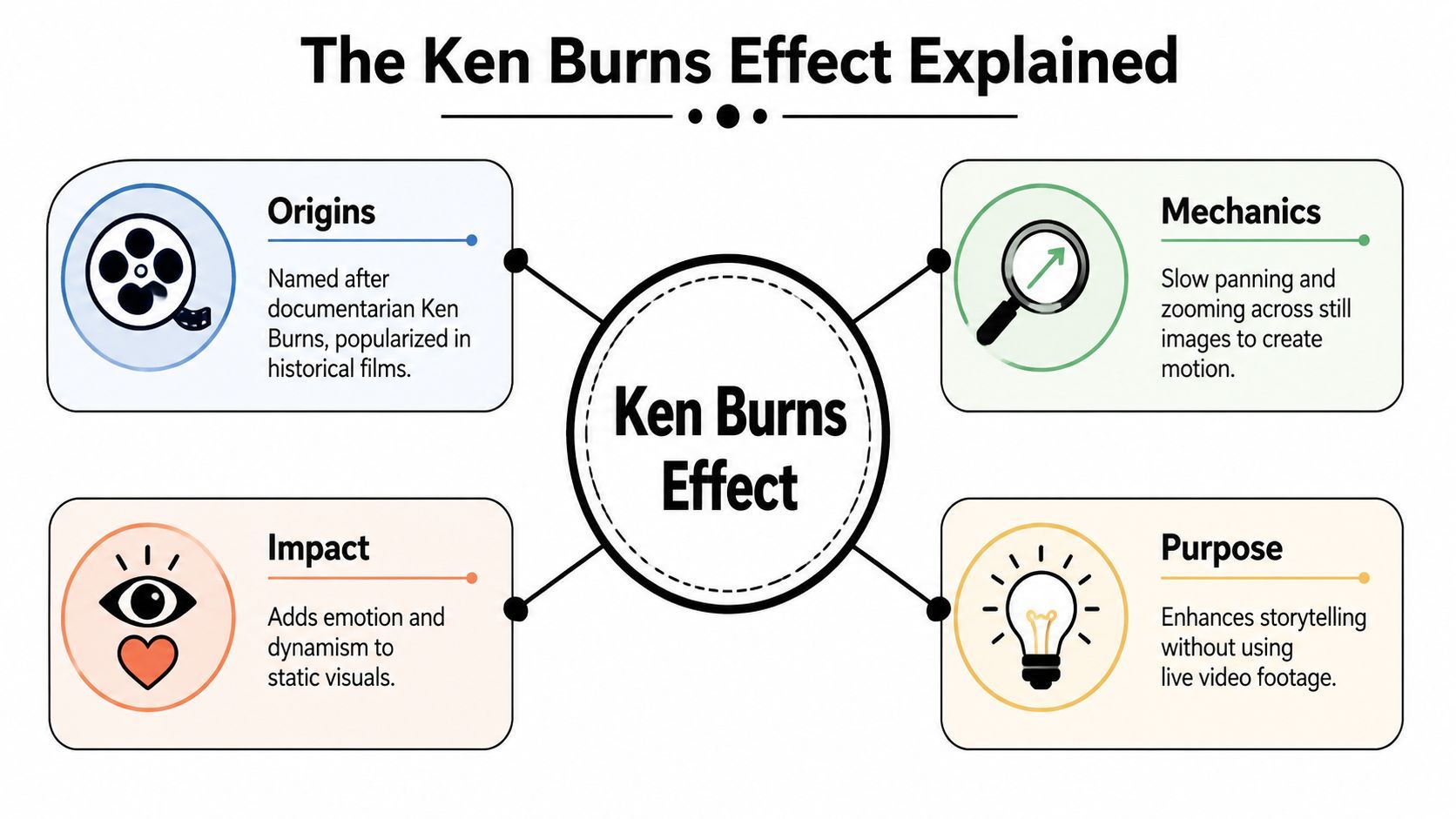
La técnica toma su nombre del cineasta Ken Burns, quien se hizo conocido por usar zooms lentos y paneos en fotos de archivo para convertir material histórico estático en narración cinematográfica. Ese estilo se volvió tan reconocible que Apple lo incorporó después en software para Mac como iMovie e iPhoto como una función nativa, una señal de cuán ampliamente se había extendido el enfoque a herramientas de edición cotidianas, como se describe en este fondo sobre la historia del efecto.
Dos Movimientos Definen el Efecto
El efecto se basa solo en dos acciones:
- Paneo significa que el frame se mueve sobre la imagen. Podrías viajar de izquierda a derecha sobre un paisaje amplio, bajar sobre un recorte de periódico o subir para revelar el rostro de una persona.
- Zoom significa que el frame cambia de tamaño con el tiempo. Te acercas para aislar un detalle o te alejas para mostrar la escena más grande.
Suena básico porque lo es. El arte está en elegir el punto de inicio y fin correcto.
Una Analogía de Galería que lo Hace Clic
Piensa en una fotografía grande enmarcada colgada en una galería. Si caminas lentamente a lo largo de ella, estás haciendo paneo. Si te inclinas para inspeccionar un rostro, una insignia uniforme o una nota manuscrita, estás haciendo zoom.
Ese es todo el principio. El software no está cambiando la fotografía en sí. Está cambiando la relación del espectador con ella con el tiempo.
El efecto funciona porque reemplaza una experiencia de visualización estática con una guiada.
Ken Burns usó esa idea para convertir una sola fotografía en algo que se sentía como acción desplegándose. Con closeups, diseño de sonido, música y voz en off, una imagen estática podía sugerir movimiento, tensión y significado. Por eso el efecto se asoció tan estrechamente con el lenguaje documental.
El Poder Narrativo del Paneo y el Zoom
Un movimiento de cámara siempre dice algo, incluso cuando la imagen es estática. Si empujas lentamente hacia un rostro, los espectadores esperan emoción o significado. Si te deslizas sobre una imagen amplia, esperan descubrimiento.
Qué Comunican Diferentes Movimientos
Un zoom hacia adentro tiende a estrechar la atención. Puede hacer que un retrato se sienta íntimo, convertir un mapa en una explicación guiada o enfatizar un detalle de producto en un anuncio.
Un zoom hacia afuera a menudo revela contexto. Empieza con una pista y luego muestra la escena más amplia alrededor. Eso es útil cuando quieres que el espectador note primero el detalle y luego entienda dónde pertenece.
Un paneo crea secuencia dentro de una sola imagen. Puede moverse sobre una ilustración de campo de batalla, un frente de tienda, una foto de aula o una toma de viaje de manera que se sienta como narración visual.
Casos de Uso Reales para Creadores
- Para marcas de ecommerce: un movimiento lento hacia el cosido de una chaqueta o la textura de un producto de cuidado de la piel ayuda a la audiencia a notar la calidad.
- Para creadores de viajes: un paneo sobre una vista de montaña o una calle de ciudad antigua le da a un frame estático un sentido de escala.
- Para educadores e historiadores: movimiento sobre un documento, diagrama o imagen de archivo puede guiar el ojo en el orden que quieres que la gente lo lea.
La clave es la intención. No estás decorando la imagen. Estás decidiendo qué ve la audiencia primero, segundo y último.
Cómo Crear el Efecto Ken Burns
En la mayoría de las apps de edición, el efecto viene de animar Position y Scale. Configuras un frame inicial, un frame final y dejas que el software se mueva entre esos puntos con el tiempo. Cuando los editores agregan Ease In y Ease Out, el movimiento empieza y para de manera más natural en lugar de sentirse rígido, como se detalla en la guía de Cloudinary sobre cómo los keyframes de Position y Scale crean el efecto Ken Burns.
La Manera Manual en Editores Tradicionales
Si estás usando Adobe Premiere Pro, Final Cut Pro o un editor similar, el flujo de trabajo suele verse así:
- Coloca la foto en la línea de tiempo. Haz el clip lo suficientemente largo para que un movimiento lento respire.
- Configura tu frame inicial. Elige dónde empieza la toma. Podría ser amplio o recortado con fuerza.
- Agrega keyframes para Position y Scale. Estos le dicen al software los valores iniciales exactos.
- Muévete al final del clip. Reframea la imagen y ajusta la escala para crear tu destino.
- Aplica easing. Esto suaviza el movimiento para que no se sienta robótico.
Algunas herramientas también incluyen presets integrados, por eso este efecto aparece tanto en flujos de trabajo de edición modernos.
Una Manera Más Rápida de Pensarlo
Si creas mucho contenido de formato corto, el cuello de botella usualmente no es entender el movimiento. Es repetir la misma configuración una y otra vez. Por eso los creadores mantienen un ojo en herramientas más amplias de AI para creación de contenido, especialmente cuando la velocidad importa tanto como el estilo.
Un atajo útil es pensar en presets en lugar de keyframes crudos:
- Zoom In cuando quieras énfasis
- Zoom Out cuando quieras revelar
- Pan Left o Right cuando la imagen tiene ancho
- Pan Up o Down cuando el sujeto está alto o bajo en el frame
Un Flujo de Trabajo Simple que Puedes Usar Hoy
Cuando enseño este efecto, les digo a los principiantes que sigan una regla. Decide el destino primero. Pregúntate: "¿Qué debería notar el espectador al final?". Luego construye tu movimiento hacia atrás desde ahí.
Usa esta lista de verificación:
- Elige un sujeto: un rostro, objeto, titular, hito o detalle
- Empieza más amplio de lo que piensas: esto le da espacio al movimiento para desarrollarse
- Mantén el movimiento lento: la técnica pierde su elegancia cuando se apresura
- Previsualiza para suavidad: si tu ojo nota el movimiento antes que la historia, es demasiado
Si quieres ver el movimiento en acción, esta demo ayuda a juzgar el ritmo más fácilmente:
Mejores Prácticas y Errores Comunes
La mayoría de los problemas con este efecto no son técnicos. Son editoriales. El software puede hacer un movimiento. La parte más difícil es hacer que el movimiento se sienta motivado.
Qué Hacer
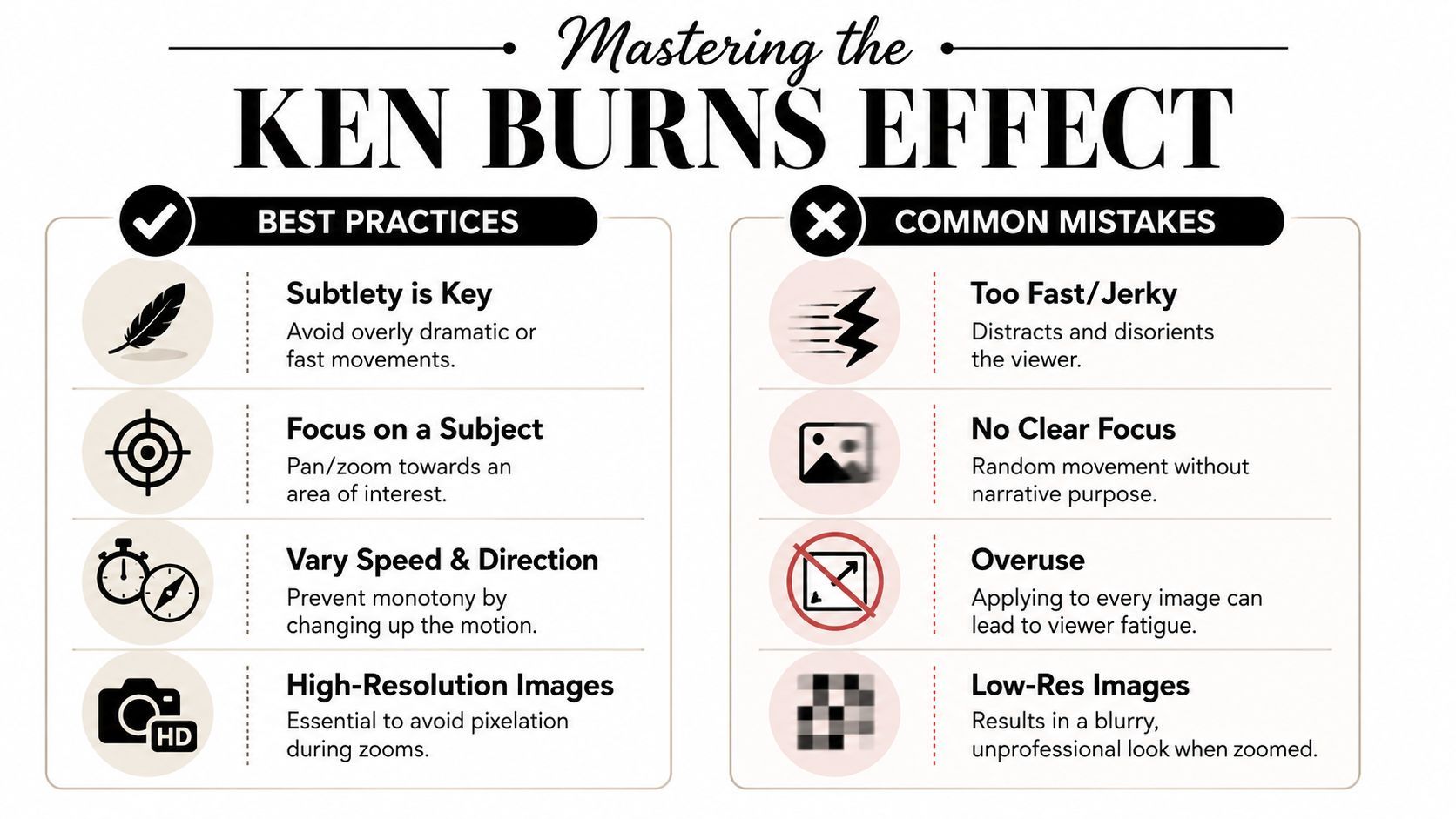
- Usa imágenes de alta calidad: Si planeas hacer zoom hacia adentro, empieza con una foto que soporte el recorte sin desmoronarse.
- Muévete con propósito: Elige un destino que agregue significado. Un rostro, una fecha, una nota manuscrita, una característica de producto.
- Manténlo contenido: Movimiento lento y deliberado se siente cinematográfico. Movimiento rápido se siente barato en la mayoría de los casos.
- Cambia tu enfoque a lo largo de una secuencia: Una imagen podría necesitar un push hacia adentro. Otra podría funcionar mejor con un deslizamiento horizontal.
Qué Evitar
- No animes todas las imágenes de la misma manera: Repetir un movimiento en todo un proyecto se vuelve monótono rápido.
- No hagas zoom hacia la nada: Si el punto final no es interesante, la audiencia siente ese vacío.
- No te muevas demasiado rápido: El espectador debería absorber la imagen mientras el frame se desplaza.
- No ignores el corte antes y después: El efecto debería encajar en el ritmo de la secuencia circundante.
Un buen movimiento es casi invisible. La audiencia se siente guiada, no impresionada por el software.
Una Comparación Rápida
| Mejor Elección | Elección Más Débil |
|---|---|
| Zoom lento hacia la expresión de un sujeto | Push rápido que llama la atención sobre sí mismo |
| Paneo sobre un mapa para explicar dirección | Movimiento aleatorio sin destino claro |
| Alterna estilos de movimiento entre escenas | Usa el mismo zoom en cada imagen |
| Empieza con una imagen fuente limpia y detallada | Recorta profundamente en una foto borrosa |
Si aún estás desarrollando instintos de edición, estos consejos de edición de Isolate Audio son un recurso sólido complementario porque refuerzan los hábitos más grandes detrás de un ritmo limpio, elección de tomas y cortes amigables para el espectador.
El Creador Moderno y el Contexto Histórico
Estás cortando un short de 20 segundos a medianoche. Tienes tres fotos de archivo, ningún video usable y una audiencia que deslizará hacia otro lado si el frame se siente estático aunque sea por un momento. Exactamente por eso esta técnica antigua aún pertenece a la edición moderna.
El efecto Ken Burns resuelve un problema muy actual. Le da dirección, ritmo y énfasis a una imagen estática, lo que importa tanto en un TikTok, Reel, lección o anuncio como en documentales de larga duración. Para un creador moderno, a menudo es la forma más rápida de convertir un asset plano en una toma con intención.
Herramientas como ShortGenius hacen ese proceso más rápido. Puedes construir videos de formato corto a partir de stills a escala, probar diferentes ritmos y producir variaciones pulidas sin armar una pila de edición complicada. La velocidad ayuda, pero el juicio aún importa. Una herramienta rápida puede producir un resultado reflexivo o uno engañoso, dependiendo de las elecciones detrás del movimiento.
Eso es especialmente cierto con imágenes históricas.
Un push lento hacia el rostro de un soldado puede enfocar al espectador en el duelo. Un recorte sobre una foto de protesta puede cambiar la atención de la multitud a un cartel levantado. Esos edits pueden ser útiles, pero no son neutrales. El movimiento cambia el énfasis, y el énfasis moldea el significado. Ese punto se pierde en muchos tutoriales, especialmente en los dirigidos a creadores que trabajan rápido y publican aún más rápido.
Un estándar ético práctico es simple. Usa el movimiento para aclarar lo que ya está en la imagen. No lo uses para implicar acción, causa o emoción que la fotografía no pueda respaldar.
Unos pocos hábitos te mantienen en terreno sólido:
- Mantén intacto el contexto original: No recortes tan fuerte que el espectador pierda detalles que cambien el significado de la imagen.
- Evita dramatizar por impacto: Movimientos rápidos, zooms extremos y encuadres suspensivos pueden hacer que una imagen histórica se sienta más cierta o más cinematográfica de lo que realmente es.
- Etiqueta material animado cuando el contexto importa: En trabajo educativo, periodístico o documental, una nota breve de que la foto ha sido animada puede prevenir confusiones.
- Verifica la fuente antes de editar: Un movimiento hermoso en una imagen mal titulada o mal entendida aún propaga la historia equivocada.
Los mejores creadores modernos tratan este efecto como lo haría un editor de documental cuidadoso. Como una guía para la atención, no un sustituto de la verdad.
ShortGenius hace este tipo de narración más fácil de producir a escala. Si quieres convertir imágenes estáticas en videos de formato corto pulidos, anuncios y contenido social sin lidiar con un montón de herramientas separadas, prueba ShortGenius (AI Video / AI Ad Generator).