Cómo corregir el color de imágenes para video y redes sociales

Aprende cómo corregir el color de activos de imagen para miniaturas, anuncios y videos cortos. Domina el balance de blancos, exposición, tonos de piel y consistencia entre dispositivos.
Has grabado una campaña de formato corto con un iPhone, una cámara mirrorless y una webcam. El producto es el mismo, los colores de la marca son los mismos, pero la miniatura de cada dispositivo cuenta una historia diferente. Una se ve azul, otra se torna naranja, y el cuadro de la webcam empuja los tonos de piel hacia el verde. Para cuando empiezas a ajustar la saturación, ya no estás corrigiendo imágenes. Estás persiguiendo inconsistencias.
Para corregir el color de una imagen en miniaturas y creativos publicitarios, trata el proceso como un pipeline controlado. Primero establece una imagen neutra creíble, luego recupera el detalle utilizable, después refina las personas y los colores de la marca, y solo después aplica un grade creativo. Este orden importa porque un look estilizado no puede reparar un error de balance de blancos, resaltes recortados o un rostro que cambia de color de un ángulo de cámara a otro.
Diagnosticando problemas de color antes de tocar cualquier control deslizante
La mayoría de las sesiones de corrección lentas comienzan con el movimiento equivocado. El editor abre el control de temperatura, lo arrastra hasta que la imagen se sienta agradable, y luego intenta reparar las consecuencias con contraste y saturación. Ese enfoque puede funcionar para una fotografía, pero se desmorona en un lote de miniaturas y variaciones publicitarias.
Comienza con tres preguntas:
- ¿Cuál es el tinte dominante? ¿Todo el cuadro es cálido, frío, verde o magenta? Mira primero objetos neutros, no empaques vívidos ni ropa de colores.
- ¿Dónde falla la exposición? ¿Las áreas brillantes pierden textura, o las sombras ocultan detalles faciales y del producto?
- ¿El contraste está plano o aplastado? Una imagen plana carece de separación entre tonos. Una imagen aplastada tiene sombras o resaltes que se sienten bloqueados de forma antinatural.
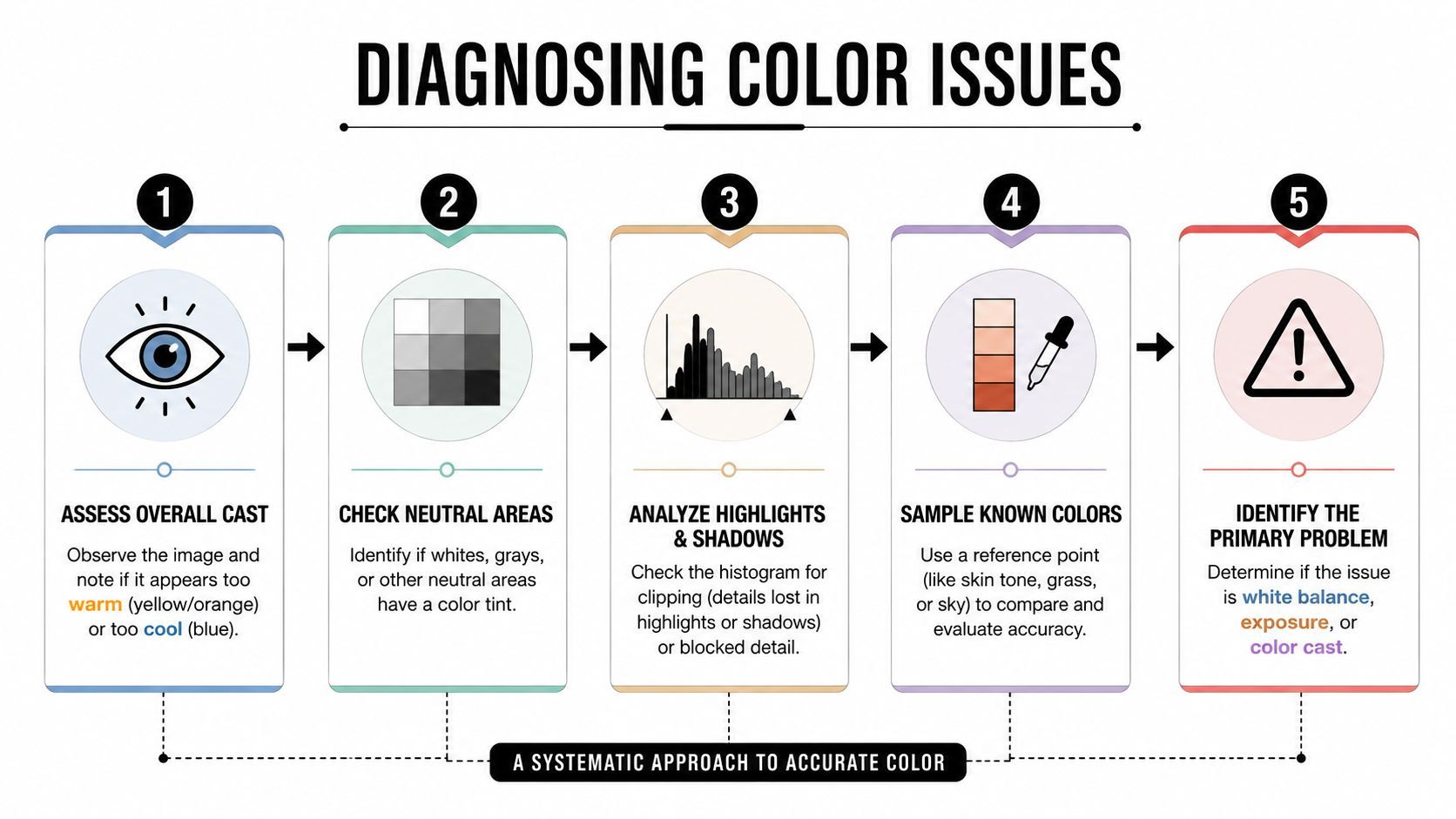
Lee primero las áreas neutras
Una toma de producto con iluminación de tungsteno suele tener un tinte naranja obvio. Un cuadro exterior nublado puede verse azul, pero un cambio verde-magenta puede esconderse en los tonos medios. Una entrevista con luz mixta es más difícil porque la luz diurna de una ventana puede enfriar un lado de la cara mientras una lámpara práctica calienta el otro.
Usa el histograma para entender la distribución tonal, pero no esperes que identifique todos los problemas de color. El histograma puede mostrar si la imagen está fuertemente inclinada hacia sombras o resaltes. No te dice si una camisa blanca es neutra, así que inspecciona la imagen y usa un vectorscopio cuando tu software lo proporcione.
Una referencia útil es la guía de color para retratos AI pulidos, especialmente cuando comparas cambios sutiles en retratos y quieres separar una corrección creíble de un cambio artificial.
Nombra el problema principal
Elige un problema dominante antes de editar. Si la imagen está subexpuesta y verde, corrige el problema de exposición lo suficiente para juzgar el tinte, pero no compenses todos los defectos a la vez. Etiquetar la falla principal te evita usar saturación para disfrazar un contraste pobre o tinte para compensar una fuente de luz incorrecta.
Regla práctica: Si no puedes describir el problema en una oración, aún no lo has diagnosticado.
Para igualar cámaras, guarda una toma fija de cada fuente y compáralas lado a lado en las mismas condiciones de visualización. La consistencia de color entre cámaras sigue siendo un problema técnico activo. Una investigación sobre corrección adaptativa de balance de blancos encontró que las transformaciones dependientes de la iluminación pueden ser más seguras que una corrección fija cuando la iluminación es espacialmente compleja o específica de la cámara, como se describe en este estudio revisado por pares sobre modelos no diagonales de balance de blancos.
Arreglando el balance de blancos y la exposición como tu base
El balance de blancos y la exposición forman la base técnica de una imagen utilizable. Si el punto neutro está mal, los tonos de piel, colores del producto y acentos de marca heredan el error. Si la exposición está mal, los ajustes de curvas posteriores suelen crear una imagen pulida con información faltante.
Coloca el cuentagotas de balance de blancos sobre una superficie que debería ser neutra, como una tarjeta gris, pared blanca o área gris sin imprimir. Evita resaltes especulares, reflejos de colores y objetos que solo parecen blancos porque tus ojos se adaptaron a la iluminación. El cuentagotas es un punto de partida, no un veredicto.
La temperatura y el tinte necesitan decisiones separadas
La temperatura aborda la dirección cálida a fría. El tinte maneja la dirección verde a magenta. Interactúan porque cambiar uno puede hacer más visible el tinte del otro, particularmente en interiores fluorescentes, iluminación LED y escenas con paredes de colores.
Haz un ajuste pequeño de temperatura, pausa y luego reevalúa el tinte. No arrastres ambos controles agresivamente. Si estás corrigiendo una imagen de iPhone, recuerda que el procesamiento computacional ya puede haber elegido un balance de blancos y perfil de contraste agradable. Un archivo RAW de mirrorless te da más latitud neutra, mientras que un cuadro de webcam puede contener procesamiento horneado que limita la recuperación.
Usa el histograma como verificación
Después de que la imagen se vea neutra, verifica el histograma y las áreas importantes más brillantes. Buscas una distribución tonal que preserve el sujeto, no un gráfico perfectamente centrado. Un producto blanco puede ocupar el extremo alto sin recortarse, mientras que un fondo oscuro puede permanecer bajo sin hacer que toda la imagen esté subexpuesta.
Para campañas enfocadas en productos, el color preciso también depende del entorno y el contexto visual circundante. La guía sobre fotografía lifestyle para mejores conversiones te puede ayudar a pensar más allá del objeto en sí, particularmente cuando el entorno refleja color sobre empaques o ropa.
Una vez que la base está estable, compara el cuadro corregido con tomas vecinas. Una imagen técnicamente neutra aún puede estar mal para una secuencia si las imágenes circundantes son más cálidas, oscuras o con más contraste. Igualar el conjunto, no solo el archivo individual.
Recuperando resaltes y sombras sin perder detalle
El trabajo en miniaturas expone errores tonales rápidamente. Una etiqueta de producto quemada se convierte en una forma en blanco. Un rostro enterrado en sombra pierde su expresión cuando la imagen se reduce y comprime. El desafío de corrección no es hacer que cada región sea brillante. Es preservar el detalle que lleva significado en tamaños de visualización pequeños.
Comienza con los indicadores de recorte en tu editor. Baja los resaltes antes de mover el control de blancos cuando las áreas brillantes contienen textura recuperable. Los resaltes trabajan en una región tonal más amplia, mientras que los blancos definen el punto final de los tonos más brillantes. Usa blancos después para establecer un límite superior limpio sin aplanar toda la imagen.
Trabaja de recuperación amplia a control de punto final
Un orden práctico es:
- Resaltes: Retrocede regiones brillantes que distraen del sujeto u ocultan textura del producto.
- Blancos: Establece el punto tonal más brillante después de que el detalle de resaltes sea visible.
- Sombras: Abre regiones oscuras con cuidado, especialmente alrededor de ojos, cabello y bordes del producto.
- Negros: Establece profundidad después de decidir cuánta información de sombra necesita la imagen.
El orden importa porque levantar negros antes de recuperar resaltes puede hacer que la imagen se vea gris y débil. Abrir sombras muy temprano también puede tentarte a agregar contraste después, lo que puede recrear la pérdida de detalle que intentabas evitar.
Juzga al tamaño de entrega
Inspecciona la imagen a resolución completa para identificar ruido, bandas y problemas de textura, pero juzga la decisión final al tamaño que la gente verá. Un levantamiento de sombras que se ve atractivo al 100% puede convertirse en ruido de croma fangoso después de la compresión social. Esto es especialmente común en tomas de smartphone y capturas de webcam, donde las regiones oscuras ya pueden contener reducción agresiva de ruido o afilado.
Alguna información no es recuperable. Si la fuente recortó una frente brillante, etiqueta blanca o botella reflectante, reducir blancos no recreará la textura faltante. Reemplaza la toma, enmascara el área o rediseña el recorte en lugar de forzar un control deslizante para solucionar un problema de captura.
La pregunta útil no es “¿Cuánto detalle puedo recuperar?” Es “¿Qué detalle aún se lee después de la reducción y compresión?”
Para corrección en lote, usa la misma referencia visual en todo el conjunto. Un método que se ve convincente en una cámara puede crear ruido y comportamiento de contraste diferente en otra. Benchmarks de mapeo de color no lineal han evaluado tanto el error de color corregido como el tiempo de ejecución, reforzando un punto práctico para equipos de producción: la calidad y el rendimiento deben considerarse juntos, no por separado. El benchmark de balance de color de York University también describe entrenamiento en más de 65,000 imágenes pareadas y reporta generalización a modelos de cámara no usados durante el entrenamiento.
Corrigiendo tonos de piel y tinte de color para contenido humano
Los espectadores pueden no nombrar un error de tono de piel, pero suelen notar su efecto. Un rostro que se torna naranja puede sentirse sobrecalentado. Un tinte verde puede hacer que alguien se vea enfermo. Un cambio magenta puede hacer que el maquillaje y la ropa parezcan desconectados del resto del cuadro.
Comienza con el vectorscopio cuando esté disponible. Usa una máscara de aislamiento de tono de piel o selección HSL para inspeccionar la cara sin que un fondo vívido te distraiga. El vectorscopio te da una referencia repetible para la dirección de matiz, mientras que tus ojos juzgan si la corrección aún encaja con la iluminación y el tono de piel en la escena.
Corrige el matiz antes de la saturación
Usa controles HSL para apuntar a los rangos naranja y rojo, luego haz el ajuste de matiz más pequeño que elimine el tinte no deseado. La iluminación fluorescente comúnmente produce una influencia verde, mientras que prácticas cálidas pueden empujar rostros hacia naranja. El derrame ambiental de paredes pintadas, letreros de colores o empaques de productos puede afectar solo un lado de la cara, así que una corrección global puede empeorar la piel no afectada.
La saturación suele merecer moderación. Aumentarla puede hacer que un rostro se vea vivo por un momento, pero a menudo exagera el enrojecimiento, maquillaje y artefactos de compresión. Una reducción modesta puede restaurar una piel creíble, especialmente después de que una cámara ya haya aplicado un procesamiento fuerte.
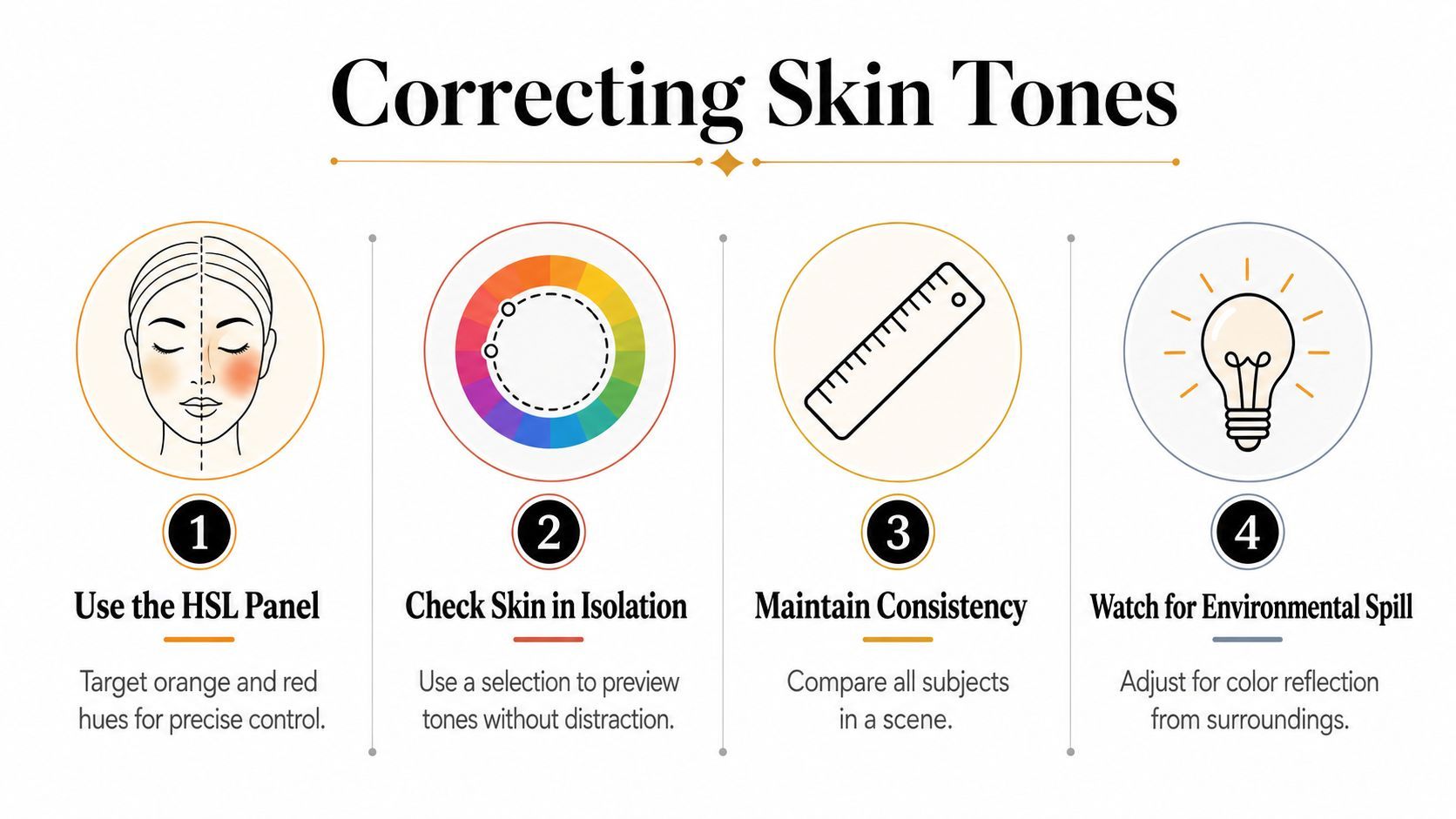
Verifica el sujeto contra la escena
Una piel técnicamente aceptable aún puede verse mal contra un fondo azul o un color de marca saturado. Compara todos los sujetos en la misma escena, luego revisa la cara en la composición completa. No fuerces que cada persona tenga una apariencia idéntica. Preserva la variación natural mientras eliminas el tinte de la cámara o iluminación.
Para una miniatura, prioriza la cara, ojos y el objeto que la persona sostiene. Esas áreas llevan el mensaje de un vistazo. Si el fondo compite con el sujeto, reduce su saturación o luminancia selectivamente en lugar de sobrecorregir la piel.
El video a continuación ofrece una referencia visual para decisiones de color en retratos y ayuda a ilustrar cómo pequeños cambios tonales afectan el realismo percibido.
Termina alternando la corrección encendida y apagada. Si el cambio es obvio pero el espectador no puede identificar qué cambió, probablemente estás cerca. Si la cara se convierte en lo primero que notas porque se ve inusualmente vívida, reduce el ajuste.
Aplicando ajustes selectivos de color y curvas para consistencia de marca
La corrección neutra lleva la imagen al vecindario correcto. La consistencia de marca requiere un control más deliberado. Un paquete rojo que se desplaza hacia naranja entre cámaras puede debilitar una campaña incluso cuando la exposición general y el balance de blancos se ven aceptables.
Usa controles selectivos para los colores que importan comercialmente. Aísla el matiz del producto, acento de marca o color de fondo, luego ajusta matiz, saturación y luminancia de forma independiente. Esto es más seguro que elevar la saturación global, que también intensifica la piel, reflejos y colores de fondo no deseados.
Apunta al color importante, no a toda la imagen
Un color de producto puede necesitar un cambio sutil de matiz mientras su luminancia permanece estable. Si cambias las tres propiedades HSL juntas, puedes hacer accidentalmente que el objeto sea más brillante, oscuro o artificial que la referencia de marca. Compara el activo corregido con una imagen de empaque confiable, miniatura aprobada o paleta de marca mostrada en el mismo entorno gestionado por color.
Las máscaras hacen la corrección más precisa. Una máscara de luminancia puede proteger resaltes en empaques brillantes mientras una máscara de color aísla el cuerpo del producto. Difumina la selección para que el borde no produzca un halo visible, particularmente alrededor de cabello, vidrio y superficies reflectantes.
Usa curvas para separación controlada
Una curva suave puede crear profundidad sin convertir cada miniatura en un póster de alto contraste. Agrega separación alrededor de los tonos medios del sujeto, mantén el detalle facial importante intacto y verifica áreas oscuras por textura bloqueada. Curvas S pesadas suelen hacer más visibles los artefactos de compresión y pueden eliminar las transiciones suaves que hacen que un retrato se sienta natural.
La corrección se convierte en grading. La corrección responde si la imagen es coherente y creíble. El grading responde si la imagen se siente como la marca.
La consistencia de marca viene de decisiones repetibles, no de valores idénticos de controles deslizantes.
Guarda presets solo para ajustes que permanezcan estables en el material fuente. Un preset de igualación de cámaras puede transferirse bien en una configuración controlada, pero puede fallar cuando cambia la iluminación, lente o fondo. Construye un look base reutilizable, luego mantén las correcciones selectivas ajustables para cada toma.
El trabajo entre cámaras se beneficia de métodos adaptativos en lugar de asumir que cada sensor responde igual. Investigación reciente sobre matrices de corrección de color calibradas aborda la consistencia entre sensores, lo que es directamente relevante para bibliotecas de ecommerce, UGC y pipelines de agencias que usan dispositivos mixtos. El paper de ICCV 2025 sobre constancia de color entre cámaras proporciona un contexto técnico útil para por qué un look universal puede fallar entre cámaras.
Elegir la herramienta adecuada para tu flujo de trabajo
La editor adecuada depende menos del prestigio que de dónde ocurre la corrección en tu pipeline. Lightroom es eficiente para miniaturas estáticas y presets en lote. Photoshop es más fuerte cuando necesitas máscaras, compositing, limpieza o trabajo preciso de color de producto. Capture One puede ser valioso para fotógrafos que necesitan manejo fuerte de RAW y perfiles de cámara, mientras que editores móviles son útiles cuando toda la campaña comienza y termina en un teléfono.
| Herramienta | Velocidad de lote | Consistencia entre cámaras | Sincronización móvil | Ideal para |
|---|---|---|---|---|
| Lightroom | Alta para lotes estáticos y presets | Fuerte cuando perfiles e imágenes de referencia están controlados | Fuerte en flujos Adobe | Creadores que manejan conjuntos repetidos de miniaturas |
| Photoshop | Más lenta para lotes grandes | Fuerte para igualación manual detallada | Limitada comparada con Lightroom | Retoque de productos, máscaras y composites en capas |
| Capture One | Fuerte para flujos RAW organizados | Fuerte cuando perfiles específicos de cámara están disponibles | Depende del flujo circundante | Equipos liderados por fotografía y captura atada |
| Editores móviles | Rápida para ediciones individuales rápidas | Variable entre dispositivos y procesamiento de app | Nativa en móvil | Correcciones en locación y publicación rápida |
Igualar la herramienta al cuello de botella
Un creador solitario a menudo se beneficia de un editor orientado a lotes con presets, una configuración de exportación consistente y una pequeña biblioteca de referencias. Un equipo que maneja varias cuentas de marca necesita perfiles compartidos, convenciones de nombres, pasos de aprobación y una distinción clara entre corrección técnica y grading creativo.
La autocorrección AI puede ahorrar tiempo cuando el material fuente es razonablemente consistente y la salida solo necesita un primer paso. Se convierte en un lastre cuando la imagen contiene iluminación mixta, tonos de piel inusuales, reflejos de colores o un producto cuyo matiz debe permanecer fiel. Revisa el resultado en lugar de aceptar la confianza del algoritmo.
Para equipos que crean anuncios así como imágenes, ShortGenius (AI Video / AI Ad Generator) combina guionismo, generación de imágenes, ensamblaje de video, voiceovers, herramientas de edición, redimensionado y aplicación de brand-kit en un solo flujo de trabajo. Sus modelos de edición de imágenes también pueden soportar transformaciones guiadas por prompts, pero la aprobación final de color debería ocurrir aún contra tu referencia de marca y en más de un dispositivo.
La configuración escalable suele ser híbrida: automatiza la corrección base repetible, luego reserva atención humana para piel, color de producto, luz mixta y consistencia a nivel de campaña.
Evitando errores comunes y exportando para calidad máxima
Una corrección puede verse perfecta en tu aplicación de edición y aún fallar después de la subida. El culpable más común no es un preset cinematográfico faltante. Es un desajuste entre el espacio de color usado durante la edición y las suposiciones hechas durante la entrega web.
El flujo de trabajo RGB predeterminado de la web moderna se formalizó a través de sRGB. HP y Microsoft lo propusieron en 1996, la W3C publicó la propuesta el 5 de noviembre de 1996, e IEC lo formalizó después como IEC 61966-2-1:1999, publicado el 18 de octubre de 1999. La documentación sRGB de W3C explica por qué esta base hizo la entrega de color más predecible entre monitores, impresoras y flujos web.
Mantén la exportación práctica
Para miniaturas sociales, portadas y creativos publicitarios, exporta un archivo RGB etiquetado como sRGB a menos que el destino requiera explícitamente otro flujo. Adobe RGB puede contener un rango más amplio para algunas aplicaciones de impresión, pero no es el predeterminado más seguro para entrega web ordinaria. No asumas que un espacio de color más amplio se verá mejor después de que una plataforma lo convierta o interprete.
Evita el afilado como reflejo. El afilado excesivo crea halos brillantes alrededor de texto, cabello y bordes de producto. Esos halos se vuelven más distractores después del redimensionado y compresión, especialmente alrededor de sujetos de miniatura de alto contraste.
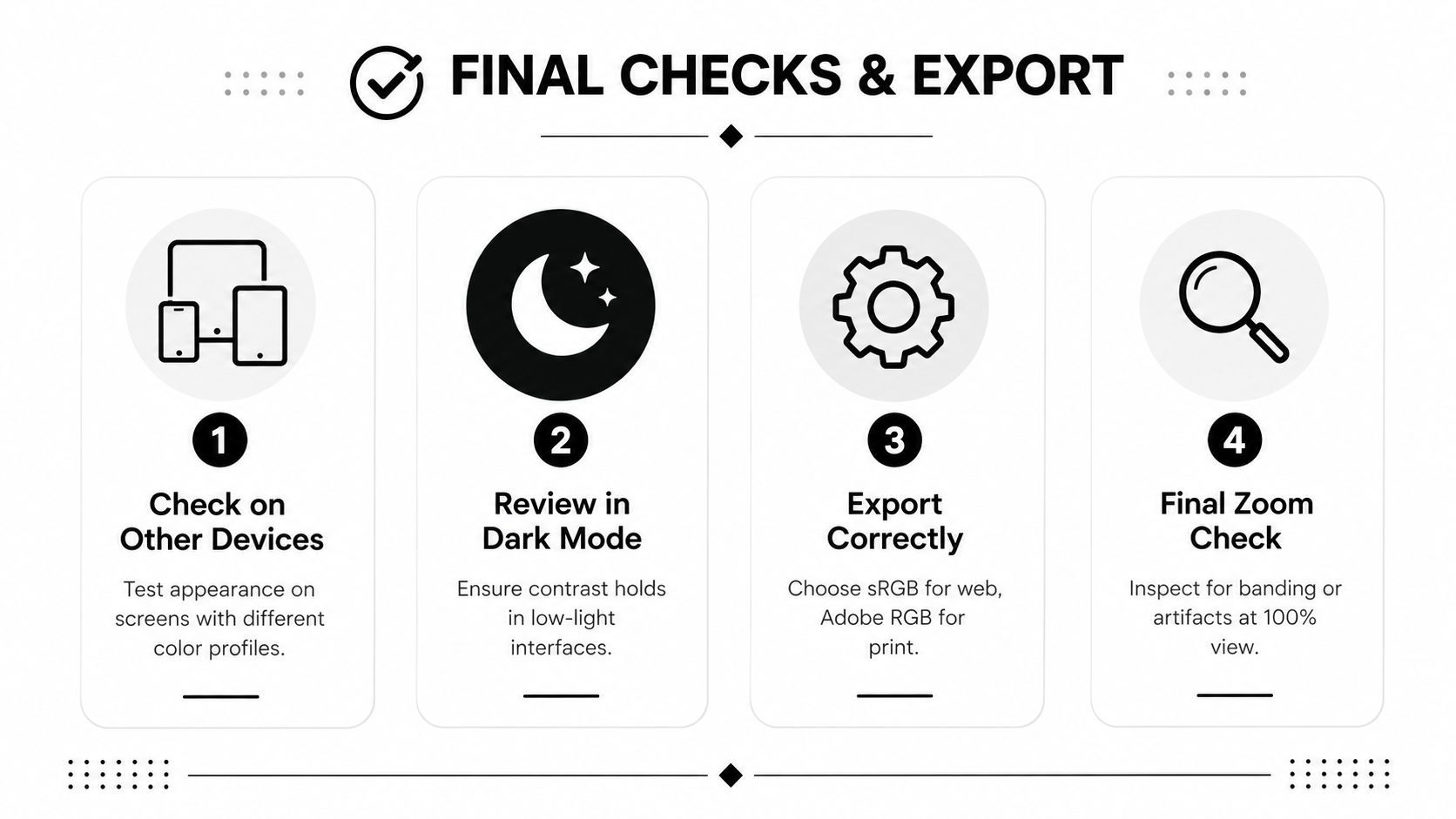
Una revisión final debería incluir:
- Verificación de dispositivo: Abre la exportación en un teléfono y una pantalla de escritorio, luego compárala con la fuente.
- Verificación de modo oscuro: Revisa la imagen contra fondos de interfaz oscura para que sombras y contornos permanezcan legibles.
- Verificación de espacio de color: Confirma que el archivo usa sRGB para entrega web y que el perfil está incrustado cuando tu aplicación lo soporta.
- Verificación de detalle: Inspecciona al 100% por bandas, halos, posterización y artefactos de compresión.
- Verificación de secuencia: Coloca el activo junto a otros creativos de la campaña para detectar deriva de cámara o preset.
La corrección de color también debería ser medible donde el volumen de producción hace costosa la revisión subjetiva. Una revisión reciente nota que la evaluación de calidad de imagen en color aún carece de datasets estandarizados y métricas de evaluación, mientras que sistemas de corrección más nuevos equilibran cada vez más precisión con inferencia rápida. La revisión de 2025 sobre evaluación de calidad de imagen en color es un recordatorio útil de que “se ve mejor” no es un estándar suficiente de control de calidad para un pipeline automatizado.
Tu lista de verificación final debería detectar tres fallas antes de publicar: el espacio de color equivocado, detalle destruido por recuperación agresiva y una corrección que iguala una cámara pero no el resto de la campaña.
ShortGenius (AI Video / AI Ad Generator) te ayuda a convertir imágenes corregidas y referencias de marca en videos de formato corto, creativos publicitarios, miniaturas, subtítulos y activos de campaña redimensionados, con herramientas de edición y brand-kit integradas en el mismo flujo de trabajo. Visita ShortGenius (AI Video / AI Ad Generator) para crear, refinar y organizar contenido consistente multi-canal sin perder control del acabado visual.