10 Consejos Profesionales de Edición de Video para Elevar Tu Contenido en 2025

Desbloquea tu potencial creativo con estos 10 consejos profesionales de edición de video. Aprende sobre flujos de trabajo, diseño de sonido, corrección de color y herramientas de IA para hacer mejores videos.
En un mundo saturado de videos, simplemente presionar 'record' no es suficiente. La verdadera magia ocurre en la edición, donde el material crudo se transforma en una narrativa cautivadora que atrapa a las audiencias. Pero pasar de cortes básicos a videos de calidad profesional requiere dominar técnicas específicas que separan a los aficionados de los profesionales. Esta guía proporciona 10 consejos de edición de video accionables diseñados para creadores modernos y equipos de marketing que buscan producir contenido excepcional.
Nos alejaremos de los consejos genéricos y nos sumergiremos en las habilidades matizadas que marcan una diferencia tangible. Aprenderás a implementar transiciones de audio avanzadas como los J-cuts y L-cuts, aplicar gradación de color cinematográfica y optimizar todo tu flujo de trabajo con organización estratégica de la línea de tiempo y atajos de teclado. También cubriremos métodos prácticos para el ritmo, el uso efectivo de B-roll y el dominio de configuraciones de exportación para diferentes plataformas.
Ya seas un influencer solitario, un gerente de redes sociales o parte de un estudio creativo, estas ideas te ayudarán a refinar tu proceso, ahorrar tiempo valioso y elevar tus videos de buenos a inolvidables. Cada consejo está diseñado para ser inmediatamente aplicable, ayudándote a producir contenido que no solo se vea profesional, sino que también destaque de verdad y mantenga la atención del espectador.
1. L-Cuts and J-Cuts
Uno de los consejos de edición de video más efectivos para crear un flujo seamless y profesional es dominar los L-cuts y J-cuts. Estas técnicas involucran superponer estratégicamente tus pistas de audio y video para crear transiciones más suaves entre clips, guiando la atención de tu audiencia sin cortes abruptos.
Un L-cut es cuando el audio del primer clip continúa reproduciéndose sobre el video del segundo clip. Imagina a una persona hablando, y mientras termina su oración, la cámara corta a lo que está mirando mientras su voz continúa. Un J-cut es lo inverso: el audio del segundo clip comienza antes de que el video corte a él. Esto a menudo sucede en escenas de diálogo donde escuchas a un personaje comenzar a hablar justo antes de verlo en pantalla.
How to Implement L-Cuts and J-Cuts
Estos cortes son fundamentales para crear una sensación cinematográfica, comúnmente vista en todo, desde películas de Hollywood hasta documentales de alta calidad en YouTube. Para usarlos de manera efectiva:
- Planifica con anticipación: Piensa en dónde los L-cuts y J-cuts tendrán el mayor impacto durante la fase de guion gráfico o guion. Son perfectos para conectar ideas relacionadas o transitar entre hablantes en una entrevista.
- Desacopla audio y video: En tu software de edición, desvincula las pistas de audio y video de tus clips. Esto te permite extender o acortar uno sin afectar al otro.
- Escala las ediciones: Para un J-cut, arrastra el inicio del audio de tu segundo clip para que comience debajo del final de tu primer clip. Para un L-cut, extiende el audio de tu primer clip para que se superponga con el video del segundo.
Usar L-cuts y J-cuts le da a tu edición un ritmo sofisticado, haciendo que las escenas se sientan más conectadas y atractivas para el espectador.
2. Color Correction and Grading
Dos de los consejos de edición de video más impactantes para elevar el valor de producción son la corrección de color y la gradación de color. Aunque a menudo se usan indistintamente, son dos pasos distintos. La corrección de color es el proceso técnico de arreglar problemas y estandarizar el material, asegurando que el blanco se vea blanco y los colores aparezcan naturales y consistentes en todos los clips. La gradación de color es el proceso creativo de aplicar un aspecto estilizado para evocar un estado de ánimo o sentimiento específico.
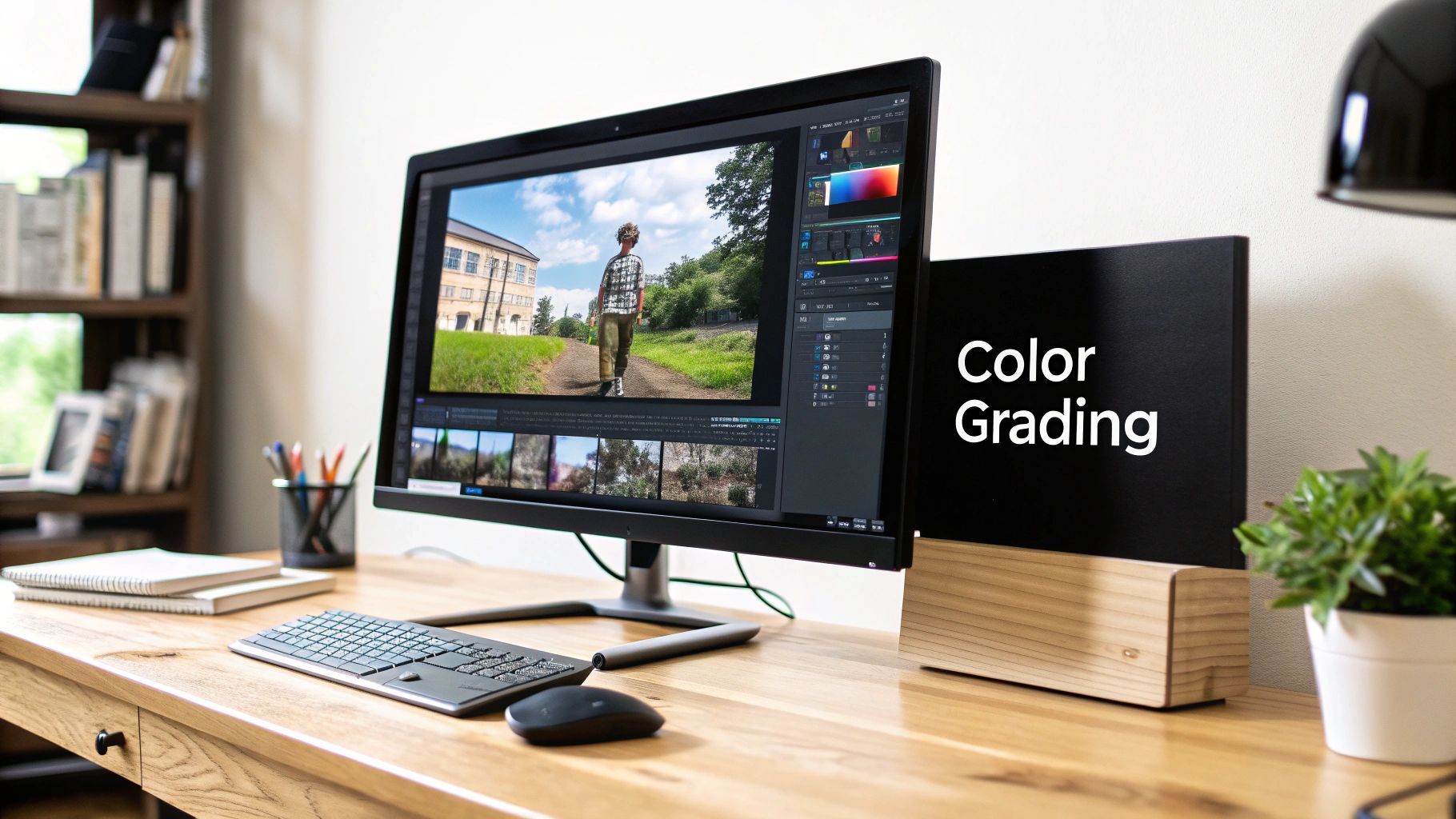
Este golpe de uno-dos transforma el material de aficionado a profesional, creando un lenguaje visual cohesivo. Piensa en el popular aspecto teal y naranja en películas de acción para crear contraste y energía, o los tonos desaturados y fríos usados en dramas para transmitir una atmósfera sombría. Estas elecciones estéticas guían la respuesta emocional del espectador y refuerzan la identidad de tu marca.
How to Implement Color Correction and Grading
Dominar el color es fundamental para dar a tus videos una calidad pulida y cinematográfica. Aquí te explicamos cómo abordarlo de manera efectiva:
- Corrige primero, gradúa después: Siempre comienza corrigiendo tu material para exposición, balance de blancos y saturación. Esto crea una base limpia y neutral antes de aplicar cualquier estilo creativo.
- Usa scopes para precisión: No te fíes solo de tus ojos. Usa herramientas como monitores de forma de onda, vectorescopios y desfiles RGB en tu software de edición para hacer ajustes precisos y basados en datos para colores técnicamente precisos.
- Aplica gradaciones con capas de ajuste: En lugar de graduar cada clip individualmente, aplica tu gradación de color a una capa de ajuste colocada sobre tu línea de tiempo. Esto te permite hacer cambios globales no destructivos y mantener la consistencia fácilmente.
- Crea y usa LUTs: Para consistencia de marca, guarda tus gradaciones de color finales como Tablas de Búsqueda (LUTs). Esto te permite aplicar rápidamente tu aspecto característico a proyectos futuros, ahorrando tiempo y asegurando una estética uniforme.
Al separar los procesos técnicos y creativos, puedes asegurar que tus videos no solo sean visualmente correctos, sino también emocionalmente resonantes y estilísticamente únicos.
3. Pacing and Rhythm with Cuts
Uno de los consejos de edición de video más poderosos para controlar la emoción del espectador es dominar el ritmo y el pulso. Esta técnica involucra gestionar estratégicamente la frecuencia y duración de tus cortes para manipular la energía del video. Un ritmo adecuado puede construir suspenso, crear excitación o establecer una sensación de calma, convirtiéndolo en un elemento fundamental de la narración efectiva.
El ritmo dicta la velocidad a la que se desarrolla tu historia. Cortes rápidos y cortos, como los vistos en secuencias de acción o vlogs de alta energía, crean una sensación de intensidad y urgencia. En contraste, un ritmo lento con tomas más largas y prolongadas, común en películas dramáticas o documentales de naturaleza, permite que la audiencia absorba la atmósfera y se conecte más profundamente con la escena.
How to Implement Pacing and Rhythm with Cuts
Controlar el ritmo de tus ediciones es esencial para mantener a los espectadores comprometidos y guiar su viaje emocional. Para usar esta técnica de manera efectiva:
- Varía la longitud de tus tomas: Evita un ritmo monótono mezclando tomas largas, medianas y cortas. Usa tomas más largas para establecer contexto o construir tensión, y usa cortes más cortos para enfatizar acción, entregar un remate o resaltar detalles clave.
- Sincroniza con el sonido: Alinea tus cortes de video con el ritmo de una pista musical o el cadencia de una voz en off. Esta sincronización crea un ritmo satisfactorio y profesional que mejora la experiencia de visualización y refuerza el estado de ánimo del video.
- Adapta el ritmo a la emoción: Considera el arco emocional de tu historia. Acelera el ritmo de corte durante momentos de alta excitación o conflicto, y desacelera durante periodos reflexivos o calmados para que el mensaje resuene con tu audiencia.
Al controlar conscientemente tus cortes, transformas tu edición de un simple ensamblaje de clips en una forma deliberada e impactante de narración.
4. Motion Graphics and Animated Text
Integrar gráficos en movimiento y texto animado es un consejo de edición de video poderoso para elevar tu contenido de aficionado a profesional. Estos elementos involucran usar componentes gráficos animados y tipografía para agregar interés visual, comunicar información clave y guiar la atención del espectador, haciendo que tu mensaje sea más dinámico y memorable.
Desde un simple tercio inferior animado que introduce a un hablante hasta una secuencia de tipografía cinética en pantalla completa, los gráficos en movimiento hacen que la información sea más fácil de digerir. Un título animado puede establecer el tema y el tono de tu video, mientras que las superposiciones gráficas pueden resaltar puntos de datos importantes o llamadas a la acción sin interrumpir el material principal. Piensa en los intros elegantes en un canal popular de YouTube o las visualizaciones de datos en un video corporativo.
How to Implement Motion Graphics and Animated Text
Los gráficos en movimiento son esenciales para el branding y la narración, usados en todo, desde anuncios en redes sociales hasta noticias en broadcast. Para usarlos de manera efectiva:
- Define un propósito: Asegúrate de que cada animación sirva a una función clara, ya sea introducir un tema, enfatizar un punto o guiar la mirada. Evita elementos puramente decorativos que puedan distraer de tu mensaje.
- Mantén consistencia de marca: Ajusta el estilo de animación, fuentes y paleta de colores a la identidad de tu marca. Esta consistencia refuerza el reconocimiento de marca en todo tu contenido de video.
- Sincroniza con el audio: Cronometra tus animaciones para que aparezcan y desaparezcan en sincronía con la música, efectos de sonido o ritmos narrativos. Esto crea una experiencia de visualización cohesiva y profesional.
Al aplicar gráficos en movimiento de manera reflexiva, agregas una capa de pulido y claridad que mejora significativamente el valor de producción y el compromiso de tus videos.
5. Audio Mixing and Sound Design
Uno de los consejos de edición de video más ignorados pero críticos es dedicar tiempo a la mezcla de audio y el diseño de sonido. Este proceso involucra equilibrar, ecualizar y superponer todos tus elementos de audio como diálogo, música y efectos de sonido para crear un paisaje sonoro profesional e inmersivo. Aunque un gran audio a menudo pasa desapercibido, un audio pobre es inmediatamente distractor y puede bajar significativamente la calidad percibida de toda tu producción.
La mezcla de audio es el arte de asegurar que cada elemento sonoro se integre perfectamente en la mezcla, con diálogo claro y música bien equilibrada. El diseño de sonido es el proceso creativo de agregar efectos y sonidos ambientales para construir un mundo y evocar emoción. Piensa en el sonido intenso y superpuesto en una película como Dunkirk o la narración nítida en un documental de alta calidad.
How to Implement Audio Mixing and Sound Design
Una pista de audio pulida eleva la experiencia de visualización, haciendo que tu contenido se sienta más profesional y atractivo. Para mejorar tu audio:
- Superpone tus pistas: Separa el diálogo, música, ruido ambiental y efectos de sonido en sus propias pistas en tu línea de tiempo. Esto te da control granular sobre el volumen y la presencia de cada elemento.
- Prioriza el diálogo: Tu audio principal, usualmente diálogo o narración, debe ser el elemento más claro. Usa EQ para cortar frecuencias bajas turbias y compresión para nivelar los volúmenes.
- Usa auriculares: Edita tu audio con un buen par de auriculares de estudio. Esto te permite oír imperfecciones sutiles, ruido de fondo o problemas de balance que los altavoces de una laptop podrían pasar por alto.
- Considera la visualización móvil: Con la mayoría del contenido consumido en móviles, las consideraciones de audio específicas son clave. Para una guía detallada sobre esto, revisa este recurso sobre Mobile-First Mixing and EQ Leveling.
6. Keyboard Shortcuts and Workflow Optimization
Uno de los consejos de edición de video más impactantes para aumentar la productividad es dominar los atajos de teclado y construir un flujo de trabajo eficiente. Aunque las técnicas creativas son vitales, la velocidad con la que las ejecutas separa a los aficionados de los profesionales. Un proceso optimizado te permite pasar menos tiempo haciendo clic en menús y más tiempo refinando tu historia.
La optimización de flujo de trabajo involucra estandarizar tu proceso de edición, desde la organización de archivos hasta la configuración del proyecto. Los atajos de teclado son el componente táctico, permitiéndote realizar acciones comunes como cortar, recortar y agregar efectos con una sola tecla en lugar de navegar con un mouse. Juntos, pueden reducir el tiempo de edición en un 30-40%, una ventaja masiva para creadores con plazos ajustados.
How to Implement Shortcuts and Optimize Your Workflow
Adoptar un enfoque estructurado es esencial para manejar múltiples proyectos y mantener el impulso creativo. Para implementarlo de manera efectiva:
- Empieza pequeño: No intentes aprender todos los atajos de una vez. Comienza con las acciones más frecuentes, como la herramienta de corte (navaja), herramienta de selección y eliminación con ripple. Imprime una hoja de trucos de atajos para tu software específico y mantenla cerca.
- Estandariza bins de proyecto: Crea una estructura de carpetas consistente para cada nuevo proyecto. Por ejemplo, ten bins dedicados para
01_Footage,02_Audio,03_Graphicsy04_Exports. Este simple hábito ahorra un tiempo inmenso buscando activos. - Construye plantillas: Para contenido recurrente como una serie de YouTube o anuncios en redes sociales, crea una plantilla de proyecto. Incluye tu intro/outro de marca, tercios inferiores comunes, preajustes de gradación de color y efectos de audio ya en la línea de tiempo.
Este enfoque sistemático minimiza tareas repetitivas, reduce la fricción en el proceso creativo y asegura consistencia en todos tus proyectos de video.
7. Transitions and Visual Continuity
Más allá de un simple corte, las transiciones son herramientas poderosas de narración que guían al espectador de una toma a otra. Aunque los cortes duros son el estándar profesional, el uso deliberado de disoluciones, fundidos o wipes puede establecer un estado de ánimo y mejorar el flujo narrativo. La clave es usarlas con propósito, asegurando que sirvan a la historia en lugar de solo decorarla.
Las transiciones son los efectos usados para unir dos clips, como un fundido a negro para significar el fin de un capítulo o un wipe rápido para agregar energía a una secuencia de acción. La continuidad visual es el principio de mantener consistencia en elementos como iluminación, encuadre y gradación de color entre tomas. Esto asegura que incluso con un simple corte, la transición se sienta seamless y no distraiga al espectador.
How to Implement Transitions and Visual Continuity
Usar transiciones de manera efectiva es un sello distintivo de la edición de video profesional. Efectos mal elegidos o sobreusados pueden hacer que un video se sienta amateur. Para usarlos bien:
- Por defecto, usa cortes: La transición más efectiva a menudo es no tener transición alguna. Un corte limpio y duro es invisible y mantiene el enfoque en tu contenido. Usa transiciones más estilizadas con moderación y con intención.
- Ajusta al tono: Una disolución suave funciona bien para una transición nostálgica o estilo documental, mientras que un whip pan rápido se adapta a vlogs de alta energía o videos musicales. El efecto siempre debe coincidir con el tono emocional de la escena.
- Mantén consistencia: Al construir un video, quédate con uno o dos tipos de transiciones. Esto crea un lenguaje visual consistente que tu audiencia entenderá, haciendo que tu video se sienta más pulido y cohesivo.
Dominar este equilibrio es uno de los consejos de edición de video más impactantes para elevar tu contenido de bueno a genial, asegurando que tus ediciones mejoren la historia en lugar de restarle.
8. Timeline Organization and Nesting
Una línea de tiempo limpia es una línea de tiempo rápida. Este consejo crucial de edición de video involucra arreglar, agrupar y etiquetar estratégicamente clips, efectos y pistas de audio. El nesting, o colocar una secuencia dentro de otra, te permite condensar secciones complejas en un solo clip manejable, evitando que tu proyecto se convierta en una red abrumadora de ediciones.
La organización de la línea de tiempo es la práctica de estructurar metódicamente tu proyecto para mejorar la eficiencia. Esto significa usar codificación de colores consistente para diferentes tipos de material (por ejemplo, A-roll, B-roll, gráficos) y etiquetar claramente cada pista y clip. El nesting es ideal para agrupar efectos multicapa, una escena terminada o una secuencia de intro/outro estandarizada en un contenedor, simplificando significativamente tu línea de tiempo principal.
How to Implement Timeline Organization and Nesting
Este flujo de trabajo profesional, común en películas de largometraje y televisión en broadcast, es esencial para cualquier editor serio que busque escalar su producción y colaborar de manera efectiva.
- Establece un sistema: Antes de empezar, decide una convención de nomenclatura clara y un esquema de codificación de colores. Documéntalo para que tú (o un colaborador) puedas entender el proyecto de un vistazo.
- Haz nesting estratégicamente: No anides todo. Agrupa elementos relacionados, como una secuencia de título compleja con múltiples capas de texto y efectos, o una escena con gradación de color a la que quieras aplicar un efecto universal.
- Mantén tu maestro limpio: Tu secuencia principal de edición debe ser lo más simple posible. Úsala para ensamblar tus escenas anidadas, B-roll y audio principal, tratando las secuencias anidadas como bloques de construcción.
Una higiene adecuada de la línea de tiempo ahorra innumerables horas al hacer que los proyectos sean más fáciles de navegar, solucionar problemas y entregar, convirtiendo un proceso potencialmente caótico en uno optimizado.
9. Using B-Roll and Establishing Shots Effectively
Uno de los consejos de edición de video más importantes para elevar tu narración es el uso efectivo de B-roll y tomas de establecimiento. El B-roll es cualquier material suplementario usado para enriquecer tu material principal (A-roll), mientras que una toma de establecimiento configura la escena, orientando a tu espectador a una nueva ubicación o contexto. Usados juntos, agregan variedad visual, mantienen el compromiso y proporcionan contexto crucial que puede transformar un video simple en una narrativa cautivadora.
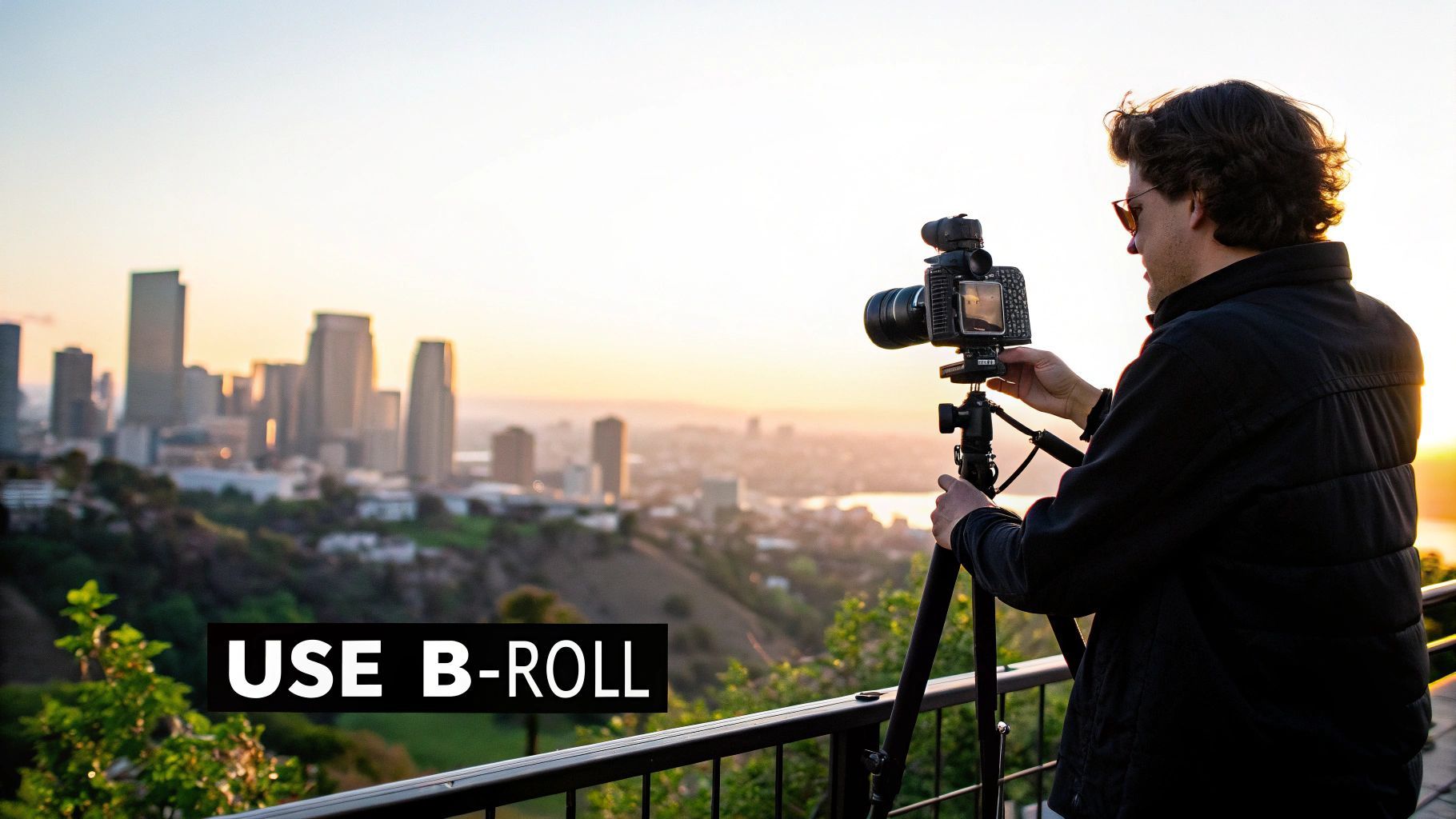
Una toma de establecimiento podría ser una vista amplia de un skyline de ciudad antes de cortar a una entrevista dentro de un edificio. El B-roll podría ser tomas cercanas de un producto siendo usado en un tutorial o material de una multitud reaccionando durante un discurso. Estos elementos rompen la monotonía de una sola toma, haciendo que tu video sea más dinámico y profesional.
How to Implement B-Roll and Establishing Shots
Desde documentales hasta vlogs de viaje, esta técnica es fundamental para la narración visual. Ayuda a "mostrar, no contar", haciendo conceptos abstractos concretos y reforzando tu mensaje. Para usarlos de manera efectiva:
- Reúne material abundante: Una regla común es filmar al menos dos o tres veces más B-roll del que crees que necesitarás. Esto te da muchas opciones en la edición para encontrar las tomas perfectas que coincidan con tu narración o A-roll.
- Varía tus tomas: Captura una mezcla de tomas anchas, medianas y cercanas. Para tomas de establecimiento, prueba diferentes ángulos y horas del día para establecer el estado de ánimo. Tomas de detalle y material macro pueden agregar un interés visual inmenso.
- Asegura relevancia: Cada clip de B-roll debe apoyar la narrativa. Si estás discutiendo eficiencia, muestra B-roll que represente visualmente velocidad u organización. El material debe agregar valor, no solo llenar tiempo.
- Úsalo para ocultar ediciones: El B-roll es perfecto para cubrir cortes de salto en tu A-roll, como cuando eliminas un error o una pausa de una entrevista. Esto crea una experiencia de visualización seamless.
10. Version Control and Export Optimization
Uno de los consejos de edición de video más cruciales, pero a menudo ignorados, es implementar un sistema robusto para el control de versiones y la optimización de exportación. Este enfoque dual protege tu trabajo de pérdidas mientras asegura que el producto final se vea lo mejor posible en cada plataforma. Es el marco profesional que separa el contenido pulido de los errores aficionados.
El control de versiones es la práctica de guardar copias iterativas de tu proyecto, creando un historial claro de tus ediciones. La optimización de exportación involucra adaptar tus configuraciones de renderizado final para cumplir con los requisitos técnicos específicos de plataformas como YouTube, Instagram o televisión en broadcast. Juntos, previenen pérdidas catastróficas de datos y garantizan que tu video mantenga su calidad después de la subida.
How to Implement Version Control and Export Optimization
Este proceso disciplinado es esencial para cualquier creador serio, desde YouTubers solitarios hasta grandes agencias creativas, previniendo trabajo perdido y dolores de cabeza en la entrega. Para integrarlo en tu flujo de trabajo:
- Establece una convención de nomenclatura: No solo guarda sobre tu archivo de proyecto antiguo. Crea un sistema claro como
ProjectName_v1,ProjectName_v2yProjectName_client_feedback_v3. Esto facilita retroceder a una etapa anterior si es necesario. - Haz respaldos estratégicamente: Mantén al menos dos respaldos de tus archivos de proyecto y material fuente. Una práctica profesional común es la regla 3-2-1: tres copias totales, en dos tipos diferentes de medios, con una copia fuera del sitio (como almacenamiento en la nube).
- Crea preajustes de exportación: En lugar de adivinar configuraciones cada vez, crea preajustes de exportación en tu software de edición para cada plataforma en la que publiques. Investiga el bitrate, resolución y codec ideales para YouTube, TikTok e Instagram, y guárdalos para uso con un clic.
Un versionado adecuado y exportaciones optimizadas ahorran un tiempo y estrés inmensos, asegurando que tu trabajo duro nunca se pierda y siempre se vea impecable.
10-Point Video Editing Tips Comparison
| Technique | Implementation Complexity 🔄 | Resource Requirements ⚡ | Expected Outcomes 📊 | Ideal Use Cases 💡 | Key Advantages ⭐ |
|---|---|---|---|---|---|
| L-Cuts and J-Cuts | Medium 🔄 — precise audio/video sync | Low ⚡ — standard NLE, good audio | High 📊 — smoother, natural transitions | Interviews, trailers, documentaries | ⭐ Professional, maintains viewer focus |
| Color Correction and Grading | High 🔄 — color science & control | High ⚡ — calibrated monitors, software/plugins | Very High 📊 — consistent look, cinematic mood | Narrative film, branded content, music videos | ⭐ Raises production value, sets tone |
| Pacing and Rhythm with Cuts | Medium-High 🔄 — storytelling judgement | Low ⚡ — editing skills, music timing | High 📊 — controls emotion and engagement | Action, drama, music videos, sketches | ⭐ Shapes emotional response, improves flow |
| Motion Graphics and Animated Text | High 🔄 — animation & timing skills | Medium-High ⚡ — motion software, design time | High 📊 — increases clarity and engagement | Intros, explainers, branding, broadcasts | ⭐ Communicates info quickly, boosts branding |
| Audio Mixing and Sound Design | High 🔄 — technical audio expertise | High ⚡ — quality mics, monitors, plugins | Very High 📊 — immersive, clear soundscape | Film, podcasts, commercials, narrative | ⭐ Essential for perceived professionalism |
| Keyboard Shortcuts & Workflow Optimization | Low-Medium 🔄 — initial learning curve | Low ⚡ — time to customize, templates | High 📊 — faster turnaround, higher throughput | High-volume editors, YouTubers, studios | ⭐ Greatly improves speed and consistency |
| Transitions & Visual Continuity | Medium 🔄 — planning and subtlety | Low-Medium ⚡ — NLE effects, careful shooting | High 📊 — preserves immersion, clearer edits | Narrative, documentary, broadcast | ⭐ Keeps edits invisible and story-focused |
| Timeline Organization & Nesting | Medium 🔄 — discipline and conventions | Low ⚡ — time for naming, folders | High 📊 — easier collaboration and revisions | Feature films, episodic, team projects | ⭐ Reduces errors, speeds up revisions |
| Using B-Roll & Establishing Shots | Medium 🔄 — extra planning and coverage | Medium ⚡ — more shooting time, storage | High 📊 — visual variety, context, coverage | Documentaries, vlogs, tutorials, corporate | ⭐ Enhances storytelling, covers edits smoothly |
| Version Control & Export Optimization | Medium-High 🔄 — workflow rigor | High ⚡ — storage, backups, export tools | High 📊 — reliable delivery across platforms | Client deliverables, broadcast, streaming | ⭐ Prevents loss, ensures platform compatibility |
Supercharge Your Workflow with AI
Has explorado los pilares fundamentales de la edición de video excepcional, desde el poder narrativo de los L-cuts y J-cuts hasta la importancia crítica de la organización disciplinada de la línea de tiempo. Dominar estos diez consejos de edición de video transformará indudablemente tu material crudo en historias profesionales y cautivadoras que capturan y mantienen la atención de la audiencia. Cada técnica, ya sea el arte sutil del ritmo o la precisión técnica de la gradación de color, es una herramienta vital en tu arsenal creativo.
Pero dominar el oficio es solo la mitad de la batalla. El panorama moderno de contenido demanda no solo calidad, sino también velocidad y consistencia. Aquí es donde ocurre la verdadera revolución en la producción de video. El mayor cuello de botella para creadores, marketers y agencias por igual no es la falta de ideas; es la enorme cantidad de tiempo requerida para la edición manual.
Bridging Skill with Speed: The AI Advantage
Aquí es donde la inteligencia artificial se transforma de un término de moda en tu asistente más valioso. Las plataformas impulsadas por IA no están aquí para reemplazar tu creatividad, sino para amplificarla. Imagina aplicar los principios de ritmo dinámico, transiciones suaves y gráficos en movimiento atractivos, pero hacerlo en minutos en lugar de horas. Herramientas como ShortGenius automatizan las tareas repetitivas y que consumen tiempo que entorpecen tu flujo de trabajo, como generar guiones, encontrar B-roll relevante, agregar subtítulos perfectamente cronometrados y redimensionar tu video final para cada plataforma de redes sociales.
Esta automatización te permite cambiar tu enfoque de la ejecución técnica tediosa a la estrategia creativa de alto nivel. En lugar de pasar horas en un solo video, puedes producir el contenido de una semana de alta calidad en la misma cantidad de tiempo. Integrar IA significa que puedes aplicar consistentemente los consejos de edición de video expertos que acabas de aprender, asegurando que cada pieza de contenido cumpla con el estándar de excelencia de tu marca sin llevar al agotamiento. Para superpotenciar verdaderamente tu edición de video, considera integrar algunas de las best AI tools for content creators para ver cómo pueden encajar en tu proceso único.
Your Next Steps to Smarter Editing
El camino hacia adelante es claro: combina tus habilidades crecientes de edición con el poder de la automatización inteligente. El futuro de la edición de video no se trata de elegir entre habilidad manual y asistencia de IA; se trata de una sinergia poderosa entre ambas. Al abrazar este enfoque híbrido, desbloqueas una eficiencia sin precedentes, permitiéndote escalar tu producción de contenido, experimentar más libremente y, en última instancia, dedicar tu tiempo valioso a lo que más importa: contar grandes historias.
¿Listo para aplicar estos conceptos avanzados de edición de video sin las horas de trabajo manual? ShortGenius (AI Video / AI Ad Generator) está diseñado para automatizar todo el proceso, desde el guion hasta el renderizado final, para que puedas enfocarte en la creatividad y la estrategia. Try ShortGenius today and start creating professional-quality videos in minutes.