Cómo subir un video a YouTube: Guía completa para 2026

Aprende cómo subir un video a YouTube con esta guía completa. Ve más allá de lo básico para dominar configuraciones, SEO y visibilidad en escritorio y móvil.
Subir un video a YouTube es fácil. Tocas el ícono de 'Crear', eliges tu archivo de video y listo. Pero hacer que un video sea exitoso en YouTube? Eso es otro nivel completamente diferente. El verdadero trabajo —la parte estratégica— comienza después de seleccionar tu archivo.
Por qué dominar la subida a YouTube es clave para el crecimiento
Seamos honestos, solo lanzar tu video a YouTube y esperar lo mejor ya no funciona. La plataforma está saturada. Para destacar, tienes que tratar cada subida como si fuera el lanzamiento de un producto. Esta mentalidad ya no es opcional; es el mínimo para cualquiera que tome en serio construir una audiencia.
Piensa en la escala masiva de la competencia. En 2026, cada minuto, los creadores suben más de 500 horas de contenido de video nuevo. Eso son 720,000 horas de material nuevo llegando a la plataforma todos los días —un volumen que ha sido consistentemente alto desde 2022. No solo compites por vistas; luchas por un pedacito de atención de audiencias masivas, como los 467 millones de usuarios en India o los 246 millones en EE. UU.
De la curación manual al descubrimiento impulsado por IA
Ahora es difícil de creer, pero cuando YouTube se lanzó en 2005, los fundadores Chad Hurley, Steve Chen y Jawed Karim supuestamente revisaban los videos a mano. Eso está a años luz de la realidad actual, con 2.7 mil millones de personas conectándose mensualmente y viendo más de 1 mil millones de horas de contenido al día.
Hoy, YouTube funciona con un motor de recomendaciones de IA sofisticado. Este algoritmo es el portero, y usa los datos de tu subida para decidir quién —si es que alguien— ve tu video.
Tu título, descripción, miniatura y etiquetas ya no son solo etiquetas simples. Son comandos directos que le das al algoritmo de YouTube. Hacerlos bien es la forma más poderosa de influir en quién ve tu contenido.
Una subida bien planificada le da al algoritmo un mapa claro: esto es de qué trata mi video, para quién es y por qué vale la pena verlo. Si lo saltas, tu video podría perderse, mostrarse a la gente equivocada o simplemente quedar enterrado.
El nuevo estándar para los creadores de contenido
Para cualquiera que use YouTube de forma profesional —creadores, marketers, marcas— el trabajo no termina cuando exportas el corte final. El proceso de subida es una etapa crucial de producción que exige su propia estrategia.
Así es una subida estratégica en la práctica:
- Títulos optimizados para SEO: Escribir titulares que no solo capten la atención, sino que también estén llenos de palabras clave que la gente realmente busca.
- Descripciones atractivas: Usar ese espacio para enganchar al espectador, agregar contexto, incluir enlaces importantes y espolvorear más palabras clave relevantes.
- Miniaturas de alto impacto: Diseñar una miniatura personalizada que resalte en la pantalla y señale con precisión de qué trata el video.
- Etiquetado estratégico: Aplicar una mezcla de etiquetas generales y muy específicas para darle a YouTube una imagen completa del tema de tu video.
Dominar estos detalles es fundamental para ser descubierto. De la misma manera, crear anuncios de video atractivos requiere su propio enfoque único, que puedes aprender más en nuestra guía sobre el AI ad generator. En el mundo saturado de YouTube, cada pieza de metadatos importa.
Subir tu video a YouTube desde la computadora
Aunque subir desde tu teléfono es rápido y conveniente, la versión de escritorio de YouTube Studio es donde realmente puedes ajustar tu video para el éxito. Piensa en ella como el centro de comando de tu canal. Te da el mayor control y es el método preferido para cualquier creador serio sobre el rendimiento y alcance de su video.
Empezar es simple. Ve a tu YouTube Studio, haz clic en el botón ‘Crear’ en la esquina superior derecha y selecciona ‘Subir videos’. Desde ahí, puedes arrastrar tu archivo de video a la ventana emergente o navegar por tu computadora para encontrarlo. Esta acción inicia la subida, pero son los detalles que llenas después los que realmente marcan la diferencia.
Si buscas una vista general del proceso completo, esta guía completa sobre cómo publicar en YouTube de principio a fin es un recurso fantástico. Es genial para principiantes y un buen repaso para creadores experimentados por igual.
Crear un título poderoso
Lo primero en lo que trabajarás es el Título, y es arguably el texto más importante que escribirás. Tiene dos trabajos: captar la atención de una persona y decirle al algoritmo de YouTube exactamente de qué trata tu video. Tienes 100 caracteres, así que haz que cada uno cuente.
Un error común que veo es un título vago como "Mis pensamientos sobre el verano". No es suficiente. Una opción mucho mejor sería algo como "5 Gadgets imprescindibles para el verano 2026 (No creerás el #3)". ¿Ves la diferencia? El segundo es específico, usa la palabra clave "Gadgets de verano" y despierta curiosidad. Siempre intenta poner tu palabra clave principal cerca del principio del título para darle más peso al algoritmo.
Consejo pro: Antes de siquiera presionar subir, renombra tu archivo de video crudo para incluir tu palabra clave objetivo. Por ejemplo, "summer-gadgets-2026-review.mp4". Es un truco pequeño, detrás de escenas, que le da a YouTube una pista temprana sobre el tema de tu video.
Construir tu descripción para el descubrimiento
Lo siguiente es la Descripción, un espacio que a menudo se pasa por alto pero que es una mina de oro para que descubran tu video. Aquí es donde vendes tu video, proporcionas valor extra y le das más contexto al algoritmo. Las primeras dos o tres líneas son cruciales porque son lo que los espectadores ven en los resultados de búsqueda antes de tener que hacer clic en "Mostrar más".
Usa ese espacio valioso para expandir la promesa que hiciste en tu título. Para nuestro video de gadgets, un buen gancho sería: "¿Listo para mejorar tu verano? En este video, desempaquito y pruebo cinco gadgets increíbles que cambiarán la forma en que disfrutas la temporada."
Debajo de ese gancho inicial, estructura el resto de la descripción para servir tanto a tu audiencia como al algoritmo.
- Expande tu contenido: Escribe un resumen corto de los puntos clave del video. También puedes agregar marcas de tiempo para crear capítulos, lo que no solo ayuda a los espectadores a navegar, sino que también puede llevar a mejor visibilidad en búsquedas.
- Incluye enlaces importantes: Este es tu lugar para enlaces de afiliados, perfiles de redes sociales, tu sitio web o enlaces a otros videos relevantes de tu canal.
- Agrega hashtags relevantes: Coloca hasta tres hashtags clave al final (ej., #SummerGadgets #TechReview #2026Tech). Estos aparecerán arriba del título de tu video y ayudan a YouTube a categorizarlo.
Configurar audiencia y listas de reproducción
Mientras bajas por la página de "Detalles", llegarás a la sección de Audiencia. Esta es importante, y es obligatoria por ley. Tienes que declarar si tu video está "Hecho para niños". Equivocarte puede resultar en penalizaciones y desactivará funciones clave como comentarios y anuncios personalizados, así que responde con honestidad.
Las Listas de reproducción son otra herramienta que puede tener un impacto sorprendentemente grande. Agregar tu video a una lista toma solo un segundo, pero anima a los espectadores a ver tus contenidos en maratón. Cuando un video termina, el siguiente en la lista comienza automáticamente, lo que aumenta el tiempo total de visualización de tu canal —una métrica crítica para el algoritmo de YouTube.
Finalmente, llegas a la Miniatura. Esta podría ser la decisión más importante que tomes. YouTube ofrecerá algunas opciones generadas automáticamente, pero siempre sube una miniatura personalizada. Asegúrate de que tenga una resolución de 1280x720 píxeles y sea menor a 2MB. Usa texto audaz, fácil de leer y colores de alto contraste para que resalte. Una gran miniatura es lo que genera el clic; sin ella, todo tu otro trabajo duro podría pasar desapercibido.
Cómo subir videos desde tu teléfono
En un mundo donde las tendencias prenden en minutos, poder subir un video de YouTube directamente desde tu teléfono no es solo un truco genial —es una parte central del kit de herramientas de un creador moderno. Así es como te subes a una tendencia, compartes un momento espontáneo o publicas un Short antes de que la conversación avance. Saber moverte por el proceso de subida móvil es una gran ventaja.
Todo comienza justo dentro de la app de YouTube. Solo toca el botón grande ‘+’ que ves en la parte inferior de tu pantalla. Esto abre tu menú de creador, donde querrás tocar ‘Subir un video’. Desde ahí, puedes tomar cualquier archivo de video directamente desde el carrete de tu teléfono. Esa conexión simple es lo que hace que capturar y compartir momentos al vuelo sea tan increíblemente efectivo.
Iniciar tu subida móvil
Después de seleccionar tu video, la app te lleva a la pantalla de 'Agregar detalles'. Piensa en esto como tu centro de comando móvil para preparar el video. Puede parecer mucho más simple que la versión de escritorio, pero todos los esenciales para un lanzamiento sólido están aquí.
Aquí es donde ingresarás tu título y descripción y decidirás la visibilidad del video. También podrás elegir una miniatura. Aunque YouTube ofrecerá algunos frames aleatorios de tu video, siempre recomiendo subir una imagen personalizada desde la galería de fotos de tu teléfono. Marca una gran diferencia para captar la atención de un espectador.
Poder ir de grabar a subir en solo unos toques es un cambio de juego. Es fácil olvidar que antes de 2012, esto era un proceso torpe, solo para escritorio. La llegada de apps móviles ese año cambió completamente las reglas, impulsando un aumento masivo de creadores en todo el mundo.
Esta accesibilidad ha sido un gran motor del crecimiento de YouTube. De hecho, los canales que publican diariamente pueden ver un crecimiento 5-10 veces más rápido que aquellos que publican solo una vez por semana —un ritmo alimentado por las alucinantes 200 mil millones de vistas diarias de la plataforma. Con YouTube en camino a alcanzar 2.7 mil millones de usuarios para 2026 (liderados por los 467 millones de India), la creación móvil es más importante que nunca. Puedes ver más datos sobre estas tendencias y la historia de YouTube en estas estadísticas detalladas de YouTube.
Diferencias clave: Subidas móviles vs. de escritorio
La app móvil está diseñada para la velocidad, pero esa velocidad viene con algunos compromisos. Es crucial saber qué hace bien la app y qué es mejor dejar para tu computadora. Esto te ayuda a decidir si publicar inmediatamente o guardar algo de optimización para después.
Qué puedes hacer fácilmente en móvil:
- Subir y publicar: Saca tu video rápido.
- Escribir títulos y descripciones: Maneja los metadatos básicos.
- Establecer visibilidad: Cambia entre Público, Privado o No listado.
- Agregar a listas de reproducción: Mantén tu contenido organizado sobre la marcha.
- Seleccionar una miniatura: Usa un frame generado o una imagen personalizada.
Qué es mejor en escritorio:
- Etiquetado avanzado: La sección dedicada de etiquetas en Studio de escritorio es mucho más fácil de usar y manejar.
- Pantallas finales y tarjetas: Estos elementos interactivos cruciales solo se pueden agregar desde una computadora.
- Capítulos personalizados: Aunque puedes escribir marcas de tiempo manualmente en la descripción móvil, la herramienta automática de capítulos de escritorio ahorra un montón de tiempo.
- Detalles de monetización: Ajustar tus configuraciones de anuncios realmente requiere el espacio y control de la interfaz de escritorio.
- Subir subtítulos/captions: Manejar archivos .srt y otros formatos de subtítulos es solo para escritorio.
Entonces, ¿cuál es el mejor flujo de trabajo? Para muchos creadores, es un enfoque híbrido. Si usas una herramienta como ShortGenius para crear contenido rápido y oportuno, la subida móvil es perfecta. Puedes generar un video y empujarlo a YouTube al instante para montarte en una tendencia.
Para videos más grandes y evergreen, podrías subir desde tu teléfono para iniciar el proceso, pero mantenerlo No listado. Luego, cuando estés de vuelta en tu computadora, puedes agregar los toques finales —pantallas finales, etiquetas detalladas y capítulos precisos— antes de publicar. Esto te da lo mejor de ambos mundos: la velocidad del móvil y el poder del estudio de escritorio.
Más allá de lo básico: Dominando las configuraciones avanzadas de subida de YouTube
Entonces, tienes tu título, descripción y miniatura listos. Es un gran comienzo, pero no presiones publicar todavía. Muchos creadores pierden la oportunidad ignorando las configuraciones que vienen después, y honestamente, aquí es donde ocurre la magia.
Estas opciones avanzadas son tus armas secretas para impulsar el rendimiento de un video. Son lo que separa una subida simple de un lanzamiento estratégico. Piensa en ello como el pulido final que ayuda a mantener a los espectadores enganchados y le dice al algoritmo de YouTube que tu contenido es de primera. Es la diferencia entre solo sacar un video y realmente saber cómo hacerlo exitoso.
Para sacar el máximo de cada subida, necesitas pensar más allá de lo básico y aprender cómo optimizar tus videos para YouTube dominando todo, desde metadatos hasta estas configuraciones avanzadas cruciales.
Usar elementos de video para mantener a los espectadores viendo
Una vez pasados los detalles iniciales, YouTube te presenta los Elementos de video. Esta es tu oportunidad de agregar funciones interactivas directamente en el reproductor de video, creando caminos claros para que los espectadores profundicen en tu canal.
-
Pantallas finales: En los últimos 5-20 segundos de tu video, puedes mostrar gráficos clicables. ¡Este es un espacio prime! Úsalo para sugerir otro de tus videos, impulsar el botón de suscribirse o incluso enlazar a un sitio web aprobado. Una pantalla final bien colocada es tu mejor defensa contra que un espectador salte a otro canal. Por ejemplo, si tienes un canal de cocina, podrías enlazar tu video "Sourdough Perfecto" con tu "Sourdough Starter 101".
-
Tarjetas: Estas son mucho más sutiles. Las tarjetas son notificaciones pequeñas y clicables que pueden aparecer en cualquier punto de tu video. Son perfectas para referenciar otro contenido sin romper el enfoque del espectador. Digamos que estás reseñando un nuevo smartphone y mencionas un video separado donde probaste su cámara —puedes hacer que una tarjeta aparezca en ese momento exacto para enlazarla.
Pasar las 'Revisiones' automáticas de YouTube
Lo siguiente es la pantalla de Revisiones. Esta parte es completamente automática, pero es increíblemente importante. YouTube escanea tu video en segundo plano por dos cosas principales: reclamos de derechos de autor y problemas de idoneidad para anuncios.
Si usaste accidentalmente un fragmento de música con derechos de autor, aquí es donde se marcará. El sistema te avisa antes de publicar, para que puedas arreglar el problema y evitar que tu video sea desmonetizado o, peor aún, bloqueado.
Elegir la configuración de visibilidad correcta
Con las revisiones pasadas, llegarás a la pantalla de Visibilidad. Este paso es crítico —determina quién ve tu video y cuándo. Elegir la opción equivocada puede arruinar completamente tu estrategia de lanzamiento, así que desglosemos qué significa cada configuración realmente.
Elegir la configuración de visibilidad correcta es una parte central de cualquier estrategia de contenido. Esta tabla desglosa qué hace cada opción y los mejores escenarios para usarla.
Configuraciones de visibilidad de YouTube explicadas
| Configuración | Quién puede ver | Dónde aparece | Mejor caso de uso |
|---|---|---|---|
| Privado | Solo tú y las personas que invites por correo electrónico. | Está completamente oculto y no aparece en ningún lugar público de YouTube. | Almacenar respaldos de videos, o compartir un borrador temprano con un cliente o colaborador para feedback. |
| No listado | Cualquiera que tenga el enlace directo. | No aparece en resultados de búsqueda, sugerencias ni en tu página de canal. | Compartir un video con un grupo selecto, como para un webinar privado, o enviar un enlace a familia y amigos. |
| Programado | Se hace público en una fecha y hora que establezcas. | Permanece privado hasta la hora programada, luego actúa como un video público. | Construir un backlog de contenido y publicar consistentemente en horas pico para tu audiencia. |
| Público | Todos en YouTube. | Aparece en búsquedas, recomendaciones y en tu canal. Se notifica a los suscriptores. | Para todos tus lanzamientos principales cuando buscas máximo alcance y engagement. |
Como ves, cada configuración tiene un propósito específico. Para la mayoría de los creadores, Programado es el preferido para mantener un horario de subida consistente sin tener que estar en tu computadora para cada lanzamiento.
Consejo pro: Cuando programas un video, también puedes configurarlo como Estreno. Esto crea una página de visualización pública antes de que el video se publique, completa con cuenta regresiva y chat en vivo. Convierte una subida estándar en un evento comunitario y genera hype serio.
Agregar capítulos y subtítulos para una experiencia premium
No descuides los capítulos y subtítulos. Sé que toman un poco de esfuerzo extra, pero el pago en experiencia del espectador y descubribilidad es enorme.
Los Capítulos dividen tu video en secciones con tiempo, cada una con su propio título. Esto permite a los espectadores saltar a las partes que más les interesan, lo que es un salvavidas para tutoriales o reseñas largas. Puedes agregarlos solo escribiendo marcas de tiempo (como 0:00 Intro y 1:15 Configurando tu cámara) en la descripción de tu video.
Este diagrama simple muestra el flujo básico para una subida móvil, desde seleccionar tu archivo hasta establecer su visibilidad.
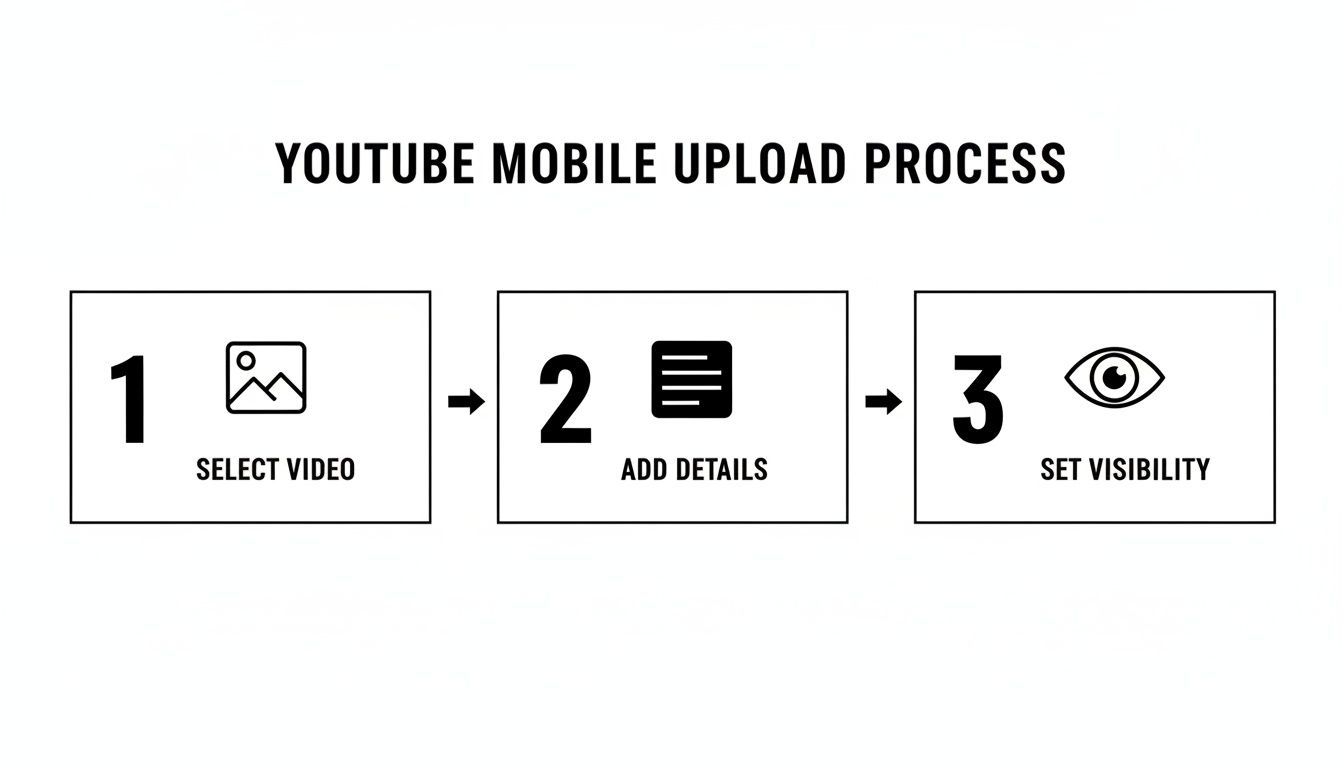
Aunque parece un proceso simple de tres pasos, esa etapa media de "Agregar detalles" es donde encontrarás las opciones para agregar cosas como marcas de tiempo para capítulos, que son cruciales para ayudar a los espectadores a navegar tu contenido.
Los Subtítulos, o captions, son un absoluto must. Hacen que tus videos sean accesibles para espectadores sordos o con problemas de audición, y no olvidemos al 73% de personas que ven videos con el sonido apagado. Los subtítulos automáticos de YouTube han mejorado, pero subir tu propio archivo de subtítulos personalizado (.srt) garantiza precisión. Como bono, todo ese texto es indexado por YouTube y Google, lo que ayuda a que tu video aparezca en más resultados de búsqueda.
Para más consejos sobre crear contenido accesible y visualmente impresionante, incluyendo tips para hacer miniaturas geniales, revisa nuestra guía sobre el editor de imágenes de ShortGenius.
Automatizando tu flujo de trabajo con herramientas inteligentes
Seamos honestos —el grind de YouTube es real. Mantener la consistencia es clave para crecer tu canal, pero también es la forma más rápida de quemarte. El ciclo de brainstormear, filmar, editar y subir puede sentirse implacable. Aquí es donde un flujo de trabajo inteligente puede marcar toda la diferencia, convirtiendo tu canal de una fuente de estrés en un sistema sostenible.
El secreto es dejar de tratar cada video como una carrera frenética de un solo uso. En cambio, piensa en construir un pipeline de contenido. Tu meta debería ser llevar ideas de tu cerebro a tu audiencia con la menor fricción posible. Cuando lo domines, liberas cantidades increíbles de energía mental para enfocarte en lo que realmente importa: crear contenido genial.
Un ritmo de publicación constante no solo mantiene a tu audiencia volviendo por más; también envía señales poderosas al algoritmo de YouTube. Cuando YouTube ve que estás consistentemente activo, es más probable que empiece a recomendar tu canal y te ayude a encontrar nuevos espectadores.
Construyendo un motor de contenido con IA
Aquí es donde las herramientas modernas pueden ser un total cambio de juego. ¿Y si pudieras generar un video pulido y con marca —guion, voz en off y todo— en solo minutos? No es una fantasía lejana. Es exactamente para lo que plataformas como ShortGenius están diseñadas.
Esto no se trata de que un robot haga tu trabajo. Se trata de dejar que la IA maneje las partes tediosas para que puedas enfocarte en el lado creativo. Puedes empezar con un concepto simple o incluso una vieja entrada de blog, y la IA te ayudará a estructurar un guion, generar una voz en off natural y armar un video borrador.
No pienses en la IA como un reemplazo para tu creatividad. Piensa en ella como tu nuevo asistente de producción. Se encarga del trabajo repetitivo, dándote más tiempo para pulir tus ideas y enganchar con tu comunidad.
He visto equipos de marketing usarlo con efectos increíbles. Tomarán un caso de estudio, meterán los puntos principales en una herramienta de IA y saldrán con una docena de variaciones de videos cortos para YouTube, TikTok e Instagram en menos de una hora. Esa velocidad y escala solía requerir un equipo de producción completo. Esto también es una forma genial de crear rápidamente contenido de video a partir de tu texto existente, y puedes ver cómo funcionan los modelos text-to-video.
El poder estratégico de programar
Una vez que tienes tu video, no solo presiones "Publicar". Programar tus subidas es más que una conveniencia; es una gran ventaja estratégica. Al construir un backlog de contenido, puedes detener el apuro de último minuto y empezar a publicar con intención.
Puedes usar datos a tu favor aquí. Sumérgete en tu YouTube Analytics y averigua cuándo está más activa tu audiencia. Al programar tus videos para que salgan justo antes de esas horas pico, aseguras que tu contenido llegue frente a tus suscriptores en el momento perfecto, impulsando esas vistas iniciales cruciales.
Aquí va un flujo de trabajo simple para construir un hábito poderoso de programación:
- Trabaja en lotes: Reserva un bloque específico de tiempo cada semana —digamos, una mañana de martes— para crear varios videos a la vez.
- Crea un backlog: Mientras terminas cada video, súbelo a YouTube y configura su visibilidad en "Privado" o "No listado."
- Programa para horas pico: Ve a tu biblioteca de contenido y usa la opción de visibilidad "Programado" para establecer cada video en público en los momentos óptimos que encontraste en tus analíticas.
Este proceso transforma tu canal en una máquina bien aceitada. Ya no vives de plazo en plazo. En cambio, siempre trabajas unas semanas adelante, lo que te da espacio para experimentar, conectar con tus espectadores o incluso tomar un descanso sin que tu canal se apague.
Preguntas comunes sobre subir a YouTube
Incluso los creadores más experimentados se topan con problemas durante el proceso de subida. Desde demoras misteriosas de procesamiento hasta formatos de archivo confusos, es fácil salirse del camino. Lo he visto todo, y armé esta guía de referencia rápida para resolver las preguntas más comunes que escucho de otros creadores.
Piensa en esto como tu hoja de trucos personal para solucionar problemas. Vamos a arreglar estos líos rápido para que vuelvas a lo que importa: crear contenido genial.
¿Cuánto tiempo tarda una subida a YouTube?
Esa es una pregunta que recibo todo el tiempo, y la respuesta honesta es: varía muchísimo. El tiempo que tarda tu video en ir de tu computadora a los servidores de YouTube depende realmente de tres cosas: el tamaño del archivo de tu video, tu velocidad de subida de internet y cuánto tráfico están manejando los servidores de YouTube en ese momento.
Por ejemplo, un video corto de 10 minutos en 1080p podría estar listo en minutos con una conexión de fibra rápida. ¿Pero un archivo pesado de 30 minutos en 4K? Eso podría tomar fácilmente una hora o más, incluso con buena internet.
La buena noticia es que YouTube prepara primero una versión en definición estándar (SD) de tu video, para que se pueda ver casi inmediatamente después de la subida inicial. Las versiones HD y 4K seguirán procesándose en segundo plano.
Aquí va un consejo pro: una vez que la barra de subida inicial llega al 100%, puedes cerrar la pestaña del navegador. El resto del procesamiento ocurre en los servidores de YouTube, y no necesitas vigilarlo. Las versiones de mayor resolución aparecerán tan pronto como estén listas.
¿Cuál es el mejor formato de video para YouTube?
No le des tantas vueltas. Para el 99% de los creadores, la respuesta es MP4.
Para ponernos un poco más técnicos, tu mejor apuesta es un archivo MP4 usando el códec de video H.264 y el códec de audio AAC-LC. Es el estándar de oro por una razón —te da un balance fantástico de calidad y compatibilidad, asegurando que tu video se vea y suene genial en todas partes.
Siempre, siempre sube tu video en la resolución más alta en la que lo filmaste. YouTube comprime cada video, así que necesitas darle el mejor archivo fuente posible. Si grabaste en 4K, sube en 4K. Es la única forma de asegurar que el producto final se vea nítido para tu audiencia.
Y cuando se trata de YouTube Shorts, las mismas reglas aplican, solo con un giro vertical:
- Formato: Quédate con MP4 (H.264/AAC).
- Relación de aspecto: Una relación vertical 9:16 es obligatoria.
- Resolución: Apunta a 1080x1920 píxeles para el look más nítido.
¿Por qué mi video está atascado en procesamiento?
No hay nada más frustrante que ver tu subida atascada en "95% procesado" por horas. Es un problema común, y casi siempre es causado por un archivo de video corrupto que el sistema de YouTube no puede descifrar del todo.
Antes de entrar en pánico, prueba esta solución simple: cancela la subida y reexporta el video directamente desde tu software de edición. Este paso resuelve el problema la mayoría de las veces al crear un archivo fresco y limpio. Si sigue atascado, prueba borrar el caché de tu navegador o cambiar de navegador. Y recuerda, archivos masivos en 4K o 8K realmente pueden tomar horas en procesarse, así que a veces un poco de paciencia es parte del juego.
¿Puedo cambiar detalles del video después de publicar?
¡Sí, absolutamente! Esta es una de las funciones más indulgentes de YouTube. Una vez que tu video está en vivo, puedes volver a YouTube Studio en cualquier momento para ajustar y optimizar casi todo.
Puedes actualizar libremente:
- Título
- Descripción
- Etiquetas
- Miniatura
- Visibilidad (de Público a No listado, por ejemplo)
- Estado de monetización
- Listas de reproducción a las que pertenece
Lo único que no puedes cambiar es el archivo de video real. Si notas un error en la edición después de publicar, tu única opción es eliminar el video y volver a subir la versión corregida. Solo ten cuidado: hacerlo resetea todas tus estadísticas a cero. Perderás cada vista, comentario y todo el tiempo de visualización asociado al video original.
¿Listo para dejar de pelear con tu flujo de contenido y empezar a construir una presencia poderosa y consistente en YouTube? Con ShortGenius, puedes generar y programar videos de alta calidad en minutos, no horas. Deja que nuestra IA haga el trabajo pesado para que puedas enfocarte en lo que mejor haces: crear. ¡Empieza con ShortGenius hoy!