Cómo Hacer Videos con Pantalla Verde Como un Pro

Aprende cómo hacer videos con pantalla verde con nuestra guía completa. Obtén consejos prácticos sobre iluminación, grabación y edición para resultados profesionales en 2026.
Lo has visto mil veces: un presentador del clima de pie frente a un mapa de tormenta giratorio, o un YouTuber que parece estar en una playa tropical mientras está sentado en su habitación. Esa es la magia de la pantalla verde, una técnica que te permite cambiar el fondo del mundo real por cualquier imagen o video que puedas imaginar.
Este proceso se llama técnicamente chroma keying, pero no dejes que el nombre elegante te engañe. El concepto es sorprendentemente simple: filmas frente a un fondo de color sólido (generalmente un tono específico de verde) y luego usas software para hacer ese color exacto transparente. Esto revela lo que has colocado en la capa de video debajo, creando una escena nueva sin interrupciones.
Tu guía para videos profesionales con pantalla verde
Lo que antes era un truco de Hollywood de alto presupuesto ahora es una herramienta esencial para creadores de contenido en todas partes. Pero hacerlo bien requiere más que solo una sábana verde. El secreto no está en la pantalla en sí, sino en cómo la usas.
Realmente solo hay tres ingredientes clave para un gran plano con pantalla verde:
- Un fondo sólido: Podría ser una pantalla profesional plegable, una pared recién pintada o incluso una gran hoja de cartulina verde brillante. La clave es un color uniforme y consistente, sin arrugas ni brillo.
- Iluminación limpia y uniforme: Sin duda, esta es la parte más crítica. Tienes que iluminar tu fondo y tu sujeto por separado. Hacerlo mal es la razón número uno de resultados desordenados y aficionados, llenos de sombras raras y bordes parpadeantes.
- El software correcto: Aquí es donde ocurre la magia. Tu herramienta de edición, ya sea un programa de escritorio, una app móvil o una plataforma de IA moderna, hace el trabajo pesado de eliminar el verde.
El auge de las herramientas accesibles de pantalla verde ha sido increíble de ver. Para 2023, los creadores en plataformas como TikTok e Instagram usaban efectos de pantalla verde más de 2.5 mil millones de veces cada mes. Para las marcas, esto no es solo un truco; se ha demostrado que los videos con pantalla verde aumentan el engagement de los espectadores en un promedio de 35% al permitir contenido más dinámico e interesante visualmente. Puedes explorar más sobre estas tendencias y su impacto en la estrategia de contenido.
Nuevas herramientas impulsadas por IA como ShortGenius llevan esto aún más lejos al automatizar todo el proceso de keying. Lo que solía ser una tarea tediosa fotograma por fotograma ahora se puede hacer en solo unos clics. En esta guía, te llevaremos paso a paso para lograr ese look profesional, desde la configuración hasta la exportación final.
¿Quieres saber el secreto para un video con pantalla verde de aspecto profesional? No tiene nada que ver con plugins de edición elegantes ni software caro. La verdadera magia ocurre antes de que presiones grabar.
Si escatimas en tu configuración, solo te estás creando un dolor de cabeza masivo en la sala de edición. Créeme, invertir 20 minutos extra en arreglar las cosas en el set te ahorrará horas de limpieza frustrante después.
Elegir tu pantalla verde
Primero lo primero, hablemos de la pantalla en sí. Tienes varias opciones sólidas, y lo que elijas depende realmente de tu espacio y qué tan seguido la usarás.
- Pantallas plegables: Son fantásticas para portabilidad. Si filmas en diferentes locaciones o tienes un espacio pequeño, una pantalla de tela pop-up es un salvavidas.
- Papel seamless: Para una superficie súper suave y sin arrugas, un rollo grande de papel chroma key verde es difícil de superar. Solo ten cuidado de no rasgarlo.
- Pintura chroma key: Si tienes un espacio de estudio dedicado, pintar una pared es la solución más permanente y confiable. Sin arrugas, nunca.
No importa cuál elijas, lo más importante es asegurarte de que la superficie esté lo más suave y sin arrugas posible. Las arrugas y sombras son los enemigos de un key limpio.
Antes de siquiera pensar en apuntar una cámara, necesitas un plan. Esta lista de verificación cubre los elementos absolutamente esenciales para una configuración sólida de pantalla verde.
Lista de verificación esencial para configuración de pantalla verde
Aquí tienes una guía de referencia rápida con los materiales y configuraciones clave que querrás fijar antes de empezar a grabar.
| Componente | Recomendación | Por qué es importante |
|---|---|---|
| Pantalla verde | Material suave, no reflectante (tela, papel o pintura) | Un color consistente y uniforme es la base para un key limpio. |
| Luces de fondo | Al menos 2 luces suaves y difusas | Crea un campo de luz uniforme en la pantalla, eliminando sombras. |
| Luces del sujeto | Configuración estándar de 3 puntos (principal, de relleno, contraluz) | Ilumina correctamente al sujeto mientras lo separa del fondo. |
| Distancia del sujeto | Al menos 1.8 metros de la pantalla | La mejor manera de prevenir el "spill" verde que rebota en tu sujeto. |
| Configuraciones de cámara | ISO bajo, velocidad de obturación 1/100 s o más rápida, codec de alta calidad | Reduce el ruido digital y el desenfoque de movimiento, dándole más datos al software. |
Arreglar estos elementos desde el principio es genuinamente la mitad de la batalla ganada. Es la diferencia entre un key de 10 minutos y una pesadilla de 3 horas.
El rol decisivo de la iluminación
Si pudiera dar solo un consejo para trabajo con pantalla verde, sería este: ilumina tu fondo y tu sujeto por separado. Esto no es opcional. Es el principio central de un buen chroma keying.
Tu meta para la pantalla verde es una manta plana y uniforme de luz. Las sombras son tu peor enemigo porque crean diferentes tonos de verde, lo que confunde al software de keying y lleva a resultados manchados y aficionados. Coloca al menos dos luces, una a cada lado, dedicadas solo a iluminar la pantalla. Mira el monitor de tu cámara: el fondo debería verse como un bloque sólido y vibrante de verde sin puntos calientes ni parches oscuros.
Este flujo de trabajo simple desglosa todo el proceso, desde lo que estamos haciendo ahora hasta el producto final.
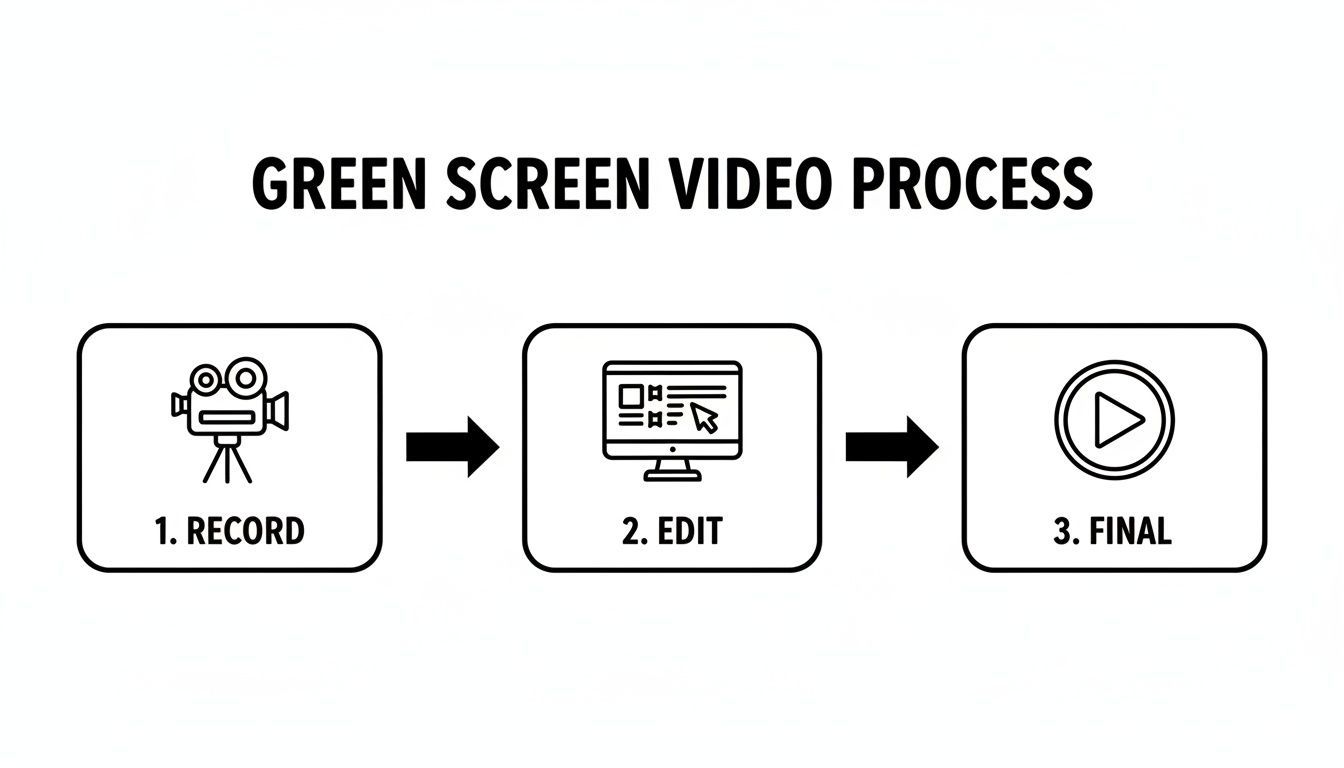
Como puedes ver, un video final exitoso se construye sobre fases distintas de grabación y edición. Clava la primera, y la segunda se vuelve infinitamente más fácil.
Ajustar a tu sujeto y cámara
Una vez que tu fondo está perfectamente iluminado, entonces puedes iluminar a tu sujeto. La clásica configuración de iluminación de tres puntos (luz principal, de relleno y contraluz) es el estándar de la industria por una buena razón. La contraluz, en particular, es crítica aquí. Ilumina el cabello y los hombros de tu sujeto, creando un borde sutil de luz que lo separa limpiamente de la pantalla verde y previene ese molesto efecto de halo verde.
No exagero cuando digo que una mala iluminación está detrás de un estimado 80% de fallos en chroma key. Una simple configuración de tres puntos puede reducir las sombras problemáticas hasta en un 70%. No necesitas un presupuesto de Hollywood tampoco. Para contenido de formato corto, incluso unas lámparas caseras bien colocadas pueden mejorar las puntuaciones de calidad de video en plataformas hasta en un 40%. Si necesitas una guía visual, deberías ver este tutorial sobre técnicas efectivas de iluminación para pantalla verde.
Consejo pro: Siempre mantén a tu sujeto al menos 1.8 metros de distancia de la pantalla verde. Esta distancia es tu mejor defensa contra el spill de color y también evita que la sombra de tu sujeto se proyecte en el fondo.
Finalmente, una palabra rápida sobre configuraciones de cámara. Pon tu ISO lo más bajo posible para evitar tomas granuladas. Un video ruidoso es una pesadilla para keyar. Usa una velocidad de obturación más rápida —piensa en 1/100 o superior— para minimizar el desenfoque de movimiento, porque los bordes borrosos son casi imposibles de rastrear limpiamente para el software.
Siempre graba en la resolución y calidad más alta que tu cámara pueda manejar. Sí, los archivos serán más grandes, pero esos datos extra te dan mucha más flexibilidad en postproducción y hacen que el resultado final se vea mucho más profesional.
Técnicas en el set para tomas impecables
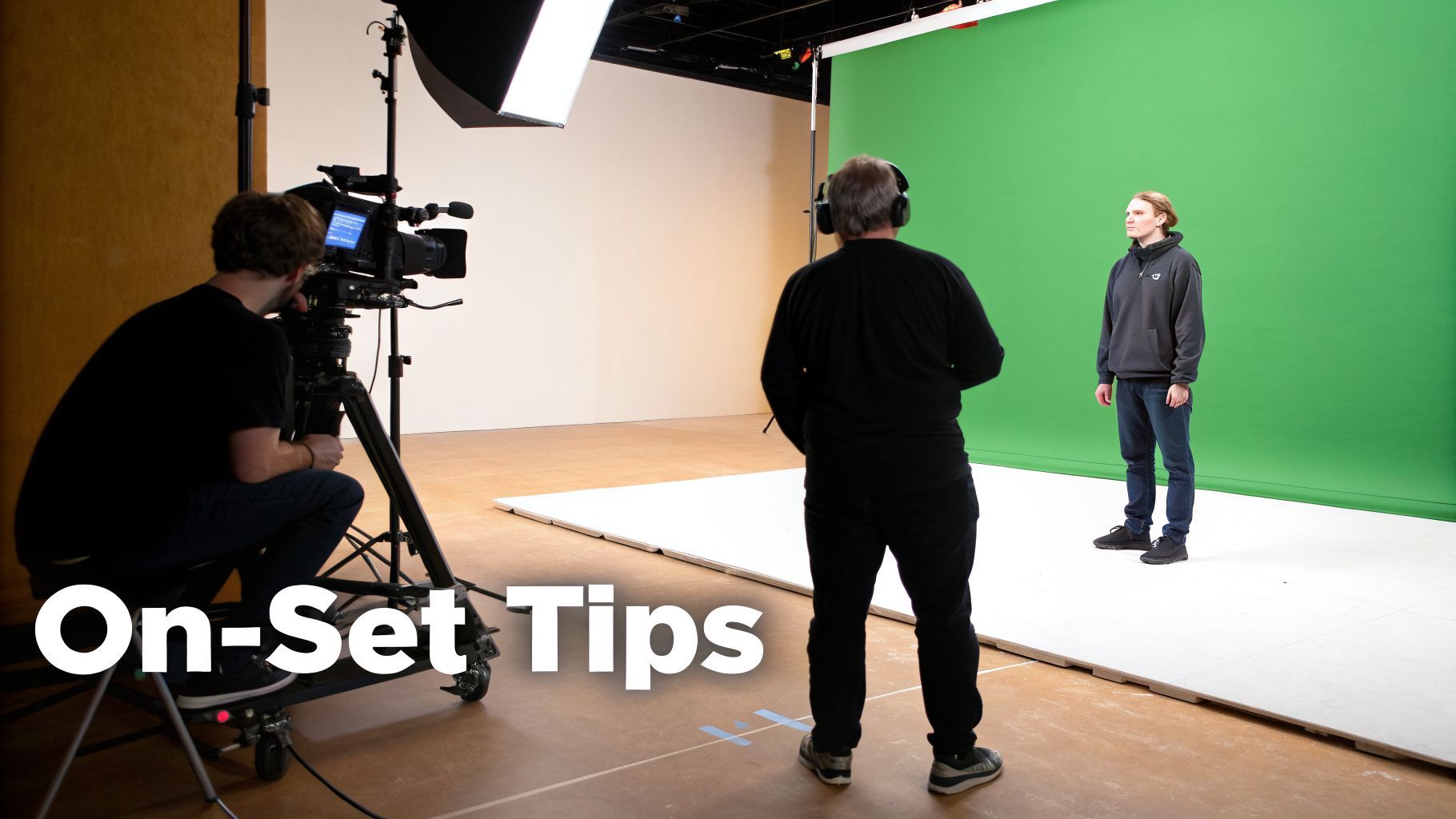 Una vez que tus luces están perfectas y la pantalla es suave, estás listo para grabar. Aquí es donde ocurre la verdadera magia, y un poco de disciplina en el set puede ahorrarte horas de frustración en la edición. Cada decisión que tomes ahora impacta directamente en qué tan fácil puede tu software hacer un key limpio.
¿El factor más importante? La distancia. Absolutamente debes colocar a tu sujeto al menos 1.8 metros de la pantalla verde. Esto no es solo una sugerencia; es la clave para evitar el color spill.
El spill es ese halo verde feo y de aspecto aficionado que rebota de la pantalla y contamina los bordes de tu sujeto. Se adhiere al cabello y los hombros de la ropa, y es una pesadilla limpiarlo después. Ese buffer de 1.8 metros también previene que la sombra de tu sujeto caiga en la pantalla, lo que crea manchas oscuras que el software no puede keyar.
Encuadre para el éxito en postproducción
Cuando alinees tu toma, resiste el instinto de encuadrarla perfectamente en cámara. En cambio, aléjate. Deja más espacio verde alrededor de tu sujeto del que crees que necesitas. Esto es tu carta libre en postproducción.
Este espacio extra te da libertad para recuadrar, recortar o incluso crear movimientos de cámara artificiales como un push-in lento o un paneo. Una toma ajustada es una decisión permanente, pero una toma más amplia está llena de posibilidades.
Si planeas una toma con movimiento de cámara, querrás agregar marcadores de tracking a tu pantalla. Son solo formas pequeñas no verdes —piensa en 'X' de cinta negra— pegadas al fondo. Le dan a tu software puntos de referencia para rastrear el movimiento, asegurando que tu nuevo fondo se mueva de manera realista con la cámara.
Un truco simple que usan los pros Antes de siquiera decir "acción" en tu primera toma, graba un "clean plate". Es un plano rápido de cinco segundos solo del fondo verde vacío y perfectamente iluminado. Entregar este clip de referencia a tu software de edición le dice exactamente qué tono de verde eliminar, haciendo tu chroma key increíblemente preciso.
Mantener una toma limpia
Más allá de lo grande, son los detalles pequeños los que elevan tu material. La consistencia lo es todo.
- Olvídate del brillo: Pídele a tu sujeto que se quite joyería reflectante, gafas o cualquier cosa brillante. Estas superficies captarán reflejos verdes que son casi imposibles de arreglar.
- Cuida el movimiento: Los movimientos rápidos causan motion blur, creando bordes difusos que son un dolor de cabeza para keyar. Si la acción lo permite, anima a tu sujeto a moverse un poco más deliberadamente.
- Fíjalo todo: Una vez que tu cámara, trípode e iluminación estén listos, están listos en piedra. No los toques. Incluso un pequeño empujón puede alterar la iluminación en la pantalla y hacer el keying mucho más difícil.
Dominar estos hábitos en el set hará tu vida en la bahía de edición infinitamente más fácil, permitiéndote concentrarte en ser creativo en lugar de arreglar problemas técnicos. Aunque estos fundamentos aplican en todas partes, vale la pena notar cómo la IA está transformando flujos de trabajo especializados, como crear anuncios UGC impulsados por IA convincentes usando sets y fondos virtuales.
Bien, has clavado la grabación. Ahora la parte divertida: hacer que esa pantalla verde desaparezca en postproducción. Esta es la etapa de chroma keying, donde le dices a tu software que elimine cada último píxel de ese tono verde específico, cambiándolo por el fondo que tengas en mente.
Cada programa de edición tiene su propia manera de hacer esto, pero la meta siempre es la misma: lograr una separación limpia entre tu sujeto y el fondo sin comerse los bordes. Honestamente, cuanto mejor fue tu iluminación en el set, menos trabajo tendrás aquí. Un key de un clic es el sueño, pero la mayoría del tiempo necesitarás un poco de ajuste fino para un resultado profesional.
Keying en software de escritorio
Si buscas control máximo, querrás usar editores de escritorio profesionales. Herramientas como Adobe Premiere Pro y After Effects son el estándar de oro por una razón: ofrecen herramientas increíblemente potentes para un key limpio y preciso.
En Premiere Pro, tu caballo de batalla es el efecto Ultra Key. Solo arrástralo a tu clip de pantalla verde, toma el cuentagotas, haz clic en el fondo verde y ¡pum! —desaparece. La verdadera magia, sin embargo, está en el panel de configuraciones. Aquí puedes ajustar cómo el key maneja la transparencia, sombras y el molesto spill de luz.
After Effects sube la apuesta con su efecto Keylight. Es legendario por cómo maneja lo difícil, como detalles finos de cabello y motion blur. Empiezas igual —seleccionando el color de la pantalla— pero Keylight te da controles avanzados como "Screen Gain" y "Screen Balance" para afinar realmente el matte, lo que es un salvavidas si tu iluminación no fue perfectamente uniforme.
Un consejo pro que le doy a todos: siempre revisa tu vista de "Alpha Channel" o "Matte". Esta vista en blanco y negro es la fuente de la verdad. Te muestra exactamente qué está transparente (negro) y qué opaco (blanco). Apuntas a un sujeto blanco sólido sobre un fondo negro sólido. Si ves manchas grises y ruidosas, tienes más trabajo por hacer.
Alternativas móviles e impulsadas por IA
Definitivamente no necesitas una bestia de computadora para lograr un gran efecto de pantalla verde estos días. Las apps móviles han hecho el chroma keying sorprendentemente accesible y efectivo.
Un gran ejemplo es CapCut. Su función "Chroma Key" es muerta simple: toca el fondo verde, usa el selector de color y luego ajusta la intensidad y sombra con un par de deslizadores. Es increíblemente rápido, intuitivo y más que suficiente para la mayoría del contenido de redes sociales.
El mayor cambio de juego en los últimos años, sin embargo, es la IA. Herramientas como ShortGenius están repensando completamente el flujo de trabajo. En lugar de seleccionar manualmente un color para keyar, estas plataformas a menudo usan modelos de IA sofisticados para eliminación automática de fondo.
Solo subes tu video, y la IA hace el trabajo duro de identificar y aislar a la persona de sus alrededores —sin necesidad de pantalla verde. Esto ahorra un montón de tiempo, pero también abre puertas creativas que quizás no hayas considerado. Si quieres ver qué tan lejos ha llegado esta tecnología, echa un vistazo a nuestro análisis profundo en https://shortgenius.com/models/text-to-video.
Comparación de herramientas de edición para pantalla verde
La herramienta correcta para ti depende realmente de la complejidad de tu proyecto, tu nivel de habilidad y, francamente, cuánto tiempo estás dispuesto a pasar editando.
Para facilitarlo, aquí una comparación rápida de las opciones que hemos cubierto.
| Herramienta | Ideal para | Método de keying | Facilidad de uso |
|---|---|---|---|
| Premiere Pro (Ultra Key) | Edición de video general | Chroma key manual | Intermedio |
| After Effects (Keylight) | Tomas complejas con detalles finos | Chroma key manual avanzado | Avanzado |
| CapCut | Videos rápidos para redes sociales | Chroma key simple | Principiante |
| Herramientas de IA (ShortGenius) | Velocidad y flujos automáticos | Eliminación de fondo por IA | Principiante |
En última instancia, elegir el software correcto se trata de igualar sus capacidades a tu visión creativa y flujo de trabajo.
Una vez que tu key se ve perfecto, no olvides los toques finales que hacen tu contenido accesible para todos. Seguir una buena guía de subtítulos y leyendas cerradas es el siguiente paso crucial. Asegura que tu video pueda disfrutarse por una audiencia más amplia, lo que es clave para maximizar su impacto y engagement en línea.
Arreglando problemas comunes de pantalla verde
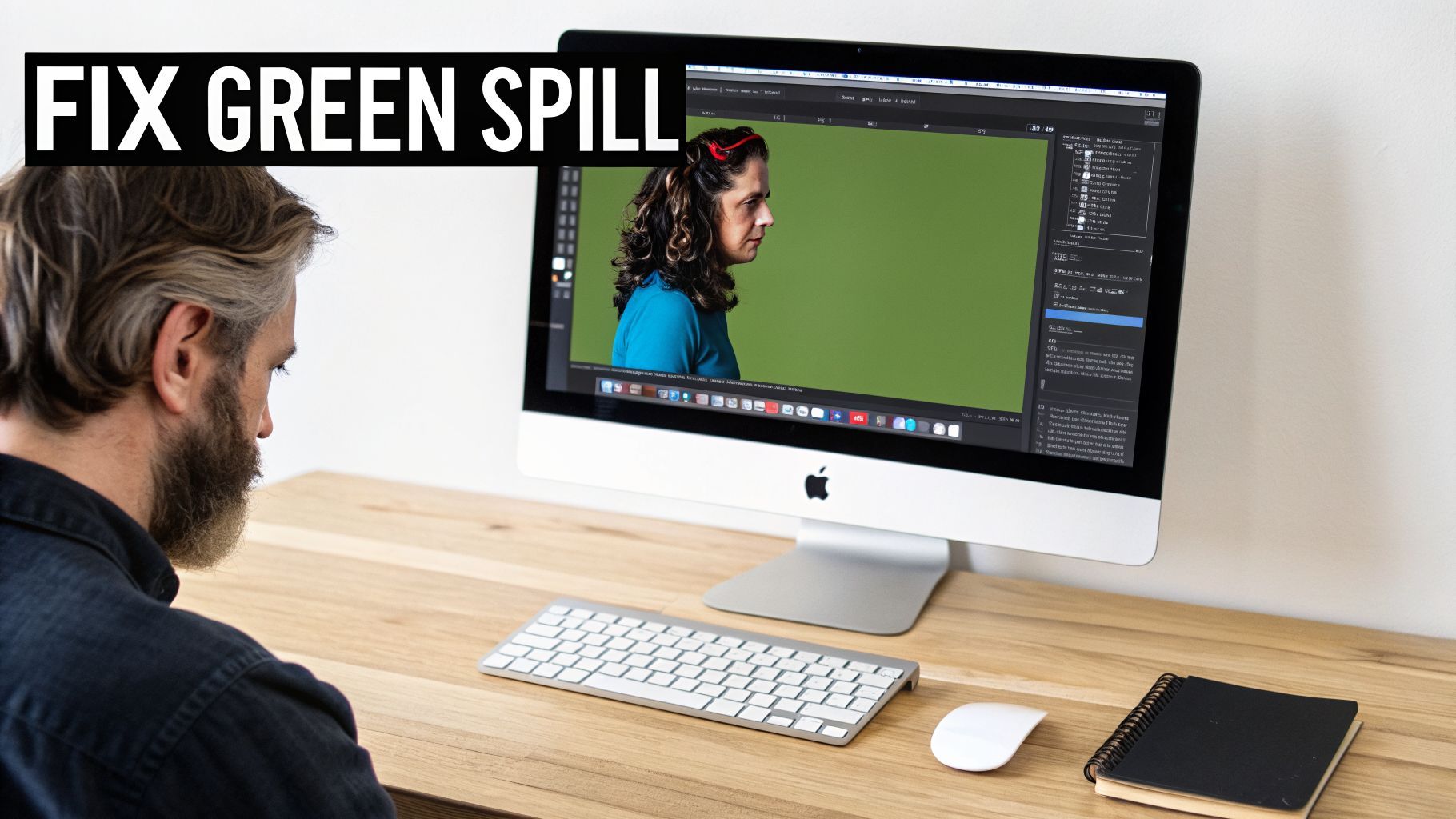
Seamos honestos: incluso cuando crees que has clavado la configuración, la postproducción puede lanzarte una curva. Saber cómo arreglar los inevitables tropiezos de pantalla verde es lo que realmente separa tomas limpias y profesionales de algo que solo se ve... raro.
Pero un key complicado no significa que tengas que desechar la toma y empezar de nuevo. Solo significa que es hora de arremangarte y hacer un poco de ajuste fino en la edición.
Uno de los problemas más comunes que veo es un key ruidoso o "efervescente". Esto es cuando los bordes alrededor de tu sujeto parecen reptar y brillar, y casi siempre es resultado de grabar con un ISO alto. Ese ISO alto introduce grano digital, y tu software de keying se confunde, incapaz de diferenciar el grano del borde real de tu sujeto.
La solución es sorprendentemente simple. La mayoría del software de edición viene con un efecto denoiser. El truco es aplicarlo a tu clip antes de agregar tu chroma keyer. Esto limpia la imagen primero, dándole al keyer una señal suave y limpia para trabajar y eliminando prácticamente esa efervescencia distractora en los bordes.
Combatiendo el spill verde no deseado
Otro indicio claro de un video de pantalla verde de principiante es el color spill. Ese es el halo verde feo que ves sangrando en el cabello, hombros o incluso una camisa blanca de tu sujeto. Es causado por la luz rebotando de tu pantalla verde y reflejándose de vuelta en tu talento.
Afortunadamente, casi todas las herramientas de keying decentes tienen una función integrada de supresión de spill para combatirlo. Esta herramienta se enfoca en ese tono específico de verde alrededor de los bordes de tu sujeto y lo desatura sin arruinar los otros colores.
- Encuentra la herramienta de spill: En Adobe Premiere Pro's Ultra Key o After Effects' Keylight, usualmente es un deslizador o menú desplegable dedicado.
- Poco es mucho: Sé suave con este efecto. Quieres subirlo justo lo suficiente para cancelar el tinte verde. Si lo empujas demasiado, los bordes de tu sujeto se volverán grises sin vida.
- Revisa tu trabajo: Siempre avanza por la línea de tiempo para asegurarte de que la supresión se vea bien en todo el clip, especialmente cuando tu sujeto se mueve.
Arreglando keys manchados y preservando detalles
¿Y si tu key está manchado, dejando parches verdes tercos o, peor, haciendo partes de tu sujeto transparentes? Eso es una señal clásica de que tu pantalla verde no estaba iluminada uniformemente. Tu software solo está eliminando el tono exacto de verde que seleccionaste, dejando todos los demás atrás.
El poder de los garbage mattes En lugar de pelear por un key perfecto en todo el fotograma, enfócate solo en lo que importa: el área inmediatamente alrededor de tu sujeto. Usa un "garbage matte" —una máscara rápida y gruesa que dibujas— para recortar las esquinas y bordes mal iluminados de tu pantalla. Esto le dice al software que ignore esas áreas problemáticas y concentre su poder de keying donde cuenta.
El último obstáculo a menudo es salvar esos detalles finos, especialmente el cabello. Es fácil aplastar un key demasiado fuerte y ver desaparecer todos esos mechones delicados. La clave (juego de palabras intencional) es refinar los bordes de tu matte. Busca configuraciones como "Matte Finesse", "Soften" o "Feather" en tu panel de efectos. Agregar solo un poquito de suavizado puede ayudar a que el cabello se mezcle más naturalmente en tu nuevo fondo, recuperando detalles que pensabas perdidos para siempre.
Para los puntos realmente difíciles, puedes combinar estas herramientas tradicionales con IA. Si una sección pequeña se niega a keyar correctamente, podrías usar un editor de IA moderno para reparar o pintar esa área específica. Nos sumergimos más profundo en cómo la IA puede manejar estos trabajos duros en nuestra guía sobre edición avanzada de imágenes con IA.
¿Preguntas sobre pantalla verde? Vamos a responderlas.
Una vez que empieces a configurar tu pantalla y presionar grabar, las preguntas del mundo real siempre empiezan a surgir. Lograr esa toma perfecta de pantalla verde se trata de aprender a adaptarte a tu habitación específica, tu equipo y lo que estás tratando de crear. Vamos a abordar algunos de los obstáculos más comunes que enfrentan los creadores.
¿Pantalla verde o pantalla azul?
Este es un clásico. Para la mayoría, el verde es el estándar principal, y hay una buena razón técnica. Los sensores de cámaras digitales modernas están diseñados para ser más sensibles a la luz verde, lo que significa que capturan más detalle en ese canal de color específico. Todos esos datos extra le dan a tu software de edición más con qué trabajar, lo que casi siempre significa un key más limpio y fácil.
Entonces, ¿cuándo usarías azul? Una pantalla azul es la única opción lógica si tu sujeto tiene algo verde encima. Piénsalo: una camisa polo verde, una corbata con patrón verde o incluso un logo en un sombrero desaparecerán junto con tu fondo. Las pantallas azules también tienen una ligera ventaja para crear escenas más oscuras y de humor, ya que cualquier spill de color puede verse un poco más natural que el brillo verde vibrante.
¿Puedo realmente hacer un video de pantalla verde en mi teléfono?
Absolutamente sí. Se acabaron los días en que necesitabas una computadora potente para lograrlo. Apps móviles como CapCut han hecho el chroma keying increíblemente simple y accesible. El flujo de trabajo es sorprendentemente fluido: solo importas tu clip de pantalla verde, sueltas tu nuevo fondo en la pista de abajo y usas el efecto chroma key para hacer desaparecer el verde.
El verdadero secreto del éxito en móvil es la iluminación. La cámara de tu smartphone tiene un sensor diminuto que ya lucha en condiciones de poca luz. Dale una oportunidad de pelea grabando cerca de una ventana grande y brillante. Esa luz suave y natural hará tu pantalla verde mucho más uniforme, reducirá ese ruido de video granuloso y hará todo el proceso de keying diez veces más fácil.
¿Es posible hacer esto sin luces especiales?
Sí, definitivamente puedes arreglártelas sin un kit de iluminación pro, pero tienes que ser realista con los resultados. Como mencioné, una ventana grande en un día nublado es tu mejor amiga aquí. Actúa como un softbox gigante y gratis, dándote luz difusa que ayuda a iluminar tu pantalla y deshacerte de esas sombras duras y feas.
La principal trampa es que la luz natural es impredecible. Una nube pasando puede cambiar el brillo y color de la luz que golpea tu pantalla, lo que puede llevar a un efecto de parpadeo en tu video final. Tu key no será tan impecable como lo sería con una configuración controlada de tres puntos, pero para la mayoría de videos de redes sociales, suele ser más que suficiente.
Cómo la IA está cambiando el juego
Las herramientas de IA son un atajo masivo, cambiando completamente cómo abordamos la eliminación de fondos. En lugar de ajustar meticulosamente configuraciones para aislar un tono específico de verde, muchas plataformas de IA ahora pueden detectar automáticamente a la persona en el fotograma y recortarla del fondo —con o sin pantalla verde. Esto ahorra un montón de tiempo y hace el proceso accesible para todos, sin importar su habilidad técnica.
Pero no para ahí. Los editores impulsados por IA a menudo vienen cargados con enormes bibliotecas de fondos virtuales, desde sets de oficina elegantes hasta paisajes de fantasía salvajes. Algunos incluso pueden generar escenas totalmente nuevas desde un simple prompt de texto. Lo que solía ser una tarea de edición compleja y multi-paso ahora a menudo es algo de un solo clic, permitiéndote poner tu energía en el lado creativo en lugar de la limpieza.
¿Listo para saltarte la edición tediosa y saltar directo a la parte creativa? Con ShortGenius, puedes usar IA para eliminar automáticamente tu fondo y colocarte en miles de escenas virtuales en minutos. Crea videos de pantalla verde de aspecto profesional más rápido que nunca visitando https://shortgenius.com.