Cómo Hacer un Video Destacado con ShortGenius

Aprende cómo hacer un video destacado con ShortGenius utilizando consejos expertos en planificación, grabación, edición y compartición para aumentar el engagement y lograr resultados.
Un video de resúmenes condensa tus momentos destacados en un clip dinámico de menos de 90 segundos. ShortGenius simplifica cada paso, desde mapear tu historia hasta publicar la versión final, para que puedas planificar, grabar, editar y compartir en minutos.
Resumen del Flujo de Trabajo para Videos de Resúmenes
Inicia tu proyecto con esta hoja de ruta compacta. Destaca cada fase y la función de ShortGenius que la hace realidad.
| Fase | Acción Clave | Función de ShortGenius |
|---|---|---|
| Planificación | Define el arco de la historia antes de grabar | Esquemas de guion impulsados por IA |
| Captura | Etiqueta momentos clave en tiempo real | Funcionalidad de marcador de clips |
| Edición | Recorta clips para mantener la energía | Sugerencias de recorte automático |
| Compartir | Exporta con preajustes de plataformas | Publicación en redes con un clic |
Ese resumen rápido cubre todos los esenciales que revisitarás durante la producción.
La captura de pantalla del panel de control a continuación pone el foco en estas herramientas. Verás contenedores de proyectos, marcadores de clips en vivo y opciones de redimensionamiento todo en un solo panel.
Con contenedores organizados de manera ordenada y etiquetado ocurriendo sobre la marcha, las grabaciones en el mundo real, como un resumen deportivo de 60 segundos, se sienten menos caóticas y más creativas.
Beneficios Clave que Debes Conocer
- Lidera con el momento más emocionante: imagina abrir con ese gol ganador del partido, para enganchar a los espectadores desde el primer fotograma.
- Etiqueta los resúmenes a medida que ocurren, para reducir el tiempo de búsqueda después y nunca perder un clip crucial.
- Mantén intacta tu identidad visual con preajustes de color coincidentes y fuentes personalizadas en solo unos clics.
- Publica contenido en vivo más rápido eligiendo preajustes de Instagram Stories, YouTube Shorts o feed de LinkedIn de una vez.
- Aumenta las tasas de visualización completa en un 73% usando recortes automáticos dirigidos que eliminan lo innecesario y mantienen la energía alta.
- Teje una narrativa atractiva de la que los espectadores no pueden apartar la vista.
Flujo de Trabajo en Acción
- Para un partido deportivo, captura el bullicio previo al saque inicial, identifica jugadas clave y revela el marcador final en rápida sucesión.
- En lanzamientos de productos, etiqueta momentos de demostración en vivo, condensa resúmenes en un reel de 30 segundos y superpone tu logo de marca.
- Durante eventos, enfócate en las reacciones de la multitud, une cortes de ritmo rápido y sube directamente a tus canales sociales.
Usar clips de alta energía al inicio puede impulsar un 40% más de engagement, según nuestras pruebas en el campo.
Mantén esta hoja de trucos a mano mientras dominas los videos de resúmenes con ShortGenius. Su suite de funciones te permite pasar de la idea a listo para compartir en unos minutos enfocados.
Planificación y Preparación
Comienza identificando la emoción que quieres despertar. ¿Estás capturando la adrenalina de un gol ganador o la emoción de un lanzamiento de producto?
Dibuja un storyboard simple o lista los tomas clave. Créeme, unos garabatos salvan horas de búsqueda frenética después.
Abre ShortGenius y elige la relación de aspecto que se adapte a tu distribución: Stories, Shorts o TikTok. Luego, organiza tus clips, gráficos y audio en contenedores claramente etiquetados.
Elementos Clave para Planificar
- Delimita tres beats principales: el gancho, el pico y el mensaje final.
- Apunta a 30–90 segundos para mantener la historia impactante y compartible.
- Elige una banda sonora o estilo de voz que establezca el ánimo correcto.
| Plataforma | Duración Ideal |
|---|---|
| Instagram Reels | 30–60 segundos |
| TikTok | 15–60 segundos |
| YouTube Shorts | 15–90 segundos |
Ese miniplan te mantiene ágil y enfocado, sin perseguir clips mientras el reloj avanza.
Por cierto, el video ahora domina el tráfico en línea. Se espera que represente el 82% de todo el ancho de banda de internet para 2025. Para un análisis más profundo, consulta el blog de Desire Company.
Organizando Tus Activos
Usa un formato de nombre de archivo consistente para evitar confusiones: piensa en EVENTO_FECHA_ESCENA.
| Convención de Nombre de Archivo | Ejemplo |
|---|---|
| EVENTO_FECHA_ESCENA | Marathon_2023_Start |
| LANZAMIENTO_PRODUCTO_TOMA | Launch_2023_Cut1 |
Reúne todo tu B-roll en una carpeta para poder soltarlo en la línea de tiempo sin buscar.
Bloquea fuentes de marca, paletas de colores y superposiciones de logo antes de importar un solo clip.

Aquí hay una vista rápida de cómo aparece un storyboard en ShortGenius.
Organizar tus tomas visualmente acelera todo tu proceso.
Antes de presionar grabar, verifica doblemente la resolución y la tasa de fotogramas. Nada descarrila una edición más rápido que configuraciones no coincidentes.
En eventos en vivo, como partidos deportivos o conferencias, dependo de tarjetas de índice. Escribe cada toma en una tarjeta y arréglalas en un pizarrón. Es de baja tecnología, pero sólido como roca.
“La planificación es la mitad del trabajo. Un storyboard claro ahorra horas en edición”, dice la productora de video Mia Chen.
Siempre que puedas, explora la ubicación o haz un ensayo rápido para detectar fallos de iluminación y problemas de sonido temprano.
Finalmente, mantén a mano una lista de verificación de equipo de una página. Aquí está la mía:
- Cámara DSLR o sin espejo
- Gimbal o estabilizador
- Kit de iluminación portátil
- Micrófono de solapa o grabadora de campo
- Baterías extras y tarjetas de memoria
Clava estos pasos de preparación y entrarás al set confiado, sabiendo que cada clip se alinea con tu visión.
Con la organización asegurada, estás listo para rodar: capturando suavemente el material que da vida a tu reel de resúmenes.
Capturando Tu Material
Has esbozado tus tomas, ahora es hora de encender la cámara. Juega con el encuadre: ángulos bajos agregan drama, primeros planos cerrados sacan la emoción cruda.
La luz suave y natural es tu mejor amiga. Si el sol no coopera, saca un panel LED para domar sombras duras. Y cuando estés en movimiento, un gimbal o estabilizador de smartphone convertirá clips temblorosos en material suave y profesional.
- Encuadre Dinámico: Mezcla tomas de ángulo bajo para escala con vistas de ángulo alto para contexto.
- Lista de Verificación de Iluminación: Graba alrededor de la hora dorada o ajusta tu panel LED para suavizar contrastes.
- Equipo de Estabilización: Un trípode o gimbal asegura paneos fluidos y seguimiento estable.
Mientras filmas, toca el marcador de clips de ShortGenius para marcar momentos destacados. Este truco simple te ahorra horas de búsqueda a través de reels crudos después.
No pases por alto el audio. Captura sonido ambiental o graba memos de voz rápidos en la ubicación. Esas notas agregan contexto y guían tu narración cuando llegues al suite de edición.
Usa el Marcador de Clips de Manera Eficiente
Marcar resúmenes en tiempo real reduce horas de edición de tu horario. Con un solo toque, ShortGenius fija los mejores momentos.
- Comienza a grabar en ShortGenius.
- Toca el ícono del marcador de clips en cada resumen.
- Revisa los marcadores instantáneamente en el editor para confirmar la calidad.
Este flujo de trabajo te permite enfocarte en la narración en lugar de buscar clips.
Equilibra Luz y Ángulos
Los ángulos bajos pueden amplificar el movimiento; los primeros planos revelan cada detalle. Prueba la luz trasera para crear siluetas moody o agrega una luz de relleno cuando las caras necesiten un impulso.
Cuando la luz natural se queda corta, sube ese panel LED y ajusta su brillo y temperatura de color hasta que se sienta seamless.
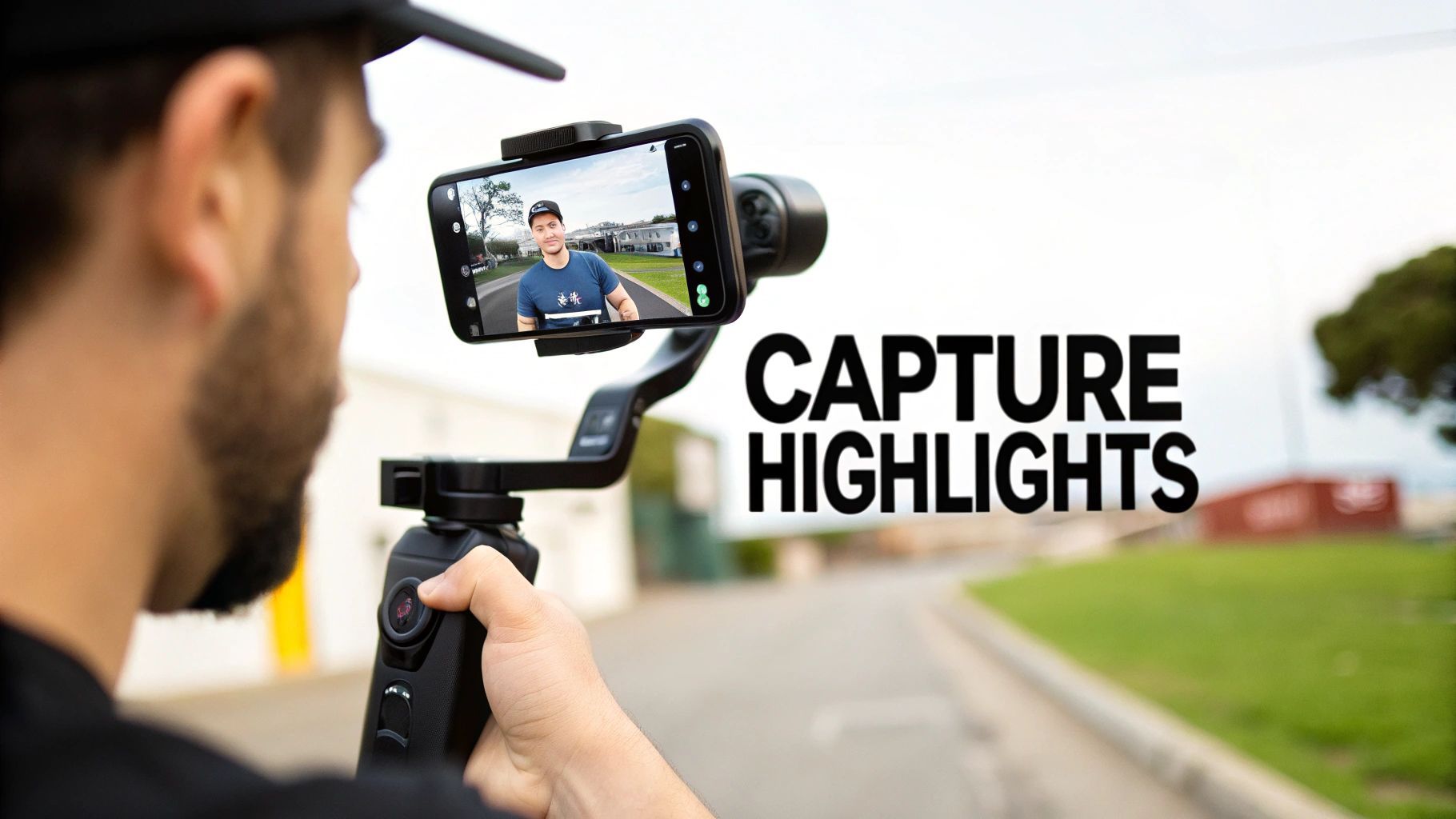
Esa toma muestra cómo las banderas del marcador de clips y las formas de onda de audio están uno al lado del otro, para que identifiques tus mejores momentos en el instante en que ocurren.
En pruebas del mundo real, los reels cortos y de resúmenes aplastan el engagement. YouTube Shorts solo ve más de 70 mil millones de vistas diarias y registra una tasa de engagement del 5.91%. Lee más sobre estas tendencias en el blog de HubSpot.
“Grandes capturas comienzan con iluminación y movimiento”, nota el videógrafo Alex Reyes.
Antes de darlo por terminado, revisa tus clips en el set. Reemplaza cualquier toma temblorosa o subexpuesta mientras aún tengas luz diurna.
- Ángulos Bajos: Enfatiza escala y drama en la acción.
- Primeros Planos Cerrados: Captura expresiones que cuentan una historia.
- Paneo Suave: Mantén el movimiento fluido con un gimbal o montura estable.
- Notas de Audio: Graba memos de voz para guiar tu edición.
Este enfoque llena tu línea de tiempo con material pulido que puedes ensamblar en minutos. Luego, ordena tus clips etiquetados en ShortGenius y sumérgete en la edición.
Considera marcar el B-roll por separado con banderas codificadas por color: azul para tomas de reacción, verde para escenas establecedoras. Estas señales visuales aceleran el ensamblaje de tu línea de tiempo.
Consejo: Revisar el material en la ubicación descubre ángulos frescos que podrías pasar por alto en postproducción.
Mantén la energía alta alternando entre tomas amplias y primeros planos durante la grabación.
Edición y Ensamblaje de Resúmenes
Trae tus clips a ShortGenius y mira cómo tu historia toma forma. Los marcadores que configuraste antes identifican cada momento destacado en segundos.
Arrastra cada clip a la línea de tiempo y recórtalo a 2–4 segundos. Ese ritmo rápido engancha a los espectadores y mantiene el impulso alto.
Para transiciones emocionales suaves, los cross-dissolves son tu amigo. Cuando la acción se calienta, los cortes rápidos coinciden con esa energía.
- El momento de recorte reduce la deserción y aumenta la retención.
- Cross-dissolves y cortes rápidos unen escenas sin problemas.
- El mezclador de audio equilibra narración, música y ambiente en un solo lugar.
Acelera la Edición con Atajos
Dominar unas pocas teclas puede reducir a la mitad tu tiempo de edición. Presiona T para alternar el modo de recorte o M para soltar marcadores en un instante.
Los contenedores codificados por color mantienen los clips organizados. Un editor etiqueta clips de goles en amarillo y celebraciones en azul, ahorrando un 40% en tiempo de ensamblaje.
- T = Modo de Recorte
- M = Agregar Marcador
- S = Alternar Ajuste Automático
- C = Agregar Cross Dissolve
Equilibra Niveles de Audio
El mezclador de audio de ShortGenius lo hace simple para bajar la música bajo las voces en off. Desliza canales sobre la marcha y aplica un filtro de paso alto para cortar el rumor por debajo de 100Hz.
Para más insights, consulta estos consejos esenciales de edición de video.
Consejos pro:
- Anima el volumen al inicio y final de cada segmento de voz.
- Usa envolventes de volumen para bajar la música bajo la narración.
Captura de Pantalla de la Interfaz de Línea de Tiempo
Aquí hay una vista de la línea de tiempo con contenedores y marcadores de clips en acción.
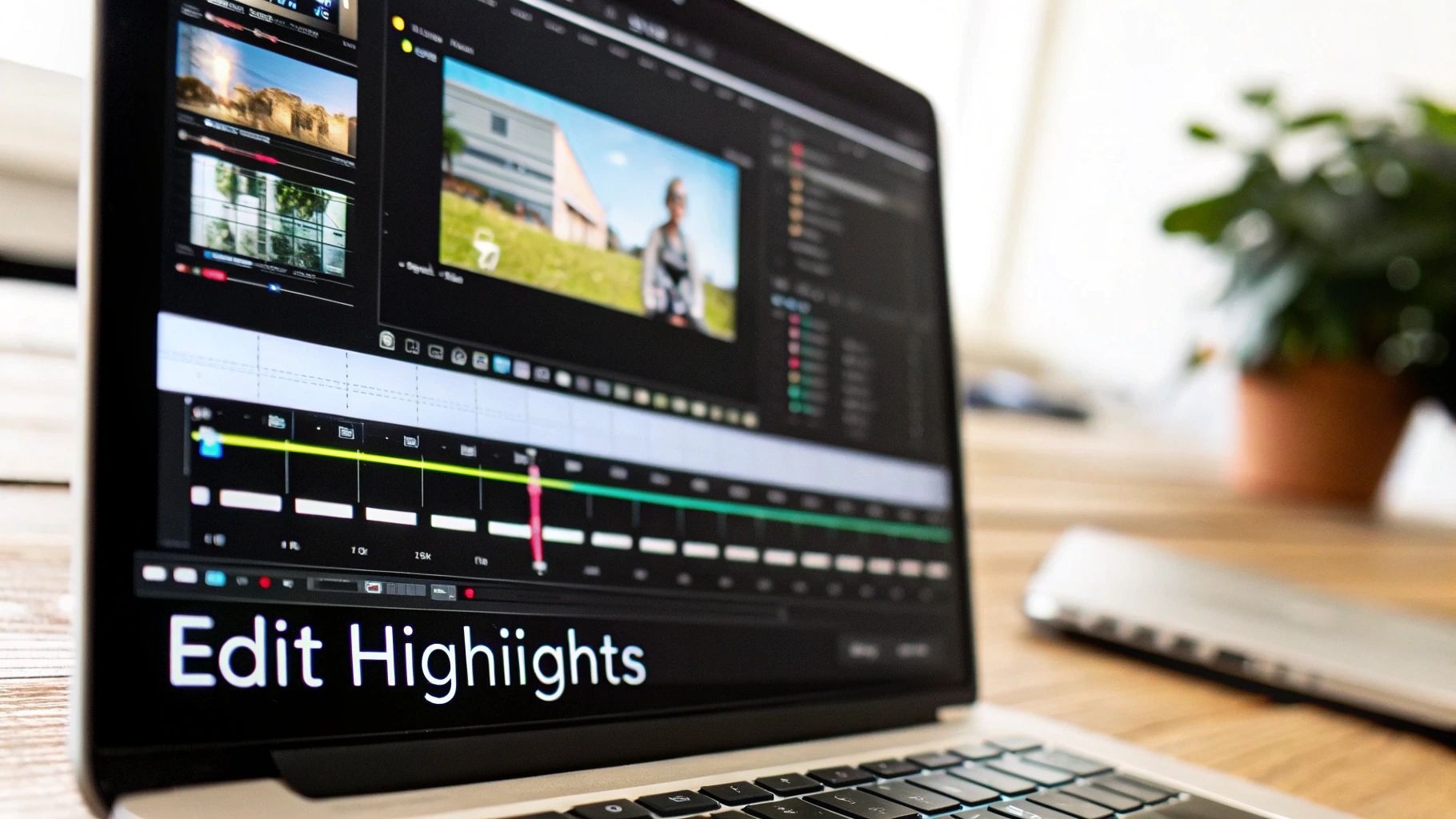
Nota lo fácil que es ordenar material, refinar recortes y aplicar preajustes de color con un clic.
Aplica Color y Superposiciones de Texto
Los filtros de un clic entregan una estética consistente instantáneamente. O ajusta exposición, contraste y saturación manualmente para un look distintivo.
Agrega capas de texto para resaltar nombres de jugadores, puntajes o estadísticas clave. Mantén las superposiciones concisas y legibles en cualquier pantalla.
- Mantente en etiquetas cortas para claridad.
- Previsualiza gráficos en móvil para asegurar legibilidad.
Explora el conjunto de herramientas del editor de ShortGenius para todas las opciones de estilo.
Comparación de Funciones del Plan de ShortGenius
Antes de actualizar, echa un vistazo al conjunto de herramientas que cada nivel desbloquea.
| Función | Basic | Pro | Enterprise |
|---|---|---|---|
| Sugerencias de Recorte Automático | ✓ | ✓ | ✓ |
| Color de Un Clic | Preajustes limitados | Biblioteca completa de preajustes | Paletas de marca personalizadas |
| Contenedores de Línea de Tiempo | 2 contenedores | 5 contenedores | Contenedores ilimitados |
| Teclas de Acceso Directo | Recortes básicos | Recortes y cortes avanzados | Mapeo de teclas personalizado |
Cada cuenta Pro obtiene transiciones extras y más contenedores. Los planes Enterprise te permiten remapear teclas para que se ajusten exactamente a cómo trabajas.
Usa Contenedores de Línea de Tiempo
Los contenedores actúan como carpetas para agrupar material por segmento. Generalmente configuro contenedores para intros, resúmenes y outros.
- Crea contenedores antes de importar clips.
- Arrastra material a grupos etiquetados.
- Colapsa contenedores no usados para desordenar tu espacio de trabajo.
Ajusta Finamente la Gradación de Color
Los preajustes te llevan al 80% del camino, pero los ajustes manuales eliminan cualquier desajuste entre tomas.
- Agrega 10% de contraste para realzar tonos medios.
- Baja los resaltes para recuperar detalle en áreas brillantes.
Realiza una Revisión Final
Reproduce tu edición de principio a fin y nota cualquier corte abrupto o caídas de audio. Luego prueba el reel en teléfono, tablet y escritorio para detectar problemas de escalado.
- Busca texto que sea demasiado pequeño en móvil.
- Marca cualquier pico de audio que se corte.
Haz tus ajustes finales, bloquea la línea de tiempo y prepárate para exportar.
Exportación y Entrega
Elige los preajustes integrados para formatear tu video para TikTok, Instagram, YouTube y LinkedIn con un clic. Usa el programador para encolar publicaciones automáticamente.
Después de publicar, vigila tu panel de control de ShortGenius por insights de engagement:
- Vistas y likes revelan el interés de la audiencia.
- Tiempo de visualización identifica dónde se mantiene el engagement.
- Compartidos y comentarios muestran qué resuena más.
Exportando y Compartiendo Tu Video
Tu reel de resúmenes está pulido y listo para el horario estelar. El panel de exportación de ShortGenius te guía a través de cada configuración, para que cumplas con las especificaciones de la plataforma sin dudar.
Elegir el Preajuste de Exportación Correcto
Diferentes redes demandan formatos diferentes. Por ejemplo:
- El preajuste de Instagram Stories cambia a 9:16 y mantiene el archivo bajo 50 MB.
- El preajuste de YouTube Shorts entrega vertical 9:16 a 1080p, ideal para visualización en movimiento.
Estos preajustes protegen contra artefactos de compresión y aseguran que tu material se mantenga nítido.
Antes de exportar, da una última mirada a tus subtítulos y etiquetas meta. Coloca tu frase de enfoque, cómo hacer un video de resúmenes, en el título y descripción. Es un ajuste rápido que impulsa el SEO y ayuda a los espectadores a enfocarse en tu contenido.
- Elige resolución, bitrate y códec adaptados a cada canal (H.264 funciona en la mayoría de dispositivos).
- Incrusta subtítulos o sube archivos SRT para accesibilidad y ranking de búsqueda.
- Teje naturalmente tu palabra clave principal en títulos y descripciones para máxima descubribilidad.
Personalizando Configuraciones Avanzadas
Una vez que hayas elegido un preajuste, explora estos consejos de ajuste fino:
- Cambia H.264 por H.265 para reducir el archivo sin sacrificar detalle.
- Opta por bitrate variable (VBR) para mantenerte dentro de los límites de la plataforma.
- Vigila la estimación de tamaño de archivo en tiempo real para evitar dolores de cabeza en la subida.

Todos tus preajustes de plataforma, controles de bitrate y pronósticos de tamaño aparecen en una interfaz clara.
- Selecciona la red que estás apuntando.
- Previsualiza el tamaño de archivo estimado.
- Presiona Exportar y mira la barra de progreso hacer su trabajo.
Automatizando Tu Horario de Publicación
¿Por qué iniciar sesión todos los días cuando puedes encolar publicaciones con anticipación? El administrador social integrado te permite programar Instagram Stories, YouTube Shorts o actualizaciones de LinkedIn semanas antes. Esto te libera para enfocarte en crear tu próximo reel destacado.
Diseñando una Miniatura Atractiva
Una miniatura impactante puede impulsar las tasas de clics en un 40%. El creador de miniaturas de ShortGenius te permite superponer colores de marca, texto y stills dinámicos en segundos.
Mantén el texto de superposición en tres palabras o menos, y usa fuentes de alto contraste para pantallas móviles diminutas. Esa combinación garantiza que tu reel destaque en feeds abarrotados.
| Plataforma | Resolución | Relación de Aspecto |
|---|---|---|
| 1080x1920 | 9:16 | |
| YouTube | 1080x1920 | 9:16 |
| 1080x1080 | 1:1 |
Insight Clave: Crear una miniatura destacada puede aumentar el engagement en un 35%, según estudios recientes.
Monitoreando el Engagement
Una vez que tu reel está en vivo, salta a las analíticas de ShortGenius. Querrás rastrear:
- Vistas totales y tiempo de visualización promedio
- Likes, compartidos y comentarios
- Puntos de deserción y segmentos más reproducidos
Esa data se alimenta directamente en tu próximo proyecto. Ajusta longitudes de clips, reordena segmentos o duplica los momentos que generan la mayor reacción.
Preguntas Frecuentes
Nuestra FAQ aborda las preguntas más comunes sobre crear videos de resúmenes destacados con ShortGenius.
El 73% de los marketers dice que los videos de resúmenes concisos impulsan mayor engagement en redes sociales.
Duración Ideal de un Video de Resúmenes
Querrás mantener tu corte final entre 30–90 segundos. Es el punto dulce para todas las plataformas sociales principales.
- Instagram Reels brilla en 30–60 segundos para máximo poder de detención de scroll.
- Los usuarios de TikTok se mantienen sintonizados por 15–60 segundos, manteniendo tus clips impactantes.
- YouTube Shorts funciona mejor alrededor de 15–90 segundos, especialmente en móvil.
Estos marcos de tiempo te ayudan a capturar atención sin arrastrar.
Etiquetando Clips Mientras Filmas
Marca momentos destacados sobre la marcha tocando el ícono del marcador de clips cada vez que algo noteworthy ocurra.
- Graba en la app móvil o de escritorio.
- Presiona el marcador en el momento exacto.
- Ajusta o confirma esos marcadores en la vista de Recorte.
Este enfoque ahorra toneladas de tiempo de edición y mantiene tu flujo de trabajo suave.
Solucionando Problemas de Exportación
Si tu video no exporta, verifica doblemente que hayas seleccionado el preajuste de plataforma correcto. También echa un vistazo a la estimación de tamaño de archivo antes de presionar Exportar: configuraciones desalineadas a menudo causan errores.
Agregando Múltiples Pistas de Audio
¿Quieres mezclar voces en off, música y sonidos ambientales? El panel de mezclador lo maneja todo.
- Usa envolventes de volumen para bajar la música cuando la gente habla.
- Agrega fade-ins y fade-outs al inicio y final de clips.
- Aplica un filtro de paso alto para silenciar cualquier rumor de fondo.
Estos ajustes simples le dan profundidad y pulido a tu video.
Reutilizando Videos para Diferentes Plataformas
En lugar de reeditar desde cero, exporta versiones especializadas para cada canal. La herramienta de redimensionamiento automático de ShortGenius hace el proceso sin esfuerzo.
- Elige 9:16 para stories y shorts, 16:9 para YouTube o 1:1 para Instagram.
- Actualiza subtítulos y títulos para que coincidan con el vibe de cada plataforma.
- Cambia miniaturas para adaptarse a la nueva relación de aspecto.
Estos cambios rápidos aseguran que tus videos de resúmenes se vean lo mejor posible en todas partes.
Lecciones Clave
- 30–90 segundos es tu punto dulce.
- Etiqueta clips en vivo para agilizar la edición.
- Confirma preajustes de exportación antes de presionar ir.
- Capas canales de audio para sonido más rico.
- Redimensiona clips automáticamente para cualquier plataforma.
¿Listo para empezar? Sumérgete con ShortGenius.