Cómo hacer un slideshow en TikTok: Guía completa

Aprende cómo hacer un slideshow en TikTok con esta guía. Obtén consejos de expertos sobre fotos, música y trucos del algoritmo para crear contenido viral que llame la atención.
¿Listo para convertir tus fotos estáticas en un TikTok atractivo? El proceso básico es directo: solo toca el ícono (+), presiona Upload, selecciona tus imágenes y luego cambia a Photo Mode para crear ese carrusel deslizable. Desde allí, puedes agregar música, texto y efectos antes de compartirlo con el mundo.
Tu guía rápida para los slideshows de fotos en TikTok
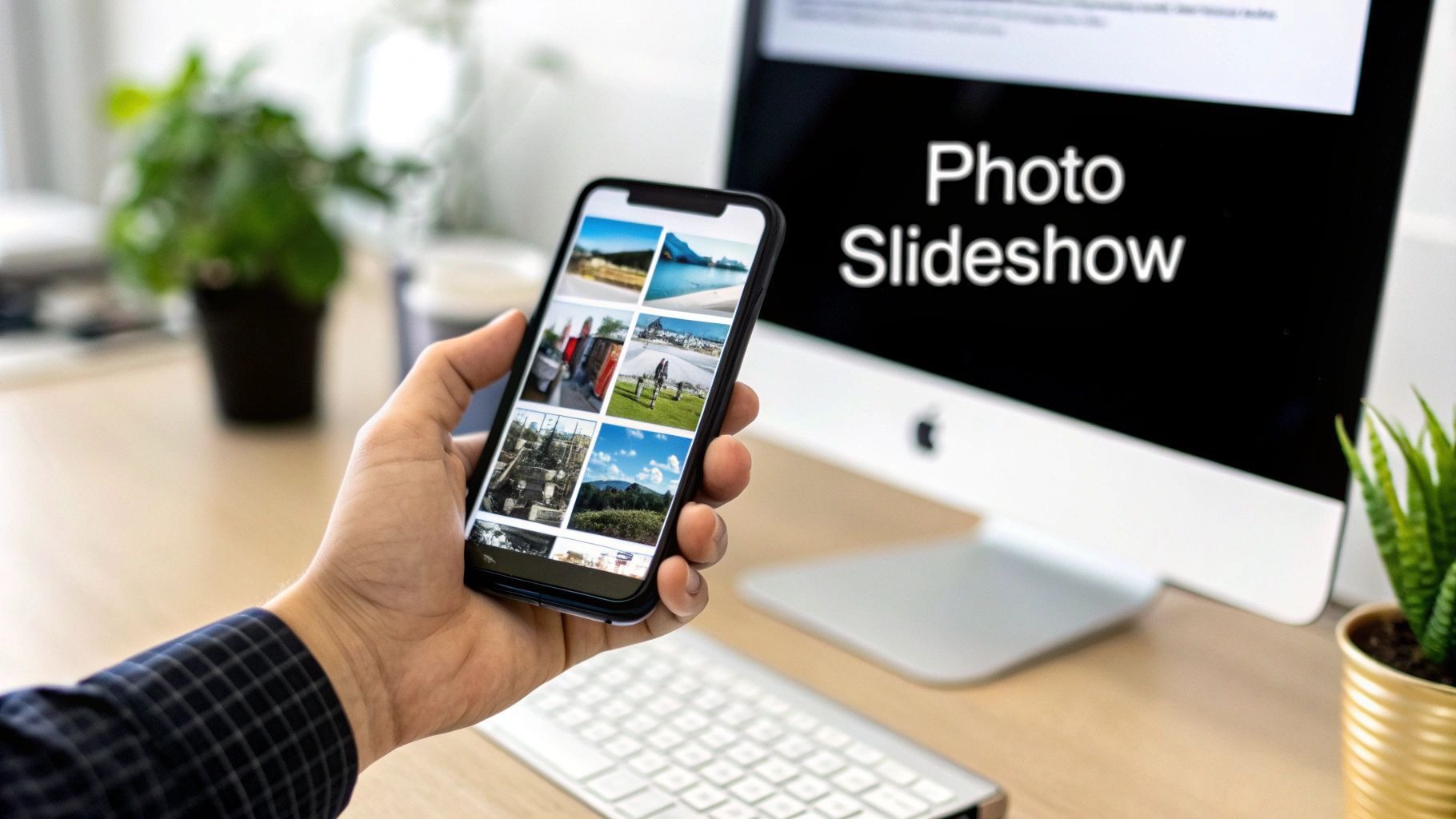
Armar un gran slideshow de TikTok es una de las formas más rápidas de contar una historia o mostrar tus productos sin necesidad de grabar y editar un video completo. Este formato, que TikTok llama Photo Mode, te permite unir una serie de imágenes en una sola publicación interactiva.
Lo que hace que esto sea tan efectivo es que los espectadores pueden deslizar a través de las fotos a su propio ritmo. Esto te da una manera realmente única de captar su atención. También es un método fantástico para darle nueva vida a contenido que ya tienes: piensa en fotos de productos, imágenes de eventos o incluso fotos generadas por usuarios, y presentarlo de una forma que se sienta completamente nativa de la plataforma.
Eligiendo tu flujo de trabajo: En la app vs. Editor externo
Antes de empezar a seleccionar fotos, vale la pena pensar en cómo quieres armar tu slideshow. ¿Vas por velocidad y simplicidad, o necesitas más potencia creativa? Puedes hacerlo todo directamente en la app de TikTok, o usar una herramienta de terceros para un control más avanzado.
Mi opinión: El mejor flujo de trabajo realmente depende de tu objetivo. Si estás saltando a una tendencia o solo necesitas publicar algo rápido, las herramientas integradas de TikTok son tu mejor aliada. Pero para una narrativa altamente pulida y enfocada en la marca, un editor externo te dará mucho más poder.
Para ayudarte a decidir el camino correcto, vamos a desglosar los dos enfoques principales. La tabla a continuación compara las diferencias clave entre crear un slideshow directamente en la app de TikTok versus usar una app de edición de video dedicada como CapCut y luego subir el producto terminado.
Slideshow nativo de TikTok vs. Flujo de trabajo de app de terceros
Esta comparación te dará una idea más clara de los trade-offs entre velocidad y flexibilidad creativa.
| Característica | Slideshow nativo de TikTok | App de terceros (p. ej., CapCut) |
|---|---|---|
| Facilidad de uso | Muy alta; súper intuitiva y diseñada para velocidad. | Moderada; hay una ligera curva de aprendizaje con una interfaz nueva. |
| Control creativo | Limitado; obtienes transiciones básicas y opciones de texto. | Alto; acceso a efectos avanzados, tiempo preciso y animaciones personalizadas. |
| Velocidad | Excelente; puedes ir de la idea a publicado en solo unos minutos. | Más lenta; implica un proceso separado de edición, exportación y subida. |
| Audio de tendencia | Sin interrupciones; acceso directo a la biblioteca completa de sonidos en tendencia de TikTok. | Manual; tienes que encontrar y agregar los sonidos tú mismo. |
| Ideal para | "Photo dumps" rápidos, tutoriales simples y contenido reactivo. | Historias de marca pulidas, exhibiciones detalladas de productos y efectos cinematográficos. |
En última instancia, no hay una sola "mejor" forma: todo se trata de adaptar la herramienta a la tarea. Para la mayoría del contenido diario, el editor nativo de TikTok es más que suficiente. Cuando necesitas ese pulido extra, una app de terceros es el camino a seguir.
Preparando tus fotos para un slideshow matador
Un slideshow que se hace viral en TikTok no sucede por accidente. La verdadera magia no está en la app misma: está en el trabajo de preparación que haces antes de siquiera pensar en subir. Cualquiera puede simplemente arrojar un montón de fotos a un slideshow, pero si quieres crear algo que se vea pulido y detenga a la gente en su scroll, necesitas una estrategia.
Lo primero absoluto que debes abordar es el formato. Es un paso simple, pero hace una gran diferencia.
Fija esa relación de aspecto 9:16
TikTok está diseñado para teléfonos, lo que significa que es un mundo vertical. Esto no es negociable.
Si alguna vez has visto un slideshow con esas feas barras negras en la parte superior e inferior, sabes de qué hablo. Instantáneamente grita "amateur". Para evitarlo, necesitas recortar cada una de tus fotos a la relación de aspecto 9:16, o 1080x1920 píxeles.
Hacer esto hace que tus imágenes llenen toda la pantalla, atrayendo al espectador directamente a tu historia. Es un detalle pequeño que hace que tu contenido se vea intencional y hecho profesionalmente, que es exactamente lo que necesitas para captar la atención de alguien en su página "Para ti".
Cuenta una historia con tus imágenes
Una vez que todas tus fotos están formateadas correctamente, es hora de pensar como un narrador. No las tires al azar. Tu objetivo es guiar al espectador a través de una narrativa, incluso si es corta.
Aquí va un marco simple que uso:
- Empieza con tu mejor toma. Piensa en tu primera imagen como el gancho. Debe ser tu foto más interesante, llamativa o impactante. Esto es lo que hace que alguien detenga su scroll interminable.
- Crea un flujo natural. Organiza el resto de las fotos para contar una historia clara. Si estás haciendo un tutorial, muestra los pasos en orden. Si estás exhibiendo un lugar de viaje, quizás empieces con una toma amplia del paisaje y luego pases a imágenes más cercanas y detalladas. La secuencia importa.
- Mantén la vibra consistente. Tu slideshow se sentirá mucho más armado si las imágenes comparten un aspecto similar. Intenta aplicar el mismo filtro o estilo de edición a todas tus fotos. Ya sea que vayas por una estética brillante y soleada o algo más oscuro y moody, la consistencia es clave.
Un gran slideshow no es solo una colección de fotos; es una oración visual. Cada foto es una palabra, y el orden en que las colocas determina si tu mensaje es claro o confuso.
Pensar de esta manera convierte un surtido aleatorio de imágenes en una narrativa intencional. Para aquellos que crean anuncios o contenido promocional, usar un generador de anuncios con IA puede ser de gran ayuda para crear un lote de imágenes visualmente consistentes que ya están optimizadas para este tipo de narración. Unos minutos extra de planificación aquí valdrán la pena en cómo tu audiencia se conecta con tu contenido.
Bien, con tus fotos preparadas y una historia clara en mente, es hora de saltar a la app de TikTok y armar realmente la cosa. Esta es la parte divertida donde ensamblas las imágenes, agregas tu toque creativo y ves tu slideshow cobrar vida. Las herramientas dentro de TikTok están diseñadas para velocidad y son más poderosas de lo que podrías pensar.
Empecemos. Abre TikTok y toca el gran ícono (+) en la parte inferior, justo como lo harías para grabar un video nuevo. En lugar de presionar el botón de grabar, busca el botón Upload en la esquina inferior derecha y tócalo. Esto abrirá el carrete de tu teléfono.
Desde aquí, empieza a seleccionar las fotos que preparaste. Puedes elegir hasta 35 fotos para un solo slideshow. Notarás que aparece un numerito en cada miniatura al seleccionarla, mostrándote el orden. Una vez que las tengas todas, presiona Next.
Cambiando al icónico Photo Mode
Después de seleccionar tus imágenes, TikTok te llevará al editor. Ahora, esta siguiente elección es crucial. En la parte inferior de la pantalla, verás dos opciones: Video Mode y Photo Mode. Video Mode está bien: solo convierte tus fotos en un clip de video estándar.
Pero para los mejores resultados, quieres cambiar a Photo Mode. Este es el formato que crea ese carrusel deslizable clásico que todos aman. Le da control al espectador, y esa interacción (el deslizamiento) es una señal masiva para el algoritmo de TikTok de que la gente está interactuando con tu contenido. Una vez que lo toques, tus fotos aparecerán en una línea de tiempo ordenada, lista para que hagas tu magia.
El juego aquí es refinar cada imagen para que aporte a tu historia. Este desglose simple cubre lo esencial.
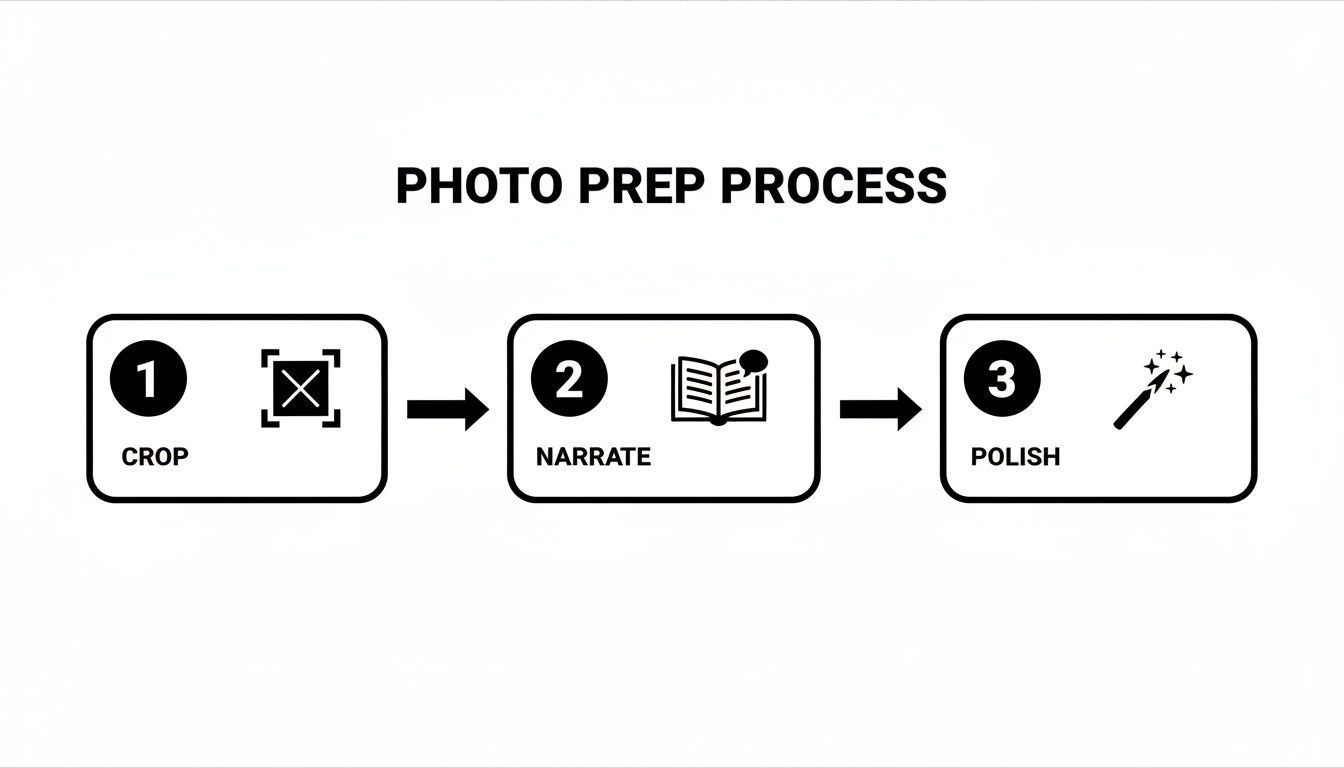
Dominar este flujo de trabajo: recortar para enfoque, narrar con texto y pulirlo todo, es realmente la salsa secreta detrás de cada slideshow que explota.
Personalizando cada diapositiva para un impacto máximo
Ahora comienza el verdadero trabajo creativo. Puedes ajustar cada foto para construir una historia que fluya perfectamente. Solo toca y mantén presionada cualquier imagen en la línea de tiempo y arrástrala a un nuevo lugar. Aquí es donde puedes clavar la secuencia que planeaste antes.
Esta es también tu oportunidad de inyectar personalidad y contexto. Imagina que estás haciendo un slideshow de "prepárate conmigo". Podrías agregar superposiciones de texto a cada imagen: "Primero, humectante", "Siguiente: base", y así sucesivamente. Las herramientas de edición que necesitas están todas en el lado derecho de la pantalla.
- Texto (Aa): Esto es para agregar tus subtítulos. Puedes jugar con diferentes fuentes, colores y posiciones para mantener todo en marca.
- Stickers: No los ignores. Agrega una encuesta, un sticker de quiz o un GIF divertido para que la gente interactúe directamente con tu contenido.
- Filtros: Para darle a tu slideshow un aspecto cohesivo, prueba aplicar el mismo filtro a todas las imágenes. Instantáneamente hace que todo se sienta más pulido.
No solo agregues música; deja que la música te guíe. El ritmo de un sonido en tendencia a menudo dicta el ritmo perfecto para un slideshow. Los espectadores ya están familiarizados con el beat, haciendo que tu contenido se sienta instantáneamente nativo y satisfactorio.
Finalmente, el elemento más importante: sonido. Toca Add sound en la parte superior de la pantalla para navegar por la enorme biblioteca de música y clips de audio de TikTok. Elegir un sonido en tendencia es una de las formas más fáciles de darle a tu slideshow un impulso de descubribilidad. La música se reproducirá sobre las imágenes, uniendo todo.
Cuando estés feliz con cómo se ve y suena todo, toca Next para ir a la pantalla final de publicación.
Optimizando tu slideshow para ganar el algoritmo
Hacer un slideshow que se vea genial es una cosa, pero que la gente lo vea realmente es el verdadero desafío. Tienes que recordar que el algoritmo de TikTok para Photo Mode juega con un conjunto diferente de reglas que para video. Todo se trata de rastrear acciones específicas de usuarios que gritan "este es buen contenido".
Para que tu slideshow sea notado, necesitas cambiar tu forma de pensar de solo crear algo bonito a crear algo irresistible. El objetivo es hacer un slideshow tan atractivo que los espectadores no solo deslizen hasta el final, sino que realmente se detengan, miren e interactúen. Así es como le señalas al algoritmo que tu publicación merece un lugar en más páginas Para ti.
Las métricas que importan para los slideshows
Cuando se trata de carruseles, el algoritmo de TikTok se enfoca en los datos. Está buscando micro-comportamientos muy específicos para decidir si tu contenido vale la pena promover.
Hablamos de la tasa de deslizamiento (STR), tasa de completación, tiempo de permanencia por diapositiva e incluso deslizamientos inversos: cuando un usuario realmente regresa para mirar una diapositiva anterior. Estas son las señales que pueden hacer o romper tu alcance.
Básicamente, si tu slideshow obtiene una buena cantidad de likes, comentarios y guardados en sus primeras horas, TikTok lo toma como una señal para mostrarlo a más gente. Una alta STR y tasa de completación son como echarle combustible al fuego.
Esta captura de pantalla realmente desglosa cómo todas esas señales de ranking trabajan juntas.
La lección es simple: Cada deslizamiento y cada segundo que un usuario se queda en una diapositiva es un voto de confianza. El algoritmo recompensa el contenido que mantiene la atención desde la primera diapositiva hasta la última.
Creando una narrativa que impulse los deslizamientos
Tu primera diapositiva lo es todo. Debe ser lo suficientemente fuerte para detener a alguien en medio del scroll. Usa tu imagen más llamativa, haz una pregunta ardiente con una superposición de texto, o muestra una foto dramática de "antes" que haga que el "después" se sienta como algo que no se pueden perder.
Intenta pensar en tu slideshow como una pequeña historia con un claro principio, medio y fin.
- El gancho (Diapositiva 1): Captura su atención inmediatamente. Sin calentamientos.
- La acumulación (Diapositivas del medio): Cumple con la promesa que hiciste en el gancho. Revela nueva información, construye suspense o muestra progreso con cada deslizamiento.
- El pago (Diapositiva final): Dales la resolución que buscan: el resultado final, la respuesta a la pregunta o un llamado a la acción (CTA) claro.
Cada deslizamiento es un micro-compromiso de tu espectador. Si una diapositiva no agrega a la historia o no los hace curiosos sobre lo que sigue, les estás dando una razón para irse. Tu trabajo es hacer que deslizar hacia adelante sea más recompensador que hacer scroll para alejarse.
Subtítulos, sonidos y hashtags
Tu subtítulo es un espacio prime para iniciar una conversación. No solo di lo obvio; haz una pregunta que la gente realmente quiera responder. En lugar de "Mis fotos de Italia", prueba algo como "¿Cuál de estos lugares en Italia está en la cima de tu lista de deseos?"
Elegir el sonido correcto es igual de crítico. Usar un clip de audio en tendencia puede darle a tu slideshow un impulso instantáneo de descubribilidad, ya que el algoritmo de TikTok a menudo favorece el contenido que salta a sonidos populares.
Finalmente, clava tu estrategia de hashtags con una mezcla inteligente:
- Hashtags amplios: Piensa en
#travelo#photodumppara lanzar una red amplia. - Hashtags de nicho: Sé específico con etiquetas como
#positanoitalyo#summeroutfitinspopara conectar con una comunidad dirigida. - Hashtags de marca: Crea los tuyos para empezar a construir una biblioteca de tu contenido.
Una vez que hayas armado tu obra maestra, echa un vistazo a esta guía sobre estrategias probadas para aumentar las vistas de videos en TikTok. Aunque es un formato diferente, muchos de los principios centrales para atraer ojos a tu contenido aún aplican. Tampoco duele entender el lado del dinero; nuestra guía sobre cuánto paga TikTok a los creadores puede darte algo de motivación extra para optimizar cada publicación para un alcance máximo.
Técnicas avanzadas para slideshows e ideas creativas
Bien, ya tienes lo básico. Pero si realmente quieres que tus slideshows destaquen, necesitas empezar a pensar menos como si solo estuvieras uniendo fotos y más como si estuvieras creando una historia cinematográfica. Los detalles pequeños son lo que separa un slideshow decente de uno verdaderamente genial, y tomar unos minutos extra puede hacer una gran diferencia para tu engagement.
Una de las formas más fáciles de agregar un toque profesional es dándole a tus imágenes estáticas un poco de movimiento. Este truco simple puede hacer que tu contenido se sienta mucho más dinámico y mantener a la gente mirando.
Dale vida a tus fotos con movimiento
Probablemente lo has visto mil veces sin saber su nombre: el efecto Ken Burns. Es ese paneo y zoom lento y sutil que hace que una foto estática se sienta viva. Aunque TikTok no tiene un botón integrado para esto, puedes lograrlo fácilmente con una app gratuita como CapCut antes de siquiera llegar a TikTok.
Solo arrastra tus fotos a un proyecto de CapCut, decide cuánto tiempo quieres que cada una esté en pantalla y usa la función de keyframes para establecer un punto de inicio y fin para un zoom o paneo suave. Es un esfuerzo mínimo para un pago masivo, elevando instantáneamente un simple photo dump a algo que se ve pulido y profesional.
Consejo pro: No solo muestres la foto; guía el ojo del espectador a través de ella. Un zoom lento puede construir anticipación, mientras que un paneo suave puede revelar detalles de una manera mucho más atractiva que una imagen estática jamás podría.
Esta es una técnica poderosa para marcas también. Por ejemplo, nuestra guía sobre crear anuncios UGC con IA de alto rendimiento muestra cómo los visuales dinámicos son esenciales para detener el scroll. La misma idea exacta aplica a tus slideshows: el movimiento capta la atención.
Conceptos probados de slideshows que funcionan bien
Saber el cómo técnico es solo la mitad de la batalla. El verdadero secreto es saber qué tipo de contenido funciona mejor en formato de slideshow. Algunos conceptos simplemente consistentemente aciertan porque despiertan curiosidad y dan a los espectadores una revelación satisfactoria.
Aquí van unas ideas que casi siempre obtienen gran engagement:
- Revelaciones de antes y después: Es un clásico por una razón. Funciona para todo, desde renovaciones de hogar y journeys de fitness hasta mostrar el impacto de un producto. El deslizamiento es el mecanismo perfecto para ese momento de "wow".
- Mini-tutoriales: Desglosa un proceso simple en pasos claros, usando una diapositiva por acción. Piensa en "Mi rutina de skincare en 5 pasos" o "Cómo estilizar una bufanda de 3 maneras". Es en porciones y súper útil.
- Photo dumps estilo listicle: En lugar de un genérico "Viaje a París", enmarcalo como "5 outfits que usé en París". Darle a tu colección de fotos una estructura numerada hace que la gente quiera deslizar hasta el final para ver la lista completa.
Este cambio a historias de fotos estructuradas no es solo una tendencia aleatoria. Para 2025, TikTok había abrazado completamente los carruseles de fotos como una parte central de la plataforma. ¿Por qué? Porque los usuarios lo demandaron. Un enorme 76% de usuarios dijo que querían una mezcla de imágenes y video en su página Para ti, según datos de Buffer. Estas ideas creativas de slideshows tocan directamente esa preferencia, dando a la gente el contenido atractivo y narrativo que buscan.
Solucionando problemas comunes de slideshows en TikTok
Incluso los creadores más experimentados se topan con glitches técnicos frustrantes. Nada arruina tu flujo creativo más rápido que la app crasheando, tus fotos subiéndose en un desorden o el audio perfecto negándose a sincronizarse. Es molesto, pero estos problemas casi siempre son solucionables.
La mayoría del tiempo, el problema está en la app misma. Antes de meterte demasiado en la solución de problemas, prueba lo fácil. Cierra forzosamente y reabre TikTok. Limpia el caché de la app en los ajustes de tu teléfono. O, ve a la tienda de apps y verifica si hay una actualización. Una versión ligeramente desactualizada a menudo es la razón real por la que ves bugs raros.
Solucionando fotos borrosas o de baja calidad
Esta es probablemente la queja más común que escucho: tus fotos súper nítidas de repente se ven pixeladas y granuladas en el segundo en que las subes. Este es un problema clásico de compresión, y usualmente significa que los archivos de imagen no están del todo bien para los estándares de TikTok.
Para mantener tus imágenes nítidas, tienes que empezar con archivos de alta calidad. Hace una gran diferencia.
- Tipo de archivo: Quédate con archivos JPG o PNG. Lo que sea que hagas, evita usar capturas de pantalla: casi siempre son de menor resolución y se comprimen.
- Resolución: Asegúrate de que tus fotos tengan al menos 1080x1920 píxeles. Este es el formato vertical estándar, y asegura que tus imágenes llenen la pantalla sin estirarse o distorsionarse.
- Conexión a internet: Créelo o no, una señal Wi-Fi o de datos débil puede hacer que TikTok comprima tus archivos más agresivamente para acelerar la subida. Si puedes, conéctate a una red más fuerte antes de publicar.
Seguir estas reglas simples es la clave para asegurarte de que la calidad que ves en tu carrete es lo que todos los demás ven en su página Para ti.
Cuando tu slideshow no es deslizable
¿Alguna vez creaste un slideshow, solo para descubrir que se reproduce automáticamente como un video en lugar de dejar que la gente deslice a su propio ritmo? Es un error súper común, y la solución es simple.
Aquí va el trato: Para obtener ese slideshow interactivo y deslizable, absolutamente debes estar en Photo Mode. Si accidentalmente seleccionas una Template de video durante el proceso de creación, TikTok lo bloqueará en un formato de video de auto-reproducción. Tienes que elegir manualmente Photo Mode justo después de subir tus imágenes para darle control a tu audiencia.
Alcanzando el límite de 35 fotos
Entonces, tienes una gran historia que contar y te topas con el límite de 35 fotos de TikTok. Tu instinto inicial podría ser meter todo a la fuerza, pero créeme, un slideshow apresurado y abultado solo abruma a tus espectadores.
¿El mejor movimiento? Conviértelo en una serie. Piensa en ello como una oportunidad de narración. Termina tu primer slideshow con un gancho claro en la diapositiva final: algo como "¡La parte 2 ya está arriba!" o "Sígueme para ver cómo termina". Es una forma fantástica de impulsar el engagement y hacer que la gente regrese por más.
¿Tienes preguntas sobre slideshows de TikTok? Tenemos respuestas.
A medida que empieces a hacer más slideshows, naturalmente te toparás con algunas preguntas específicas. Piensa en esto como tu hoja de trucos para solucionar problemas comunes y elevar tu juego creativo. Abordaremos todo, desde los detalles de formatos de fotos hasta por qué tu slideshow podría estar reproduciéndose como un video en lugar de dejar que los usuarios deslicen.
¿Cuáles son los mejores formatos y tamaños de fotos?
Para los resultados más nítidos, siempre empieza con archivos JPG o PNG de alta calidad. La clave real, sin embargo, es acertar con las dimensiones.
Para asegurarte de que tus imágenes llenen toda la pantalla del teléfono sin esas barras negras torpes, necesitas usar una relación de aspecto 9:16. La resolución estándar de oro es 1080x1920 píxeles.
Créeme en esto: si usas fotos más pequeñas o, peor aún, capturas de pantalla, el producto final se verá borroso y pixelado. La compresión de TikTok es agresiva, y solo magnificará cualquier problema de calidad inicial.
¿Cómo se llama un slideshow de TikTok, de todos modos?
Escucharás unos términos diferentes flotando en la app, lo que puede ser confuso. Oficialmente, TikTok llama a la versión interactiva y deslizable Photo Mode.
Pero en la práctica, verás que los creadores y espectadores los llaman carruseles o, más casualmente, un photo dump. Saber estos nombres diferentes hará que sea mucho más fácil encontrar tutoriales o solo inspirarte en lo que otros están haciendo.
¿Cuántas fotos puedo usar realmente en un slideshow?
TikTok te deja meter hasta 35 fotos en un solo slideshow. Es tentador usar cada ranura, pero más no siempre es mejor. Una historia más corta y punchy casi siempre gana.
Si tu narrativa realmente necesita más de 35 imágenes, tu mejor apuesta es dividirla. Conviértela en una serie de varias partes para mantener a tu audiencia enganchada y esperando ansiosamente la Parte 2.
Un gran slideshow es más que solo una colección aleatoria de fotos; es una historia visual construida para captar y mantener la atención. La verdadera magia sucede cuando te disciplinas con los detalles: desde el gancho y el ritmo de las diapositivas hasta un llamado a la acción claro. Eso es lo que convierte una publicación promedio en una viral.
¿Por qué mi slideshow es un video y no deslizable?
Este es probablemente el tropiezo más común que la gente enfrenta, y la solución es sorprendentemente simple. Todo se reduce a un solo toque durante el proceso de creación.
Si tu slideshow solo se reproduce automáticamente como un video regular, significa que una de dos cosas pasó: o elegiste una de las Templates prehechas de TikTok o nunca cambiaste del Video Mode predeterminado después de subir tus fotos.
Para obtener esa experiencia interactiva de deslizamiento, debes tocar manualmente "Photo Mode" en la parte inferior de la pantalla del editor inmediatamente después de seleccionar tus imágenes. Este es el paso crucial que pone el control en las manos de tu espectador. Para ti, el creador, esa interactividad agregada es una señal poderosa para el algoritmo.
Hablando de eso, los benchmarks de la plataforma muestran que la tasa de engagement promedio de TikTok está en algún lugar entre 2.6% y 4.5%. Formatos interactivos como un Photo Mode deslizable son una de tus mejores herramientas para superar esos promedios. Puedes descubrir más insights sobre el engagement en TikTok en Backlinko.com.
¿Listo para dejar de pelear con assets y empezar a crear contenido impresionante en minutos? ShortGenius usa IA para generar guiones, imágenes y voces en off, permitiéndote producir videos y anuncios de alta calidad a escala. Simplifica tu flujo de trabajo y publica consistentemente en todos tus canales. Descubre cómo ShortGenius puede transformar tu creación de contenido hoy.