
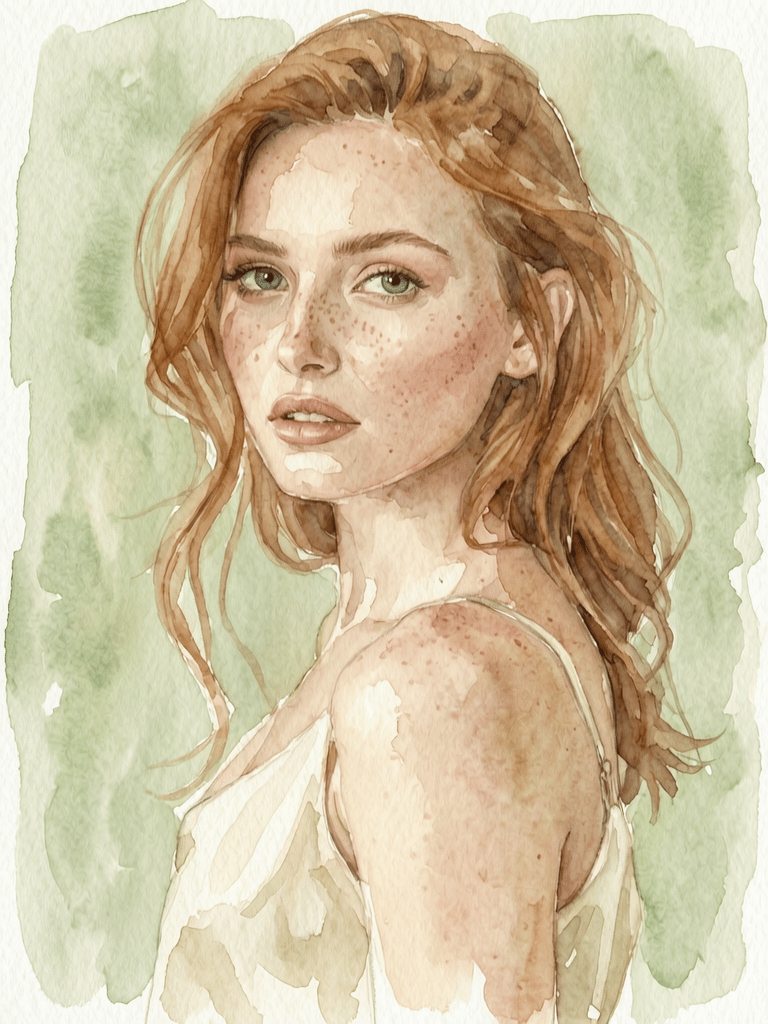
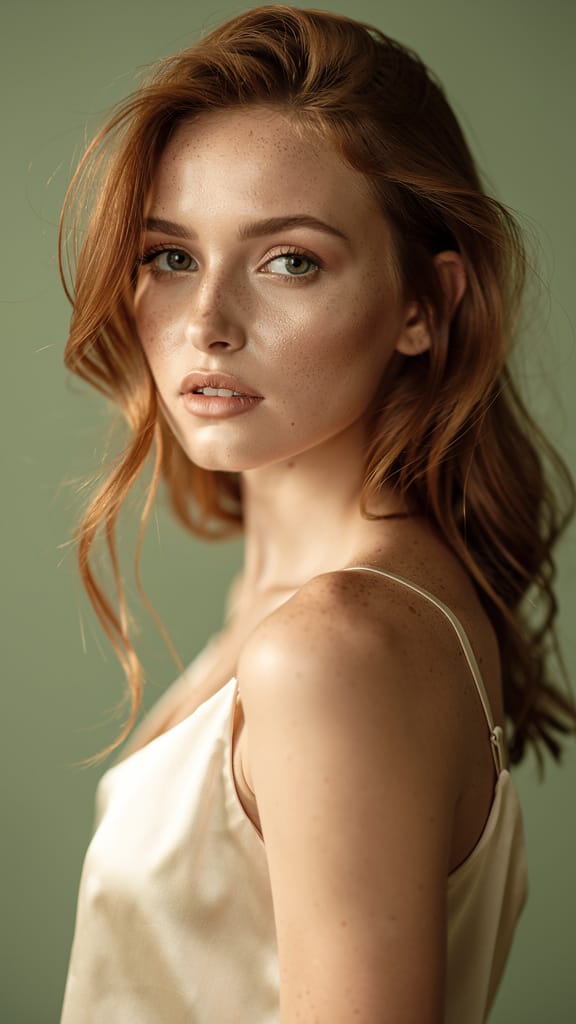
예술적 스타일 전환
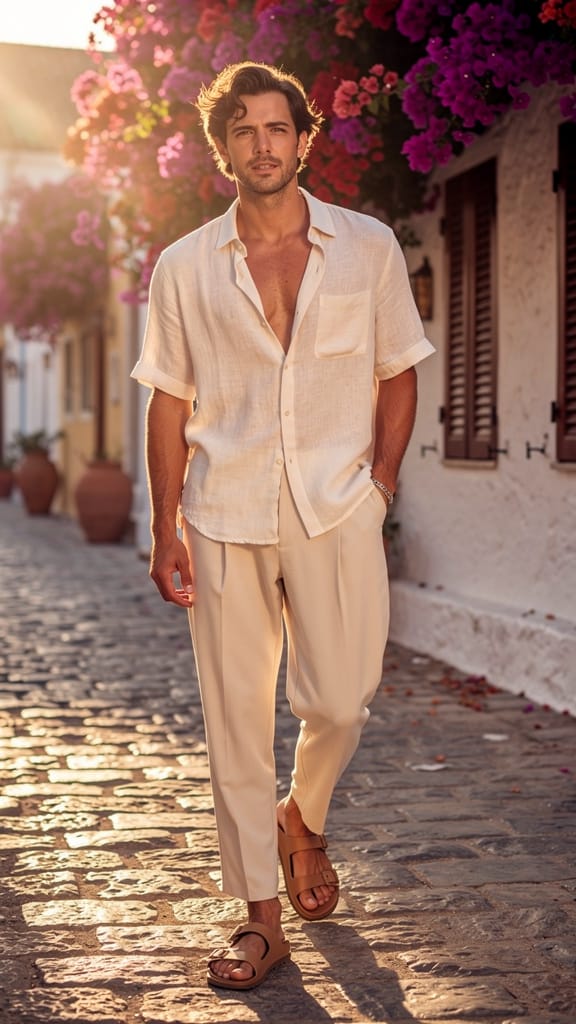
계절 패션 편집
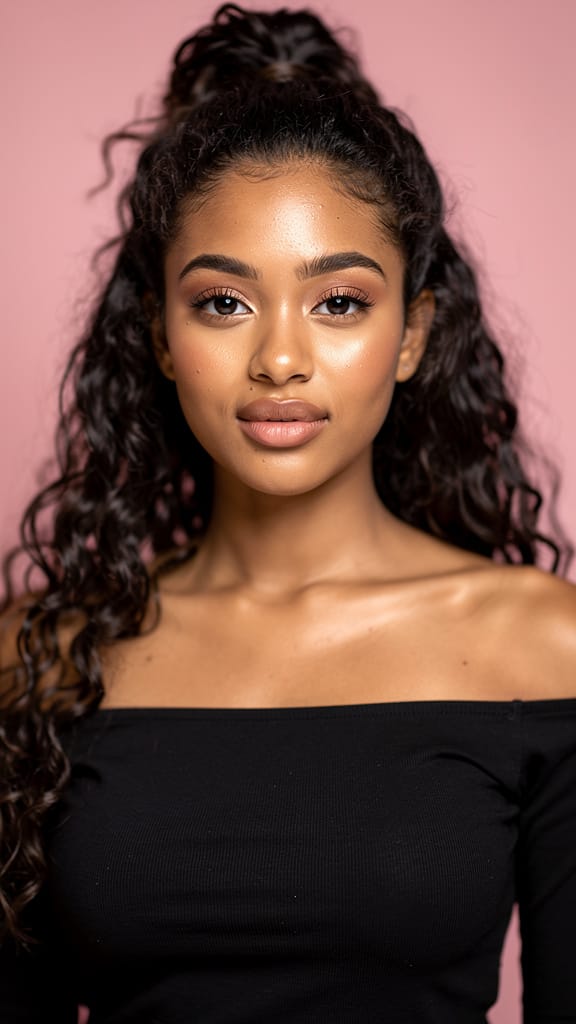
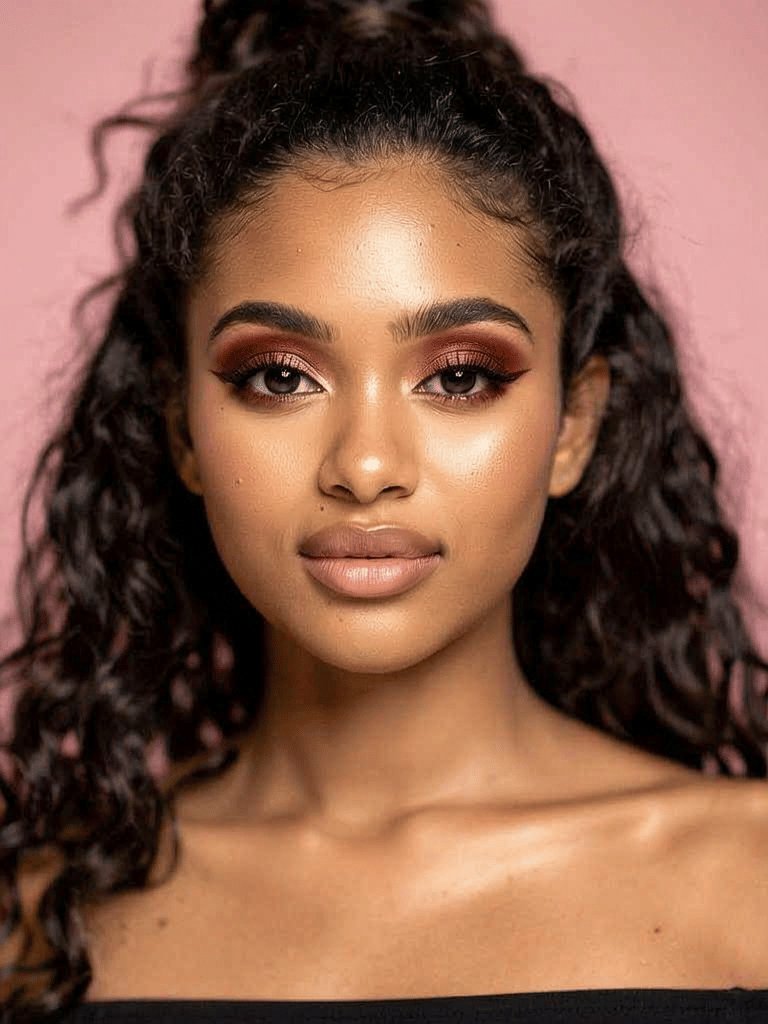
뷰티 강화 편집
Wan 2.7 Pro Edit은 간단한 텍스트 지시를 사용하여 기존 이미지를 변환하고 수정할 수 있는 강력한 이미지 편집 모델입니다. 처음부터 이미지를 생성하는 대신, 이 모델은 사용자가 제공한 하나 이상의 참조 이미지를 가져와 작성된 설명에 기반한 정밀하고 전문가급 편집을 적용합니다 — 시각 작업을 재구성, 재스타일링하거나 재상상하고 싶은 누구나에게 직관적이고 다재다능한 도구로 만듭니다.
이 모델의 핵심은 간단한 창작 워크플로를 통해 작동합니다: 참조 이미지(한 번에 최대 4개)를 업로드하고, 변경하고 싶은 내용을 설명하는 텍스트 프롬프트를 작성하면 모델이 지시를 반영한 새 이미지를 생성합니다. 이러한 텍스트 기반 이미지 편집 접근 방식은 고급 소프트웨어 기술이나 수시간의 수동 수정이 필요 없다는 의미입니다 — 원하는 변형을 단순히 설명하기만 하면 모델이 나머지를 처리합니다.
Wan 2.7 Pro Edit의 두드러진 기능 중 하나는 다중 이미지 참조 지원입니다. 1~4개의 참조 이미지를 업로드하고 프롬프트에서 번호로 참조할 수 있습니다 — 예: "이미지 1을 수채화 그림으로 변환하세요" 또는 "이미지 2의 배경과 이미지 1의 주제를 결합하세요." 이미지 업로드 순서가 중요하며, 모델은 번호(이미지 1, 이미지 2, 이미지 3, 이미지 4)를 사용하여 어떤 소스 자료를 참조하는지 이해합니다. 이는 전통 편집 소프트웨어에서 상당한 수동 노력이 필요한 합성, 스타일 블렌딩, 복잡한 다중 소스 편집의 흥미로운 가능성을 열어줍니다.
모델은 중국어와 영어 프롬프트를 모두 지원하여 광범위한 국제 크리에이터 커뮤니티에게 접근성을 제공합니다. 어느 언어로 상세 지시를 작성하든 모델이 의도를 해석하고 이미지에 해당 편집을 적용합니다.
Wan 2.7 Pro Edit은 결과를 미세 조정할 수 있는 다양한 창작 제어를 제공합니다. 출력 크기 프리셋 중 정사각형, 정사각형 HD, 세로형(4:3 및 16:9 비율), 가로형(4:3 및 16:9 비율)을 선택하거나 사용자 지정 치수를 지정할 수 있습니다. 이러한 가로세로 비율과 해상도 유연성은 특정 비율을 요구하는 소셜 미디어 콘텐츠부터 특정 치수를 필요로 하는 인쇄용 아트워크까지 다양한 창작 맥락에 적합합니다. 최대 지원 해상도는 양쪽 14,142 픽셀까지로 고해상도 출력을 위한 여유를 제공합니다.
기본으로 활성화된 내장 프롬프트 확장 기능은 텍스트 지시를 지능적으로 강화하여 모델이 창작 비전을 더 잘 이해하고 실행하도록 돕습니다. 상대적으로 짧거나 간단한 프롬프트도 풍부하고 상세한 결과를 생성할 수 있으며, 시스템이 배경에서 의도를 구체화합니다. 자동 강화 없이 프롬프트를 정확히 제어하려면 이 기능을 끌 수 있습니다.
부정 프롬프트를 통해 결과에서 원하지 않는 요소, 스타일 또는 아티팩트를 지정할 수 있습니다 — 모델이 피하도록 할 설명입니다. 500자 제한이며, 원하지 않는 방향을 피하는 가드레일 역할을 합니다. 예를 들어, 흐림, 특정 색상 팔레트 또는 창작 지침에 맞지 않는 특정 시각 요소를 피하도록 지시할 수 있습니다.
일관성과 재현성을 요구하는 워크플로를 위해 모델은 시드 값을 지원합니다. 동일 설정과 프롬프트에서 같은 시드 번호를 사용하면 동일 결과를 재현할 수 있습니다 — 디자인 반복, 팀 협업 또는 시각적으로 일관된 편집 시리즈 구축에 귀중한 기능입니다. 한 세션에서 최대 4개의 이미지 변형을 생성하여 편집의 다양한 해석을 빠르게 탐색하고 필요에 가장 잘 맞는 것을 선택할 수 있습니다.
콘텐츠 moderation 기능이 모델에 내장되어 기본 활성화되어 있으며, 입력 이미지와 생성 출력을 확인하여 책임 있는 사용을 돕습니다.
Wan 2.7 Pro Edit은 다양한 창작 전문가를 위한 이상적인 도구입니다. 일러스트레이터와 미술가는 스타일 전환 실험에 사용할 수 있습니다 — 사진을 그림, 스케치 또는 다른 예술적 해석으로 변환합니다. 그래픽 디자이너는 시각 컨셉을 빠르게 프로토타이핑하고, 색상 스킴을 테스트하거나 기존 자산을 새 맥락에 적응시킬 수 있습니다. 사진가는 작품의 극적인 재편집을 탐색하며, 분위기, 설정 또는 스타일을 간단한 텍스트 설명으로 변환할 수 있습니다. 소셜 미디어, 마케팅 캠페인 또는 편집 프로젝트를 위한 콘텐츠 크리에이터는 텍스트 기반 편집의 속도와 유연성을 높이 평가할 것입니다. 이는 아이디어화와 생산 과정을 극적으로 가속화합니다. 영화 제작자와 시각 스토리텔러는 빠른 컨셉 아트 반복과 시각 개발에 사용할 수 있습니다.
여러 참조 이미지를 동시에 작업하는 기능은 합성 작업과 크리에이티브 요소 교차 참조에 특히 강력합니다. 전통 소프트웨어에서 노동적으로 마스킹, 레이어링, 블렌딩하는 대신 자연어로 원하는 조합을 설명하면 모델이 결과를 합성합니다.
요약하자면, Wan 2.7 Pro Edit은 전문가급 텍스트 기반 이미지 편집을 창작 도구 키트에 도입합니다. 양어 프롬프트 지원, 다중 이미지 참조, 유연한 출력 크기, 프롬프트 확장, 부정 프롬프트, 재현 가능한 시드, 배치 생성으로 정밀성과 창작 자유를 가진 포괄적이고 접근 가능한 도구 세트를 제공합니다.
가장 진보된 이미지 편집기로 생성하기
Add the image that you want change
이미지 업로드
편집하거나 변환할 이미지를 추가하세요
A woman kneeling in darkness, illuminated by a warm, radiant beam of light emerging from her raised hand.
변경 사항 작성
원하는 편집을 설명하세요 - 스타일 변경, 객체 제거 또는 향상
공유 시작
전문 편집 이미지 다운로드
프롬프트 너머: 새로운 수준의 제어
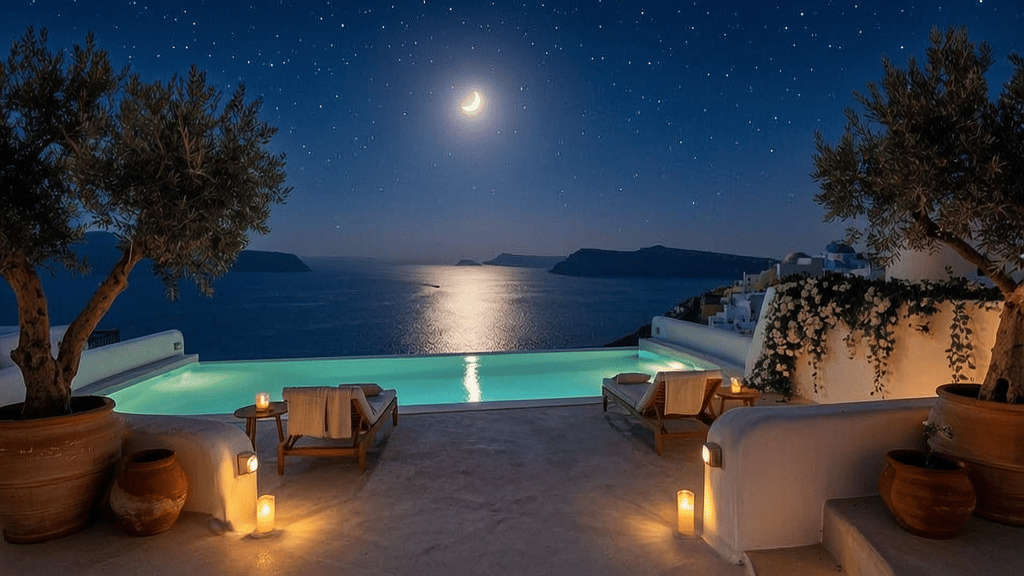
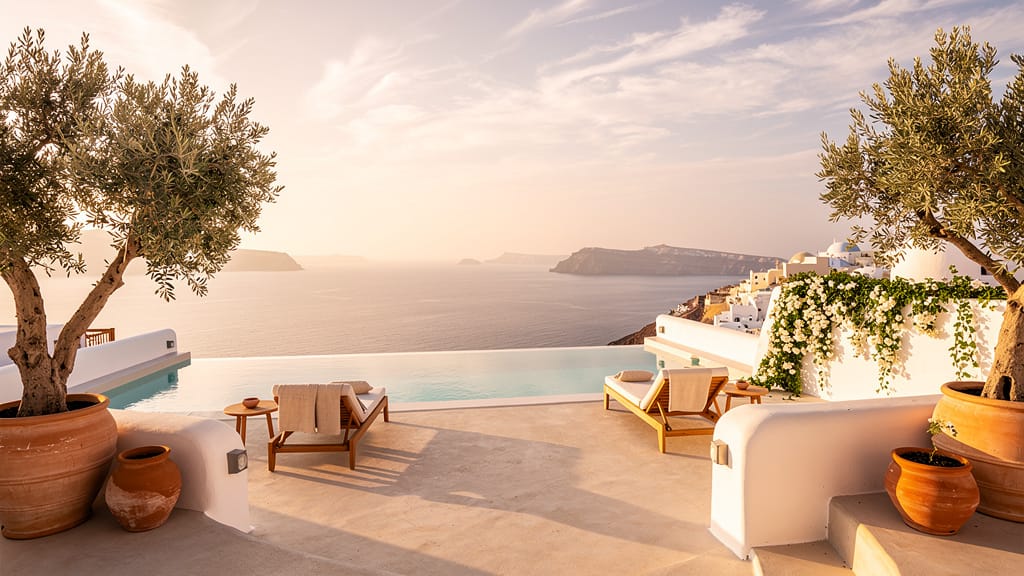
시간대 변경
풍경 사진의 시간대를 극적으로 변경하여 따뜻한 낮을 사실적인 조명, 반사, 분위기 변화와 함께 대기적인 밤으로 변환하세요. 부동산 시각화, 여행 콘텐츠, 시네마틱 장면 제작에 유용합니다.
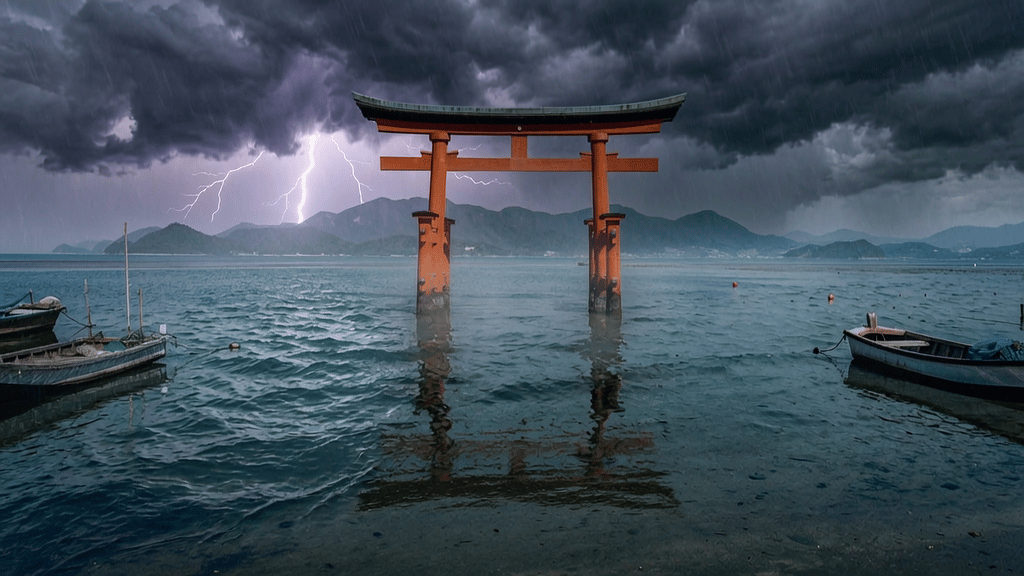
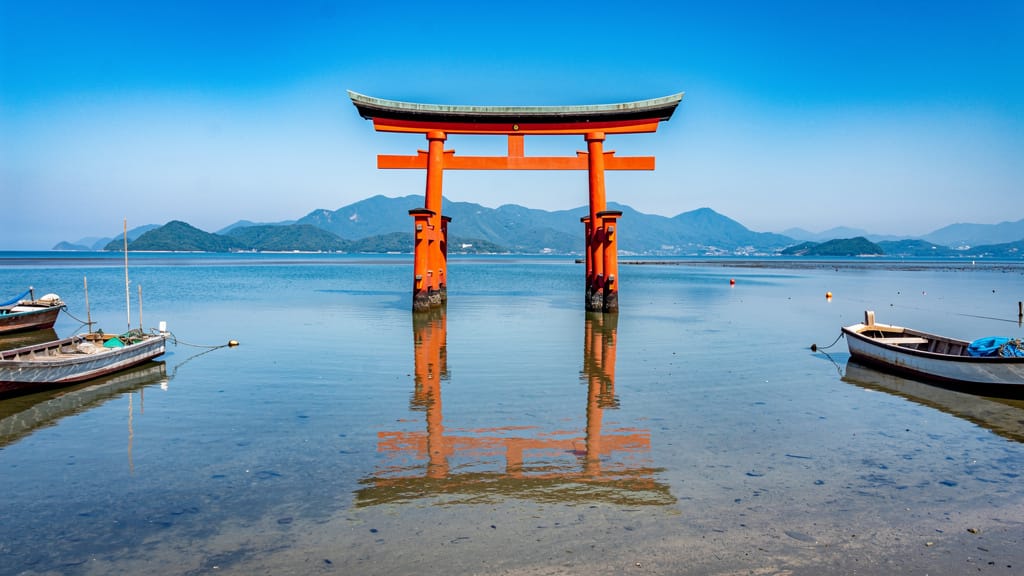
날씨 변환
평온한 풍경에 극적인 날씨 효과를 추가하여 폭풍 구름, 비, 안개 또는 대기 현상을 도입하면서 기본 장면 구조를 유지하세요. 사진가의 분위기 변형, 영화 제작자의 컨디션 스카우팅, 디지털 아티스트의 분위기 구축에 이상적입니다.
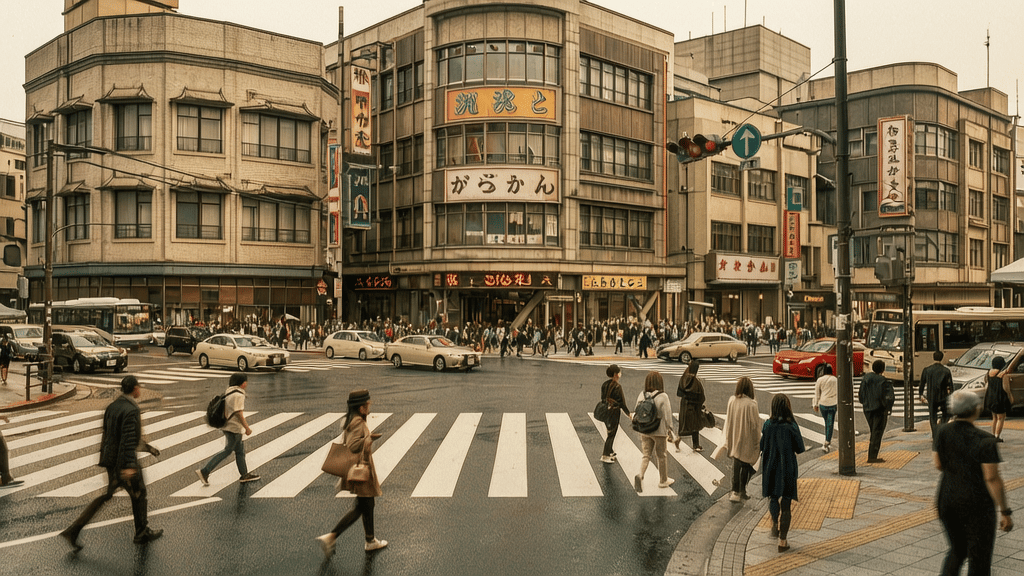
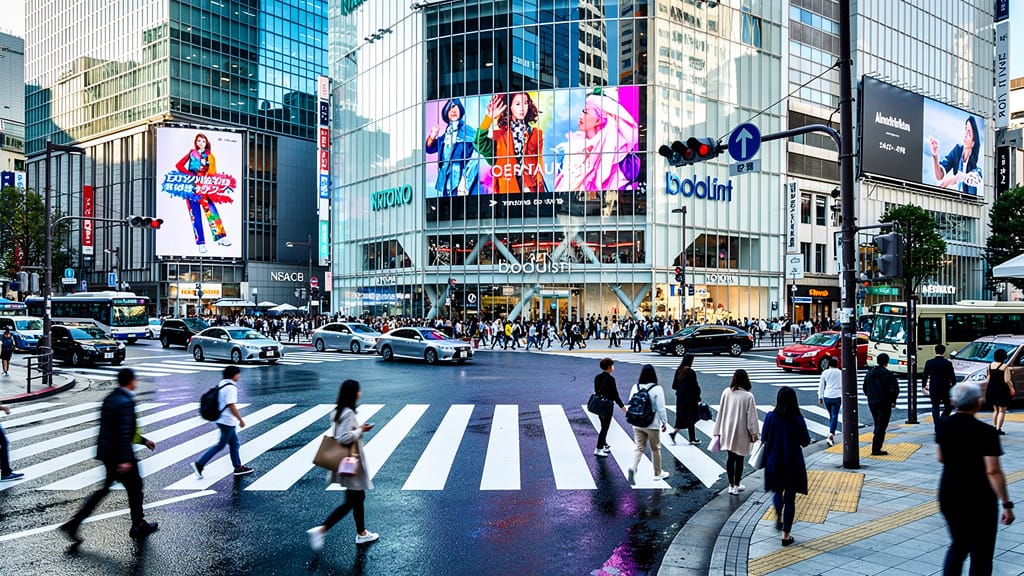
시대 변환
현대 도시 장면을 과거로 옮겨 현대 요소를 시대에 맞는 건축, 차량, 간판, 컬러 그레이딩으로 교체하세요. 역사 시각화, 교육 콘텐츠 또는 노스탤직 창작 프로젝트에 훌륭합니다.
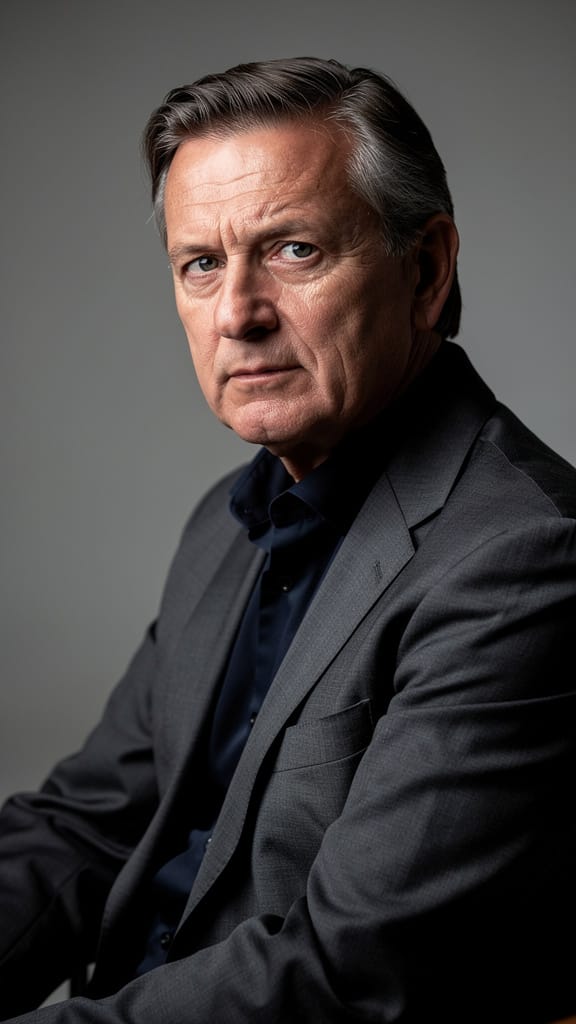
비슷한 모델과 비교
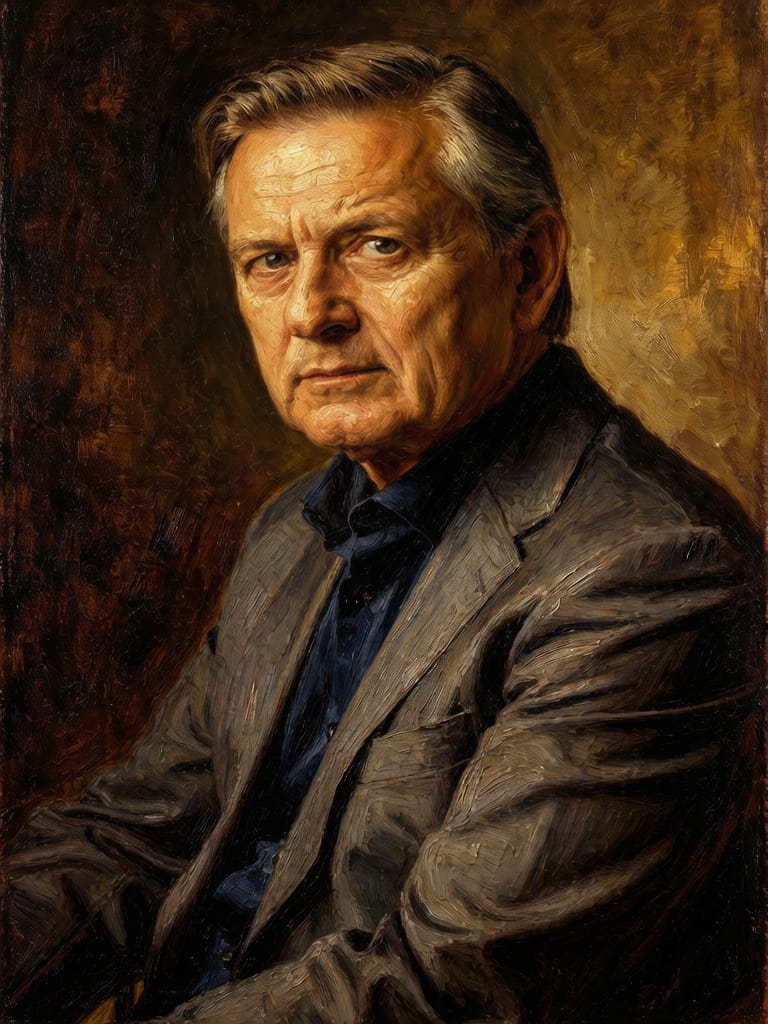
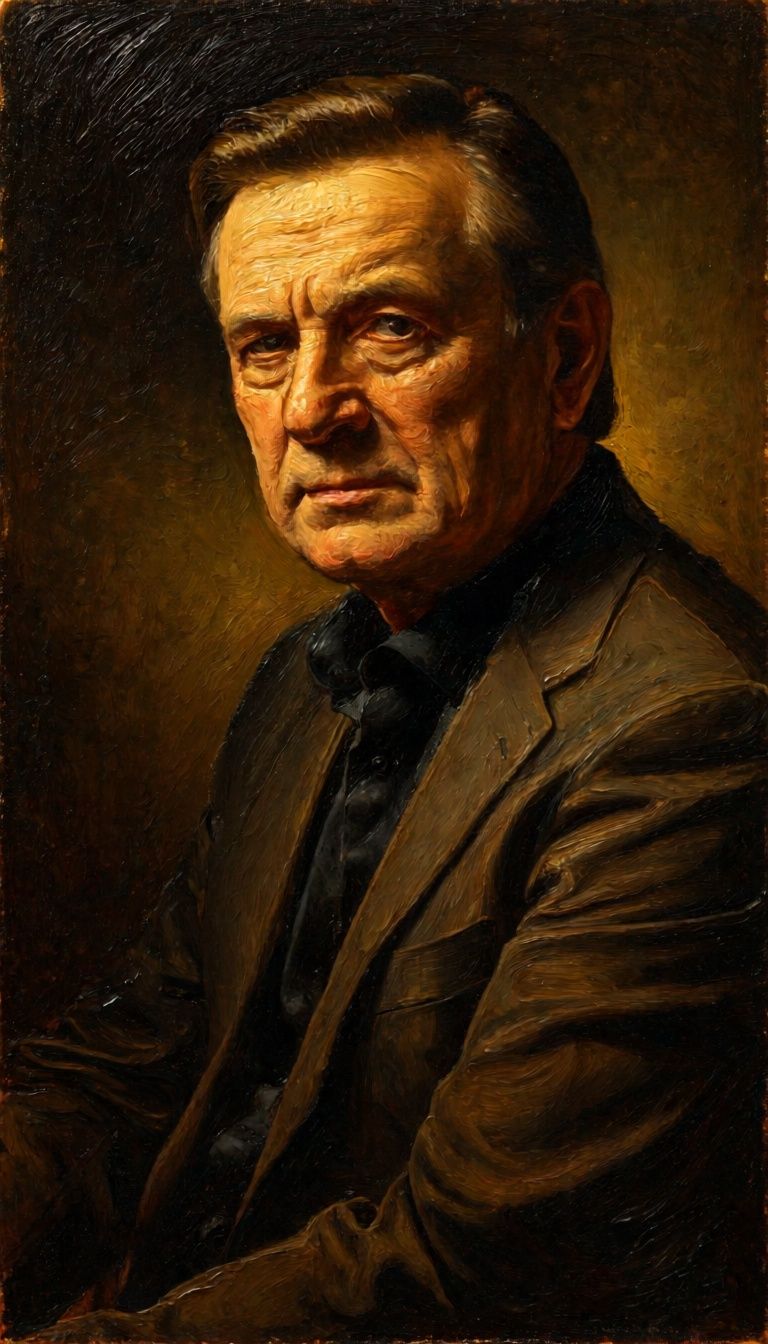
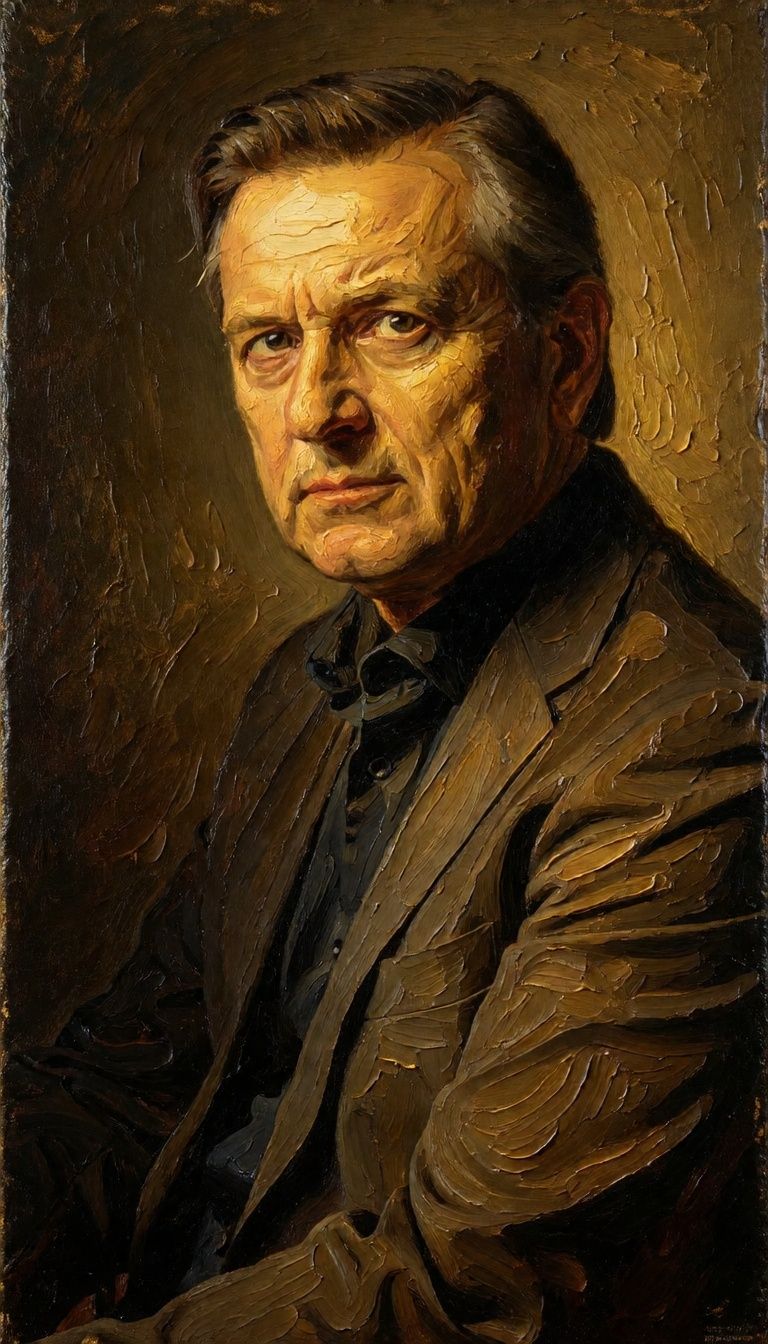
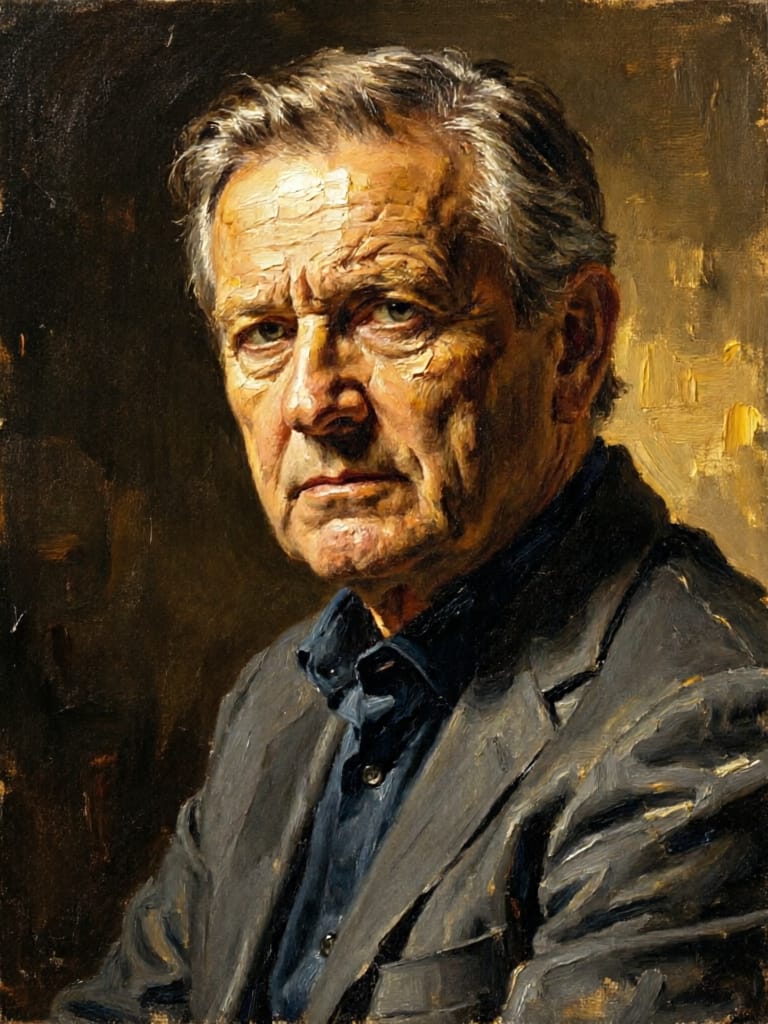
“Transform into a classical oil painting in the style of Rembrandt. Add visible impasto brushstrokes with thick paint texture. Apply warm golden undertones and dramatic chiaroscuro lighting with deep shadows. Enhance the dramatic contrast while preserving facial structure and expression. Add subtle canvas texture visible through the paint layers.”
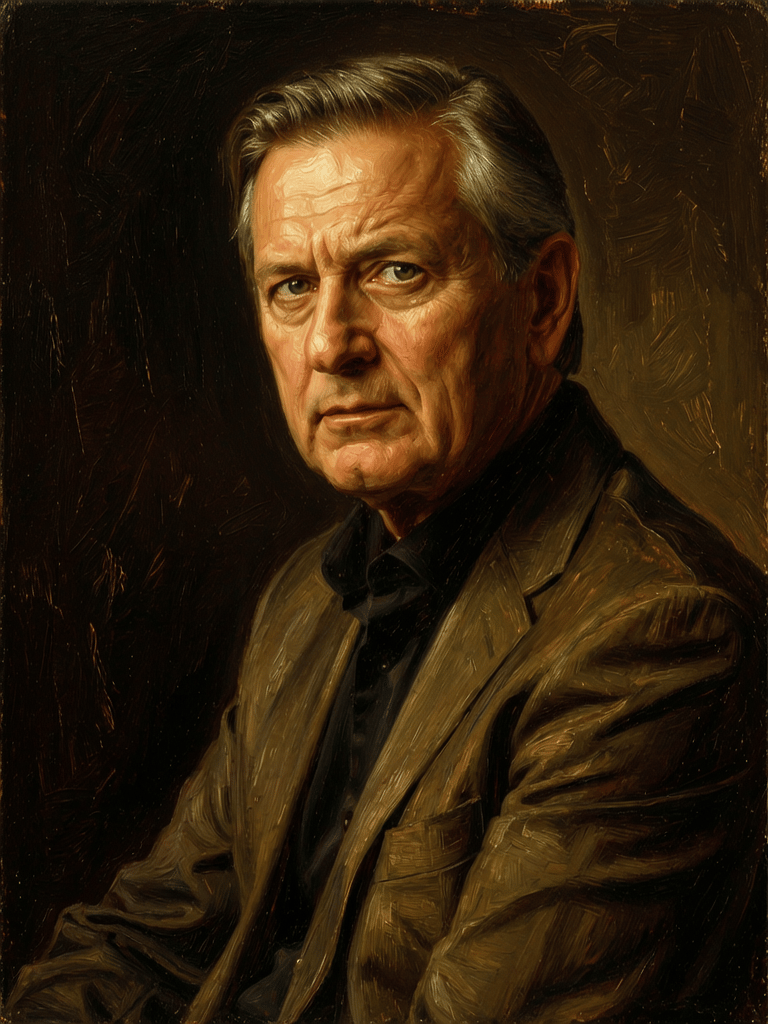
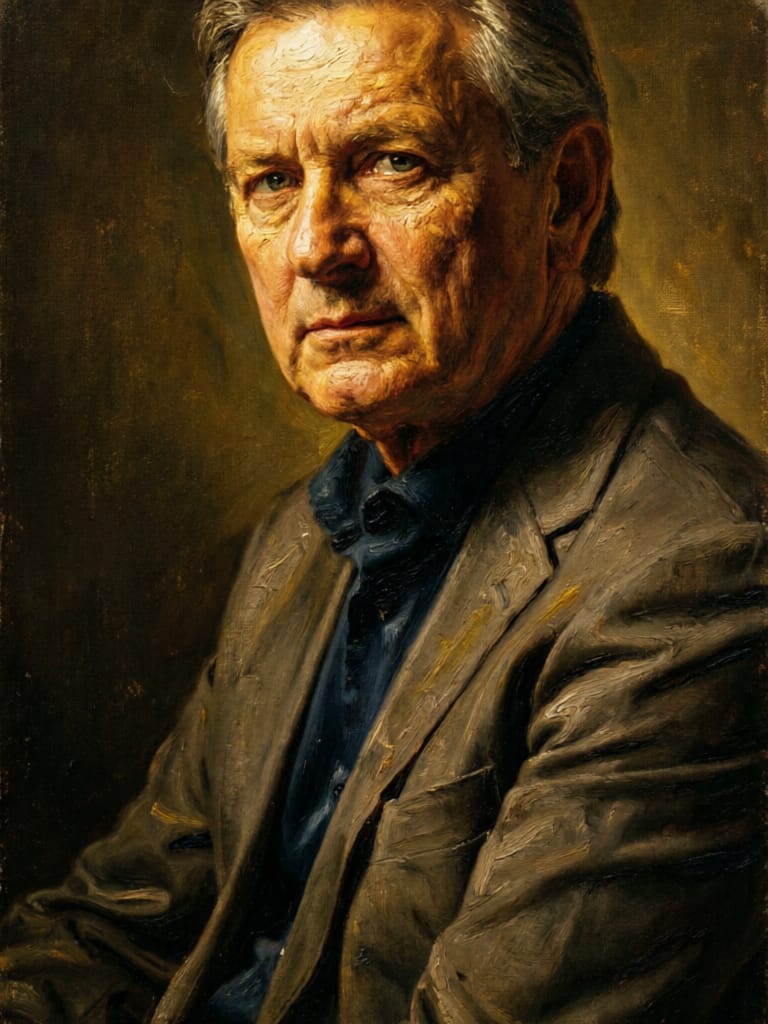
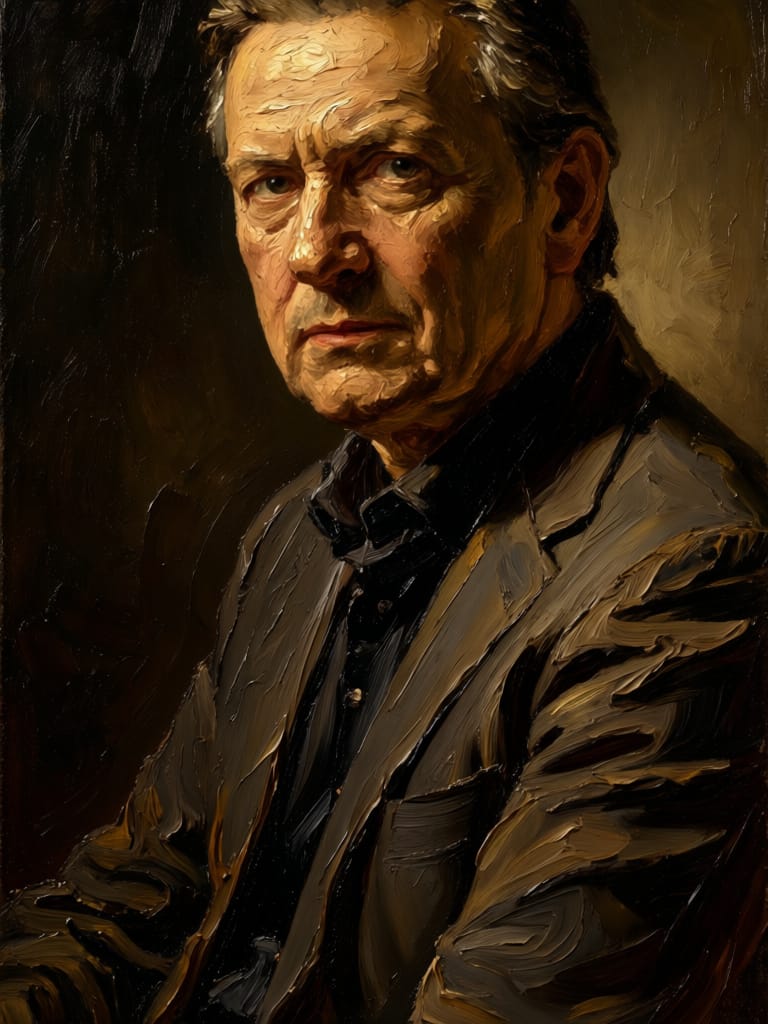
![FLUX.2 [klein] 4B LoRA output](https://shortgenius.com/cdn-cgi/image/width=3840,quality=80,format=auto/https://assets.shortgenius.com/example-model-output/10a63e77-67c3-46e6-83d3-b7b93355e72c.png)
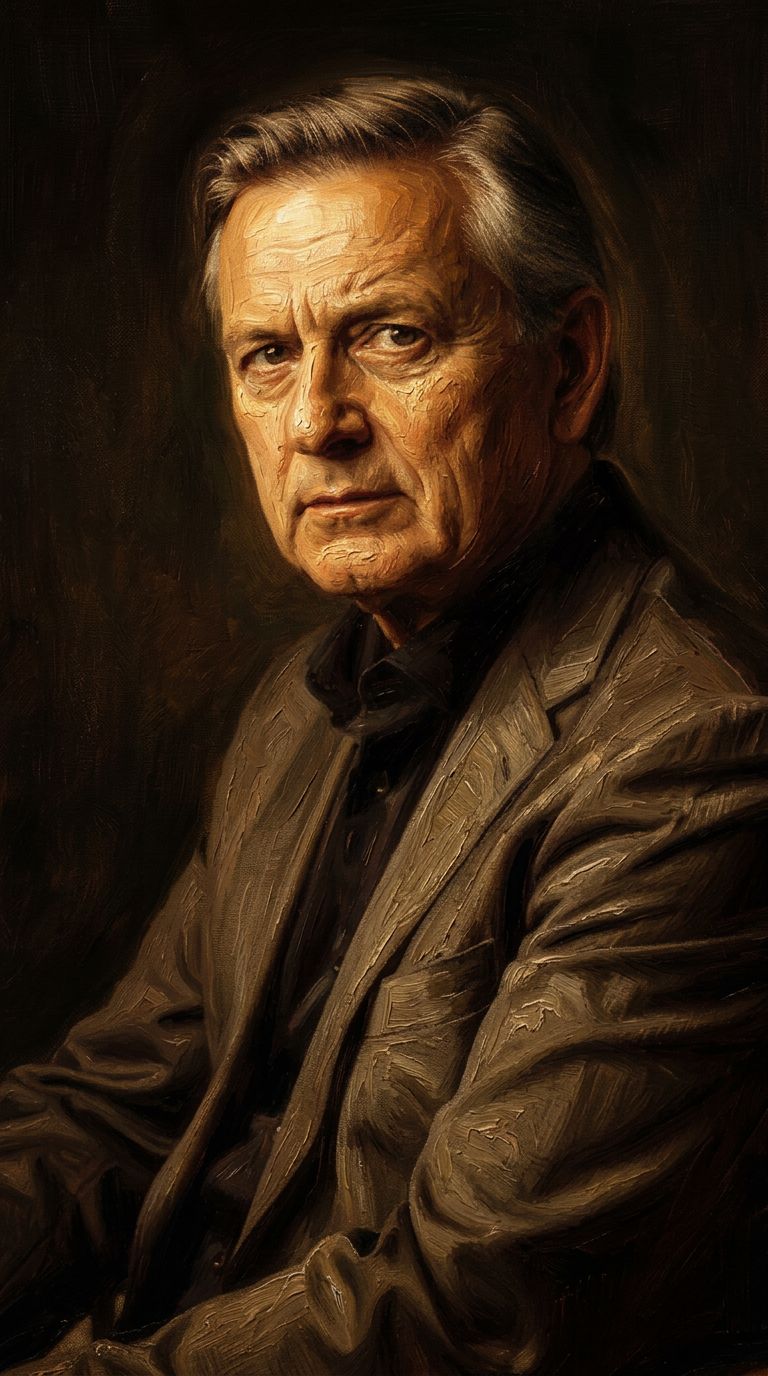
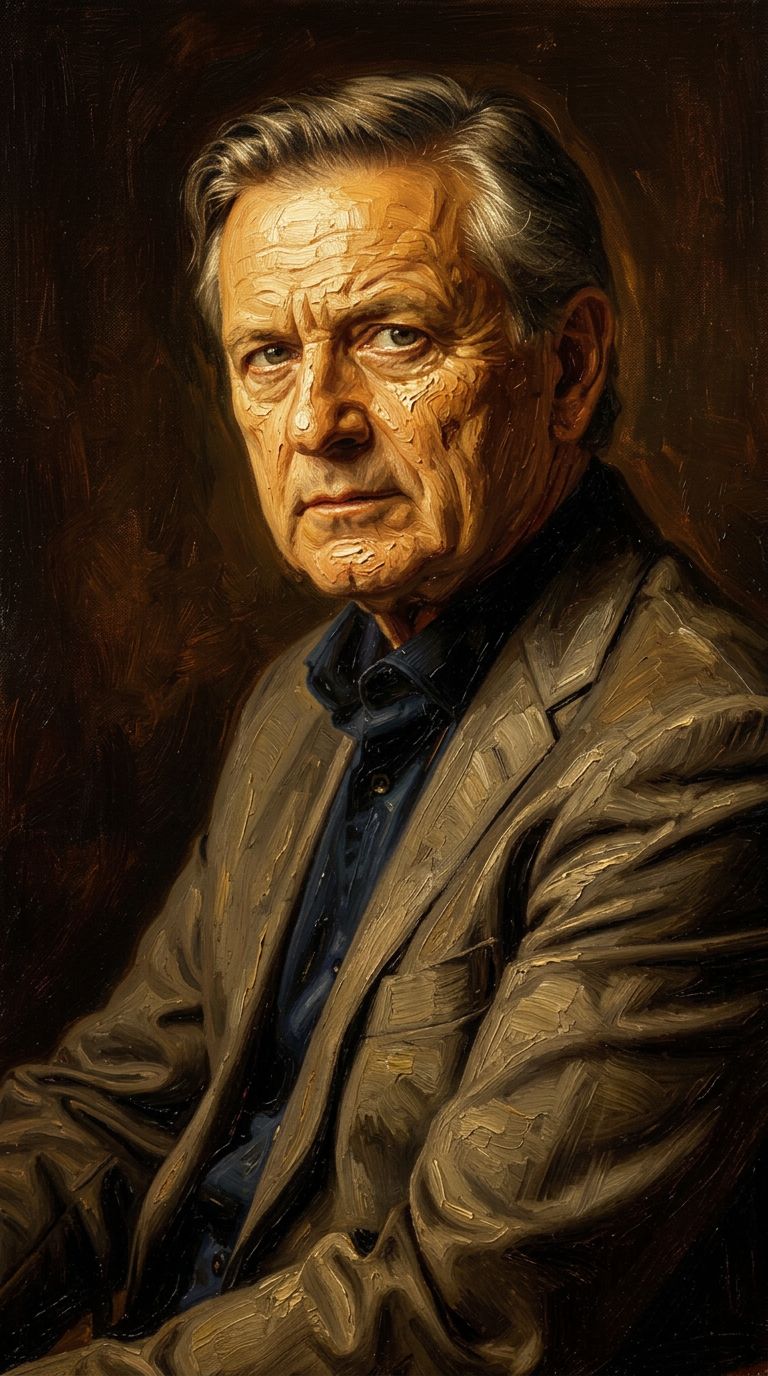
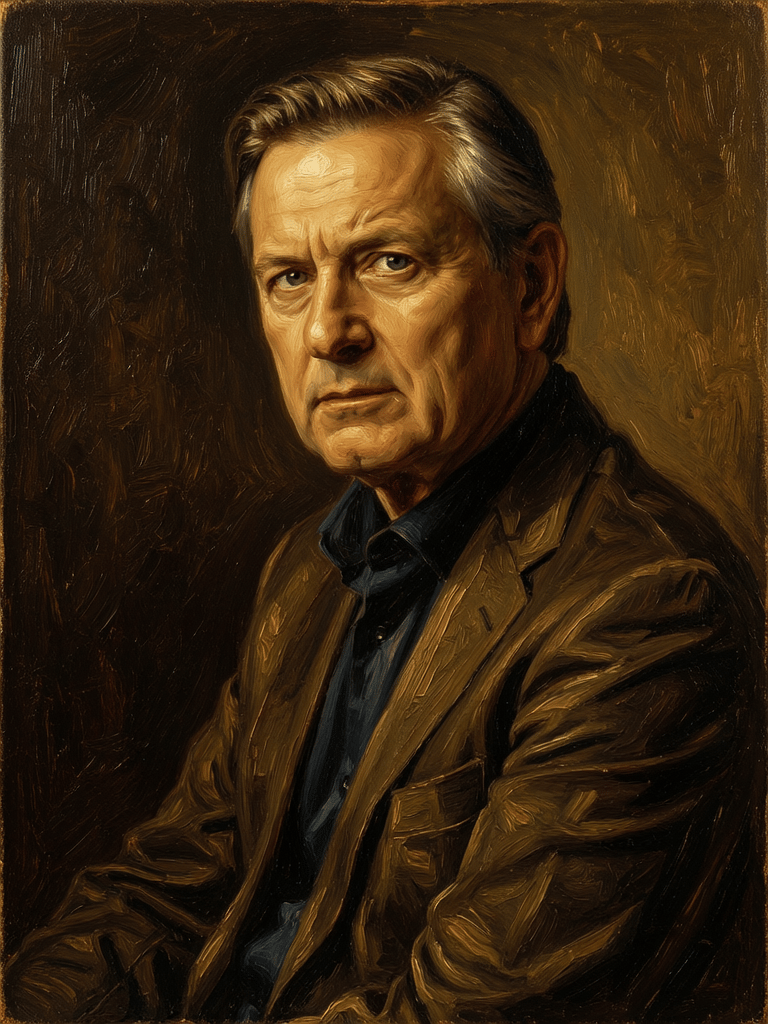
Wan으로 완벽함을 경험하세요
오늘 추론 기반 합성으로 전환하세요
자주 묻는 질문
유사 모델
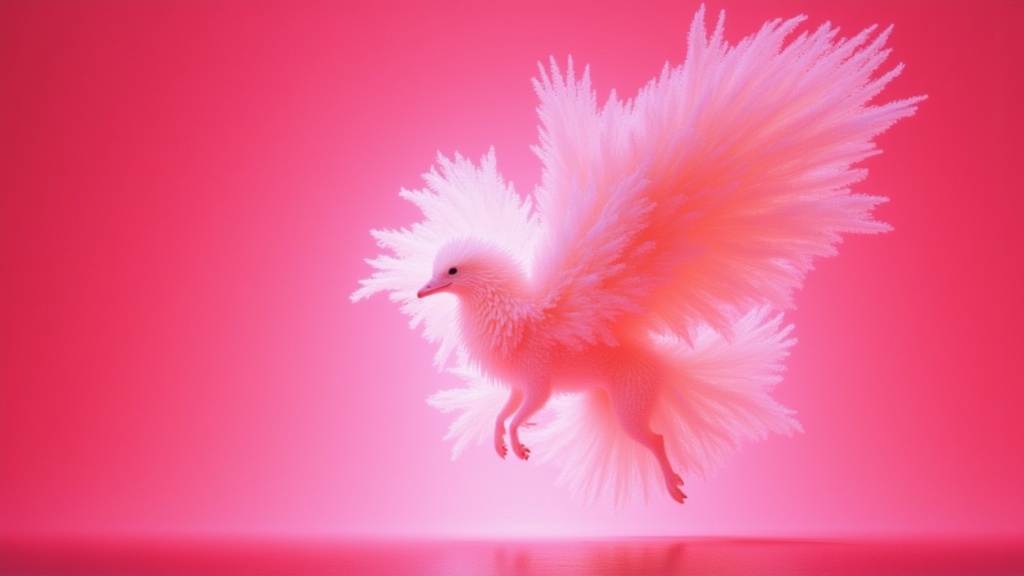
Wan
Text-guided creative image editing
0.2 크레딧
Joyai Image Edit
Natural language image editing
0.8 크레딧
![FLUX.2 [klein] 4B LoRA](https://v3b.fal.media/files/b/0a928e1f/c62zNs4MhBXgm-5w7n0C5_90bad8837ecc451e96f91da93b78f564.jpg)
FLUX.2 [klein] 4B LoRA
Edit images with text, colors
8 크레딧
![FLUX.2 [klein] 9B LoRA](https://v3b.fal.media/files/b/0a928e3b/sIC-Ne9BMwZZtBvR3FwKN_9a724704a550471a9df59999e9e1017f.jpg)
FLUX.2 [klein] 9B LoRA
Precise natural language image editing
0.5 크레딧
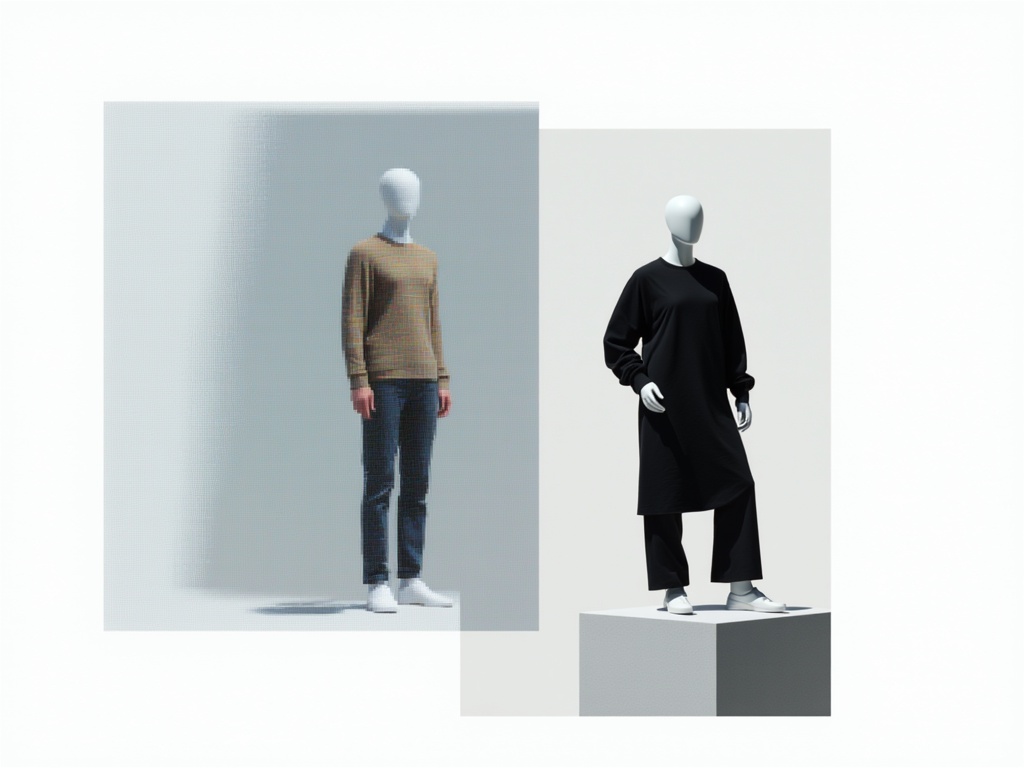
Hy Wu Edit
Edit images with reference photos
0.4 크레딧
Qwen Image 2
Unified AI image editing model
0.5 크레딧
Firered Image Edit V1.1
Advanced AI-powered image editing
0.4 크레딧
Nano Banana 2
Google's advanced image editing
0.7 크레딧
Physic Edit
Realistic physics-based image editing
1.2 크레딧