Come sostituire l'audio nei video per contenuti professionali nel 2026

Scopri come sostituire l'audio nei video con nuova musica, voiceover o effetti. La nostra guida copre strumenti AI e tecniche avanzate per un suono rifinito e professionale.
Sapere come sostituire l'audio del video è una di quelle competenze che all'inizio sembrano puramente tecniche, ma in realtà rappresentano un enorme vantaggio creativo. È il modo per correggere un audio cattivo, certo, ma anche per ridare vita a contenuti vecchi, localizzare annunci per diversi paesi o aggiungere una colonna sonora fresca, tutto senza dover mai rigirare.
Perché Sostituire l'Audio del Video È un Superpotere Creativo
Pensate alle vostre riprese come a una tela visiva flessibile. L'audio è ciò che le dà contesto, emozione e uno scopo chiaro. Una volta che avrete preso il ritmo per sostituirlo, potrete ridipingere quella tela infinite volte. Questo va ben oltre la semplice correzione di un clip dove il rumore del vento era troppo forte. Si tratta di sbloccare un sacco di opzioni creative.
Questa competenza è un game-changer per mantenere i contenuti rilevanti. Supponiamo che abbiate un ottimo tutorial di un anno fa che inizia a sembrare un po' datato. Basta sostituire la vecchia musica di sottofondo con un brano di tendenza su TikTok o Instagram Reels per dargli un refresh istantaneo e una seconda chance di diventare virale.
Sbloccare Nuovi Mercati e Pubblici
Ecco dove diventa davvero potente: la localizzazione dei contenuti. Immaginate di aver creato un video pubblicitario accattivante e ad alte prestazioni. Invece di rigirarlo per dieci paesi diversi, potete semplicemente sostituire la voce narrante in inglese con narrazioni in spagnolo, tedesco o giapponese. Questo fa risparmiare un sacco di tempo e denaro, permettendo a un unico asset video di connettersi con pubblici di tutto il mondo.
Un altro grande vantaggio è la possibilità di fare A/B test sull'audio. Un brand di e-commerce potrebbe lanciare due versioni dello stesso annuncio prodotto. Una con una voce narrante ad alta energia e upbeat, l'altra con un tono più calmo e rassicurante.
Tracciando quale versione ottiene più clic o vendite, il brand può prendere decisioni basate su dati reali, non su supposizioni. È una strategia potente che è possibile solo quando potete sostituire facilmente l'audio.
Massimizzare la Vostra Libreria di Contenuti
Questa competenza vi aiuta anche a ottenere di più dalle riprese che avete già. Un vlogger di viaggi può prendere una cartella di bellissimi B-roll da un vecchio viaggio e creare un video completamente nuovo aggiungendo una nuova voce narrante e un brano musicale diverso. Improvvisamente, quelle vecchie immagini hanno una storia fresca da raccontare.
Quello che era un singolo pezzo di contenuto diventa un asset riutilizzabile. Che stiate cercando di creare annunci migliori con un AI ad generator o semplicemente di aggiornare i vostri contenuti evergreen, sostituire l'audio è una competenza fondamentale. Aumenta istantaneamente il valore della vostra produzione, prolunga la vita dei vostri contenuti e mantiene il pubblico coinvolto.
Il Vostro Kit di Strumenti Principale per uno Swap Audio Perfetto
Prima ancora di toccare la vostra timeline, la parte più cruciale per sostituire l'audio di un video è organizzare i vostri asset. Fidatemi, un po' di preparazione in anticipo risparmia montagne di mal di testa dopo. È la differenza tra un montaggio frustrante e disordinato e un workflow fluido e professionale.
Pensatela così: vi servono tre ingredienti principali. Il vostro file video originale, il nuovo audio che intendete usare e il software giusto per unirli. Vediamo come organizzarli da pro.
Raccogliere le Vostre Fonti Audio
Il nuovo audio è ciò che darà anima al vostro video, quindi non lesinate sulla qualità. Che si tratti di una voce narrante, un brano musicale o effetti sonori, la vostra scelta qui definisce l'intero mood del pezzo finale.
- Musica Royalty-Free: Per la maggior parte dei creator, servizi come Epidemic Sound o Artlist sono una salvezza. Hanno librerie enormi di musica incredibile senza i grovigli legali delle licenze. Potete trovare praticamente qualsiasi vibe stiate cercando.
- Musica Personalizzata: Se vi serve qualcosa di totalmente unico per il vostro brand, assumere un compositore è una mossa potente. È un investimento maggiore in tempo e denaro, ma il risultato è un'identità sonora tutta vostra.
- AI Voiceover: Quando vi serve una narrazione pulita e chiara in fretta, i generatori di voce AI sono sorprendentemente buoni. Piattaforme come ShortGenius possono creare voiceover dal suono naturale in pochi minuti, perfetti per tutorial, annunci e clip social dove la chiarezza è tutto.
E se state andando per la via del fai-da-te registrando la vostra voce narrante, il microfono che scegliete fa tutta la differenza. Passare un po' di tempo a imparare sui best vocal microphone per le vostre esigenze può elevare la qualità del vostro audio da amatoriale a professionale.
Scegliere la Vostra Piattaforma di Editing
Il vostro software di editing è il banco di lavoro digitale dove accade la magia. La scelta giusta dipende da cosa valorizzate di più: controllo totale o pura velocità.
Uno studio affascinante ha rivelato che gli spettatori sono più infastiditi dalla scarsa qualità audio che da quella video bassa. Questo sottolinea davvero perché sourcing di buon audio e l'uso degli strumenti giusti sia non negoziabile per mantenere il pubblico agganciato.
Editor video tradizionali come DaVinci Resolve o Adobe Premiere Pro vi danno un controllo microscopico. Potete regolare manualmente ogni dettaglio, ottimo per progetti complessi. D'altra parte, le piattaforme AI-powered sono costruite per velocità e semplicità.
Per aiutarvi a decidere, ecco un rapido confronto su come si posizionano.
Confronto Strumenti per Sostituzione Audio
| Feature | Traditional Editors (e.g., Premiere Pro) | AI Platforms (e.g., ShortGenius) |
|---|---|---|
| Control | Controllo granulare e manuale su ogni traccia, keyframe ed effetto. | Sincronizzazione automatizzata e controlli semplificati per risultati rapidi. |
| Speed | Workflow più lento e metodico che richiede competenze tecniche. | Estremamente veloce, progettato per creazione contenuti rapida. |
| Learning Curve | Curva di apprendimento ripida con interfaccia complessa. | Intuitiva e amichevole per principianti, spesso con passaggi guidati. |
| Best For | Produzioni high-end, sound design dettagliato, editor esperti. | Contenuti social media, video marketing, turnaround rapidi. |
Alla fine, il miglior strumento è quello che si adatta al vostro progetto. Se siete un editor esperto che lavora a un lungometraggio, Premiere Pro è il vostro sandbox. Se siete un marketer che deve sfornare 10 video social entro venerdì, una piattaforma AI è il vostro miglior amico.
E parlando delle capacità di una piattaforma, se state cercando di fare più che solo swap audio, potreste trovare utile la nostra guida al image to video generator per creare video dinamici da immagini statiche. Ottenere questa base giusta è il primo e più importante passo per una sostituzione audio di successo ogni singola volta.
Ok, avete tutti i vostri file pronti. Ora la parte divertente: lo swap audio vero e proprio. Qui accade la magia, e si tratta meno di avere una sorta di stregoneria tecnica e più di essere puliti e metodici nel vostro editing.
L'idea centrale è semplice, che siate in un editor video classico o usiate uno strumento AI elegante. Prima, dobbiamo creare una tela silenziosa eliminando l'audio originale. Poi, dipingeremo quella tela con il nostro nuovo suono.
Ottenere una Lavagna Pulita: Rimuovere l'Audio Originale
Una volta che il vostro clip video è sulla timeline, noterete che le tracce video e audio sono solitamente "linkate". Si muovono insieme come un'unità singola. La nostra prima mossa vera è rompere quel legame.
Per farlo, dovrete mutare o staccare completamente l'audio originale. La maggior parte degli editor lo rende abbastanza semplice. Basta fare clic destro sul clip nella vostra timeline e cercare un'opzione come "Unlink" o "Detach Audio."
Questo estrae l'audio sulla sua traccia separata, completamente indipendente dal video. Da lì, potete selezionarlo e premere il tasto canc. Puff. È sparito.
In alternativa, se siete di fretta o pensate di voler riferirvi al suono originale dopo, basta trovare il pulsante "mute" per quella traccia. È un ottimo modo non distruttivo per lavorare, poiché silencia solo l'audio senza eliminarlo.
Un Quick Tip dalle Trincee: Prima di cancellare quella traccia audio staccata, fate un ultimo ascolto completo. Mentre ascoltate, posizionate marker sulla vostra timeline nei momenti chiave—come proprio quando qualcuno inizia a parlare o quando accade un'azione specifica sullo schermo. Questi marker saranno guide visive inestimabili per sincronizzare il vostro nuovo audio dopo.
Questo workflow è il cuore di qualsiasi progetto di sostituzione audio. Prendete i vostri input grezzi, usate l'editor come kit di strumenti centrale e combinate tutto in un prodotto finito.
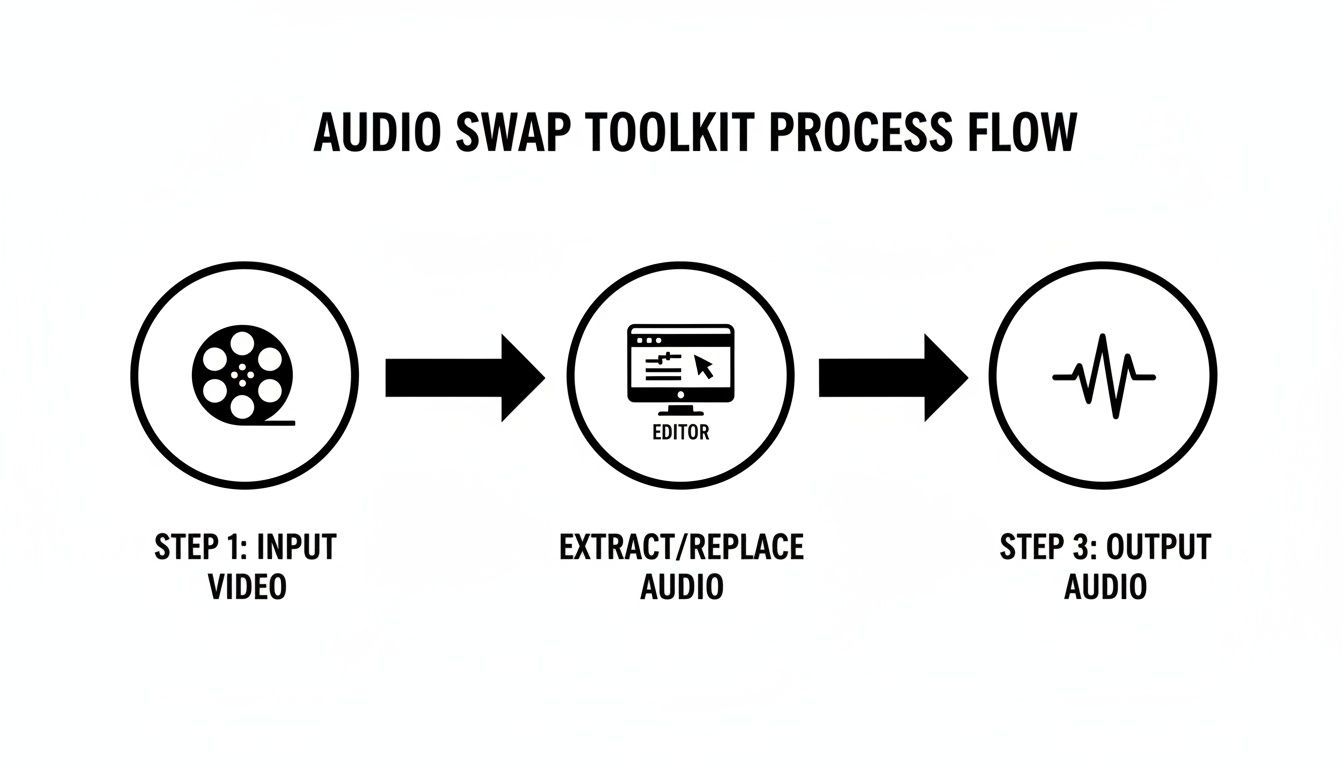
Come vedete, l'editor è dove tutti i componenti individuali si uniscono per creare un'esperienza unica e unificata.
Posizionare e Sincronizzare il Vostro Nuovo Audio
Con il vecchio suono eliminato, vi resta un film muto. Portiamo il nuovo suono. Importate il vostro nuovo file audio—che sia una voce narrante, musica o effetti sonori—nel vostro progetto. Poi, trascinatelo sulla timeline, tipicamente su una nuova traccia audio proprio sotto il vostro video.
Ora la parte che richiede un po' di finezza: la sincronizzazione. L'obiettivo è assicurarsi che il vostro nuovo audio si allinei perfettamente con le immagini. Il vostro miglior amico per questo compito è la audio waveform. Questa mappa visiva vi mostra la loudness del vostro audio nel tempo; i picchi sono suoni forti, e le valli momenti silenziosi.
Se state aggiungendo una narrazione, ad esempio, potete allineare visivamente l'inizio della waveform al momento esatto in cui il parlante appare sullo schermo o quando compare una title card. Quando si tratta di narrazione, sapere how to add voice over to your video è una competenza fondamentale, e una grossa parte di ciò è padroneggiare l'arte della sincronizzazione.
Tagliare e Fade per un Finitura Lucida
Posso contare sulle dita di una mano le volte in cui una traccia audio è stata della lunghezza perfetta direttamente dalla scatola. Avrete quasi sempre bisogno di fare un po' di trimming e polishing per farla adattare seamless.
- Trimming: Se la vostra nuova traccia audio è troppo lunga, afferrate semplicemente la fine del clip e trascinatela verso l'interno finché non si allinea con la fine del vostro video.
- Looping: Se l'audio è troppo corto (un problema comune con i music bed), potete spesso copiare e incollare il clip uno dopo l'altro. Il trucco è trovare un punto di loop naturale, come la fine di una frase musicale, per rendere la transizione impercettibile.
- Fading: Niente urla "amatoriale" come un taglio audio improvviso. Aggiungete sempre un breve "fade in" all'inizio e un "fade out" alla fine. La maggior parte degli editor vi permette di farlo trascinando una piccola maniglia sul clip stesso o usando keyframe per un controllo volume più preciso.
Ad esempio, se state costruendo suspense per una rivelazione prodotto, potreste far partire la vostra traccia musicale in silenzio e poi farla gonfiare in volume proprio quando il prodotto entra in vista. Sono questi piccoli tocchi che separano contenuti buoni da grandi contenuti.
Concentrandovi su queste tre fasi—staccare il vecchio, allineare il nuovo e lucidare la finitura—potrete sostituire l'audio del video con fiducia ogni singola volta.
Il Workflow AI per una Sostituzione Audio Senza Sforzo
Mentre modificare manualmente l'audio del vostro video vi dà controllo assoluto, diciamolo onestamente—non è sempre pratico. Velocità e scala sono spesso il nome del gioco, specialmente per marketer e creator sotto pressione costante per sfornare più contenuti, più velocemente. È esattamente qui che un workflow AI-powered può cambiare completamente il vostro approccio alla sostituzione audio.
Pensate a uno scenario comune: siete un social media manager che deve creare cinque versioni diverse di un nuovo video ad, e la scadenza è oggi. Con un editor tradizionale, vi trovereste davanti a una montagna di lavoro—registrare, sincronizzare ed esportare ogni variazione una per una. È un enorme spreco di tempo.
Un Modo Più Intelligente di Lavorare
Uno strumento AI come ShortGenius trasforma quel mal di testa multi-step in un processo streamlinato. Invece di gestire software diversi per audio e video, ottenete una linea di produzione unica e coesa che vi permette di concentrarvi di più sulle idee creative e meno sui compiti tecnici tediosi.
Tutto inizia caricando il vostro video finito. Da lì, una feature ‘Voice Swap’ diventa il vostro centro di comando creativo. Non si tratta solo di inserire un nuovo file audio; si tratta di generare voiceover completamente nuovi direttamente nella piattaforma.
Questo approccio può ridurre il vostro tempo di produzione da ore a pochi minuti. Se state facendo A/B test su creatività pubblicitarie o localizzando un video per diversi paesi, il boost di efficienza è enorme. Potete testare una voce calma contro una energica, o una voce maschile contro una femminile, senza mai lasciare lo strumento.
Ad esempio, potreste generare un accento americano fiducioso per una versione, una voce britannica calda per un'altra e una amichevole australiana per una terza—tutto in pochi clic. L'AI gestisce la sincronizzazione automaticamente, così il nuovo voiceover si allinea perfettamente con l'azione sullo schermo.
Ecco un assaggio di come potete gestire l'intero ciclo creativo in un unico posto.
Questo tipo di interfaccia mostra che gli strumenti moderni sono evoluti oltre la semplice editing. Stanno diventando hub completi di produzione contenuti dove potete gestire script, voci e visuali tutti in un unico workspace.
Oltre l'Audio: Il Post Social-Ready Completo
Questo workflow integrato non si ferma solo allo swap audio. Per i social media, il passo successivo è altrettanto critico: aggiungere caption. Una buona piattaforma AI genererà e sincronizzerà automaticamente le caption dal vostro nuovo voiceover, essenziale per catturare l'attenzione del 85% degli spettatori che guardano video con il suono spento.
Nello stesso ambiente, potete sbrigare altre attività cruciali di post-produzione:
- Auto-Resizing: Crop istantaneo di un video YouTube 16:9 in formato verticale 9:16 perfetto per TikTok o Instagram Reels.
- Applicazione Brand Kit: Applicazione rapida di loghi, font e colori brand della vostra azienda a tutte le variazioni video per un look consistente.
- Scene Swapping: Se una certa voiceover funziona meglio con B-roll diversi, potete scambiare elementi visivi al volo.
Quello che era un progetto daunting—creare cinque annunci video unici e lucidati—può ora essere fatto in meno di un'ora. Questo workflow collega il come della sostituzione audio con il perché strategico di creare contenuti su scala.
E se volete spingervi oltre costruendo video da zero, potreste voler vedere come un text to video model può accelerare l'intera vostra pipeline di contenuti.
Tecniche Avanzate per Sound Design Professionale
 Una volta che avrete padroneggiato le basi per sostituire l'audio di un video, potrete iniziare a giocare con le tecniche che separano davvero gli edit amatoriali dal sound design professionale. Qui elevate l'intera esperienza di visione, rendendo i vostri video più immersivi ed emotivamente impattanti.
Uno degli strumenti più potenti nel kit di qualsiasi editor è l'audio ducking. È un concetto semplice: abbassate automaticamente il volume della vostra musica di sottofondo o suoni ambientali ogni volta che entra in gioco un dialogo o una voiceover. Questo crea un feel polished e da broadcast, assicurando che le vostre parole parlate siano sempre cristalline senza dover regolare manualmente i livelli volume.
Ad esempio, pensate a un video demo prodotto. Con l'audio ducking impostato correttamente, la vostra traccia musicale upbeat è in primo piano durante le inquadrature visive slick, ma si dissolve istantaneamente e dolcemente in sottofondo non appena il narratore inizia a spiegare una feature. È un piccolo tocco che fa una mondo di differenza.
Pulire e Migliorare la Vostra Voiceover
Oltre al semplice mixing di tracce, dovete lavorare sulla voiceover stessa. Qui un equalizer (EQ) diventa il vostro miglior amico. Un EQ vi dà un controllo chirurgico sulle frequenze audio specifiche, permettendovi di modellare il suono con precisione.
Pensatelo come un set avanzatissimo di controlli tono. Potete usarlo per fare magie audio come:
- Rimuovere Rumore Indesiderato: Quel ronzio basso da ventola computer o aria condizionata può essere mirato e tagliato con un EQ, pulendo istantaneamente la vostra registrazione.
- Aggiungere Chiarezza Vocale: Un leggero boost nelle frequenze medio-alte può aggiungere una crispness professionale a una voce, facendola risaltare.
- Correggere Audio "Fango": Se una registrazione suona ovattata o "scatolare", un EQ può aiutarvi a identificare e ridurre le frequenze problematiche, schiarendo l'intera traccia.
Questo livello di controllo è come far suonare una voiceover registrata in un ufficio domestico come se fosse fatta in uno studio professionale.
Ecco un pro tip che vorrei aver imparato prima: un grande suono non è solo ciò che aggiungete, ma ciò che togliete. Usare un EQ per rimuovere chirurgicamente il rumore di fondo distraente è spesso più impattante di qualsiasi effetto fancy che possiate sovrapporre.
Ottenere Volume Consistente e Impatto
Un'altra tecnica che troverete in ogni workflow professionale è la compression. Avete mai guardato un video dove dovevate continuare ad armeggiare con la manopola del volume? Una parte è un sussurro, la successiva un urlo. La compression risolve quel problema.
Un compressore funziona abbassando automaticamente le parti più forti del vostro audio e boostando quelle più silenziose. Il risultato è un'esperienza di ascolto molto più consistente e piacevole. Il vostro pubblico non perderà una singola parola, e non avrà i timpani blastati da un picco improvviso di volume. Per contenuti destinati ai social media, dove le persone guardano su telefoni in tutti i tipi di ambienti, la compression è assolutamente essenziale.
Infine, non dimenticate di costruire un mondo più ricco con sound effects (SFX). Un sottile "whoosh" mentre il testo appare sullo schermo, o un soddisfacente "click" quando un pulsante è premuto, rende il vostro video molto più engaging. Questi piccoli cue sonori aggiungono personalità e polish, facendo sentire i vostri contenuti premium e pensati con cura.
Domande Comuni sulla Sostituzione Audio del Video
Anche il workflow più semplice può lanciare una curva. Quando siete nel mezzo di un progetto, un intoppo tecnico con l'audio è l'ultima cosa che volete. Vediamo alcune delle domande che sento sempre, così potete evitare questi problemi comuni e mantenere il vostro progetto in movimento.
Perderò Qualità Video se Sostituisco l'Audio?
Questa è grossa, ma potete rilassarvi. Sostituire la traccia audio non ha alcun impatto sulla qualità visiva del vostro video. Pensate al video e audio come a due layer separati; cambiare uno non rovina l'altro.
La nitidezza e chiarezza del vostro video sono determinate durante l'esportazione finale. Finché esportate il vostro progetto con la stessa risoluzione (1080p, 4K), frame rate e bitrate delle riprese originali, il video apparirà esattamente come prima di toccare l'audio.
Qual è il Miglior Formato per il Mio Nuovo Audio?
Per qualità pura e non adulterata, non battete formati uncompressed come WAV o AIFF. Sono lo standard oro per lavoro sonoro professionale perché contengono tutti i dati audio originali. Il compromesso? Le dimensioni file sono enormi e possono talvolta appesantire il vostro software di editing.
Il mio go-to per la maggior parte dei progetti video online è un MP3 ad alta qualità (a 320 kbps) o un file AAC. Colpiscono il perfetto equilibrio tra ottimo suono e dimensione file gestibile, e funzionano su praticamente qualsiasi piattaforma.
Come Posso Sincronizzare Perfettamente il Nuovo Audio?
Ottenere quella sync perfetta si tratta di allineare cue audio e visivi sulla vostra timeline. Il vostro miglior amico qui è la audio waveform.
Aprite la waveform nel vostro editor e cercate i picchi evidenti—quelli sono i vostri suoni più forti. Ora, allineateli all'azione corrispondente sullo schermo. Ad esempio, se state aggiungendo una voiceover, potete allineare l'inizio esatto della waveform parlata al frame preciso in cui la persona sullo schermo inizia a muovere le labbra. Pro tip: Usate lo strumento "marker" del vostro editor per taggare questi punti chiave su entrambe le tracce. Rende lo snapping di tutto al posto una brezza.
E se il Mio Nuovo Audio Fosse Più Lungo o Più Corto del Mio Video?
Questo capita sempre, e la soluzione è solitamente semplice.
- Se il vostro audio è troppo lungo: Prendete lo strumento trim nel vostro editor e tagliate la fine del clip audio per farla combaciare con la lunghezza del video. Raccomando sempre di aggiungere un quick fade-out per evitare un cutoff improvviso.
- Se il vostro audio è troppo corto: Con una traccia musicale, potete spesso looparla. Trovate una pausa naturale nella musica, duplicate il clip e allineatelo. Se è una voiceover troppo corta, potreste dover essere un po' più creativi regolando il pacing del video—tagliare qualche secondo da una inquadratura o rallentarla leggermente può aiutare tutto ad allinearsi perfettamente.
Pronto a smettere di lottare con timeline complicate e iniziare a creare più contenuti, più velocemente? ShortGenius combina AI voiceover, auto-captioning e potenti strumenti di editing in un'unica piattaforma seamless. Iscrivetevi gratis e sperimentate il futuro della creazione video oggi su https://shortgenius.com.