I 10 migliori software di montaggio video per Chrome nel 2026

Scopri i migliori software di montaggio video per Chrome. La nostra guida 2026 recensisce i top 10 editor basati su browser per prestazioni, funzionalità AI, prezzi e casi d'uso.
Apri un Chromebook alle 9 del mattino, trascini i filmati da Drive e hai bisogno di un montaggio utilizzabile prima di pranzo. A quel punto, la decisione riguarda meno l'editor con l'elenco di funzionalità più lungo e più quello che si adatta ai limiti di Chrome senza rallentare il lavoro.
Chrome gestisce bene il video editing per il tipo giusto di lavoro. Clip brevi, didascalie, ridimensionamento, template, link di revisione ed esportazioni rapide sono tutti realistici in un browser. Timeline più lunghe, filmati pesanti, progetti multicamera e internet inaffidabile mettono in evidenza i punti deboli in fretta. Su ChromeOS, la pressione sulla RAM, i tempi di upload e lo storage locale limitato modellano l'esperienza di editing tanto quanto l'insieme di funzionalità.
Per questo questa guida si concentra sull'adattamento al workflow.
Alcuni tool sono ideali per post social rapidi. Alcuni funzionano meglio quando un team ha bisogno di commenti, approvazioni e template condivisi. Pochi sono più vicini a sistemi di produzione che a editor, specialmente se il tuo lavoro consiste nel generare molteplici varianti di annunci o campagne short-form ricorrenti tramite una piattaforma come ShortGenius per la produzione video con AI. Se stai confrontando stack di creazione browser-first, queste comparazioni dei generatori video AI 2026 aiutano a delineare dove finisce l'editing e inizia la generazione automatica di contenuti.
L'elenco qui sotto classifica i tool in base alle loro prestazioni nei workflow Chrome reali, non in base al polish di marketing. La domanda utile è semplice. Hai bisogno di tagliare e pubblicare una clip rapidamente, collaborare con un team nel browser, o costruire un sistema ripetibile che trasforma idee in batch di video finiti?
1. ShortGenius
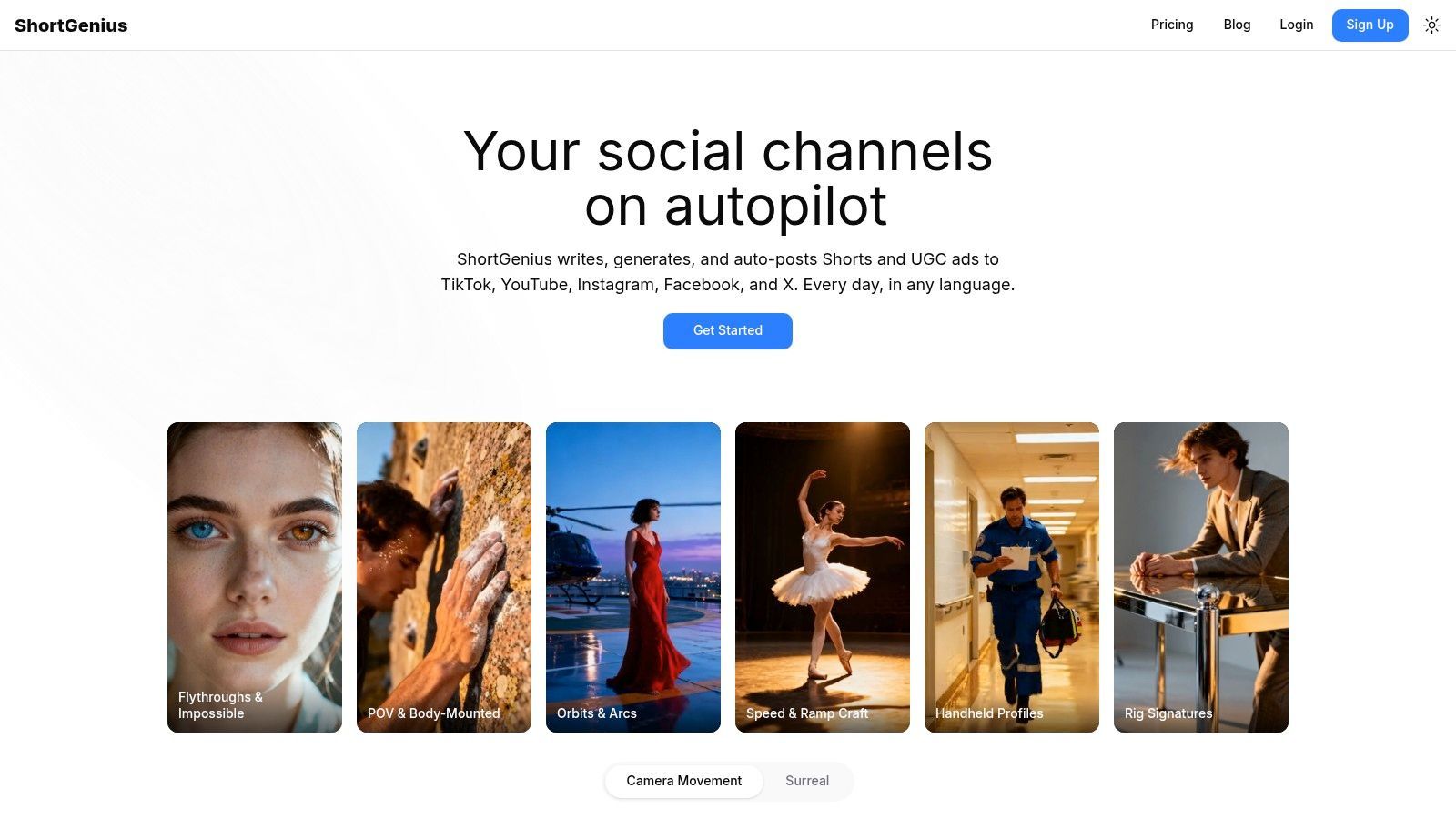
ShortGenius è la scelta più forte qui se il tuo collo di bottiglia non è il taglio delle clip. Produce abbastanza clip di qualità, con branding coerente, voce, varianti e distribuzione. La maggior parte dei tool Chrome ti aiuta a editare. ShortGenius gestisce l'intera catena dal'idea alla campagna short-form pubblicata.
Questa è la differenza più grande nella pratica. Non salti tra un generatore di script, un tool di immagini, un'app vocale, un editor di didascalie e un scheduler. Generi concetti, costruisci scene, applichi voce, tagli, ridimensioni, scambi scene o narrazione, aggiungi styling di brand e invii contenuti su più piattaforme da un unico workspace su ShortGenius.
Dove si adatta meglio
ShortGenius funziona al meglio per creator e team che producono output short-form ripetibile. Questo include clip di influencer, promo di prodotti, spiegazioni educative, varianti di annunci e contenuti “serie” ricorrenti dove la coerenza conta tanto quanto la velocità.
Il suo stack AI è anche insolitamente flessibile. Si collega a molteplici modelli principali di linguaggio, immagine, video e voce, quindi non sei bloccato con un unico motore di generazione se i risultati deviano o uno stile smette di funzionare. La sua importanza è maggiore di quanto spesso riconosciuto, perché i workflow video AI si inceppano quando un tool è vincolato a un modello debole o a un fornitore vocale mediocre.
Regola pratica: Se stai creando un video hero artigianale, un editor timeline classico potrebbe bastare. Se stai producendo un flusso di video brevi ogni settimana, il workflow all-in-one conta più di qualsiasi singola funzionalità di editing.
Un forte vantaggio di produzione qui è la struttura di preset e campagna. Movimenti di camera, stili scroll-stopper, effetti surreali, generazione di serie tematiche e scheduling lo rendono più utile per output ricorrenti rispetto a un editor browser normale che parte da una timeline vuota ogni volta.
Ecco dove risparmia tempo in un workflow Chrome:
- Flusso script-to-publish: Puoi passare dall'idea al short finito senza collegare app separate.
- Coerenza di brand: Brand kit, scambi di scene e voce facilitano il mantenimento degli output allineati tra canali.
- Distribuzione integrata: Auto-publishing su TikTok, YouTube, Instagram, Facebook e X elimina un passaggio di scheduling separato.
- Prontezza per team: Include supporto, pagamenti sicuri, libreria unificata e un API per usi operativi più profondi.
I compromessi reali
ShortGenius è potente, ma non è magia. I contenuti generati con AI hanno ancora bisogno di revisione, specialmente per tono di brand, sfumature fattuali e campagne sensibili alla compliance. Il workflow più veloce è ancora un workflow guidato.
I prezzi non sono divulgati nei materiali forniti, quindi dovrai controllare i piani attuali direttamente prima di una decisione team-wide. Se vuoi una panoramica più ampia prima di decidere, queste comparazioni dei generatori video AI 2026 sono un contesto utile.
Un altro motivo per cui questo tool spicca è l'adozione. ShortGenius è descritto come usato da oltre 100.000 creator e team, il che si allinea con ciò per cui la piattaforma è costruita: scala, ripetibilità e publishing multi-canale piuttosto che editing one-off.
2. CapCut Online
CapCut Online è il tool che darei a qualcuno che deve trasformare filmati raw in un Reel, Short o TikTok decente senza pensarci troppo. È veloce, ricco di template e costruito intorno a ciò che i creator social spediscono ogni giorno. Su Chrome, è un vantaggio reale.
Il workflow è semplice. Trascina i filmati, taglia aggressivamente, usa effetti e didascalie integrate, scegli il formato piattaforma e esporta. Se il tuo stile di editing è “farlo sembrare lucido rapidamente”, CapCut di solito sembra più veloce degli editor timeline più tradizionali.
Cosa fa bene
L'editor browser di CapCut mantiene bassa la barriera pur dandoti abbastanza controllo per far sentire i contenuti social nativi della piattaforma. Auto-didascalie, text-to-speech, pulizia audio, filtri e tool di velocità coprono la maggior parte delle esigenze short-form.
È anche un buon fit per creator che pensano in hook e pacing piuttosto che in track e bin. Puoi passare rapidamente dall'assemblaggio grezzo alla clip postata senza lottare con un'interfaccia pesante.
CapCut è più forte quando i contenuti sono brevi, trend-aware e abbastanza usa-e-getta da iterare velocemente.
Il trucco è che “PWA” non significa vera libertà di editing locale. Un punto dolente di ChromeOS è che gli utenti spesso vogliono editing 4K offline o gestione locale di file più grandi, ma le guide mainstream raramente spiegano chiaramente i limiti hardware. Un'analisi su YouTube che evidenzia quel gap nota che molti utenti ChromeOS lottano con filmati oltre 2GB a causa di vincoli RAM, e che gli editor browser incontrano ancora bottleneck hardware come accelerazione locale limitata, anche quando esistono opzioni PWA per tool come CapCut Online in questa analisi di editing su ChromeOS.
Dove è carente
CapCut non è il posto dove costruirei un lungo documentario, un'intervista multicamera o un progetto dove il lavoro audio dettagliato guida il risultato finale. Può fare più di quanto la gente si aspetti, ma si sente ancora ottimizzato per assemblaggio short-form, non per post-produzione profonda.
Se il tuo workflow è social-first e la velocità conta di più, è uno dei migliori software di video editing per Chrome. Se il tuo workflow si complica, urterai presto il soffitto.
3. Microsoft Clipchamp
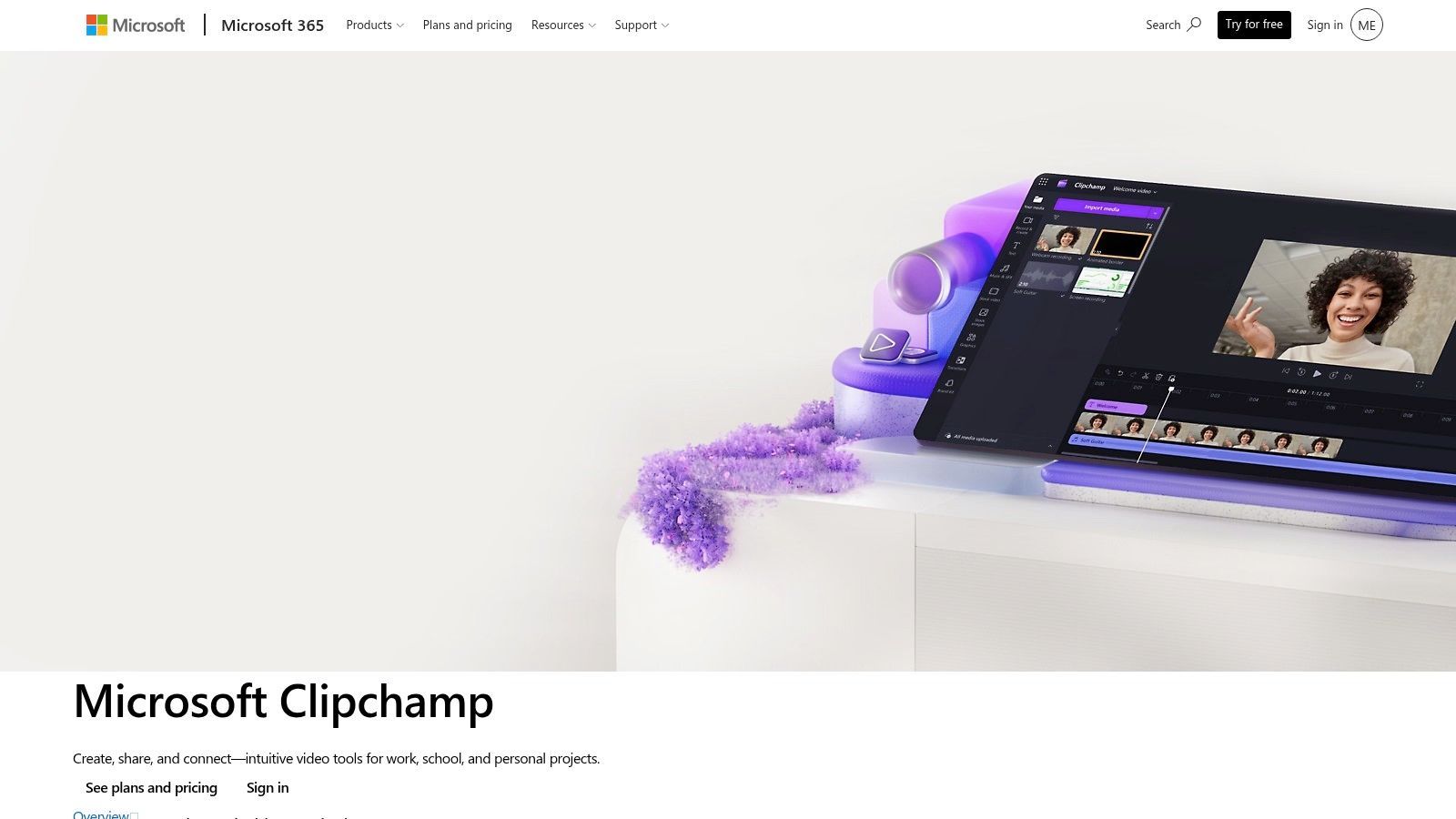
Un workflow comune su ChromeOS è questo. I file sono su OneDrive o Google Drive, l'editing deve essere fatto in un browser e nessuno vuole passare mezza giornata a imparare un'interfaccia complicata solo per spedire un aggiornamento di due minuti. Clipchamp si adatta bene a quel lavoro.
La sua forza è la produzione diretta. La timeline è facile da leggere, i template sono efficaci e la connessione Microsoft conta se un team già archivia asset su OneDrive o lavora dentro Microsoft 365. L'ho trovato specialmente pratico per spiegazioni interne, aggiornamenti di prodotto, video di recruiting e varianti social pagate semplici dove velocità e coerenza contano più della finitura avanzata.
Perché funziona bene su Chrome
Clipchamp gira comodamente su Chrome perché il workflow è costruito intorno a editing browser, media cloud e esportazioni rapide invece che post-produzione locale pesante. Questo fa una differenza reale sui Chromebook, dove storage, memoria e accelerazione hardware possono restringere le opzioni in fretta.
Microsoft ha anche continuato a migliorare il tool per usi business. Nei suoi aggiornamenti Microsoft 365, l'azienda ha evidenziato esportazione 4K browser-based e supporto brand kit per abbonati, il che rende Clipchamp più utile per team che producono contenuti branded ripetibili dentro Chrome piuttosto che editing one-off in un'app desktop separata.
Ecco dove tende a guadagnarsi il posto:
- Onboarding rapido: Nuovi editor possono assemblare una timeline pulita senza molto training.
- Buon fit per contenuti business ricorrenti: Controlli brand, template e asset stock aiutano a mantenere output coerenti.
- Funziona bene con workflow file Microsoft-centrici: Estrarre asset da OneDrive è più semplice che gestire upload locali su un Chromebook.
Il lato pratico negativo
Clipchamp inizia a sentirsi stretto una volta che un progetto ha bisogno di precisione. Editing con molti layer, motion work più stilizzato e pulizia audio dettagliata sono tutti possibili fino a un certo punto, ma il tool è chiaramente ottimizzato per editing accessibile piuttosto che controllo fine-grained. Gli asset premium possono anche interrompere il workflow se qualcuno del team trascina media pagati in una bozza senza rendersene conto.
Quel compromesso è facile da capire. Clipchamp è una delle scelte più sicure per chi ha bisogno di editing browser affidabile su Chrome e si preoccupa più di spedire contenuti everyday lucidati che di spingere una timeline al limite.
4. Kapwing
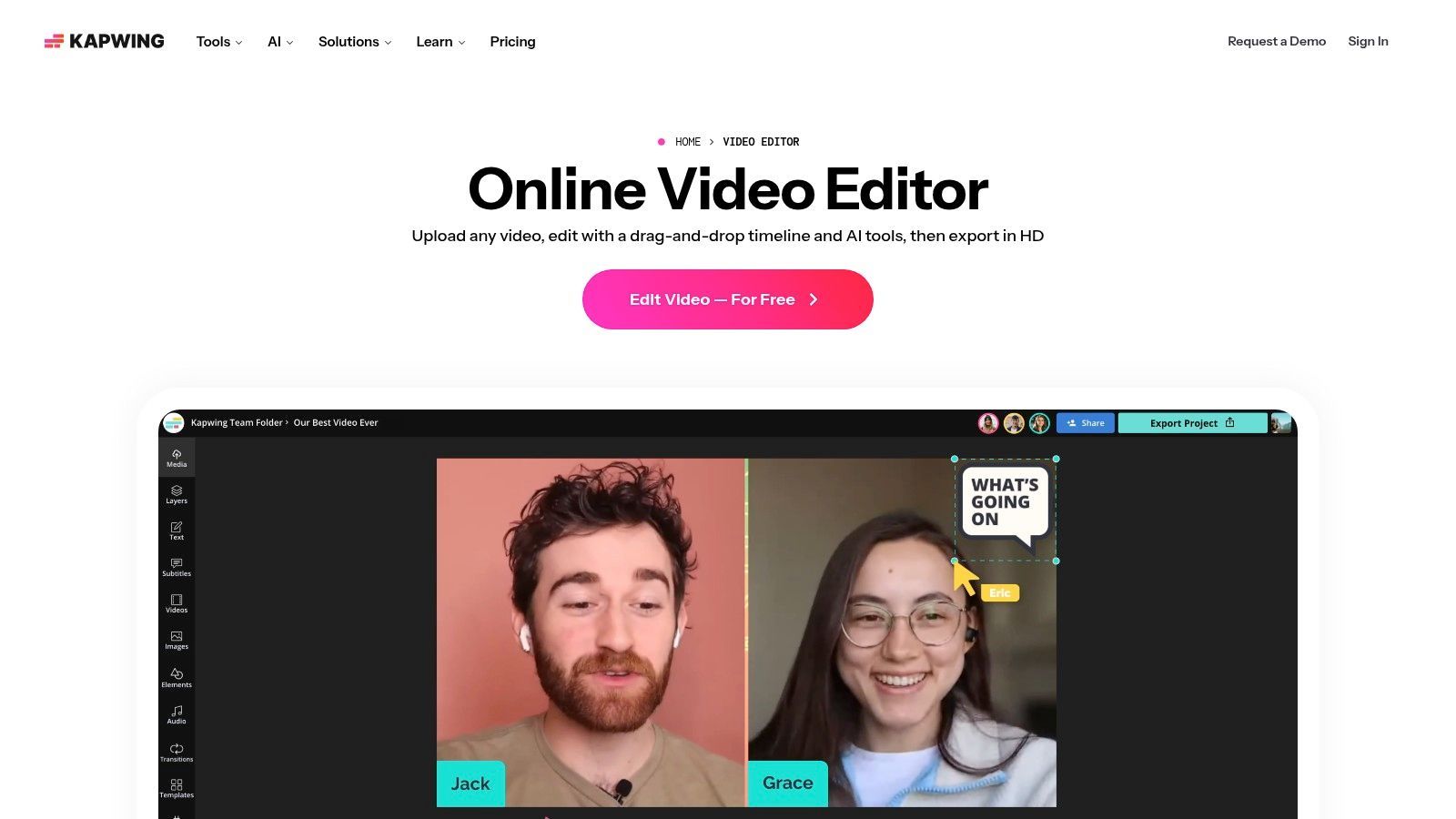
Kapwing è meno incentrato sul mestiere di editing classico e più sulle operazioni di contenuto. Se un team ha bisogno di sottotitoli, traduzioni, doppiaggi, cutdown social e progetti browser condivisi, Kapwing spesso ha più senso di un editor timeline più bello.
Per questo i team social lo apprezzano. Riduce l'attrito intorno al repurposing, non solo all'editing.
Miglior caso d'uso
Kapwing è forte quando un video sorgente si trasforma in molteplici asset. Un webinar diventa Shorts. Un podcast diventa clip con sottotitoli. Un video di un founder viene localizzato per diversi pubblici. La collaborazione browser-first è ciò che rende tollerabile quel workflow.
I suoi tool AI si adattano anche bene al lavoro di team di contenuto. Auto-sottotitoli, doppiaggio, tool vocali e funzionalità di repurposing sono più importanti in questi ambienti che transizioni flashy.
Nota di lavoro: Se più persone devono toccare lo stesso video su Chrome, la collaborazione conta di solito più della profondità della timeline.
C'è anche una tendenza più ampia su ChromeOS dietro questo. Editor nativi browser come Clipchamp, Kapwing e WeVideo si trovano nel top tier di adozione per utenti Chromebook perché girano direttamente su Chrome e si adattano bene a dispositivi con storage limitato, allineandosi anche con workflow di publishing social rapidi, come discusso in questa analisi di editor Chrome su YouTube.
Cosa aspettarsi
Il piano gratuito di Kapwing è abbastanza restrittivo da spingere un uso serio verso un tier pagato. In più, i workflow AI-heavy possono consumare le quote del piano più velocemente del previsto.
Per creator solisti, potrebbe sembrare costoso rispetto a editor più semplici. Per team, le funzionalità di collaborazione e localizzazione spesso lo giustificano. È una delle migliori opzioni quando “editing” significa davvero “trasformare un asset in molti asset velocemente”.
5. VEED.io
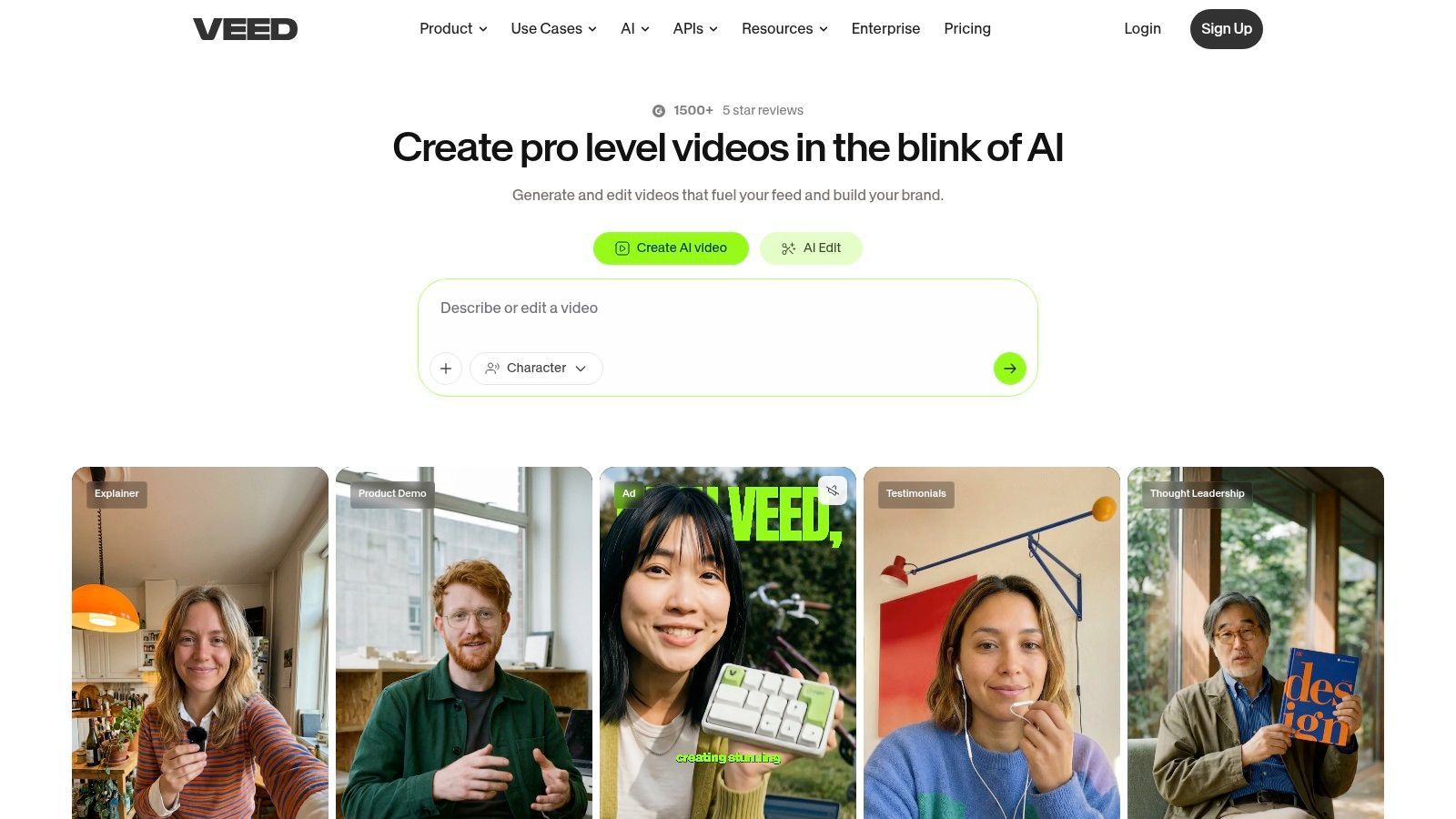
VEED.io è un editor browser per chi si preoccupa di velocità, sottotitoli e output brand-safe più che di controllo editoriale avanzato. Sembra ristretto, ma copre un sacco di lavoro reale. Video interni, clip di training, spiegazioni di prodotto, aggiornamenti founder e editing social seguono tutti quel pattern.
Nell'uso reale, VEED sembra uno strumento di comunicazione travestito da editor. Il workflow sottotitoli è veloce. La registrazione schermo è integrata. Traduzione, doppiaggio e funzionalità AI text-driven facilitano il packaging di informazioni per diversi pubblici.
Dove VEED si guadagna il posto
VEED è forte quando il materiale sorgente è già “abbastanza buono” e il lavoro principale è impacchettarlo correttamente. Aggiungi didascalie, stringi l'apertura, inserisci titoli, mantieni il branding coerente e pubblica.
Per questo i team marketing e L&D lo apprezzano spesso. L'affidabilità browser è di solito buona, e c'è meno setup rispetto a software di editing più pesanti.
Qualche vittoria pratica:
- Workflow didascalie: Generazione sottotitoli veloce e pulizia sottotitoli facile.
- Supporto localizzazione: Traduzione e doppiaggio integrati nella piattaforma.
- Registrazione più editing: Utile se il tuo processo parte da screen capture o clip webcam.
Dove non compete
VEED non è lo strumento giusto per editing di precisione, design audio layered o progetti dove il timing deve essere tagliato frame per frame con controllo totale. Puoi assolutamente finire lavori lucidati in esso, ma il soffitto è più basso che in tool progettati intorno a un modello timeline più profondo.
Le limitazioni gratuite appaiono anche velocemente. Per uso occasionale, va bene. Per produzione regolare, probabilmente avrai bisogno di un piano pagato per evitare frustrazioni di esportazione e watermark.
6. Canva Video Editor
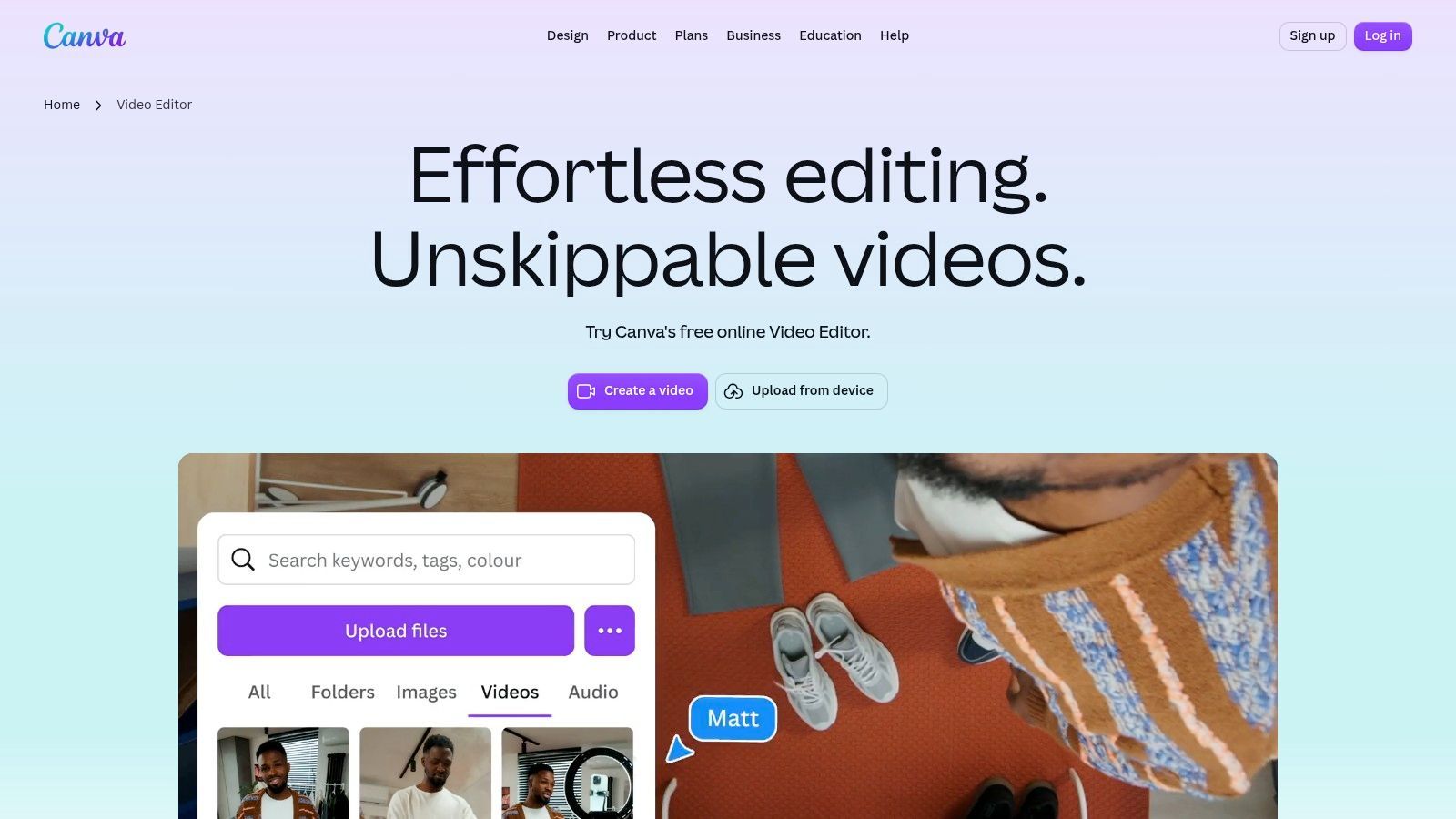
Canva Video Editor è ciò che prendo quando il lavoro è davvero un problema di sistema di design. Se il video deve matchingare una campagna, un deck, un set di annunci o un package social, Canva è spesso più veloce di editor più “seri”.
Il suo workflow video ricostruito si adatta bene a Chrome perché resta vicino alla forza principale di Canva. Template, drag-and-drop design, asset branded e editing collaborativo stanno tutti in un unico workspace browser.
Migliore per varianti branded
Canva offre un vantaggio chiaro sugli editor tradizionali. Puoi fare una promo, duplicarla, scambiare shot di prodotto, cambiare copy, ridimensionare per un'altra piattaforma e mantenere l'identità visiva intatta senza molto sforzo.
Per annunci social, spiegazioni, reel semplici e contenuti prodotti da team, questo conta più del potere editoriale fine-grained. Canva è friendly per non-editor, e non è una cosa da poco in organizzazioni reali.
Canva è migliore quando il video è una parte di un sistema di contenuti branded più ampio, non un progetto di post-produzione standalone.
I suoi tool Magic Studio aiutano anche con creazione e pulizia di asset, riducendo il numero di tool separati che un team deve aprire. È utile su Chrome, dove il miglior workflow è spesso quello con meno tab e meno passaggi manuali.
I limiti sono ovvi
La timeline di Canva funziona, ma non invita a editing profondo. Se hai bisogno di pacing complicato, missaggio audio sfumato o struttura multicamera, inizia a sentirsi restrittivo.
Usato nel suo lane, però, Canva è uno dei software di video editing per Chrome più pratici. Non sta cercando di essere un editor film. Sta cercando di aiutare i team a spedire video branded lucidati velocemente, e lo fa bene.
7. Adobe Express Web
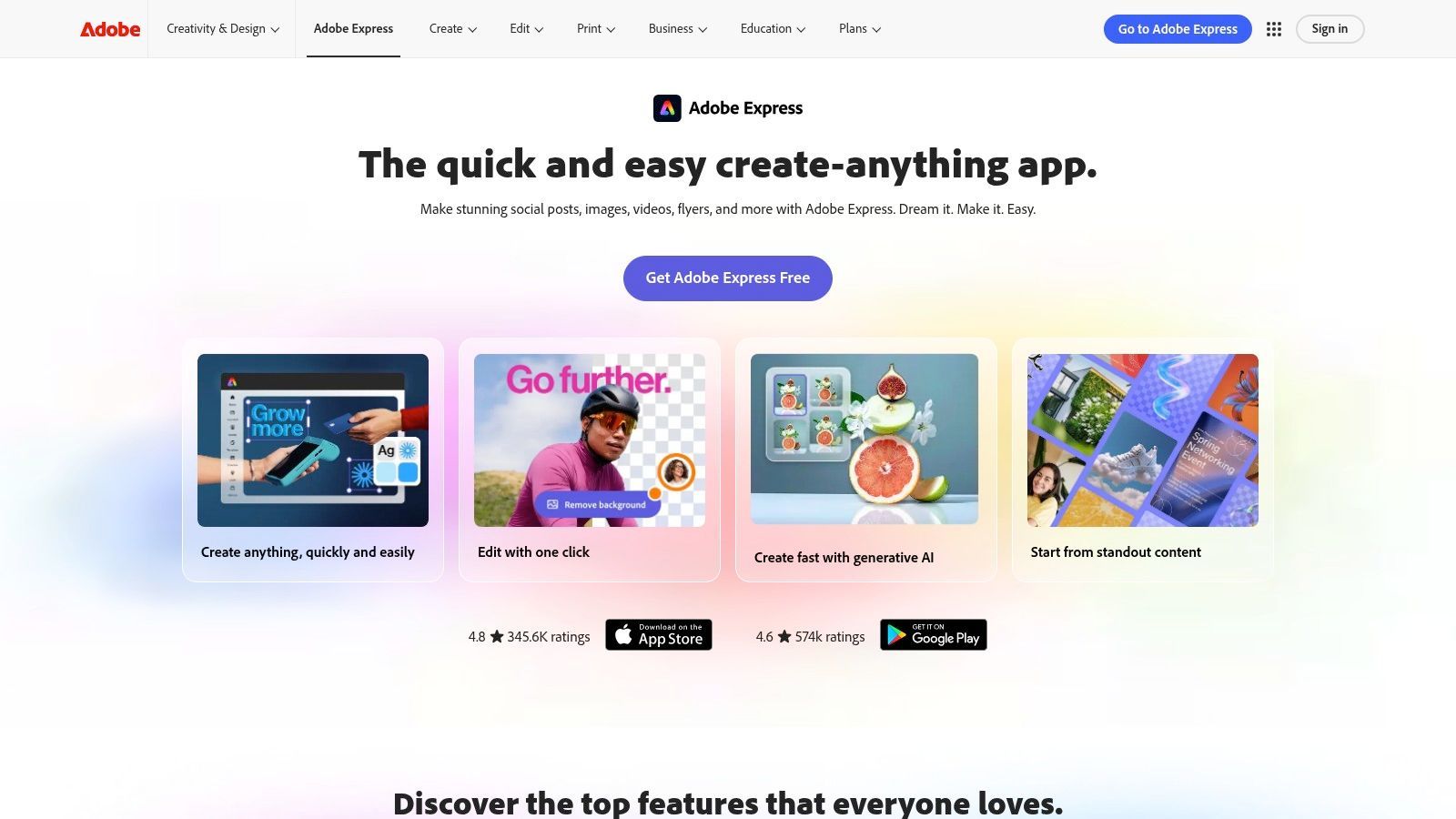
Adobe Express si trova in una interessante via di mezzo. Non è Premiere Pro in un browser, e non dovrebbe essere giudicato come tale. È il workspace web leggero di Adobe per creare video social, clip branded e editing multi-layer semplici senza lasciare Chrome.
Questo lo rende utile per team già immersi nell'ecosistema Adobe. Asset brand, stock, template e handoff sembrano familiari, anche se la profondità di editing è molto più leggera.
Perché alcuni team lo preferiscono
Adobe Express funziona bene quando design e video sono strettamente connessi. Una campagna potrebbe includere grafiche social, slide story, video promo brevi e varianti ridimensionate. Express gestisce quell'ambiente multi-asset meglio di editor costruiti solo per video.
L'editing multi-layer è abbastanza per la maggior parte dei contenuti motion semplici. I tool AI potenziati da Firefly aiutano anche ad accelerare la creazione di asset, anche se vorrai tenere d'occhio quanto ti affidi pesantemente a stock premium e crediti.
Qualche positivo pratico:
- Familiarità Adobe: Adozione più facile per team che già usano Creative Cloud.
- Buono per packaging social: Template ed esportazioni costruiti intorno alle esigenze delle piattaforme moderne.
- Buona via di mezzo: Più layered dei editor più semplici, meno intimidatorio del software pro.
Dove smette di bastare
Una volta che il motion work si fa intricato, o il progetto ha bisogno di storytelling serio e ritmo di editing, Adobe Express inizia a sentirsi come un'app helper piuttosto che l'editor principale. Va bene. È esattamente ciò di cui molti team hanno bisogno.
Per utenti Chrome che vogliono creazione video browser-based approachable e branded con continuità workflow in stile Adobe, è un'opzione solida.
8. InVideo
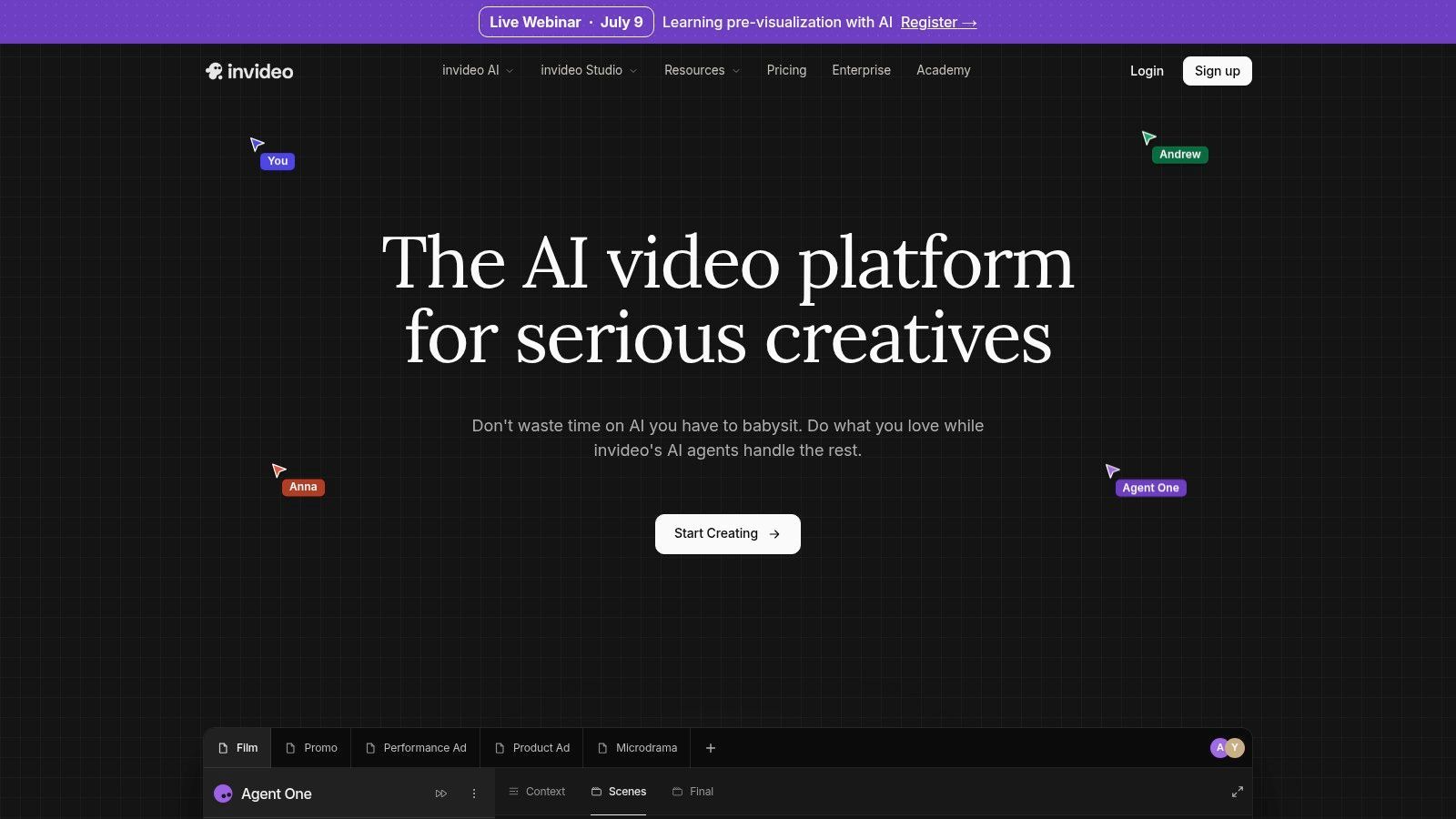
InVideo è costruito per velocità più che per mestiere. Non è una critica. È il motivo per cui le persone lo usano. Se hai bisogno di trasformare uno script o un prompt in una promo, explainer, listicle o pezzo di contenuto faceless velocemente dentro Chrome, InVideo è molto efficace.
Il suo appeal è ovvio quando il tempo stringe. La libreria di template è enorme, l'accesso stock è integrato e il flusso AI-assisted ti porta da pagina bianca a bozza grezza velocemente.
Cosa fa bene
InVideo riduce il costo di avvio della creazione di contenuti. Non hai bisogno di una shot list dettagliata o una cartella media organizzata con cura prima di iniziare. Per annunci, video pitch-style, contenuti di supporto YouTube e promo business rapidi, è utile.
Il workflow solo-browser mantiene anche le cose accessibili per utenti Chromebook che vogliono convenienza di produzione più che precisione editoriale.
Ecco l'adattamento pratico:
- Generazione veloce script-to-video: Buono per abbozzare annunci ed explainer.
- Workflow stock-heavy: Utile se giri raramente footage originale.
- Editing promptable: Aiutante quando vuoi direzione dal tool, non una tela bianca.
Cosa ha di solito bisogno di cleanup
Gli output di InVideo possono sembrare templatizzati se non intervieni. Qualità voce generata, scelte stock, pacing e tono visivo beneficiano spesso di aggiustamenti manuali prima di pubblicare. Ti porta a una bozza utilizzabile velocemente, ma i risultati più forti vengono ancora dall'editing della prima passata AI.
Per team di produzione con obiettivi di volume, quel trade può valerne la pena. Per creator che inseguono una voce distintiva, potrebbe sembrare troppo standardizzato a meno che non ci metti lavoro extra.
Visita InVideo
9. Wave.video
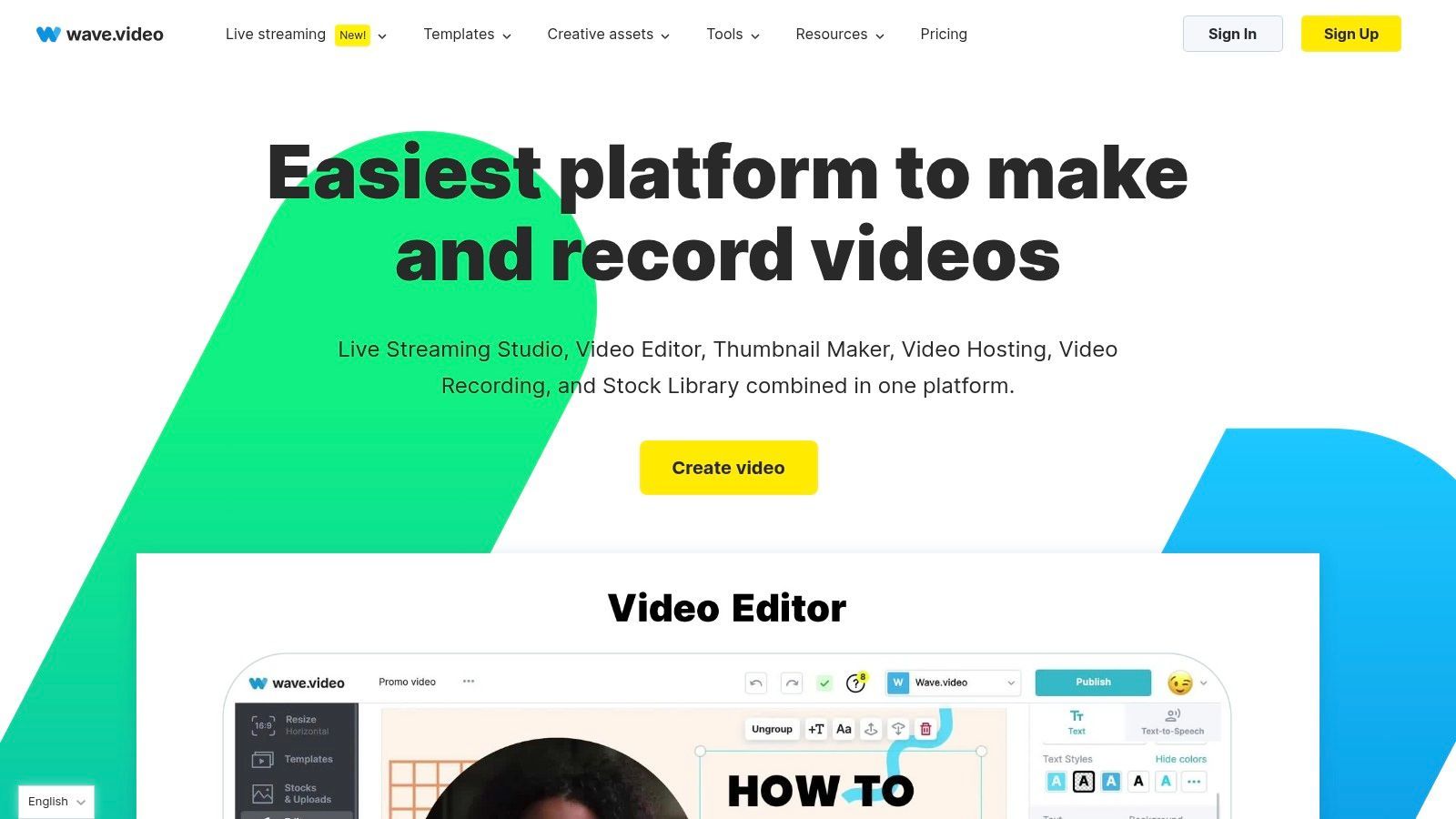
Wave.video è meno un editor puro e più una piattaforma di operazioni media browser-based. Se il tuo lavoro include registrazione, editing leggero, livestreaming, hosting e publishing sotto un unico tetto, ha una forma convincente.
Questo lo rende specialmente utile per agenzie e team che gestiscono contenuti ricorrenti per molteplici brand. Il lato editing da solo non supererà editor dedicati, ma il workflow all-in-one può risparmiare un sacco di attrito.
Chi dovrebbe considerarlo
Wave.video ha senso quando i contenuti non finiscono all'esportazione. Se hai anche bisogno di landing page, hosting, supporto stream, registrazioni e asset brand organizzati, consolidare quei tool può essere più intelligente che inseguire il “miglior editor” in isolamento.
È una di quelle piattaforme dove il workflow circostante conta tanto quanto i tool di trim e transizione. Per team che gestiscono webinar, clip social e publishing ongoing, è significativo.
Più il tuo processo include publishing, hosting e contenuti live, più Wave.video ha senso.
Perché non è per tutti
Se il tuo unico obiettivo è tagliare video forti su Chrome, ci sono tool più puliti e focalizzati. La forza di Wave.video è la gamma, non il potere di editing profondo.
Quella gamma può anche significare che piani tier superiori diventano necessari una volta che hai bisogno delle migliori funzionalità di hosting o streaming. Per il team giusto, è ancora efficiente. Per un creator solista che fa editing diretti, potrebbe essere troppo ampio.
10. WeVideo
WeVideo è rimasto rilevante perché risolve bene un problema specifico di editing browser. È accessibile, collaborativo e facile da deployare in scuole e team. Se hai bisogno di un editor timeline cloud che più persone possano usare senza molto setup, WeVideo si guadagna ancora il posto.
È anche uno dei nomi più noti tra gli utenti Chromebook. Editor browser-based come WeVideo si trovano al centro pratico della creazione su ChromeOS perché evitano attrito di installazione e si adattano a dispositivi con risorse locali più leggere.
Perché WeVideo funziona ancora
WeVideo è bravo in lavoro steady e ripetibile. Registrazione schermo, cattura webcam, green screen, registrazione voce, collaborazione e gestione classroom-friendly sono tutti più importanti qui che effetti all'avanguardia.
Per questo continua a comparire in ambienti educativi e small-team. Il workflow è nativo browser, e il lato admin è più maturo di quanto offrano molti tool focalizzati su creator.
A proposito, la direzione di mercato più ampia supporta questo modello cloud-first. Il mercato globale del software di video editing era valutato a USD 3,25 miliardi nel 2024 e si prevede raggiunga USD 4,83 miliardi entro il 2032, con un CAGR previsto del 5,8% dal 2025 al 2032, secondo il report di mercato sul software di video editing di SNS Insider.
Compromessi pratici
WeVideo è più facile da rollout che da amare. È affidabile, ma non sembra eccitante. Se il tuo team ha bisogno di motion styling high-end o l'ultimo workflow creativo AI-heavy, altri tool sembreranno più attuali.
Per aule, team interni e organizzazioni che si preoccupano di accesso browser, collaborazione e controllo amministrativo, rimane un'opzione pratica. Per creator avanzati, è di solito uno strumento di supporto piuttosto che l'ambiente creativo principale.
Comparazione Top 10 Editor Video per Chrome
| Prodotto | Funzionalità principali | UX & Qualità | Valore / Prezzi | Pubblico target | Punti di forza unici |
|---|---|---|---|---|---|
| 🏆 ShortGenius (Generatore Video AI / Generatore Annunci AI) | Script → immagine/scena → assembla → voce realistica + editor & auto-post ✨ | ★★★★★, unificato, pipeline veloce | 💰 Contatta / Pagina prezzi; include API & supporto | 👥 Influencer, agenzie, team marketing, e-commerce, educatori | ✨ Stack AI model-agnostico, generazione serie, publishing multi-canale con un click |
| CapCut (Online) | Editor web con template, didascalie AI, effetti, esportazione TikTok | ★★★★, veloce, social-first | 💰 Core gratuito; CapCut Pro per asset premium | 👥 Creator short-form, utenti TikTok-focused | ✨ Integrazione stretta con TikTok + libreria template ricca |
| Microsoft Clipchamp | Editor timeline, titoli, 1080p gratuito, 4K su Premium, OneDrive | ★★★★, friendly per principianti | 💰 Freemium; Premium spesso bundled con Microsoft 365 | 👥 Utenti Microsoft, team marketing | ✨ Integrazione OneDrive/MS365 & esportazioni facili |
| Kapwing | Sottotitoli/traduzione AI, doppiaggio, brand kit, workspace team | ★★★★, collaborazione & localizzazione | 💰 Freemium con limiti/watermark; tier pagati per più AI | 👥 Team social, workflow localizzazione & captioning | ✨ Tool localizzazione forti + workspace team real-time |
| VEED.io | Auto-sottotitoli, doppiaggio, TTS, brand kit, registrazione schermo | ★★★★, caption/localizza velocissimo in browser | 💰 Freemium; tier pagati per AI/export avanzati | 👥 Marketing, L&D, team comms interni | ✨ Captioning rapido + editor Chrome-first affidabile |
| Canva Video Editor | Timeline drag-drop, Magic Media AI, template, brand kit | ★★★★, design-driven, molto approachable | 💰 Freemium; Pro per template & asset premium | 👥 Non-specialisti, advertiser social, small team | ✨ Ecosistema template enorme + tool design |
| Adobe Express (Web) | Editing multi-layer web, Firefly AI, Adobe Stock, template | ★★★★, UX Adobe familiare; convenienza web | 💰 Freemium; funzionalità/crediti Premium potrebbero costare extra | 👥 Utenti Creative Cloud, team con handoff | ✨ Firefly AI + integrazione fluida Creative Cloud |
| InVideo | Script-to-video, 7k+ template, 16M+ asset stock, TTS | ★★★, output templatizzati rapidi | 💰 Piani pagati; stock ampio semplifica licensing | 👥 Marketer, creator promo/annunci, contenuto faceless | ✨ Flusso script→video + libreria stock integrata enorme |
| Wave.video | Editor + studio livestreaming + hosting & landing page | ★★★★, piattaforma multi-uso per publishing | 💰 Piani pagati; tier gratuito limitato/watermarked | 👥 Agenzie, team social con hosting/streaming | ✨ Combina editing, streaming e hosting in una piattaforma |
| WeVideo | Green screen, registrazione schermo/webcam, tool classroom, compliance | ★★★, education-focused, accessibile | 💰 Bundle seat pagati per scuole & team | 👥 K-12, educatori, SMB con compliance | ✨ Doc COPPA/FERPA, gestione admin/seat per istituzioni |
Considerazioni Finali
Il miglior software di video editing per Chrome dipende meno dal conteggio raw di funzionalità e più da dove si inceppa il tuo workflow. È la lente che la maggior parte dei post di comparazione manca. Su ChromeOS, il dolore di solito non è “questo tool manca una transizione in più”. È “questo footage è troppo pesante”, “questo upload richiede un'eternità”, “questo workflow didascalie è goffo” o “ci servono cinque versioni di questo annuncio entro domani”.
Per questo la scelta giusta tende a cadere in uno di quattro bucket.
- Per produzione campagna AI-first: ShortGenius è la scelta più forte qui. Gestisce ideazione, generazione, editing, branding e distribuzione in un unico posto, il che è raro.
- Per editing social rapido: CapCut Online è difficile da battere quando velocità, template e polish short-form contano di più.
- Per timeline browser friendly per principianti: Clipchamp dà agli utenti Chromebook un percorso low-friction verso editing belli.
- Per collaborazione e repurposing: Kapwing, VEED.io e WeVideo hanno senso ciascuno quando i team hanno bisogno di accesso browser e workflow condivisi.
Se il tuo lavoro è principalmente contenuto marketing branded, Canva Video Editor e Adobe Express sono di solito più utili di quanto sembrino inizialmente. Non stanno cercando di vincere sulla profondità di post-produzione. Vincono su packaging, coerenza e produttività di non-specialisti. È spesso il requisito core dentro un business.
Se il tuo lavoro è generazione di contenuti basata su volume, ShortGenius e InVideo sono più allineati al compito. Ridcono il numero di tool separati di cui hai bisogno, il che conta su Chrome più che su un setup desktop tradizionale. Meno hopping tra tab, meno esportazioni, meno handoff manuali. È efficienza reale.
Un'altra cosa conta sui Chromebook. Sii onesto sui limiti hardware. I tool browser sono eccellenti per workflow veloci e cloud-native. Sono molto meno indulgenti quando provi a forzare abitudini di editing desktop-style su hardware debole, file locali grandi o workflow offline-heavy. Se gestisci footage più grandi o editing più lunghi, scegli tool che offloadano bene il processing, semplificano la gestione asset e non pretendono che il tuo browser sia un NLE workstation-grade.
Il lato positivo è che l'editing basato su Chrome non è più un compromesso per molti creator. È un modello di produzione diverso. Più leggero, più veloce, più collaborativo e spesso meglio allineato con come i team social e marketing pubblicano. Se vuoi un'altra prospettiva su scelte di editing più ampie oltre i workflow Chrome-specifici, le raccomandazioni software di Flexwork Studios valgono una occhiata.
La versione breve è semplice. Scegli il tool che matchesa il lavoro, non quello con la pagina di funzionalità più lunga. Per clip social veloci, scegli velocità. Per repurposing team, scegli collaborazione. Per output ripetibile AI-driven, scegli la piattaforma che rimuove il più possibile attrito dal workflow dall'idea al video pubblicato.
Se vuoi una piattaforma Chrome-friendly che va oltre l'editing e gestisce sceneggiatura, visual, voce, branding e auto-publishing nello stesso workflow, prova ShortGenius (Generatore Video AI / Generatore Annunci AI). È un fit forte per creator, agenzie, marketer ed educatori che devono trasformare idee in contenuti short-form coerenti senza cucire insieme cinque tool separati.