Rapporto d'aspetto video verticale: La guida completa

Padroneggia il rapporto d'aspetto video verticale con le specifiche delle piattaforme per TikTok, Reels e Shorts, più aree sicure, consigli sulla risoluzione e strategie di ridimensionamento.
Hai esportato un video 16:9 raffinato, l'hai caricato su TikTok e hai visto il soggetto ridursi in un piccolo rettangolo circondato da spazio vuoto. Il footage non è necessariamente cattivo. La finestra attraverso cui l'hai fornito è sbagliata per la superficie di visualizzazione.
Quella finestra è il rapporto d'aspetto del video verticale, la relazione proporzionale tra larghezza e altezza di un frame. Una volta che tratti il rapporto d'aspetto come una decisione di distribuzione piuttosto che un dettaglio tecnico, la scelta di esportazione diventa molto più semplice. Saprai quando usare il full-screen 9:16, quando il 4:5 è più utile in un feed, e come adattare footage esistente senza tagliare la persona o il prodotto importante.
Perché il Video Verticale Sembra Giusto sul Tuo Smartphone
Il rapporto d'aspetto descrive la forma di un frame video, non la sua risoluzione. I due numeri sono separati da due punti, e il primo numero rappresenta la larghezza mentre il secondo rappresenta l'altezza. Un frame 16:9 è largo, mentre un frame 9:16 è alto.
Pensa al frame come a una cornice da quadro o a una finestra. La stanza dietro la finestra può rimanere esattamente la stessa, ma cambiando le proporzioni della finestra cambia ciò che lo spettatore vede. Un frame 9:16 ti dà un'apertura stretta e alta. Un frame 16:9 ti dà un'apertura larga e bassa. I numeri descrivono la forma di quell'apertura, non la dimensione della registrazione originale.
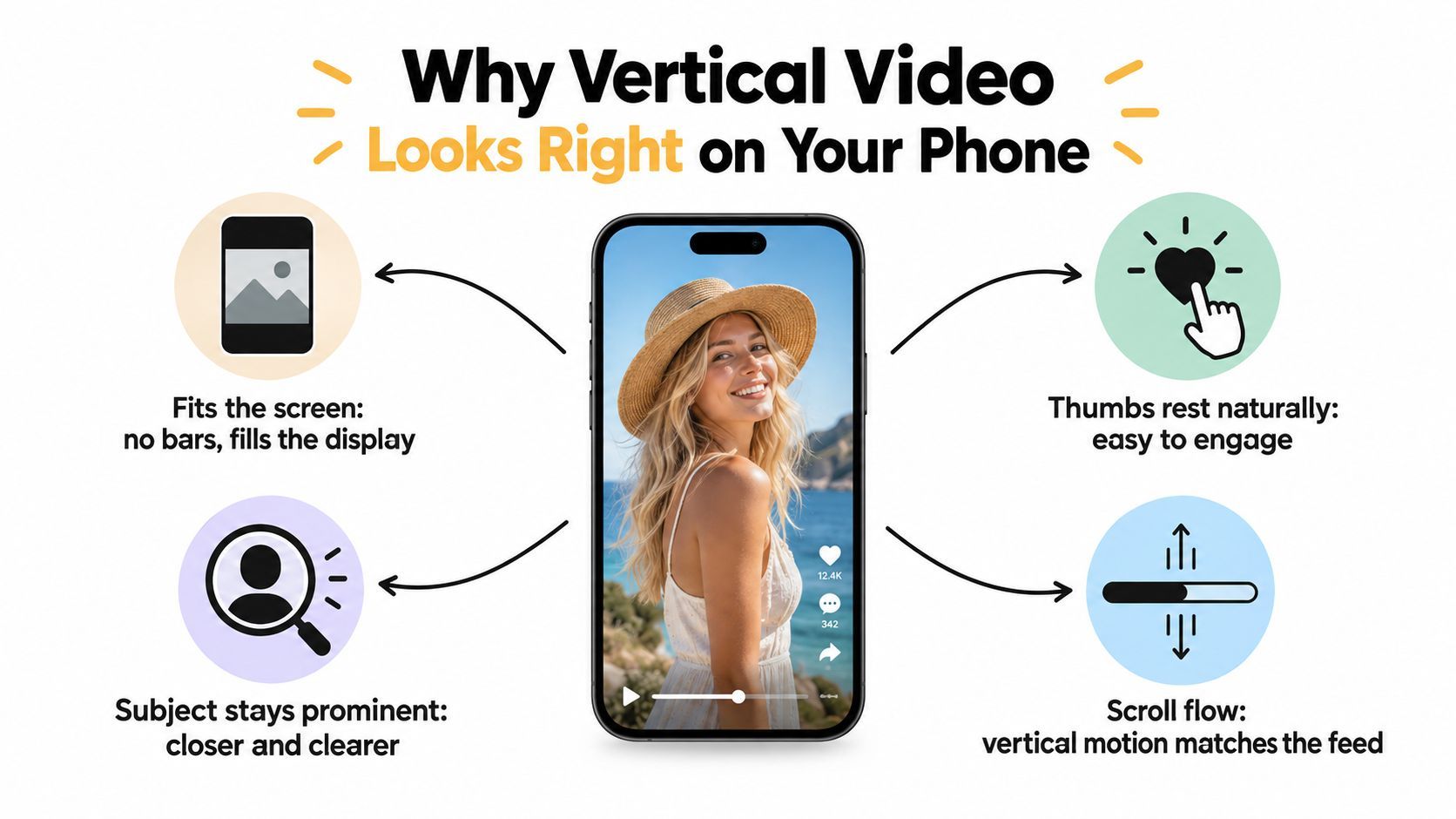
Perché l'orientamento del telefono cambia la risposta
Uno smartphone tenuto naturalmente è più alto che largo. Un frame portrait segue quella presa, quindi può riempire il display da bordo a bordo. Un frame orizzontale non corrisponde alla forma del telefono. La piattaforma deve aggiungere spazio vuoto, ritagliare i lati o mostrare il video come un rettangolo più piccolo all'interno del feed.
Quella mancata corrispondenza influisce su più di un aspetto dell'apparenza. Un frame a tutta altezza dà al soggetto una presenza visiva maggiore mentre lo spettatore scorri. Rende anche il video nativo per il feed invece di sembrare un clip televisivo inserito in un'app mobile.
Il cambiamento è avvenuto mentre le piattaforme social rideprogettavano i feed intorno alla visualizzazione upright degli smartphone. Le coperture storiche del settore che citano i dati di 2015 Internet Trends di Mary Meeker riportavano che la visualizzazione verticale è passata dal 5% del tempo di visualizzazione al 29% in cinque anni (storia di Castr sui rapporti d'aspetto del video verticale). Quel cambiamento aiuta a spiegare perché il video portrait è passato da un formato insolito a una scelta di produzione strategica.
Regola di produzione: Scegli il frame per il luogo in cui le persone guarderanno, non per la forma in cui il footage è stato originariamente registrato.
L'impostazione predefinita pratica
Per le piattaforme short-form full-screen, 9:16 è la forma portrait standard. La dimensione di produzione comune è 1080 × 1920 pixel, che è Full HD ruotato verticalmente e riempie un telefono tenuto upright (guida di Google Ads sul video verticale).
Questo non significa che ogni posizionamento social debba ricevere 9:16. Un feed video full-screen e un feed a contenuti misti hanno condizioni di visualizzazione diverse. Il tuo compito è selezionare il frame che dà al contenuto spazio sufficiente in quell'ambiente specifico.
I Principali Rapporti d'Aspetto Verticali Spiegati
Se il secondo numero è più grande, il frame è portrait. Se i numeri sono uguali, è quadrato. Se il primo numero è più grande, è un frame più largo.
Ecco le forme che incontrerai più probabilmente:
- 9:16: Un frame portrait alto che ricorda lo smartphone nella tua mano. È progettato per video full-screen su TikTok, Instagram Reels, Stories e YouTube Shorts.
- 4:5: Un frame portrait moderatamente alto, più vicino a una stampa che potresti infilare dietro una calamita per frigo. Dà ai post feed più altezza senza occupare l'intero display del telefono.
- 1:1: Un frame quadrato, simile alla forma classica del post Instagram. Larghezza e altezza sono uguali.
- 16:9: Un frame widescreen, come un display laptop girato di lato o una televisione. È tecnicamente orizzontale.
- 2:3: Una forma alta da foto still associata a una fotografia standard da camera a pellicola. È portrait, ma è più alto di 4:5 e non è l'impostazione predefinita usuale per il video short-form.
Lo stesso rapporto può essere reso a diverse dimensioni in pixel. Ad esempio, 9:16 descrive la forma, mentre 1080 × 1920 descrive le dimensioni in pixel. Non confonderli. Un file più grande può preservare più dettagli, ma ha ancora la stessa forma del frame se la relazione larghezza-altezza rimane 9:16.
Rapporti d'Aspetto Verticali e Quadrati Comuni a Colpo d'Occhio
| Rapporto | Nome Comune | Analogia Forma | Utilizzo Tipico |
|---|---|---|---|
| 9:16 | Portrait full-screen | Smartphone tenuto upright | TikTok, Reels, Stories, Shorts |
| 4:5 | Portrait alto per feed | Stampa verticale dietro una calamita | Post feed Instagram e altri |
| 1:1 | Quadrato | Post social quadrato o stampa | Posizionamenti feed misti |
| 16:9 | Landscape widescreen | Schermo laptop o televisore | Visualizzazione long-form, desktop e TV |
| 2:3 | Portrait foto | Fotografia standard su pellicola | Fotografia still e feed visivi selezionati |
La distinzione chiave è tra portrait-friendly e full-screen native. Sia 4:5 che 9:16 sono più alti che larghi, ma occupano quantità diverse del feed e supportano decisioni creative diverse. Un talking-head Short ha solitamente bisogno dell'intera altezza di 9:16. Un annuncio prodotto che compete con altri post feed può beneficiare della footprint visiva più larga di 4:5.
Specifiche Piattaforma per TikTok, Reels e Shorts
Un master verticale dovrebbe corrispondere alla destinazione dove gli spettatori lo vedranno. Per la riproduzione full-screen su TikTok, Instagram Reels e YouTube Shorts, usa 1080 × 1920 pixel a 30 fps come punto di partenza pratico. H.264 è un codec di consegna affidabile. HEVC può funzionare anche quando il tuo workflow di editing e la destinazione lo supportano in modo consistente. Testa il file caricato sulla piattaforma effettiva, poiché l'accettazione e il transcoding finale possono variare.
Usa questa tabella come riferimento di produzione. La risoluzione descrive le dimensioni in pixel, mentre la forma del frame determina come l'immagine occupa lo schermo.
Specifiche di Esportazione Piattaforma per TikTok, Reels, Shorts e LinkedIn
| Piattaforma | Risoluzione | Frame Rate | Codec | Note |
|---|---|---|---|---|
| TikTok | 1080 × 1920 | 30 fps baseline | H.264 o HEVC | Costruisci per visualizzazione vertical-first, full-screen |
| Instagram Reels | 1080 × 1920, o 1080 × 1350 per uso feed | 30 fps baseline | H.264 o HEVC | Reels supporta full-screen 9:16, mentre 4:5 si adatta ad alcuni contesti feed |
| YouTube Shorts | 1080 × 1920 | 30 fps baseline | H.264 o HEVC | Usa un frame verticale per l'esperienza Shorts |
| Video verticale LinkedIn | 1080 × 1920 dove il posizionamento lo supporta | 30 fps baseline | H.264 | Controlla l'anteprima feed effettiva perché LinkedIn è più orientato al feed |
Per TikTok, Reels e Shorts, 9:16 è il master più sicuro perché queste destinazioni si concentrano sulla visualizzazione portrait. I posizionamenti feed Instagram possono richiedere 4:5 invece, quindi decidi se il video vivrà in un player full-screen o competerà con altri post. LinkedIn merita una revisione feed-first, dove testo, contesto professionale e anteprima di scorrimento possono contare quanto l'immersione.
Tre errori di esportazione appaiono spesso. 1080 × 1356 non è 9:16, quindi produrrà una forma di frame diversa da quella intesa. Un file più piccolo può apparire morbido dopo il caricamento quando il master originale era pulito. All'estremo opposto, un master di editing insolitamente grande non garantisce una riproduzione migliore, perché le piattaforme generalmente trascodificano il video caricato. Un file di consegna prevedibile rende più facili i controlli di qualità e il troubleshooting.
Riutilizzare footage 16:9 richiede una decisione di framing prima dell'esportazione. Ritaglia intorno al soggetto per una versione full-screen 9:16, o mantieni più contesto laterale in una versione feed 4:5. Controlla volti, prodotti e caption al ritaglio finale, non solo nella timeline di editing. Per i marketer immobiliari, strategie reel per real estate possono aiutare a collegare quella scelta di composizione con tour di listing, hook e distribuzione.
Quando 4:5 Batte 9:16 nel Feed
9:16 vince quando lo spettatore entra in una modalità di visualizzazione full-screen. Il frame riempie il telefono, lo spettatore ha dedicato attenzione al video e il creativo può usare l'intera tela alta.
4:5 vince quando il video compete all'interno di un feed. È più alto del quadrato, ma non forza la stessa composizione full-screen. Questo può dare a un prodotto, volto o titolo una prima impressione più forte preservando più contesto orizzontale.
La decisione feed
Nel For You feed di TikTok, 9:16 è la scelta naturale perché l'esperienza è progettata intorno alla riproduzione verticale full-screen. Instagram Reels favorisce anche 9:16 per il Reel stesso, mentre un post feed Instagram può rendere 4:5 una scelta più appropriata. LinkedIn è principalmente un ambiente feed, quindi il contenuto dovrebbe essere giudicato nell'anteprima post di scorrimento piuttosto che solo in un player full-screen.
Un video 9:16 posizionato in un feed misto può avere dettagli importanti spinti verso i bordi che competono con gli elementi dell'interfaccia. Una composizione 4:5 ti dà spesso un palco centrale più ampio per una dimostrazione prodotto, un presentatore o un annuncio guidato dal testo. Il compromesso è chiaro: 4:5 sacrifica un po' di altezza immersiva, mentre 9:16 sacrifica un po' di flessibilità nel layout feed.
Tabella Decisionale Feed vs Full-Screen 4:5 vs 9:16
| Piattaforma | Visualizzazione Feed Predefinita | Comportamento 4:5 | Comportamento 9:16 | Scelta Raccomandata |
|---|---|---|---|---|
| TikTok | Feed verticale full-screen | Potrebbe non usare l'intero display | Esperienza full-screen nativa | 9:16 |
| Feed Instagram | Feed post misti | Forte footprint portrait nel feed | Potrebbe invitare un trattamento di visualizzazione più completo | 4:5 per post feed |
| Instagram Reels | Feed video orientato full-screen | Utile per posizionamenti feed selezionati | Forma Reel nativa | 9:16 per Reels |
| Feed professionale basato su scorrimento | Può presentare informazioni chiaramente nel feed | Usa solo quando il posizionamento supporta bene il frame alto | Testa 4:5 e 9:16 per posizionamento |
Se la campagna ha bisogno di distribuzione sia feed che full-screen, crea due versioni dallo stesso edit. Non ridimensionare un file e assumere che ogni titolo, volto o dettaglio prodotto rimanga correttamente posizionato. Un workflow dual-format richiede più tempo di revisione, ma protegge la composizione dal ritaglio automatico.
Zone Sicure e Dove Vivono Veramente le Caption
Una safe zone è un'area invisibile all'interno del frame video dove testo e azione essenziali dovrebbero rimanere visibili. Le piattaforme posizionano username, caption, pulsanti di interazione, barre di progresso e altri elementi dell'interfaccia sopra il video. Quei controlli variano per posizionamento, quindi nessuna singola overlay può garantire una copertura perfetta ovunque.
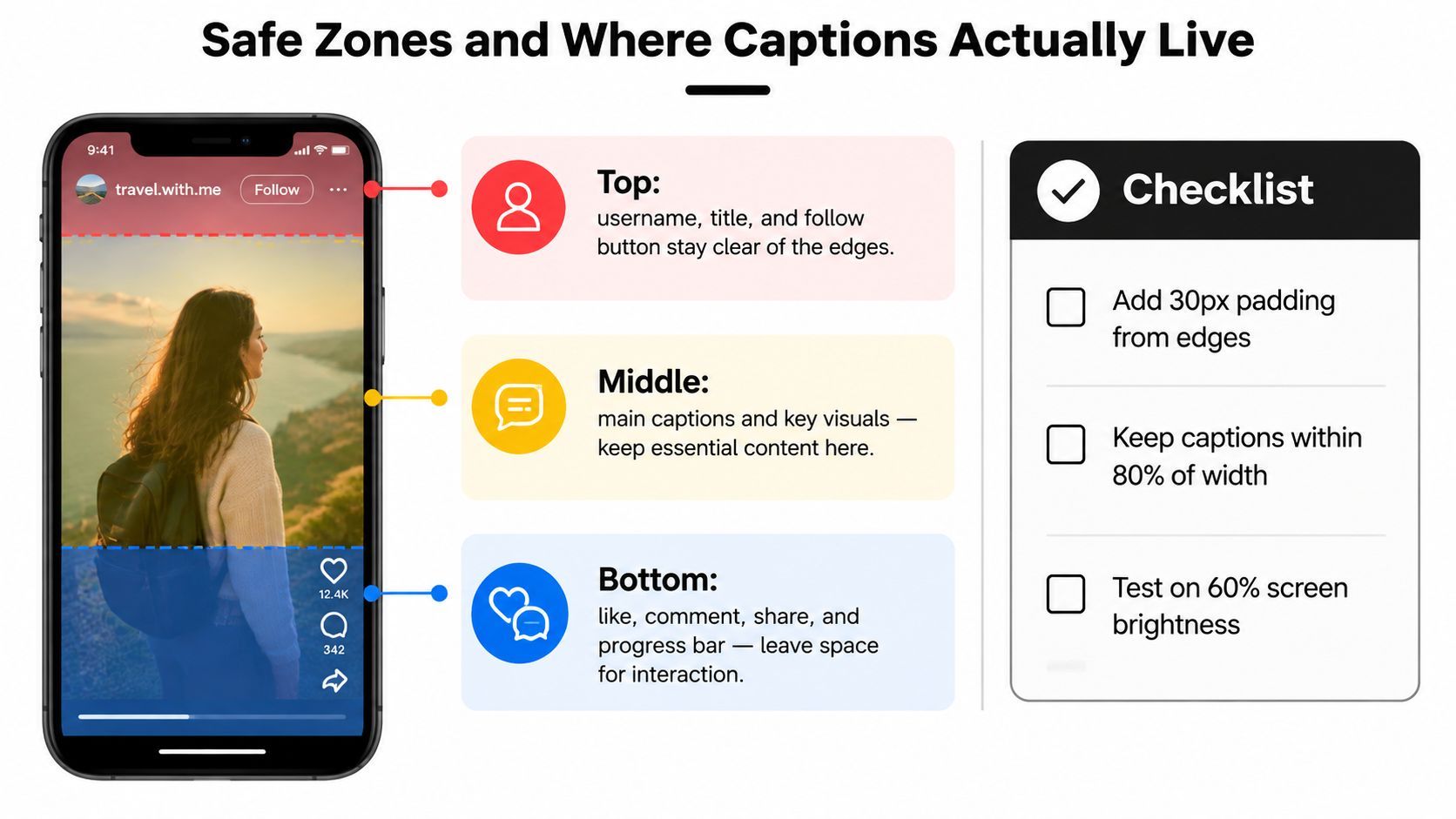
Costruisci un layout a tre zone
Tratta il frame come tre regioni di lavoro:
- Parte superiore: Tieni titoli, loghi e contesto di apertura lontano dal bordo estremo. Username, controlli follow e header della piattaforma possono occupare quest'area.
- Centro: Posiziona il volto del parlante, l'azione prodotto, il visual chiave e la maggior parte delle caption importanti qui. Questa è la regione più affidabile per informazioni essenziali.
- Parte inferiore: Lascia spazio per descrizioni, etichette audio, commenti, controlli di interazione e indicatori di progresso. Caption ancorate troppo in basso possono scomparire sotto l'interfaccia.
Un template overlay pratico dovrebbe includere un frame 9:16 trasparente, un rettangolo centrale per il contenuto, una banda di esclusione superiore e una banda di esclusione inferiore. Aggiungi esempi UI specifici della piattaforma quando rivedi il montaggio finale, perché una tela di editing pulita non mostra ciò che il pubblico vede dopo il caricamento.
Controllo caption: Se lo spettatore deve leggerla per capire il messaggio, non posizionarla sul bordo inferiore o nell'angolo superiore destro.
Posizionamento caption che sopravvive al feed
Tieni il titolo nel terzo superiore, ma non a filo con la parte superiore. Posiziona i sottotitoli nell'area di lettura centrale, approssimativamente tra le regioni interfaccia superiore e inferiore. Tieni i visual essenziali lontano dai 250 pixel inferiori come salvaguardia di lavoro, specialmente quando il video include caption persistenti o una barra di progresso.
Evita di posizionare testo critico nell'angolo superiore destro su Reels, dove condivisioni e altri controlli possono interferire. Tieni i blocchi di testo più stretti del frame completo in modo che non collidano con i controlli laterali, e rivedili alla dimensione reale del telefono piuttosto che affidarti solo a un'anteprima desktop grande.
Se stai costruendo caption dal parlato, una guida dedicata alla tecnologia closed captioning può aiutare il tuo team a pensare oltre il testo burned-in e considerare accessibilità, timing e qualità di trascrizione. Il principio di editing rimane lo stesso: le caption devono essere leggibili senza coprire il soggetto o essere coperte dall'app.
Trasformare Footage Orizzontale in Verticale Senza Perdere il Soggetto
Una registrazione 16:9 contiene molta più larghezza di quanto un frame 9:16 possa mostrare. Convertirla è una decisione di framing, non un semplice ridimensionamento. Stai selezionando quale parte della composizione originale rimane visibile, quali informazioni vengono tagliate e dove il video sarà distribuito.
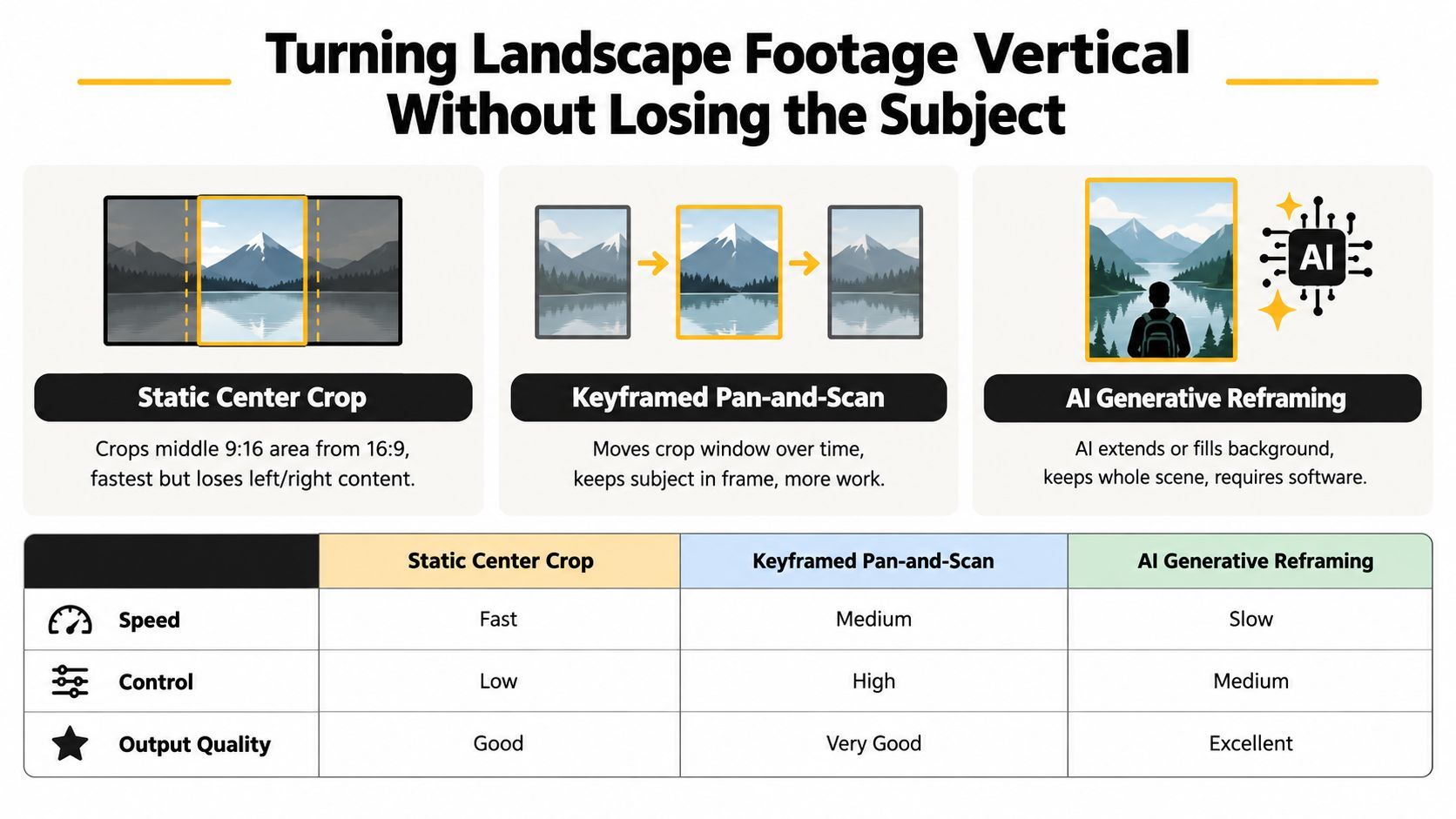
Ritaglio centro statico
Un ritaglio statico prende la porzione centrale del frame e la ingrandisce per riempire la tela verticale. È veloce e può funzionare per un singolo presentatore inquadrato stretto vicino al centro.
Il limite è che il ritaglio non si adatta mai. Se il parlante si inclina di lato, entra un'altra persona o un prodotto è fuori dal centro, il ritaglio può rimuovere il dettaglio che rende comprensibile l'inquadratura. Ingrandire l'immagine rimanente può anche rendere più evidenti morbidezza e compressione.
Pan-and-scan con keyframe
Il pan-and-scan muove la finestra di ritaglio mentre la scena si sviluppa. Un editor può iniziare sull'intervistatore, passare all'ospite, poi seguire un prodotto o un'azione mantenendo la registrazione originale. Questo fornisce controllo diretto e solitamente preserva la scena meglio di un ritaglio centro fisso.
Rivedi il movimento alla velocità di riproduzione normale. Un aggiustamento tardivo può tagliare un volto, mentre un aggiustamento rapido può distrarre gli spettatori. Interviste con due persone, b-roll largo, sport e footage d'azione beneficiano spesso di keyframe manuali perché l'editor può decidere cosa merita attenzione in ogni momento.
Riframing automatico e generativo
Gli strumenti Auto Reframe di Adobe Premiere Pro e smart conform di Final Cut Pro possono tracciare un soggetto e riposizionare il ritaglio. Servizi come Opus Clip e workflow in stile ShortGenius possono accelerare l'adattamento quando un team ha molti file sorgente.
Il riframing automatico aiuta quando il footage originale contiene materiale utile che non si adatta a una composizione verticale. Ha comunque bisogno di una revisione completa. Un sistema può seguire il volto più visibile perdendo il prodotto, gesto o secondo parlante che porta la storia. Gli strumenti generativi possono estendere o riempire aree di sfondo, ma controlla il risultato per continuità visiva.
Prendi la decisione sul rapporto prima di girare quando possibile. Gira nativamente 9:16 quando full-screen verticale è la destinazione principale. Scegli 4:5 quando il contenuto appartiene a un feed e un frame più corto si adatta al contesto di distribuzione. Usa pan-and-scan o riframing automatico quando un ritaglio centro rimuoverebbe azione importante. L'obiettivo non è forzare ogni sorgente in un formato unico. È preservare il soggetto e il messaggio nel frame che ogni piattaforma mostrerà.
Impostazioni di Esportazione e Workflow di Ridimensionamento Rapido
Crea un master verticale pulito, poi deriva versioni piattaforma da esso. Per consegna full-screen, usa 1080 × 1920. Per una versione feed 4:5, usa 1080 × 1350. Imposta il frame rate a 30 fps per footage ordinario, riservando 60 fps per materiale con molto moto quando sorgente e workflow piattaforma lo giustificano.
Un preset di consegna pratico appare così:
- Risoluzione: 1080 × 1920 per 9:16, o 1080 × 1350 per 4:5.
- Frame rate: 30 fps, con 60 fps per clip con molto moto.
- Video codec: H.264 per consegna affidabile, o H.265 per workflow che supportano HDR.
- Audio: AAC stereo, con il preset di qualità audio approvato dal tuo team.
- Buffer di revisione: Lascia un breve buffer di apertura e chiusura in modo che caption e tagli non vengano clipped durante caricamento o trimming.
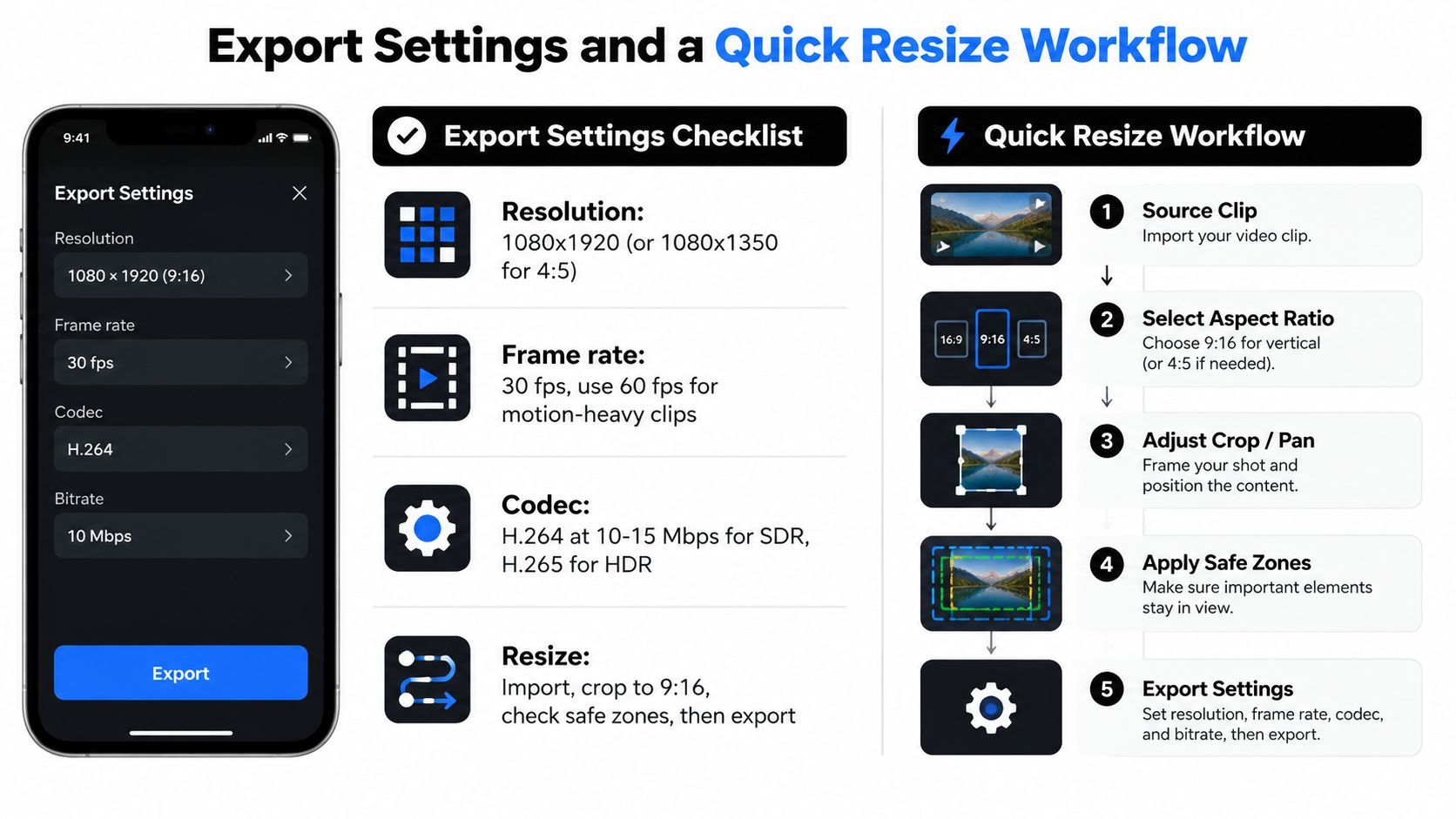
Workflow di ridimensionamento in cinque passi
- Duplica il progetto. Preserva il master e crea una sequenza verticale con nome chiaro.
- Cambia la forma della sequenza. Seleziona 9:16 o 4:5 prima di riposizionare i clip.
- Scegli il metodo di reframing. Usa ritaglio centro per inquadrature single-subject stabili, pan-and-scan per movimento e reframing automatico per batch più grandi.
- Attiva l'overlay safe-zone. Controlla titoli, caption, volti, prodotti e call to action contro l'UI della piattaforma intesa.
- Esporta versioni nominate. Usa Adobe Media Encoder, HandBrake o Compressor con preset specifici per destinazione.
Nomina i file per piattaforma, rapporto e versione, come listing-tour_tiktok_9x16_v02 o launch-post_instagram_4x5_v01. Conserva sorgente, file progetto, caption, overlay ed esportazioni in cartelle separate. Un membro del team dovrebbe capire la destinazione intesa senza aprire ogni video.
Per footage immobiliare, i consigli vertical video di DwellShot offrono contesto utile sulla preparazione di materiale visivo per marketing portrait-oriented. Mantieni la decisione finale legata al posizionamento, non solo alle dimensioni dell'immagine o video sorgente.
Fissare l'Abitudine Verticale Giusta
Tratta il rapporto d'aspetto come una scelta di distribuzione fatta prima della produzione. Il frame determina dove stanno le persone, quanto movimento ci sta, quanto velocemente appare il testo e se un prodotto rimane visibile dopo il ritaglio.
Uno storyboard a forma di telefono dà al crew un target chiaro. Per TikTok, Reels o Shorts full-screen, schizza prima il frame 9:16 e tieni volti, prodotti, gesti e testo pianificato al suo interno. Se la destinazione è un posizionamento feed dove 4:5 performa meglio, crea quella versione deliberatamente piuttosto che forzare un master 9:16 in una finestra più stretta.
Mantieni un overlay safe-zone in Premiere Pro, CapCut o DaVinci Resolve. Un template persistente permette agli editor di catturare collisioni caption, copertura interfaccia e ritagli ai bordi durante il montaggio, mentre il reframing è ancora facile.
Finisci con una revisione a dimensione telefono. Controlla apertura, prima caption, azione principale e call to action finale con aree interfaccia piattaforma marcate. Un handoff dovrebbe comunicare destinazione, rapporto e regola di framing, non dire “rendilo verticale”.
Per team che producono multiple versioni, ShortGenius supporta creazione vertical-first, trattamenti caption e brand, workflow di ridimensionamento e organizzazione asset multi-piattaforma. La revisione editoriale decide ancora se ogni ritaglio preserva il soggetto inteso.