Montaggio Video per i Social Media: Guida Completa al Workflow

Padroneggia il montaggio video per i social media con un workflow collaudato che copre scripting, pacing, captions, ridimensionamento e impostazioni di esportazione per tutte le principali piattaforme.
I video in formato breve ora rappresentano il 58% del tempo sui social media, mentre un altro riassunto del settore riporta circa 2,5 volte più engagement rispetto ai contenuti long-form sulle piattaforme social. (Vidico's short-form video statistics) Questo cambia il problema dell'editing. Non stai lucidando un singolo clip per un feed. Stai costruendo un sistema ripetibile che può trasformare footage grezzo in didascalie, ritagli alternativi, hook nativi della piattaforma e file pronti per la pubblicazione senza obbligare un editor a ricominciare da capo ogni volta.
Perché l'editing video per social richiede un nuovo workflow
I post in formato breve sono cresciuti del 70% in un anno tra gli utenti Metricool, raggiungendo quasi 6 milioni di video pubblicati. (Vidico's summary of short-form video data) Questo volume cambia il lavoro dell'editor. TikTok, Instagram Reels, YouTube Shorts e Facebook Reels premiano tutti contenuti veloci e verticali, quindi ogni registrazione sorgente potrebbe richiedere pause più strette, sottotitoli, inquadrature alternative e diverse versioni pronte per la pubblicazione.
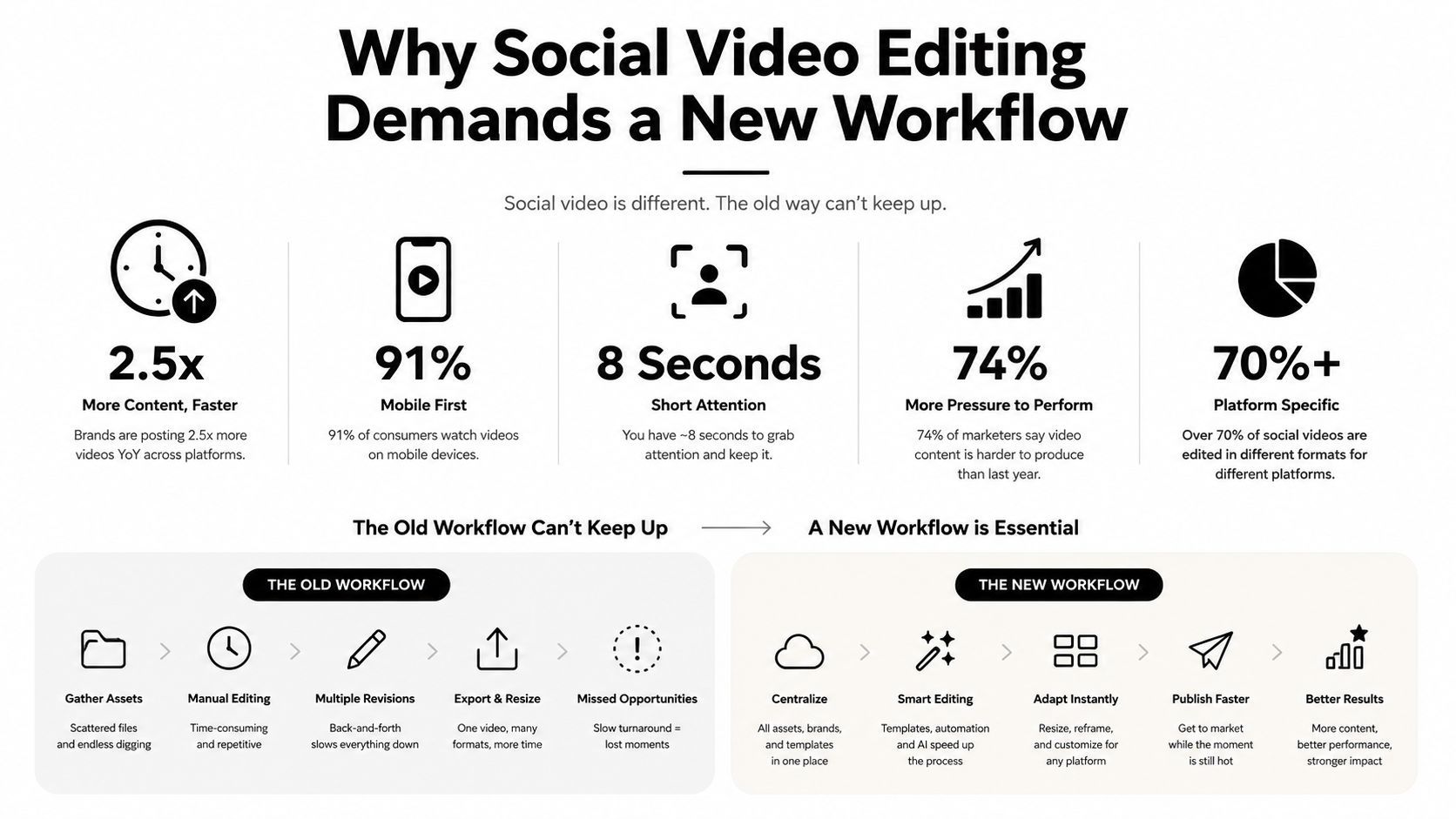
Le abitudini di visione del pubblico aggiungono pressione. Un riepilogo del 2026 ha riportato che l'87,5% degli adulti online guarda video in formato breve settimanalmente, con una visione media settimanale di 6 ore 37 minuti. (PostPlanify's 2026 short-form video statistics) La stessa fonte ha citato più del 60% della popolazione online globale che guarda video in formato breve con swipe quotidianamente, mentre YouTube Shorts ha superato i 200 miliardi di visualizzazioni giornaliere all'inizio del 2026, in aumento dai 70 miliardi di marzo 2024.
Questa domanda non richiede tagli frenetici o effetti elaborati in ogni clip. Richiede un workflow che protegga le decisioni che influenzano la visione riducendo il lavoro ripetitivo. Messaggi chiari, didascalie leggibili, inquadrature precise e esportazioni affidabili contribuiscono solitamente più delle transizioni cinematografiche che consumano ore.
La mentalità del sistema di produzione
Tratta ogni ripresa come una libreria sorgente. Mantieni file camera originali, audio pulito, b-roll, grafiche, musica, didascalie ed elementi brand approvati organizzati, in modo che gli editor possano creare variazioni senza cercare in una timeline affollata.
Un sistema ripetibile divide la produzione in cinque fasi:
- Pianifica il messaggio e le destinazioni.
- Organizza e seleziona il footage utilizzabile.
- Costruisci un master edit.
- Crea versioni specifiche per piattaforma.
- Rivedi, esporta e pubblica.
Regola pratica: Se lo stesso compito appare in ogni progetto, trasformalo in un preset, template, convenzione di nomi o operazione batch.
Il compromesso è pratico. Un edit one-off altamente lucidato può sembrare impressionante, ma una versione più semplice che il team può riprodurre in modo coerente ha un valore maggiore su diversi feed. L'editing video per social media funziona meglio come un sistema di produzione che mantiene la qualità costante e rimuove le decisioni evitabili da ogni nuova timeline.
Pianificazione script e specifiche piattaforma prima dell'editing
I tagli casuali creano lavoro extra. Prima di aprire Premiere Pro, DaVinci Resolve, CapCut, Final Cut Pro o un altro editor, definisci il messaggio, le destinazioni, le versioni richieste e il footage che ogni versione necessiterà. La pianificazione diventa più preziosa quando una singola registrazione deve fornire diversi clip, ritagli, lunghezze e call to action.
Uno script utilizzabile ha tre compiti:
- Hook: Dai agli spettatori un motivo specifico per continuare. Inizia con il problema, il risultato, l'affermazione o una dimostrazione visiva invece di una lunga introduzione.
- Corpo: Consegna un'idea chiara con esempi di supporto, screen recording, footage di prodotto o b-roll.
- Call to action: Dì agli spettatori cosa fare dopo, come commentare, salvare, visitare una landing page o guardare il clip successivo.
Scrivi l'hook in modo che funzioni come testo sullo schermo da solo. La stessa riga può diventare copy di copertina, didascalia o apertura più breve su un'altra piattaforma, riducendo le variazioni di script e edit.
Costruisci l'edit intorno alle destinazioni
I limiti delle piattaforme cambiano nel tempo. Come notato in precedenza, un riassunto attuale elenca video TikTok fino a 10 minuti, mentre Instagram Reels e YouTube Shorts sono elencati fino a 3 minuti. Tratta quei limiti come confini, non come obiettivi. Una versione concisa comunica spesso meglio di una che riempie ogni secondo disponibile.
| Piattaforma | Rapporto d'aspetto | Durata max | Sottotitoli chiusi |
|---|---|---|---|
| TikTok | 9:16 | Fino a 10 minuti | Controlla le opzioni attuali della piattaforma |
| Instagram Reels | 9:16 | Fino a 3 minuti | Nessun supporto per sottotitoli chiusi |
| YouTube Shorts | 9:16 | Fino a 3 minuti | Supportato |
| Facebook Reels | 9:16 | Impostazioni piattaforma variabili | Supportato |
Mantieni un foglio destinazioni con il rapporto d'aspetto, il limite di durata, il trattamento didascalie, l'area sicura e il preset di esportazione per ogni feed. Quel foglio impedisce agli editor di prendere le stesse decisioni di piattaforma ripetutamente e rende più facili le revisioni quando le specifiche cambiano.
Prepara il footage prima del primo taglio
Crea bin o cartelle per A-roll, b-roll, audio, grafiche, musica, file di progetto, esportazioni e versioni piattaforma. Nomina i clip per soggetto e take invece di mantenere i nomi generati dalla camera. Segna take forti, pause pulite, reazioni utili e momenti che potrebbero aprire o chiudere un clip.
Registra il ritaglio previsto durante la pianificazione. Un parlante al bordo estremo di un frame largo potrebbe essere impossibile da centrare in una versione verticale. Se una ripresa fornirà diversi formati, lascia spazio visivo per il ritaglio e mantieni volti, testo, prodotti e altri dettagli importanti lontani dai bordi. Un rapido controllo di inquadratura verticale prima delle riprese può prevenire derivati inutilizzabili in seguito.
Tecniche di trimming e pacing che catturano l'attenzione
Il primo passaggio di editing dovrebbe rimuovere tutto ciò che non merita il suo posto. Questo include saluti, spiegazioni ripetute, schiarimenti di gola, pause vuote, deviazioni verbali e transizioni che ritardano la parte utile del messaggio.
Non tagliare ogni respiro. Rimuovere tutto il ritmo naturale fa sembrare il parlante artificiale e può rendere più difficile seguire informazioni complesse. L'obiettivo è una compressione controllata, non la massima velocità.
Usa un passaggio di trimming ripetibile
Inizia con il messaggio parlato, poi aggiungi supporto visivo. Una sequenza pratica è così:
- Crea un'assembly del dialogo: Posiziona il take più forte sulla timeline e rimuovi i falsi inizi.
- Stringi le pause: Accorcia il silenzio tra le idee lasciando spazio sufficiente per la comprensione.
- Rimuovi duplicazioni: Se il parlante fa lo stesso punto due volte, mantieni la versione più chiara.
- Aggiungi cambiamenti visivi: Usa b-roll, screen capture, dettagli di prodotto o un cambio di ritaglio dove l'immagine ha bisogno di nuova energia.
- Rivedi senza audio: Controlla se la sequenza visiva e le didascalie comunicano ancora il punto principale.
Considera una spiegazione talking-head di 90 secondi su una feature software. La versione raw potrebbe includere un saluto, un beneficio ripetuto, una lunga ricerca della frase giusta e una conclusione che ripete l'apertura. Una versione di 45 secondi può preservare la feature, il caso d'uso, la prova tramite screen recording e la call to action rimuovendo quei ritardi invece di cancellare il messaggio principale.
Rendi i jump cut intenzionali
I jump cut funzionano quando comprimono un pensiero chiaro. Diventano distraenti quando il parlante sposta posizione in modo imprevedibile o il taglio atterra nel mezzo di una parola. Usa un modesto cambio di ritaglio, b-roll o cutaway per mascherare problemi di continuità, ma non usare zoom punches come decorazione.
Le interruzioni di pattern dovrebbero supportare la frase. Un ritaglio stretto può enfatizzare una key phrase. Uno screen recording può provare l'affermazione. Un dettaglio di prodotto può sostituire un talking head statico mentre la narrazione continua. Ogni cambiamento visivo dovrebbe rispondere a una domanda: rende quest'idea più chiara, più veloce o più facile da ricordare?
Test di editing: Guarda il taglio con l'audio mutato. Se il cambiamento visivo non ha scopo e le didascalie non spiegano lo shift, rimuovilo.
Il pacing dipende anche dalla densità di informazioni. Un tutorial necessita di tempo sufficiente per leggere etichette e capire azioni. Un clip di reazione o trend può beneficiare di tagli più stretti. Non copiare il ritmo di un altro creator senza abbinare la complessità del tuo messaggio.
L'ultimo passaggio dovrebbe controllare l'apertura indipendentemente. Se la prima idea utilizzabile arriva dopo un lungo setup, spostala avanti. Un video forte spesso inizia con la risposta, la tensione o il risultato visibile, poi fornisce contesto dopo.
Aggiungere didascalie per accessibilità e visione silenziosa
Le didascalie servono due pubblici contemporaneamente. Aiutano chi non può sentire l'audio e chi incontra il video con il suono spento. Le linee guida universitarie raccomandano revisione umana delle didascalie auto-generate, cattura accurata delle parole parlate e pianificazione specifica per piattaforma perché il supporto didascalie varia tra i social network. (UC Berkeley's social media caption guidance)
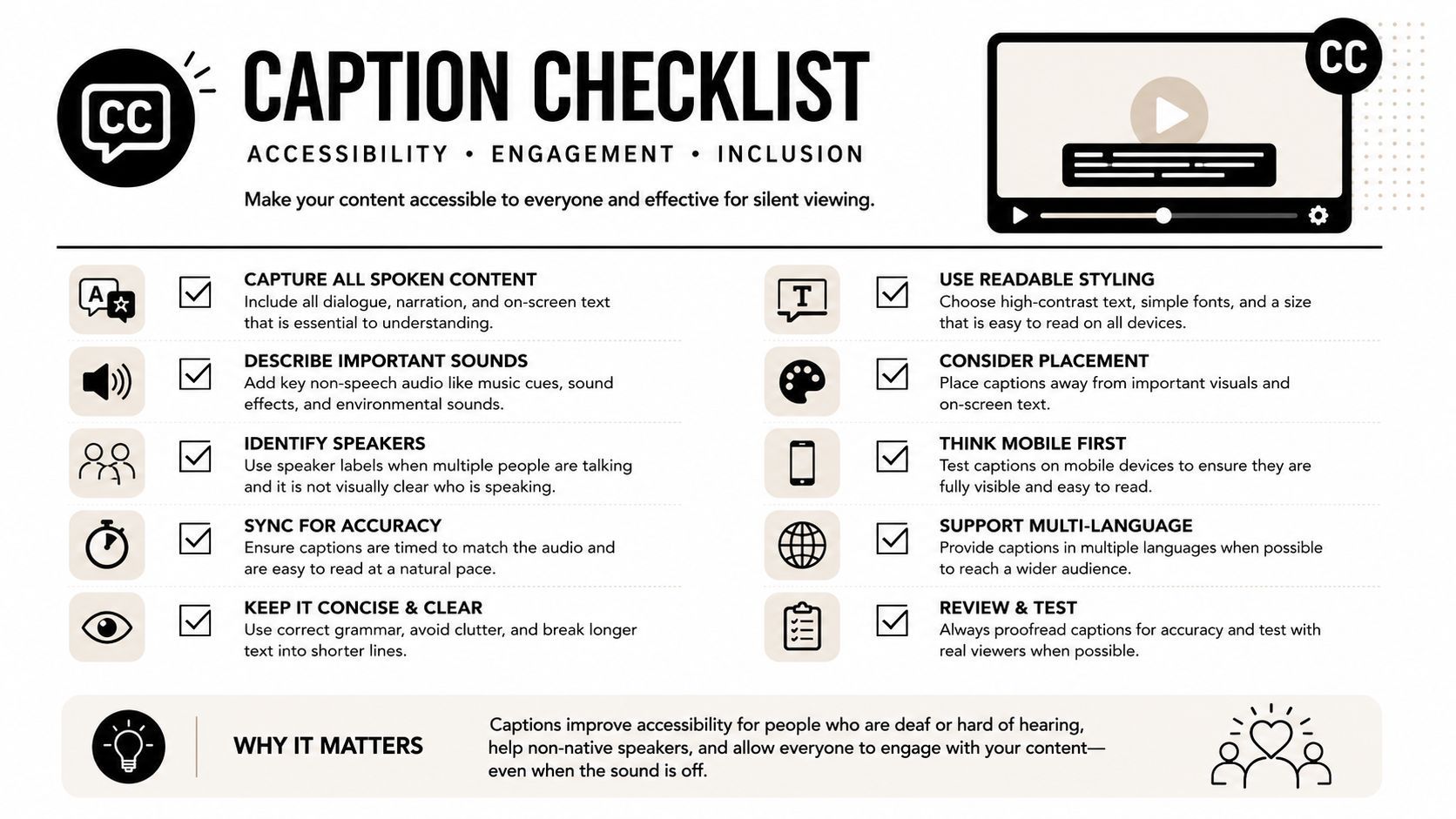
Instagram Reels non supporta sottotitoli chiusi, mentre Facebook Reels, LinkedIn e YouTube sì. Per Reels e Stories, le didascalie burned-in sono quindi l'opzione affidabile perché il testo rimane visibile dentro il video stesso. Gli strumenti nativi per didascalie possono ancora aiutare sulle piattaforme supportate, ma non dovrebbero sostituire una revisione di accuratezza.
Scegli il tipo di didascalia giusto
Le didascalie burned-in sono rese permanentemente nel video. Funzionano su tutte le piattaforme e ti danno controllo su styling, timing, enfasi e posizionamento. Il loro punto debole è che gli spettatori non possono spegnerle, e un design cattivo diventa parte del file ovunque vada.
Le sottotitoli chiusi sono tracce testo separate che gli spettatori possono attivare/disattivare. Preservano un'immagine più pulita e supportano controlli di accessibilità, ma il supporto piattaforma e il comportamento di upload variano. Esportare un video con testo burned-in attraente non crea automaticamente una traccia closed-caption valida.
L'auto-captioning è utile per velocità, non per approvazione finale. Rivedi nomi, termini tecnici, numeri, punteggiatura, cambi di parlante e parole simili. Un singolo termine errato può cambiare il significato di un tutorial o spiegazione di prodotto.
Progetta per la lettura, non per decorazione
Mantieni le righe di didascalia brevi per essere scansionabili. Usa alto contrasto, un font sans-serif leggibile e un trattamento sfondo che separa il testo da footage affollato. Posiziona le didascalie nell'area sicura, lontano dai controlli interfaccia inferiori e da espressioni facciali o dettagli prodotto importanti.
L'evidenziazione parola per parola può dirigere l'attenzione, ma l'animazione dovrebbe rimanere contenuta. Se ogni sillaba salta, il layer didascalie compete con il parlante. Crea un preset didascalie con il font brand, colori, outline, lunghezza riga massima e posizione predefinita, poi adattalo solo quando la ripresa lo richiede.
Il batching aiuta quando una ripresa produce diversi clip. Trascrivi i take selezionati insieme, correggi terminologia ricorrente una volta, poi applica lo stile approvato a ogni sequenza. Mantieni un master senza didascalie per generare versioni piattaforma-specifiche senza baking un layout inadatto in ogni esportazione.
Il seguente video offre un altro riferimento pratico per decisioni e revisione didascalie:
Ridimensionamento e repurposing su più piattaforme
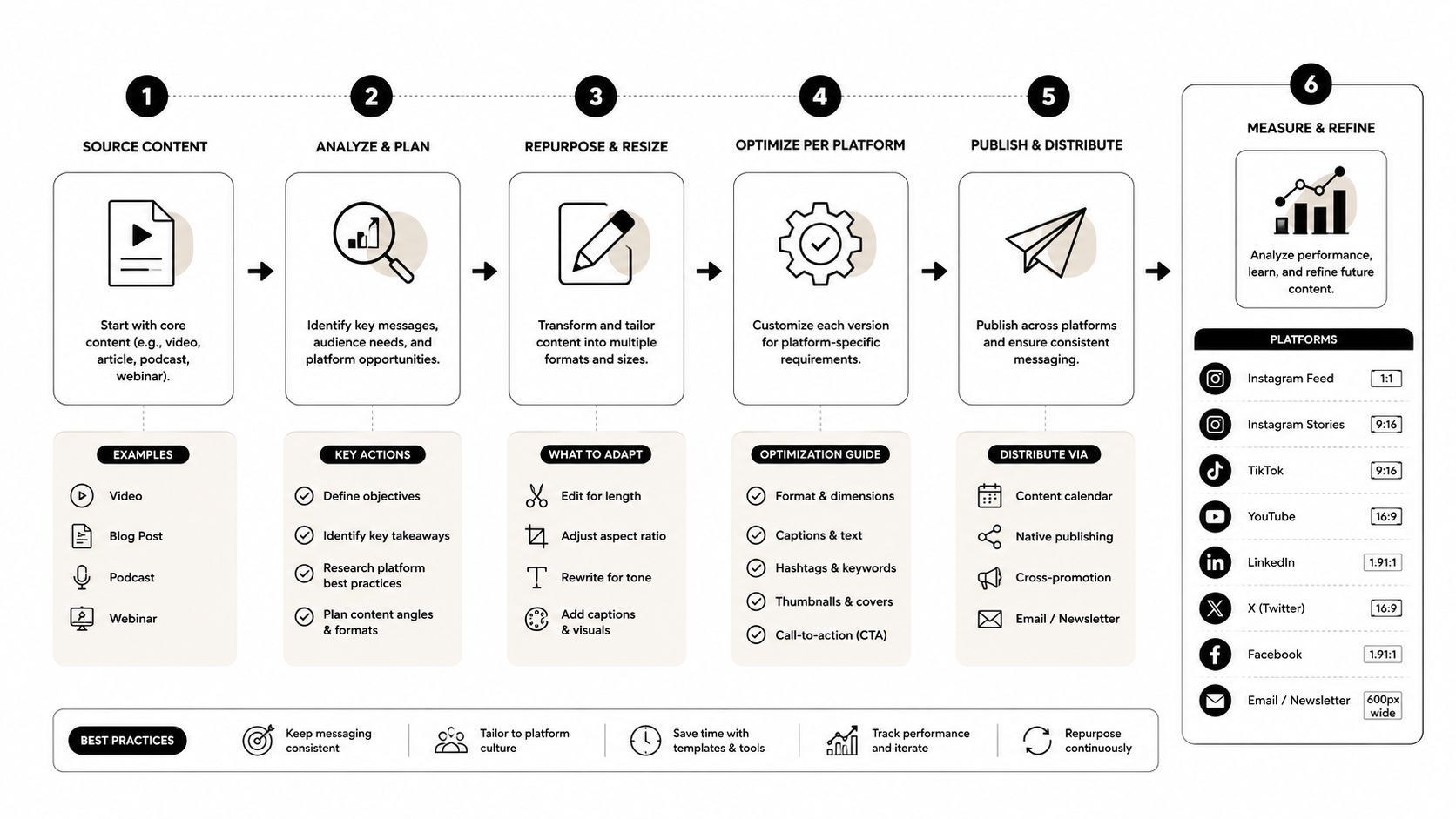
Il repurposing ha successo quando ogni esportazione è editata per la sua destinazione, non solo ridimensionata. Un master 9:16 può fornire un ritaglio feed Facebook, taglio quadrato o teaser orizzontale, ma ogni branch necessita della sua inquadratura, posizionamento didascalie, testo di apertura e gerarchia visiva.
Il volume di publishing rende necessario un sistema scalabile. Analisti riassunti da MarketingTechNews' summary of Metricool's 2025 report hanno trovato che il publishing short-form è cresciuto del 71% anno su anno, gli account che lo usano sono aumentati del 51% e i post TikTok del 156%.
Crea un master, poi branch deliberatamente
Mantieni il master edit pulito e flessibile. Conserva dialogo, musica, b-roll, grafiche e didascalie su track separate, così un ritaglio o cambio piattaforma non richiede di ricostruire la storia.
Per output verticale, mantieni il parlante o prodotto dentro il ritaglio e lascia spazio per didascalie leggibili. Versioni quadrate e 4:5 necessitano solitamente di riposizionamento manuale piuttosto che un center crop automatico. Per un teaser 16:9, posiziona footage verticale dentro un layout progettato con testo di supporto o b-roll invece di ingrandirlo fino a clipping goffi di volti e oggetti.
Controlla ogni branch contro quattro domande:
- L'apertura ha senso senza il contesto piattaforma originale?
- Le didascalie sono chiare in questo rapporto d'aspetto?
- Il testo di copertina si è spostato lontano dalle overlay interfaccia?
- La call to action corrisponde alla destinazione?
Il repurposing dovrebbe anche cambiare l'hook. Un taglio TikTok può iniziare con una domanda diretta, una versione Instagram con un risultato visibile e un teaser YouTube con il problema prima di dirigere gli spettatori alla spiegazione più lunga.
Strumenti come ShortGenius possono aiutare ad assemblare clip, aggiungere didascalie, ridimensionare output, applicare elementi brand e organizzare produzione multi-canale. Usa l'automazione per assembly ripetitive, poi ispeziona inquadratura e wording manualmente. La velocità risparmia poco se un ritaglio automatico nasconde il prodotto o rimuove la frase che dà significato al clip.
Per campagne che connettono attenzione ad azione, rivedi esempi di campagne Instagram ad alta conversione, poi allinea l'edit con la promessa della landing-page. Il video e la destinazione dovrebbero fare la stessa offerta e impostare la stessa aspettativa.
Le esportazioni batch necessitano nomi prevedibili, come project-topic-platform-version. Mantieni master approvati separati dalle bozze e registra l'hook, ritaglio e trattamento didascalie assegnato a ogni destinazione. Questa organizzazione riduce errori di upload e rende la prossima variazione più veloce da produrre.
Finalizzazione thumbnail, hook e impostazioni esportazione
Una timeline finita non è un asset social finito. Gli spettatori decidono se fermarsi prima di sperimentare il pacing attento, audio pulito o spiegazione utile dentro il video. La revisione finale inizia quindi con il frame di apertura e la prima idea parlata.
Rafforza il punto di ingresso
Costruisci i primi momenti intorno a un'azione visibile, un'affermazione chiara o un risultato significativo. Rimuovi loghi e saluti dall'apertura a meno che il riconoscimento brand stesso non porti il messaggio. L'hook dovrebbe funzionare sia come audio che testo, perché molti spettatori incontrano il clip senza suono.
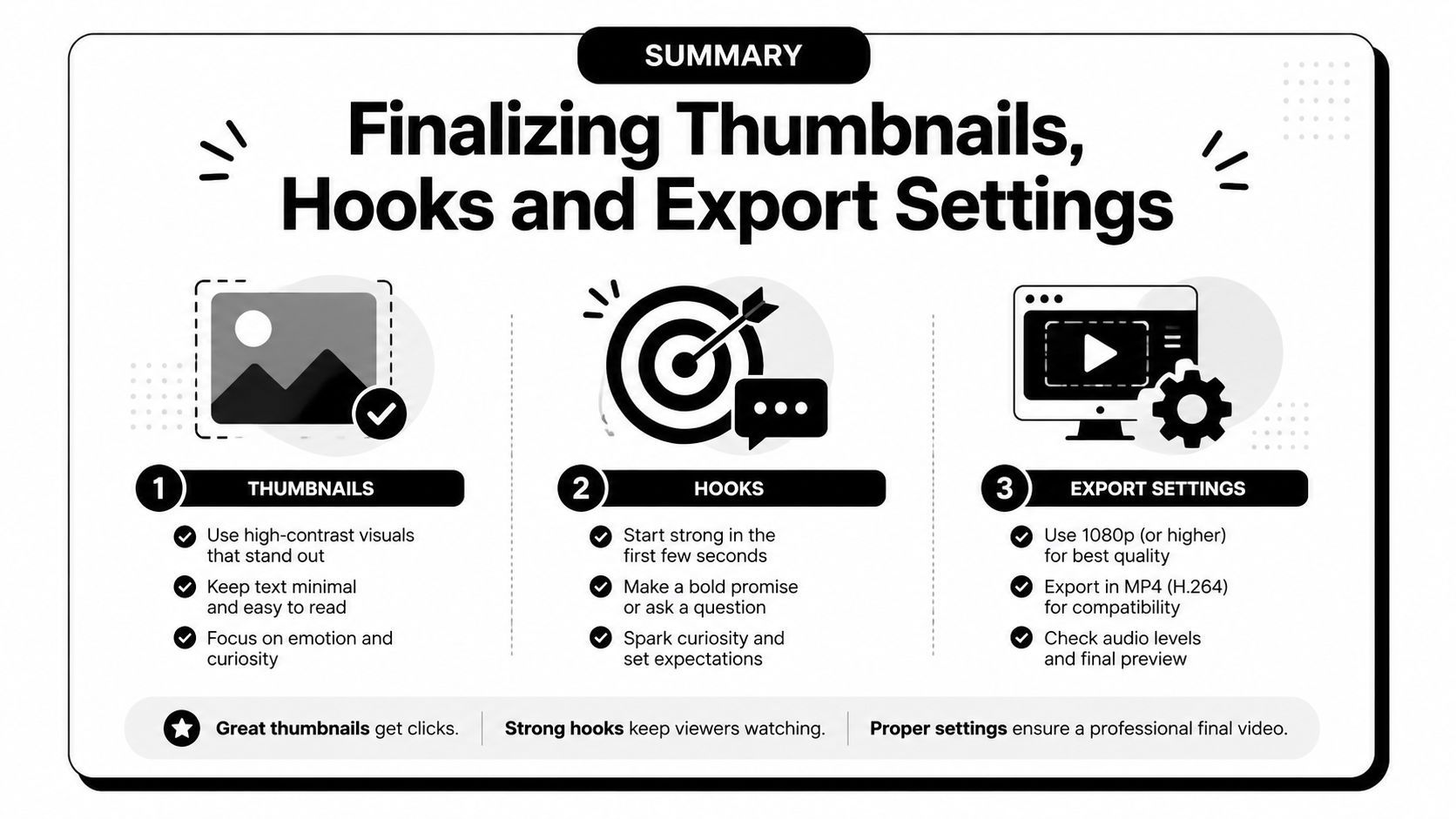
Il trattamento thumbnail dipende dal posizionamento. Usa un soggetto dominante, forte contrasto e una frase breve che aggiunge informazione invece di ripetere il titolo. Controlla l'immagine a dimensioni piccole, poiché una composizione dettagliata può perdere significato quando circondata da contenuti feed concorrenti.
Un controllo pre-publish utile include:
- Frame di apertura: La prima immagine crea una domanda o aspettativa chiara?
- Testo di copertina: È leggibile sullo sfondo e posizionato lontano dagli elementi interfaccia?
- Audio: Gli spettatori capiscono il parlante senza musica o effetti eccessivi?
- Didascalie: Nomi, termini, punteggiatura e timing sono stati rivisti?
- Composizione: Il ritaglio mantiene soggetto e dettagli prodotto visibili?
- Esportazione: Il file corrisponde al rapporto d'aspetto, codec, risoluzione e requisiti piattaforma previsti?
- Metadata: Titolo, descrizione, hashtag e call to action corrispondono al contenuto reale?
Esporta per affidabilità
Per la maggior parte dei workflow social, un'esportazione H.264 MP4 è un formato di consegna pratico perché bilancia qualità, compatibilità e dimensione file gestibile. Usa le dimensioni frame previste dalla sequenza, evita re-encoding non necessari e guarda il file finale dall'inizio alla fine dopo l'esportazione. Una didascalia corretta nell'editor può spostarsi, sparire o collidere con un'overlay piattaforma dopo il rendering.
Mantieni un master ad alta qualità e file di consegna separati. Non sovrascrivere il master con un'esportazione social compressa. Se una piattaforma cambia presentazione o necessiti un nuovo ritaglio dopo, la sorgente pulita risparmierà tempo.
La schedulazione dovrebbe seguire il comportamento del pubblico e la tua capacità di publishing piuttosto che una regola universale di posting. Prepara didascalia, copertina, tag, link destinazione e nome versione insieme, poi verifica ogni upload nel preview piattaforma prima di pubblicare.
Un workflow scalabile per editing video social media non elimina il giudizio. Lo posiziona dove conta, nel messaggio, hook, ritaglio, accuratezza didascalie e revisione finale, mentre template e automazione gestiscono il lavoro di produzione ripetibile.
ShortGenius (AI Video / AI Ad Generator) aiuta creator e team a trasformare script e materiale sorgente in video social assemblati con b-roll, didascalie, voiceover, ridimensionamento e variazioni pronte per piattaforma. Visita ShortGenius (AI Video / AI Ad Generator) per costruire un workflow di repurposing più veloce senza sacrificare la revisione manuale che mantiene ogni versione pubblicata accurata e on-brand.