Guida al Rapporto d'Aspetto Video Instagram per Ogni Formato nel 2026

Padroneggia il rapporto d'aspetto video per Instagram con Reels, Stories e post nel feed. Ottieni le dimensioni esatte in pixel, zone sicure e impostazioni di esportazione che massimizzano la portata.
Hai il footage aperto, il montaggio è quasi finito, e ora Instagram ti pone una domanda apparentemente semplice. Vuoi questo clip come un Reel, una Story o un post nel feed, e quale rapporto d'aspetto video Instagram resisterà dopo il caricamento?
È lì che inizia la maggior parte del dolore. Un'esportazione orientata orizzontalmente appare pulita in Premiere, poi atterra nei Reels con spazio morto, una caption tagliata o un crop che seppellisce il momento migliore della ripresa. Il file è tecnicamente accettato, ma è funzionalmente più debole, perché Instagram non premia i clip solo per il fatto che entrano, premia i clip che usano bene lo schermo.
Perché il Rapporto d'Aspetto È una Decisione di Distribuzione
Ho visto lo stesso errore centinaia di volte. Un creator finisce un montaggio forte in 16:9, lo esporta, lo carica su Instagram, e solo allora nota che la piattaforma l'ha trasformato in una striscia piccola all'interno di uno schermo verticale. Il frame continua a riprodursi, ma non compete più per l'attenzione come fa un clip a tutta altezza.
Per questo il rapporto d'aspetto video Instagram è una decisione di distribuzione, non una scelta di finitura. Controlla quanta parte dello schermo del telefono occupa il tuo video quando qualcuno scorre, e questo cambia se il clip appare come soggetto principale o solo un altro elemento nel feed. La guida attuale di Instagram punta al verticale 9:16 per i posizionamenti a schermo intero, con Stories e Reels esportati a 1080 × 1920 pixel, mentre i video nel feed si trovano su una corsia diversa e favoriscono comunemente 4:5, 1:1 e 16:9 a seconda di dove appaiono (guida alle dimensioni di Hootsuite dal 2025 al 2026).
Lo spazio dello schermo è spazio di attenzione
Un clip che riempie lo schermo del telefono è più facile da notare, più facile da leggere e più facile da continuare a guardare. Un frame più piccolo lascia più interfaccia visibile, che distoglie l'attenzione dal video stesso.
La produzione verticale-first ha vinto perché il viewport mobile è l'ambiente di visualizzazione predefinito. I creator ora progettano prima per l'occupazione dello schermo, poi adattano lo stesso montaggio per posizionamenti secondari in seguito. Anche quando un rapporto più largo è supportato, la domanda pratica rimane la stessa: il frame occupa abbastanza schermo da sopravvivere allo scroll?
Regola pratica: se la prima versione di un clip che esporti è un'esportazione orizzontale, stai già scegliendo un percorso di distribuzione che lavora contro il feed mobile.
È anche per questo che i clip stretti o con letterbox appaiono deboli nel feed. L'area dell'immagine si riduce, l'interfaccia circostante prende il sopravvento e l'occhio dello spettatore passa oltre prima che il montaggio possa stabilizzarsi. Per Instagram, il rapporto d'aspetto non è solo una dimensione del canvas, decide se il video sembra l'evento principale o rumore di fondo. Se vuoi un riferimento compagno per le decisioni di inquadratura verticale, la guida Veo3 AI ai video verticali è un utile controllo incrociato.
Dimensioni Esatte per Ogni Formato Video Instagram
Un workflow pulito inizia con un target di consegna per posizionamento. Esporta per quel target apposta. Reels e Stories usano lo stesso frame verticale a schermo intero, mentre i video nel feed si trovano in una banda più stretta e si comportano diversamente una volta atterrati nella griglia o nel feed. La guida attuale di Instagram posiziona Stories e Reels a 1080 × 1920 pixel con un rapporto 9:16, mentre i video nel feed usano comunemente 4:5 a 1080 × 1350, insieme ad altri rapporti standard supportati come 1:1 e 16:9.
Tratta ogni posizionamento come un master export proprio, non come un crop dello stesso file. Questo conta nella baia di montaggio e nella coda di caricamento. Per i video nel feed, l'intervallo supportato è più ampio di quanto molti creator assumano, e il formato di consegna più efficiente è 4:5 a 1080 × 1350 px all'interno dell'intervallo feed di Instagram da 1.9:1 a 4:5. Per i Reels, esistono intervalli di caricamento più ampi, ma 9:16 si adatta meglio al player a schermo intero. Se hai bisogno di un riferimento compagno per le decisioni di inquadratura verticale, la guida Veo3 AI ai video verticali è utile come supplemento orientato al layout, specialmente se stai costruendo un workflow verticale ripetibile.
| Formato | Dimensione Raccomandata | Rapporto d'Aspetto | Intervallo Supportato |
|---|---|---|---|
| Reels | 1080 × 1920 px | 9:16 | 1.91:1 a 9:16 |
| Stories | 1080 × 1920 px | 9:16 | Verticale a schermo intero |
| Feed video | 1080 × 1350 px | 4:5 | 1.9:1 a 4:5 |
| Feed video alternativo | 1080 × 1080 px | 1:1 | Rapporto standard supportato |
| Feed video alternativo | 1920 × 1080 px | 16:9 | Rapporto standard supportato |
La tabella riguarda la velocità, non la memorizzazione. Quando un cliente vuole un turnaround rapido, o stai facendo batch di esportazioni per un lancio, conoscere il target prima di aprire la coda di render salva revisioni. Ti evita anche di “correggere” un clip nella forma sbagliata dopo che il montaggio è già bloccato.
Usa il formato, non solo il file
Molti creator chiedono un'impostazione di esportazione universale. È la domanda sbagliata. La domanda migliore è quale versione del montaggio deve occupare lo schermo, e quale deve solo sopravvivere al feed.
I video nel feed ricevono un trattamento, i social a schermo intero un altro, e i video carousel si comportano più come un post che come uno slot broadcast. Se non sei sicuro di dove appartiene un clip, parti dal frame e lavora all'indietro dalla destinazione. L'esportazione deve corrispondere al posizionamento, non costringere il posizionamento ad accettare un crop debole.
Il Principio di Occupazione dello Schermo Dietro i Video ad Alte Prestazioni
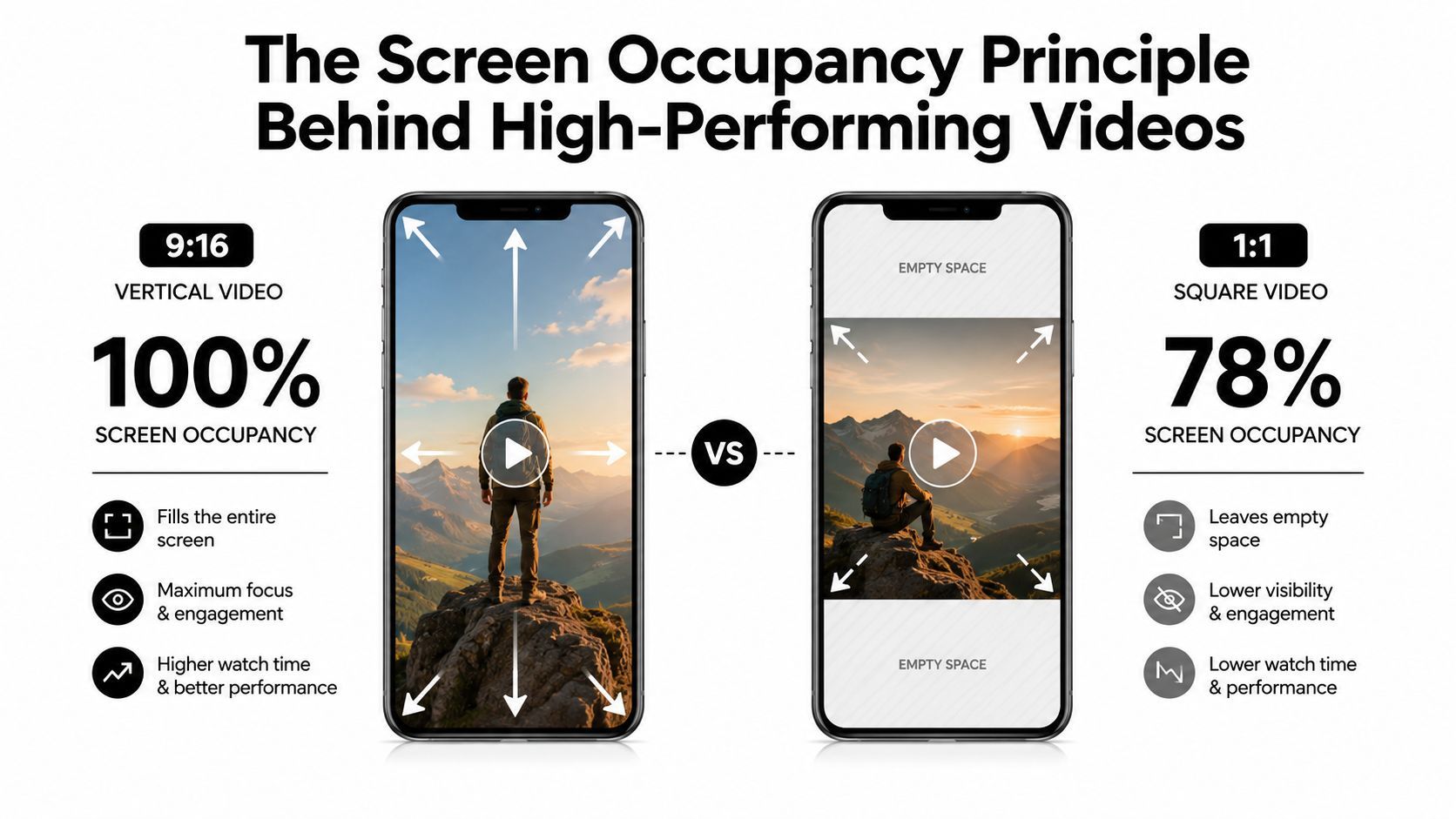
Un clip può soddisfare le specifiche tecniche di Instagram e perdere comunque il frame. Un'esportazione larga forzata in un feed verticale spreca spazio, e un post quadrato lascia più schermo all'app che alla storia vera e propria. La vittoria pratica non è solo la conformità, è occupare quanto più possibile del viewport mobile come permette il formato.
Per questo il 4:5 continua a emergere per il lavoro nel feed. Riempie più telefono del 1:1, e sembra meno affollato di un frame orizzontale spremuto in un'app verticale. L'intervallo feed supportato da Instagram lascia spazio a molteplici rapporti d'aspetto, ma il formato che usa lo schermo in modo più efficiente è quello che di solito ottiene la prima occhiata.
Una guida separata alle dimensioni Instagram Reels rafforza anche la stessa idea di workflow per la pubblicazione verticale. Se stai costruendo per la distribuzione invece di un preset di esportazione singolo, il rapporto deve corrispondere al posizionamento, non solo alla timeline sorgente.
Perché un maggiore occupazione dello schermo di solito performa meglio
Un frame che riempie più telefono chiede meno allo spettatore. C'è meno margine morto, meno spazio sprecato e meno dubbio su dove deve andare prima l'occhio. In un feed affollato, questo rende l'hook immediato invece che parziale.
Il contrario accade velocemente. Barre nere, pillarboxing o una composizione orizzontale spinta in un feed verticale riducono l'immagine utilizzabile, e ogni pixel perso riduce lo spazio disponibile per il viso, il prodotto, il movimento o il testo che stai cercando di far atterrare. È un problema pratico, non cosmetico.
Il frame migliore è di solito quello che fa lavorare l'app più duramente per te. Se il soggetto è piccolo, il crop è debole o il movimento è troppo lontano dal centro, lo scroll lo punirà prima che il messaggio abbia una possibilità.
Il video nel feed è dove la decisione sul rapporto è più chiara
Il posizionamento nel feed espone la differenza tra un formato permesso e un formato efficace. Instagram può supportare diversi rapporti d'aspetto, ma una versione usa ancora meglio lo schermo in un feed affollato, ed è per questo che 4:5 a 1080 × 1350 è la prima esportazione a cui ricorro per contenuti feed che devono competere per l'attenzione.
Un clip talking-head, demo di prodotto o messaggio visivo con inquadrature importanti beneficia di solito più dall'occupazione dello schermo che dalla larghezza cinematografica. Se il montaggio deve essere letto velocemente, il frame deve servire lo scroll. È la scelta workflow-first, e evita l'errore comune di esportare in un rapporto comodo e sperare che la piattaforma faccia il resto.
Per un riferimento più ampio sui formati, gli intervalli supportati e le specifiche di consegna sono coperti nelle specifiche di SocialPilot, e il confronto pratico sui rapporti è riflesso anche nell'analisi di JoinBrands.
Zone Sicure e Overlay UI che Devi Progettare Intorno
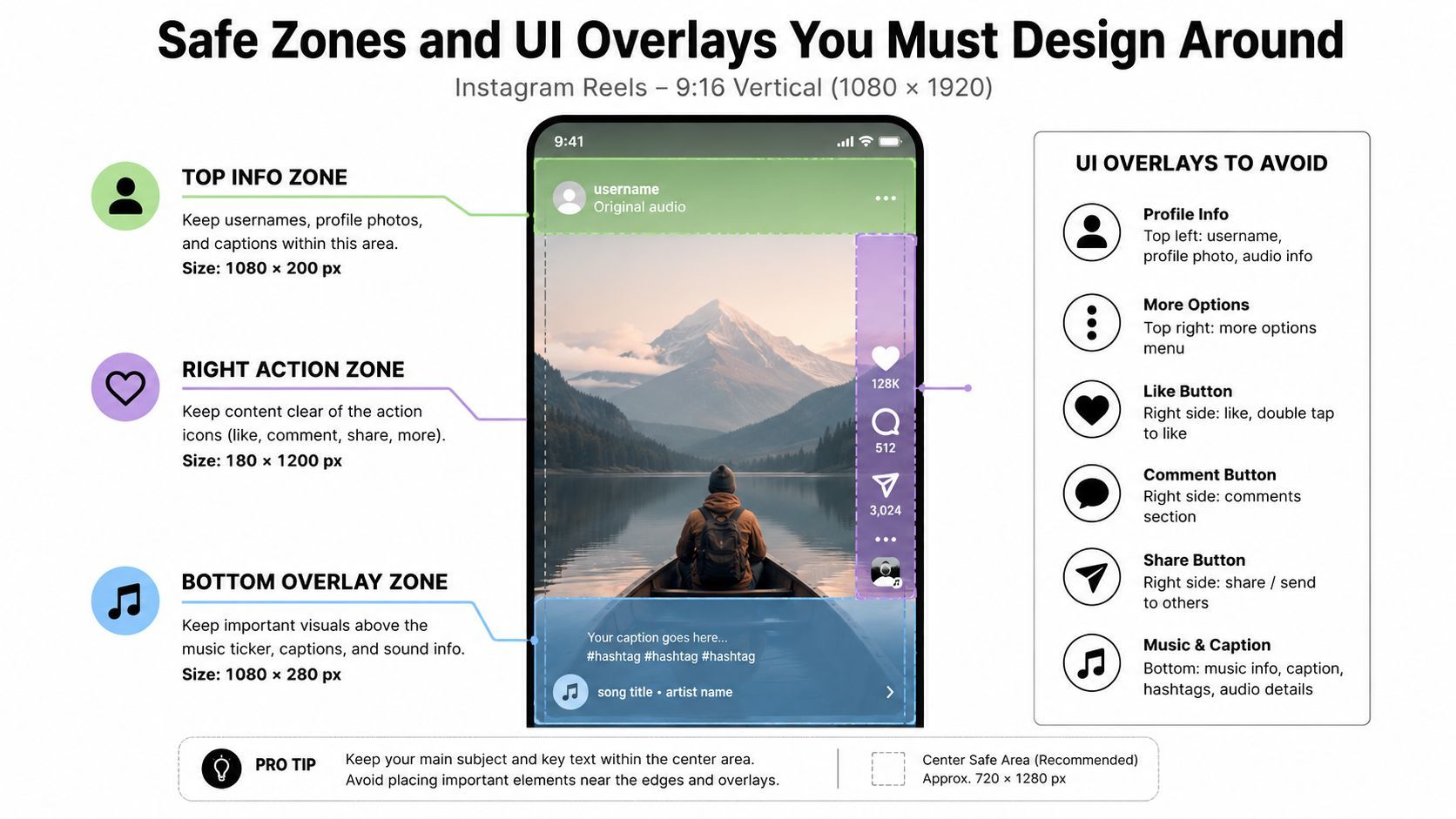
Un rapporto perfetto può ancora fallire se la parte importante del frame si trova sotto l'interfaccia di Instagram. L'app copre il tuo video con username, caption, icone, barre di progresso, sticker e altri elementi che cambiano quanta parte dell'immagine è leggibile. L'abitudine più sicura è progettare prima l'azione centrale e tenere testo, loghi e volti lontani dai bordi che Instagram ama occupare.
Per i posizionamenti verticali, pensa in bande piuttosto che nell'intero frame. Le aree in alto e in basso sono le più probabili da essere compromesse dall'UI, e il bordo destro nei Reels è dove lo stack di icone ruba attenzione. Nelle vecchie guide pubblicitarie, ai creator si dice spesso di lasciare circa 250 pixel in alto e 340 pixel in basso per overlay di Story ed elementi call-to-action, che è un utile promemoria pratico anche quando non stai costruendo un annuncio (guida alle dimensioni Instagram ad di Snappa).
Dove tenere le cose importanti
Per Reels e Stories, mantieni il soggetto critico al centro del canvas. Questo significa che volti, loghi, etichette prodotto e testo CTA devono vivere in una zona centrale che non sarà schiacciata dal chrome dell'app. Se il tuo lower-third è troppo basso, il campo caption lo mangerà. Se il tuo titolo è troppo alto, gli elementi profilo e progresso lo ruberanno.
Un'abitudine di montaggio pratica aiuta qui. Inserisci overlay di guide nel tuo editor, non solo una griglia. Spesso costruisco un layer di safe-zone temporaneo nella timeline, esporto una bozza sul telefono e controllo come appare il clip nell'app prima di approvare la versione finale. È più veloce che riparare un post pubblicato.
Migliore pratica: progetta ogni master verticale in modo che il messaggio principale abbia ancora senso se il terzo inferiore diventa parzialmente illeggibile.
Un metodo di lavoro semplice
Usa i seguenti controlli prima di impegnarti con un frame finale:
- Tieni le teste lontane dal bordo superiore. I crop social sono implacabili, specialmente quando una persona è inquadrata troppo stretta.
- Posiziona le caption sopra la banda UI inferiore. Non affidarti all'app per preservare il tuo lower-third.
- Evita callout sul bordo destro. Le icone Reels possono sedersi direttamente sopra informazioni visive utili.
- Testa con un caricamento bozza. Quello che appare bene in Premiere può rompersi nell'app nativa.
La disciplina di design ripaga. Il video può essere tecnicamente perfetto e perdere comunque chiarezza se l'UI possiede la parte sbagliata dello schermo. Le zone sicure non sono decorazione. Fanno parte del frame.
Errori Comuni di Cropping e Come Evitarli
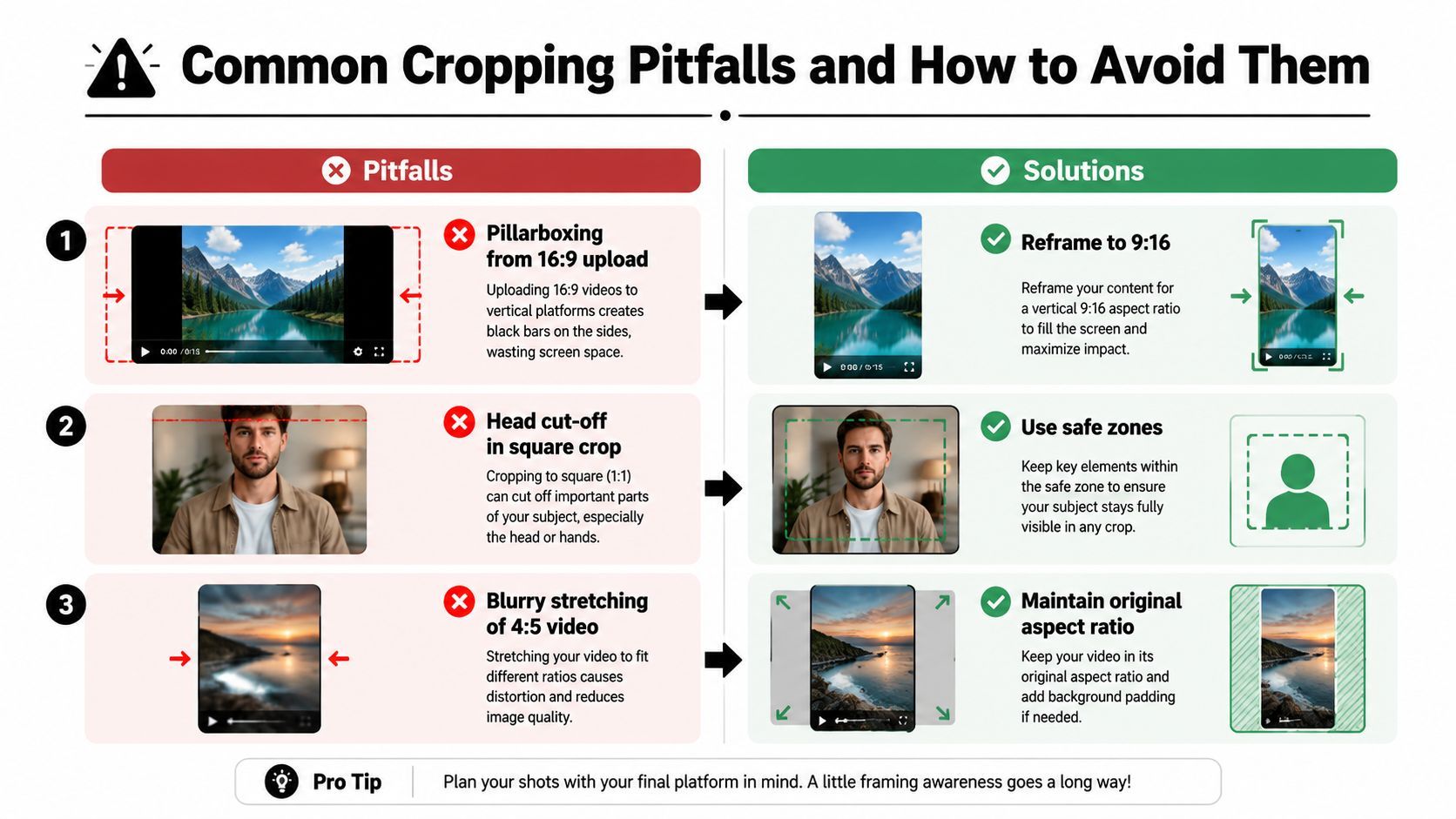
Il modo più veloce per sprecare un montaggio è trattare ogni posizionamento come se accettasse lo stesso crop. Un clip che appare bene in una timeline orizzontale può fallire nel momento in cui atterra nei Reels, perché l'app lo boxererà, lo croppierà o forzzerà l'attenzione dello spettatore sulla parte sbagliata del frame. La decisione vera non è solo se il file è verticale. È se il crop protegge il soggetto, il movimento e la parte dell'immagine che vende la ripresa.
I tre errori che appaiono più spesso
Il pillarboxing da un caricamento 16:9 è il fallimento più facile da individuare. Il clip continua a riprodursi, ma il feed regala spazio sullo schermo su entrambi i lati, e il risultato sembra un asset riutilizzato invece di un post nativo. La correzione è riframare in 9:16 o costruire il pezzo su un canvas verticale dall'inizio, con l'azione posizionata dove l'occhio atterra naturalmente.
Il taglio della testa in un crop quadrato accade quando il soggetto è centrato troppo stretto e l'editor assume che il frame reggerà. In pratica, il bordo superiore viene mangiato da elementi interfaccia, compressione thumbnail o un passaggio di ridimensionamento successivo che taglia qualche pixel in più del previsto. Lascia spazio di respirazione sopra la linea dei capelli e tieni il viso abbastanza alto che un piccolo crop si legga ancora chiaramente.
Lo stretching sfocato di un video 4:5 di solito viene da scalare la versione sbagliata del file o esportare da una timeline appiattita. L'immagine può tecnicamente riempire lo spazio, ma i dettagli fini diventano morbidi, i bordi del testo perdono nitidezza e l'intero montaggio inizia a sembrare iperprocessato. Mantieni intatto il rapporto d'aspetto sorgente e ridimensiona dall'edit originale, non da un file che è già stato spremuto una volta.
Il verticale può ancora sembrare cinematografico
Alcuni editor provano a preservare inquadrature widescreen droppandole in un frame nero e chiamandolo finito. Questo risolve il problema geometrico, ma spesso spreca troppa occupazione dello schermo per un feed che premia visuali alte e immediate. Un approccio più forte è ricostruire il frame per uso verticale, poi portare l'immagine originale con uno sfondo sfocato o un'estensione stilizzata che riempie lo spazio inutilizzato senza distrarre dal soggetto.
Uso quell'approccio quando la scena dipende dall'atmosfera. Un trattamento di sfondo deliberato appare come parte del design, mentre una barra nera dura di solito sembra un compromesso. Il clip mantiene il suo mood, e l'app ottiene un frame che riempie il telefono come Instagram vuole.
Per team che devono generare diverse versioni da un master, uno strumento come ShortGenius aiuta a mantenere il workflow di resize in movimento senza ricostruire ogni montaggio a mano.
Impostazioni di Esportazione e Workflow di Resize Multi-Formato
Le impostazioni di esportazione contano solo se il file sopravvive al caricamento in modo pulito. Per Instagram, significa mantenere il master nitido, evitare recompressione extra prima del caricamento e costruire il giusto rapporto d'aspetto dalla timeline sorgente giusta. La regola pratica è semplice: mantieni la qualità intatta nella fase di edit in modo che la piattaforma non debba salvare un file danneggiato.
Un workflow guidato da template salva molto più tempo che costruire a mano ogni versione quando un progetto ha bisogno di molteplici posizionamenti. Un workflow di resize ShortGenius può mantenere editing, preset di resize, caption e applicazione brand kit in un unico posto, poi spostare lo stesso progetto verso una pubblicazione multi-canale programmata. Per team che devono outputtare Reels verticali, cut feed 4:5 e altre varianti senza ricostruire ogni montaggio da zero, il resize basato su preset è la parte che mantiene la pipeline in movimento.
Il target di esportazione dipende dal posizionamento. Reels e Stories hanno bisogno di un master verticale 1080 × 1920, i video nel feed performano di solito meglio a 1080 × 1350 quando l'obiettivo è l'occupazione dello schermo, e il feed più ampio può ancora supportare varianti quadrate o widescreen quando il contenuto lo richiede specificamente. Il punto è impostare la timeline e il canvas correttamente prima dell'esportazione, poi lasciare che l'encoder faccia il minor danno possibile.
Un workflow che non spreca tempo
- Parti dalla sorgente di qualità più alta. Non scalare presto se hai ancora bisogno di versioni per molteplici posizionamenti.
- Costruisci un master edit unico. Mantieni caption, motion graphics ed elementi brand su layer separati in modo che si muovano pulitamente durante il resize.
- Genera ogni rapporto d'aspetto dalla timeline. Ridimensiona dall'edit, non da un file post-esportazione appiattito.
- Controlla manualmente il passaggio crop. L'auto-reframe è utile, ma ha ancora bisogno di occhi umani prima della pubblicazione.
- Esporta una volta per destinazione. Riutilizzare un file per ogni piattaforma di solito costa qualità da qualche parte.
Cosa controllare durante l'esportazione
Il problema pratico più grande è di solito non il rapporto in sé. Gli editor lasciano derivare l'inquadratura, poi il preset di render resta puntato sul canvas sbagliato. Se il soggetto è troppo vicino al bordo, il passaggio di resize espone quell'errore immediatamente. Se il file è già compromesso prima di lasciare la timeline, Instagram rende solo il problema più difficile da fixare.
Preferisco catturare quei problemi prima che il pulsante esporta venga toccato. Verifica che il canvas master, il posizionamento testo e l'inquadratura soggetto reggano ancora dopo che il file è ridimensionato per ogni destinazione, poi conferma che l'output corrisponda al posizionamento previsto prima che entri nella coda di caricamento.
Un workflow strutturato batte l'improvvisazione. Una pipeline di resize consistente mantiene lo stesso shot utilizzabile attraverso i posizionamenti, ed evita il ciclo di esporta, ispeziona, rimonta ed esporta di nuovo.
La Tua Checklist Pre-Pubblicazione per Ogni Video Instagram
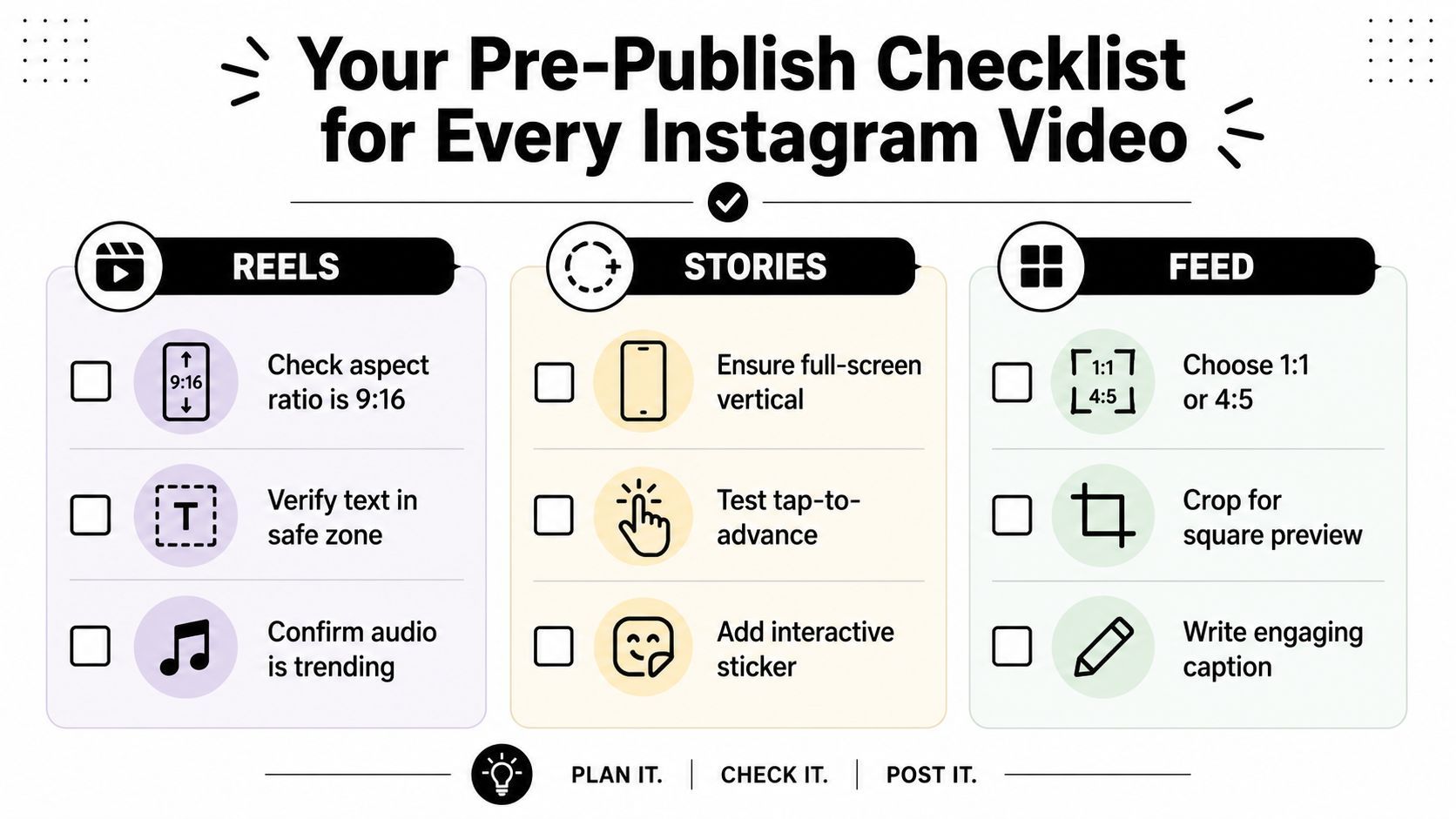
Il controllo finale dovrebbe essere noioso. Se stai indovinando sul rapporto d'aspetto, zone sicure o dimensioni di esportazione al momento della pubblicazione, il workflow è troppo lasso. L'obiettivo è rendere l'ultima revisione meccanica, perché è così che catturi le cose che rovinano un post dopo che tutto il lavoro creativo è già fatto.
Reels
- Controlla l'inquadratura 9:16. Conferma che l'esportazione sia 1080 × 1920 e riempia lo schermo.
- Verifica il testo nella zona sicura. Tieni titoli e copy CTA lontani dai bordi UI.
- Ispeziona lo headroom del soggetto. I crop stretti appaiono bene su un monitor e male su un telefono.
Stories
- Assicura una consegna verticale a schermo intero. Le Stories devono atterrare come un canvas 9:16 pulito.
- Testa il pacing tap-to-advance. Se la ripresa dipende da una rivelazione lenta, mantienila concisa.
- Aggiungi elementi interattivi intenzionalmente. Sticker e pulsanti devono supportare il messaggio, non coprirlo.
Feed
- Scegli 1:1 o 4:5 apposta. Se vuoi più occupazione dello schermo, 4:5 è di solito la scelta più forte.
- Croppia per l'anteprima thumbnail. L'immagine feed deve leggersi prima che lo spettatore tocchi play.
- Scrivi una caption che corrisponda al frame. Il visivo e il testo devono sembrare un post unico, non due idee separate.
Una regola decisionale rapida mantiene il processo semplice. Se il clip ha bisogno di massima occupazione dello schermo, usa 9:16. Se è un video feed e l'hook dipende da materia soggettiva visibile, usa 4:5. Se il creativo si basa su una composizione più ampia, accetta che stai scegliendo presentazione sull'occupazione e inquadra di conseguenza.
Se non puoi spiegare perché il rapporto scelto aiuta lo spettatore, probabilmente non è quello giusto.
Esegui quel controllo prima di ogni caricamento, e l'intera pipeline diventa più facile. Passerai meno tempo a riparare crop e più tempo a pubblicare clip che si adattano già all'app per cui sono costruite.
Se vuoi un modo più veloce per produrre il giusto rapporto d'aspetto video Instagram fin dall'inizio, ShortGenius (AI Video / AI Ad Generator) può aiutarti ad assemblare, ridimensionare, aggiungere caption e programmare versioni verticali e feed-ready da un unico workflow. È utile quando hai bisogno di Reels 9:16 puliti, esportazioni feed 4:5 e formattazione brand consistente senza ricostruire ogni montaggio a mano.