Guida Comparativa ai Software di Editing per GoPro

Scopri i migliori software di editing per GoPro con un confronto diretto delle funzionalità, piani tariffari, flussi di lavoro e preset di esportazione per social in una guida completa.
La tua scheda GoPro è di nuovo piena. C'è una cartella di clip tremolanti, qualche momento pulito e nessun percorso ovvio dalle riprese raw d'azione a qualcosa che puoi pubblicare prima che il momento svanisca. Questo è il problema principale con il software di editing per GoPro. La scelta del software non riguarda solo il ritaglio delle clip: decide se spenderai un'ora a lucidare un montaggio o costruirai un workflow che trasforma le stesse riprese in un flusso di clip pubblicabili.
| Software | Stabilization | Dewarping | Color / LOG Support | Proxy Workflow | Max Resolution | Pricing |
|---|---|---|---|---|---|---|
| GoPro Quik | Base, strumenti orientati all'azione | Limitata, orientata a correzioni semplici | Editing diretto | Orientata al mobile anziché a workflow proxy approfonditi | Dipende dal workflow, posizionata per editing consumer | Percorso consumer gratuito |
| Adobe Premiere Pro | Controllo approfondito per riprese d'azione | Opzioni di correzione manuale forti | Workflow colore professionale forte | Supportata | Supporta output di fascia alta, fino a 8K nelle guide comparative | Abbonamento |
| Final Cut Pro | Forte per workflow basati su Apple | Opzioni di correzione solide | Strumenti colore professionali | Supportata | Supporta output di fascia alta, fino a 8K nelle guide comparative | Modello licenza una tantum |
| DaVinci Resolve | Forte, specialmente per finitura pro | Opzioni di correzione manuale forti | Controllo colore approfondito e grading avanzato | Supportata | Supporta output di fascia alta, fino a 8K nelle guide comparative | Versione gratuita e versione a pagamento |
| Filmora | Strumenti friendly per action-cam | Utile per correzioni GoPro comuni | Buona per editing veloci | Meno robusta rispetto alle NLE pro | Indicizzata a 8K nelle guide comparative | Abbonamento e opzioni a livelli |
| Shotcut | Editor base per workflow semplici | Limitata rispetto agli strumenti pro | Strumenti colore base | Limitata | Posizionata comunemente come editor leggero | Gratuito |
Introduzione al Software di Editing per GoPro
Un creator finisce una discesa fluviale, una discesa in mountain bike o un viaggio familiare e si scontra ogni volta con lo stesso problema. Le riprese sembrano forti sulla fotocamera, ma una volta trasferite su laptop o telefono, spesso necessitano di ritaglio, stabilizzazione e tagli prima di essere pronte per la pubblicazione. È per questo che il giusto software di editing per GoPro conta: l'editing deve gestire sia l'immagine che il workflow.
Il percorso consumer di GoPro ora ruota intorno a Quik, il suo editor ufficiale per video e foto. La pagina dell'app enfatizza editing automatici, ritagli e strumenti di sync per un turnaround rapido, che si adatta ai pattern di ripresa GoPro dove le clip sono catturate in grande volume e spesso in movimento. Questo spostamento riflette un cambiamento più ampio nelle aspettative. Molti creator ora vogliono un editor che trasformi riprese raw d'azione in qualcosa di pubblicabile rapidamente, senza forzare ogni clip attraverso un processo desktop pesante.
Perché il workflow è cambiato
I tiratori con action-cam raramente hanno bisogno di una timeline vuota e di una ricostruzione completa di post-produzione da zero. Di solito necessitano di un modo veloce per stabilizzare, ritagliare e condividere, poi di un percorso più serio quando il progetto diventa un highlight reel, un post social brandizzato o una sequenza multi-camera.
Regola pratica: Se la clip è destinata a una pubblicazione rapida, scegli uno strumento che riduce le decisioni. Se è destinata a diventare una storia lucida, scegli uno strumento che preserva il controllo.
Guide comparative indipendenti posizionano Adobe Premiere Pro, Final Cut Pro, DaVinci Resolve e GoPro Quik tra i principali editor per GoPro, mostrando una scala chiara da editing consumer rapidi a timeline pro-grade con opzioni di output 4K e persino 8K a seconda dell'editor. Questa divisione spiega la decisione chiave. Non stai scegliendo un'app universale, stai scegliendo tra convenienza, controllo e quanta della tua footage vuoi trasformare in contenuto finito. Per i creator che vogliono anche repurporre clip ad alta velocità, quella decisione include sempre di più se un workflow può alimentare strumenti come ShortGenius per versioni short-form rapide senza rifare l'editing da zero.
Funzionalità Chiave del Software di Editing per GoPro
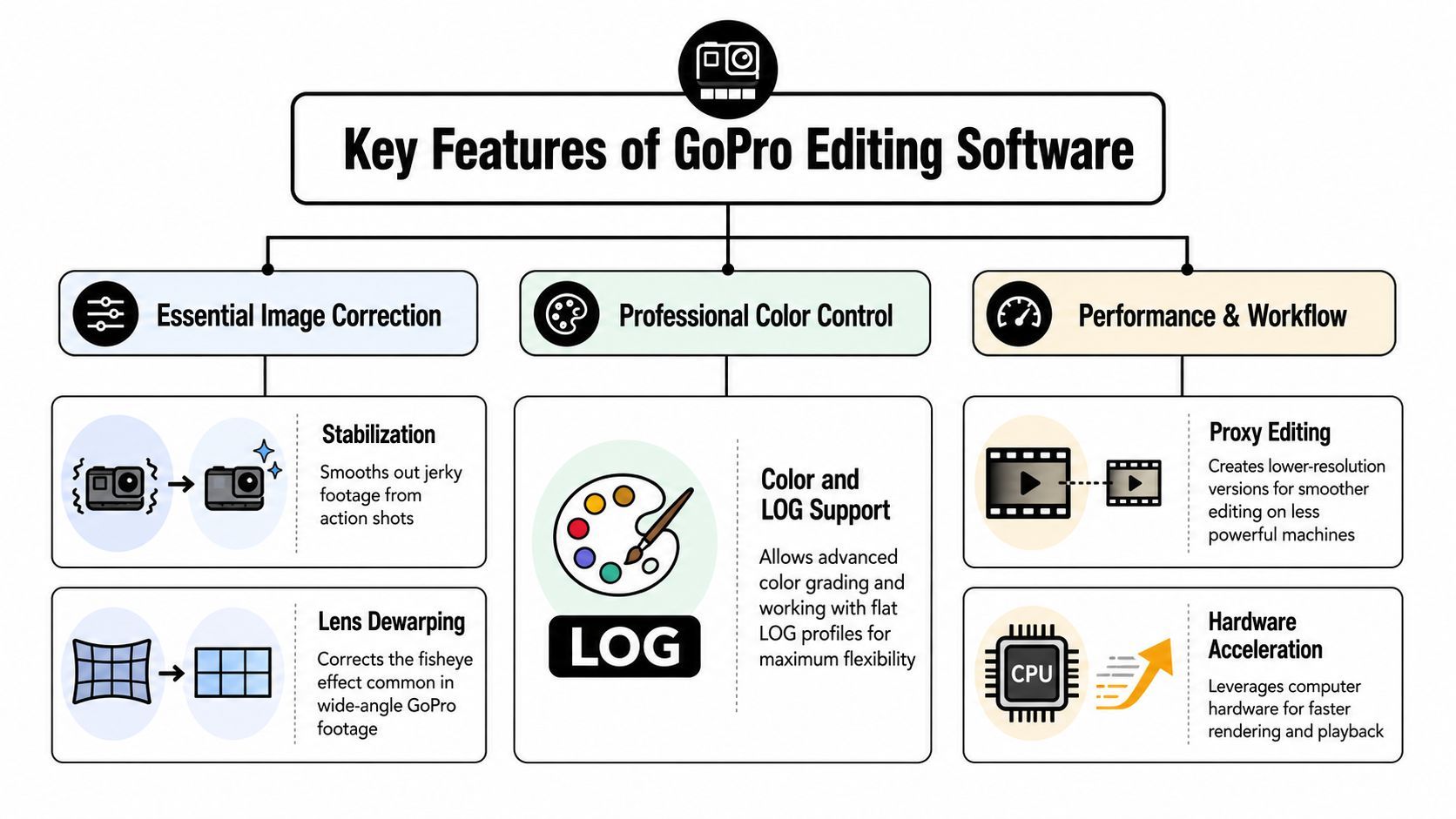
La correzione immagine è il primo filtro
Una clip grezza di una corsa su trail raramente fallisce per inquadratura da sola. Di solito fallisce perché l'immagine porta ancora il movimento, la forma della lente e l'angolo della fotocamera della corsa. Per le riprese GoPro, stabilizzazione e correzione distorsione lente sono in cima alla lista, e le fonti comparative le mantengono accanto a speed ramping, multicam e editing 360 gradi come le funzionalità che contano di più nei workflow action-cam. Questo si adatta al modo in cui queste clip sono girate, perché la fotocamera si muove con il soggetto invece di stare ferma.
Una ripresa tremolante in discesa diventa utilizzabile quando la stabilizzazione rimuove il peggio del tremolio. Una clip super-wide diventa più facile da guardare quando il dewarping riduce l'effetto fisheye. Senza queste due correzioni, anche una clip nitida 4K può sembrare amatoriale perché la prospettiva stessa continua a distogliere l'attenzione dall'azione.
Colore e performance separano gli strumenti casual da quelli di finitura
Le riprese GoPro beneficiano anche di controllo colore, specialmente se giri profili flat o mescoli angoli da fotocamere diverse. Gli editor pro gestiscono quel lavoro meglio perché sono costruiti per correzione, grading e matching, non solo per ritagli. È per questo che strumenti come DaVinci Resolve e Premiere Pro rimangono nelle guide comparative per workflow più demanding, mentre gli editor più leggeri sono di solito meglio adatti a turnaround rapidi. Per un confronto software più ampio oltre i workflow GoPro, confronta editor video per 2026 mostra come editor consumer e pro divergono su usabilità, profondità timeline e controllo export.
Scorciatoia utile: Se le tue clip sembrano già vicine al finale e hai solo bisogno di una pubblicazione rapida, un editor leggero basta. Se la footage necessita di matching, bilanciamento o passaggi multipli, vorrai una NLE completa.
L'altra funzionalità nascosta è la proxy media. Per riprese action-cam girate a 4K/5.3K, le proxy mantengono la timeline reattiva abbastanza da tagliare senza stutter costanti. Le indicazioni indipendenti puntano al supporto proxy e playback hardware-accelerato in DaVinci Resolve, Adobe Premiere Pro e Final Cut Pro, mentre gli strumenti consumer sono descritti come meno capaci per timeline lunghe o complesse. Quella differenza decide se l'editing rimane utilizzabile mentre lavori o trasforma ogni scrub in un ritardo.
Cosa conta davvero in pratica
- Stabilizzazione prima di tutto: Pulisce il movimento prima di spendere tempo su colore o caption.
- Dewarping dopo: Rende le riprese ad angolo ampio leggibili, specialmente in inquadrature d'azione ravvicinate.
- Supporto proxy conta dopo: Non rende una clip migliore, ma mantiene la timeline utilizzabile.
- Editing 360 non è più di nicchia: È diventato parte del toolset GoPro normale per creator che vogliono reframing pronti per i social, come mostrato nell'update 360 di GoPro.
La conclusione non ovvia è semplice. Per GoPro, il miglior editor non è quello con più pulsanti. È quello che corregge l'immagine abbastanza velocemente da lasciarti tempo per confezionare la clip per la piattaforma su cui la pubblichi, o per passarla a un workflow di repurposing come ShortGenius senza ricostruire il taglio da zero.
Confronto dei Principali Software di Editing per GoPro
Gli strumenti di editing GoPro si dividono in due modelli di lavoro. Uno è costruito per turnaround rapido e setup minimo, l'altro per controllo post-produzione completo. Le guide indipendenti mantengono Premiere Pro, Final Cut Pro, DaVinci Resolve e GoPro Quik al centro di quel confronto, mentre Filmora e altri editor più leggeri riempiono il terreno medio per creator che vogliono più controllo di un'app mobile senza impegnarsi in un workflow cinema completo.
Un confronto software più ampio aiuta a spiegare perché quella divisione conti. La discussione confronta editor video per 2026 è utile perché mostra come editor consumer e pro divergono su usabilità, profondità timeline e controllo export, e quelle differenze modellano i workflow GoPro tanto quanto le liste di funzionalità.
Confronto Funzionalità del Software di Editing per GoPro
| Software | Stabilization | Dewarping | Color/LOG Support | Proxy Workflow | Max Resolution | Pricing |
|---|---|---|---|---|---|---|
| Adobe Premiere Pro | Forte | Forte | Grading professionale forte | Sì | Fino a 8K nelle guide comparative | Abbonamento |
| Final Cut Pro | Forte | Forte | Grading professionale forte | Sì | Fino a 8K nelle guide comparative | Licenza una tantum |
| DaVinci Resolve | Forte | Forte | Controllo colore più profondo in questo gruppo | Sì | Fino a 8K nelle guide comparative | Versioni gratuita e a pagamento |
| GoPro Quik | Base, orientata al turnaround rapido | Base | Limitata rispetto alle NLE pro | Non posizionata come NLE proxy-pesante | Percorso editing consumer | Gratuito |
| Filmora | Strumenti friendly per action-cam | Utile per correzioni comuni | Buona per editing veloci | Più limitata delle NLE pro | Indicizzata a 8K nelle guide comparative | Prezzi a livelli |
| Shotcut | Base | Limitata | Base | Limitata | Comunemente usata per timeline più semplici | Gratuito |
Premiere Pro e Final Cut Pro spiccano quando il progetto riguarda il controllo. Il loro supporto proxy mantiene timeline lunghe lavorabili, il che conta quando mescoli diverse clip GoPro, aggiungi stabilizzazione e fai più passaggi di reframing. DaVinci Resolve appartiene allo stesso livello, ma il suo vantaggio più forte è il lavoro colore, quindi i creator che si preoccupano della finitura lo trattano spesso come strumento finishing-first.
GoPro Quik si trova in una categoria diversa. Non è la risposta per una timeline densa o correzioni avanzate. È la risposta quando hai bisogno di passare dalla fotocamera al post social senza costruire un sistema post-produzione intorno all'editing.
Filmora è lo strumento ponte. L'overview di CyberLink evidenzia funzionalità action-focused come speed ramping, reframing, stabilizzazione e template per footage action-cam, che lo rendono più utile di un editor base generico quando l'obiettivo è una clip pubblicabile piuttosto che un esercizio di grading. È per questo che spesso atterra nel mezzo delle decisioni d'acquisto.
Il takeaway non ovvio è che “software GoPro” non è una categoria unica. È uno stack. Quik gestisce gli editing più rapidi, Filmora copre il lavoro pratico dei creator, e le NLE pro gestiscono la footage quando il lavoro della fotocamera deve essere trattato come un asset di produzione reale, inclusi i casi in cui vuoi tagliare una volta e repurporre il risultato attraverso un workflow come ShortGenius senza ricostruire l'editing da zero.
Requisiti di Sistema e Prezzi per gli Editor GoPro
L'hardware cambia l'editor più delle liste di funzionalità. Un editor GoPro può sembrare limitato se il computer non gestisce footage 4K/5.3K, specialmente una volta che stabilizzazione, reframing e lavoro colore entrano nella timeline. È per questo che il supporto proxy conta tanto. Proxy e playback hardware-accelerato mantengono gli editor pro utilizzabili su macchine reali, anziché solo su setup di test ideali.
Abbina l'editor alla macchina
Su un laptop, strumenti più leggeri o editor pro usati con proxy sono la scelta più sicura. Mantengono la timeline reattiva e riducono le pause che trasformano piccoli ritagli in lavoro lento. Su un desktop di fascia media, Filmora o Resolve Free possono gestire un progetto GoPro più ambizioso se il carico media rimane ragionevole.
Una workstation high-end è dove Premiere Pro, Final Cut Pro e DaVinci Resolve hanno più senso. Questi strumenti sono costruiti per portare più carico direttamente, e i workflow proxy li rendono più facili da scalare quando un progetto cresce da poche clip a un'assembly più lunga.
Regola pratica: Se il tuo computer rallenta prima che il grading inizi, il workflow ha bisogno di aggiustamenti prima.
La logica dei prezzi conta troppo
Quik è il punto di partenza low-friction perché è il percorso editing consumer proprio di GoPro. Questo lo rende l'opzione naturale quando prezzo e velocità contano più della profondità timeline. Premiere Pro è l'opzione abbonamento-pesante per chi lavora già nell'ecosistema Adobe. Final Cut Pro è la scelta licenza una tantum più pulita per editor basati su Mac che vogliono controllo serio senza piano ricorrente. DaVinci Resolve spicca perché la sua versione gratuita appartiene ancora alla stessa conversazione degli strumenti pro a pagamento. Per repurposing rapido, Quik può anche stare all'inizio di un workflow che poi passa clip a ShortGenius per variazioni social veloci senza ricostruire l'editing da zero.
La decisione di budget di solito segue la stessa logica della decisione hardware. Strumenti gratuiti e leggeri funzionano quando la footage ha solo bisogno di un ritaglio pulito. NLE a pagamento hanno senso quando gli editing sono frequenti, le timeline complesse o la footage deve sopravvivere a passaggi di revisione multipli.
Preset di Export per Piattaforme Social
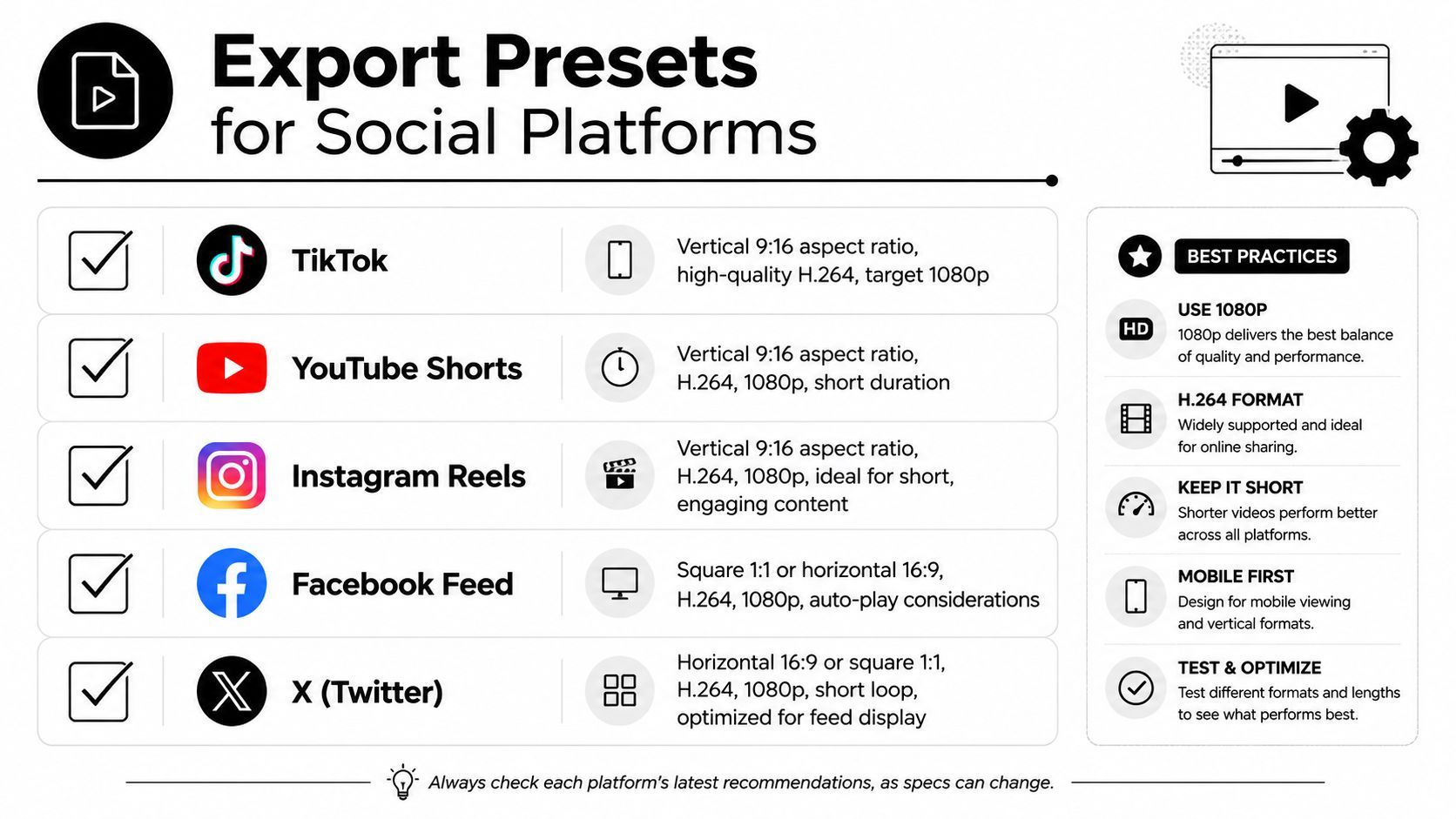
Le impostazioni di export contano perché una clip GoPro che sembra forte nell'editor può ancora fallire sulla piattaforma. L'astuzia chiave è abbinare l'export al feed, non solo alla footage sorgente. Se stai trasformando footage wide GoPro in contenuto social, inquadratura verticale e compressione pulita fanno più lavoro di un effetto timeline fancy.
TikTok e Reels vogliono verticale prima
Per TikTok e Instagram Reels, il percorso sicuro è verticale 9:16, H.264 e 1080p. Quel formato ti dà un frame pulito per caption, reframing azione e testo on-screen senza sprecare spazio su aree orizzontali inutilizzate. YouTube Shorts segue la stessa logica base, perché il formato è costruito intorno a visualizzazione verticale rapida.
Le piattaforme feed necessitano flessibilità
Facebook Feed e X possono gestire sia formati quadrati che orizzontali, ma l'export dovrebbe rimanere semplice e pulito. Quadrato 1:1 o orizzontale 16:9 funziona meglio quando vuoi che la clip sopravviva ai preview feed senza ritagli goffi. H.264 rimane la scelta comune per compatibilità, e 1080p è il target pratico per playback ampio su dispositivi.
Costruisci i preset una volta
Un preset in Premiere, Resolve, Final Cut o Filmora risparmia tempo perché smetti di ricostruire le stesse impostazioni output per ogni taglio. Questo conta se stai repurponendo una singola sessione GoPro in diverse clip. Ogni piattaforma ottiene la sua versione, e l'editing rimane consistente da un upload all'altro.
- TikTok: Verticale 9:16, H.264, 1080p, progettato per frame di apertura punchy.
- YouTube Shorts: Verticale 9:16, H.264, 1080p, pacing short-form.
- Instagram Reels: Verticale 9:16, H.264, 1080p, inquadratura friendly per caption.
- Facebook Feed: Quadrato 1:1 o orizzontale 16:9, H.264, 1080p, ottimizzato per autoplay.
- X: Orizzontale 16:9 o quadrato 1:1, H.264, 1080p, conciso e pronto per feed.
Il punto non è sovra-ingegnerizzare l'export. È rimuovere frizione così la clip sembri intenzionale ovunque atterri.
Workflow per Editing e Repurposing di Clip GoPro
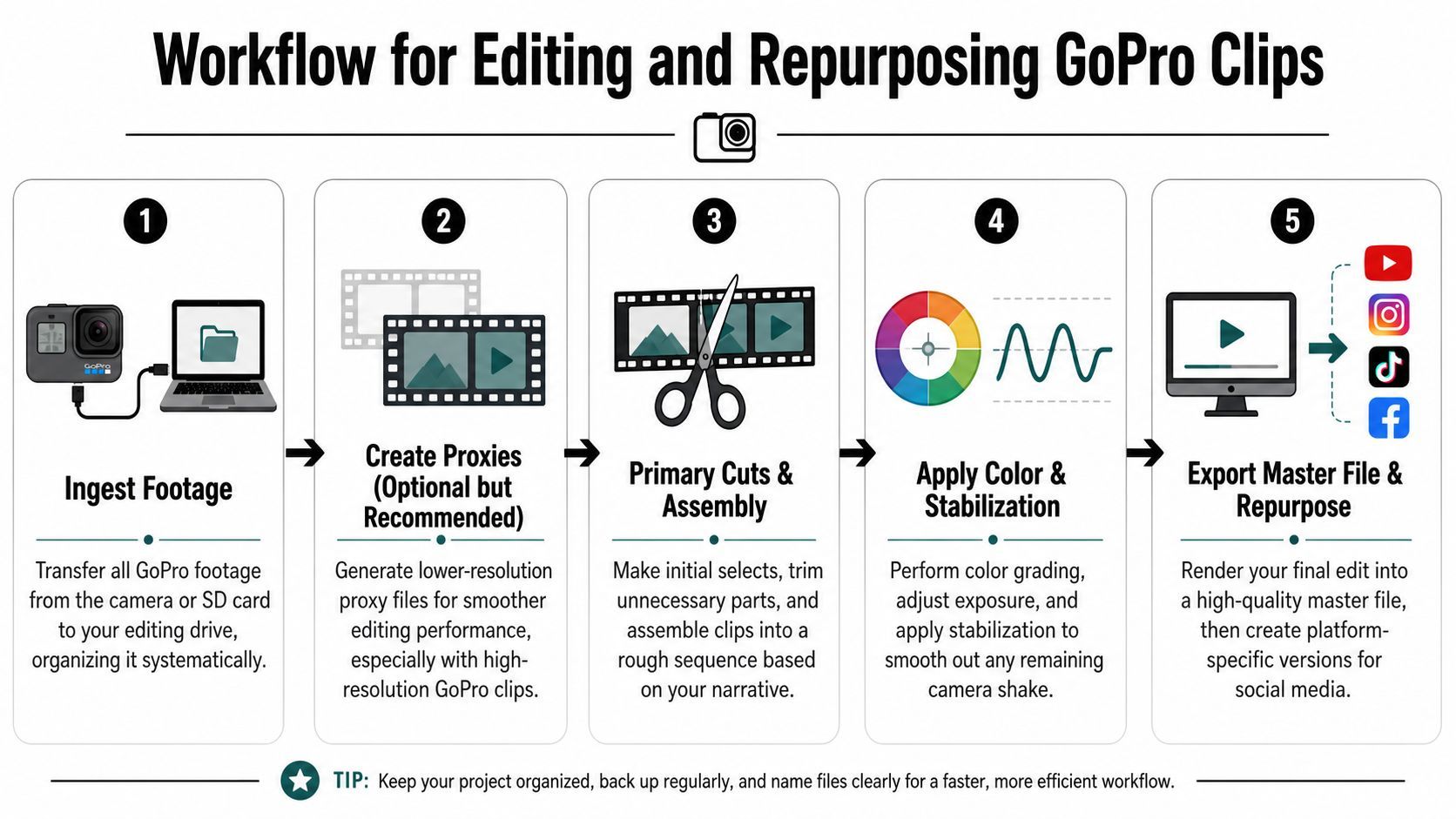
La footage GoPro diventa utile quando il processo è trattato come una sequenza di decisioni, non un singolo passaggio attraverso una timeline. L'ordine conta. Stabilizzare clip prima di sapere quali shot faranno il taglio spreca tempo, e grading prima che l'editing sia bloccato di solito significa rivisitare lavoro che non serviva ancora. Un workflow più pulito inizia con l'organizzazione file e finisce con versioni costruite per piattaforme specifiche.
Un workflow che mantiene la footage in movimento
- Ingest footage. Copia i file dalla fotocamera o scheda SD in un layout drive strutturato così le clip sono facili da trovare e non sparse in cartelle casuali.
- Crea proxy. Opzionale, ma aiuta molto quando i file sorgente sono pesanti o il computer non è costruito per playback rapido.
- Fai tagli primari. Tira selezioni, rimuovi tempo morto e dai forma alla storia grezza prima di toccare effetti avanzati.
- Applica colore e stabilizzazione. A questo stadio, la footage è finita, bilanciata e pulita.
- Export master e repurposing. Renderizza la versione principale prima, poi trasformala in output per le piattaforme dove sarà guardata.
Il passo di repurposing conta di più ora perché GoPro ha spinto l'editing verso delivery format-specifico, specialmente con reframing video 360 per output social. Il risultato pratico è chiaro. L'editing non è più solo correzione di uno shot, è trasformare azione raw in clip che funzionano nei formati feed.
Dove si inserisce ShortGenius
Se il workflow finisce con un singolo export master, si lascia tempo sul tavolo. ShortGenius si inserisce dopo l'editing principale come layer di repurposing, dove trim rapido, captioning, resize, scene swapping e scheduling aiutano a trasformare un editing GoPro in multiple versioni per piattaforme. Quella configurazione conta quando il collo di bottiglia non è l'editing core, ma ottenere varianti rapidamente.
Regola pratica: Finisci la storia principale una volta, poi lascia che il layer di repurposing gestisca formati piattaforma e cadenza di posting.
Il setup più pulito combina di solito un editor pro per il taglio base con un sistema output rapido per versioni social. Quella divisione mantiene la qualità alta senza trasformare ogni clip in un nuovo progetto manuale fresco.
Raccomandazioni e Utenti Ideali per gli Editor GoPro
Un programma di riprese tascabile richiede un editor che gira clip rapidamente. GoPro Quik si adatta a quel caso d'uso perché è l'editor consumer proprio di GoPro ed è costruito intorno al turnaround mobile-first. I creator che necessitano di un percorso rapido da import a post otterranno qui la minor frizione.
DaVinci Resolve fa il caso più forte per footage che necessita grading, lavoro multicam o finitura più attenta. La sua versione gratuita mantiene il punto d'ingresso accessibile, pur dando agli editor spazio per gestire progetti GoPro più demanding senza passare a uno strumento a pagamento troppo presto.
Premiere Pro si adatta a clip GoPro che siedono dentro progetti creativi più grandi e necessitano controllo timeline più profondo. Final Cut Pro è un'opzione forte basata su Mac per editor che vogliono capacità professionale con un modello di licenza più semplice. Filmora si adatta a creator che vogliono strumenti action-cam senza impegnarsi in una NLE pro completa, e Shotcut è adeguato per editing base dove il budget conta più delle funzionalità workflow avanzate.
I team short-form necessitano di un secondo layer dopo l'editing principale. ShortGenius appartiene lì come layer di repurposing, gestendo trim, caption, resize, scene swap e scheduling dopo che il taglio base è finito. Quella configurazione conta perché la parte difficile è spesso non fare un master pulito, ma trasformare quel master in diverse versioni platform-ready senza riaprire l'intero progetto.
Il workflow più chiaro è un workflow diviso. Usa un editor pro per il taglio core, poi usa un sistema output rapido per versioni social e cadenza di posting. Quel approccio mantiene l'editing principale controllato e lascia che il repurposing accada senza forzare ogni clip in un nuovo progetto manuale.