Dimensioni Reels Instagram: Riferimento con Specifiche e Consigli

Padroneggia le specifiche definitive sulle dimensioni Reels Instagram, zone sicure, impostazioni di esportazione e workflow di ridimensionamento AI per Reels impeccabili e ad alto engagement.
Esporti un Reel, appare nitido nel tuo editor, e poi Instagram lo sfoca, taglia il testo in basso o trasforma il tuo titolo accuratamente posizionato in qualcosa di mezzo nascosto dietro l'interfaccia. È il momento in cui la maggior parte dei creator realizza che «farlo solo verticale» non è sufficiente.
Ottenere le specifiche corrette per le dimensioni Reels Instagram riguarda in parte la risoluzione, ma il problema maggiore è la disciplina nel layout. Un Reel deve sopravvivere a diversi contesti di visualizzazione contemporaneamente: riproduzione a schermo intero, anteprima nel feed, griglia del profilo e overlay dell'interfaccia che possono coprire testo e call to action. Se il tuo workflow controlla solo le dimensioni del canvas, perderai comunque dettagli importanti.
Questa guida tratta i Reels come un formato di produzione, non come un template approssimativo. Copre le categorie di specifiche reali che contano, il comportamento di crop meno ovvio tra feed e griglia, le impostazioni di esportazione che resistono dopo l'upload, gli errori pratici che sprecano buone riprese e un workflow di ridimensionamento AI per adattare un master verticale unico a molteplici posizionamenti senza ricostruire l'editing da zero.
Introduzione
La maggior parte dei problemi con i Reel non inizia su Instagram. Inizia nell'editing.
Un creator taglia su una sequenza larga, scala le riprese fino a quando «sembra a posto», aggiunge sottotitoli vicino al basso, esporta un file grande e presume che la piattaforma si occuperà del resto. Poi l'upload va live e il risultato è familiare: bordi sfocati, inquadrature goffe, didascalie nascoste o un'immagine di copertina che appare diversa dal frame di riproduzione effettivo.
Per questo la conversazione sulle dimensioni Reels Instagram deve andare oltre un singolo numero. Sì, il canvas conta. Ma contano anche i limiti di durata, i requisiti di riproduzione, il comportamento di crop nel feed e il posizionamento sicuro di testo, volti e CTA.
Ciò che funziona è un workflow ripetibile. Costruisci sul canvas giusto, inquadra per molteplici display, esporta per l'encoder di Instagram e ridimensiona solo da un master pulito. Quel processo risparmia più tempo che correggere upload rotti dopo i fatti.
Categorie di Specifiche e Panoramica
Le specifiche dei Reel Instagram sono più facili da gestire quando smetti di trattarle come un'unica impostazione e inizi a considerarle come una pila di vincoli. Alcune influenzano la qualità dell'immagine. Altre influenzano la visibilità. Qualche altra influenza se l'upload si comporta come previsto.
Questa suddivisione è il modello mentale che uso prima di iniziare qualsiasi editing.
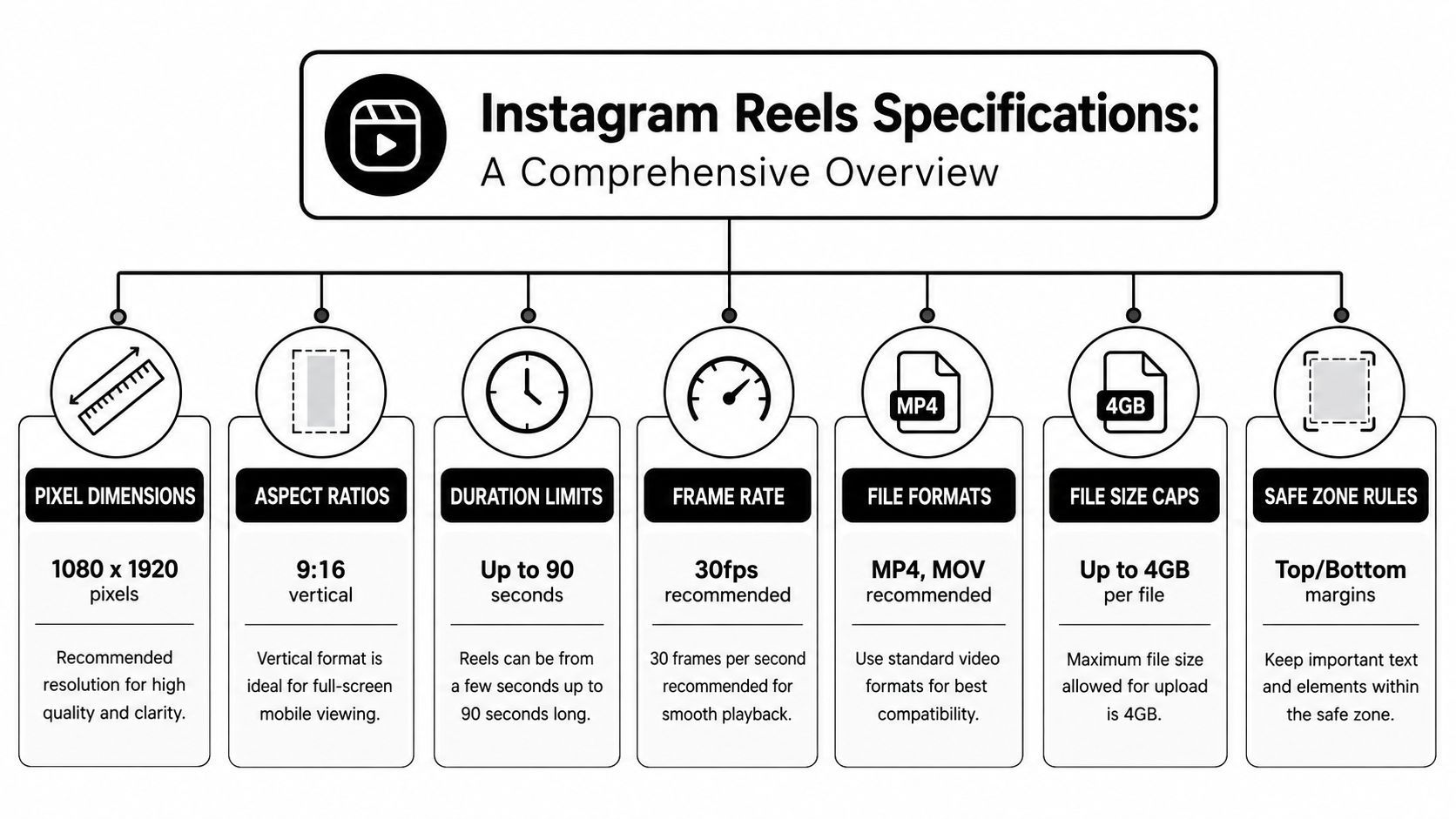
Categorie principali di produzione
A livello superiore, le specifiche dei Reel rientrano in questi gruppi:
- Specifiche canvas. Risoluzione e aspect ratio definiscono il frame di lavoro. Se è sbagliato, ogni regolazione successiva diventa correttiva invece che intenzionale.
- Vincoli di riproduzione. Durata e frame rate influenzano se il pezzo appare nativo sulla piattaforma e se la riproduzione rimane fluida.
- Input di compressione. Formato file, codec, bitrate e dimensione file modellano come Instagram ricodifica il tuo upload.
- Regole di visualizzazione. Anteprima feed, griglia profilo e riproduzione a schermo intero non mostrano lo stesso crop, quindi la composizione deve sopravvivere a più di una vista.
- Pianificazione safe-zone. Testo, volti, loghi e CTA necessitano regole di posizionamento, non tentativi.
Come interagiscono le categorie
L'errore comune è ottimizzare una categoria ignorando quella successiva a valle.
Ad esempio, un creator può girare bellissime riprese sorgente, ma se esportate sul canvas sbagliato, Instagram deve intervenire. Un upload tecnicamente valido può fallire se il testo importante è troppo in basso. Un video più lungo può soddisfare le regole di upload ma sentirsi lento in un feed costruito su decisioni rapide e visioni ripetute.
Regola pratica: Tratta il tuo Reel come un asset verticale a schermo intero per primo, poi testalo sotto pressione per feed e griglia prima dell'esportazione.
Una gerarchia semplice aiuta:
| Categoria | Cosa controlla | Perché conta |
|---|---|---|
| Canvas | Forma del frame e risoluzione | Previene distorsioni e scalature inutili |
| Durata | Durata runtime | Influenza ritmo e probabilità che gli spettatori finiscano o riavvolgano |
| Motion | Frame rate | Mantiene il movimento pulito e la riproduzione stabile |
| Compressione | Codec, formato, bitrate, dimensione file | Riduce la degradazione visibile dopo l'upload |
| Visualizzazione | Aspetto feed e griglia | Protegge l'inquadratura fuori dalla vista a schermo intero |
| Safe zone | Posizionamento di testo e visuals chiave | Previene che overlay e crop nascondano il messaggio |
Una volta che pensi così, la produzione di Reels diventa più calma. Non stai più editando per un singolo schermo. Stai editando per un formato che cambia forma a seconda di dove lo incontra lo spettatore.
Dettagli su Dimensioni Pixel e Aspect Ratio
Un Reel può apparire perfettamente inquadrato nel tuo editor e sentirsi sbagliato non appena atterra su Instagram. Il motivo è semplice. Non stai progettando per una vista sola. Stai progettando per un canvas 9:16 a schermo intero che viene anche previewato in crop più stretti tra feed e griglia.
La specifica di produzione è ancora semplice: esporta a 1080 pixel di larghezza per 1920 pixel di altezza in un aspect ratio 9:16. Quello è il canvas di lavoro per i Reels e impedisce a Instagram di fare ridimensionamenti inutili.
Gli export superiori a 1080 sono dove i creator spesso sprecano tempo. Un file verticale 4K sembra più sicuro sulla carta, ma in pratica Instagram deve comunque ridurlo e ricomprimerlo. Quel passaggio extra può sfocare bordi, testo e dettagli della pelle invece di preservarli. Di solito tengo il master finale a 1080×1920 a meno che non abbia bisogno di una versione archivio più grande per altre piattaforme o ricavi futuri.
Gli upload sotto-risoluzione falliscono in modo diverso. Se la sorgente è troppo piccola, stai chiedendo al tuo editor di upscale prima e a Instagram di comprimere dopo. Quella pila appare solitamente come dettagli fangosi, rendering testo debole e un'immagine meno stabile durante il movimento.
Il workflow migliore è costruire per il canvas di delivery dall'inizio:
- Imposta la sequenza a 1080×1920
- Riquadra le inquadrature dentro quel canvas durante l'editing
- Controlla dimensione testo e posizionamento soggetto prima dell'export
- Esporta un master Reel invece di affidarti a Instagram per ridimensionarlo
Se gestisci anche posizionamenti a pagamento, confronta il tuo creative organico con gli insight sulle dimensioni degli annunci di Koast. I posizionamenti annunci e i Reels organici spesso condividono lo stesso canvas base, ma non sempre cropano e overlayano allo stesso modo.
Il problema nascosto è il comportamento preview. La riproduzione a schermo intero usa l'intero frame 9:16. L'anteprima feed è più stretta, mostrando comunemente un crop 4:5, il che significa che alto e basso vengono tagliati nei punti dove molti creator mettono didascalie, etichette prodotto o gesti delle mani.
Ed è qui che le tabelle di specifiche smettono di bastare.
Un Reel con dimensioni tecniche perfette può ancora essere mal inquadrato per la distribuzione. Se un volto è troppo in alto, il crop feed può affollarlo. Se un callout è troppo in basso, le preview possono farlo sentire stretto prima che lo spettatore apra il Reel. Le thumbnail della griglia aggiungono un altro strato, perché premiano composizioni centrate molto più di posizionamenti cinematografici ai bordi.
La mia regola è semplice. Usa l'intero canvas 1080×1920 per motion ed energia visiva, ma componi come se il centro dovesse sopravvivere a crop più stretti. In pratica, significa tenere testo, volti, loghi e proof prodotto lontani dall'estremo alto e basso a meno che non siano decorativi.
Ed è qui che un workflow di ridimensionamento AI risparmia tempo. Invece di ricostruire manualmente ogni variazione, tool come ShortGenius possono aiutare a ridimensionare, riquadrare e previeware asset verticali più velocemente così da catturare problemi di crop prima dell'upload. L'obiettivo non è l'automazione per se stessa. L'obiettivo è vedere come lo stesso Reel resiste in schermo intero, feed e griglia prima che Instagram prenda quelle decisioni per te.
Dettagli su Durata e Frame Rate
Un Reel può soddisfare le regole di upload di Instagram e sentirsi comunque lento perché il timing è sbagliato.
La lunghezza influenza retention, replay e se il taglio sopravvive alle superfici preview senza sentirsi lento. Instagram supporta Reels corti e, per alcuni account e workflow, upload molto più lunghi. Nella produzione quotidiana, la domanda utile è più semplice. L'idea merita ogni secondo sullo schermo?
Limiti di lunghezza nella produzione reale
Di solito scelgo la runtime dopo che l'hook è chiaro, non prima. Una battuta, una rivelazione, un movimento prodotto o una trasformazione rapida funzionano spesso meglio come taglio stretto. Un tutorial, reazione o storia può durare di più, ma solo se ogni beat aggiunge nuove informazioni.
Una regola pratica di editing è rimuovere setup che il visivo spiega già. Se lo spettatore capisce il punto dal primo shot, la caption o voiceover dovrebbe andare dritto al payoff.
Usa la durata in base al compito:
- Reels corti si adattano a rivelazioni, before-and-after, hook visivi e momenti prodotto semplici.
- Reels di lunghezza media si adattano a un'idea con setup rapido e payoff.
- Reels più lunghi si adattano a walkthrough, commentary e tutorial che necessitano sequenza e spiegazione.
Più corto non è automaticamente meglio. Il tempo morto è il problema principale. Un Reel da 20 secondi con pacing pulito supererà solitamente un Reel da 10 secondi imbottito di pause, title card lenti o clip ripetute.
Frame rate è una scelta di controllo qualità
Per frame rate, 30 FPS è il default sicuro. Si allinea a come i Reels vengono comunemente visualizzati e aiuta a evitare problemi di motion dopo che Instagram ricomprime il file.
I problemi iniziano solitamente negli editing con camere miste. Un creator gira footage telefono a 30 FPS, inserisce B-roll a 24 FPS, aggiunge screen recording a un altro frame rate, poi esporta senza controllare le impostazioni timeline. L'upload può passare comunque, ma il motion può apparire irregolare, l'animazione testo meno pulita e il movimento rapido delle mani mostra per primo il mismatch.
Usa questo standard semplice:
| Scelta editing | Cosa succede di solito |
|---|---|
| Imposta la timeline a 30 FPS dall'inizio | Il motion rimane consistente attraverso l'export |
| Mixa clip sorgente senza conformare frame rate | La riproduzione può apparire a scatti o inconsistente |
| Esporta inferiore alla timeline di editing | Artefatti compressione e problemi motion diventano più evidenti |
Se il footage è stato catturato a 60 FPS per motion più fluido o slow motion leggero, mantieni l'editing intenzionale. O consegna una timeline vera 30 FPS o rallenta il clip apposta. Mischiare casualmente 30 e 60 senza regolazioni è dove molti Reels iniziano a sentirsi amatoriali.
Il mio bias di produzione è semplice. Taglia per completamento per primo, poi lucida per motion. Se un Reel mantiene l'attenzione e riproduce pulito a 30 FPS, sta facendo il suo lavoro.
Guida Safe Zone e Crop
Finisci un Reel, appare bilanciato nell'editor e l'upload taglia comunque l'unica cosa che contava. Di solito è il testo hook nell'anteprima feed, la linea sottotitolo sotto l'UI di Instagram o un volto che sembrava centrato in 9:16 ma si sente stretto una volta che la griglia profilo prende il sopravvento.
La pianificazione safe-zone risolve quello. Le tabelle di specifiche ti dicono la dimensione canvas. Di solito non ti dicono quanto diversamente lo stesso Reel appare nel viewer Reels, nel home feed e nella tua griglia. Quei cambiamenti di display sono dove buoni editing iniziano a sembrare trascurati.
Metti il messaggio al centro, non solo nel frame
Tratto il mezzo del Reel come area protetta. Tieni hook, volto, prodotto, prezzo e CTA raggruppati intorno alla regione quadrata centrale del canvas verticale. Alto e basso possono ancora portare motion, azione background, texture o testo di supporto, ma il messaggio core deve sopravvivere a un crop più stretto.
Quel trade-off conta. Una composizione drammatica a tutta altezza può apparire più forte nell'editor, ma se il prezzo di vendita, linea sottotitolo o talking head è troppo vicino al bordo, le viste feed e griglia lo puniranno.
Un ordine pratico di posizionamento:
- Volti e soggetti parlanti dovrebbero stare vicino al centro così il contatto oculare funziona ancora nelle preview più strette.
- Testo hook dovrebbe sedersi sopra l'area interfaccia bassa e sotto il bordo alto, con abbastanza padding su entrambi i lati.
- CTA necessitano spazio intorno. Se il linguaggio bottone o cue URL è vicino al basso, è la prima cosa ad affollarsi.
- Loghi, disclaimer e dettagli fini appartengono a posizioni più sicure solo se devono essere letti. Altrimenti trattali come secondari.
Il problema crop nascosto non è solo verticale
Molti creator controllano clearance alto e basso, poi dimenticano il crop griglia. Quello è l'errore.
Un Reel può apparire bene nella riproduzione a schermo intero e fallire ancora sul tuo profilo perché la preview griglia è più stretta e meno indulgente. Se il momento thumbnail dipende da testo spinto largo a sinistra o destra, o da un soggetto inquadrato basso per stile, la griglia può trasformare una composizione chiara in una confusa. Lo stesso problema appare nelle anteprime feed, dove l'area visibile spesso si sente più quadrata dell'editing originale.
Uso una regola semplice. Se il Reel deve vendere l'idea a colpo d'occhio, il quadrato centrale deve avere senso da solo.
Gli overlay bassi causano gli errori più evitabili
Instagram posiziona elementi interfaccia sulla parte bassa dello schermo. Le didascalie burned-in collidono spesso con quell'area per prime, specialmente se grandi, multiline o animate.
Tieni il testo lower-third più alto di quanto sembri necessario nell'editor. Quel margine extra raramente rovina il design e previene la sorpresa comune di upload dove sottotitoli, testo offerta o una linea «follow per parte 2» atterra sotto l'UI.
Se il testo sembra appena sicuro, non lo è.
Un controllo crop veloce prima dell'export
Esegui questo controllo prima del rendering:
- Visualizza l'editing con guide spente e chiedi se l'idea principale si legge ancora in un crop centro-pesante.
- Pausa sul frame copertina e controlla se funziona ancora in vista griglia quadrata.
- Cerca sottotitoli, punti prezzo e CTA vicino al bordo basso.
- Sposta inward qualsiasi testo borderline prima dell'export.
Se usi tool di ridimensionamento AI come ShortGenius più avanti nel workflow, questo controllo conta ancora. L'AI può ridimensionare e riquadrare velocemente, ma non sempre indovina quale parola, volto o etichetta prodotto debba rimanere visibile su ogni superficie Instagram. Il workflow più veloce è comporre tenendo a mente i cambiamenti crop per primi, poi usa l'AI per generare variazioni sicure invece di riparare un layout debole dopo i fatti.
Raccomandazioni Export e Migliori Impostazioni
Un Reel può apparire nitido nel tuo editor e arrivare su Instagram più morbido, stretto o affollato del previsto dopo l'upload. Le impostazioni export decidono quanta qualità mantieni, ma influenzano anche se la tua inquadratura sopravvive a compressione e cambiamenti display tra feed, griglia e riproduzione a schermo intero.
L'obiettivo export è un file pulito e prevedibile. Instagram lo ricomprimerà comunque, quindi inviare un master oversized aggiunge solitamente peso senza proteggere i dettagli.
La baseline più sicura è MP4 con video H.264 e audio AAC.
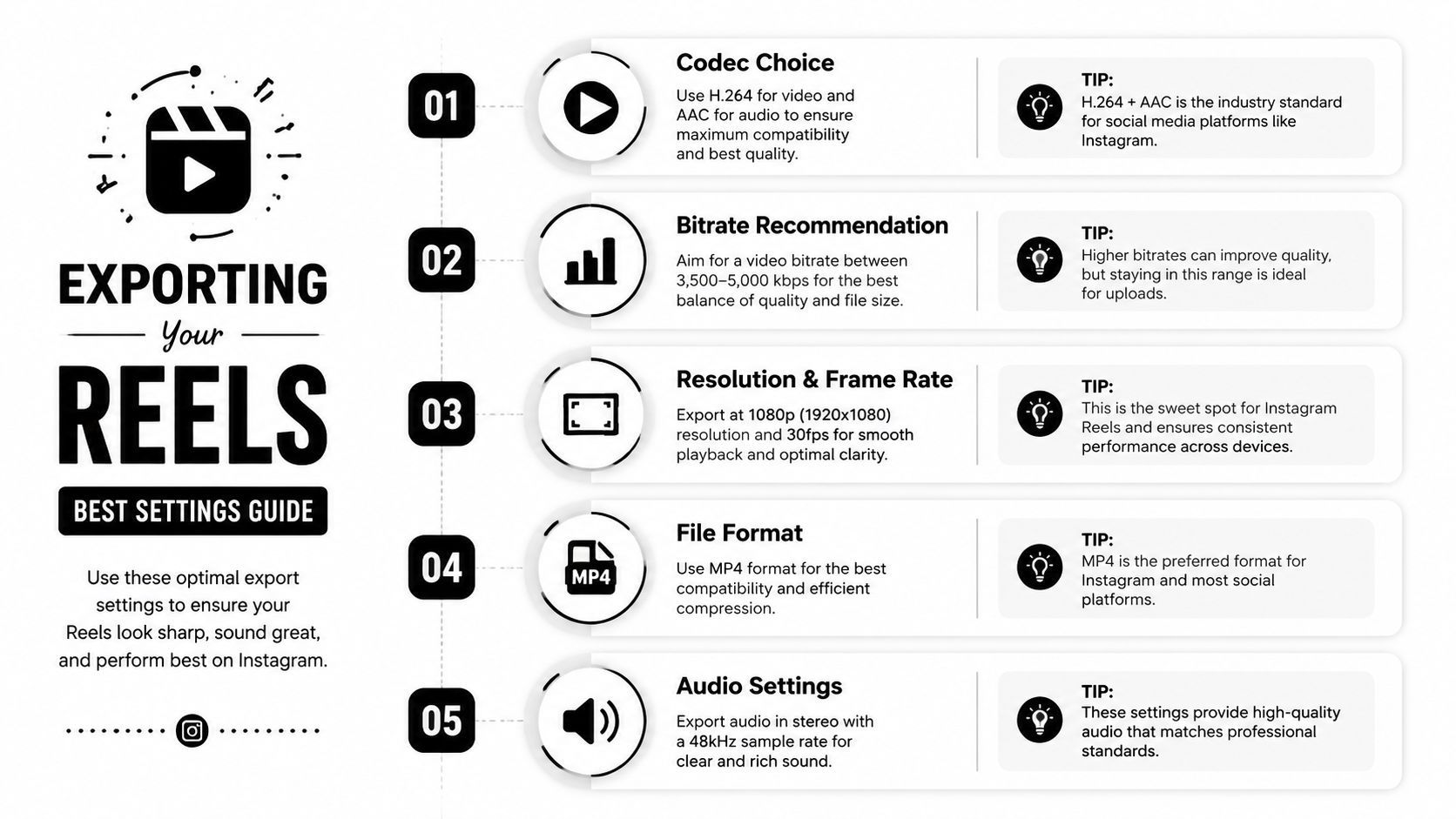
Impostazioni export che resistono
Ecco il preset che uso per la delivery standard dei Reel Instagram:
- Formato: MP4
- Video codec: H.264
- Audio codec: AAC
- Canvas: matcha la sequenza finale del Reel
- Frame rate: esporta allo stesso frame rate dell'editing
- Bitrate: moderato, non eccessivo
Il bitrate è dove molti creator esagerano. Una sorgente fortemente compressa non diventa più pulita con un export enorme, e un file oversized dà a Instagram più lavoro sul transcod finale. Se la sorgente è buona, un bitrate moderato resiste solitamente meglio di impostazioni gonfiate oltre i bisogni piattaforma.
La dimensione file conta anche per il workflow. Tieni gli export ragionevolmente leggeri così gli upload finiscono puliti su mobile e non invitano un altro round di compressione evitabile perché il file era costruito per archivio, non delivery social.
Workflow pratico editor
Imposta il canvas verticale all'inizio dell'editing. Sembra basilare, ma risolve molti problemi di delivery prima dell'export.
In Premiere Pro, tengo la sequenza nelle dimensioni finali del Reel, esporto con H.264 e controllo il file renderizzato su un telefono prima dell'upload. La preview desktop non basta. Testo che appare comodamente posizionato nel programma può sentirsi basso una volta che Instagram aggiunge la sua interfaccia.
In Final Cut Pro o DaVinci Resolve, vale la stessa regola. Costruisci per il frame finale per primo, poi esporta esattamente ciò che hai approvato. Se il Reel sarà riutilizzato altrove, fai una versione specifica piattaforma invece di un master unico e una pila di crop last-minute.
Quel trade-off vale la pena. Un export universale risparmia qualche minuto. Export separati salvano solitamente il post.
Dove export e cropping si intersecano
La qualità export è solo metà del lavoro. L'altra metà è preservare la composizione su superfici Instagram che non visualizzano il Reel allo stesso modo.
Un frame può essere tecnicamente corretto all'export e fallire ancora nell'anteprima feed o griglia profilo perché il soggetto è troppo alto, il testo troppo basso o la copertina scelta senza controllare l'area visibile più stretta. Per questo tratto l'export come pass finale di qualità, non solo un bottone render. Controllo l'output effettivo, pausa sulla copertina e confermo che la composizione centrale porta ancora il messaggio se Instagram trimma la presentazione.
Se usi ShortGenius per ridimensionare o adattare lo stesso creative a molteplici posizionamenti, esporta prima un master verticale pulito. Poi lascia che l'AI gestisca versioni alternate e pass di riquadrazione. Quel workflow è più veloce che cercare di salvare un crop debole dopo che la compressione ha già ammorbidito il file.
Una tabella di troubleshooting rapida aiuta a catturare i problemi usuali:
| Problema | Causa probabile | Fix |
|---|---|---|
| Immagine morbida dopo upload | Export costruito da scaling debole o render oversized | Esporta dal canvas target finale |
| Artefatti visibili | File re-esportati impilati attraverso round multipli di compressione | Usa il master più pulito e limita i pass export |
| Problemi audio | Codec o mismatch export | Attieniti ad AAC in MP4 |
| Testo si sente affollato dopo posting | Problema di framing, non encoding | Riposiziona elementi prima export |
Errori Comuni da Evitare
Un Reel può apparire giusto nella timeline di editing e fallire una volta che Instagram inizia a trimmare per diverse superfici. Lo vedo più spesso con video costruiti per riproduzione a schermo intero, poi giudicati solo da quella vista. Anteprima feed e griglia profilo espongono errori velocemente.
Gli errori costosi sono raramente tecnici in modo ovvio. Sono errori di framing, timing e workflow che forzano un crop debole alla fine.
Errori che continuano a ripetersi
- Iniziare da un master orizzontale e forzare verticale dopo. Il file può esportare comunque pulito, ma la composizione si rompe di solito. Volti troppo alti, didascalie schiacciate e il centro del frame smette di lavorare.
- Posizionare testo dove solo il viewer a schermo intero lo vede comodamente. Un Reel può essere leggibile in riproduzione e disordinato nell'anteprima feed o sulla copertina griglia. Sono controlli diversi.
- Scegliere una copertina senza testare il crop più stretto. È uno dei problemi più trascurati. Una copertina bilanciata nel frame intero può tagliare un volto, titolo o prodotto una volta atterrata sulla griglia profilo.
- Renderizzare file oversized dal canvas sbagliato. Gli export grandi non proteggono qualità se l'editing era scalato male upstream. Danno solo a Instagram più file da ricomprimere.
- Lasciare che l'editing arrivi tardi. Intro lunghi, title card lenti e hook ritardati feriscono la retention prima che lo spettatore raggiunga il punto.
Un'abitudine causa diversi di questi insieme. I creator finiscono l'editing, lo esportano, lo caricano e solo allora notano che il soggetto parlante è troppo basso per il feed o che il testo copertina si clippa sulla griglia.
Quello è evitabile.
La mia regola è semplice. Approva un Reel in tre viste prima di postare: riproduzione a schermo intero, anteprima feed e copertina griglia profilo. Se il messaggio funziona solo in una di quelle, il framing non è finito.
L'errore dietro l'errore
Molti Reels deboli non sono editing cattivi. Sono adattamenti cattivi.
I team spesso costruiscono una versione, poi provano a farla accettare a ogni posizionamento. Un workflow migliore è costruire un master verticale forte, tenere soggetto e testo chiave vicino al centro e creare crop alternativi prima export se lo stesso asset deve funzionare altrove. Se usi ShortGenius per ridimensionare, lascialo gestire il primo pass di riquadrazione, poi rivedi manualmente per crop copertina e visibilità feed. L'AI risparmia tempo, ma non sempre sa quale parola, volto o bordo prodotto conta di più.
Il test pratico è diretto. Se qualcuno può capire il Reel senza affidarsi a testo minuscolo basso o dettaglio bordo, l'asset è solitamente sicuro. Se la storia dipende dal perimetro del frame, aspettati problemi dopo upload.
Cross-Posting e Variazioni Display
Un singolo Reel non appare allo stesso modo ovunque dentro Instagram. È per questo che un master può apparire perfetto in riproduzione e sentirsi sbagliato sul tuo profilo o nel main feed.
La piattaforma chiede ai creator di pensare a strati. La visualizzazione a schermo intero è immersiva. La presentazione feed è più selettiva. Il display griglia è ancora più stretto. Se ignori quelle differenze, il tuo contenuto può sentirsi inconsistente anche quando il file è tecnicamente corretto.
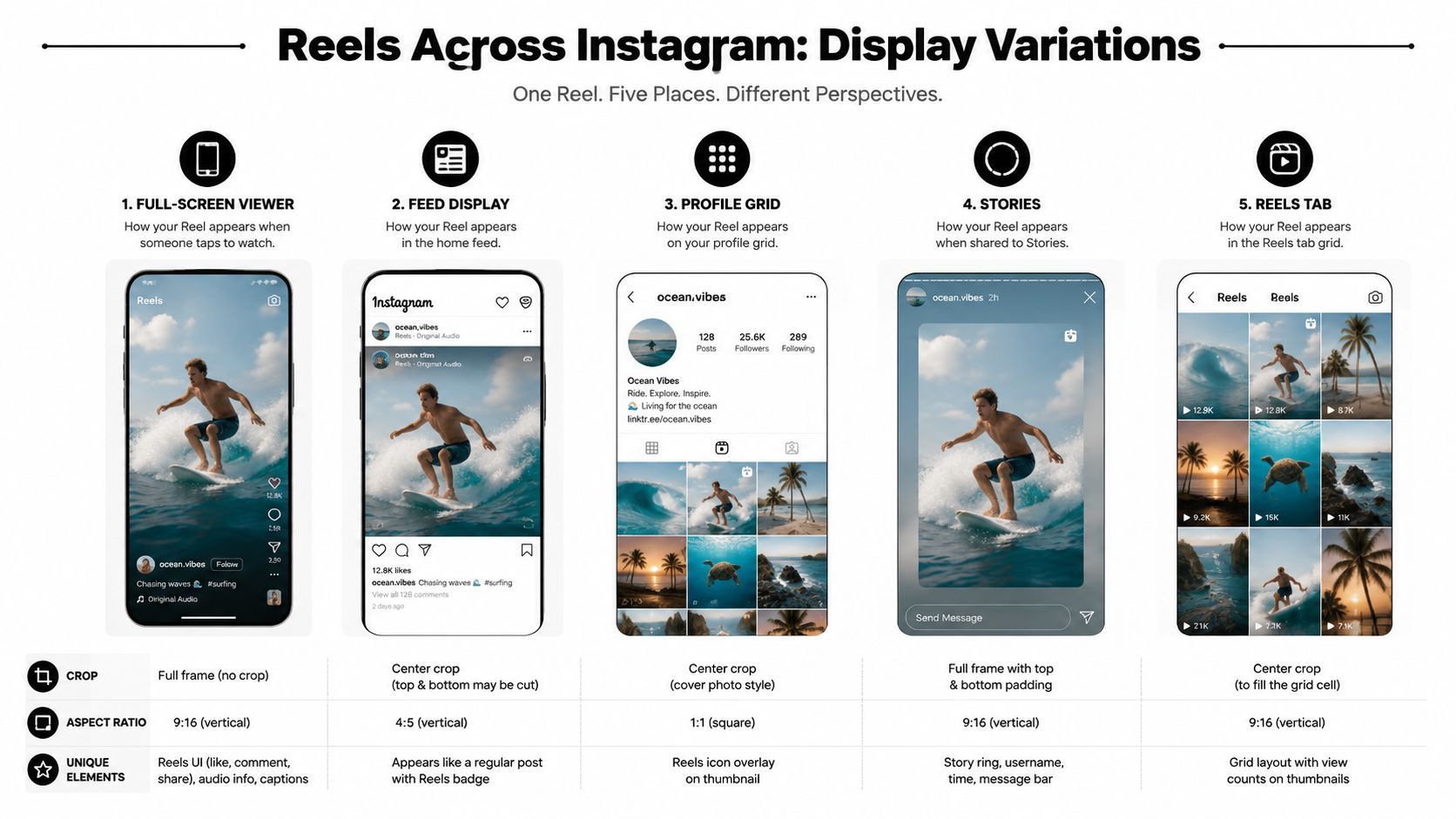
Come un Reel si sposta tra posizionamenti
Ecco il confronto pratico:
| Posizionamento | Cosa cambia | Cosa guardare |
|---|---|---|
| Viewer a schermo intero | Il Reel si sente più vicino all'editing previsto | Ottimo per framing immersivo, ma gli overlay contano ancora |
| Main feed | La preview diventa più restrittiva | Composizione alto e basso conta meno della chiarezza centro |
| Griglia profilo | Il crop diventa più selettivo | Copertine e posizionamento titolo contano di più |
| Share Stories | Contesto e interfaccia cambiano | Mantieni il messaggio leggibile senza testo minuscolo |
| Tab Reels | Il contenuto si sente più nativo per browsing verticale | Frame di apertura forti contano molto |
Quando un canvas basta e quando no
Se il Reel è semplice, come un talking head, demo prodotto o motion graphic pulito, un master verticale ben inquadrato basta spesso. Hai solo bisogno di posizionamento disciplinato degli elementi chiave.
Se il pezzo usa testo denso, layout side-by-side o design edge-driven, versioni separate possono valere il passo extra. Anteprima feed e presentazione profilo non sempre portano la stessa composizione ugualmente bene.
Qualche abitudine pratica aiuta:
- Scegli un'immagine copertina deliberata invece di fidarti di un frame random.
- Controlla il crop griglia profilo prima di pubblicare se l'estetica pagina conta.
- Costruisci con un'area messaggio centrale così il Reel sopravvive a spazio display ridotto.
- Evita etichette minuscole e small print che funzionano solo in riproduzione a schermo intero.
Il cross-posting dentro Instagram è meno duplicazione e più resilienza. Un buon Reel mantiene il suo significato quando la piattaforma cambia il frame intorno.
Workflow Rapido di Ridimensionamento con ShortGenius
Una volta che hai un master verticale pulito, il modo più veloce per repurposarlo è ridimensionare da quel master, non da un crop esportato precedente. Quello preserva la logica composizione e riduce il rischio di impilare compressione o grafiche disallineate.
Per team che necessitano molteplici versioni velocemente, ShortGenius può gestire ridimensionamento AI-assistito, applicazione brand kit ed export su formati da un singolo file sorgente.
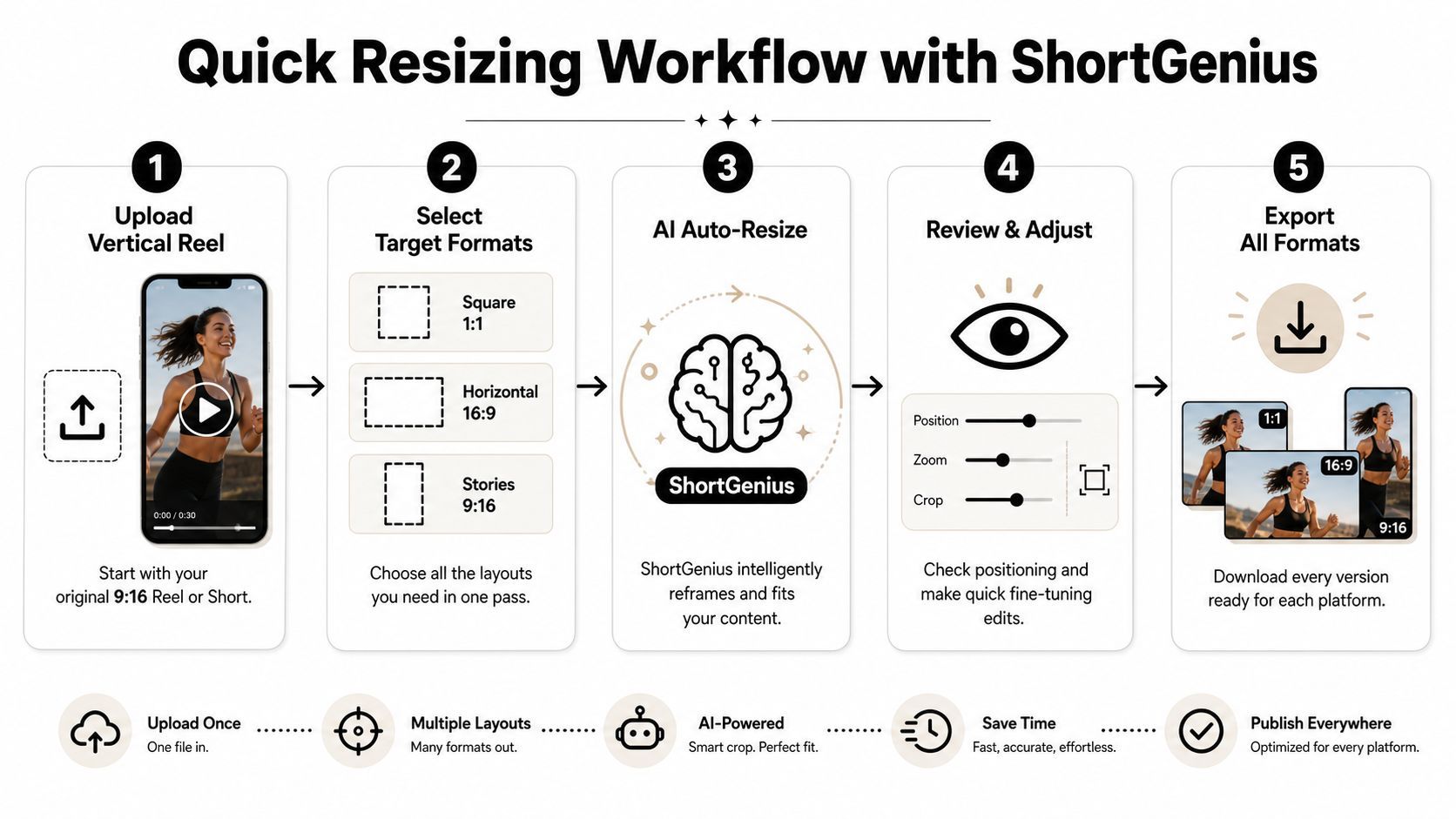
Una sequenza pratica di ridimensionamento
Inizia con il tuo master verticale finito, non con clip raw. Il master contiene già il tuo timing approvato, didascalie e ritmo visivo.
-
Carica il master Reel approvato
Porta il file verticale finale dopo aver controllato sicurezza crop e posizionamento sottotitoli. -
Seleziona formati target
Scegli i posizionamenti necessari, come quadrato per canali feed-heavy, orizzontale per riuso più ampio o un altro output verticale per Stories e piattaforme short-form. -
Esegui il pass AI resize
Lascia che il tool riposizioni il frame e adatti il layout automaticamente come primo pass. Questi risparmi di tempo diventano più evidenti in un workflow di produzione reale, perché il riquadrazione manuale su output multipli è ripetitivo e facile da sbagliare.
Cosa necessita ancora un controllo umano
L'AI può gestire il lavoro pesante, ma non dovrebbe avere approvazione finale senza review.
Controlla framing focale
Se il soggetto si muove molto, conferma che il crop priorizzi ancora la persona o oggetto giusto. L'auto-framing si avvicina di solito, ma «vicino» non basta quando volto, prodotto o demo on-screen è il punto.
Controlla overlay e didascalie
Anche un buon resize automatico può spingere testo in posizione debole per un nuovo aspect ratio. Rivedi tutte le title card, lower-thirds, sottotitoli e schermi CTA con la stessa mentalità safe-zone usata per il Reel originale.
Un tool di ridimensionamento dovrebbe accorciare il lavoro meccanico. Non dovrebbe sostituire il giudizio su framing e leggibilità.
Esporta l'intero set insieme
Il guadagno workflow maggiore viene dall'approvare tutte le versioni in un pass. Invece di ricostruire didascalie, loghi e crop scena manualmente in timeline separate, regola una volta, conferma ed esporta un package pronto per publishing su canali.
Quel tipo di sistema è specialmente utile per agenzie, social manager e creator solisti che pubblicano la stessa idea in diversi posti senza voler far diventare ogni piattaforma un editing fresco.
Scheda di Riferimento Rapida
Quando sei in scadenza, non vuoi rileggere una guida lunga. Vuoi una lista corta che tenga pulite le tue decisioni export e framing.
Ecco la cheat sheet operativa che terrei accanto a qualsiasi editing Reel.
Riferimento Rapido Reels Instagram
| Parametro | Valore Raccomandato |
|---|---|
| Risoluzione | 1080 × 1920 |
| Aspect ratio | 9:16 verticale |
| Lunghezza minima accettata | 3 secondi |
| Limite upload standard per la maggior parte utenti | 90 secondi |
| Massimo esteso per creator selezionati | 15 minuti |
| Range corto best-performing | 7-15 secondi |
| Range forte reach e completion | 7-30 secondi |
| Pavimento risoluzione minima | 720 pixel |
| Frame rate | 30 FPS minimo |
| Formato file | MP4 |
| Video codec | H.264 |
| Audio codec | AAC |
| Bitrate raccomandato | ~3.500 kbps |
| Cap dimensione file | 4GB |
| Target dimensione file pratica | Sotto 512MB |
| Aspetto anteprima feed | 1080 × 1350 |
| Area posizionamento sicuro per contenuto chiave | Quadrato centrale 1:1 |
| Area cautela UI bassa | Mantieni libero il 14% basso |
Il modo più utile per applicare questa scheda è semplice. Costruisci l'editing sul canvas giusto, proteggi il centro, libera l'area bassa, tieni la runtime stretta ed esporta per il comportamento delivery effettivo di Instagram invece che per la preview del tuo editor.
Se stai trasformando un Reel in un sistema contenuto ripetibile, ShortGenius (AI Video / AI Ad Generator) può aiutarti a generare, ridimensionare, editare e pacchettare video short-form pronti per piattaforma da un singolo workflow, particolarmente utile quando necessiti output verticali pronti per Instagram accanto a versioni per altri canali.