Crea Video Datamosh Online: Guida Arte Glitch AI 2026

Impara a creare video datamosh online. La nostra guida 2026 offre strumenti gratuiti, trucchi per codec e un workflow AI veloce per un'arte glitch mozzafiato, con audio intatto.
Hai probabilmente già visto l'effetto. Un viso si trascina nel prossimo ciak, una porta si liquefa in uno skyline, o il movimento di un ballerino continua a fluire dopo che la scena è cambiata. Sembra rotto, ma in modo molto deliberato.
Quell'effetto è datamoshing. E se stai cercando un modo per creare un datamosh video online, probabilmente vuoi una di due cose. O il percorso più veloce verso un glitch figo senza toccare gli interni del codec, o abbastanza controllo per far accadere lo scioglimento dove lo vuoi tu, non dove il software decide casualmente.
Entrambe sono possibili. Il problema è che i workflow del browser sono di solito più facili degli strumenti desktop, ma anche più fragili. I migliori risultati vengono dalla comprensione di cosa preparare, quali impostazioni contano, e dove gli strumenti online tendono a crollare, specialmente quando hai bisogno di un export utilizzabile con l'audio ancora sincronizzato.
Cos'è il Datamoshing Comunque
Il datamoshing è il tipo di effetto che le persone spesso scoprono al contrario. Non partono dal termine. Vedono un video che sembra spalmare una scena nell'altra e poi chiedono come ricrearlo.
Il datamoshing è una tecnica artistica di glitch digitale che funziona ingannando la compressione video affinché riutilizzi vecchi dati di movimento su nuovi frame. Adobe lo descrive come un processo che si basa sull'alterazione dell'intervallo massimo di I-frame, spesso impostando la dimensione GOP alta, come 500, e riducendo i B-frame a zero per rompere la compressione e creare l'effetto di scioglimento, come spiegato nella panoramica di Adobe sul datamosh.
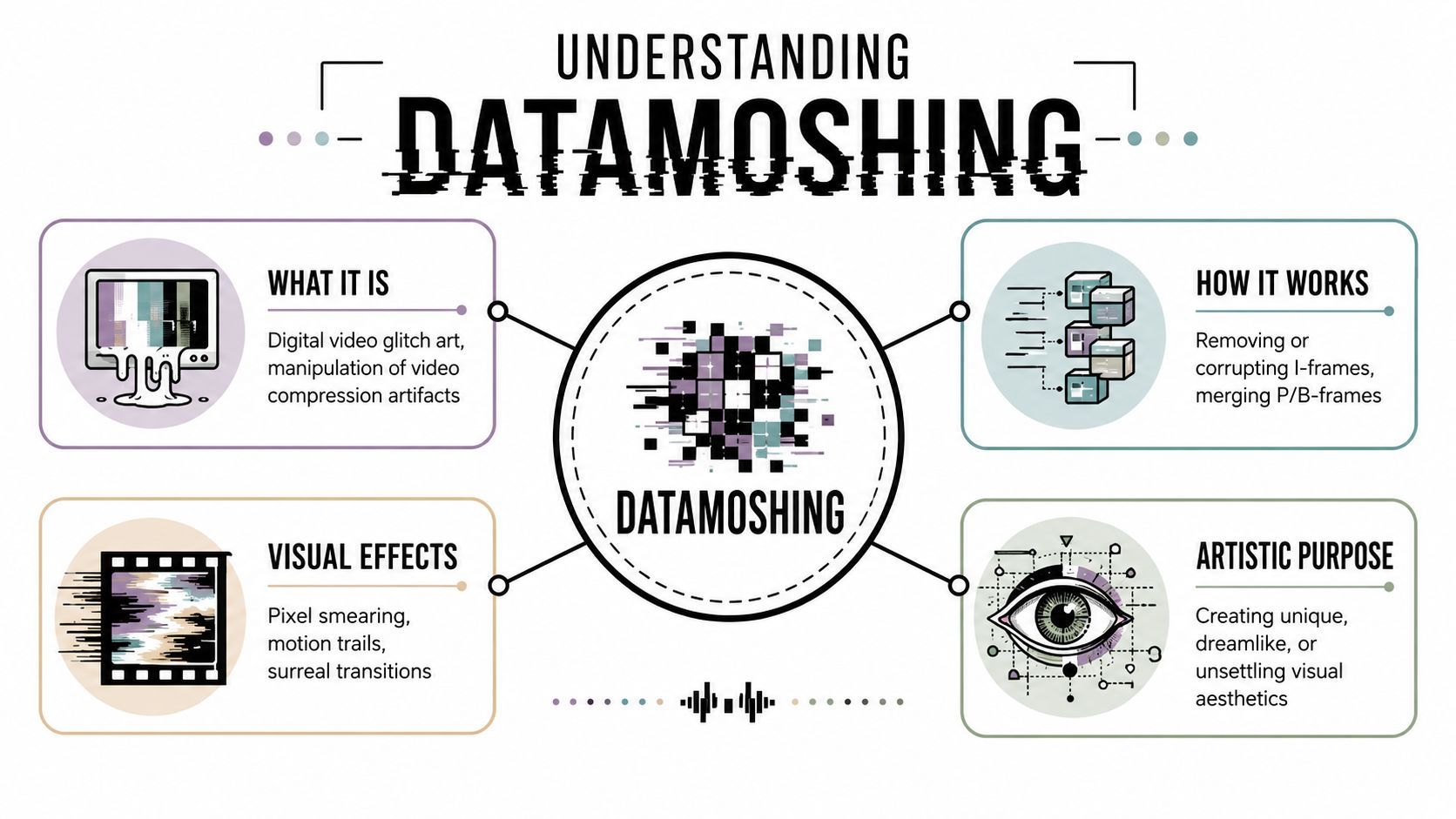
Il modo semplice di pensarlo
Un video compresso non memorizza ogni frame come un'immagine totalmente nuova. Alcuni frame agiscono come ancoraggi. Altri memorizzano principalmente cambiamenti e movimenti.
Un modello mentale utile è questo:
- I-frame sono snapshot completi.
- P-frame portano avanti movimento e cambiamenti dai frame precedenti.
- Datamoshing accade quando impedisci al video di aggiornarsi in modo pulito, così i vecchi dati di movimento si riversano nella prossima immagine.
È per questo che l'aspetto caratteristico sembra una perdita di memoria. Il secondo ciak non sostituisce completamente il primo. Eredita il movimento da esso.
Regola pratica: Se vuoi un buon datamosh, pensa meno come un editor e più come qualcuno che sabota intenzionalmente la logica di aggiornamento del file.
Come appare realmente l'effetto
Quando funziona, il video può:
- Spalmare il movimento sui tagli così la scena A sanguina nella scena B
- Deformare visi e bordi in forme astratte
- Trascinare scie di colore e movimento in avanti anche quando lo sfondo cambia
- Creare un effetto di scioglimento invece di una transizione pulita
Il lato artistico conta tanto quanto quello tecnico. Il datamoshing non è solo corruzione per se stessa. È utile quando vuoi una transizione surreale, un visual da stato onirico, o una texture digitale ruvida che sembra più viva di un semplice overlay glitch standard.
Preparare i Tuoi Clip per il Massimo Glitch
La maggior parte dei datamosh falliti non falliscono nell'editor del codec. Falliscono prima che il file ci arrivi mai.
Il materiale grezzo conta. Se i tuoi due clip non hanno la relazione giusta tra loro, il glitch non sembrerà intenzionale. Sembrerà solo un export danneggiato.
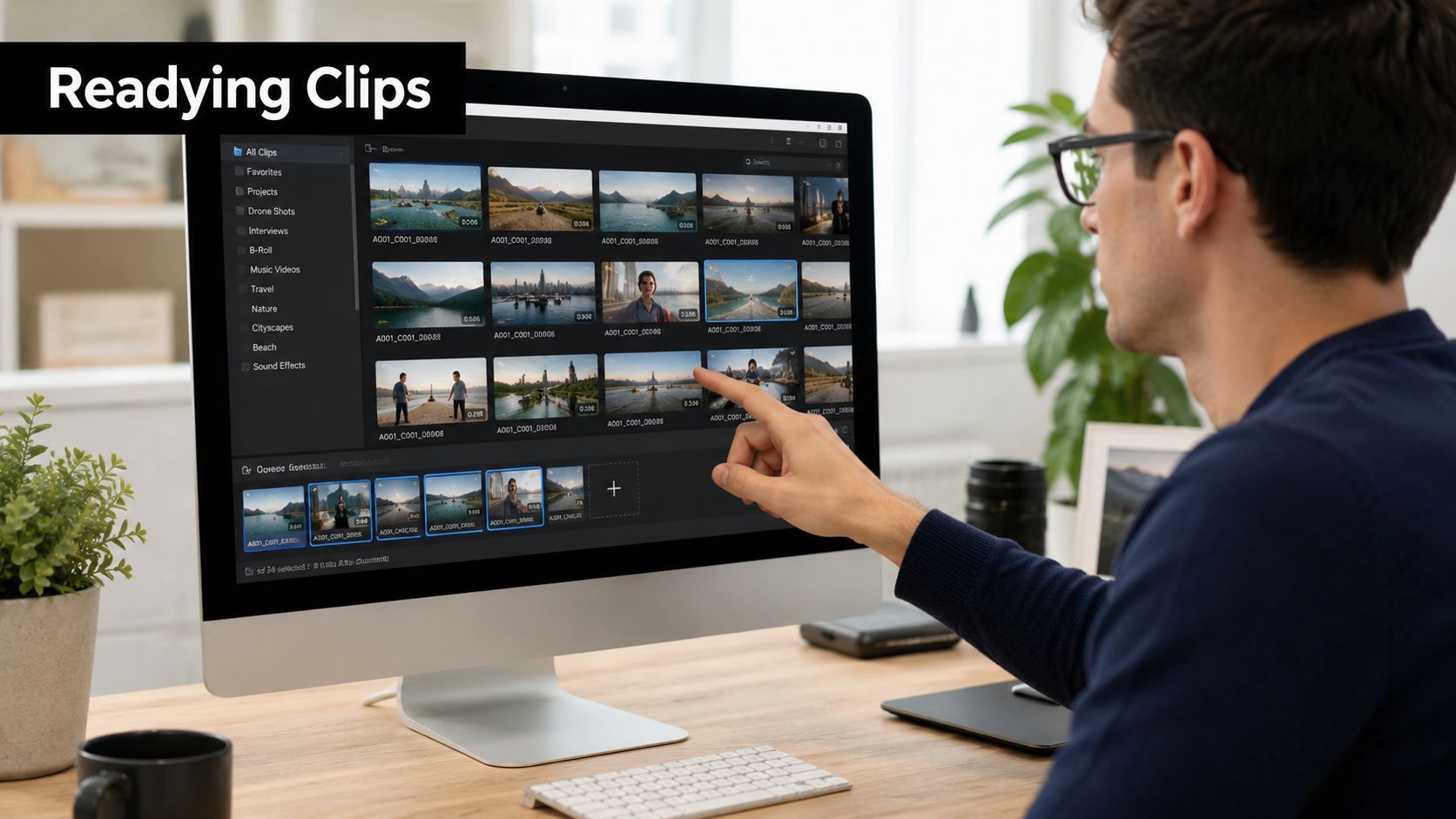
Scegli clip con un passaggio chiaro
I risultati più forti vengono di solito dal contrasto.
Un clip dovrebbe avere un movimento evidente. Il clip successivo dovrebbe dare a quel movimento un posto strano dove atterrare. Una mano che si muove attraverso il frame in un ciak ritratto funziona. Movimento corporeo veloce in un corridoio statico funziona. Panoramiche della camera in un oggetto statico possono funzionare, anche se sono più difficili da controllare.
Usa questo test di selezione prima di iniziare:
- Clip A ha bisogno di movimento: Una persona che gira, cammina, agita un braccio o si muove attraverso il frame dà al codec qualcosa da trascinare avanti.
- Clip B ha bisogno di forme leggibili: Un viso, un oggetto o uno sfondo semplice dà allo spalmamento un posto visibile dove attaccarsi.
- Il taglio dovrebbe essere netto: Il datamoshing preferisce cambiamenti di scena bruschi rispetto a dissolvenze morbide.
Taglia più stretto di quanto pensi
Se lasci troppo footage prima o dopo il taglio target, rendi il processo più difficile. Per i workflow online, clip sorgente più corte sono più facili da preview, più facili da corrompere e più facili da recuperare se qualcosa si rompe.
Di solito isolo prima il momento di transizione. Questo significa che la fine del clip A e l'inizio del clip B dovrebbero essere le uniche parti che mi interessano davvero. Tutto fuori da quel momento è solo overhead.
Mantieni il target datamosh stretto. Più spazio morto intorno alla transizione, più possibilità ha il file di aggiornarsi o deviare dall'effetto che vuoi.
Mantieni il footage strutturalmente semplice
Alcune cose tendono a lavorare contro buoni risultati online:
| Scelta | Di solito funziona | Di solito causa problemi |
|---|---|---|
| Movimento | Un movimento dominante | Scene affollate con molti oggetti in movimento |
| Composizione | Separazione chiara del soggetto | Sfondo affollati e rumorosi |
| Punto di montaggio | Taglio netto | Dissolvenze o transizioni con molto motion blur |
| Obiettivo | Un momento glitch forte | Provare a datamosh un'intera sequenza lunga |
Se vuoi un risultato stylish e condivisibile, non provare a moschiare tutto. Costruisci una pausa memorabile nel video. Questo legge meglio sulle piattaforme social e ti dà più controllo sull'output finale.
Il Workflow Manuale Online per Datamosh
Un buon datamosh online di solito inizia con un preview frustrante. Il taglio è giusto, i clip sorgente sono giusti, e lo strumento del browser sputa ancora un glitch RGB finto o un file rotto con audio morto. Il workflow manuale risolve questo mirando al comportamento del codec che crea lo spalmamento in primo luogo.
La mossa sottostante è la rimozione degli I-frame. Come spiegato nella spiegazione di SpotlightFX sul datamoshing, mantieni il primo I-frame, allunga la GOP il più possibile consentendolo lo strumento, spesso fino a 500, e imposta i B-frame a 0 così l'encoder continua a riutilizzare il movimento dai frame precedenti. Se un frame di reset pulito sopravvive al taglio, lo scioglimento si ferma.
Cosa stai cercando di forzare
Il datamoshing funziona quando il clip B arriva prima che il codec ottenga il permesso di ridisegnare l'immagine in modo pulito.
Questo è tutto il lavoro.
Il clip A fornisce movimento. Il clip B fornisce nuove forme. Rimuovi il reset al taglio, e i vecchi vettori di movimento si trascinano attraverso il nuovo ciak. Fatto bene, sembra intenzionale. Fatto male, sembra danno da compressione.
Un processo browser-first che funziona davvero
Gli strumenti online nascondono molto, quindi il percorso più veloce è semplificare il compito prima di caricare qualsiasi cosa. Usa un file esportato con un singolo taglio netto, poi fai il passaggio glitch solo su quel file. Meno parti mobili significa meno fallimenti misteriosi.
Una sequenza pratica è questa:
-
Esporta un singolo clip sorgente combinato
Metti clip A e clip B in una timeline, tagliali insieme in modo netto, ed esporta un file intermedio pulito. Non inviare file separati nello strumento datamosh a meno che l'app non lo richieda specificamente. -
Scegli uno strumento che espone le impostazioni codec
Se il sito offre solo uno stile “glitch” one-click, aspettati un effetto simulato, non un vero mosh. Per un vero spalmamento, lo strumento ha bisogno di un po' di controllo su keyframes, lunghezza GOP o struttura frame. -
Spingi la lunghezza GOP il più alto possibile con lo strumento
Impostazioni GOP lunghe danno al codec più spazio per continuare a prevedere invece di aggiornare. Se 500 è disponibile, usalo. Se l'app browser lo limita più basso, usa il massimo e testa comunque. Gli strumenti online sono spesso limitati, ma un mosh parziale può comunque sembrare buono in un clip social corto. -
Imposta i B-frame a 0
Questo rimuove una fonte comune di previsione di movimento disordinata e incoerente. Negli strumenti browser, questa impostazione è spesso sepolta sotto opzioni di export avanzate o codec. -
Proteggi il primo I-frame
Il file ha bisogno di un frame di riferimento stabile all'inizio. Rimuovi quell'ancora e la riproduzione spesso collassa in frame neri, errori decoder o fango di movimento impossibile da usare. -
Rimuovi il frame di reset al taglio nel clip B
Questo è il frame che conta. Se il secondo ciak ottiene un I-frame pulito, il codec si resetta e il tuo spalmamento muore immediatamente. -
Preview solo la zona di transizione
Non giudicare ancora il clip completo. Controlla i pochi secondi intorno al taglio, conferma che il sanguinamento stia accadendo, poi decidi se il risultato vale l'export con audio intatto.
Dove i workflow online reggono
Il datamoshing basato su browser è ideale per una transizione chiara che deve essere condivisibile velocemente. Questo è il compromesso. Rinunci a un po' di precisione a livello frame, ma salti la catena desktop più lenta e puoi mantenere il risultato pronto per il posting.
Queste condizioni producono di solito il risultato online più pulito:
- Un pattern di movimento forte nel clip A
- Un ciak semplice e leggibile nel clip B
- Un singolo taglio netto
- Durata sorgente corta
- Minima re-codifica prima del passaggio glitch
Queste condizioni causano di solito problemi:
- Multipli cambiamenti di scena in un file
- Footage affollato con molto movimento concorrente
- Strumenti senza accesso al comportamento keyframe
- File sorgente già esportati diverse volte
- Sequenze lunghe dove la sync audio conta attraverso molti tagli
La checklist delle impostazioni più utili e brevi
Per lavoro manuale browser, queste sono le impostazioni da cercare:
- GOP lunga, idealmente 500
- B-frame impostati a 0
- Mantieni il primo I-frame
- Rimuovi il prossimo punto di reset al taglio target
- Testa il taglio, poi re-esporta se necessario
Quella lista è corta. La parte fastidiosa è che molti editor online nascondono almeno uno di quei controlli dietro preset o encoding automatico.
È per questo che il datamoshing manuale online sembra incoerente. Stai spesso cercando di forzare il comportamento codec attraverso un'interfaccia progettata per nasconderlo.
A cosa uso questo metodo
Uso la via manuale quando voglio un vero spalmamento codec, non un overlay glitch generico, e ho bisogno che il risultato rimanga utilizzabile in un workflow browser. È buono per reel corti, edit musicali, transizioni di titoli e esperimenti rapidi dove mantenere l'audio originale conta.
Se lo strumento dà abbastanza controllo, il processo manuale produce ancora il mosh dall'aspetto migliore. Se non lo fa, smetto di combattere il browser e uso un workflow AI preset invece. Quella scorciatoia salta la configurazione più soggetta a errori, arriva a un risultato lucidato più velocemente, ed è di solito la scelta migliore quando la scadenza conta.
Risoluzione dei Problemi Comuni dei Fallimenti Glitch
Molte persone assumono che il datamoshing fallisca perché “non l'hanno corrotto abbastanza”. Di solito è il contrario. Hanno corrotto la parte sbagliata.
I workflow manuali online falliscono in modi ripetibili. Una volta che riconosci il pattern, la fix diventa molto più veloce.
Il video diventa nero
Questo spesso significa che il file ha perso il frame di riferimento sbagliato. Se rimuovi l'I-frame di apertura, il clip potrebbe non avere nulla di stabile da cui costruire.
La fix è semplice. Mantieni intatto il primo frame ancora e mira al punto di reset alla transizione invece.
L'effetto inizia, poi si ferma
Questo di solito significa che un keyframe stray è sopravvissuto nel mezzo della sezione che volevi spalmare. Un aggiornamento intermedio può uccidere lo scioglimento istantaneamente.
Controlla l'area del taglio e qualsiasi punto di refresh successivo. Se il clip “scatta indietro al normale”, il codec ha probabilmente trovato di nuovo un'immagine pulita.
Il glitch sembra rumoroso invece che fluido
Quello spesso viene da accoppiamento sorgente sbagliato, non solo impostazioni sbagliate. Troppi oggetti in movimento, troppi dettagli, o una transizione debole tra ciak possono far sembrare lo spalmamento disordinato invece che intenzionale.
Prova a cambiare il footage prima di cambiare lo strumento. Una coppia di clip migliore batte retry di export infiniti.
La mossa di troubleshooting migliore non è sempre tecnica. A volte hai solo scelto due clip che non vogliono fondersi.
L'audio si sposta o si rompe
Questo è il problema che la maggior parte dei tutorial ignora. La corruzione visiva riceve tutta l'attenzione, ma un video condivisibile ha anche bisogno di rimanere guardabile.
Una lacuna significativa nei tutorial sul datamoshing è preservare la sync audio e la struttura narrativa. I dati del forum mostrano che il 68% degli utenti cerca strumenti che mantengano la fedeltà audio, secondo la fonte citata in questa discussione sui workflow datamosh che preservano l'audio.
Se il tuo audio conta, usa una struttura più sicura:
- Separa l'audio dall'immagine presto: Mantieni una copia pulita della traccia audio prima di iniziare a corrompere il video.
- Glitch solo il segmento di transizione: Non moschiare l'intera timeline se hai bisogno solo di un momento effetto.
- Riassembla in un editor normale dopo: Rimetti il visivo corrotto sotto il suono originale quando possibile.
L'esperimentazione online incontra spesso una sfida comune. Puoi ottenere un file rotto figo velocemente. Ottenere un file rotto figo che si riproduce ancora in modo pulito è un lavoro diverso.
La Scorciatoia AI per Effetti Datamosh Perfetti
Se ti piace l'aspetto del datamosh ma non godi a lottare con i keyframes, i preset AI sono la scorciatoia pratica. Non sostituiscono la logica artistica sottostante. Sostituiscono la parte fussy dove un encode sbagliato può sprecare un'ora.
Il valore non è solo velocità. È consistenza. Quando hai bisogno di un datamosh video online che sembri ancora deliberato, i workflow basati su preset sono spesso migliori che provare a forzare un mosh manuale puro dentro uno strumento browser limitato.

Perché i preset risolvono la parte fastidiosa
La maggior parte dei creator non ha bisogno di controllo codec forense. Hanno bisogno di un risultato visivo che sembri fuoriuscita di movimento, scioglimento pixel, trascinamento frame o spalmamento digitale. Hanno anche bisogno che l'export sopravviva al caricamento su TikTok, Reels o Shorts.
È qui che aiutano i preset glitch AI. Invece di eliminare I-frame a mano, scegli un effetto come pixel melt o data glitch look, poi regola quanto aggressivo sembra. L'output rimane più facile da editare, captionare, ridimensionare e pubblicare.
Questo si allinea anche con quello che molti creator vogliono. La fonte sopra nota che il 68% degli utenti forum che cercano aiuto datamosh sta specificamente cercando strumenti che preservino fedeltà audio e struttura narrativa. È un argomento forte per workflow preset moderni quando l'obiettivo finale è un contenuto utilizzabile, non un esercizio tecnico.
Un workflow migliore per contenuti social
Usa preset AI quando una di queste è vera:
- Il tuo audio conta: Contenuti parlati, timing musicale o dialoghi di solito non dovrebbero essere rischiati in un passaggio manuale distruttivo.
- Hai bisogno di ripetibilità: Contenuti brand e lavoro cliente hanno bisogno di export prevedibili.
- Vuoi controllo creativo senza chirurgia codec: Lo stile visivo dovrebbe essere regolabile senza roulette di corruzione file.
Una mentalità utile viene dalla guida di Tokify al controllo creativo AI. Il punto non è lasciare che l'automazione prenda ogni decisione. È mantenere il controllo su timing, struttura e aspetto finale saltando le parti meccaniche che non aggiungono valore creativo.
Ecco un'occhiata rapida al workflow in azione:
Cosa regolare in un preset datamosh AI
Non cliccare solo l'effetto ed esporta. Regolalo.
Cerca controlli che modellano lo stile finale:
- Intensità transizione per sanguinamento sottile versus scioglimento totale
- Distorsione bordi per se i soggetti si deformano dolcemente o si rompono
- Trascinamento temporale per quanto durano le scie di movimento
- Instabilità colore per estetiche glitch più pulite o più sporche
Se il preset mantiene l'audio bloccato e la storia leggibile, non è barare. È una decisione di produzione migliore.
Esportare e Condividere la Tua Arte Glitch
Finisci un clip datamosh, si riproduce perfettamente in preview, poi il caricamento appiattisce lo spalmamento di movimento, sposta l'audio o schiaccia il frame di apertura. Quel passo export finale decide se il pezzo sembra intenzionale o rotto nel modo sbagliato.
La consegna online premia la moderazione. Mantieni il glitch nell'immagine, non nella handoff finale. Esporta un file di consegna pulito dopo che l'effetto è approvato, specialmente se hai costruito l'aspetto attraverso un passaggio manuale distruttivo. Questo ti dà una versione condivisibile con audio intatto e riduce le sorprese una volta che una piattaforma lo ricomprime.
Checklist export finale
- Usa un formato di consegna comune: MP4 è ancora l'opzione più sicura per posting short-form e upload cross-app.
- Controlla il primo secondo: I feed social autoplay veloci. Inizia su un frame che ha già forma e movimento, non aria morta prima che lo spalmamento parta.
- Guarda il file esportato fuori dall'editor: La riproduzione timeline può nascondere balbettii, frame reset e piccoli problemi di sync audio.
- Dimensiona per la piattaforma apposta: Verticale di solito vince per TikTok, Reels e Shorts. Quadrato o widescreen possono funzionare, ma solo se la composizione era costruita per quello.
- Mantieni un master e un export pronto per post: Salva la versione alta qualità, poi fai file platform-specific da quello invece di re-esportare re-export.
La condivisione conta tanto quanto le impostazioni export. Un loop datamosh buono di solito legge meglio quando la caption dice agli spettatori cosa notare: lo scioglimento, il riporto di movimento, il trascinamento frame o il modo in cui un soggetto sanguina nel successivo. Se hai usato un preset AI per costruire l'effetto, è spesso il percorso più veloce verso un post lucidato perché salta il lavoro codec fragile e mantiene discorsi, musica e timing utilizzabili.
Per direzione visiva, studia artisti e editor che trattano il glitch come parte della composizione invece di uno stunt di corruzione casuale. Se vuoi spingere lo stile verso vaporwave, decadimento web retro o palette colore haunted-screen, il fantasma preferito di Internet è un riferimento utile per mood, texture e decisioni palette. Per più ispirazione da persone che postano ancora moshes sperimentali, la community datamoshing su Reddit vale la pena sfogliare.
Un datamosh condivisibile non è il file più rotto. È quello che sopravvive al caricamento, mantiene l'audio e colpisce al primo watch.
Se vuoi la versione veloce di questo workflow, ShortGenius (AI Video / AI Ad Generator) ti dà un modo pratico per costruire video glitch stilizzati, mantenere l'audio utilizzabile, editare il risultato e pubblicare su piattaforme senza gestire strumenti separati.