Cos'è l'effetto Ken Burns: Dona vita alle tue foto

Scopri cos'è l'effetto Ken Burns e impara come questa classica tecnica pan-and-zoom dà vita alle tue foto statiche per i creator moderni.
L'effetto Ken Burns è una tecnica di montaggio video che crea l'illusione di movimento ingrandendo lentamente su, rimpicciolendo da o scorrendo su una fotografia statica. Gli editori lo utilizzano da oltre due decenni per rendere le immagini fisse vive e cariche di emozione.
Se stai fissando una cartella di ottime foto e ti chiedi perché il tuo video sembri ancora piatto, non sei solo. Un semplice slideshow trasforma spesso immagini potenti in materiale di sfondo passivo. Il pubblico vede le foto, ma non si sente guidato attraverso di esse.
È qui che questa tecnica guadagna la sua reputazione. Dona a un'immagine statica direzione, enfasi e ritmo senza bisogno di riprese dal vivo. Usata bene, può rendere un archivio familiare cinematografico, uno scatto di prodotto raffinato o un'immagine storica immediata.
Dare Vita alle Tue Immagini Fisse
Una foto statica contiene già una storia. Il problema è che il video richiede movimento, tempistica e focus. Quando trascini una sequenza di immagini intatte su una timeline, il risultato sembra solitamente una presentazione, non un film.
La risposta a cos'è l'effetto Ken Burns è semplice. È la pratica di animare una fotografia in modo che il frame si muova lentamente su di essa o ne cambi delicatamente la scala nel tempo. Quel piccolo movimento cambia il modo in cui le persone leggono l'immagine.
Perché il movimento cambia tutto
Un'immagine statica chiede allo spettatore di fare tutto il lavoro. Deve decidere dove guardare, quanto tempo guardare e cosa importa. Un pan controllato o uno zoom risolve tutto questo agendo come un regista discreto.
Invece di mostrare tutta una foto di nozze in una volta, potresti iniziare dalle mani della coppia e allargarti lentamente per rivelare la folla. Invece di fermarti su un'immagine di prodotto, puoi spostarti verso un dettaglio importante, come la texture, la cucitura o l'imballaggio.
Regola pratica: Se il movimento aiuta lo spettatore a notare qualcosa di significativo, va bene. Se è lì solo per far sembrare il frame affollato, salta.
Dove i nuovi creatori si confondono
Molti principianti pensano che l'effetto sia solo "aggiungere movimento". È troppo generico. Il suo vero valore è l'attenzione guidata.
Uno zoom lento in avanti crea intimità. Uno zoom lento all'indietro rivela contesto. Un pan può imitare la sensazione di scansionare una scena con i propri occhi. Una volta che inizi a pensare in questi termini, smetti di fare slideshow e inizi a modellare momenti.
È per questo che la tecnica funziona ben oltre i documentari. Si adatta a video short-form, spiegazioni educative, creatività e-commerce, presentazioni per clienti e clip social che hanno bisogno di energia senza caos visivo.
L'Effetto Ken Burns Spiegato
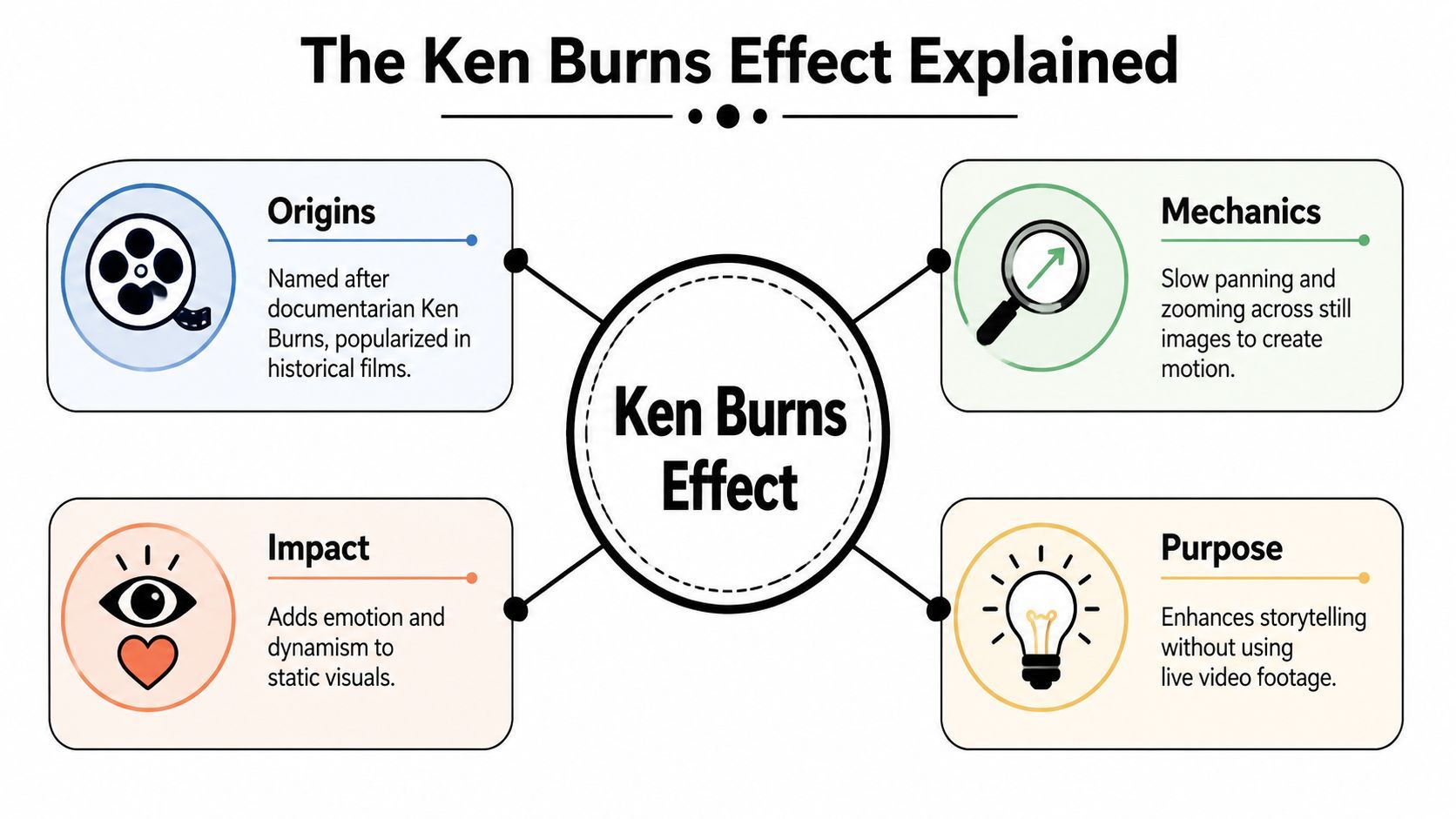
La tecnica prende il nome dal regista Ken Burns, che è diventato famoso per usare zoom lenti e pan su foto d'archivio per trasformare materiale storico statico in narrazione cinematografica. Quello stile è diventato così riconoscibile che Apple lo ha poi integrato nel software Mac come iMovie e iPhoto come funzionalità nativa, un segno di quanto l'approccio si fosse diffuso negli strumenti di editing quotidiani, come descritto in questa panoramica sulla storia dell'effetto.
Due movimenti definiscono l'effetto
L'effetto si basa solo su due azioni:
- Panning significa che il frame si muove sull'immagine. Potresti viaggiare da sinistra a destra su un vasto panorama, scendere su un ritaglio di giornale o salire per rivelare il viso di una persona.
- Zooming significa che il frame cambia dimensione nel tempo. Ti avvicini per isolare un dettaglio o ti allontani per mostrare la scena più ampia.
Sembra basilare perché lo è. L'arte sta nel scegliere il punto di partenza e di arrivo giusto.
Un'analogia con una galleria che fa cliccare tutto
Immagina una grande fotografia incorniciata appesa in una galleria. Se cammini lentamente lungo di essa, stai facendo un pan. Se ti avvicini per ispezionare un viso, un distintivo uniforme o una nota manoscritta, stai facendo uno zoom.
È tutto qui il principio. Il software non sta cambiando la fotografia stessa. Sta cambiando il rapporto dello spettatore con essa nel tempo.
L'effetto funziona perché sostituisce un'esperienza di visualizzazione statica con una guidata.
Ken Burns ha usato quell'idea per trasformare una singola fotografia in qualcosa che sembrava un'azione che si svelava. Con close-up, design sonoro, musica e voiceover, una singola immagine statica poteva suggerire movimento, tensione e significato. È per questo che l'effetto è diventato così legato al linguaggio documentaristico.
Il Potere Narrativo di Pan e Zoom
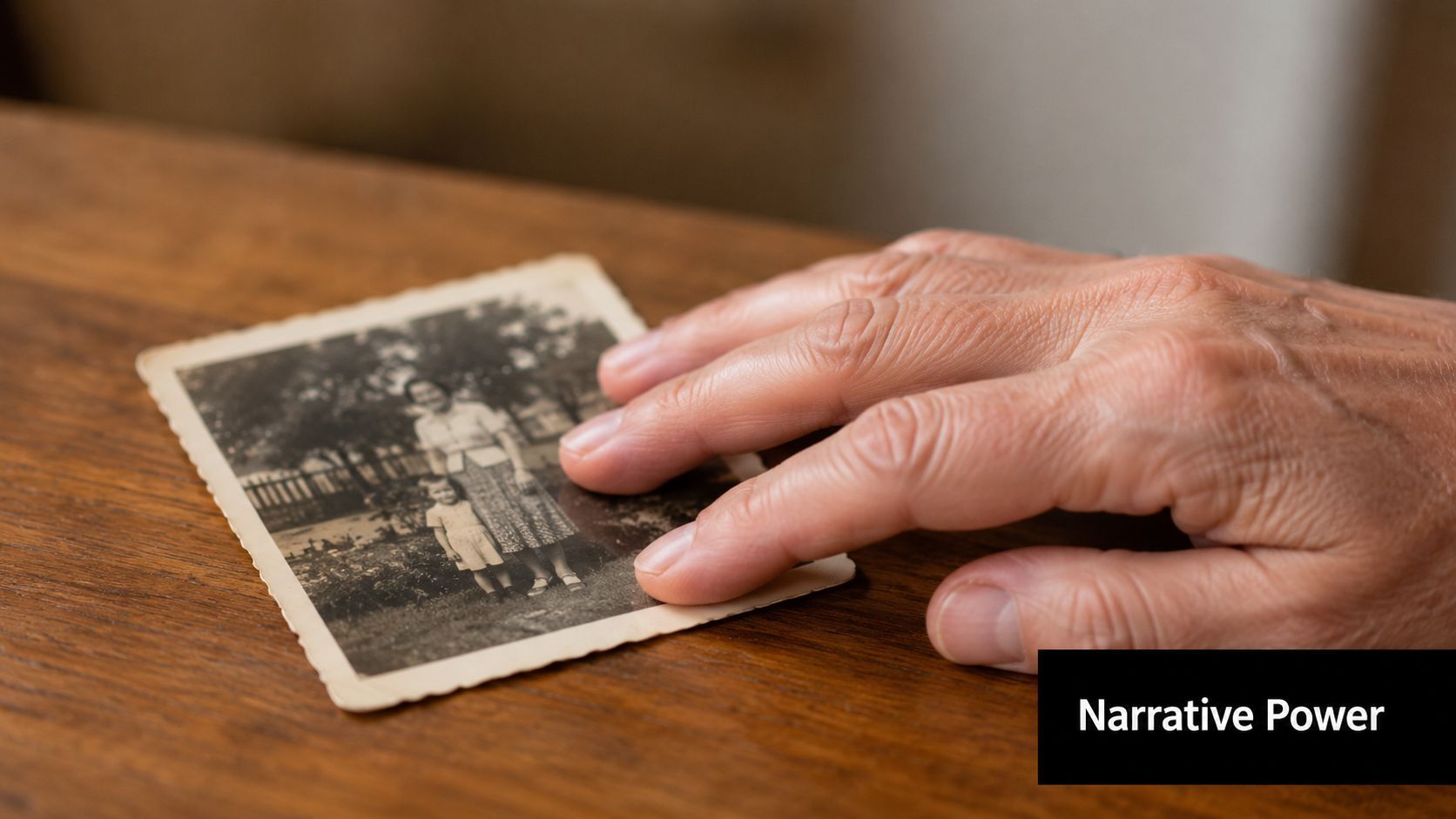
Un movimento della camera dice sempre qualcosa, anche quando l'immagine è statica. Se spingi lentamente su un viso, gli spettatori si aspettano emozione o significato. Se scivoli su un'immagine ampia, si aspettano una scoperta.
Cosa comunicano i diversi movimenti
Uno zoom in tende a restringere l'attenzione. Può rendere un ritratto intimo, trasformare una mappa in una spiegazione guidata o enfatizzare un dettaglio di prodotto in un annuncio.
Uno zoom out rivela spesso contesto. Inizia con un indizio, poi mostra la scena più ampia intorno. È utile quando vuoi che lo spettatore noti prima il dettaglio, poi capisca dove appartiene.
Un pan crea sequenza all'interno di una singola immagine. Può muoversi su un'illustrazione di campo di battaglia, una vetrina, una foto di classe o uno scatto di viaggio in modo che sembri una narrazione visiva.
Casi d'uso reali per i creatori
- Per brand e-commerce: un movimento lento verso la cucitura di una giacca o la texture di un prodotto skincare aiuta il pubblico a notare la qualità.
- Per creatori di viaggi: un pan su una vista montana o una strada di città antica dà a un frame statico un senso di scala.
- Per educatori e storici: un movimento su un documento, diagramma o immagine d'archivio può guidare l'occhio nell'ordine in cui vuoi che le persone lo leggano.
La chiave è l'intento. Non stai decorando l'immagine. Stai decidendo cosa vede il pubblico per primo, secondo e ultimo.
Come Creare l'Effetto Ken Burns
Nella maggior parte delle app di editing, l'effetto deriva dall'animare Position e Scale. Imposti un frame di partenza, un frame di arrivo e lasci che il software si muova tra quei punti nel tempo. Quando gli editori aggiungono Ease In e Ease Out, il movimento inizia e finisce in modo più naturale invece di sembrare rigido, come descritto nella guida di Cloudinary su come i keyframed Position e Scale creano l'effetto Ken Burns.
Il modo manuale negli editor tradizionali
Se stai usando Adobe Premiere Pro, Final Cut Pro o un editor simile, il workflow di solito è così:
- Posiziona la foto sulla timeline. Rendi il clip abbastanza lungo perché un movimento lento respiri.
- Imposta il frame di apertura. Scegli da dove inizia lo scatto. Potrebbe essere ampio o strettamente ritagliato.
- Aggiungi keyframes per Position e Scale. Questi dicono al software i valori di partenza esatti.
- Vai alla fine del clip. Riquadra l'immagine e regola la scala per creare la tua destinazione.
- Applica l'easing. Questo ammorbidisce il movimento in modo che non sembri robotico.
Alcuni tool includono anche preset integrati, ed è per questo che questo effetto appare così spesso nei workflow di editing moderni.
Un modo più veloce di pensarlo
Se crei molti contenuti short-form, il collo di bottiglia di solito non è capire il movimento. È ripeterlo sempre uguale. È uno dei motivi per cui i creatori tengono d'occhio tool AI più ampi per la creazione di contenuti AI tools for content creation, specialmente quando la velocità conta quanto lo stile.
Un shortcut utile è pensare in preset piuttosto che keyframes grezzi:
- Zoom In quando vuoi enfasi
- Zoom Out quando vuoi rivelazione
- Pan Left o Right quando l'immagine ha ampiezza
- Pan Up o Down quando il soggetto è alto o basso nel frame
Un workflow semplice che puoi usare oggi
Quando insegno questo effetto, dico ai principianti di seguire una regola. Decidi prima la destinazione. Chiediti: "Cosa dovrebbe notare lo spettatore alla fine?" Poi costruisci il movimento all'indietro da lì.
Usa questa checklist:
- Scegli un soggetto: un viso, un oggetto, un titolo, un punto di riferimento o un dettaglio
- Inizia più ampio di quanto pensi: questo dà spazio al movimento per svilupparsi
- Mantieni il movimento lento: la tecnica perde eleganza se corre
- Anteprima per fluidità: se il tuo occhio nota il movimento prima della storia, è troppo
Se vuoi vedere il movimento in azione, questa demo aiuta a giudicare meglio il pacing:
Best Practice e Errori Comuni
La maggior parte dei problemi con questo effetto non sono tecnici. Sono editoriali. Il software può fare un movimento. La parte più difficile è far sentire il movimento motivato.
Cosa fare
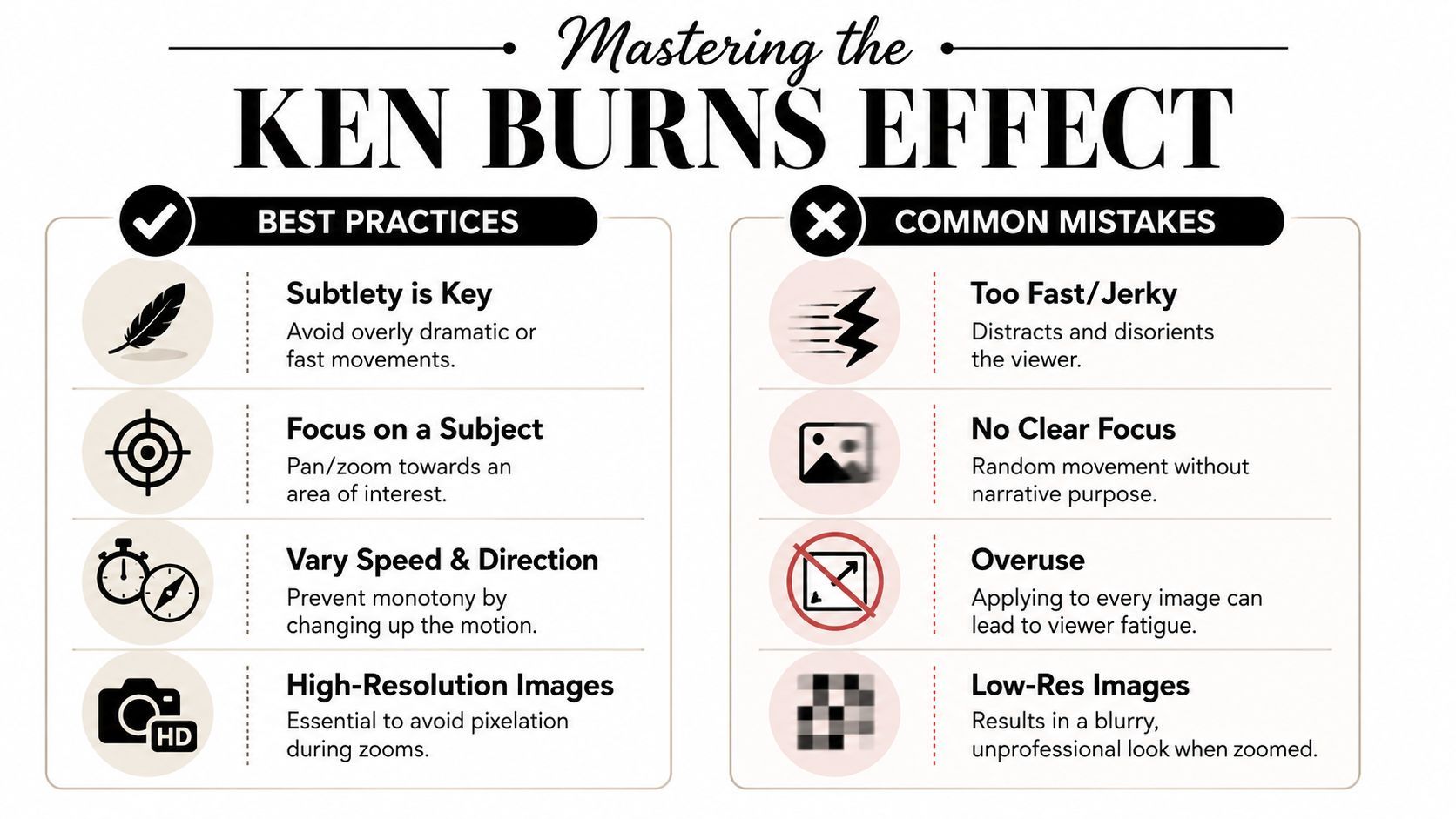
- Usa immagini di alta qualità: Se prevedi di zoomare, inizia con una foto che regga il ritaglio senza sfaldarsi.
- Muoviti con scopo: Scegli una destinazione che aggiunga significato. Un viso, una data, una nota manoscritta, una feature di prodotto.
- Mantienilo contenuto: Movimento lento e deliberato sembra cinematografico. Movimento veloce sembra economico nella maggior parte dei casi.
- Cambia approccio in una sequenza: Un'immagine potrebbe aver bisogno di uno push in. Un'altra potrebbe funzionare meglio con uno scorrimento orizzontale.
Cosa evitare
- Non animare ogni immagine allo stesso modo: Ripetere un movimento in tutto il progetto diventa monotono velocemente.
- Non zoomare nel nulla: Se il punto di arrivo non è interessante, il pubblico sente quel vuoto.
- Non muoverti troppo velocemente: Lo spettatore dovrebbe assorbire l'immagine mentre il frame si sposta.
- Non ignorare il taglio prima e dopo: L'effetto dovrebbe adattarsi al ritmo della sequenza circostante.
Un buon movimento è quasi invisibile. Il pubblico si sente guidato, non impressionato dal software.
Un confronto rapido
| Scelta migliore | Scelta più debole |
|---|---|
| Zoom lento verso l'espressione di un soggetto | Push veloce che attira l'attenzione su se stesso |
| Pan su una mappa per spiegare la direzione | Movimento casuale senza destinazione chiara |
| Alterna stili di movimento tra scene | Usa lo stesso zoom su ogni immagine |
| Inizia con un'immagine sorgente pulita e dettagliata | Ritaglia profondamente in una foto sfocata |
Se stai ancora costruendo istinti di editing, questi consigli di editing di Isolate Audio sono una risorsa solida perché rinforzano le abitudini più ampie dietro un pacing pulito, scelta degli shot e tagli friendly per lo spettatore.
Il Creatore Moderno e il Contesto Storico
Stai montando un short di 20 secondi a mezzanotte. Hai tre foto d'archivio, nessun video utilizzabile e un pubblico che swipperà via se il frame sembra statico anche per un momento. È esattamente per questo che questa vecchia tecnica appartiene ancora all'editing moderno.
L'effetto Ken Burns risolve un problema molto attuale. Dona a un'immagine statica direzione, ritmo ed enfasi, che contano tanto in un TikTok, Reel, lezione o annuncio quanto nei documentari long-form. Per un creatore moderno, è spesso il modo più veloce per trasformare un asset piatto in uno shot con intento.
Tool come ShortGenius rendono quel processo più veloce. Puoi costruire video short-form da still a scala, testare pacing diversi e produrre variazioni raffinate senza assemblare uno stack di editing complicato. La velocità aiuta, ma il giudizio conta ancora. Un tool veloce può produrre un risultato pensoso o fuorviante, a seconda delle scelte dietro il movimento.
Questo è particolarmente vero con immagini storiche.
Uno push lento su un viso di soldato può focalizzare lo spettatore sul dolore. Un ritaglio su una foto di protesta può spostare l'attenzione dalla folla a un cartello alzato. Quegli edits possono essere utili, ma non sono neutrali. Il movimento cambia l'enfasi, e l'enfasi modella il significato. Quel punto viene mancato in molti tutorial, specialmente quelli per creatori che lavorano veloce e pubblicano ancora più veloce.
Uno standard etico pratico è semplice. Usa il movimento per chiarire ciò che è già nell'immagine. Non usarlo per implicare azione, causa o emozione che la fotografia non supporta.
Qualche abitudine ti tiene su terreno solido:
- Mantieni intatto il contesto originale: Non ritagliare così stretto che lo spettatore perda dettagli che cambiano il significato dell'immagine.
- Evita di drammatizzare per shock: Movimenti veloci, zoom estremi e inquadrature sospensive possono far sembrare un'immagine storica più certa o più cinematografica di quanto sia.
- Etichetta il materiale animato quando il contesto conta: In lavori educativi, giornalistici o documentaristici, una nota breve che la foto è stata animata può prevenire confusione.
- Controlla la fonte prima di editare: Un movimento bello su un'immagine con caption sbagliata o fraintesa diffonde comunque la storia sbagliata.
I migliori creatori moderni trattano questo effetto come farebbe un editor documentaristico attento. Come guida per l'attenzione, non come sostituto della verità.
ShortGenius rende questo tipo di storytelling più facile da produrre a scala. Se vuoi trasformare immagini fisse in video short-form raffinati, annunci e contenuti social senza gestire un mucchio di tool separati, prova ShortGenius (AI Video / AI Ad Generator).