Come Correggere il Colore delle Immagini per Video e Social Media

Impara come correggere il colore delle immagini per miniature, annunci e video brevi. Padroneggia il bilanciamento del bianco, l’esposizione, i toni della pelle e la consistenza tra dispositivi.
Hai girato una campagna short-form con un iPhone, una mirrorless e una webcam. Il prodotto è lo stesso, i colori del brand sono gli stessi, ma il thumbnail di ciascun dispositivo racconta una storia diversa. Uno appare blu, un altro vira all'arancione, e il frame della webcam spinge le tonalità della pelle verso il verde. Quando inizi ad aggiustare la saturazione, non stai più correggendo le immagini. Stai inseguendo incoerenze.
Per correggere il colore di un'immagine per thumbnail e creatività pubblicitarie, tratta il processo come una pipeline controllata. Prima stabilisci un'immagine neutra credibile, poi recupera i dettagli utilizzabili, poi raffina le persone e i colori del brand, e solo dopo applica un grade creativo. Questo ordine è importante perché un look stilizzato non può riparare un errore di white balance, alte luci clipped o un volto che cambia colore da un'angolazione della fotocamera all'altra.
Diagnosticare i Problemi di Colore Prima di Toccare Qualsiasi Slider
La maggior parte delle sessioni di correzione lente inizia con il primo passo sbagliato. L'editor apre il controllo della temperatura, lo trascina finché l'immagine non sembra piacevole, poi cerca di riparare le conseguenze con contrasto e saturazione. Questo approccio può funzionare per una singola foto, ma si rompe su un batch di thumbnail e varianti pubblicitarie.
Inizia con tre domande:
- Qual è il cast dominante? L'intero frame è caldo, freddo, verde o magenta? Guarda prima gli oggetti neutri, non confezioni vivide o abbigliamento colorato.
- Dove fallisce l'esposizione? Le aree luminose perdono texture, o le ombre nascondono dettagli del volto e del prodotto?
- Il contrasto è piatto o schiacciato? Un'immagine piatta manca di separazione tra le tonalità. Un'immagine schiacciata ha ombre o alte luci che sembrano bloccate in modo innaturale.
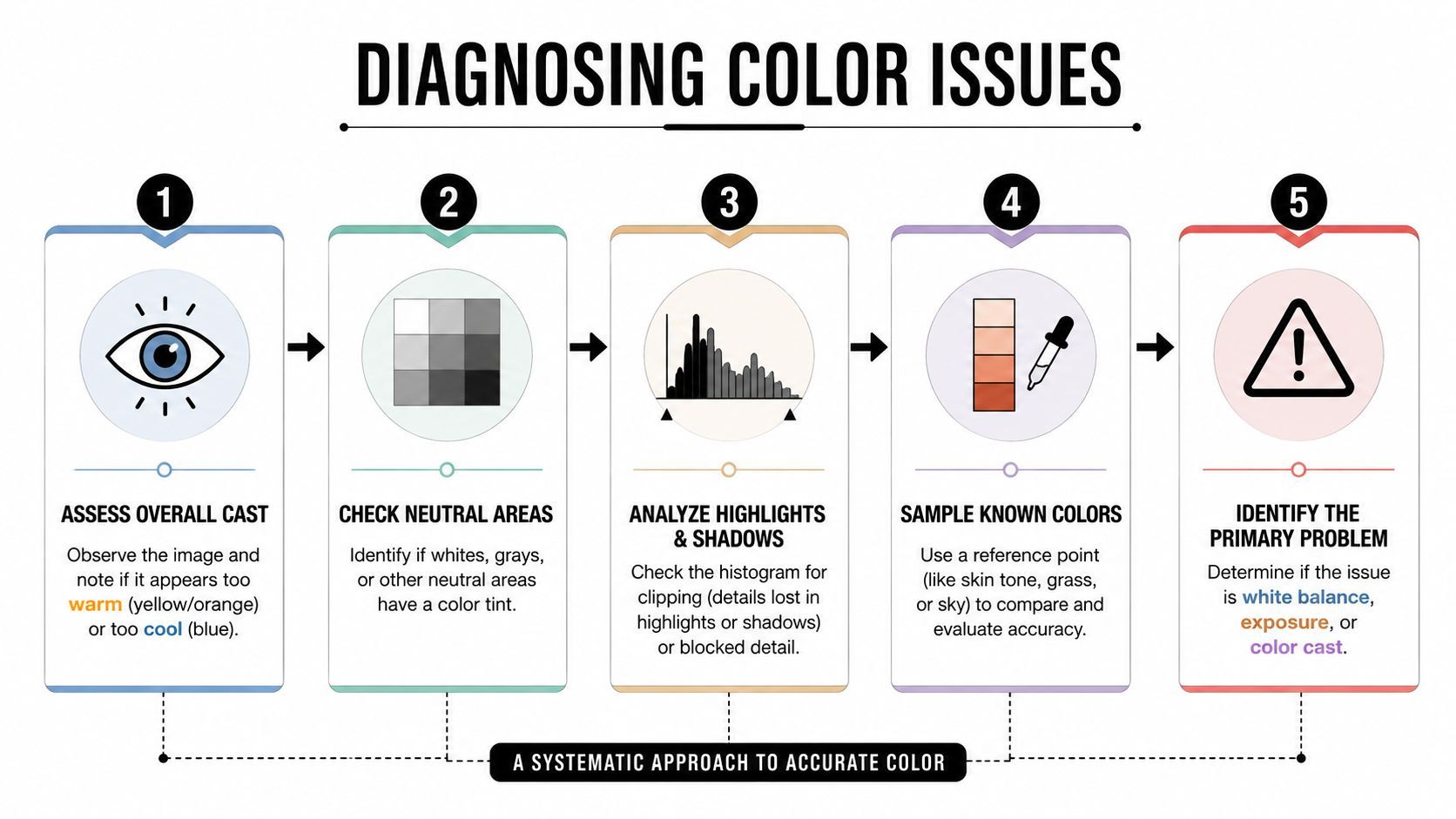
Leggi prima le aree neutre
Uno scatto di prodotto con luce tungsteno ha spesso un evidente cast arancione. Un frame esterno nuvoloso può sembrare blu, ma un spostamento verde-magenta può nascondersi nelle midtones. Un'intervista con luce mista è più difficile perché la luce diurna da una finestra può raffreddare un lato del volto mentre una lampada pratica scalda l'altro.
Usa l'histogram per capire la distribuzione tonale, ma non aspettarti che identifichi ogni problema di colore. L'histogram può mostrare se l'immagine è pesantemente orientata verso ombre o alte luci. Non può dirti se una camicia bianca è neutra, quindi ispeziona l'immagine e usa un vectorscope quando il tuo software lo fornisce.
Un riferimento utile è la guida ai colori di ritratti AI lucidati, specialmente quando confronti cambiamenti sottili nei ritratti e vuoi separare una correzione credibile da un makeover artificiale.
Nomina il problema principale
Scegli un problema dominante prima di editare. Se l'immagine è sottoesposta e verde, correggi il problema di esposizione quel tanto che basta per giudicare il cast, ma non compensare ogni difetto contemporaneamente. Etichettare il fallimento principale ti impedisce di usare la saturazione per mascherare un contrasto scarso o il tint per compensare una sorgente luminosa sbagliata.
Regola pratica: Se non riesci a descrivere il problema in una frase, non l'hai ancora diagnosticato.
Per il camera matching, salva uno still da ogni sorgente e confrontali fianco a fianco nelle stesse condizioni di display. La consistenza del colore cross-camera rimane un problema tecnico attivo. La ricerca sulla correzione adattiva del white balance ha rilevato che le trasformazioni dipendenti dall'illuminazione possono essere più sicure di una correzione fissa quando l'illuminazione è spazialmente complessa o specifica della fotocamera, come descritto in questo studio peer-reviewed sui modelli non-diagonali di white balance.
Correggere White Balance ed Esposizione come Base Tecnica
White balance ed esposizione formano la base tecnica di un'immagine utilizzabile. Se il punto neutro è sbagliato, le tonalità della pelle, i colori del prodotto e gli accenti del brand ereditano l'errore. Se l'esposizione è sbagliata, le successive regolazioni delle curve spesso creano un'immagine dall'aspetto lucido ma con informazioni mancanti.
Posiziona il contagocce del white balance su una superficie che dovrebbe essere neutra, come una carta grigia, una parete bianca o un'area grigia non stampata. Evita alte luci speculari, riflessi colorati e oggetti che appaiono bianchi solo perché i tuoi occhi si sono adattati all'illuminazione. Il contagocce è un punto di partenza, non una sentenza.
Temperatura e tint richiedono decisioni separate
La temperatura affronta la direzione dal caldo al freddo. Il tint gestisce la direzione dal verde al magenta. Interagiscono perché cambiare uno può rendere l'altro cast più visibile, particolarmente in interni fluorescenti, illuminazione LED e scene con pareti colorate.
Fai una piccola regolazione della temperatura, pausa, e poi rivaluta il tint. Non trascinare entrambi i controlli aggressivamente. Se stai correggendo un'immagine iPhone, ricorda che l'elaborazione computazionale potrebbe aver già scelto un white balance e un profilo di contrasto piacevole. Un file RAW mirrorless ti dà più latitudine neutra, mentre un frame webcam potrebbe contenere un'elaborazione baked-in che limita il recupero.
Usa l'histogram come controllo
Dopo che l'immagine sembra neutra, controlla l'histogram e le aree più luminose importanti. Stai cercando una distribuzione tonale che preservi il soggetto, non un grafico perfettamente centrato. Un prodotto bianco può occupare l'estremità alta senza essere clipped, mentre uno sfondo scuro può rimanere basso senza rendere l'intera immagine sottoesposta.
Per campagne focalizzate sul prodotto, un colore accurato dipende anche dall'ambientazione e dal contesto visivo circostante. La guida su fotografia lifestyle per migliori conversioni può aiutarti a pensare oltre l'oggetto stesso, particolarmente quando l'ambiente riflette colore su confezioni o abbigliamento.
Una volta che la base è stabile, confronta il frame corretto con gli scatti vicini. Un'immagine tecnicamente neutra può ancora essere sbagliata per una sequenza se le immagini circostanti sono più calde, più scure o più contrastate. Abbina l'insieme, non solo il file individuale.
Recuperare Alte Luci e Ombre Senza Perdere Dettagli
Il lavoro sui thumbnail espone rapidamente gli errori tonali. Un'etichetta prodotto bruciata diventa una forma vuota. Un volto sepolto nell'ombra perde la sua espressione quando l'immagine è ridotta e compressa. La sfida della correzione non è rendere ogni regione luminosa. È preservare il dettaglio che porta significato a dimensioni di display piccole.
Inizia con gli indicatori di clipping nel tuo editor. Abbassa le highlights prima di muovere il controllo whites quando le aree luminose contengono texture recuperabile. Le highlights agiscono su una regione tonale più ampia, mentre i whites definiscono il punto finale delle tonalità più luminose. Usa i whites dopo per stabilire un confine superiore pulito senza appiattire l'intera immagine.
Lavora dal recupero ampio al controllo degli estremi
Un ordine pratico è:
- Highlights: Tira indietro le regioni luminose che distraggono dal soggetto o nascondono la texture del prodotto.
- Whites: Imposta il punto tonale più luminoso dopo che il dettaglio delle highlights è visibile.
- Shadows: Apri le regioni scure con cura, specialmente intorno a occhi, capelli e bordi del prodotto.
- Blacks: Stabilisci la profondità dopo aver deciso quanta informazione ombra l'immagine necessita.
L'ordine è importante perché sollevare i blacks prima di recuperare le highlights può far sembrare l'immagine grigia e debole. Aprire le ombre troppo presto può anche tentarti ad aggiungere contrasto dopo, il che potrebbe ricreare la perdita di dettaglio che stavi cercando di evitare.
Giudica alla dimensione di consegna
Ispeziona l'immagine a risoluzione piena per identificare rumore, banding e problemi di texture, ma giudica la decisione finale alla dimensione che le persone vedranno. Un lift delle ombre che sembra attraente al 100% può trasformarsi in rumore chroma fangoso dopo la compressione social. Questo è particolarmente comune nei footage smartphone e nelle catture webcam, dove le regioni scure potrebbero già contenere una riduzione del rumore aggressiva o sharpening.
Alcune informazioni non sono recuperabili. Se la sorgente ha clippato una fronte luminosa, un'etichetta bianca o una bottiglia riflettente, ridurre i whites non ricreerà la texture mancante. Sostituisci lo scatto, maschera l'area o ridisegna il crop invece di forzare uno slider a risolvere un problema di cattura.
La domanda utile non è “Quanto dettaglio posso recuperare?” È “Quale dettaglio si legge ancora dopo riduzione e compressione?”
Per la correzione batch, usa lo stesso riferimento visivo su tutto l'insieme. Un metodo che sembra convincente su una fotocamera può creare un comportamento diverso di rumore e contrasto su un'altra. I benchmark del nonlinear color mapping hanno valutato sia l'errore di colore corretto che il tempo di esecuzione, rafforzando un punto pratico per i team di produzione: qualità e throughput devono essere considerati insieme, non separatamente. Il York University color-balance benchmark descrive anche l'addestramento su più di 65.000 immagini accoppiate e riporta la generalizzazione a modelli di fotocamera non usati durante l'addestramento.
Correggere Tonalità della Pelle e Tint di Colore per Contenuti Umani
Gli spettatori potrebbero non nominare un errore delle tonalità della pelle, ma di solito notano il suo effetto. Un volto che vira all'arancione può sembrare surriscaldato. Un cast verde può far sembrare qualcuno malato. Uno spostamento magenta può far sembrare trucco e abbigliamento scollegati dal resto del frame.
Inizia con il vectorscope quando disponibile. Usa una maschera di isolamento skin-tone o una selezione HSL per ispezionare il volto senza lasciarti distrarre da uno sfondo vivido. Il vectorscope ti dà un riferimento ripetibile per la direzione hue, mentre i tuoi occhi giudicano se la correzione si adatta ancora all'illuminazione e al carnato della scena.
Correggi l'hue prima della saturazione
Usa i controlli HSL per targettizzare le gamme arancione e rossa, poi fai la più piccola regolazione hue che rimuove il cast indesiderato. L'illuminazione fluorescente produce comunemente un'influenza verde, mentre le luci pratiche calde possono spingere i volti verso l'arancione. Lo spill ambientale da pareti dipinte, cartelli colorati o confezioni prodotto potrebbe influenzare solo un lato del volto, quindi una correzione globale può peggiorare la pelle non influenzata.
La saturazione di solito merita moderazione. Aumentarla può far sembrare un volto vivace per un momento, ma spesso esagera rossore, trucco e artefatti di compressione. Una modesta riduzione può ripristinare una pelle credibile, specialmente dopo che una fotocamera ha già applicato un'elaborazione forte.
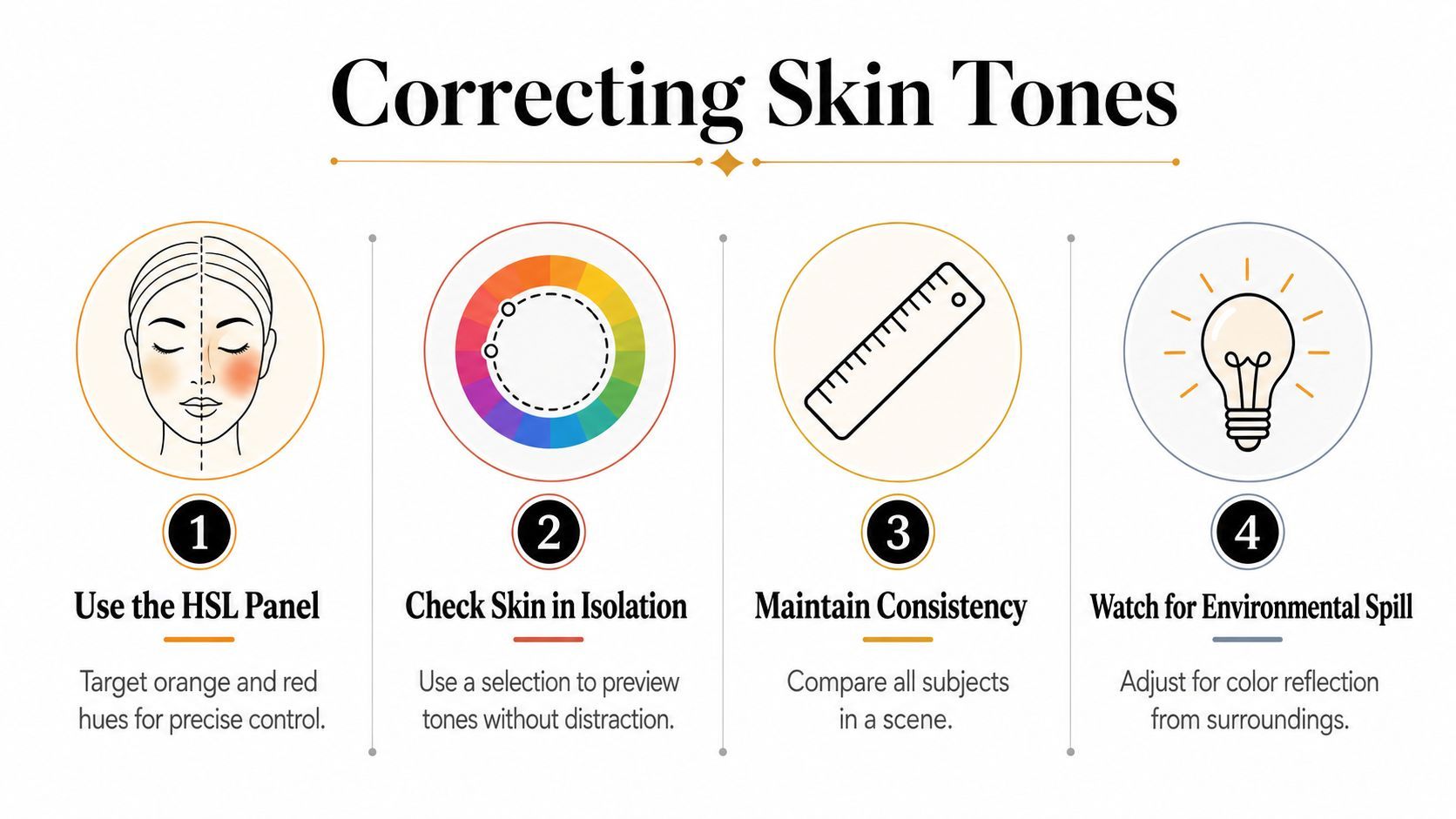
Controlla il soggetto contro la scena
Una pelle tecnicamente accettabile può ancora sembrare sbagliata contro uno sfondo blu o un colore brand saturo. Confronta tutti i soggetti nella stessa scena, poi rivedi il volto nella composizione piena. Non forzare ogni persona verso un aspetto identico. Preserva la variazione naturale rimuovendo il cast della fotocamera o dell'illuminazione.
Per un thumbnail, dai priorità al volto, agli occhi e all'oggetto che la persona tiene. Quelle aree portano il messaggio a colpo d'occhio. Se lo sfondo compete con il soggetto, riducine la saturazione o la luminanza selettivamente invece di sovracorreggere la pelle.
Il video qui sotto offre un riferimento visivo per le decisioni sul colore dei ritratti e aiuta a illustrare come piccoli cambiamenti tonali influenzino il realismo percepito.
Termina alternando la correzione on e off. Se il cambiamento è ovvio ma lo spettatore non riesce a identificare cosa è cambiato, probabilmente sei vicino. Se il volto diventa la prima cosa che noti perché sembra insolitamente vivido, riduci la regolazione.
Applicare Regolazioni Selettive di Colore e Curve per Consistenza del Brand
La correzione neutra porta l'immagine nel quartiere giusto. La consistenza del brand richiede un controllo più deliberato. Una confezione rossa che vira verso l'arancione tra fotocamere può indebolire una campagna anche quando l'esposizione complessiva e il white balance sembrano accettabili.
Usa controlli selettivi per i colori che contano commercialmente. Isola l'hue del prodotto, l'accento brand o il colore di sfondo, poi regola hue, saturazione e luminanza indipendentemente. Questo è più sicuro che alzare la saturazione globale, che intensifica anche pelle, riflessi e colori di sfondo indesiderati.
Targettizza il colore importante, non l'intera immagine
Un colore prodotto potrebbe necessitare un sottile spostamento hue mentre la sua luminanza rimane stabile. Se cambi tutte e tre le proprietà HSL insieme, puoi accidentalmente rendere l'oggetto più luminoso, più scuro o più artificiale del riferimento brand. Confronta l'asset corretto con un'immagine di confezione fidata, un thumbnail approvato o una palette brand visualizzata nello stesso ambiente color-managed.
Le maschere rendono la correzione più precisa. Una maschera di luminanza può proteggere le highlights su confezioni lucide mentre una maschera di colore isola il corpo del prodotto. Sfuma la selezione così il bordo non produca un alone visibile, particolarmente intorno a capelli, vetro e superfici riflettenti.
Usa le curve per una separazione controllata
Una curva gentile può creare profondità senza trasformare ogni thumbnail in un poster ad alto contrasto. Aggiungi separazione intorno alle midtones del soggetto, mantieni i dettagli facciali importanti intatti e controlla le aree scure per texture bloccate. Le S-curve pesanti spesso rendono gli artefatti di compressione più visibili e possono rimuovere le transizioni morbide che fanno sembrare un ritratto naturale.
La correzione diventa grading. La correzione risponde se l'immagine è coerente e credibile. Il grading risponde se l'immagine sembra del brand.
La consistenza del brand deriva da decisioni ripetibili, non da valori slider identici.
Salva preset solo per regolazioni che rimangono stabili sul materiale sorgente. Un preset di camera matching può trasferirsi bene su un setup controllato, ma può fallire quando illuminazione, lente o sfondo cambiano. Costruisci un base look riutilizzabile, poi mantieni le correzioni selettive regolabili per ogni scatto.
Il lavoro cross-camera beneficia di metodi adattivi piuttosto che assunzioni che ogni sensore risponda allo stesso modo. La ricerca recente sulle matrici di correzione colore calibrate affronta la consistenza tra sensori, che è direttamente rilevante per librerie ecommerce, UGC e pipeline agency che usano dispositivi misti. Il paper ICCV 2025 sulla costanza colore cross-camera fornisce un contesto tecnico utile per spiegare perché un look universale può fallire tra fotocamere.
Scegliere lo Strumento Giusto per il Tuo Workflow
L'editor giusto dipende meno dal prestigio che da dove avviene la correzione nella tua pipeline. Lightroom è efficiente per thumbnail still e preset batch. Photoshop è più forte quando hai bisogno di maschere, compositing, pulizie o lavoro preciso sui colori prodotto. Capture One può essere prezioso per fotografi che necessitano di un forte handling RAW e profili camera, mentre gli editor mobile sono utili quando l'intera campagna inizia e finisce su un telefono.
| Tool | Velocità Batch | Consistenza Cross-Camera | Sync Mobile | Ideale Per |
|---|---|---|---|---|
| Lightroom | Alta per batch still e preset | Forte quando profili e immagini di riferimento sono controllati | Forte nei workflow Adobe | Creator che gestiscono set ripetuti di thumbnail |
| Photoshop | Più lenta per batch grandi | Forte per matching manuale dettagliato | Limitata rispetto a Lightroom | Ritrocco prodotto, maschere e compositi layered |
| Capture One | Forte per workflow RAW organizzati | Forte quando profili camera-specifici sono disponibili | Dipende dal workflow circostante | Team photography-led e tethered capture |
| Mobile editors | Veloce per edit individuali rapidi | Variabile tra dispositivi e processing app | Nativa su mobile | Correzioni on-location e publishing rapido |
Abbina lo strumento al collo di bottiglia
Un creator solitario beneficia spesso di un editor orientato al batch con preset, un setup di export consistente e una piccola libreria di riferimenti. Un team che gestisce diversi account brand necessita di profili condivisi, convenzioni di naming, passi di approvazione e una chiara distinzione tra correzione tecnica e grading creativo.
L'auto-correzione AI può risparmiare tempo quando il materiale sorgente è ragionevolmente consistente e l'output necessita solo di un primo passaggio. Diventa un problema quando l'immagine contiene illuminazione mista, tonalità pelle insolite, riflessi colorati o un prodotto il cui hue deve rimanere fedele. Rivedi il risultato piuttosto che accettare la confidenza dell'algoritmo.
Per team che creano ads oltre alle immagini, ShortGenius (AI Video / AI Ad Generator) combina scriptwriting, generazione immagini, assemblaggio video, voiceover, tool di editing, resizing e applicazione brand-kit in un unico workflow. I suoi modelli di image-editing possono anche supportare trasformazioni guidate da prompt, ma l'approvazione finale del colore dovrebbe avvenire ancora contro il tuo riferimento brand e su più di un dispositivo.
Il setup scalabile è di solito ibrido: automatizza la correzione base ripetibile, poi riserva l'attenzione umana per pelle, colore prodotto, luce mista e consistenza a livello campagna.
Evitare Errori Comuni ed Esportare per Qualità Massima
Una correzione può sembrare perfetta nella tua applicazione di editing e fallire ancora dopo l'upload. Il colpevole più comune non è un preset cinematico mancante. È uno mismatch tra lo color space usato durante l'editing e le assunzioni fatte durante la consegna web.
Il workflow RGB predefinito del web moderno è stato formalizzato attraverso sRGB. HP e Microsoft lo proposero nel 1996, il W3C pubblicò la proposta il 5 novembre 1996, e l'IEC lo formalizzò successivamente come IEC 61966-2-1:1999, pubblicato il 18 ottobre 1999. La documentazione W3C sRGB spiega perché questa baseline ha reso la consegna colore più prevedibile tra monitor, stampanti e workflow web.
Mantieni l'export pratico
Per thumbnail social, cover e creatività pubblicitarie, esporta un file RGB taggato come sRGB a meno che la destinazione non richieda esplicitamente un altro workflow. Adobe RGB può contenere una gamma più ampia per alcune applicazioni print, ma non è il default più sicuro per la consegna web ordinaria. Non assumere che uno color space più ampio sembrerà meglio dopo che una piattaforma lo converte o interpreta.
Evita lo sharpening come riflesso. Uno sharpening eccessivo crea aloni luminosi intorno a testo, capelli e bordi prodotto. Quegli aloni diventano più distraenti dopo resizing e compressione, specialmente intorno a soggetti thumbnail ad alto contrasto.
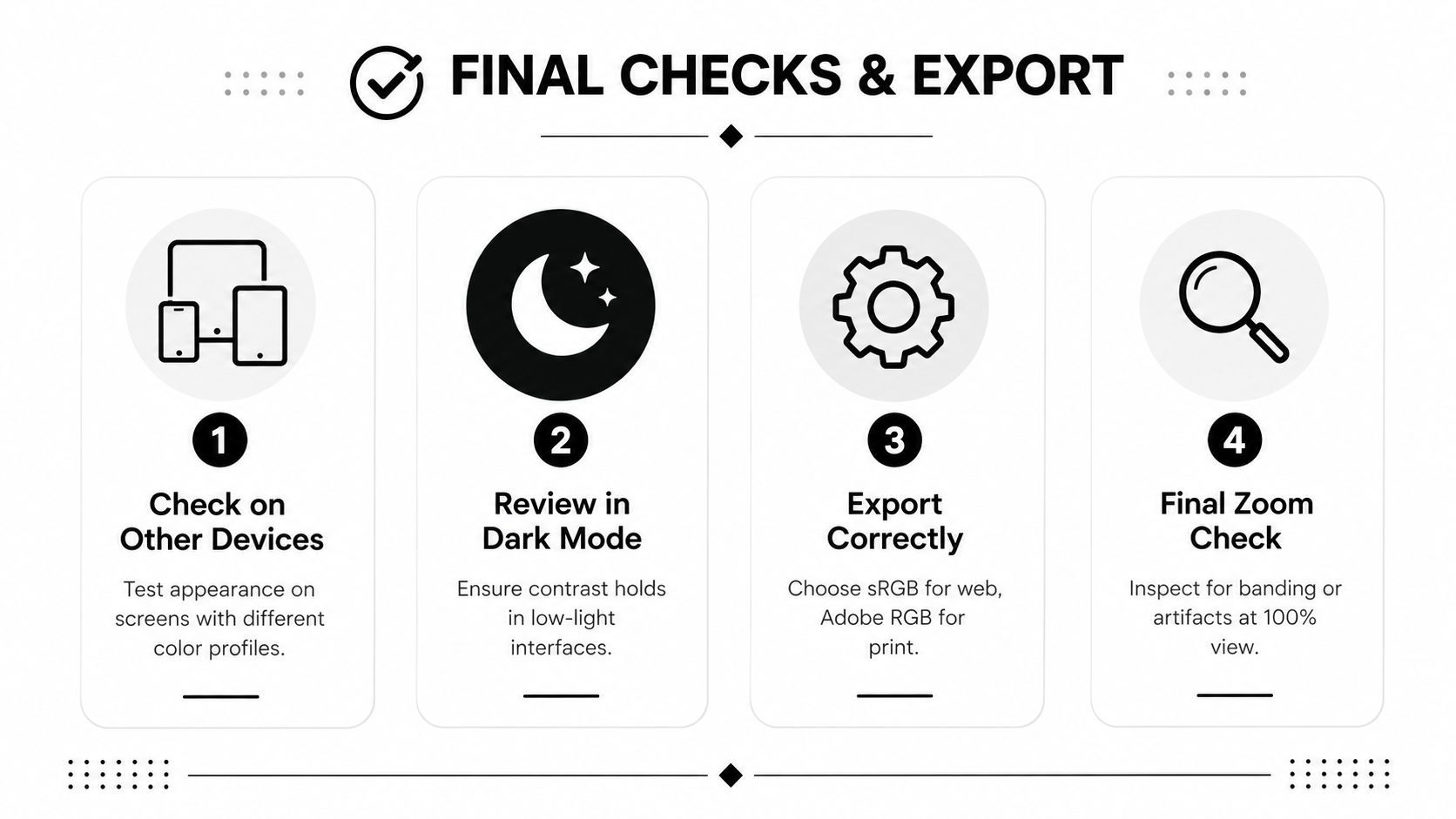
Una revisione finale dovrebbe includere:
- Controllo dispositivo: Apri l'export su un telefono e un display desktop, poi confrontalo con la sorgente.
- Controllo dark-mode: Rivedi l'immagine contro sfondi interfaccia scuri così ombre e outline rimangano leggibili.
- Controllo color-space: Conferma che il file usa sRGB per la consegna web e che il profilo è embedded quando la tua applicazione lo supporta.
- Controllo dettaglio: Ispeziona al 100% per banding, aloni, posterizzazione e artefatti di compressione.
- Controllo sequenza: Posiziona l'asset accanto ad altre creatività campagna per catturare drift di camera o preset.
La correzione colore dovrebbe anche essere misurabile dove il volume di produzione rende la revisione soggettiva costosa. Una recensione recente nota che la valutazione della qualità delle immagini a colore manca ancora di dataset standardizzati e metriche di valutazione, mentre i nuovi sistemi di correzione bilanciano sempre più accuratezza con inferenza veloce. La recensione 2025 sulla valutazione qualità immagini a colore è un utile promemoria che “sembra meglio” non è uno standard di controllo qualità sufficiente per una pipeline automatizzata.
La tua checklist finale dovrebbe catturare tre fallimenti prima di pubblicare: lo color space sbagliato, dettaglio distrutto da un recupero aggressivo e una correzione che abbina una fotocamera ma non il resto della campagna.
ShortGenius (AI Video / AI Ad Generator) ti aiuta a trasformare immagini corrette e riferimenti brand in video short-form, creatività pubblicitarie, thumbnail, caption e asset campagna ridimensionati, con tool di editing e brand-kit integrati nello stesso workflow. Visita ShortGenius (AI Video / AI Ad Generator) per creare, raffinare e organizzare contenuti multi-canale consistenti senza perdere il controllo del仕上げ visivo.