Come usare il Generatore Video AI: Guida pratica per il 2026
Scopri come usare i generatori di video AI passo dopo passo: da prompt e scene a voiceover, editing e pubblicazione su tutti i canali nel 2026.
Stai fissando una tela bianca nel tuo strumento di video editing, uno script aperto in un'altra scheda, e una scadenza che non lascia spazio per un montaggio di tre ore. Il brief dice “crea un video breve”, ma ciò significa scegliere un formato, scrivere un hook, generare scene, verificare la continuità, aggiungere narrazione, captioning del risultato, ridimensionarlo e pubblicarlo su diversi canali.
È per questo che imparare come usare un AI video generator non riguarda principalmente scrivere un prompt intelligente. L'approccio affidabile è una production pipeline: pianifica le scene, genera più opzioni, rivedi ogni clip, assembla un rough cut, raffina i punti deboli e programma le versioni finite. La generazione video AI purpose-built è già diventata una categoria da meno di 1 miliardo di dollari nel 2026, con una stima che la valuta a USD 788,5 milioni nel 2025 e proietta USD 3.441,6 milioni entro il 2033, mentre un'altra stima circa USD 847 milioni nel 2026 e proietta USD 3,35 miliardi entro il 2034 (industry market overview). Le previsioni esatte differiscono, ma la direzione è chiara: questi strumenti stanno diventando parte dell'infrastruttura quotidiana per i contenuti.
Cosa fa realmente un AI Video Generator nel 2026
Un creator apre un workspace come ShortGenius e parte da una semplice richiesta: trasformare un'idea di prodotto, un post di blog o uno script breve in un video social. Il generatore può suddividere quell'input in scene, creare o selezionare visuals, aggiungere narrazione e musica, posizionare captions, e assemblare il risultato su una timeline. Il creator decide ancora se il risultato sembra utile, affidabile e degno di essere pubblicato.
Questa distinzione è importante. Un AI video generator non è un pulsante magico “publish”. È un set connesso di strumenti di produzione che comprime il lavoro ripetitivo lasciando il giudizio editoriale a un umano.
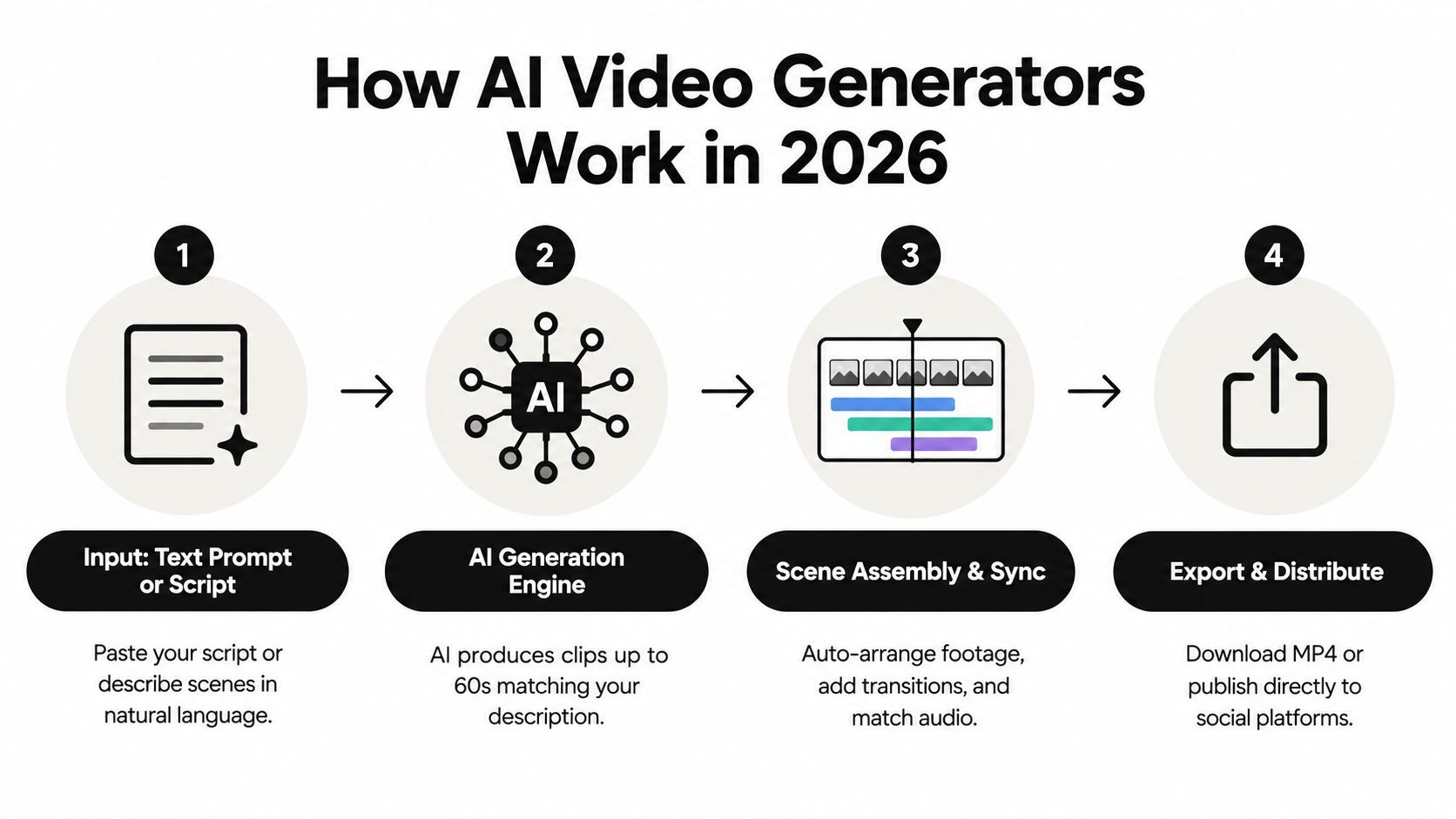
I tre percorsi di generazione
La maggior parte dei creator usa una delle tre famiglie di engine:
- Text-to-video crea una scena da una descrizione scritta. È utile per concetti astratti, location immaginate, metafore visive e setup di camera impossibili.
- Image-to-video anima un'immagine fissa esistente, come una foto di prodotto, reference di personaggio, poster o illustrazione di brand. Fornisce un ancoraggio visivo più forte rispetto a una richiesta solo testuale.
- Hybrid production combina footage generato con clip da telefono, screen recording, interviste o riprese live-action di prodotto. Questo è spesso il percorso più pratico per il marketing basato sulla fiducia.
Un workspace solido supporta anche batch generation, rigenerazione a livello di scena, template riutilizzabili ed export per diversi canali. Queste capacità risparmiano più tempo di un singolo render impressionante perché ti permettono di testare un gruppo di hook o direzioni visive senza ricostruire l'intero progetto.
Regola pratica: Tratta il primo render come una bozza, non come un verdetto.
L'editor umano controlla ancora pacing, enfasi, gusto visivo, accuratezza fattuale e adattamento al brand. I benchmark attuali separano quality, realism, relevance e temporal consistency, e un metodo di valutazione controlla il video in 9-frame grids, usando il punteggio minimo della griglia per esporre fallimenti locali come interruzioni di scena o visual drift (benchmark methodology). In pratica, ciò significa che una clip può sembrare eccellente nel complesso mentre fallisce in un momento importante.
L'AI gestisce ora gran parte del workload meccanico. Non sostituisce la persona che sa quale shot dovrebbe aprire il video, dove lo spettatore potrebbe perdere interesse, o se un logo generato appare accettabile accanto a quello reale.
Impostare il Tuo Workspace e Brand Kit
Un workflow affidabile inizia prima del primo prompt. Imposta il workspace una volta così ogni nuovo progetto eredita le decisioni già approvate dal team.
Inizia creando un account e nominando il workspace per channel, client o brand. Un creator potrebbe usare “Fitness Shorts”, mentre un'agenzia potrebbe creare spazi separati per ogni client. Scegli un canvas predefinito per ogni output ricorrente: 9:16 per short-form verticale, 1:1 per post feed quadrati, e 16:9 per layout YouTube standard. Mantieni template specifici per canale invece di cambiare manualmente il canvas alla fine.
Carica gli asset che devono apparire in modo consistente:
- Logo lockups, incluse versioni light e dark.
- Product photography e viste di packaging approvate.
- Talent reference images per presentatori o personaggi ricorrenti.
- Color palettes, font, lower thirds, e elementi intro o outro.

Costruisci template intorno a decisioni ripetibili
Un brand kit funziona al meglio quando mappa gli asset ai template. Crea un master template per ogni formato, poi attacca la tipografia appropriata, trattamento delle captions, posizione del logo, lower third, stile di transizione e frame di chiusura. I nuovi progetti dovrebbero ereditare queste impostazioni automaticamente invece di chiedere all'editor di ricostruirle dalla memoria.
Imposta default del workspace per voce, mood musicale e stile delle captions. Un canale educativo calmo potrebbe usare una voce narrante misurata, musica contenuta e captions ad alto contrasto. Un canale prodotto veloce potrebbe aver bisogno di pacing più stretto, enfasi maggiore sulle captions e un sound bed più energico. Questi default non bloccano l'editor, ma eliminano il setup ripetitivo.
Due piccole scelte organizzative hanno un effetto sproporzionato:
- Pinna un master template per formato. Metti le versioni approvate verticale, quadrata e wide in cima al project picker.
- Crea una libreria B-roll condivisa. Ordina le clip in folder come dettagli prodotto, reazioni, interfacce, sfondi, transizioni e asset stagionali.
Usa nomi file chiari e marca gli asset approvati così nessuno costruisce accidentalmente una campagna intorno a un logo obsoleto o una clip non licenziata. Una volta completato questo setup, il workspace diventa una casa di produzione invece di un editor vuoto. Il team può generare un batch di scene senza re-onboardare il brand per ogni video.
Scrivere Prompt e Script che Producono Scene Utilizzabili
L'AI video risponde meglio a direzioni scena per scena rispetto a un paragrafo gigante che descrive un video finito intero. Inizia con il messaggio, poi dividi lo script in unità visive. Un video social breve potrebbe contenere diverse scene, ognuna con il proprio soggetto, azione, setting, stile e istruzione camera.
Per una dimostrazione di siero skincare, evita una richiesta ampia come “crea un ad skincare cinematografico”. Non identifica il prodotto, il movimento o la ragione visiva dello shot. Un prompt utilizzabile potrebbe specificare una bottiglia di siero in vetro chiaro con pipetta bianca, posizionata su pietra pallida accanto a un asciugamano piegato, con luce mattutina che entra da sinistra, una lenta push-in ravvicinata, un look editoriale pulito e senza etichette extra.
Usa una struttura di prompt fissa
| Elemento Prompt | Scopo | Esempio di Formulazione |
|---|---|---|
| Subject | Nomeggia l'oggetto o la persona che deve rimanere riconoscibile | “Bottiglia di siero chiaro con tappo pipetta bianca” |
| Action | Definisce cosa cambia durante lo shot | “Una singola goccia si forma sulla punta della pipetta” |
| Setting | Stabilisce l'ambiente e la superficie | “Su pietra pallida accanto a un asciugamano di cotone piegato” |
| Style | Guida il trattamento visivo | “Editoriale skincare commerciale pulito, palette neutra morbida” |
| Camera | Controlla framing e movimento | “Macro close-up, lenta push-in, shallow depth of field” |
Dividi uno script prodotto in momenti separati invece di chiedere un commerciale completo in una richiesta:
- Prompt uno: “La stessa bottiglia di siero chiaro con tappo pipetta bianca sta su pietra pallida in luce morbida mattutina dalla finestra, macro close-up, lenta push-in, stile editoriale skincare pulito.”
Risultato scena: Uno shot stabilizzante di prodotto. - Prompt due: “La stessa bottiglia rimane sulla stessa superficie di pietra pallida, una mano solleva la pipetta bianca e rilascia una goccia chiara, luce laterale da sinistra, tight close-up, moto lento controllato.”
Risultato scena: Un dettaglio uso prodotto con un'azione ovvia. - Prompt tre: “La stessa bottiglia e asciugamano appaiono accanto a un piccolo piatto di crema, la camera si muove dal piatto verso la bottiglia, luce mattutina calda, medium close-up, stile beauty premium contenuto.”
Risultato scena: Una composizione di chiusura più ampia adatta a una call to action.
Ripeti lo stesso descrittore di personaggio o prodotto in ogni prompt correlato. “La stessa bottiglia di siero chiaro con tappo pipetta bianca” dà al modello un ancoraggio di continuità più forte rispetto a passare tra “siero”, “prodotto skincare” e “bottiglia di vetro”.
Le parole vaghe hanno bisogno di contesto. “Cinematic” da solo dice poco. Abbinalo a una dimensione shot, impressione lente, direzione luce, movimento camera e ora del giorno. Se il modello produce troppo movimento, semplifica l'azione invece di aggiungere più aggettivi.
Salva i prompt riusciti in un documento winning prompts. Registra l'input, l'output che hai tenuto, il modello usato e i cambiamenti che l'hanno migliorato. Col tempo, quel documento diventa una libreria di template per product shot, sfondi talking-head, transizioni e serie ricorrenti.
Generare, Assemblare e Scambiare Scene
Scegli il percorso di produzione in base al compito dello shot, non al demo reel del modello. L'AI video funziona al meglio quando ogni scena ha un ruolo chiaro e un livello definito di controllo visivo.
AI-only generation si adatta a concetti astratti, setting fantasy, mondi prodotto immaginati e visual hook difficili da filmare. Offre velocità e range creativo, ma dettagli brand esatti, testo leggibile e continuità tra diverse scene rimangono inaffidabili.
Image-to-video ti dà un punto di partenza più forte quando il prodotto, personaggio o composizione esiste già in un'immagine reference. Usalo per animare una foto prodotto con un movimento camera contenuto, aggiungere un'azione mano controllata o trasformare uno sfondo fisso in motion di supporto. L'immagine ancora la composizione, anche se un movimento eccessivo può ancora deformare i bordi o cambiare le feature del prodotto.
Hybrid production si adatta a testimonial, vlog, dimostrazioni e ad founder-led. Mantieni la persona o l'azione fisica in footage reale, poi posiziona B-roll AI-generated, sfondi, estensioni o transizioni intorno. Mantieni presenza umana e accuratezza fisica senza filmare ogni location o pickup shot. La guidance su hybrid AI video workflows raccomanda questa divisione del lavoro, con l'AI che gestisce sfondi, B-roll, effetti ed estensioni mentre footage reale o avatar portano i momenti hero.
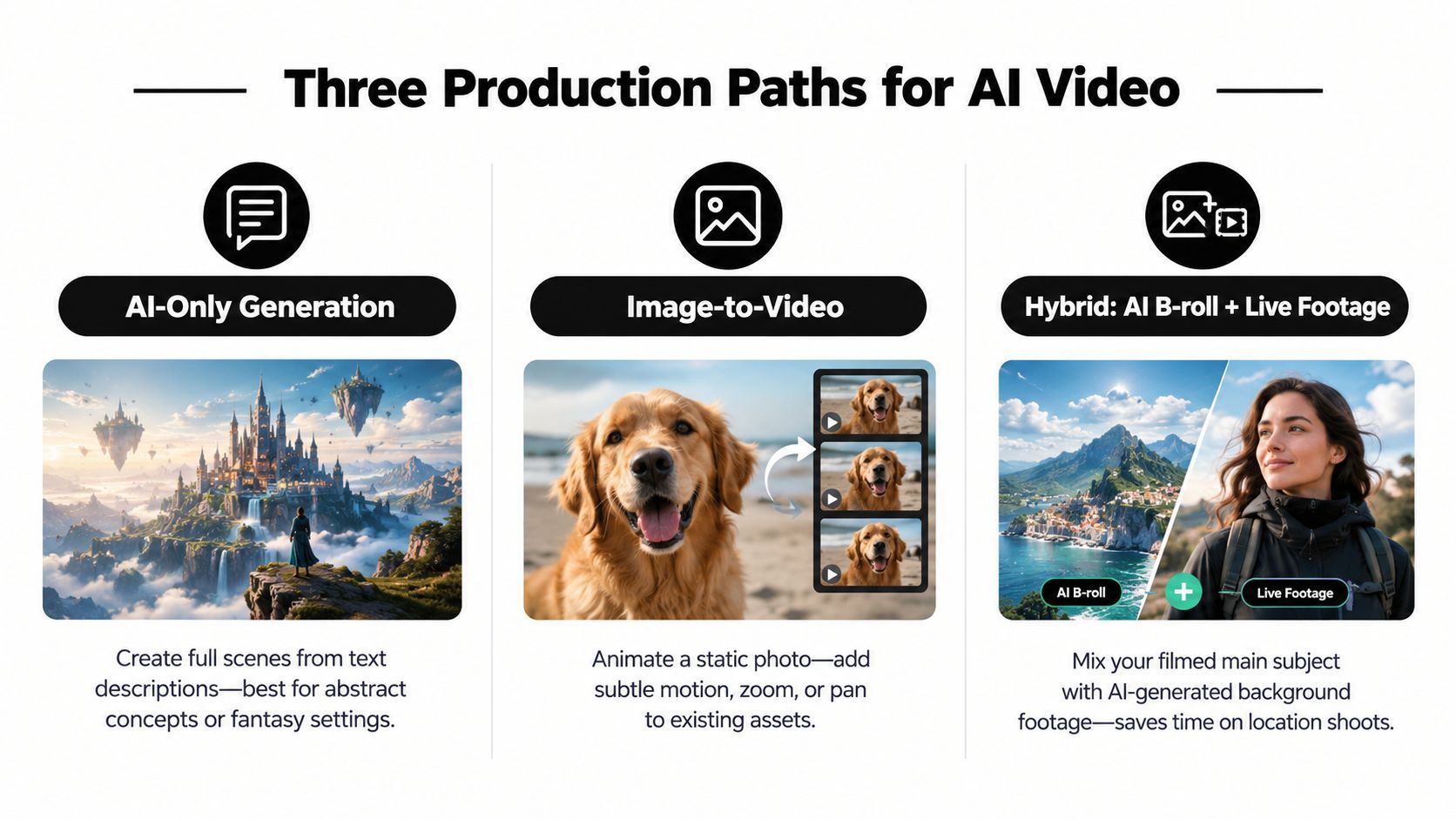
Assembla per l'edit, non per il generatore
Tratta ogni output come una scena card sulla timeline. Rivedi il motion, scegli la sezione più forte e trima l'apertura e chiusura deboli. Il footage generato spesso ha bisogno di in-point e out-point stretti perché il movimento può balbettare all'inizio o alla fine dello shot.
La batch generation risparmia più tempo che lucidare all'infinito un risultato. Crea 5-10 varianti, seleziona le migliori 2-3, poi raffinale con image-to-video o video-to-video workflow, come delineato in questa production workflow guidance. Confronta framing, movimento e continuità prima di costruire la sequenza finale.
Rigenera solo la scena fallita. Mantieni la timeline circostante, riutilizza prompt che hanno prodotto risultati utilizzabili e conserva la stessa immagine reference e seed quando la piattaforma li supporta. Per una transizione difficile, usa il frame finale del clip precedente come reference first-frame del clip successivo. La continuità non è garantita, ma il handoff diventa più chiaro.
Usa questa regola decisionale:
- Usa AI-only per concetti visivi e shot di supporto.
- Usa image-to-video per composizioni prodotto o personaggio controllate.
- Usa hybrid footage quando fiducia, accuratezza fisica o emozione umana porta il messaggio.
ShortGenius fornisce scene breakdown, visuals generati, voiceover, captions, B-roll, musica, transizioni e controlli a livello di scena in un workflow prompt-first. Rivedi il suo AI video production workflow insieme ad altri tool prima di scegliere un setup.
Aggiungere Voiceover, Captions e Quick Edits
La post-produzione dovrebbe essere una checklist focalizzata, non un'altra sessione creativa aperta. Finisci prima la sequenza visiva, poi blocca la narrazione contro il timing reale.
Inizia scegliendo una voce stock o cloned approvata. Incolla lo script finalizzato, ascolta per enfasi goffe e regola il pacing tramite le impostazioni voce invece di riscrivere ripetutamente la registrazione. Se la narrazione sembra affrettata, accorcia il copy o riduci la velocità di delivery. Non provare a risolvere un problema di timing visivo forzando la voce a correre.
Un passaggio di finitura veloce
- Genera lo voiceover. Ascolta nomi, termini tecnici, claim di prodotto e pause innaturali.
- Crea captions dal audio finale. Seleziona il trattamento caption dal brand kit, poi confronta ogni parola con la traccia parlata.
- Trima i bordi delle scene. Rimuovi frame deboli all'inizio e alla fine delle clip generate, specialmente dove il motion inizia con un tremolio o finisce con un freeze visibile.
- Controlla il crop mobile. Mantieni volti, prodotti e testo nell'area centrale sicura prima dell'export.
- Crea versioni per destinazioni. Usa 9:16 per TikTok, Instagram Reels e YouTube Shorts, 1:1 per contenuti feed quadrati, e 16:9 per video YouTube standard.
- Sostituisci senza ricostruire. Sostituisci una scena fallita preservando la traccia voce, stile caption e posizione timeline.
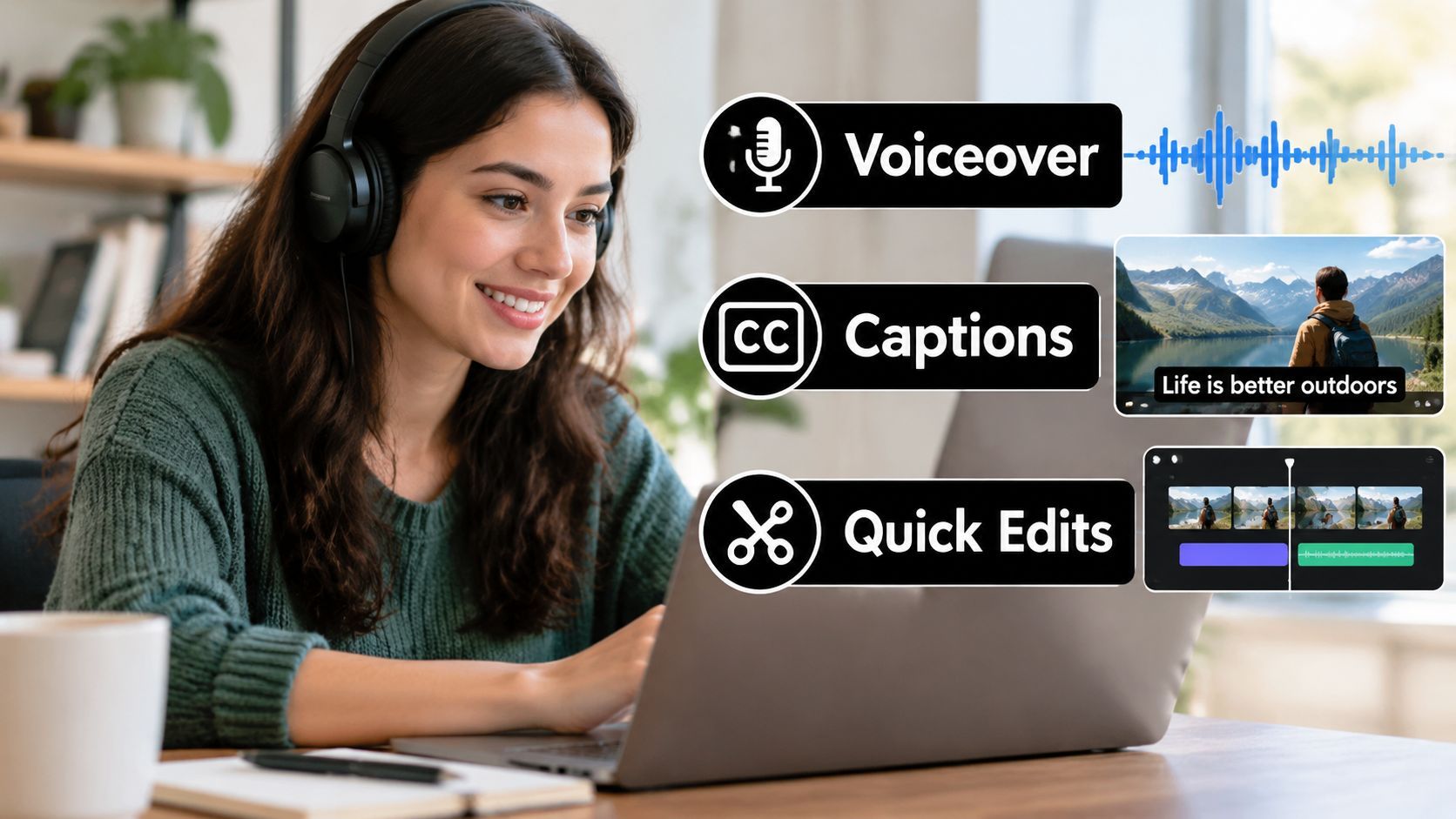
Le captions meritano una review umana perché il timing automatico può sembrare corretto mentre enfatizza ancora la frase sbagliata. Controlla line breaks, nomi, numeri e call to action. Una caption che enfatizza il prodotto o atterra dopo la frase parlata indebolisce l'intero edit.
Mantieni le impostazioni voce vincenti attaccate al progetto o template. Quando una scena ha bisogno di rigenerazione, la sostituzione dovrebbe ereditare la stessa narrazione e pacing invece di introdurre una nuova voce che cambia il carattere del video.
Pubblicare su TikTok, YouTube, Instagram, Facebook e X
La pubblicazione diventa lenta quando ogni canale è trattato come un progetto separato. Costruisci un sistema di distribuzione intorno a series, non file isolati. Crea folder come “Monday Tips”, “Wednesday Reactions”, “Product Demonstrations” o “Customer Questions”, poi collega ogni folder al workflow di publishing rilevante.
Il nome del progetto dovrebbe portare abbastanza contesto perché un membro del team lo capisca senza aprirlo. Un pattern di naming pratico include la serie, topic, hook, formato e status. Mantieni la versione master separata dagli export canale così un cambiamento caption o nuovo crop non sovrascrive la sorgente.
Adatta l'edit alla destinazione
| Platform | Aspect Ratio | Stile Caption | Max Length |
|---|---|---|---|
| TikTok | 9:16 | Caption grandi, alto contrasto, captions che cambiano velocemente | Conferma il limite piattaforma corrente prima di schedulare |
| YouTube | 16:9 per long-form, 9:16 per Shorts | Title card search-aware e sottotitoli leggibili | Conferma il limite specifico formato corrente |
| 9:16 per Reels, 1:1 per post feed | Caption brand-led con testo di apertura forte | Conferma il limite placement corrente | |
| 9:16, 1:1 o 16:9 a seconda del placement | Caption chiari che funzionano senza suono | Conferma il limite placement corrente | |
| X | 16:9 o 1:1, con varianti verticali dove appropriate | Caption compatte e un hook diretto | Conferma il limite upload corrente |
Tratta la tabella come guida di production planning, non sostituto del controllo delle regole upload correnti di ogni piattaforma. Limiti e formati accettati possono cambiare, quindi verifiche dentro il scheduler prima che una campagna vada live.
Collega TikTok, YouTube, Instagram, Facebook e X tramite il flow di account connection approvato dal tool. Poi genera versioni native dallo stesso progetto invece di caricare un file non modificato ovunque. Un cut verticale potrebbe aver bisogno di testo di apertura diverso da una versione YouTube, mentre X potrebbe richiedere una caption più corta e un messaggio più self-contained.
Staggera le release quando il contenuto supporta una serie. Usa audience insights per scegliere finestre di publishing, ma non confondere un tempo schedulato con una strategia. Dopo la pubblicazione, confronta retention, commenti, saves, condivisioni e comportamento click per hook e formato. Le views da sole non ti diranno se l'apertura, pacing o offerta hanno funzionato.
Ottimizzazione, Troubleshooting e Workflow Template
L'AI video sostituisce parte del lavoro di produzione, non il giudizio dell'editor. Un generatore può produrre una prima bozza persuasiva velocemente, ma progetti multi-scena espongono ancora morphing di personaggi, cambiamenti di stato oggetto, continuità motion rotta, logo inaccurati e testo flickering.
La ricerca benchmark indipendente identifica weak temporal consistency e poor compositional control come problemi tecnici ricorrenti. Modelli forti lottano ancora con cambiamenti di stato oggetto, continuità motion e fedeltà testo. La metrica DEVIL evaluation ha raggiunto circa 90% di consistency con rating umani, quindi una review umana rimane necessaria prima del release (video evaluation research).
Un playbook di repair pratico
- Temporal drift: Rigenera solo il segmento danneggiato, riutilizza la stessa immagine reference e semplifica l'azione.
- Prodotto o personaggio inconsistente: Ripeti il descrittore esatto, preserva l'immagine reference e blocca il seed quando disponibile.
- Testo o logo hallucinato: Rimuovi lettering generato, poi aggiungi testo approvato nell'editor.
- Lip sync off-beat: Riduci complessità dialogo, scegli uno shot più semplice o sostituisci il clip parlante con voiceover su footage di supporto.
- Transizione rotta: Usa l'ultimo frame della scena precedente come reference visiva della scena successiva.
- Resolution collapse: Sostituisci una sorgente danneggiata invece di upscalare ripetutamente un poor render.
- Dimostrazione fisica non convincente: Inserisci footage reale per l'azione e mantieni AI per B-roll circostante.
La batch generation risparmia tempo solo quando ogni variante ha un test chiaro. Crea diversi hook, aperture o opzioni B-roll, etichettali per scena e scopo, poi confrontali con la stessa struttura edit. Mantieni la versione più forte, scambia scene deboli senza ricostruire l'intero progetto e preserva reference approvate per il prossimo batch.
L'AI funziona bene per intro talking-head, Shorts listicle, B-roll astratto, atmosfera prodotto e concetti visivi looping. Footage filmato è più sicuro per reazioni emotive, dimostrazioni fisiche precise e momenti dove gli spettatori devono fidarsi che un evento sia realmente accaduto. Autenticità e disclosure contano anche. Deloitte ha avvertito a fine 2025 che il video generativo potrebbe portare a requisiti di labeling aggiuntivi e altre risposte policy nel 2026, quindi mantieni un processo di review e disclosure chiaro (policy coverage).
Workflow riutilizzabili pronti per lo ship
| Workflow | Prompt e Piano Scena | Stile Voiceover | Publishing Cadence |
|---|---|---|---|
| Daily Short | Hook, problema, un esempio visivo, takeaway, CTA. Genera diverse varianti hook e B-roll, poi mantieni la sequenza più forte. | Diretto, conversazionale, editato stretto | Scheda come parte di una serie short-form ricorrente |
| Weekly YouTube Video | Intro, contesto, tre-cinque punti principali, dimostrazioni, summary, prossimo passo. Usa screen recording o footage reali per proof e scene AI per transizioni o concetti. | Explainer calmo con pause deliberate | Pubblica un master editato, poi crea clip platform-specifiche |
| Monthly Ad Batch | Un messaggio prodotto con multipli hook, aperture visive, offerte e CTA. Mantieni product shot e legal copy controllati manualmente. | Voce brand-approved con delivery consistente | Scheda varianti approvate su paid e organic placements |
Esegui un check umano finale prima di pubblicare. Guarda su telefono, leggi ogni caption, ispeziona i primi e ultimi frame, verifica prodotto e offerta, e conferma che l'approccio disclosure si adatti alla piattaforma e campagna.
ShortGenius (AI Video / AI Ad Generator) combina scriptwriting, image generation, video assembly, natural voiceover, captions, B-roll, resizing, scene swap, brand kit e multi-channel scheduling in un unico workflow. Visita ShortGenius (AI Video / AI Ad Generator) per trasformare un brief in una production pipeline reviewata e riutilizzabile invece di un render one-off.