Come Trasmettere su Twitch: Guida per Principianti per Andare Live

Scopri come trasmettere su Twitch con la nostra guida completa. Copriamo attrezzatura essenziale, configurazione software e consigli collaudati per aiutarti a iniziare e far crescere il tuo canale.
Prima ancora di pensare a andare live su Twitch, devi mettere in ordine il tuo equipaggiamento. Non significa che ti serva uno studio insonorizzato da kolossal di Hollywood, ma ci sono alcune cose imprescindibili. Un PC o una console solida, una connessione internet stabile, un microfono che non suoni come un altoparlante di un drive-thru e una webcam decente sono i quattro pilastri di qualsiasi buon stream. Questo è il tuo kit essenziale per lo streaming.
Costruire il Tuo Kit Essenziale per lo Streaming
Buttarsi nel mondo dell'hardware per Twitch può sembrare come tuffarsi in acque profonde. La buona notizia? Puoi assolutamente iniziare con quello che hai e costruirlo man mano. La missione iniziale è semplice: crea un broadcast stabile e chiaro che lasci te come protagonista dello show.
Il pezzo più importante del puzzle è la tua connessione internet. Siamo tutti abituati a sentire parlare di velocità di download per Netflix o gaming, ma per lo streaming, la velocità di upload è regina. Se il tuo upload è lento o instabile, il tuo stream sembrerà un pasticcio pixelato ai tuoi spettatori, indipendentemente da quanto sia potente il tuo PC. Punta ad almeno 6 Mbps di velocità di upload per trasmettere comodamente uno stream in qualità 1080p.
Ecco un'idea di come appare un setup di streaming base ed efficace. Si tratta di come i pezzi lavorano insieme.
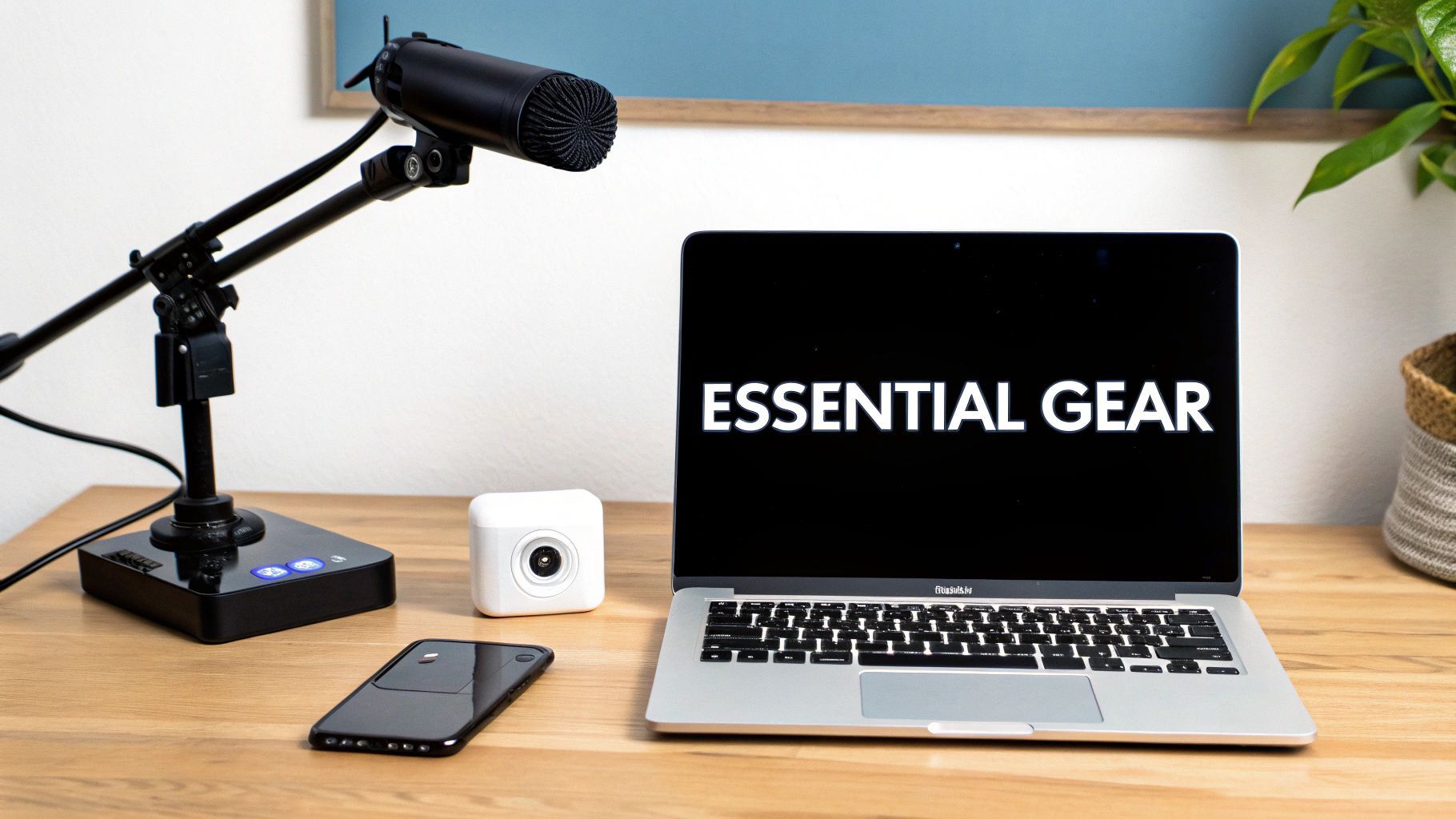
Questo setup mostra la relazione centrale tra il tuo audio, il tuo video e il computer che li alimenta tutti. Quella sinergia è il cuore della tua intera operazione.
Componenti Hardware Principali
Il tuo PC o console è il motore che guida il tuo stream. Per chiunque usi un PC, un processore capace (CPU) e una scheda grafica dedicata (GPU) sono cruciali. Fanno il lavoro pesante di eseguire il tuo gioco e codificare il feed video per Twitch contemporaneamente, senza trasformare il tuo gameplay in una sequenza di diapositive. Se stai streammando da console, le cose sono un po' più semplici dato che PlayStation e Xbox hanno lo streaming integrato, anche se una capture card è un ottimo investimento per una qualità migliore e più controllo.
Con il motore sistemato, parliamo delle parti che il tuo pubblico vedrà e sentirà davvero.
- Microfono: La tua voce è come connetti con la chat. Fidati di me—un microfono USB standalone come un Blue Yeti o Rode NT-USB+ è un mondo lontano da un microfono di cuffie crepitante. Un audio chiaro e nitido rende immediatamente il tuo stream più professionale e tiene le persone più a lungo.
- Webcam: La gente vuole vedere le tue reazioni! Una webcam affidabile 1080p, come la classica Logitech C920, è il punto di partenza perfetto. Dà agli spettatori un'immagine chiara di te, che è fondamentale per creare quel vibe di comunità.
Pro Tip: Un classico errore da principiante è spendere una fortuna per una fotocamera 4K mentre usi un microfono economico di cuffie. Gli spettatori abbandonano uno stream con audio terribile molto più velocemente di uno con video leggermente sfocato. Priorità assoluta, sempre, al tuo microfono.
Hardware Essenziale per lo Streaming in Breve
Per orientarti tra le opzioni, ho suddiviso alcune raccomandazioni in base al punto in cui sei nel tuo percorso di streaming. Non hai bisogno della colonna "High-End" per avere successo, ma questo ti dà una roadmap per futuri upgrade.
| Componente Hardware | Opzione Economica | Raccomandazione Media | Scelta High-End |
|---|---|---|---|
| Microfono | Microfono di Cuffie Gaming | Blue Yeti USB Microphone | Shure SM7B + Audio Interface |
| Webcam | Webcam Integrata Laptop | Logitech C920 Pro HD | Sony A6000 + Cam Link 4K |
| Illuminazione | Stanza Ben Illuminata | Elgato Key Light Air | Elgato Key Light (x2) |
| PC CPU | Intel Core i5 / AMD Ryzen 5 | Intel Core i7 / AMD Ryzen 7 | Intel Core i9 / AMD Ryzen 9 |
| PC GPU | NVIDIA GeForce RTX 3050 | NVIDIA GeForce RTX 4060 Ti | NVIDIA GeForce RTX 4080 |
| Velocità Internet | 6+ Mbps Upload | 10+ Mbps Upload | 25+ Mbps Upload (Fiber) |
Scegliere l'equipaggiamento giusto significa bilanciare il tuo budget con i tuoi obiettivi. Inizia con la colonna "Opzione Economica" se necessario, e potrai comunque produrre uno stream dal bell'aspetto.
Man mano che inizi a guadagnare trazione, vorrai tagliare i tuoi momenti migliori in clip per i social media. È così che cresci. Trasformare quelle clip in promo lucidati usando uno strumento come un generatore di annunci AI può aiutarti a portare nuovi spettatori al tuo live stream, creando un ciclo di crescita che funziona per te anche quando sei offline.
Costruire il Tuo Canale Twitch dalle Fondamenta
Pensa al tuo canale Twitch come al tuo angolo personale di internet. È la tua vetrina digitale, il tuo punto di ritrovo per la comunità e la primissima cosa che chiunque vedrà. Prima di tuffarti nel software di streaming o preoccuparti del tuo primo "Go Live", devi costruire quello spazio. Tutto inizia con la creazione di un account e la scelta di un username che resti impresso—qualcosa che rifletta chi sei o di cosa ti occupi.
Una volta che hai il tuo account, il tuo primo e più importante compito è attivare l'autenticazione a due fattori (2FA). Sul serio, non saltarla. Twitch la richiede prima che tu possa streammare, ed è il modo migliore per proteggere il tuo account da malintenzionati. Con quello sistemato, è ora di andare al tuo Creator Dashboard. È qui che accade la magia.
Dare Vita alla Tua Pagina Canale
Il tuo Creator Dashboard è il tuo centro di comando, e da qui inizierai a modellare l'identità del tuo canale. Le prime cose da affrontare sono la tua foto profilo e il banner—sono i visual più prominenti della tua pagina. Sono essenzialmente il logo e il cartellone del tuo canale.
- Foto Profilo: Scegli qualcosa di pulito e facile da riconoscere. Un buon ritratto, un'illustrazione personalizzata o un logo semplice funzionano tutti alla grande.
- Banner Profilo: È l'immagine grande in cima. Usa questo spazio a tuo vantaggio! Pubblica il tuo orario di stream, i tuoi handle social o grafiche brandizzate che impostano il tono del tuo stream.
- Sezione About: Tanti la trascurano. Usa i pannelli 'About' per dire alle persone chi sei. Presentati, spiega quali giochi o contenuti ami, elenca le regole della chat e linka i tuoi altri profili social.
Un po' di attenzione al tuo brand visivo porta lontano. Prendersi del tempo per pensare a cose come scegliere lo stile di logo giusto per il tuo brand può davvero aiutarti a distinguerti.
Questo dashboard è dove gestirai tutto, dalle impostazioni del titolo del tuo stream alle impostazioni principali del canale.
Imparare a usarlo è la chiave per capire come streammare su Twitch. È anche qui che troverai la tua stream key importantissima.
Regolare le Impostazioni Importanti
Nel dashboard, troverai una scheda "Stream" con alcune impostazioni cruciali. La più importante è la tua Primary Stream Key. È il codice univoco che collega il tuo software di streaming a Twitch. Custodiscila con la vita—se qualcun altro la ottiene, può streammare sul tuo canale.
Puoi anche regolare qui le impostazioni di latenza. Puoi scegliere latenza normale per la migliore qualità video possibile, o optare per bassa latenza per un'esperienza chat più real-time e interattiva con i tuoi spettatori.
Pro Tip: Trova l'impostazione "Store past broadcasts" e attivala immediatamente. Dice a Twitch di salvare i tuoi stream come VOD (Video on Demand). Per un nuovo streamer, è assolutamente essenziale. Dà alle persone la chance di scoprirti anche quando sei offline.
Rendere il tuo canale professionale non è solo vanità. Stai competendo con oltre 7 milioni di altri creator che streammano ogni mese per gli occhi di circa 2 milioni di spettatori live in qualsiasi momento. Un canale lucidato e brandizzato è la tua prima e migliore occasione per catturare un pezzo di quell'attenzione.
Configurare il Tuo Software di Streaming Come un Pro
Pensa al tuo software di streaming come alla cabina di regia dell'intero show. È lo strumento che cattura il tuo gameplay, il feed della webcam e l'audio del microfono, poi li mescola tutti in un broadcast finale che va live su Twitch. Per chiunque stia imparando come streammare su Twitch, la scelta si riduce quasi sempre a due opzioni principali: OBS Studio e Streamlabs Desktop.
OBS Studio è il powerhouse open-source. È incredibilmente flessibile, dandoti controllo granulare su ogni aspetto del tuo stream. Ancora più importante, è noto per essere leggero sulle risorse di sistema, un salvavita quando stai già spingendo il tuo PC al limite con un gioco impegnativo.
Dall'altro lato, Streamlabs è costruito sulla stessa base di OBS ma lo avvolge in un pacchetto molto più friendly per principianti. Viene con tool integrati come box di alert, temi e gestione chat, che possono sembrare meno intimidatori se stai appena iniziando.
OBS vs Streamlabs: Un Confronto per Nuovi Streamer
Decidere tra OBS e Streamlabs è un ostacolo comune per i nuovi streamer. Entrambi fanno il lavoro, ma soddisfano bisogni e livelli di comfort tecnico leggermente diversi. Questa tabella riassume le differenze chiave per aiutarti a scegliere il punto di partenza giusto per il tuo canale.
| Funzionalità | OBS Studio | Streamlabs Desktop |
|---|---|---|
| Facilità d'Uso | Curva di apprendimento più ripida, ma offre controllo completo una volta padroneggiato. | Molto friendly per principianti con setup guidato e funzionalità integrate. |
| Prestazioni di Sistema | Leggero e consuma meno risorse di sistema. | Può essere più intensivo sulle risorse a causa delle sue funzionalità e UI integrate. |
| Personalizzazione | Altamente personalizzabile con una vasta libreria di plugin di terze parti. | Meno flessibile; personalizzazione limitata al suo app store integrato. |
| Funzionalità Integrate | A la carte; aggiungi alert, chat, ecc. tramite browser sources o plugin. | All-in-one; chat, alert e temi sono integrati direttamente nell'app. |
| Costo | 100% gratuito e open-source. | Gratuito da usare, ma molti temi e app premium richiedono abbonamento. |
| Per Chi È | Creator tech-savvy o chi ha bisogno di massime prestazioni e controllo. | Nuovi streamer che vogliono un setup semplice e all-in-one. |
In definitiva, non c'è una scelta "sbagliata" qui. Molti streamer iniziano con Streamlabs per la sua semplicità e poi passano a OBS Studio man mano che guadagnano fiducia e hanno bisogno di più controllo avanzato sul broadcast.
Collegare il Tuo Account Twitch
La prima cosa da fare, indipendentemente dal software che scegli, è collegarlo al tuo canale Twitch. Entra nel menu impostazioni e cerca una scheda "Stream" o "Output". Il metodo più semplice è loggarti su Twitch direttamente dal software. È una soluzione one-and-done che configura automaticamente il server migliore per te e gestisce la sicurezza.
Puoi anche farlo manualmente prendendo la tua stream key dal tuo Twitch Creator Dashboard. Sii solo attento con questa key—se qualcun altro la ottiene, può streammare direttamente sul tuo canale. Trattala come una password.
Costruire la Tua Prima Scena
Nel mondo dello streaming, una scena è semplicemente un layout di tutte le cose diverse che il tuo pubblico vede sullo schermo. Probabilmente vorrai avere pronte alcune scene diverse: una per il tuo gameplay, magari un'altra per quando stai solo chattando con il pubblico (con webcam a schermo intero) e un classico schermo "Be Right Back" per le pause.
Ogni elemento in una scena si chiama source. Per assemblare una scena di gameplay base, dovrai aggiungere alcune source chiave:
- Game Capture: È ciò che cattura il feed video dal tuo gioco.
- Video Capture Device: La tua webcam. Questo permette ai tuoi spettatori di vedere le tue reazioni.
- Audio Input Capture: Il tuo microfono, così tutti possono sentire il tuo commento brillante.
Una volta aggiunte, puoi semplicemente cliccare e trascinare per ridimensionare e posizionare tutto. Un setup comune è avere il game capture come layer di sfondo a schermo intero con una piccola source webcam incastrata in un angolo.
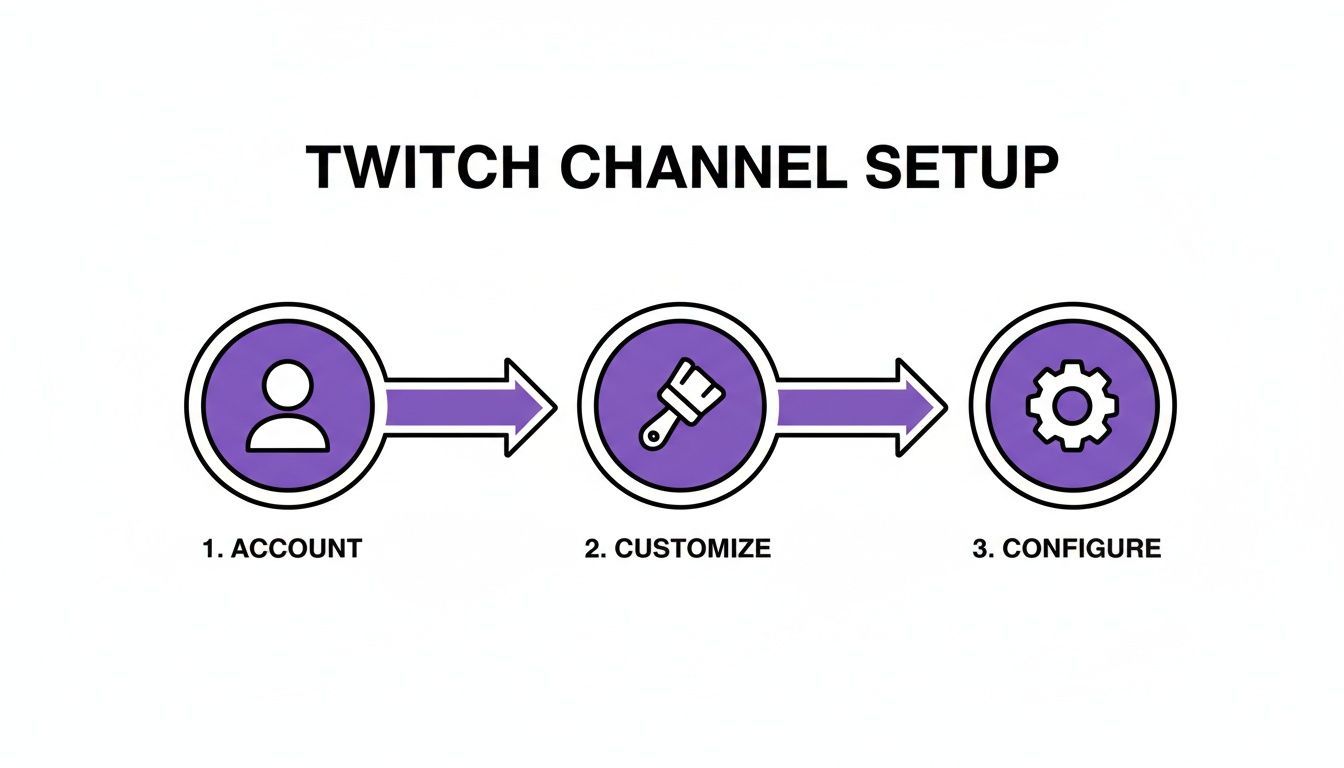
Questo diagramma illustra perfettamente il flusso: una volta creato l'account, si tratta di personalizzare l'aspetto del tuo canale e poi configurare il software per portarlo in vita.
Ottimizzare le Impostazioni di Output per uno Stream Fluido
Questa è arguably la parte più critica del setup tecnico. Le tue impostazioni di output, specificamente il tuo bitrate e risoluzione, dettano la qualità e la stabilità del tuo stream. È un equilibrio tra quanto è potente il tuo PC e, più importante, quanto è veloce la velocità di upload della tua internet.
Un bitrate più alto significa migliore qualità video, ma richiede di più dalla tua connessione internet. Un classico errore è impostare il bitrate troppo alto, che porta a uno stream a scatti, inguardabile per i tuoi spettatori.
Per uno stream fluido 1080p a 60 fps, Twitch raccomanda un bitrate tra 4500 e 6000 kbps. Prima di confermarlo, fai un test di velocità internet. Se la tua velocità di upload è sotto 8 Mbps, considera seriamente di streammare a 720p per garantire un broadcast stabile.
Il modo migliore per azzeccare queste impostazioni è sperimentare. Fai alcuni test stream privati, poi guarda il VOD su Twitch. Com'è durante l'azione frenetica? L'audio è chiaro? Prendersi il tempo per ottimizzarlo è ciò che separa uno stream frustrante e laggy da un broadcast di qualità professionale.
Padroneggiare il Tuo Primo Stream e Coinvolgere gli Spettatori
Quel momento in cui clicchi "Go Live" per la prima volta è un mix strano di adrenalina pura e nervosismo allo stomaco. Tutto il setup software e la costruzione delle scene è fatto, ma ora inizia il vero lavoro. Passare da solo broadcasting a intrattenere davvero è tutto una questione di connessione, e inizia da te.
Sii onesto, superare la timidezza davanti alla camera è un ostacolo enorme per quasi tutti. All'inizio sembra totalmente strano, e va bene così. Il tuo primo pubblico potrebbe essere uno o due amici, o magari solo il vuoto. È il tuo campo di addestramento. Usa questo tempo tranquillo per abituarti a parlare da solo, narrando cosa stai facendo nel gioco o descrivendo il tuo processo creativo.
Pensa a questo come alla tua prova di commento. Se stai giocando, parla della tua strategia. "Ok, sto spingendo a sinistra qui perché penso che ruoteranno dall'est." Questa abitudine, spesso chiamata "always be talking", è probabilmente la skill più critica che un nuovo streamer può imparare. Garantisce che quando qualcuno entra nel tuo stream, trovi un broadcast attivo e coinvolgente invece di silenzio morto.
Costruire la Tua Comunità dal Primo Spettatore
Quel primo messaggio in chat? È un grosso affare. Assicurati di riconoscerlo immediatamente, per nome. Qualcosa di semplice come "Ehi, [username]! Benvenuto. Com'è la tua giornata?" può trasformare un lurker passivo in un partecipante attivo del tuo stream.
I tuoi primi spettatori sono la tua base. Come interagisci con loro imposta il tono per l'intera tua comunità. Tratta ogni singola persona che entra nella tua chat come una VIP, perché nei primi giorni, lo sono assolutamente.
Man mano che più persone iniziano a entrare, gestire la chat diventa una priorità maggiore. È qui che introduci tool di moderazione base e un chatbot fidato.
- Moderazione: Chiedi a un amico fidato di essere il tuo primo mod. Possono aiutare a mantenere il vibe positivo e cacciare i troll mentre tu resti concentrato sul tuo contenuto.
- Chatbot: Imposta un bot semplice come Streamlabs’ Cloudbot o il StreamElements Bot. Puoi programmare comandi facili come
!socialso!schedulecosì il bot gestisce le domande frequenti per te.
Mettere in piedi questa struttura semplice aiuta a creare uno spazio accogliente e sicuro, che è esattamente ciò che fa sì che le persone vogliano restare e tornare.
Gestire Problemi Tecnici Comuni
Guarda, nessun stream è perfetto. Incontrerai problemi tecnici come frame droppati o lag audio. La chiave è non panico. Più spesso che no, questi problemi sorgono perché il tuo bitrate è impostato troppo alto per la tua connessione internet.
Se il tuo stream inizia a diventare a scatti, termina semplicemente, abbassa il bitrate nelle impostazioni del software di circa 500 kbps e riavvialo. È una fix rapida che di solito funziona. Un ottimo pro tip è tenere aperta la finestra stats del tuo software di streaming su un secondo monitor. Ti permette di monitorare l'uso CPU e la salute della rete in real-time, così puoi spesso individuare problemi prima che i tuoi spettatori se ne accorgano. Imparare a troubleshootare al volo è una skill core per qualsiasi streamer.
In definitiva, schiacciare il tuo primo stream significa costruire fiducia e gettare le basi per una comunità. Il successo su Twitch può scalare a altezze incredibili. Ad esempio, Kai Cenat è stato lo streamer più guardato di recente, con oltre 100 milioni di ore guardate, mentre l'evento 'La Velada del Año V' di Ibai ha raggiunto un picco sbalorditivo di 9.33 milioni di spettatori concurrenti. Questo mostra solo il potenziale massiccio della piattaforma per creator che inchiodano sia il contenuto che la comunità. Puoi approfondire statistiche come queste in un'ottima analisi delle tendenze di viewership su Twitch.
Far Crescere il Tuo Canale Oltre i Broadcast Live
Il tuo lavoro come creator non si ferma nel momento in cui clicchi "Stop Streaming". Onestamente, è spesso lì che inizia parte del lavoro più importante per far crescere il tuo canale. Il vero trucco è smettere di vedere il tuo stream come un singolo evento live e iniziare a vederlo come una montagna di contenuto potenziale per altre piattaforme.
È qui che il repurposing multi-piattaforma brilla davvero. Prendendo i momenti migliori dai tuoi VOD di ore su Twitch e tagliandoli in video short-form, costruisci una macchina potente per essere scoperto. Piattaforme come TikTok, YouTube Shorts e Instagram Reels sono letteralmente costruite per spingere clip emozionanti a nuove persone, creando un funnel che porta occhi freschi dritti al tuo live stream.
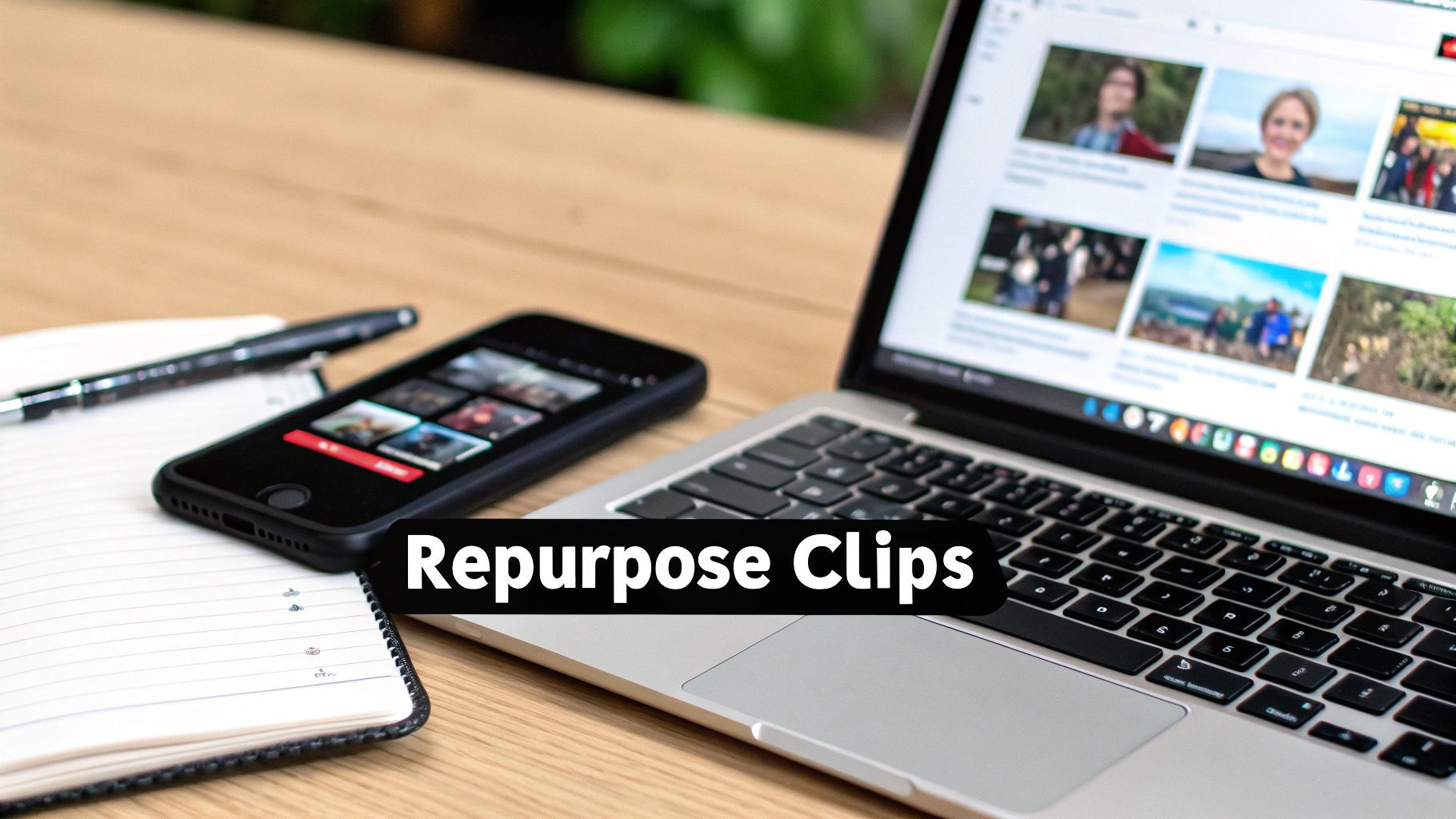
Questa immagine illustra perfettamente il workflow del creator moderno. Il contenuto live dal tuo schermo principale diventa oro bite-sized per i feed mobile, guidando un ciclo costante di crescita e engagement.
Identificare i Tuoi Momenti Più Condivisibili
Sii realistico: dopo un lungo stream, l'idea di scorrere ore di footage per trovare quella clip perfetta può essere esaustiva. La chiave è sapere esattamente cosa stai cercando. Stai cercando momenti instantly ri-guardabili con le migliori chance di diventare virali.
Ecco cosa cerco sempre io:
- Reazioni Emozionali al Picco: Hai perso completamente la testa dopo un jump scare in un horror game? È una clip.
- Gameplay Incredibile: Una clutch 1v5 win o un tiro una-tantum-nella-vita è materiale prime short-form.
- Banter Esilarante: Uno scambio genuinamente divertente con la tua chat o un amico con cui giochi è super relatable.
- Consigli Genuini: Hai dato un tip davvero utile o un insight pensoso? Clippalo. È valore puro per uno spettatore.
Il tuo obiettivo è trovare momenti auto-contenuti che siano divertenti anche per qualcuno che non ha idea di cosa stesse succedendo nello stream completo. Se una clip di 30 secondi può far ridere un estraneo totale o dire "wow", è una vincitrice.
Costruire un Workflow di Repurposing Efficiente
Creare un flusso costante di contenuto short-form significa lavorare in modo più intelligente, non più duro. Potresti clippare manualmente momenti usando i tool di Twitch e poi editarli tu stesso. Ma tool potenziati da AI, come ShortGenius, sono progettati per fare il lavoro pesante al posto tuo trovando automaticamente i momenti più engaging e formattandoli perfettamente per video verticali. Questo può eliminare completamente un enorme spreco di tempo dalla tua routine post-stream.
I soldi che fai su queste altre piattaforme possono diventare una parte seria del tuo income come creator. Per avere un'idea migliore di cosa è possibile, dai un'occhiata alla nostra guida su https://shortgenius.com/blog/quanto-paga-tiktok.
Ricorda, crescere su Twitch è più di quanto accade live. Quando costruisci attivamente la tua comunità su altre piattaforme usando strategie efficaci di gestione comunità sui social media, crei un ecosistema potente intorno al tuo brand. Il tuo contenuto inizia a lavorare per te 24/7, trasformando le tue ore offline nel periodo più produttivo per la crescita.
Domande Comuni sullo Streaming su Twitch
Buttarsi nel mondo di Twitch è un brivido enorme, ma è totalmente normale sentirsi un po' sopraffatti. Probabilmente hai una dozzina di domande che ti ronzano in testa prima ancora di pensare a premere quel bottone "Go Live". Passiamo in rassegna alcune delle più comuni che sento dai nuovi streamer.
Tanti newcomer si fissano pensando di aver bisogno di un setup pro-level da migliaia di dollari subito. Non è vero. Puoi assolutamente iniziare a streammare con quasi niente, specialmente se hai già una console gaming o un PC decente.
Quanto Costa Davvero Iniziare?
Sul serio, non devi svuotare il portafoglio. Se pianifichi di streammare da una PlayStation 5 o Xbox Series X/S, puoi partire solo con la console, cuffie e le app di broadcasting integrate. Per chi è su PC, il computer stesso è il maggiore ostacolo.
Assumendo che tu abbia un PC che ce la faccia, i costi iniziali possono stare ben sotto $100. Un buon microfono USB e una solida webcam 1080p sono tutto ciò che ti serve davvero. Il mio consiglio? Investi prima nell'audio. Gli spettatori sono molto più tolleranti verso una qualità video così così che verso un suono crepitante e difficile da capire.
L'errore più grande che vedo fare ai nuovi streamer è spendere un sacco di soldi in equipaggiamento di cui non hanno ancora bisogno. Il tuo contenuto e la tua personalità sono ciò che attira le persone, non un microfono da $400. Inizia snello, scopri cosa ami streammare e lascia che i tuoi guadagni futuri paghino gli upgrade.
Quale Velocità Internet Mi Serve Davvero?
Questa è critica. Per lo streaming, la tua velocità di upload è regina—è molto più importante della velocità di download. È ciò che determina quanto fluido e di alta qualità appare il tuo broadcast a tutti quelli che guardano.
Per uno stream stabile 1080p, Twitch raccomanda una velocità di upload di almeno 6 Mbps. Puoi controllare la tua in secondi con qualsiasi speed test online gratuito. Se la tua connessione è un po' lenta, non panico. Streammare a 720p è un'alternativa perfetta che appare alla grande e mette molta meno pressione sulla tua bandwidth.
Come Raggiungere Twitch Affiliate?
Ottenere quell'invito Twitch Affiliate è il primo milestone maggiore sul tuo percorso per guadagnare dal tuo stream. È ciò che sblocca le sottoscrizioni del canale, Bits e la tua quota di revenue pubblicitaria. I requisiti sono abbastanza diretti e progettati per mostrare che sei impegnato a costruire una comunità.
Ecco cosa devi raggiungere in qualsiasi finestra di 30 giorni:
- Ottieni 50 follower.
- Streamma per almeno 8 ore totali.
- Vai live in 7 giorni diversi.
- Abbi una media di 3 o più spettatori concurrenti.
Raggiungi tutti e quattro, e Twitch ti invierà automaticamente un'email di invito. Mentre guadagnare su Twitch è un obiettivo fantastico, è anche furbo pensare al quadro generale. Capire l'economia creator su altre piattaforme è chiave. Per una prospettiva diversa, dai un'occhiata alla nostra guida su quanto paga YouTube. Diversificare la tua presenza è come costruisci una carriera sostenibile a lungo termine.
Pronto a portare il tuo contenuto oltre lo live stream? ShortGenius è costruito per gli streamer. Trova automaticamente i momenti migliori dai tuoi VOD e li trasforma in video short pronti per diventare virali per TikTok, YouTube Shorts e Reels. Smetti di passare ore a editare e inizia a repurposare il tuo contenuto in modo intelligente. Visita https://shortgenius.com per vedere come i top creator stanno scalando i loro brand.