Come Creare Video con Schermo Verde come un Pro

Scopri come creare video con schermo verde con la nostra guida completa. Ottieni consigli pratici su illuminazione, riprese e montaggio per risultati professionali nel 2026.
L'avete visto mille volte: un meteorologo in piedi davanti a una mappa di tempesta vorticante, o un YouTuber che sembra su una spiaggia tropicale mentre è seduto in camera sua. È la magia dello schermo verde, una tecnica che ti permette di sostituire lo sfondo del mondo reale con qualsiasi immagine o video tu possa immaginare.
Questo processo è tecnicamente chiamato chroma keying, ma non lasciatevi ingannare dal nome altisonante. Il concetto è sorprendentemente semplice: filmi te stesso contro uno sfondo di colore uniforme (di solito una specifica tonalità di verde) e poi usi un software per rendere quel colore esatto trasparente. Questo rivela qualunque cosa tu abbia posizionato sul livello video sottostante, creando una scena nuova e fluida.
La tua guida per video con schermo verde professionale
Quello che una volta era un trucco da Hollywood ad alto budget è ora uno strumento essenziale per i creator ovunque. Ma per farlo bene serve più di un semplice lenzuolo verde. Il segreto non è lo schermo in sé, ma come lo usi.
Ci sono davvero solo tre ingredienti principali per un'inquadratura con schermo verde perfetta:
- Uno sfondo uniforme: Potrebbe essere uno schermo pop-up professionale, una parete appena dipinta o anche un grande foglio di cartellone verde brillante. La chiave è un colore uniforme e costante, senza grinze o lucentezza.
- Illuminazione pulita ed uniforme: Questa è, senza dubbio, la parte più critica. Devi illuminare lo sfondo e il soggetto separatamente. Sbagliare qui è il motivo numero uno per risultati disordinati e amatoriali, pieni di ombre strane e bordi tremolanti.
- Il software giusto: È qui che avviene la magia. Il tuo strumento di editing, che sia un programma desktop, un'app mobile o una piattaforma AI moderna, fa il lavoro pesante di rimuovere il verde.
L'ascesa degli strumenti per schermo verde accessibili è stata incredibile da osservare. Entro il 2023, i creator su piattaforme come TikTok e Instagram usavano effetti schermo verde più di 2,5 miliardi di volte ogni mese. Per i brand, non è solo un trucco: i video con schermo verde hanno dimostrato di aumentare l'engagement degli spettatori in media del 35%, permettendo contenuti più dinamici e visivamente interessanti. Puoi esplorare di più su queste tendenze e il loro impatto sulla strategia di contenuto.
Nuovi strumenti basati su AI come ShortGenius stanno portando questo ancora più lontano, automatizzando l'intero processo di keying. Quello che una volta era un compito noioso frame per frame ora si fa con pochi clic. In questa guida, ti accompagneremo passo dopo passo per ottenere quell'aspetto professionale, dalla configurazione all'esportazione finale.
Vuoi conoscere il segreto per un video con schermo verde dall'aspetto professionale? Non ha nulla a che fare con plugin di editing sofisticati o software costosi. La vera magia avviene prima di premere record.
Se trascuri la configurazione, ti crei solo un mal di testa enorme in fase di editing. Fidati, spendere 20 minuti extra per impostare tutto bene sul set ti risparmierà ore di pulizie frustranti dopo.
Scegliere il tuo schermo verde
Prima di tutto, parliamo dello schermo vero e proprio. Hai diverse opzioni solide, e la scelta dipende dal tuo spazio e da quanto lo userai spesso.
- Schermi collassabili: Sono fantastici per la portabilità. Se giri in location diverse o hai uno spazio piccolo, uno schermo in tessuto pop-up è un salvavita.
- Carta seamless: Per una superficie super liscia e senza grinze, un grande rotolo di carta chroma key verde è imbattibile. Fai solo attenzione a non strapparla.
- Vernice chroma key: Se hai uno spazio studio dedicato, dipingere una parete è la soluzione più permanente e affidabile. Niente grinze, mai.
Qualunque tu scelga, la cosa più importante è assicurarti che la superficie sia il più liscia e priva di grinze possibile. Le grinze e le ombre sono i nemici di una chiave pulita.
Prima ancora di puntare una telecamera, devi avere un piano. Questa checklist copre gli elementi essenziali per una configurazione schermo verde solida.
Checklist essenziale per la configurazione schermo verde
Ecco una guida di riferimento rapido per i materiali e le impostazioni chiave da fissare prima di iniziare a girare.
| Componente | Raccomandazione | Perché è importante |
|---|---|---|
| Schermo verde | Materiale liscio, non riflettente (tessuto, carta o vernice) | Un colore uniforme e costante è la base per una chiave pulita. |
| Luci per sfondo | Almeno 2 luci morbide e diffuse | Crea un campo di luce uniforme sullo schermo, eliminando le ombre. |
| Luci per soggetto | Setup standard a 3 punti (Key, Fill, Backlight) | Illumina correttamente il soggetto separandolo dallo sfondo. |
| Distanza soggetto | Almeno 6 piedi dallo schermo | Il modo migliore per prevenire il "spill" verde che rimbalza sul soggetto. |
| Impostazioni camera | ISO basso, shutter speed 1/100s o più veloce, codec di alta qualità | Riduce il rumore digitale e il motion blur, dando più dati al software. |
Impostare questi elementi correttamente fin dall'inizio è davvero metà della battaglia vinta. È la differenza tra una chiave da 10 minuti e un incubo da 3 ore.
Il ruolo decisivo dell'illuminazione
Se potessi dare un solo consiglio per il lavoro con schermo verde, sarebbe questo: illumina lo sfondo e il soggetto separatamente. Non è opzionale. È il principio fondamentale di una buona chroma keying.
Il tuo obiettivo per lo schermo verde è un velo piatto e uniforme di luce. Le ombre sono il tuo peggior nemico perché creano diverse tonalità di verde, che confondono il software di keying e portano a risultati maculati e amatoriali. Posiziona almeno due luci, una su ciascun lato, dedicate solo all'illuminazione dello schermo. Guarda il monitor della tua camera: lo sfondo dovrebbe apparire come un blocco solido e vibrante di verde, senza punti caldi o zone scure.
Questo semplice workflow scompone l'intero processo, da ciò che stiamo facendo ora fino al prodotto finito.
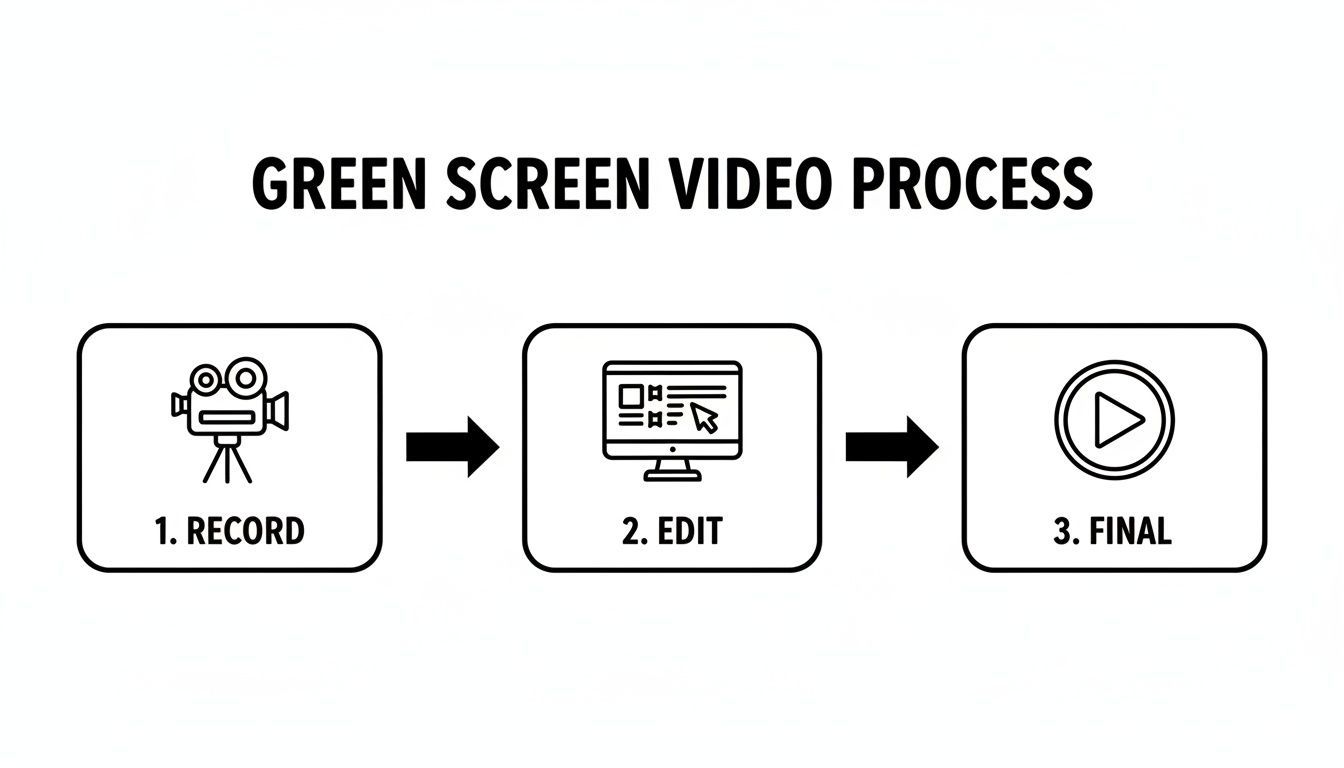
Come vedi, un video finale di successo si basa su fasi distinte di registrazione e editing. Perfeziona la prima, e la seconda diventa infinitamente più facile.
Regolare soggetto e camera
Una volta che lo sfondo è illuminato alla perfezione, allora puoi illuminare il soggetto. Il classico setup three-point lighting (key light, fill light e backlight) è lo standard del settore per un buon motivo. Il backlight in particolare è cruciale qui. Colpisce i capelli e le spalle del soggetto, creando un sottile bordo di luce che li separa nettamente dallo schermo verde e previene quell'odioso effetto alone verde.
Non esagero quando dico che una cattiva illuminazione è dietro al 80% dei fallimenti della chroma key. Un semplice setup a tre punti può ridurre le ombre problematiche fino al 70%. Non serve un budget da Hollywood. Per contenuti short-form, anche poche lampade domestiche ben posizionate possono aumentare i punteggi di qualità video sulle piattaforme fino al 40%. Se hai bisogno di una guida visiva, guarda questo tutorial sulle tecniche di illuminazione efficaci per schermo verde.
Pro Tip: Tieni sempre il soggetto a almeno sei piedi di distanza dallo schermo verde. Questa distanza è la tua migliore difesa contro lo spill di colore e impedisce anche che l'ombra del soggetto cada sullo sfondo.
Infine, una parola rapida sulle impostazioni della camera. Imposta l'ISO il più basso possibile per evitare immagini granulosi. Un video rumoroso è un incubo da keyare. Usa una shutter speed più veloce—pensa a 1/100 o superiore—per minimizzare il motion blur, perché i bordi sfocati sono quasi impossibili da tracciare pulitamente per il software.
Gira sempre alla risoluzione e qualità più alta che la tua camera supporta. Sì, i file saranno più grandi, ma quei dati extra ti danno molta più flessibilità in post e rendono il risultato finale molto più professionale.
Tecniche sul set per immagini perfette
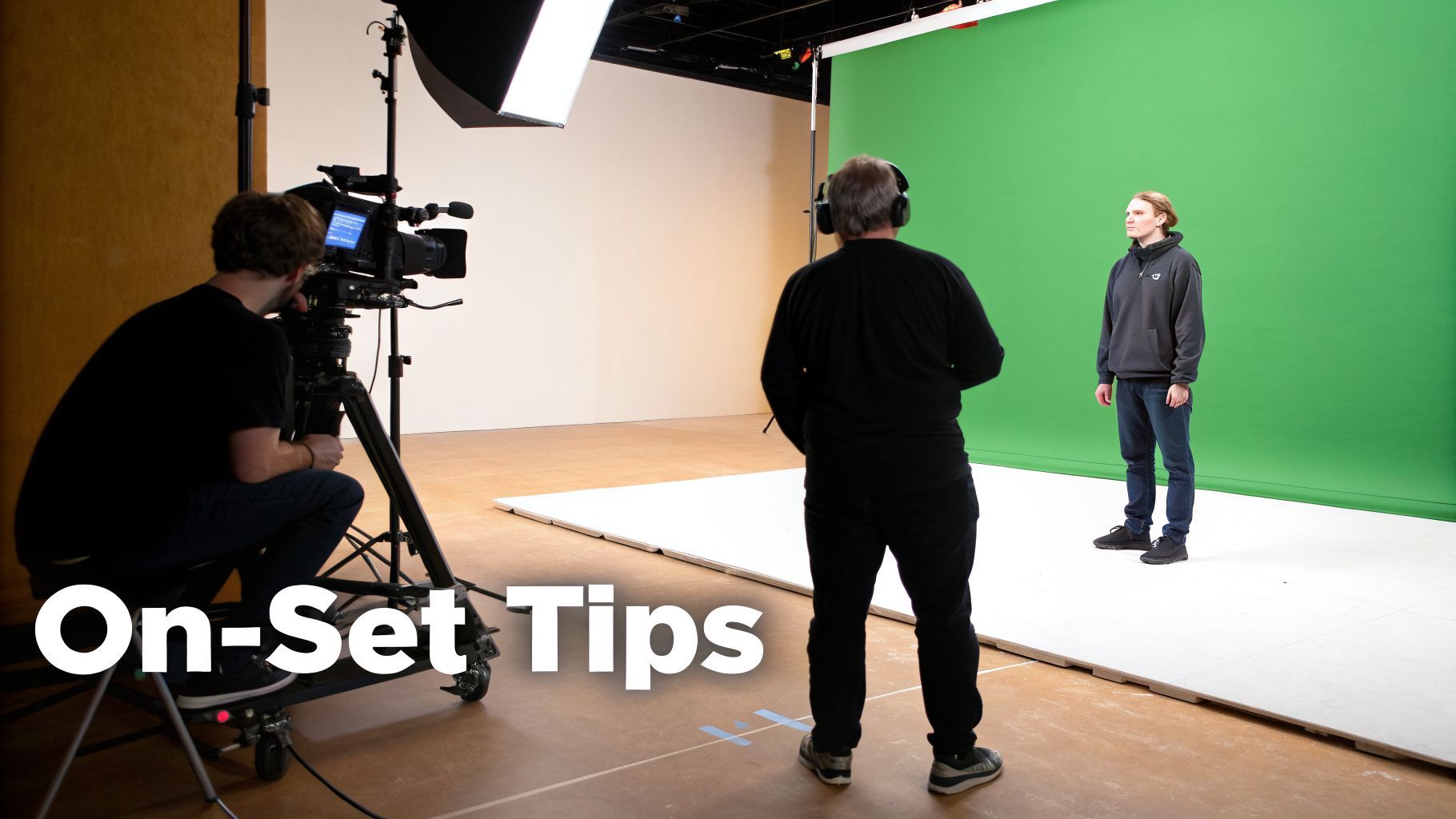 Una volta che le luci sono perfette e lo schermo è liscio, sei pronto a girare. Qui avviene la vera magia, e un po' di disciplina sul set può risparmiarti ore di frustrazione in editing. Ogni scelta che fai ora impatta direttamente su quanto facilmente il tuo software possa estrarre una chiave pulita.
Il fattore più importante? La distanza. Devi assolutamente posizionare il soggetto a almeno sei piedi dallo schermo verde. Non è solo un suggerimento; è la chiave per evitare lo color spill.
Lo spill è quell'odioso alone verde dall'aspetto amatoriale che rimbalza dallo schermo e contamina i bordi del soggetto. Si attacca a capelli e spalle dei vestiti, ed è un incubo da pulire dopo. Quel buffer di sei piedi previene anche che l'ombra del soggetto cada sullo schermo, creando macchie scure che il software non può keyare.
Inquadrare per il successo in post-produzione
Quando allinei l'inquadratura, resisti all'istinto di farla perfetta in camera. Invece, indietreggia. Lascia più spazio verde intorno al soggetto di quanto pensi di averne bisogno. È la tua carta per uscirne pulito in post-produzione.
Questo spazio extra ti dà la libertà di riframare, ritagliare o persino creare movimenti artificiali della camera come un push-in lento o una panoramica. Un'inquadratura stretta è una decisione permanente, ma una più larga è piena di possibilità.
Se stai pianificando un'inquadratura con movimento della camera, aggiungi tracking markers allo schermo. Sono solo piccole forme non verdi—pensa a 'X' di nastro nero—incollate sullo sfondo. Danno al tuo software punti di riferimento per tracciare il movimento, assicurando che il nuovo sfondo si muova realisticamente con la camera.
Un trucco semplice che usano i pro Prima ancora di dire "azione" sulla prima take, registra un "clean plate". È un'inquadratura rapida di cinque secondi solo dello schermo verde vuoto e perfettamente illuminato. Dare questo clip di riferimento al tuo software di editing gli dice esattamente quale tonalità di verde rimuovere, rendendo la tua chroma key incredibilmente precisa.
Mantenere un'inquadratura pulita
Oltre alle cose principali, sono i dettagli piccoli a elevare le tue immagini. La costanza è tutto.
- Elimina i riflessi: Fai rimuovere al soggetto gioielli riflettenti, occhiali o qualunque cosa lucida. Queste superfici cattureranno riflessi verdi quasi impossibili da sistemare.
- Controlla il movimento: Movimenti veloci causano motion blur, creando bordi sfocati che sono un mal di testa da keyare. Se l'azione lo permette, incoraggia il soggetto a muoversi in modo più deliberato.
- Bloccala: Una volta impostati camera, treppiede e luci, sono fissi. Non toccarli. Anche una leggera spinta può alterare l'illuminazione sullo schermo e rendere la keying molto più difficile.
Padroneggiare queste abitudini sul set renderà la tua vita in editing bay infinitamente più facile, permettendoti di concentrarti sulla creatività invece di risolvere problemi tecnici. Mentre questi fondamenti valgono ovunque, vale la pena notare come l'AI stia trasformando workflow specializzati, come creare compelling AI-powered UGC ads usando set virtuali e sfondi.
Ok, hai inchiodato il girato. Ora la parte divertente: far sparire lo schermo verde in post-produzione. Questa è la fase di chroma keying, dove dici al tuo software di rimuovere ogni ultimo pixel di quella specifica tonalità di verde, sostituendolo con qualunque sfondo tu abbia in mente.
Ogni programma di editing ha il suo modo di farlo, ma l'obiettivo è sempre lo stesso: ottenere una separazione pulita tra soggetto e sfondo senza intaccare i bordi. Onestamente, migliore era la tua illuminazione sul set, meno lavoro avrai qui. Una chiave con un clic è il sogno, ma la maggior parte delle volte dovrai fare un po' di affinamento per un risultato professionale.
Keying in software desktop
Se cerchi il massimo controllo, userai editor desktop professionali. Strumenti come Adobe Premiere Pro e After Effects sono lo standard d'oro per un motivo: offrono strumenti incredibilmente potenti per estrarre una chiave pulita e precisa.
In Premiere Pro, il tuo cavallo di battaglia è l'effetto Ultra Key. Trascinalo sul tuo clip schermo verde, prendi il contagocce, clicca sullo sfondo verde, e puff—sparito. La vera magia, però, è nel pannello delle impostazioni. Qui puoi regolare come la chiave gestisce trasparenza, ombre e spill di luce fastidioso.
After Effects alza la posta con l'effetto Keylight. È leggendario per come gestisce le cose difficili, come dettagli fini dei capelli e motion blur. Inizi allo stesso modo—selezionando il colore dello schermo—ma Keylight ti dà controlli avanzati come "Screen Gain" e "Screen Balance" per affinare davvero il matte, che è un salvavita se la tua illuminazione non era perfettamente uniforme.
Un pro tip che do a tutti: controlla sempre la vista "Alpha Channel" o "Matte". Questa vista in bianco e nero è la verità. Ti mostra esattamente cosa è trasparente (nero) e cosa è opaco (bianco). Miri a un soggetto bianco solido su sfondo nero solido. Se vedi zone grigie e rumorose, hai più lavoro da fare.
Alternative mobile e basate su AI
Non serve assolutamente un computer potente per realizzare un grande effetto schermo verde oggigiorno. Le app mobile hanno reso la chroma keying sorprendentemente accessibile ed efficace.
Un ottimo esempio è CapCut. La sua funzione "Chroma Key" è dead simple: tocca lo sfondo verde, usa il picker colore, e regola intensità e ombre con un paio di slider. È incredibilmente veloce, intuitiva e più che sufficiente per la maggior parte dei contenuti social.
Il game-changer più grande negli ultimi anni, però, è l'AI. Strumenti come ShortGenius stanno ripensando completamente il workflow. Invece di selezionare manualmente un colore da keyare, queste piattaforme usano spesso modelli AI sofisticati per la rimozione automatica dello sfondo.
Carichi solo il tuo video, e l'AI fa il lavoro duro di identificare e isolare la persona dall'ambiente—no green screen necessario. È un enorme risparmio di tempo, ma apre anche porte creative che magari non avevi considerato. Se vuoi vedere quanto è avanzata questa tech, dai un'occhiata al nostro deep dive su https://shortgenius.com/models/text-to-video.
Confronto strumenti editing schermo verde
Lo strumento giusto per te dipende dalla complessità del tuo progetto, dal tuo livello di abilità e, francamente, da quanto tempo sei disposto a spendere in editing.
Per semplificare, ecco un rapido confronto delle opzioni che abbiamo coperto.
| Strumento | Ideale per | Metodo keying | Facilità d'uso |
|---|---|---|---|
| Premiere Pro (Ultra Key) | Editing video all-around | Chroma key manuale | Intermedio |
| After Effects (Keylight) | Inquadrature complesse con dettagli fini | Chroma key manuale avanzato | Avanzato |
| CapCut | Video social rapidi | Chroma key semplice | Principiante |
| Strumenti AI (ShortGenius) | Velocità e workflow automatizzati | Rimozione sfondo AI | Principiante |
In definitiva, scegliere il software giusto significa abbinarne le capacità alla tua visione creativa e al tuo workflow.
Una volta che la tua chiave è perfetta, non dimenticare i ritocchi finali che rendono il tuo contenuto accessibile a tutti. Seguire una buona guida ai sottotitoli e closed captions è il passo cruciale successivo. Assicura che il tuo video possa essere goduto da un pubblico più ampio, chiave per massimizzarne l'impatto e l'engagement online.
Risolvere problemi comuni dello schermo verde
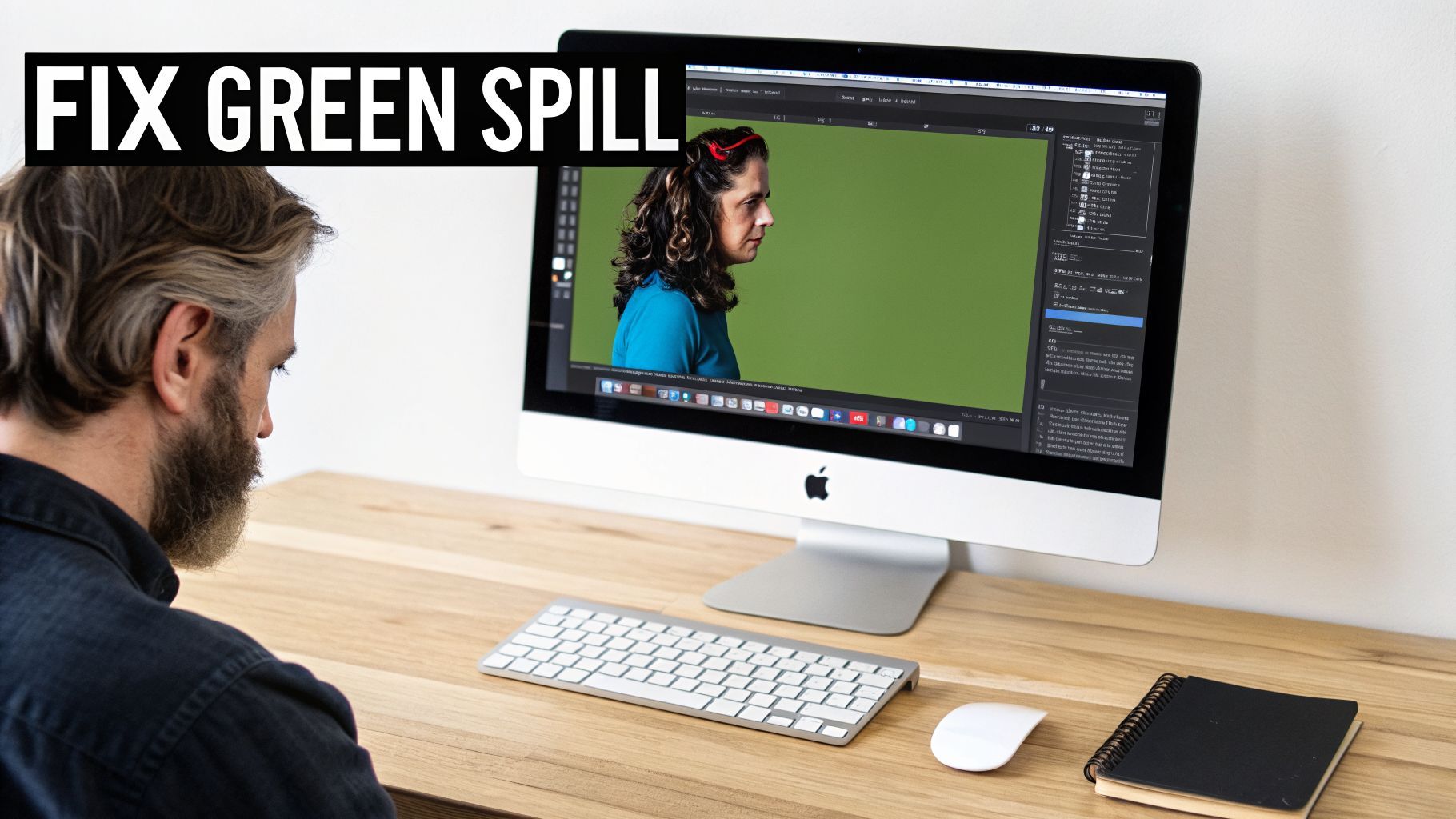
Sii onesto: anche quando pensi di aver inchiodato la configurazione, la post-produzione può lanciare una curva. Sapere come fixare gli inevitabili intoppi dello schermo verde è ciò che davvero separa un footage pulito e professionale da qualcosa che sembra... sbagliato.
Ma una chiave difficile non significa che devi buttare la take e ricominciare. Significa solo che è ora di rimboccarti le maniche e fare un po' di affinamento in editing.
Uno dei problemi più comuni che vedo è una chiave rumorosa o "frizzante". È quando i bordi intorno al soggetto sembrano strisciare e scintillare, e quasi sempre è il risultato di girare con un ISO alto. Quel ISO alto introduce grano digitale, e il tuo software di keying si confonde, incapace di distinguere il grano dal bordo reale del soggetto.
La fix è sorprendentemente semplice. La maggior parte dei software di editing ha un effetto denoiser. Il trucco è applicarlo al tuo clip prima di aggiungere il chroma keyer. Questo pulisce prima l'immagine, dando al keyer un segnale liscio e pulito con cui lavorare ed eliminando praticamente quel frizzante distrattivo sui bordi.
Combattere lo spill verde indesiderato
Un altro segnale evidente di un video schermo verde da principiante è lo color spill. È quell'odioso alone verde che sanguina su capelli, spalle o persino una camicia bianca del soggetto. È causato dalla luce che rimbalza dallo schermo verde e si riflette sul talento.
Fortunatamente, quasi ogni strumento di keying decente ha una funzione integrata di spill suppression per combatterlo. Questo strumento si concentra su quella specifica tonalità di verde intorno ai bordi del soggetto e la desatura senza rovinare gli altri colori.
- Trova lo strumento spill: In Adobe Premiere Pro's Ultra Key o After Effects' Keylight, è di solito un slider dedicato o menu a tendina.
- Un po' basta: Sii delicato con questo effetto. Vuoi regolarlo giusto quanto basta per cancellare la tinta verde. Se esageri, i bordi del soggetto diventeranno grigi senza vita.
- Controlla il lavoro: Scorri sempre la timeline per assicurarti che la suppression sembri buona per tutto il clip, specialmente mentre il soggetto si muove.
Fixare chiavi maculate e preservare i dettagli
E se la tua chiave è maculata, lasciando patch verdi ostinati o, peggio, rendendo parti del soggetto trasparenti? È il segno classico che il tuo schermo verde non era illuminato uniformemente. Il tuo software sta estraendo solo la tonalità esatta di verde che hai selezionato, lasciando le altre indietro.
Il potere dei Garbage Mattes Invece di lottare per una chiave perfetta su tutto il frame, concentrati su ciò che conta: l'area immediatamente intorno al soggetto. Usa un "garbage matte"—una maschera rapida e approssimativa che disegni—per ritagliare gli angoli e i bordi male illuminati del tuo schermo. Questo dice al software di ignorare quelle zone problematiche e concentrare la sua potenza di keying dove serve.
L'ultimo ostacolo è spesso salvare quei dettagli fini, specialmente i capelli. È facile schiacciare troppo una chiave e vedere sparire tutte quelle ciocche delicate. La chiave (gioco di parole voluto) è raffinare i bordi del tuo matte. Cerca impostazioni come "Matte Finesse", "Soften" o "Feather" nel pannello effetti. Aggiungere solo un tocco di softening può aiutare a fondere i capelli più naturalmente nel nuovo sfondo, riportando indietro dettagli che pensavi persi per sempre.
Per le zone davvero difficili, puoi abbinare questi strumenti tradizionali all'AI. Se una piccola sezione si rifiuta di keyare correttamente, potresti usare un editor AI moderno per riparare o dipingere quella specifica area. Approfondiamo come l'AI gestisce questi lavori tosti nella nostra guida su advanced image editing with AI.
Hai domande sullo schermo verde? Rispondiamone.
Una volta che inizi a impostare lo schermo e premi record, le domande del mondo reale iniziano a emergere. Ottenere quell'inquadratura schermo verde perfetta significa imparare ad adattarti alla tua stanza specifica, al tuo equipaggiamento e a ciò che stai cercando di creare. Affrontiamo alcuni degli ostacoli più comuni che i creator affrontano.
Schermo verde o schermo blu?
Questa è un classico. Per la maggior parte delle persone, il verde è lo standard go-to, e c'è un buon motivo tecnico. I sensori delle camere digitali moderne sono più sensibili alla luce verde, catturando più dettagli in quel canale colore specifico. Tutti quei dati extra danno al tuo software di editing più con cui lavorare, che quasi sempre significa una chiave più pulita e facile.
Quindi, quando useresti il blu? Uno schermo blu è l'unica scelta logica se il tuo soggetto ha qualcosa di verde addosso. Pensaci: una polo verde, una cravatta con motivo verde o persino un logo su un cappello spariranno insieme allo sfondo. Gli schermi blu hanno anche un leggero vantaggio per creare scene più scure e moody, poiché qualunque spill di colore può sembrare un po' più naturale del bagliore verde vibrante.
Posso davvero fare un video schermo verde col mio telefono?
Assolutamente sì. I giorni in cui serviva un computer potente sono finiti. App mobile come CapCut hanno reso la chroma keying incredibilmente semplice e accessibile. Il workflow è sorprendentemente fluido: importi il tuo clip schermo verde, droppi il nuovo sfondo sul track sottostante e usi l'effetto chroma key per far sparire il verde.
Il vero segreto del successo su mobile è l'illuminazione. La camera del tuo smartphone ha un sensore minuscolo che già fatica in condizioni di scarsa luce. Dagli una chance combattendo girando vicino a una grande finestra luminosa. Quella luce morbida e naturale renderà il tuo schermo verde molto più uniforme, ridurrà il rumore video granuloso e renderà l'intero processo di keying dieci volte più facile.
È possibile farlo senza luci speciali?
Sì, puoi assolutamente cavartela senza un kit luci pro, ma devi essere realistico sui risultati. Come ho detto, una grande finestra in un giorno nuvoloso è il tuo miglior amico qui. Agisce come un gigantesco softbox gratuito, dandoti luce diffusa che aiuta a illuminare lo schermo ed eliminare quelle ombre dure e brutte.
Il problema principale è che la luce naturale è imprevedibile. Una nuvola che passa può cambiare la luminosità e il colore della luce che colpisce lo schermo, portando a un effetto tremolante nel video finale. La tua chiave potrebbe non essere perfetta come con un setup luci a tre punti controllato, ma per la maggior parte dei video social è spesso più che sufficiente.
Come l'AI sta cambiando le regole
Gli strumenti AI sono una scorciatoia enorme, cambiando completamente come affrontiamo la rimozione sfondo. Invece di regolare minuziosamente impostazioni per isolare una specifica tonalità di verde, molte piattaforme AI ora rilevano automaticamente la persona nel frame e la tagliano dallo sfondo—schermo verde o no. Questo risparmia un sacco di tempo e rende il processo accessibile a tutti, indipendentemente dalle abilità tecniche.
Ma non si ferma lì. Gli editor basati su AI spesso vengono caricati con enormi librerie di sfondi virtuali, da set ufficio sleek a paesaggi fantasy selvaggi. Alcuni possono persino generare scene brand-new da un semplice prompt testuale. Quello che una volta era un compito di editing complesso e multi-step ora è spesso un affare one-click, permettendoti di riversare la tua energia nel lato creativo invece della pulizia.
Pronto a saltare l'editing noioso e passare dritto alla parte creativa? Con ShortGenius, puoi usare l'AI per rimuovere automaticamente il tuo sfondo e posizionarti in migliaia di scene virtuali in minuti. Crea video schermo verde dall'aspetto professionale più velocemente che mai visitando https://shortgenius.com.