Come Creare una Slideshow su TikTok: Guida Completa

Scopri come creare una slideshow su TikTok con questa guida. Ottieni consigli esperti su foto, musica e trucchi per l'algoritmo per realizzare contenuti virali che attirano l'attenzione.
Pronto a trasformare le tue foto statiche in un TikTok avvincente? Il processo base è semplice: basta toccare l'icona (+), premere Upload, selezionare le tue immagini e poi passare a Photo Mode per creare quel carosello scorrevole. Da lì, puoi sovrapporre musica, testo ed effetti prima di condividerlo con il mondo.
La Tua Guida Rapida ai Diaporami Foto su TikTok

Creare un ottimo diaporama su TikTok è uno dei modi più rapidi per raccontare una storia o mostrare i tuoi prodotti senza dover girare ed editare un video completo. Questo formato, che TikTok chiama Photo Mode, ti permette di collegare una serie di immagini in un unico post interattivo.
Ciò che rende questo formato così efficace è che gli spettatori possono scorrere le foto al loro ritmo. Questo ti offre un modo davvero unico per catturare la loro attenzione. È anche un metodo fantastico per dare nuova vita a contenuti che già hai—pensa a foto di prodotti, immagini di eventi o anche contenuti generati dagli utenti—e presentarli in un modo che sembra completamente nativo per la piattaforma.
Scegliere il Tuo Flusso di Lavoro: In-App vs. Editor Esterno
Prima di iniziare a selezionare le immagini, vale la pena pensare a come vuoi costruire il tuo diaporama. Punti alla velocità e alla semplicità, o hai bisogno di più potenza creativa? Puoi fare tutto direttamente nell'app di TikTok, o utilizzare uno strumento di terze parti per un controllo più avanzato.
Il mio parere: Il miglior flusso di lavoro dipende davvero dal tuo obiettivo. Se stai saltando su un trend o devi pubblicare qualcosa velocemente, gli strumenti integrati di TikTok sono il tuo migliore alleato. Ma per una narrazione altamente rifinita e orientata al brand, un editor esterno ti darà molta più potenza.
Per aiutarti a capire il percorso giusto, analizziamo i due approcci principali. La tabella qui sotto confronta le differenze chiave tra la creazione di un diaporama direttamente nell'app di TikTok rispetto all'uso di un'app di editing video dedicata come CapCut e poi il caricamento del prodotto finito.
Diaporama Nativo TikTok vs Flusso di Lavoro con App di Terze Parti
Questo confronto dovrebbe darti un'idea più chiara dei compromessi tra velocità e flessibilità creativa.
| Funzionalità | Diaporama Nativo TikTok | App di Terze Parti (es. CapCut) |
|---|---|---|
| Facilità d'Uso | Molto alta; super intuitiva e pensata per la velocità. | Moderata; c'è una leggera curva di apprendimento con un'interfaccia nuova. |
| Controllo Creativo | Limitato; ottieni transizioni e opzioni testo di base. | Alto; accesso a effetti avanzati, tempistica precisa e animazioni personalizzate. |
| Velocità | Eccellente; puoi passare dall'idea al post in pochi minuti. | Più lenta; prevede un processo separato di editing, esportazione e caricamento. |
| Audio Trending | Seamless; accesso diretto alla libreria completa di suoni trending di TikTok. | Manuale; devi trovare e aggiungere i suoni da solo. |
| Ideale Per | "Photo dump" rapidi, tutorial semplici e contenuti reattivi. | Storie di brand raffinate, showcase dettagliati di prodotti ed effetti cinematografici. |
In definitiva, non c'è un unico "miglior" modo—si tratta di abbinare lo strumento al compito. Per la maggior parte dei contenuti quotidiani, l'editor nativo di TikTok è più che sufficiente. Quando hai bisogno di quel tocco extra di raffinatezza, un'app di terze parti è la scelta giusta.
Preparare le Tue Foto per un Diaporama Vincente
Un diaporama che diventa virale su TikTok non accade per caso. La vera magia non è nell'app stessa—è nel lavoro di preparazione che fai prima di pensare anche solo al caricamento. Chiunque può buttare un mucchio di foto in un diaporama, ma se vuoi creare qualcosa che sembri raffinato e fermi le persone dallo scorrere, hai bisogno di una strategia.
La prima cosa assoluta da affrontare è il formato. È un passo semplice, ma fa una differenza enorme.
Fissa Quel Rapporto di Aspetto 9:16
TikTok è costruito per i telefoni, il che significa che è un mondo verticale. Questo è non negoziabile.
Se hai mai visto un diaporama con quelle brutte barre nere in alto e in basso, sai di cosa parlo. Urla immediatamente "amatoriale". Per evitarlo, devi ritagliare ogni singola foto al rapporto di aspetto 9:16, o 1080x1920 pixel.
Fare questo fa sì che le tue immagini riempiano l'intero schermo, attirando lo spettatore dritto nella tua storia. È un piccolo dettaglio che fa sembrare il tuo contenuto intenzionale e professionalmente realizzato, esattamente ciò di cui hai bisogno per catturare l'attenzione di qualcuno sulla loro pagina "For You".
Racconta una Storia con le Tue Immagini
Una volta che tutte le tue foto sono formattate correttamente, è ora di pensare come un narratore. Non buttarle dentro a caso. Il tuo obiettivo è guidare lo spettatore attraverso una narrazione, anche se breve.
Ecco un semplice framework che uso:
- Inizia con il tuo scatto migliore. Pensa alla tua prima immagine come all'amo. Deve essere la tua foto più interessante, accattivante o potente. È ciò che fa fermare qualcuno dal suo scorrimento infinito.
- Crea un flusso naturale. Ordina il resto delle foto per raccontare una storia chiara. Se stai facendo un tutorial, mostra i passaggi in ordine. Se stai mostrando un luogo di viaggio, magari inizia con un paesaggio ampio e poi passa a immagini più vicine e dettagliate. La sequenza conta.
- Mantieni l'atmosfera coerente. Il tuo diaporama sembrerà molto più curato se le immagini condividono un aspetto simile. Prova ad applicare lo stesso filtro o stile di editing a tutte le foto. Che tu stia puntando a un'estetica luminosa e soleggiata o qualcosa di più scuro e moody, la coerenza è chiave.
Un ottimo diaporama non è solo una collezione di immagini; è una frase visiva. Ogni foto è una parola, e l'ordine in cui le posizioni determina se il tuo messaggio è chiaro o confuso.
Pensare in questo modo trasforma un assortimento casuale di immagini in una narrazione intenzionale. Per chi crea annunci o contenuti promozionali, utilizzare un generatore di annunci AI può essere un enorme aiuto nel creare un batch di immagini visivamente coerenti già ottimizzate per questo tipo di storytelling. Qualche minuto extra di pianificazione qui ripagherà alla grande in come il tuo pubblico si connetterà con il tuo contenuto.
Ok, con le tue foto preparate e una storia chiara in mente, è ora di entrare nell'app di TikTok e costruire davvero la cosa. Questa è la parte divertente in cui assembla le immagini, aggiungi il tuo tocco creativo e vedi il tuo diaporama prendere vita. Gli strumenti dentro TikTok sono costruiti per la velocità e sono più potenti di quanto pensi.
Iniziamo. Apri TikTok e tocca la grande icona (+) in basso, proprio come faresti per girare un nuovo video. Invece di premere il pulsante di registrazione, cerca il pulsante Upload in basso a destra e toccalo. Questo aprirà il rullino della tua fotocamera.
Da qui, inizia a selezionare le foto che hai preparato. Puoi scegliere fino a 35 foto per un singolo diaporama. Noterai un piccolo numero apparire su ogni miniatura mentre la selezioni, mostrandoti l'ordine. Una volta che le hai tutte, premi Next.
Passare alla Iconica Photo Mode
Dopo aver selezionato le tue immagini, TikTok ti porterà nell'editor. Ora, questa scelta successiva è cruciale. In basso sullo schermo, vedrai due opzioni: Video Mode e Photo Mode. Video Mode va bene—trasforma semplicemente le tue immagini in un clip video standard.
Ma per i migliori risultati, vuoi passare a Photo Mode. Questo è il formato che crea quel classico carosello scorrevole che tutti amano. Dà il controllo allo spettatore, e quell'interazione (lo scorrimento) è un segnale massiccio per l'algoritmo di TikTok che le persone stanno interagendo con il tuo contenuto. Una volta che lo tocchi, le tue foto appariranno in una timeline ordinata, pronte per il tuo tocco magico.
Il gioco qui è raffinare ogni immagine in modo che contribuisca alla tua storia. Questa semplice scomposizione copre l'essenziale.
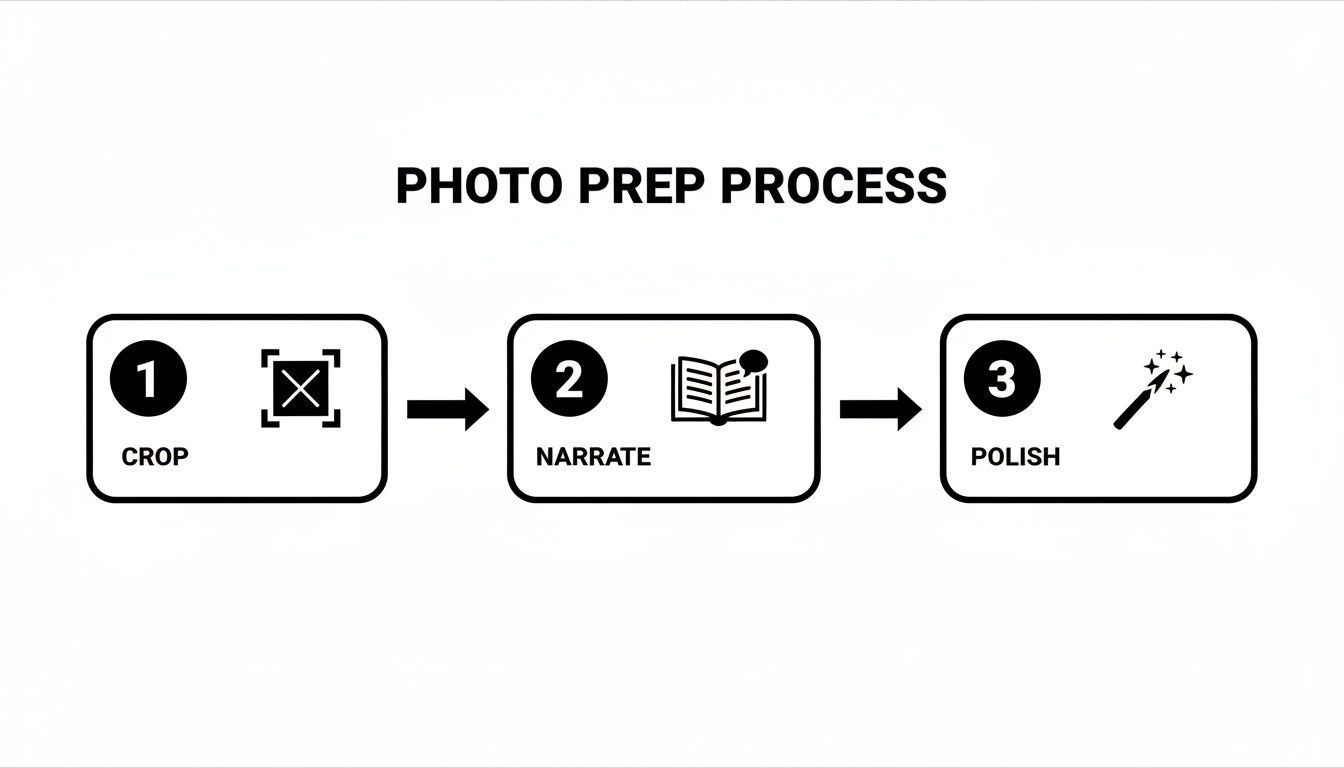
Padroneggiare questo flusso di lavoro—ritagliare per il focus, narrare con testo e lucidare tutto—è davvero la salsa segreta dietro ogni diaporama che decolla.
Personalizzare Ogni Slide per un Impatto Massimo
Ora inizia il vero lavoro creativo. Puoi affinare ogni foto per costruire una storia che fluisce perfettamente. Basta toccare e tenere premuto qualsiasi immagine nella timeline e trascinarla in un nuovo punto. Qui puoi fissare la sequenza che hai pianificato prima.
Questa è anche la tua occasione per iniettare personalità e contesto. Immagina di fare un diaporama "get ready with me". Potresti aggiungere overlay di testo a ogni immagine: "Prima, idratante", "Prossimo: fondotinta", e così via. Gli strumenti di editing di cui hai bisogno sono tutti sul lato destro dello schermo.
- Testo (Aa): Questo è per aggiungere le tue didascalie. Puoi giocare con diversi font, colori e posizioni per mantenere tutto on-brand.
- Sticker: Non sottovalutarli. Aggiungi un sondaggio, uno sticker quiz o un GIF divertente per far interagire le persone direttamente con il tuo contenuto.
- Filtri: Per dare al tuo diaporama un aspetto coeso, prova ad applicare lo stesso filtro a tutte le immagini. Rende immediatamente tutto più raffinato.
Non limitarti ad aggiungere musica; lascia che la musica ti guidi. Il ritmo di un suono trending spesso detta il ritmo perfetto per un diaporama. Gli spettatori sono già familiari con il beat, rendendo il tuo contenuto istantaneamente nativo e soddisfacente.
Infine, l'elemento più importante: il suono. Tocca Add sound in cima allo schermo per sfogliare l'enorme libreria di musica e clip audio di TikTok. Scegliere un suono trending è uno dei modi più facili per dare al tuo diaporama un boost di discoverability. La musica suonerà sulle immagini, legando tutto insieme.
Quando sei soddisfatto di come appare e suona tutto, tocca Next per andare allo schermo finale di pubblicazione.
Ottimizzare il Tuo Diaporama per Vincere l'Algoritmo
Creare un diaporama dall'aspetto ottimo è una cosa, ma far sì che le persone lo vedano davvero è la vera sfida. Devi ricordare che l'algoritmo di TikTok per Photo Mode segue un set di regole diverso da quello per i video. Si tratta di tracciare azioni specifiche degli utenti che urlano "questo è un contenuto buono".
Per far notare il tuo diaporama, devi spostare il tuo pensiero dal creare qualcosa di carino al creare qualcosa di irresistibile. L'obiettivo è rendere un diaporama così coinvolgente che gli spettatori non solo lo scorrano fino alla fine, ma si fermino, guardino e interagiscano. È così che segnali all'algoritmo che il tuo post merita un posto su più pagine For You.
Le Metriche che Contano per i Diaporami
Quando si tratta di caroselli, l'algoritmo di TikTok è tutto sui dati. Sta guardando micro-comportamenti molto specifici per decidere se il tuo contenuto vale la promozione.
Parliamo di tasso di scorrimento (STR), tasso di completamento, tempo di permanenza per slide, e persino scorrimenti inversi—quando un utente torna indietro per guardare una slide precedente. Questi sono i segnali che possono fare o rompere il tuo reach.
In pratica, se il tuo diaporama ottiene una buona quantità di like, commenti e salvataggi nelle prime ore, TikTok lo prende come un segno per mostrarlo a più persone. Un alto STR e tasso di completamento sono come versare benzina su quel fuoco.
Questa screenshot scompone davvero come tutti quei segnali di ranking lavorano insieme.
Il takeaway è semplice: Ogni scorrimento e ogni secondo che un utente passa su una slide è un voto di fiducia. L'algoritmo premia i contenuti che catturano l'attenzione dalla prima all'ultima slide.
Creare una Narrazione che Spinge gli Scorrimenti
La tua prima slide è tutto. Deve essere abbastanza forte da fermare qualcuno a metà scorrimento. Usa la tua immagine più accattivante, poni una domanda bruciante con un overlay di testo, o mostra una foto drammatica "prima" che renda l'"dopo" un must-see.
Prova a pensare al tuo diaporama come a una minuscola storia con un inizio, mezzo e fine chiari.
- L'Amo (Slide 1): Cattura la loro attenzione immediatamente. Niente riscaldamenti.
- Lo Sviluppo (Slide Centrali): Mantieni la promessa fatta nell'amo. Rivelane informazioni nuove, crea suspense o mostra progressi con ogni scorrimento.
- La Risoluzione (Ultima Slide): Dai loro la conclusione che cercano—il risultato finale, la risposta alla domanda o una chiara call-to-action (CTA).
Ogni singolo scorrimento è un micro-impegno dal tuo spettatore. Se una slide non aggiunge alla storia o non li rende curiosi di cosa viene dopo, stai dando loro un motivo per andarsene. Il tuo lavoro è rendere lo scorrimento in avanti più gratificante dello scorrere via.
Didascalie, Suoni e Hashtag
La tua didascalia è un terreno prime per iniziare una conversazione. Non dire solo l'ovvio; poni una domanda che le persone vorranno davvero rispondere. Invece di "Le mie foto dall'Italia", prova qualcosa come: "Quale di questi posti in Italia è in cima alla tua lista dei desideri?"
Scegliere il suono giusto è altrettanto critico. Usare una clip audio trending può dare al tuo diaporama un boost istantaneo di discoverability, poiché l'algoritmo di TikTok spesso favorisce i contenuti che saltano su suoni popolari.
Infine, perfeziona la tua strategia hashtag con un mix intelligente:
- Hashtag Ampia: Pensa a
#travelo#photodumpper lanciare una rete ampia. - Hashtag di Nicchia: Sii specifico con tag come
#positanoitalyo#summeroutfitinspoper connetterti con una community mirata. - Hashtag Branded: Crea i tuoi per iniziare a costruire una libreria del tuo contenuto.
Una volta che hai assemblato il tuo capolavoro, dai un'occhiata a questa guida su strategie provate per aumentare le visualizzazioni video su TikTok. Anche se è un formato diverso, molti dei principi principali per attirare occhi sul tuo contenuto si applicano ancora. Non guasta nemmeno capire il lato economico; la nostra guida su quanto paga TikTok i creator può darti un po' di motivazione extra per ottimizzare ogni post per il massimo reach.
Tecniche Avanzate per Diaporami e Idee Creative
Ok, hai padroneggiato le basi. Ma se vuoi davvero far decollare i tuoi diaporami, devi iniziare a pensare meno come se stessi solo collegando foto e più come se stessi creando una storia cinematografica. I piccoli dettagli sono ciò che separa un diaporama decente da uno davvero ottimo, e dedicare qualche minuto extra può fare una differenza enorme per il tuo engagement.
Uno dei modi più facili per aggiungere un tocco professionale è dare un po' di movimento alle tue immagini statiche. Questo semplice trucco può rendere il tuo contenuto molto più dinamico e mantenere le persone incollate.
Dare Vita alle Tue Foto con il Movimento
L'hai probabilmente visto mille volte senza conoscerne il nome: l'effetto Ken Burns. È quel pan e zoom lento e sottile che fa sentire una foto statica viva. Anche se TikTok non ha un pulsante integrato per questo, puoi realizzarlo facilmente con un'app gratuita come CapCut prima ancora di arrivare a TikTok.
Basta inserire le tue foto in un progetto CapCut, decidere quanto tempo vuoi che ciascuna stia sullo schermo e usare la funzionalità keyframe per impostare un punto di inizio e fine per un gentile zoom o pan. È uno sforzo minimo per un payoff massiccio, elevando istantaneamente un semplice photo dump in qualcosa che sembra raffinato e professionale.
Pro Tip: Non limitarti a mostrare la foto; guida l'occhio dello spettatore attraverso di essa. Uno zoom lento può creare anticipazione, mentre un pan gentile può rivelare dettagli in modo molto più coinvolgente di un'immagine statica.
Questa è una tecnica potente anche per i brand. Ad esempio, la nostra guida sulla creazione di AI UGC ads ad alte performance mostra come i visual dinamici siano essenziali per fermare lo scorrimento. La stessa idea si applica ai tuoi diaporami—il movimento cattura l'attenzione.
Concetti Provati per Diaporami che Performano Bene
Conoscere il come tecnico è solo metà della battaglia. Il vero segreto è sapere quale tipo di contenuto funziona meglio in formato diaporama. Alcuni concetti colpiscono consistentemente il segno perché scatenano curiosità e danno agli spettatori una rivelazione soddisfacente.
Ecco alcune idee che quasi sempre ottengono un ottimo engagement:
- Rivelazioni Before-and-After: È un classico per un motivo. Funziona per tutto, dalle ristrutturazioni di casa e viaggi fitness al mostrare l'impatto di un prodotto. Lo scorrimento è il meccanismo perfetto per quel momento "wow".
- Mini-Tutorial: Suddividi un processo semplice in passaggi chiari, usando una slide per azione. Pensa a "La Mia Routine di Skincare in 5 Passi" o "Come Stylizzare una Sciarpa in 3 Modi". È bite-sized e super utile.
- Photo Dump in Stile Listicle: Invece di un generico "Viaggio a Parigi", incornicialo come "5 Outfit che Ho Indossato a Parigi". Dare alla tua collezione di foto una struttura numerata fa sì che le persone vogliano scorrere fino alla fine per vedere l'intera lista.
Questo spostamento verso storie foto strutturate non è solo una tendenza casuale. Entro il 2025, TikTok aveva pienamente abbracciato i caroselli foto come parte core della piattaforma. Perché? Perché gli utenti lo richiedevano. Un enorme 76% degli utenti ha detto di volere un mix di immagini e video sulla loro pagina For You, secondo dati da Buffer. Queste idee creative per diaporami attingono direttamente a quella preferenza, dando alle persone il contenuto coinvolgente e story-driven che cercano.
Risoluzione di Problemi Comuni con i Diaporami TikTok
Anche i creator più esperti incontrano glitch tecnici frustranti. Niente rovina il tuo flusso creativo più velocemente di un'app che si blocca, foto che si caricano in un pasticcio o l'audio perfetto che rifiuta di sincronizzarsi. È fastidioso, ma questi problemi sono quasi sempre risolvibili.
La maggior parte delle volte, il problema è con l'app stessa. Prima di tuffarti troppo in profondità nel troubleshooting, prova le cose facili. Chiudi forzatamente e riapri TikTok. Pulisci la cache dell'app nelle impostazioni del tuo telefono. Oppure, vai sull'app store e controlla gli aggiornamenti. Una versione leggermente obsoleta è spesso il vero motivo per cui vedi bug strani.
Risolvere Foto Sfocate o a Bassa Qualità
Questa è probabilmente la lamentela più comune che sento: le tue foto super nitide improvvisamente sembrano pixelate e granulare non appena le carichi. È un classico problema di compressione, e di solito significa che i file immagine non sono proprio adatti agli standard di TikTok.
Per mantenere le tue immagini nitide, devi partire da file di alta qualità. Fa una differenza enorme.
- Tipo di File: Attieniti a file JPG o PNG. Qualsiasi cosa tu faccia, evita gli screenshot—sono quasi sempre a risoluzione più bassa e verranno compressi.
- Risoluzione: Assicurati che le tue foto siano almeno 1080x1920 pixel. Questo è il formato verticale standard, e garantisce che le tue immagini riempiano lo schermo senza essere stirate o distorte.
- Connessione Internet: Credici o no, un segnale Wi-Fi o dati debole può far sì che TikTok comprima i tuoi file più aggressivamente per accelerare il caricamento. Se puoi, connettiti a una rete più forte prima di postare.
Seguire queste semplici regole è la chiave per assicurarti che la qualità che vedi nel tuo rullino sia ciò che tutti gli altri vedono sulla loro pagina For You.
Quando il Tuo Diaporama Non È Scorrevole
Hai mai creato un diaporama, solo per scoprire che riproduce automaticamente come un video invece di lasciare che le persone lo scorrano al loro ritmo? È un errore super comune, e la soluzione è semplice.
Ecco l'affare: Per ottenere quel diaporama interattivo e scorrevole, devi assolutamente essere in Photo Mode. Se selezioni accidentalmente un Template video durante il processo di creazione, TikTok lo bloccherà in un formato video auto-riproducente. Devi scegliere manualmente Photo Mode subito dopo aver caricato le tue immagini per dare il controllo al tuo pubblico.
Raggiungere il Limite di 35 Foto
Allora, hai una grande storia da raccontare e colpisci il limite di 35 foto di TikTok. Il tuo istinto potrebbe essere di infilarci tutto, ma fidati di me, un diaporama affrettato e gonfio sovrasta solo i tuoi spettatori.
La mossa migliore? Trasformalo in una serie. Pensalo come un'opportunità di storytelling. Termina il tuo primo diaporama con un amo chiaro sull'ultima slide—qualcosa come "Parte 2 è già online!" o "Segui per vedere come finisce". È un modo fantastico per guidare l'engagement e far tornare le persone per di più.
Hai Domande sui Diaporami TikTok? Abbiamo le Risposte.
Mentre inizi a creare più diaporami, incontrerai naturalmente alcune domande specifiche. Pensa a questo come al tuo cheat sheet per risolvere problemi comuni e alzare il livello del tuo gioco creativo. Affronteremo tutto, dai dettagli di formati foto a perché il tuo diaporama potrebbe riprodursi come un video invece di permettere agli utenti di scorrere.
Quali Sono i Migliori Formati e Dimensioni per le Foto?
Per i risultati più nitidi, parti sempre da file JPG o PNG di alta qualità. La vera chiave, però, è ottenere le dimensioni giuste.
Per assicurarti che le tue immagini riempiano l'intero schermo del telefono senza quelle goffe barre nere, devi usare un rapporto di aspetto 9:16. La risoluzione gold standard è 1080x1920 pixel.
Fidati di me—se usi foto più piccole o, peggio ancora, screenshot, il prodotto finale sembrerà sfocato e pixelato. La compressione di TikTok è aggressiva, e magnificherà solo eventuali problemi di qualità iniziali.
Come Si Chiama un Diaporama TikTok, Comunque?
Sentirai alcuni termini diversi in giro sull'app, che possono confondere. Ufficialmente, TikTok chiama la versione interattiva e scorrevole Photo Mode.
Ma nel mondo reale, vedrai creator e spettatori chiamarli caroselli o, più casualmente, un photo dump. Conoscere questi nomi diversi renderà molto più facile trovare tutorial o solo ispirarti da ciò che fanno gli altri.
Quante Foto Posso Usare Davvero in un Diaporama?
TikTok ti permette di inserire fino a 35 foto in un singolo diaporama. È tentante usare ogni slot disponibile, ma più non è sempre meglio. Una storia più corta e incisiva vince quasi sempre.
Se la tua narrazione ha davvero bisogno di più di 35 immagini, la tua opzione migliore è suddividerla. Trasformala in una serie multi-parte per mantenere il tuo pubblico agganciato e in attesa della Parte 2.
Un ottimo diaporama è più di una semplice collezione casuale di immagini; è una storia visiva costruita per catturare e mantenere l'attenzione. La vera magia accade quando diventi disciplinato sui dettagli—dall'amo e dal ritmo delle slide a una chiara call-to-action. È ciò che trasforma un post medio in uno virale.
Perché il Mio Diaporama È un Video e Non Scorrevole?
Questo è probabilmente l'intoppo più comune che le persone incontrano, e la soluzione è sorprendentemente semplice. Tutto si riduce a un singolo tocco durante il processo di creazione.
Se il tuo diaporama si riproduce solo automaticamente come un video regolare, significa che è successa una di due cose: hai selezionato uno dei Template pre-fatti di TikTok o non hai mai cambiato dalla Video Mode predefinita dopo aver caricato le tue foto.
Per ottenere quell'esperienza interattiva e scorrevole, devi toccare manualmente "Photo Mode" in basso sullo schermo dell'editor immediatamente dopo aver selezionato le tue immagini. Questo è il passo cruciale che mette il controllo nelle mani del tuo spettatore. Per te, il creator, quell'interattività aggiunta è un segnale potente per l'algoritmo.
A proposito, i benchmark della piattaforma mostrano che il tasso di engagement medio di TikTok si attesta tra il 2.6% e il 4.5%. Formati interattivi come una Photo Mode scorrevole sono uno dei tuoi migliori strumenti per superare quelle medie. Puoi scoprire più insight sull'engagement di TikTok su Backlinko.com.
Pronto a smettere di lottare con gli asset e iniziare a creare contenuti mozzafiato in minuti? ShortGenius usa l'AI per generare script, immagini e voiceover, permettendoti di produrre video e annunci di alta qualità su scala. Semplifica il tuo workflow e pubblica consistentemente su tutti i tuoi canali. Scopri come ShortGenius può trasformare la tua creazione di contenuti oggi.