Come caricare un video su YouTube: Guida completa per il 2026

Scopri come caricare un video su YouTube con questa guida completa. Vai oltre le basi per padroneggiare impostazioni, SEO e visibilità su desktop e mobile.
Caricare un video su YouTube è facile. Premi l'icona 'Crea', seleziona il tuo file video e sei a posto. Ma rendere un video di successo su YouTube? È un gioco completamente diverso. Il vero lavoro—la parte strategica—inizia dopo aver selezionato il tuo file.
Perché padroneggiare il caricamento su YouTube è cruciale per la crescita
Siamonesti, buttare semplicemente il tuo video su YouTube e sperare nel meglio non funziona più. La piattaforma è strapiena. Per distinguerti, devi trattare ogni caricamento come il lancio di un prodotto. Questa mentalità non è più opzionale; è il minimo indispensabile per chiunque sia serio nel costruire un pubblico.
Pensa alla scala enorme della concorrenza. Nel 2026, ogni minuto, i creator caricano oltre 500 ore di nuovo contenuto video. Sono 720.000 ore di nuovo footage che colpisce la piattaforma ogni giorno—un volume che è rimasto costantemente alto dal 2022. Non stai solo competendo per le visualizzazioni; stai lottando per un frammento di attenzione da audience massive, come i 467 milioni di utenti in India o i 246 milioni negli USA.
Dal controllo manuale alla scoperta guidata dall'AI
È difficile crederlo ora, ma quando YouTube è stato lanciato nel 2005, i fondatori Chad Hurley, Steve Chen e Jawed Karim revisionavano supposedly i video a mano. È un universo lontano dalla realtà di oggi, con 2,7 miliardi di persone che accedono mensilmente e guardano oltre 1 miliardo di ore di contenuto al giorno.
Oggi, YouTube gira su un sofisticato motore di raccomandazione AI. Questo algoritmo è il custode, e usa i dati dal tuo caricamento per decidere chi—se qualcuno—vede il tuo video.
Il tuo titolo, descrizione, thumbnail e tag non sono più semplici etichette. Sono comandi diretti che stai fornendo all'algoritmo di YouTube. Farli bene è il modo più potente per influenzare chi vede il tuo contenuto.
Un caricamento ben pianificato dà all'algoritmo una roadmap chiara: di cosa parla il mio video, per chi è e perché vale la pena guardarlo. Se lo salti, il tuo video potrebbe perdersi, essere mostrato alle persone sbagliate o semplicemente sepolto.
Il nuovo standard per i content creator
Per chiunque usi YouTube in modo professionale—creator, marketer, brand—il lavoro non finisce quando esporti il montaggio finale. Il processo di caricamento è una fase cruciale della produzione che richiede la sua propria strategia.
Ecco come appare un caricamento strategico in pratica:
- Titoli guidati da SEO: Scrivere titoli che non solo catturano l'attenzione ma sono anche pieni di parole chiave che le persone stanno realmente cercando.
- Descrizioni accattivanti: Usare quello spazio per agganciare lo spettatore, aggiungere contesto, inserire link importanti e spargere altre parole chiave rilevanti.
- Thumbnail ad alto impatto: Progettare un thumbnail personalizzato che spicchi sullo schermo e segnali con precisione di cosa parla il video.
- Tagging strategico: Applicare un mix di tag generali e altamente specifici per dare a YouTube un quadro completo dell'argomento del tuo video.
Padroneggiare questi dettagli è fondamentale per essere scoperti. Allo stesso modo, creare video ads accattivanti richiede un approccio unico, che puoi approfondire con la nostra guida sul AI ad generator. Nel mondo affollato di YouTube, ogni pezzo di metadata conta.
Caricare il tuo video su YouTube dal desktop
Mentre caricare dal telefono è veloce e comodo, la versione desktop di YouTube Studio è dove puoi davvero affinare il tuo video per il successo. Pensala come il centro di comando del tuo canale. Ti dà il massimo controllo ed è il metodo principale per qualsiasi creator serio sulle performance e sulla portata del suo video.
Iniziare è semplice. Vai su YouTube Studio, clicca il pulsante ‘Crea’ in alto a destra e seleziona ‘Carica video’. Da lì, puoi trascinare il tuo file video nella finestra pop-up o sfogliare il computer per trovarlo. Questa singola azione avvia il caricamento, ma sono i dettagli che inserisci dopo a fare davvero la differenza.
Se cerchi una vista d'insieme dell'intero processo, questa guida completa su come pubblicare su YouTube dall'inizio alla fine è una risorsa fantastica. È perfetta per i principianti e un ottimo ripasso per i creator esperti.
Creare un titolo potente
La prima cosa su cui lavorerai è il Titolo, ed è probabilmente il pezzo di testo più importante che scriverai. Ha due compiti: deve catturare l'attenzione di una persona e deve dire all'algoritmo di YouTube esattamente di cosa parla il tuo video. Hai 100 caratteri, quindi fai contare ognuno.
Un errore comune che vedo è un titolo vago come "I miei pensieri sull'estate." Non è abbastanza. Un'opzione molto migliore sarebbe qualcosa come "5 gadget estivi indispensabili per il 2026 (non crederai al #3)." Vedi la differenza? Il secondo è specifico, usa la parola chiave "Summer Gadgets", e suscita curiosità. Cerca sempre di mettere la tua parola chiave principale vicino all'inizio del titolo per darle più peso con l'algoritmo.
Pro Tip: Prima ancora di premere carica, rinomina il tuo file video raw per includere la tua parola chiave target. Ad esempio, "summer-gadgets-2026-review.mp4." È un piccolo trucco dietro le quinte che dà a YouTube un indizio precoce sull'argomento del tuo video.
Costruire la tua descrizione per la scoperta
Poi viene la Descrizione, uno spazio spesso trascurato ma una miniera d'oro per far scoprire il tuo video. Qui vendi il tuo video, fornisci valore extra e dai all'algoritmo più contesto. Le prime due o tre righe sono cruciali perché sono ciò che gli spettatori vedono nei risultati di ricerca prima di dover cliccare "Mostra altro."
Usa quello spazio prezioso per espandere la promessa fatta nel tuo titolo. Per il nostro video sui gadget, un buon hook sarebbe: "Pronto ad aggiornare la tua estate? In questo video, apro e testo cinque gadget incredibili che cambieranno il modo in cui godi della stagione."
Sotto quell'hook iniziale, struttura il resto della descrizione per servire sia il tuo pubblico che l'algoritmo.
- Espandi il tuo contenuto: Scrivi un breve riassunto dei punti chiave del video. Puoi anche aggiungere timestamp per creare capitoli, che non solo aiutano gli spettatori a navigare ma possono anche migliorare la visibilità nelle ricerche.
- Includi link importanti: Qui è il posto per link affiliate, profili social, il tuo sito web o link ad altri video rilevanti del tuo canale.
- Aggiungi hashtag rilevanti: Inserisci fino a tre hashtag chiave in fondo (es. #SummerGadgets #TechReview #2026Tech). Appariranno sopra il titolo del tuo video e aiuteranno YouTube a categorizzarlo.
Configurare pubblico e playlist
Scorrendo verso il basso la pagina "Dettagli", arriverai alla sezione Pubblico. È una grossa cosa, ed è richiesta per legge. Devi dichiarare se il tuo video è "Realizzato per bambini." Sbagliare questo può portare a penalità e disattiverà funzionalità chiave come commenti e ads personalizzate, quindi rispondi onestamente.
Le Playlist sono un altro strumento che può avere un impatto sorprendentemente grande. Aggiungere il tuo video a una playlist richiede un secondo, ma incoraggia gli spettatori a fare binge-watching del tuo contenuto. Quando un video finisce, il successivo della playlist parte automaticamente, il che aumenta il tempo di visualizzazione totale del tuo canale—una metrica critica per l'algoritmo di YouTube.
Infine, arrivi al Thumbnail. Potrebbe essere la decisione singola più importante che prendi. YouTube offrirà alcune opzioni auto-generate, ma dovresti sempre caricare un thumbnail personalizzato. Assicurati che abbia una risoluzione di 1280x720 pixel e sia sotto 2MB. Usa testo grassetto, facile da leggere e colori ad alto contrasto per farlo spiccare. Un grande thumbnail è ciò che guadagna il click; senza, tutto il tuo duro lavoro potrebbe passare inosservato.
Come caricare video dal telefono
In un mondo dove le tendenze prendono fuoco in minuti, essere in grado di caricare un video YouTube direttamente dal telefono non è solo un trucco carino—è una parte core del toolkit di un creator moderno. È così che salti su una tendenza, condividi un momento spontaneo o metti online un Short prima che la conversazione si sposti. Conoscere a fondo il processo di caricamento mobile è un enorme vantaggio.
Tutto inizia proprio nell'app YouTube. Tocca semplicemente il grande pulsante ‘+’ che vedi in fondo allo schermo. Questo apre il tuo menu creator, dove vorrai premere ‘Carica un video’. Da lì, puoi prendere qualsiasi file video direttamente dalla galleria del tuo telefono. Quella semplice connessione è ciò che rende così incredibilmente efficace catturare e condividere momenti in volo.
Avviare il tuo caricamento mobile
Dopo aver selezionato il tuo video, l'app ti porta allo schermo 'Aggiungi dettagli'. Pensala come il tuo centro di comando mobile per preparare il video. Potrebbe sembrare molto più semplice della versione desktop, ma tutti gli elementi essenziali per un lancio solido sono qui.
Qui inserirai il tuo titolo e descrizione e deciderai la visibilità del video. Potrai anche scegliere un thumbnail. Mentre YouTube offrirà alcuni frame casuali dal tuo video, raccomando sempre di caricare un'immagine personalizzata dalla galleria foto del telefono. Fa una differenza enorme nel catturare l'occhio dello spettatore.
Essere in grado di passare dalla registrazione al caricamento in pochi tap è un game-changer. È facile dimenticare che prima del 2012, questo era un processo goffo, solo desktop. L'arrivo delle app mobile quell'anno ha cambiato completamente le carte in tavola, scatenando un surge massiccio di creator in tutto il mondo.
Questa accessibilità è stata un enorme driver della crescita di YouTube. In effetti, i canali che postano quotidianamente possono vedere una crescita 5-10 volte più veloce rispetto a quelli che postano solo una volta a settimana—un ritmo alimentato dalle 200 miliardi di visualizzazioni giornaliere mind-boggling della piattaforma. Con YouTube in rotta verso 2,7 miliardi di utenti entro il 2026 (guidati dai 467 milioni dell'India), la creazione mobile è più importante che mai. Puoi vedere più dati su queste tendenze e la storia di YouTube in queste statistiche approfondite su YouTube.
Differenze chiave: caricamenti mobile vs. desktop
L'app mobile è costruita per la velocità, ma quella velocità viene con alcuni trade-off. È cruciale sapere cosa l'app fa bene e cosa è meglio lasciare al computer. Questo ti aiuta a decidere se pubblicare immediatamente o salvare alcune ottimizzazioni per dopo.
Cosa puoi fare facilmente su mobile:
- Carica e pubblica: Metti il tuo video online velocemente.
- Scrivi titoli e descrizioni: Gestisci i metadata base.
- Imposta visibilità: Passa tra Pubblico, Privato o Non elencato.
- Aggiungi a playlist: Mantieni il tuo contenuto organizzato in movimento.
- Seleziona un thumbnail: Usa un frame generato o un'immagine personalizzata.
Cosa è meglio sul desktop:
- Tagging avanzato: La sezione tag dedicata in YouTube Studio desktop è molto più facile da usare e gestire.
- End screen e card: Questi elementi interattivi cruciali si possono aggiungere solo dal computer.
- Capitoli personalizzati: Mentre puoi digitare manualmente i timestamp nella descrizione mobile, lo strumento automatico dei capitoli desktop è un enorme saver di tempo.
- Dettagli monetizzazione: Affinare le impostazioni ads richiede lo spazio e il controllo dell'interfaccia desktop.
- Caricamento sottotitoli/caption: Gestire file .srt e altri formati di caption è un lavoro solo desktop.
Quindi, qual è il miglior workflow? Per molti creator, è un approccio ibrido. Se usi uno strumento come ShortGenius per creare contenuto veloce e tempestivo, il caricamento mobile è perfetto. Puoi generare un video e spingerlo su YouTube istantaneamente per cavalcare una tendenza.
Per video più grandi ed evergreen, potresti caricare dal telefono per avviare il processo, ma mantenerlo Non elencato. Poi, quando sei al computer, puoi aggiungere i ritocchi finali—end screen, tag dettagliati e capitoli precisi—prima di pubblicare. Questo ti dà il meglio di entrambi i mondi: la velocità del mobile e la potenza dello studio desktop.
Andare oltre le basi: padroneggiare le impostazioni avanzate di caricamento di YouTube
Hai bloccato il tuo titolo, descrizione e thumbnail. È un ottimo inizio, ma non premere pubblica ancora. Molti creator perdono l'opportunità ignorando le impostazioni che vengono dopo, e onestamente, è qui che accade la magia.
Queste opzioni avanzate sono le tue armi segrete per boostare le performance di un video. Sono ciò che separa un semplice caricamento da un lancio strategico. Pensale come la lucidatura finale che aiuta a tenere gli spettatori agganciati e dice all'algoritmo di YouTube che il tuo contenuto è di prima classe. È la differenza tra buttare lì un video e sapere davvero come farlo riuscire.
Per ottenere il massimo da ogni caricamento, devi pensare oltre le basi e imparare come ottimizzare i tuoi video per YouTube padroneggiando tutto, dai metadata a queste impostazioni avanzate cruciali.
Usare gli elementi video per tenere gli spettatori incollati
Una volta passate le dettagli iniziali, YouTube ti presenta gli Elementi video. È la tua chance di aggiungere funzionalità interattive direttamente nel player video, creando percorsi chiari per gli spettatori per immergersi più a fondo nel tuo canale.
-
End screen: Negli ultimi 5-20 secondi del tuo video, puoi far apparire grafiche cliccabili. È un terreno prime! Usalo per suggerire un altro tuo video, spingere il pulsante iscriviti o linkare a un sito approvato. Un end screen ben piazzato è la tua migliore difesa contro uno spettatore che rimbalza su un altro canale. Ad esempio, se hai un canale di cucina, potresti linkare il tuo video "Sourdough Perfetto" al tuo "Sourdough Starter 101".
-
Card: Sono molto più sottili. Le card sono piccole notifiche cliccabili che possono apparire in qualsiasi punto del tuo video. Sono perfette per referenziare un altro contenuto senza interrompere il focus dello spettatore. Diciamo che stai recensendo uno smartphone nuovo e menzioni un video separato dove hai testato la sua camera—puoi far apparire una card in quel momento esatto per linkarlo.
Superare i controlli automatici di YouTube
Poi viene lo schermo Controlli. Questa parte è completamente automatizzata, ma è incredibilmente importante. YouTube scansiona il tuo video in background per due cose principali: claim di copyright e problemi di ad-suitability.
Se hai usato accidentalmente un snippet di musica protetta da copyright, è qui che verrà segnalato. Il sistema ti avvisa prima di pubblicare, così puoi fixare il problema ed evitare che il tuo video venga demonetizzato o, peggio, bloccato.
Scegliere l'impostazione di visibilità giusta
Con i controlli superati, arriverai allo schermo Visibilità. Questo passo è critico—determina chi vede il tuo video e quando. Scegliere l'opzione sbagliata può sabotare completamente la tua strategia di lancio, quindi analizziamo cosa significa davvero ogni impostazione.
Scegliere la giusta impostazione di visibilità è una parte core di qualsiasi strategia di contenuto. Questa tabella spiega cosa fa ogni opzione e i migliori scenari d'uso.
Impostazioni di visibilità YouTube spiegate
| Impostazione | Chi può visualizzare | Dove appare | Miglior caso d'uso |
|---|---|---|---|
| Privato | Solo tu e le persone che inviti via email. | È completamente nascosto e non appare da nessuna parte pubblicamente su YouTube. | Salvare backup video, o condividere una bozza precoce con un cliente o collaboratore per feedback. |
| Non elencato | Chiunque abbia il link diretto. | Non appare nei risultati di ricerca, suggerimenti o sulla pagina del tuo canale. | Condividere un video con un gruppo selezionato, come per un webinar privato, o inviare un link a famiglia e amici. |
| Pianificato | Diventa pubblico in una data e ora che imposti. | Resta privato fino all'orario pianificato, poi agisce come un video pubblico. | Costruire un backlog di contenuto e pubblicare consistentemente negli orari di picco per il tuo pubblico. |
| Pubblico | Tutti su YouTube. | Appare in ricerca, raccomandazioni e sul tuo canale. Gli iscritti sono notificati. | Per tutte le tue uscite principali quando miri a massima portata e engagement. |
Come vedi, ogni impostazione ha uno scopo specifico. Per la maggior parte dei creator, Pianificato è il go-to per mantenere un programma di caricamento consistente senza dover essere al computer per ogni lancio.
Pro Tip: Quando pianifichi un video, puoi impostarlo anche come Premiere. Questo crea una pagina di visualizzazione pubblica prima che il video vada live, completa di countdown e chat live. Trasforma un caricamento standard in un evento comunitario e crea hype serio.
Aggiungere capitoli e sottotitoli per un'esperienza premium
Non sottovalutare capitoli e sottotitoli. Lo so, richiedono un piccolo sforzo extra, ma il payoff in esperienza utente e discoverability è enorme.
I Capitoli dividono il tuo video in sezioni temporizzate, ognuna con il suo titolo. Questo permette agli spettatori di saltare alle parti che li interessano di più, un lifesaver per tutorial o recensioni lunghe. Puoi aggiungerli semplicemente digitando timestamp (come 0:00 Intro e 1:15 Impostare la tua camera) nella descrizione del tuo video.
Questo semplice diagramma mostra il flusso base per un caricamento mobile, dalla selezione del file all'impostazione della visibilità.
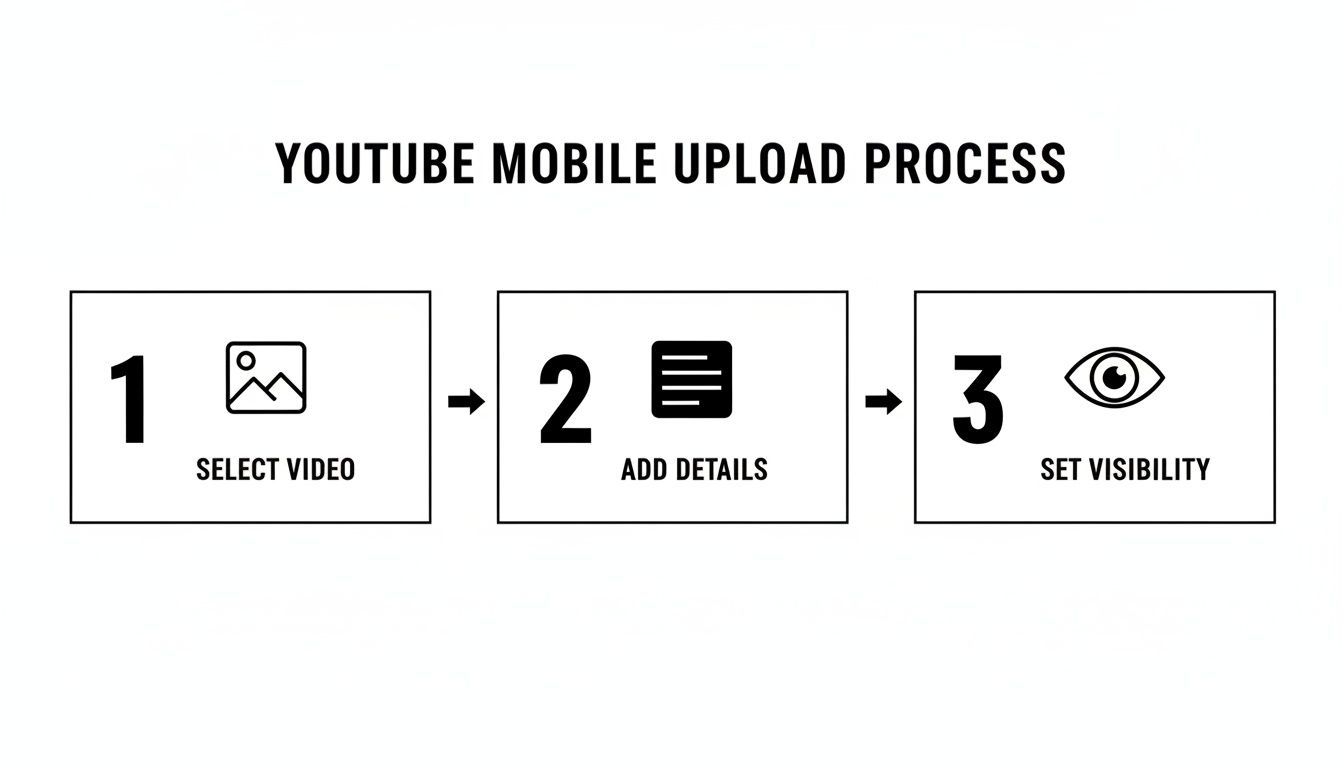
Mentre sembra un semplice processo in tre passi, quella fase centrale "Aggiungi dettagli" è dove trovi le opzioni per aggiungere cose come timestamp per capitoli, cruciali per aiutare gli spettatori a navigare il tuo contenuto.
I Sottotitoli, o caption, sono un must assoluto. Rendono i tuoi video accessibili a spettatori non udenti o con problemi di udito, e non dimentichiamo il 73% delle persone che guardano video con il suono spento. Gli auto-sottotitoli di YouTube sono migliorati, ma caricare il tuo file di caption personalizzato (.srt) garantisce accuratezza. Come bonus, tutto quel testo viene indicizzato da YouTube e Google, aiutando il tuo video a comparire in più risultati di ricerca.
Per più consigli su creazione di contenuto accessibile e visivamente stunning, inclusi tips su thumbnail fantastici, dai un'occhiata alla nostra guida sull'ShortGenius image editor.
Automatizzare il tuo workflow con tool smart
Siamonesti—il grind di YouTube è reale. La costanza è chiave per far crescere il tuo canale, ma è anche il modo più veloce per bruciarti. Il ciclo di brainstorming, filming, editing e caricamento può sembrare relentless. È qui che un workflow smart fa tutta la differenza, trasformando il tuo canale da fonte di stress a sistema sostenibile.
Il segreto è smettere di trattare ogni video come una sprint frenetica one-off. Invece, pensa a costruire una pipeline di contenuto. Il tuo obiettivo dovrebbe essere portare idee dal tuo cervello al pubblico con il minimo attrito possibile. Quando lo padroneggi, liberi quantità incredibili di energia mentale per concentrarti su ciò che conta davvero: creare contenuto amazing.
Un ritmo di publishing steady non solo tiene il tuo pubblico che torna per più; invia anche segnali potenti all'algoritmo di YouTube. Quando YouTube vede che sei consistentemente attivo, è più probabile che inizi a raccomandare il tuo canale e ti aiuti a trovare nuovi spettatori.
Costruire un motore di contenuto con AI
È qui che i tool moderni possono essere un total game-changer. E se potessi generare un video polished e branded—script, voiceover e tutto—in pochi minuti? Non è una fantasia lontana. È esattamente per cosa piattaforme come ShortGenius sono costruite.
Non si tratta di far fare il tuo lavoro a un robot. Si tratta di lasciare che l'AI gestisca le parti noiose così puoi concentrarti sul lato creativo. Puoi partire da un semplice concetto o anche un vecchio post di blog, e l'AI ti aiuterà a strutturare uno script, generare un voiceover naturale e assemblare un video draft.
Non pensare all'AI come sostituto della tua creatività. Pensala come il tuo nuovo production assistant. Si occupa del lavoro ripetitivo, dandoti più tempo per polishare le tue idee e engaging con la tua community.
Ho visto team di marketing usarlo con effetti incredibili. Prendono un singolo case study, inseriscono i punti principali in un tool AI e escono con una dozzina di variazioni di short video per YouTube, TikTok e Instagram in meno di un'ora. Quel tipo di velocità e scala richiedeva una volta un intero team di produzione. È anche un modo amazing per creare velocemente contenuto video dal tuo testo esistente, e puoi vedere come funzionano i modelli text-to-video.
Il potere strategico della pianificazione
Una volta che hai il tuo video, non premere solo "Pubblica." Pianificare i tuoi caricamenti è più di una comodità; è un enorme vantaggio strategico. Costruendo un backlog di contenuto, puoi fermare la scramble last-minute e iniziare a pubblicare con intenzione.
Puoi usare i dati a tuo vantaggio qui. Immergiti in YouTube Analytics e scopri quando il tuo pubblico è più attivo. Pianificando i tuoi video per andare live proprio prima di quegli orari di picco, assicuri che il tuo contenuto arrivi davanti ai tuoi iscritti al momento perfetto, boostando quelle visualizzazioni iniziali cruciali.
Ecco un workflow semplice per costruire un'abitudine di pianificazione potente:
- Batch il tuo lavoro: Dedica un blocco specifico di tempo ogni settimana—diciamo un martedì mattina—per creare diversi video in una volta.
- Crea un backlog: Man mano che finisci ogni video, caricalo su YouTube e imposta la sua visibilità su "Privato" o "Non elencato."
- Pianifica per i picchi: Vai nella tua libreria di contenuto e usa l'opzione visibilità "Pianificato" per impostare ogni video a diventare pubblico negli orari ottimali che hai trovato nei tuoi analytics.
Questo processo trasforma il tuo canale in una macchina ben oliata. Non vivi più deadline dopo deadline. Invece, lavori sempre con qualche settimana di anticipo, il che ti dà spazio per respirare, sperimentare, connetterti con i tuoi spettatori o persino prenderti una pausa senza che il tuo canale vada dark.
Domande comuni sul caricamento su YouTube
Anche i creator più esperti incontrano intoppi durante il processo di caricamento. Da ritardi misteriosi di processing a formati file confusi, è facile deragliare. Ho visto tutto, e ho messo insieme questa guida quick-reference per affrontare le domande più comuni che sento da altri creator.
Pensala come il tuo cheat sheet personale per troubleshooting. Risolveremo questi problemi velocemente così puoi tornare a ciò che conta: creare grande contenuto.
Quanto tempo ci vuole per un caricamento su YouTube?
È una domanda che ricevo sempre, e la risposta onesta è: varia wildly. Il tempo per far passare il tuo video dal computer ai server di YouTube dipende da tre cose: la dimensione del file del tuo video, la tua velocità di upload internet e quanto traffico stanno gestendo i server di YouTube in quel momento.
Ad esempio, un video corto di 10 minuti in 1080p potrebbe essere pronto in minuti su una connessione fiber veloce. Ma un file beefy di 30 minuti in 4K? Potrebbe facilmente richiedere un'ora o più, anche con internet decente.
La buona notizia è che YouTube prepara prima una versione standard-definition (SD) del tuo video, così può essere guardata quasi immediatamente dopo il caricamento iniziale. Le versioni HD e 4K continueranno a processare in background.
Ecco un pro-tip: una volta che la barra di upload iniziale raggiunge 100%, puoi chiudere la tab del browser. Il resto del processing accade sul lato YouTube, e non devi babysittarlo. Le versioni ad alta risoluzione appariranno non appena pronte.
Qual è il miglior formato video per YouTube?
Non pensarci troppo. Per il 99% dei creator, la risposta è MP4.
Per essere un po' più tecnici, la tua scommessa migliore è un file MP4 usando il codec video H.264 e codec audio AAC-LC. È lo standard d'oro per un motivo—ti dà un fantastico balance di qualità e compatibilità, assicurando che il tuo video sembri e suoni grande ovunque.
Carica sempre il tuo video nella risoluzione più alta in cui l'hai filmato. YouTube comprime ogni video, quindi devi dargli il miglior file sorgente possibile. Se hai filmato in 4K, carica in 4K. È l'unico modo per assicurarti che il prodotto finale sembri crisp per il tuo pubblico.
E per quanto riguarda YouTube Shorts, valgono le stesse regole, solo con un twist verticale:
- Formato: Rimani con MP4 (H.264/AAC).
- Aspect Ratio: Un ratio verticale 9:16 è un must.
- Risoluzione: Punta a 1080x1920 pixel per il look più sharp.
Perché il mio video è bloccato sul processing?
Non c'è niente di più frustrating che vedere il tuo caricamento bloccato al "95% processed" per ore. È un problema comune, e quasi sempre causato da un file video corrotto che il sistema di YouTube non riesce a decifrare.
Prima di panicare, prova questo fix semplice: cancella il caricamento e re-esporta il video direttamente dal tuo software di editing. Questo passo risolve il problema nella maggioranza dei casi creando un file fresco e pulito. Se è ancora bloccato, prova a pulire la cache del browser o cambia browser. E ricorda, file massive 4K o 8K possono genuinamente richiedere ore per processare, quindi a volte un po' di pazienza fa parte del gioco.
Posso cambiare i dettagli del video dopo la pubblicazione?
Sì, assolutamente! È una delle feature più forgiving di YouTube. Una volta che il tuo video è live, puoi tornare in YouTube Studio in qualsiasi momento per tweakare e ottimizzare quasi tutto.
Puoi aggiornare liberamente:
- Titolo
- Descrizione
- Tag
- Thumbnail
- Visibilità (da Pubblico a Non elencato, ad esempio)
- Stato monetizzazione
- Playlist a cui appartiene
L'unica cosa che non puoi cambiare è il file video vero e proprio. Se noti un errore nell'edit dopo la pubblicazione, l'unica opzione è cancellare il video e ricaricarne la versione corretta. Attenzione: farlo resetta tutte le tue statistiche a zero. Perderai ogni visualizzazione, commento e tutto il watch time associato al video originale.
Pronto a smettere di lottare con il tuo workflow di contenuto e iniziare a costruire una presenza potente e consistente su YouTube? Con ShortGenius, puoi generare e pianificare video di alta qualità in minuti, non ore. Lascia che la nostra AI si occupi del lavoro pesante così puoi concentrarti su ciò che fai meglio: creare. Inizia con ShortGenius oggi!