Come aggiungere sottotitoli su TikTok in modo intelligente

Scopri come aggiungere sottotitoli su TikTok con la nostra guida passo-passo che copre sottotitoli automatici, modifica manuale e strumenti di terze parti per una maggiore portata.
Pubblichi un TikTok di cui sei sicuro che avrà successo. L'hook è incisivo, il montaggio è impeccabile e arrivano i primi commenti. Poi qualcuno scrive: «Non si sentiva». Il tuo video viene guardato in un caffè, durante un tragitto rumoroso, in un ufficio open space o accanto a un bambino addormentato. Il contenuto non fallisce perché l'idea è debole. Fallisce perché il messaggio dipende da un audio che molti spettatori non possono usare.
Imparare come aggiungere sottotitoli su TikTok risolve quel gap, ma toccare il pulsante dei sottotitoli e pubblicare non è un workflow completo. I sottotitoli nativi sono utili, ma possono sbagliare nomi, slang e discorsi veloci. TikTok gestisce inoltre i video caricati in modo diverso dagli streaming LIVE, dove i sottotitoli nativi in tempo reale non sono ancora disponibili. Il sistema pratico è semplice: genera sottotitoli, rivedi ogni riga, stilizzali per la visualizzazione su mobile e usa un altro workflow quando gli strumenti di TikTok non bastano.
Perché i Sottotitoli Decidono se Qualcuno Guarda il Tuo TikTok
L'audio spesso sparisce prima che il tuo hook abbia una chance. Un pendolare potrebbe essere accanto a un annuncio del treno, un genitore potrebbe scorrere accanto a un bambino che dorme e qualcuno in un ufficio condiviso potrebbe non accendere mai il sonoro. I sottotitoli permettono a quegli spettatori di capire immediatamente il concetto invece di aspettare l'audio o abbandonare il video.
Questo rende i sottotitoli più di un semplice accessorio visivo. Sono l'infrastruttura di distribuzione. Uno spettatore può leggere la prima frase, capire la promessa e decidere di restare. Le parole parlate diventano anche un contesto di ricerca visibile, che aiuta gli spettatori a riconoscere se un tutorial, una spiegazione di prodotto o un'opinione corrispondono a ciò che stanno cercando.
Il rollout dei sottotitoli nativi di TikTok riflette questo ruolo più ampio. La piattaforma ha lanciato i sottotitoli automatici integrati in aprile 2021, inizialmente supportando l'inglese americano e il giapponese, per poi espandere la funzionalità ad altre lingue. TikTok ha descritto il cambiamento come una misura di accessibilità, in particolare per gli spettatori con problemi di udito. I creator attivano i sottotitoli durante la modifica, mentre gli spettatori possono disattivarli dal pannello di condivisione, quindi i sottotitoli nativi funzionano come un livello di accessibilità controllato dallo spettatore, non come testo permanentemente bruciato nel video. L'annuncio originale di TikTok sui sottotitoli automatici documenta quella distinzione.
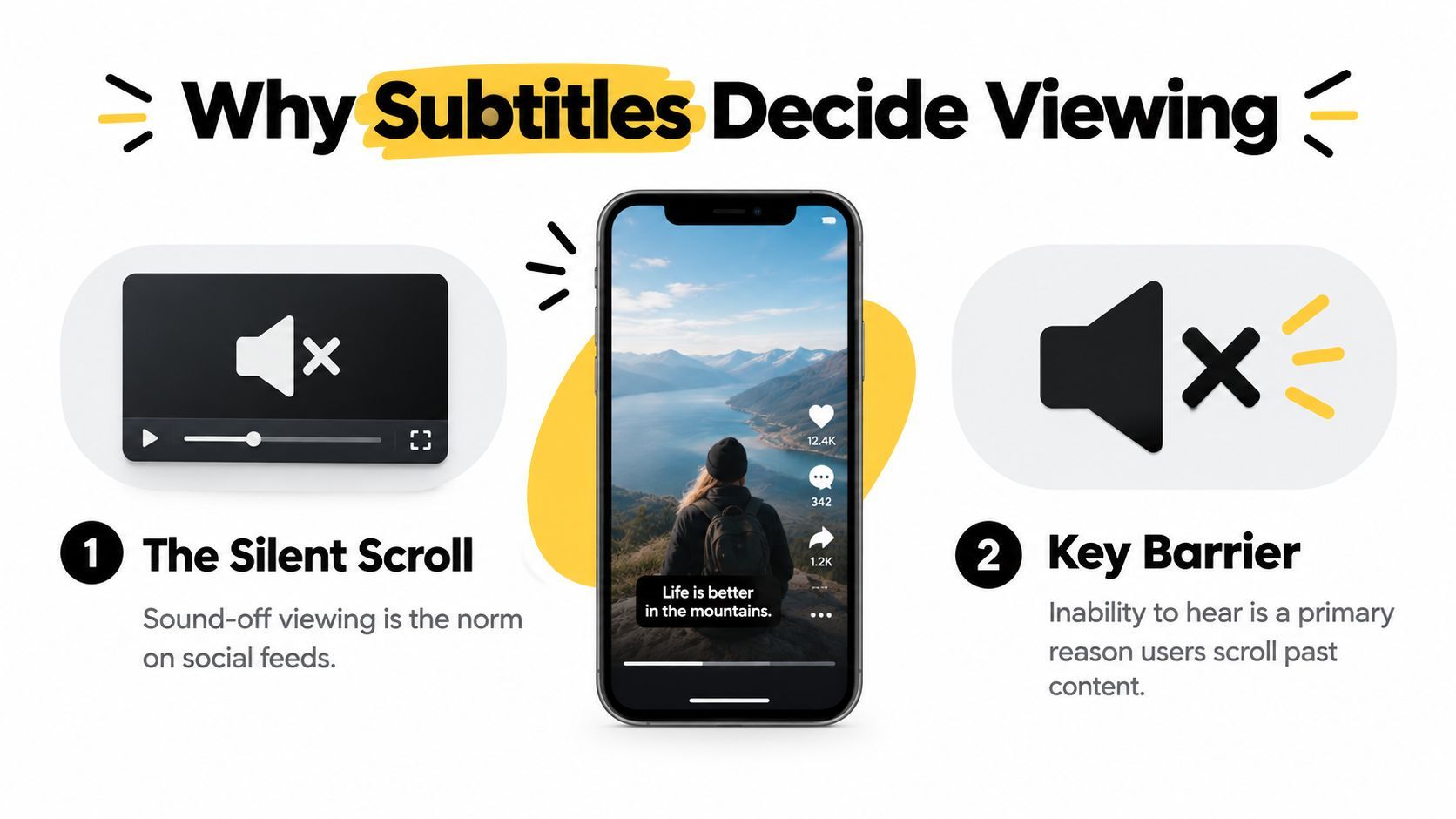
I sottotitoli aiutano le persone a seguire l'idea
I sottotitoli rendono anche le informazioni più facili da scansionare. Uno spettatore può cogliere un nome di prodotto, un ingrediente di ricetta, un termine tecnico o una call to action senza dover riavvolgere il clip. Questo conta quando la consegna parlata è veloce o il montaggio passa tra scene.
Regola pratica: Se il tuo punto è importante, mettilo dove gli spettatori possono leggerlo.
I sottotitoli supportano gli spettatori non udenti o con difficoltà uditive, rendono il discorso più facile da seguire in ambienti rumorosi e danno ai tuoi post una presentazione più curata. Non salveranno un concetto debole o sostituiranno un'apertura forte, ma eliminano un motivo evitabile per scorrere oltre.
La limitazione è altrettanto importante. I sottotitoli automatici non sono testi corretti, e non risolvono le trasmissioni live. Trattali come una prima bozza per i video caricati, poi applica una revisione prima di pubblicare.
Come Attivare i Sottotitoli Automatici di TikTok nel Modo Giusto
Inizia con un clip registrato o un video dalla tua galleria. Una volta raggiunto lo schermo di editing di TikTok, cerca l'opzione Captions negli strumenti di editing. A seconda della versione della tua app e del dispositivo, potrebbe apparire come un controllo per i sottotitoli o all'interno del menu testo e editing.
TikTok potrebbe mostrare un prompt di consenso o opt-in la prima volta prima di elaborare il discorso. Accettalo se vuoi che l'app trascriva il clip. Se lo ignori, il controllo dei sottotitoli potrebbe non funzionare come previsto, quindi non scambiare la conferma extra per un caricamento fallito.

Scegli la lingua parlata quando TikTok offre il selettore di lingua. Questo passaggio conta perché il modello di riconoscimento vocale ha bisogno del contesto linguistico giusto. TikTok ha ampliato il supporto per sottotitoli e traduzioni in luglio 2022, coprendo inizialmente nove lingue: inglese, portoghese, tedesco, indonesiano, italiano, coreano, mandarino, spagnolo e turco. L'annuncio di TikTok sull'espansione linguistica descrive la funzionalità come un modo per rendere la pubblicazione più pratica per audience internazionali.
Una volta terminata l'elaborazione, il testo generato appare sul video come un layer di sottotitoli. Leggilo mentre il clip riproduce, poi usa i controlli di editing disponibili per correggere le parole, cambiare l'aspetto e regolare la posizione del testo sullo schermo. Mantieni i sottotitoli lontani dalle aree dell'interfaccia di TikTok e da dettagli visivi importanti come un'etichetta di prodotto o il viso di un parlante.
Piccoli problemi di setup possono far perdere tempo
Lo strumento per i sottotitoli può apparire diverso dopo un aggiornamento dell'app, e le impostazioni linguistiche potrebbero dover essere ricontrollate. Se il controllo manca, verifica che TikTok sia aggiornato e che la lingua selezionata sia supportata nel tuo ambiente app attuale.
La generazione è anche un passaggio di elaborazione, non una sovrapposizione istantanea. Dai all'app il tempo di analizzare l'audio, specialmente quando il clip contiene musica, più parlanti o suoni poco chiari. Un ritardo non significa che la funzionalità abbia fallito.
L'errore principale è pubblicare non appena appare la trascrizione. I sottotitoli automatici di TikTok creano una bozza utile, ma la bozza ha ancora bisogno di una revisione umana. È lì che catturi gli errori che fanno sembrare un video curato sciatto.
Modificare i Sottotitoli per Accuratezza, Timing e Stile
L'editor dei sottotitoli va trattato come una stazione di controllo qualità. Dopo che TikTok genera la trascrizione, tocca il blocco dei sottotitoli o il suo controllo di editing e procedi nel testo dall'inizio alla fine. Non sfogliare solo gli errori evidenti. Una singola parola sbagliata può cambiare il significato di un'istruzione, una claim di prodotto o una battuta.
Inizia con le parole che il riconoscimento vocale gestisce comunemente male:
- Nomi e brand: Sostituisci le supposizioni fonetiche con l'ortografia corretta, specialmente quando il nome appare nell'hook.
- Omografi: Controlla parole come “their”, “there” e “they're” leggendo l'intera frase, non solo il sottotitolo isolato.
- Vocabolario tecnico: Rivedi manualmente termini di settore, nomi di modelli, ingredienti, funzionalità software e abbreviazioni.
- Dialoghi sovrapposti: Separa parlanti sovrapposti o riscrivi il segmento se la trascrizione ha collassato due voci in una stringa illeggibile.
Ricerca indipendente mostra perché questo passaggio non è opzionale. In un campione di 300 video TikTok, il 19,7% conteneva almeno un errore di sottotitolatura. Tra quei video, il tasso medio di errore parola era del 7,9%, con tassi osservati che variavano dal 0,5% al 35,7%. Lo studio ACM sull'accuratezza dei sottotitoli TikTok supporta una conclusione pratica: l'automazione risparmia la digitazione, ma non elimina la correzione.
Rendi ogni sottotitolo facile da seguire
Suddividi blocchi lunghi in segmenti brevi e temporizzati. Trascina i bordi sulla timeline in modo che ogni riga appaia quando il parlante la dice, invece che con diversi secondi di ritardo o anticipo. Un sottotitolo che arriva dopo che la frase è finita costringe gli spettatori a rileggere il momento precedente e può conflittare con un cambio di scena.
Mira a non più di due righe sullo schermo. Mantieni ogni segmento compatto abbastanza da permettere agli spettatori di leggerlo senza perdere l'azione visiva. Se una frase è lunga, dividila a una pausa naturale invece di tagliare tra un verbo e il suo oggetto.
Lo stile deve supportare la comprensione. Testo bianco in grassetto con contorno scuro rimane affidabile su sfondi variabili. Un'evidenziazione di parole chiave può funzionare per l'enfasi, ma non evidenziare ogni parola o lo schermo diventa visivamente caotico. Usa un font, un trattamento colore e una posizione consistenti nei tuoi post in modo che gli spettatori riconoscano il tuo contenuto senza che i sottotitoli competano con esso.
Guarda il video finito a velocità normale con il sonoro spento.
Durante quel test di riproduzione, cerca sottotitoli che richiedono una seconda lettura, sovrappongono un taglio, coprono un viso o scompaiono prima che l'idea sia completa. Controlla anche il primo sottotitolo. Deve avere senso immediatamente, perché gli spettatori non dovrebbero aspettare l'audio del parlante per capire perché il video merita attenzione.
Quando i Sottotitoli Nativi Non Bastano
I sottotitoli nativi di TikTok sono il punto di partenza giusto per molti creator solisti. Sono integrati nel flusso di pubblicazione, non richiedono esportazioni separate e permettono agli spettatori di controllare se appaiono. Il compromesso è un controllo limitato sulla trascrizione, sullo stile e su audio più complessi.
Il Video Editor di TikTok Ads Manager offre un workflow diverso. Apri Video Editor, seleziona la scheda Narration, usa Add Script se non viene rilevato un voiceover, attiva l'interruttore Caption, scegli la lingua dei sottotitoli e genera i sottotitoli. TikTok dice che l'editor crea automaticamente interruzioni di frasi e righe, e la generazione richiede circa un minuto. Dopo, puoi cambiare font, colore, allineamento e altre impostazioni dei sottotitoli. Le istruzioni di TikTok sul Video Editor per i sottotitoli forniscono il processo esatto della piattaforma.
Strumenti di terze parti aggiungono un altro livello di flessibilità. Editor assistiti da AI possono essere utili per lavoro in batch, versioni multilingue, script tecnici e timing a livello di frame. Introducono però un passaggio extra di esportazione e caricamento, e alcune funzionalità richiedono un tier a pagamento. Per team che gestiscono materiale sensibile di clienti, verifica dove vengono elaborati i file prima di inviare footage a un servizio esterno. Risorse come la guida di OohYeah su supporto accessibilità possono anche aiutare i team a pensare oltre la trascrizione e considerare l'esperienza di visualizzazione più ampia.
| Caratteristica | Sottotitoli Nativi TikTok | Video Editor di TikTok Ads Manager | Strumenti AI di Terze Parti, ShortGenius, Captions, VEED |
|---|---|---|---|
| Migliore per | Creator solisti che pubblicano direttamente su TikTok | Team che preparano asset strutturati per ads o campagne | Brand e creator che necessitano di workflow in batch, multilingue o editing avanzato |
| Workflow | Genera dentro l'editor di TikTok | Aggiungi uno script o usa narrazione rilevata, poi genera | Trascrivi e stilizza esternamente, poi esporta o renderizza |
| Gestione lingue | Scegli tra opzioni supportate in-app | Scegli una lingua sottotitoli durante la generazione | Spesso supporta workflow progettuali più ampi, a seconda dello strumento |
| Controllo timing | Correzioni base e posizionamento | Controlli di editing più strutturati | Timing e editing trascrizione più dettagliati |
| Stile | Comodo ma limitato | Font, colore, allineamento e impostazioni correlate modificabili | Di solito controlli di design e animazione più ampi |
| Principale svantaggio | Richiede ancora un controllo manuale di accuratezza | Aggiunge frizione Ads Manager per post organici | Passaggio extra di esportazione e possibile costo abbonamento |
Scegli lo strumento più semplice che soddisfa il requisito effettivo. I sottotitoli nativi si adattano a video talking-head in una lingua pubblicati regolarmente. Ads Manager ha più senso quando un team ci lavora già. Un workflow di terze parti si giustifica quando volume, localizzazione o controllo visivo compensano la gestione extra.
Sottotitoli per TikTok LIVE e Errori Comuni
I sottotitoli automatici risolvono un problema dei video caricati, non ogni problema di pubblicazione su TikTok. Il materiale di aiuto attuale di TikTok copre sottotitoli e closed captions per contenuti caricati, mentre la copertura recente continua a identificare un gap per i sottotitoli nativi in tempo reale durante TikTok LIVE. La pagina di aiuto di TikTok su sottotitoli e closed captions è il posto per controllare il comportamento attuale della piattaforma prima di pianificare un evento live dipendente dall'accessibilità.
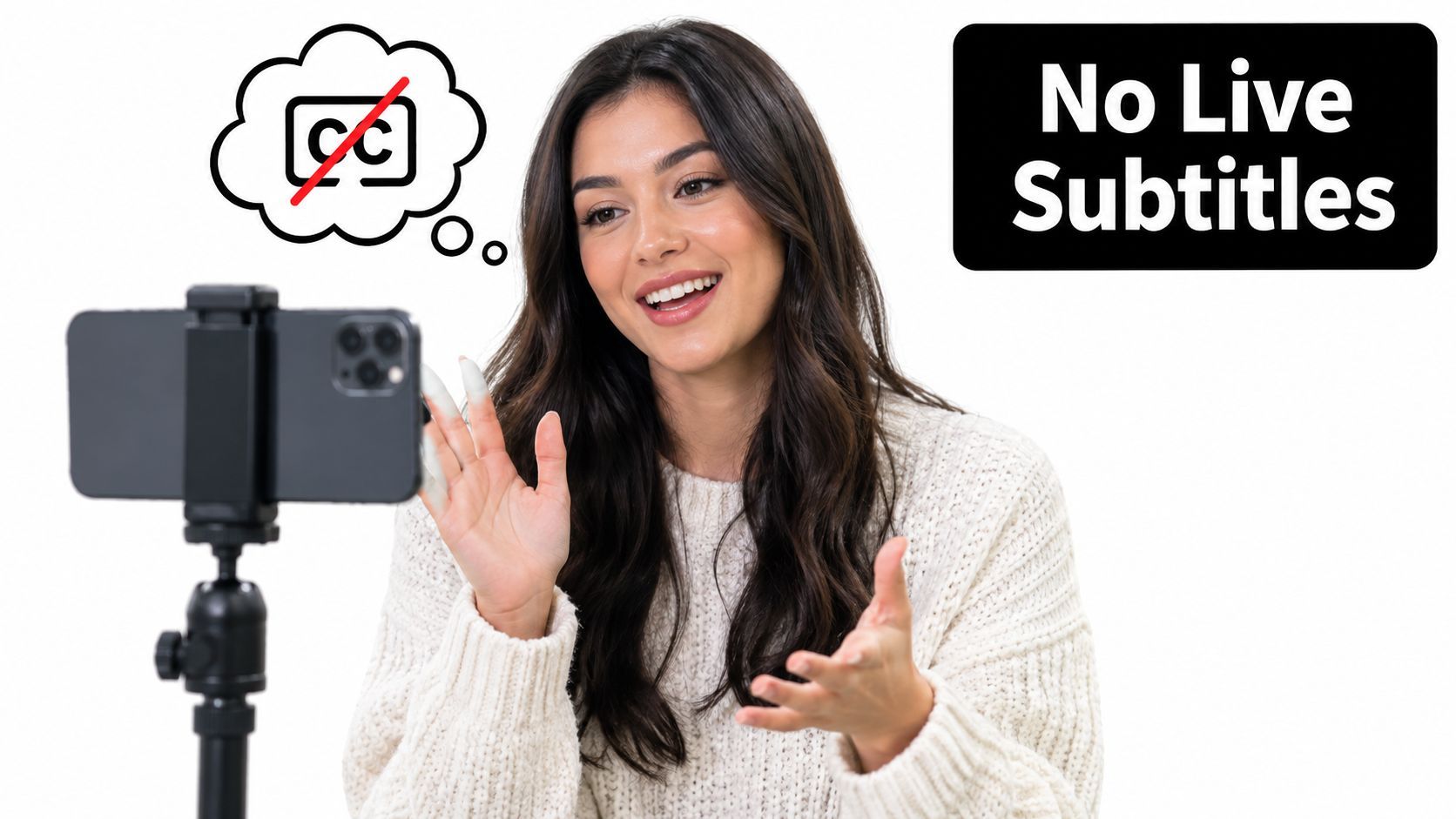
Per un Q&A live, una lezione, una dimostrazione di prodotto o un'intervista, i creator potrebbero aver bisogno di un setup di terze parti come StreamYard, OBS abbinato a WebCaptioner o un add-on di caption da Restream. Testa il percorso del segnale completo prima di andare live. Una sovrapposizione che sembra corretta nel software di broadcasting può ancora essere tagliata o nascosta dal layout di TikTok.
Gli errori da controllare per primi
- Musica diventa dialogo finto: Abbassa o rimuovi la musica di sottofondo durante il discorso, poi rigenera la trascrizione.
- Consegna veloce diventa omissioni: Rallenta la consegna durante la registrazione, o modifica la trascrizione contro l'audio originale invece di fidarti della frase generata.
- Nomi sbagliati: Aggiungi l'ortografia corretta manualmente ogni volta che una persona, prodotto o luogo viene introdotto.
- Timing si sposta dopo il trimming: Genera sottotitoli dopo il taglio finale, non prima. Se accorci il video dopo, riproduci l'intera traccia dei sottotitoli.
- Audio stitched o duet confuso: Rivedi quale parlante TikTok ha trascritto e aggiungi testo manuale per il creator che risponde quando la traccia nativa lo manca.
- Parole promozionali scompaiono: Controlla sottotitoli e testo sullo schermo contro linguaggio brand o disclosure prima di pubblicare.
Questi problemi non sono ragioni per abbandonare l'automazione. Sono ragioni per definire dove finisce l'automazione. Per caricamenti ordinari, il traguardo è una trascrizione pulita che corrisponde all'audio e rimane leggibile con sonoro spento. Per LIVE, il traguardo inizia con un piano di sottotitolatura separato perché il workflow nativo di TikTok non copre il discorso in tempo reale.
Best Practice per Far Funzionare i Sottotitoli
Uno spettatore dovrebbe essere in grado di seguire la storia con sonoro spento senza correre attraverso il testo. Mantieni ogni sottotitolo visibile abbastanza a lungo da leggerlo, poi rimuovilo mentre il parlante procede. Segmenti brevi, interruzioni naturali di frasi e timing accurato funzionano meglio che piazzare una trascrizione completa in un blocco grande.
Usa il sentence case invece di tutto maiuscolo. Lettere maiuscole su ogni riga fanno sembrare i sottotitoli avvisi e rallentano la scansione visiva. Mantieni il testo nel terzo inferiore, poi previzualizza il TikTok finito con elementi interfaccia visibili. Pulsanti, descrizioni e etichetta creator possono coprire sottotitoli che sembravano posizionati correttamente durante l'editing.
Progetta per sfondi variabili
Prioritizza il contrasto rispetto a branding elaborati. Testo bianco con trattamento scuro è affidabile, mentre giallo su nero può adattarsi ad alcune identità visive. Gradienti brandizzati possono sparire su toni della pelle, pareti luminose, confezioni di prodotti o footage affollati. Scorri l'intero clip, perché uno stile che funziona sul frame iniziale può fallire dopo.
Usa un sistema visivo semplice:
- Un hook di apertura: Mostra la promessa o domanda principale prima che la spiegazione parlata si sviluppi.
- Unità di lettura brevi: Dividi discorsi lunghi in frasi compatte in modo che il frame non sembri mai affollato.
- Posizionamento consistente: Mantieni i sottotitoli stabili, muovendoli solo quando bloccano un visivo importante.
- Enfasi manuale: Evidenzia parole che portano l'idea, come un avviso, un risultato o un nome di prodotto.
- Controllo riproduzione silenziosa: Guarda a velocità normale senza audio e conferma che la sequenza rimanga comprensibile.
Esegui una revisione finale a velocità di riproduzione normale. Controlla nomi, termini tecnici, punteggiatura, interruzioni di riga e momenti di cambio testo. I sottotitoli automatici falliscono comunemente su nomi propri, consegne veloci, voci sovrapposte e audio editato. Correggere quei dettagli è ciò che separa sottotitoli leggibili da quelli amatoriali.
L'accessibilità si estende oltre la trascrizione. Aggiungi alt text significativo per coprire immagini dove la piattaforma o il workflow di pubblicazione lo supporta. Se lo stesso file sarà riutilizzato per Reels e Shorts, considera di bruciare i sottotitoli nell'esportazione. Il comportamento dei sottotitoli nativi varia tra piattaforme, mentre i sottotitoli visibili ti danno più controllo sul messaggio finale.
Per produzione short-form ripetuta, ShortGenius può generare video brevi, aggiungere auto-sottotitoli con evidenziazione a livello di parola, esportare file verticali pronti per TikTok e supportare pubblicazione diretta o programmazione. Rivedi il risultato renderizzato prima di pubblicare, specialmente nomi, linguaggio tecnico e timing. Il suo workflow può anche combinare creazione video, sottotitoli automatici, editing, esportazione verticale e strumenti di pubblicazione in un unico workspace.